

AIデータ分析ツールは、ExcelやCSVを読み込ませるだけで、集計やグラフ作成をAIに任せられるツールとして注目されています。
ただ、無料でどこまで使えて、どれを選べばいいのか、迷う方も多いのではないでしょうか。
実は、無料で分析を始められるツールは目的ごとにそろっています。
この記事では、無料で使えるAIデータ分析ツール15選の無料範囲と料金から、選び方、始める手順、注意点まで解説します。
自分に合うツールで、分析を始めましょう。
- 無料で使えるAIデータ分析ツールは、ファイルを渡して質問するチャット型、同じ数字を定期的に追うダッシュボード型、予測や分類まで試せる機械学習型の3タイプに分かれる
- 手元のExcelやCSVをすぐ集計したいならChatGPT・Gemini・Claudeなどのチャット型、毎週同じ数字を追うならPower BI DesktopやData Studio、売上や解約の予測まで試すならGoogle ColabやKNIMEが向いている
- 無料版には利用上限があり、入力したデータが学習に使われる設定のツールもあるため、使う前にプライバシー設定を確かめ、個人情報を消してからデータを渡す必要がある

生成AIパスポート取得者が内容をチェック
当サイトの記事は、生成AIに関する基礎知識やリスク、適切な活用方法などを学ぶ「生成AIパスポート」の取得者が内容を確認しています。情報の正確性や分かりやすさを意識した記事づくりに努めています。
無料で使えるAIデータ分析ツールとは?

AIデータ分析ツールとは、売上表やアンケート結果などのデータを読み込ませ、集計・グラフ化・傾向の説明・予測をAIにおこなわせるツールです。
この記事では、そのうち無料の範囲で使えるものを紹介します。
Excelで同じ集計をするには、関数やピボットテーブルを自分で組み立てる作業が欠かせません。
AIデータ分析ツールなら、売上データのCSVを渡して「月別の売上推移を折れ線グラフにして、前年より落ちた月を教えて」と日本語で頼むだけで、グラフと該当する月の一覧が返ってきます。
無料で使えるツールは、大きく3つのタイプに分かれます。
1つ目はファイルを渡して質問するだけで集計できるチャット型、2つ目は同じ数字を定期的に追えるダッシュボード型、3つ目は売上の予測や顧客の分類まで試せる機械学習型です。
自分がしたい分析がどのタイプに当たるかを先に決めておくと、ツールを比べるときに迷いにくくなります。
無料のAIデータ分析ツール15選の比較表
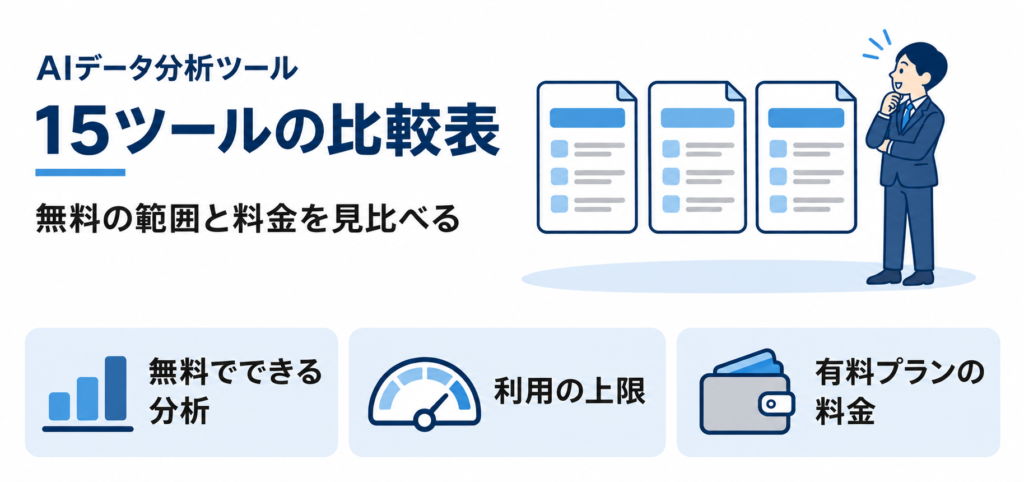
無料で使えるAIデータ分析ツール15選について、無料でできるAI分析と、有料プランに切り替えたときの料金を次の表にまとめました。
料金は2026年11月時点の各社公式ページの表示で、改定や為替によって変わる場合があります。
| ツール名 | タイプ | 無料でできるAI分析 | 最安の有料プラン(2026年11月時点) |
|---|---|---|---|
| ChatGPT | チャット型 | ファイルを読み込んで集計・グラフ作成(利用上限あり) | Go:月額1,400円 |
| Gemini | チャット型 | スプレッドシートを読み込んでグラフ作成 | Google AI Plus:月額1,450円 |
| Claude | チャット型 | コード実行でCSVを分析し、グラフやExcelを作成 | Pro:月額20ドル |
| Microsoft Copilot | チャット型 | ExcelやCSVを読み込んで質問 | Microsoft 365 Personal:月額2,130円 |
| Google AI Studio | チャット型 | コード実行でCSVを分析し、グラフを作成 | 無料枠を超えた分はAPIの従量課金 |
| Julius AI | チャット型 | 毎日付与されるクレジットで分析・グラフ作成 | Plus:月額20ドル |
| Rows | ダッシュボード型 | AIタスク月5回でデータを分析 | Plus:1ユーザー月額8ドル |
| Data Studio | ダッシュボード型 | ダッシュボード作成(標準の会話型分析はBigQueryのデータが対象) | Pro:1ユーザー・1プロジェクト月額9ドル |
| Power BI Desktop | ダッシュボード型 | 主要なインフルエンサー・分解ツリーなどのAIビジュアル | Power BI Pro:1ユーザー月額2,098円相当(年払い・税抜) |
| Google アナリティクス 4 | ダッシュボード型 | 予測指標・自動インサイト | 有料版の料金は公式ページに掲載なし |
| Microsoft Clarity | ダッシュボード型 | Copilotによる録画・ヒートマップの要約 | 有料プランなし |
| Google Colab | 機械学習型 | Pythonの実行環境(1回最長12時間)とGeminiによるデータ分析 | Colab Pro:月額1,179円 |
| Kaggle Notebooks | 機械学習型 | GPUを使った機械学習(週30時間が目安) | 単体の月額プランなし(Colab Pro連携でGPU時間を増やす試験提供あり) |
| KNIME Analytics Platform | 機械学習型 | ノーコードの分析フローとAIアシスタント月20回 | KNIME Pro:月額19ユーロ |
| Orange Data Mining | 機械学習型 | ノーコードの機械学習 | 有料プランなし |
どれから試すか迷ったら、手元のファイルをそのまま読み込めるチャット型から始めるのがおすすめです。
ChatGPT、Gemini、Claudeはいずれも無料版でファイルの集計からグラフ作成まで進められます。
毎週同じ数字を見続けるなら、Power BI DesktopやData Studioで一度グラフを作っておくと、集計し直す作業がなくなります。
予測や分類に進むのは、チャット型で分析の流れに慣れてからでも遅くありません。
質問するだけで集計できるチャット型の無料AIデータ分析ツール

チャット型のAIデータ分析ツールは、ExcelやCSVを渡して日本語で質問するだけで、集計とグラフ作成まで進められるのが強みです。
関数やプログラミングを知らなくても使えるため、データ分析が初めての人でも始めやすいタイプといえます。
一方で、無料版の利用上限の決まり方はツールごとにばらばらです。
ここでは、無料で使えるチャット型の6ツールを紹介します。
ChatGPT
ChatGPTは、無料版でもExcelやCSVのファイルを読み込ませて、集計や表・グラフの作成まで頼めるAIチャットです。
「商品別の売上を合計して、上位5商品を棒グラフにして」と送れば、AIが計算用のコードを書いて実行し、結果の表とグラフを返します。
無料版のテキストチャットは不正利用対策の範囲で無制限ですが、データ分析とファイルのアップロードには別枠の上限があります。
2026年11月時点では、月額1,400円のGoか月額3,000円のPlusに切り替えると、アップロードできる量が増える仕組みです。
入力内容を学習に使わせない設定は、無料版でも選べます。
利用者の多いツールで、分析の感覚をつかみたい方に向いているサービスです。
参考:プランと料金(ChatGPT)、ChatGPT Free Tier FAQ(OpenAI Help Center)
Gemini

Geminiを使えば、Googleアカウントだけで、スプレッドシートを読み込ませてグラフまで無料で作れます。
ファイルは1回の送信で10個まで、1ファイル100MBまで読み込めるため、月ごとに分かれた売上ファイルをまとめて渡せます。
無料版の利用量の上限は5時間ごとにリセットされ、別に週単位の上限もある仕組みです。
2026年11月時点の有料プランは、Google AI Plusが月額1,450円となっています。
「アクティビティの保存」の設定がオンだと、チャットの内容がモデルの改善に使われ、人が確認する場合もあります。
社外秘のデータを扱う前に、この設定をオフにしておきましょう。
普段からGoogleドライブやスプレッドシートで数字を管理している方に向いているサービスです。
参考:Gemini アプリでファイルをアップロードして分析する(Gemini アプリ ヘルプ)、Google AI プラン(Google)
Claude
Claudeでは、無料プランでも「コード実行とファイル作成」の機能で、CSVの分析からグラフ画像やExcelファイルの作成まで任せられます。
集計結果を、そのまま共有できるファイルとして受け取れるのが特徴です。
「コード実行とファイル作成」は設定の「機能」から有効にでき、読み込めるファイルは1つ30MBまでとなっています。
ファイル作成は通常のチャットより利用枠を多く消費するため、無料プランで分析を何本も続けると上限に届きます。
2026年11月時点の有料プランは、月払いで月額20ドルのProです。
入力内容が学習に使われるのは、原則としてプライバシー設定で学習への利用を許可したときに限られます。
分析結果を、会議資料にそのまま使えるファイルで受け取りたい方に向いているサービスです。
参考:Create and edit files with Claude(Claude Help Center)、料金プラン(Claude)
Microsoft Copilot
Microsoft Copilotにも、Microsoftアカウントだけで使える無料版があり、ExcelファイルやCSVを読み込ませて中身について質問できます。
AIに「売上が一番伸びた店舗と、理由になりそうな列を挙げて」と頼めば、該当する店舗名と関係しそうな列の候補が返ってくる仕組みです。
無料版でも1つの会話に20ファイルまで、1ファイル50MBまで読み込めます。
アップロードしたファイルの中身はモデルの学習に使わないと明記されており、最長18か月で自動的に削除されます。
WordやExcelの画面の中でCopilotを使うには、2026年11月時点で月額2,130円のMicrosoft 365 Personal以上が必要です。
普段からWindowsやOfficeで仕事をしている方に向いているサービスです。
参考:File upload in Microsoft Copilot(Microsoft サポート)
Google AI Studio

Google AI Studioを使うと、Geminiのモデルを開発者向けの画面で試しながら、無料枠でもコード実行の機能でCSVを分析できます。
コード実行をオンにしてCSVを渡せば、GeminiがPythonのコードを書いて動かし、計算結果とグラフを出力します。
使うモデルや出力の細かな設定を自分で選べる一方、分析のコードは1回30秒までしか動きません。
何十万行もある重いデータの集計には不向きです。
無料枠で入力した内容はGoogleの製品改善に使われると、料金ページに書かれています。
サンプルデータで、モデルごとの分析の違いを確かめたい方に向いているサービスです。
参考:Code execution(Gemini API)、Gemini Developer API pricing(Gemini API)
Julius AI
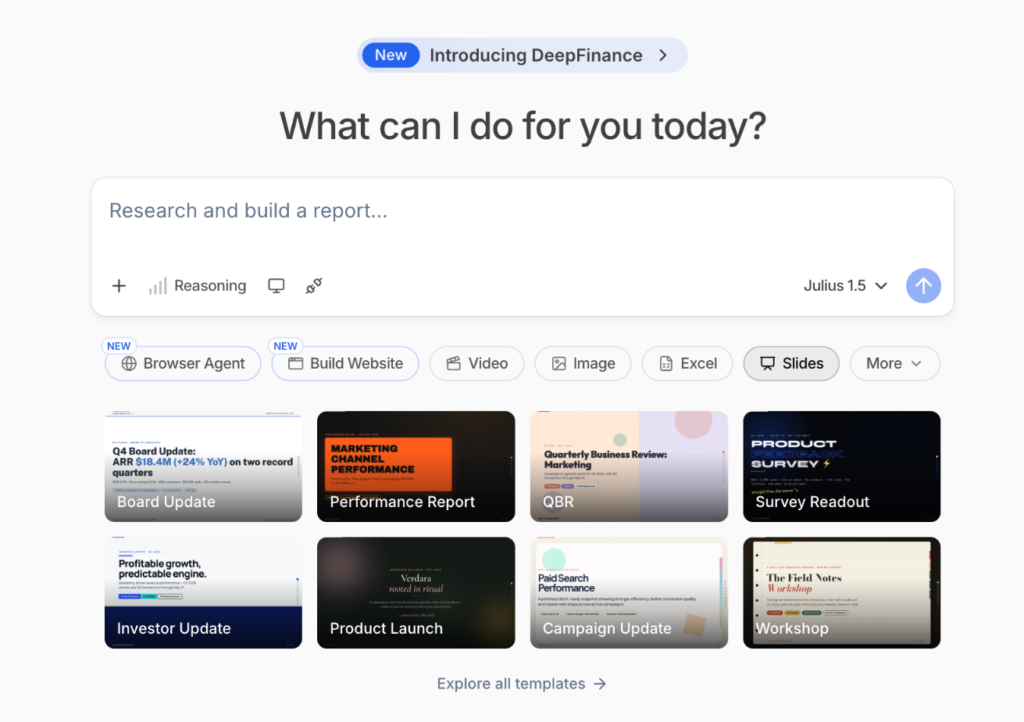
データ分析に特化したJulius AIなら、無料プランでも毎日付与されるクレジットの範囲で、ファイルの分析とグラフ作成ができます。
画面がデータの読み込みと結果の表示を前提に作られているため、表とグラフを並べて見比べやすい作りです。
無料プランで使えるのはJulius独自の軽量モデルで、GoogleドライブやOneDriveのファイルにも接続可能です。
無料プランでは、操作しない状態が1時間続くとアップロードしたファイルが削除されます。
2026年11月時点の有料プランには、月額20ドルのPlusと月額45ドルのProがあり、有料にするとGPT-6.1 SolやClaude Opus 5.5などの上位モデルを選べます。
グラフを何枚も作りながら比べたい方に向いているサービスです。
参考:Julius AI Pricing(Julius AI)
グラフやダッシュボードを作れる無料のAIデータ分析ツール
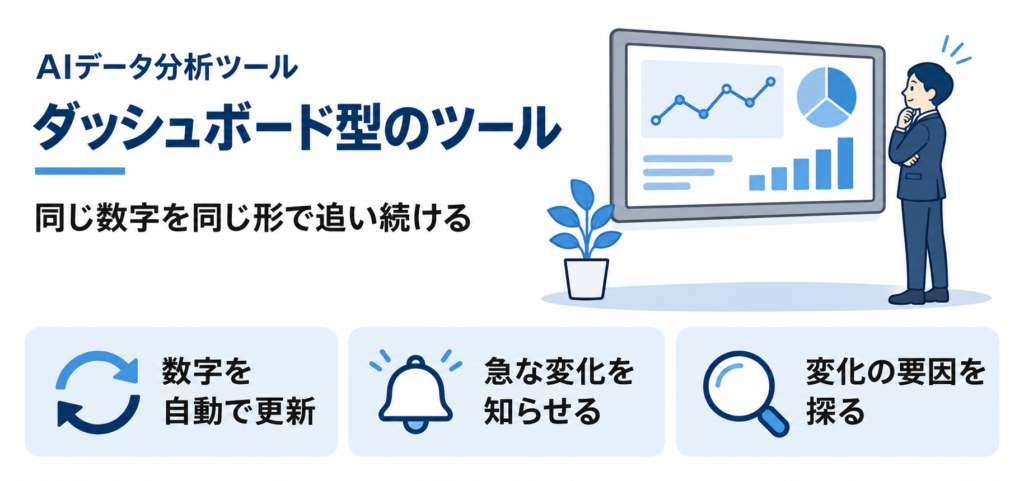
ダッシュボード型のAIデータ分析ツールは、売上やアクセス数を一度グラフにまとめておけば、データが更新されるたびに同じ形で数字を確かめられるのが特徴です。
チャット型がその場の分析に向くのに対し、ダッシュボード型は毎週・毎月の定点観測に向いています。
ここでは、無料で使えるダッシュボード型の5ツールを紹介します。
Rows
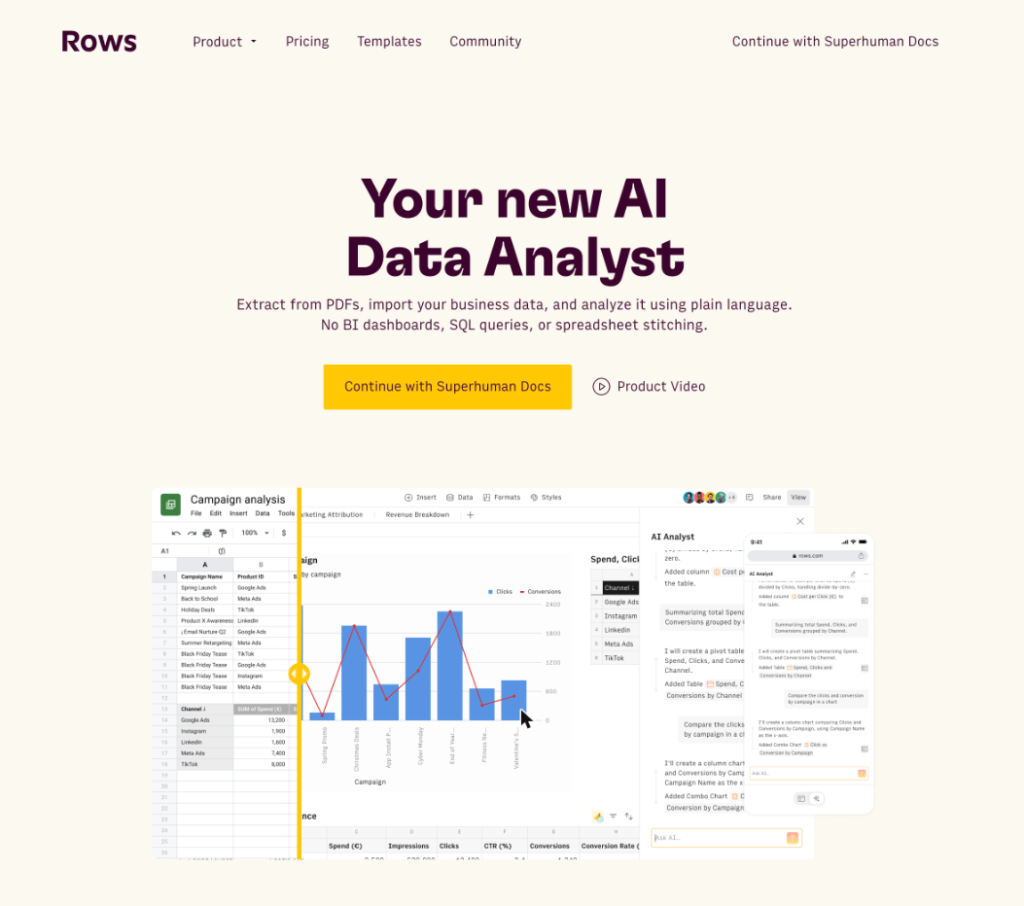
Rowsを使えば、表計算の画面のまま、月5回のAIタスクで表のデータを無料で分析できます。
表を開いたまま「地域別の売上を比べて傾向を説明して」と頼むと、AIが集計と説明を返します。
見た目はExcelに近く、行と列に数字を入れる操作も表計算ソフトと変わりません。
ただし、無料プランで取り込めるファイルは1MBまでで、大きな売上明細はそのままでは取り込めません。
2026年11月時点の有料プランは1ユーザー月額8ドルのPlusで、AIタスクが月200回に増えます。
表計算の延長でAIの分析を試したい方に向いているサービスです。
Data Studio(旧Looker Studio)
Data Studioなら、スプレッドシートやGoogle アナリティクスの数字が更新のたびに自動で入れ替わるレポートを、無料で作れます。
2026年4月に、Looker Studioから名称が変わりました。
レポートを作る人も見る人も無料で、画面も日本語表示です。
2026年4月からは、データに質問できる会話型分析が全ユーザーに提供され、7月に正式版になりました。
ただし、標準の会話型分析の対象はGoogleのデータベースサービスBigQueryのデータで、スプレッドシートは従来版の画面に切り替えて使います。
Geminiに頼んで計算用の列を作る機能なども、2026年11月時点で月額9ドルのData Studio Pro向けです。
スプレッドシートの数字を、チームで毎週見るレポートにまとめたい方に向いているサービスです。
参考:Data Studio release notes(Google Cloud)、Data Studio(Google Cloud)
Power BI Desktop
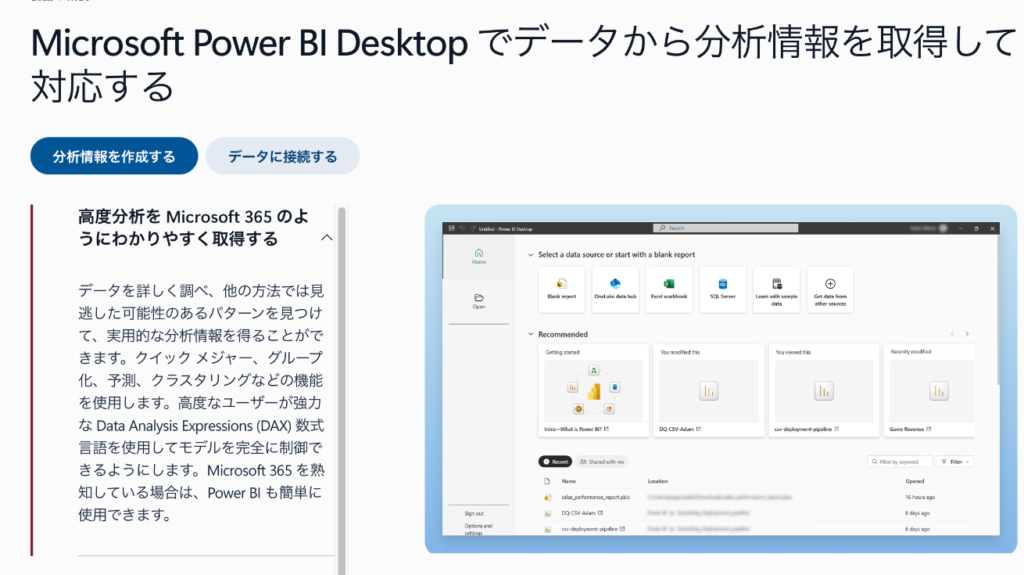
Power BI Desktopを入れると、解約や売上の変化に影響した条件を、AIビジュアルで探せます。
Microsoftが無料で配布しているWindows用のソフトで、たとえば「主要なインフルエンサー」は、解約した顧客に共通する条件をAIが探し、影響の大きい順に並べる機能です。
数字を条件ごとに掘り下げる「分解ツリー」や、急な変化を見つける「異常検出」も無料で使えます。
ただし、無料のままでは作ったレポートを共有できず、共有には2026年11月時点で1ユーザー月額2,098円相当(年払い・税抜)のPower BI Proが必要です。
Power BIの中のCopilotは、組織向けの有料の容量を契約しないと使えません。
Excelより大きなデータを、ひとりでじっくり分析したい方に向いているサービスです。
参考:Visualization types in Power BI(Microsoft Learn)、Power BI の価格(Microsoft)
Google アナリティクス 4
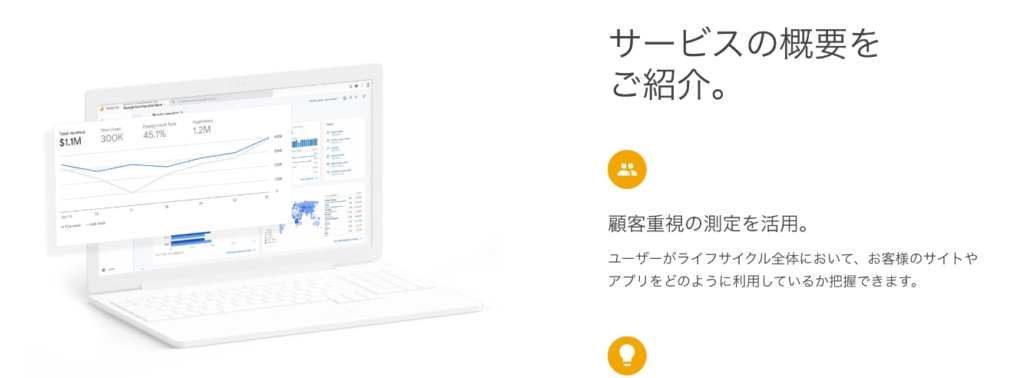
Google アナリティクス 4を導入すると、Webサイトやアプリのアクセスを無料で計測でき、AIが購入や離脱の可能性を予測する「予測指標」も使えます。
予測指標で見分けられるのは、7日以内に購入しそうなユーザーや、離脱しそうなユーザーです。
予測指標を使うには、過去28日のうち7日間で、購入などの条件を満たしたリピーターと満たさなかったリピーターがそれぞれ1,000人以上必要です。
アクセスの少ないサイトでは、急な変化をAIが知らせる「自動インサイト」から使ってみてください。
自社サイトのアクセスデータから、売上につながる動きを見つけたい方に向いているサービスです。
Microsoft Clarity
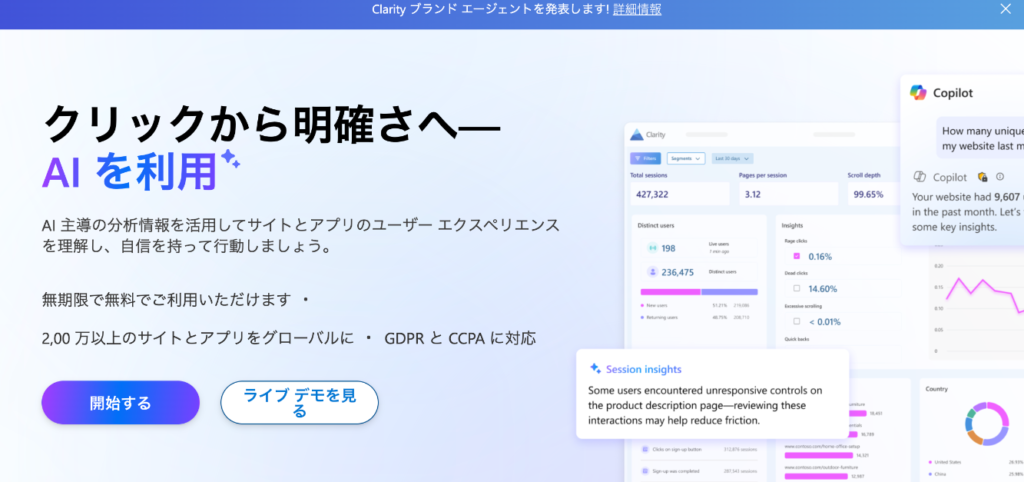
Webサイトを訪れた人の動きを録画やヒートマップで見られるMicrosoft Clarityは、有料版がなく、すべての機能を無料で使えます。
組み込みのCopilotに頼むと、録画1件ごとの要点や、ヒートマップから読み取れる傾向を文章でまとめてくれます。
録画は1プロジェクトにつき1日10万セッション(サイトへの訪問1回分)まで記録でき、保存期間は30日です。
何百本もの録画を人が見るのは難しいため、Copilotの要約を読めば、離脱の多い場所を先に把握できます。
Google アナリティクス 4と組み合わせて、数字の変化の理由を画面の動きから確かめたい方に向いているサービスです。
参考:Clarity FAQ(Microsoft Learn)、Copilot in Clarity(Microsoft Learn)
予測や機械学習まで試せる無料のAIデータ分析ツール
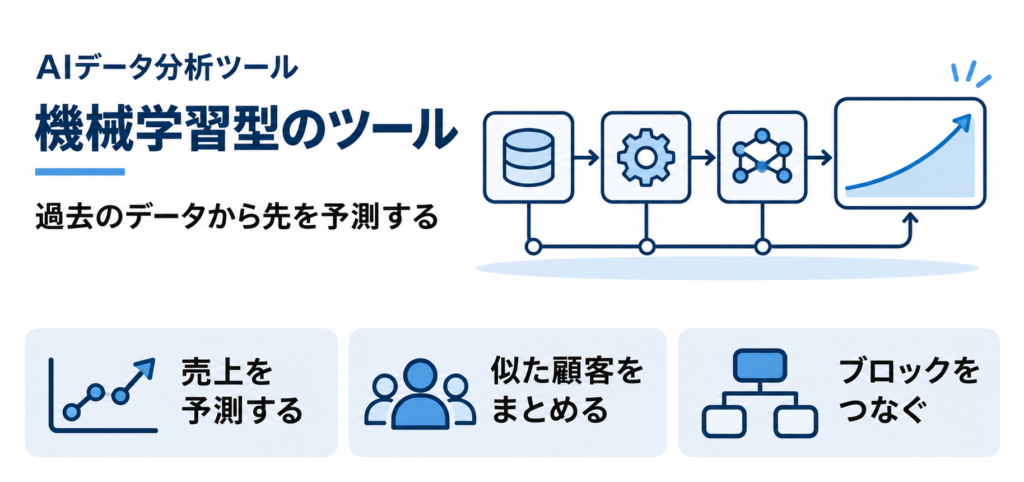
機械学習型のAIデータ分析ツールは、来月の売上の予測や顧客のグループ分けまで無料で試せるのが特徴です。
チャット型より手間はかかりますが、予測の仕組みを自分で組み立てられるため、どの方法で予測したかを説明できます。
4つのうち、プログラミングなしで使えるのはKNIMEとOrangeです。
ここでは、機械学習を無料で試せる4ツールを紹介します。
Google Colab
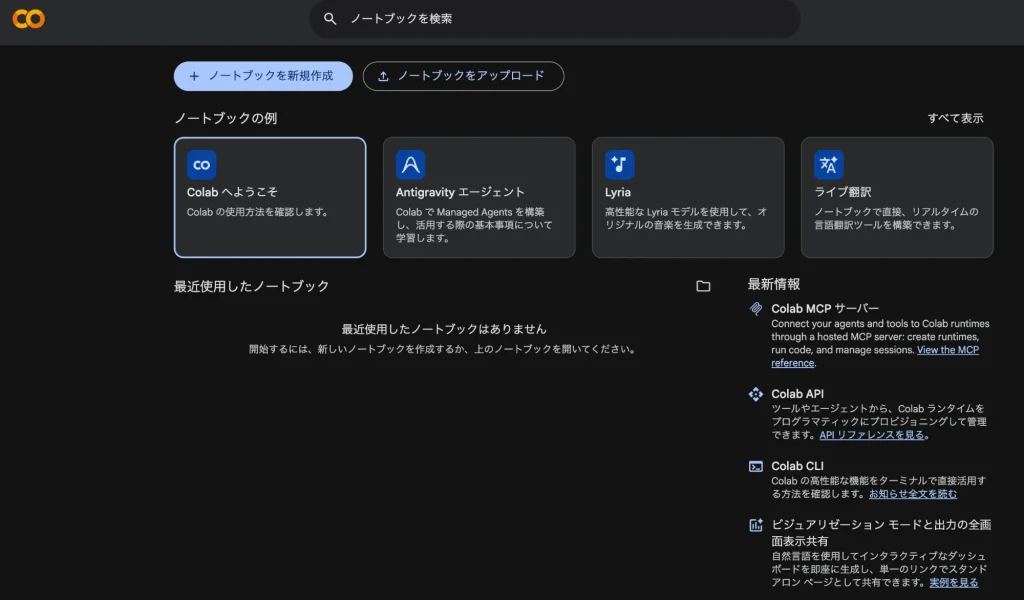
Google Colabを開けば、ブラウザ上で無料でPythonを動かせるうえ、Geminiに日本語で頼んでデータを分析させることもできます。
CSVやExcelのファイルをアップロードして頼むと、AIが分析からグラフの作成まで進めます。
AI機能を初期設定で使えるのは、18歳以上で対応地域のユーザーです。
無料版では1回の実行が最長12時間までで、GPU(計算を速くする装置)を使える量も限られています。
入力した指示はGoogleのサービス改善に使われるため、社外秘のデータは入れないでください。
2026年11月時点の有料プランはColab Proで、公式サイトの表示では月額1,179円です。
AIにコードを書かせながら機械学習を学びたい方に向いているサービスです。
Kaggle Notebooks
データ分析コンペで知られるKaggleのNotebooksを使えば、GPUを使った機械学習を費用をかけずに動かせます。
公開されたデータセットや他の人の分析コードが多く、同じデータで手を動かしながら手法を学べる環境です。
1回の実行は最長12時間で、GPUは週30時間が目安とされています。
コードはPythonなどで書く必要があり、ChatGPTなどのAIに書かせたものを貼り付けて動かす使い方もできます。
Kaggle単体の月額プランはなく、範囲内なら料金はかかりません。
公開データで練習しながら、機械学習のコードの書き方を身につけたい方に向いているサービスです。
参考:Notebooks(Kaggle)、Efficient GPU Usage Tips(Kaggle)
KNIME Analytics Platform
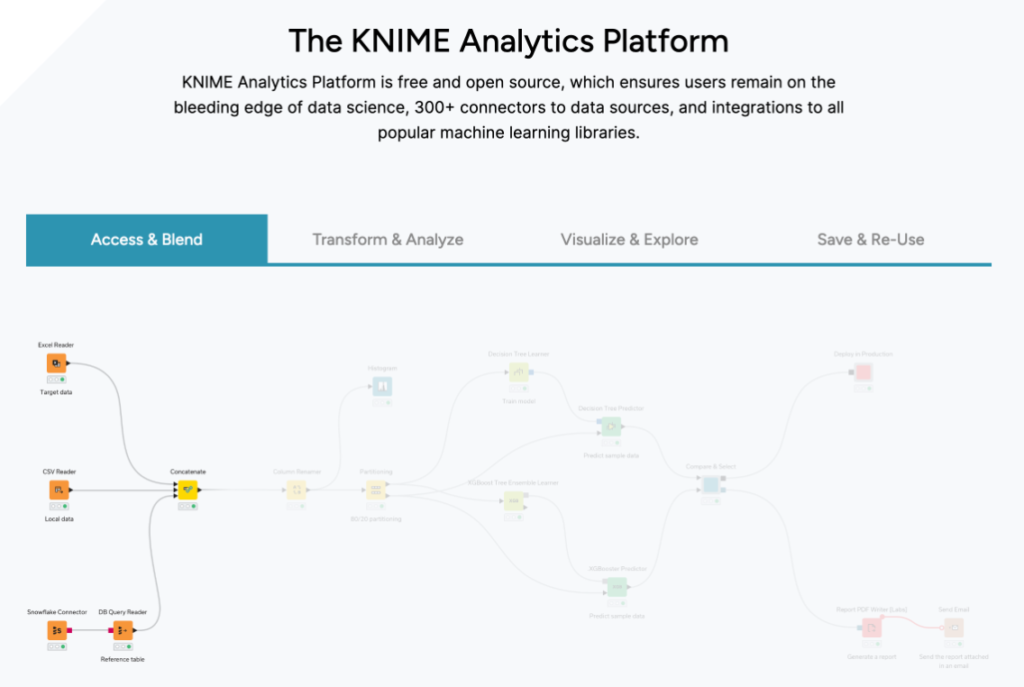
処理のブロックを線でつなぐKNIME Analytics Platformなら、データの加工から予測モデルまで、コードを書かずに無料で組み立てられます。
PythonやRのスクリプトを途中に組み込める柔軟さも特徴です。
無料のKNIME Community Hubアカウントでログインすると、AIアシスタントの「K-AI」に分析の組み立てを頼めます。
無料ユーザーがK-AIを使えるのは月20回までで、2026年11月時点で月額19ユーロの有料プランなら月500回です。
コードを書かずに、加工から予測まで自分で組み立てたい方に向いているサービスです。
参考:KNIME Analytics Platform User Guide(KNIME)
Orange Data Mining
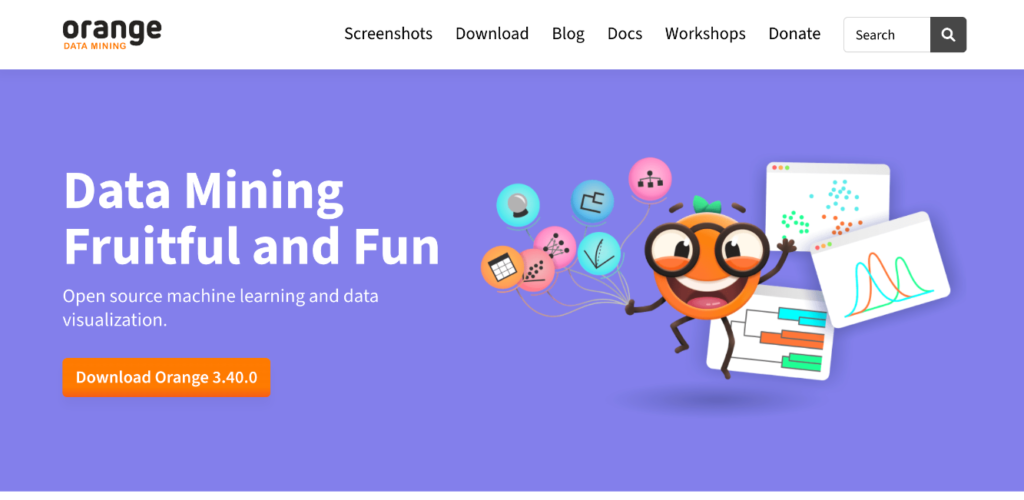
Orange Data Miningを入れれば、部品をキャンバスに並べてつなぐだけで、機械学習による分析を無料で試せます。
条件で枝分かれさせて分類する決定木や、似た顧客をまとめるクラスタリングを、コードを書かずに動かせるのが強みです。
パソコンにインストールして手元で動かすため、データを外部のサーバーに送らずに分析できます。
結果はグラフで表示され、どの条件が分類に影響したかを目で追えます。
ただし、2026年11月時点で公式の翻訳に日本語は含まれておらず、画面は英語表示です。
機械学習の考え方を、目で見ながら理解したい方に向いているサービスです。
無料のAIデータ分析ツールの選び方

無料のAIデータ分析ツールは、分析したい内容とデータの扱い方によって選ぶべきタイプが変わります。
同じ売上データでも、1回だけ傾向を知りたいのか、毎週追いたいのか、来月を予測したいのかで、向いているツールは別物です。
社外秘のデータを扱うなら、機能より先にデータの扱いを確かめる必要もあります。
ここでは、目的別に向いているタイプと、そのタイプを選ぶ理由を紹介します。
手元のExcelをすぐ集計したいならチャット型
手元にあるExcelやCSVを今日中に集計してグラフにしたいなら、ChatGPTやClaudeなどのチャット型がおすすめです。
ファイルを渡して日本語で頼むだけで、関数を組んだりグラフの設定を探したりする作業がなくなります。
思いついた切り口をその場で試せるのも、ほかのタイプにない手軽さです。
AIに「今度は地域別に」「前年比も出して」と続けて頼めるため、傾向がはっきりする切り口を短い時間で探れます。
ただし、無料版には利用上限があり、大量のファイルを毎日扱う使い方には向きません。
同じ集計を何度も繰り返すようになったら、ダッシュボード型へ移るタイミングです。
毎週同じ数字を追うならダッシュボード型
毎週の売上や毎月のアクセス数を定期的に確かめたいなら、Power BI DesktopやData Studioなどのダッシュボード型がおすすめです。
一度グラフの形を作っておけば、データが新しくなるたびに集計し直す必要がありません。
チャット型で毎回同じ依頼を送ると、AIの答え方が少しずつ変わり、先週と今週を同じ条件で比べにくくなります。
ダッシュボード型なら計算の条件が固定されるため、数字の変化をそのまま比べられます。
ただし、最初にデータをつなぎ、グラフの配置を決める作業には手間がかかる点に注意が必要です。
チームで見たい場合は、共有に有料版が要るPower BI Desktopより、無料のまま共有できるData Studioのほうが始めやすいでしょう。
売上や解約を予測したいなら機械学習型
来月の売上や、解約しそうな顧客を予測したいなら、Google ColabやKNIMEなどの機械学習型がおすすめです。
過去のデータから規則性を学ばせたモデルを、自分で組み立てて何度でも使えます。
チャット型でも予測はできますが、計算方法をAIがその場で選ぶため、どの方法で予測したかを後から説明しにくいのが難点です。
機械学習型なら方法と条件を自分で決めて保存できるため、予測の根拠を説明しやすくなります。
コードを書きたくない人はKNIMEやOrange、Pythonに挑戦したい人はGoogle ColabやKaggle Notebooksが向いています。
社外秘のデータなら学習に使われない設定を確認
顧客情報や売上の明細など、社外に出せないデータを扱うなら、学習への利用を止められるツールを選ぶのがおすすめです。
選ぶときの基準は、学習を止める設定があるか、データを外に送らずに済むかの2つになります。
ChatGPTやClaude、Geminiは、設定から学習への利用を止められるツールです。
Microsoft Copilotは、アップロードしたファイルを学習に使わないと明記しています。
Orangeのようにパソコンの中だけで動くソフトなら、データを外部に送らずに済みます。
ただし、クラウドで動くチャット型では、設定を変えてもデータが一度サービス側に送られる点は変わりません。
社内ルールで外部サービスへの入力が禁じられている場合は、使う前に担当者に確認してください。
無料のAIデータ分析ツールで分析を始める手順

無料のAIデータ分析ツールで分析を始めるときは、ツールを開く前に問いとデータを整えておくと、AIの答えがぶれにくくなります。
とくにチャット型は、渡すデータと頼み方が曖昧だと、AIがそれらしい答えを作ってしまう点に注意が必要です。
ここでは、ChatGPTやClaudeなどのチャット型を例に、初めての分析を4つのステップで進める方法を紹介します。
答えを出したい問いを1つに絞る
最初に、分析で答えを出したい問いを1つだけ決めましょう。
「売上データを分析して」のように範囲が広いと、AIは平均や合計を並べるだけで終わり、次の行動につながる答えが返ってきません。
問いは「9月の売上が落ちた原因は、どの商品とどの地域にあるか」のように、答えが出たら何を変えるかまで想像できる形にしてください。
「9月」のように期間まで具体的に決めておくと、AIが比べる月を取り違えずに済みます。
問いが決まると、分析に必要な列も自然に絞れます。
売上が落ちた原因を探すなら、必要なのは日付・商品名・地域・売上金額の4列です。
個人情報を消してCSVに整える
問いが決まったら、データから個人情報を消し、CSVファイルに整えておきましょう。
氏名やメールアドレス、電話番号は分析に使わないことがほとんどなので、列ごと削除するか「顧客A」のような番号に置き換えてください。
問いに使わない列もこのとき外しておくと、AIが関係のない数字に引っ張られにくくなります。
ファイルは、1行目に列名、2行目以降にデータが並ぶ形にそろえてください。
セルの結合や小計の行、空白の行は、AIが数字を誤って集計する原因になるため取り除いておくと安心です。
日付は「2026/10/01」のように1つの形式に統一するのがポイントです。
形式が混ざっていると、月別の集計で同じ月が別々に数えられることがあります。
列の意味と目的を添えて分析を頼む
AIにファイルを渡すときは、各列の意味と分析の目的も一緒に伝えましょう。
列名だけでは、「金額」が税込か税抜かをAIは判断できません。
ChatGPTやClaudeに送る依頼文の例は、次のとおりです。
「このCSVは当店の2026年4月〜9月の売上データで、列は日付・商品名・地域・売上金額(税込)です。9月の売上が8月より落ちた原因を知りたいので、商品別と地域別に8月との差を計算し、落ち幅が大きい順に表にしてください。最後に、落ち幅が大きかった上位3つを棒グラフにしてください。」
AIからは、商品別・地域別の8月との差の表と、上位3つの棒グラフが返ってきます。
返ってきた表を見て、AIに「この地域だけ週ごとに分けて」と追加で頼めば、原因をさらに絞り込めます。
計算の根拠を出させて元データと照らし合わせる
AIの分析結果を受け取ったら、そのまま使わず、計算の根拠を出させて元のデータと照らし合わせてください。
AIは行を読み飛ばしたり列の意味を取り違えたりしても、整った表とグラフで答えを返すため、間違いに気づきにくいからです。
AIに「どの列をどう計算したか、使った式とコードも見せて」と頼むと、集計の手順を確かめられます。
そのうえで、合計や件数を1つか2つ、ExcelのSUM関数などで自分でも計算しましょう。
数字がずれていたら、ずれた理由をAIに伝えて計算し直させてください。
会議の資料に使う数字ほど、照らし合わせの手間を省かないことが大切です。
無料のAIデータ分析ツールで知っておくべき注意点
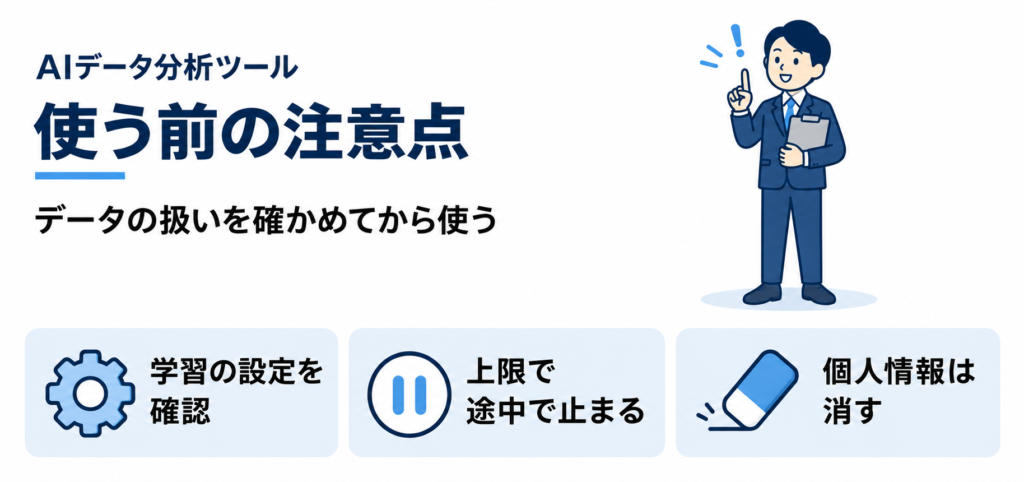
無料のAIデータ分析ツールは手軽に使える反面、データの扱いと利用上限の面で、有料版とは異なる注意点があります。
会社のデータを扱う場合は、知らずに使うと情報の漏えいや作業の遅れにつながりかねません。
無料版の規約や上限は予告なく変わることもあるため、使う前に各ツールの公式ページを確かめておくと安心です。
ここでは、仕事で使う前に知っておくべき3つの注意点を紹介します。
無料版では入力したデータが学習に使われる場合がある
無料のAIサービスには、入力した内容をモデルの改善に使う規約のものがあり、設定を変えないと社内のデータが学習に回る場合があります。
たとえばGeminiは、「アクティビティの保存」がオンの間、チャットの内容をモデルの改善に使い、人が確認することもあると案内しています。
Google AI StudioやGoogle ColabのAI機能も、入力内容がGoogleのサービス改善に使われる扱いです。
学習に使われたデータがそのまま他人に表示されるわけではありませんが、社外秘の情報を外部に預けた状態にはなります。
ChatGPTやGeminiはプライバシー設定で学習への利用をオフにし、設定で止められないサービスには社外秘のデータを入れないでください。
利用上限に達すると分析が途中で止まる
無料版のチャット型ツールにはファイルのアップロードや分析の回数に上限があり、上限に達すると、時間をおいて上限が戻るまで分析が途中で止まります。
ChatGPTの無料版はデータ分析とアップロードに通常のチャットとは別の上限があり、Geminiの無料版は5時間ごとと週ごとの二段構えです。
上限の具体的な回数は公開されていないことが多く、締め切り直前に上限に当たると、別のツールで最初からやり直すことになりかねません。
急ぎの分析では、ChatGPTとClaudeのように複数のツールを使えるようにしておくと、片方が止まっても作業を続けられます。
毎日のように分析するなら、有料プランへの切り替えも検討してください。
顧客の個人情報を入れると法律上の扱いが問題になる
顧客の氏名や連絡先などの個人データを、本人の同意なくAIサービスに入力するのは避けてください。
そのデータが回答の作成以外の目的に使われると、個人情報保護法に違反する可能性があります。
個人情報保護委員会は、生成AIサービスに個人情報を含む指示文を入力する場合、利用目的の範囲内かどうかを十分に確かめるよう注意を促しています。
分析に氏名やメールアドレスが必要になる場面はほとんどないため、入力前に必ず該当する列を消しておきましょう。
海外の顧客データを扱う場合は、その国の法律も関わってきます。
判断に迷うときは、社内の法務担当や専門家に確認してから使いましょう。
参考:生成AIサービスの利用に関する注意喚起等について(個人情報保護委員会)
AIデータ分析ツールの無料版に関するよくある質問

最後に、AIデータ分析ツールの無料版によくある質問をまとめました。
- 無料のAIデータ分析ツールだけで仕事に使えますか?
-
小規模なデータの集計や傾向の把握であれば、無料版だけでも仕事に使えます。
ChatGPTやClaudeの無料版でも、1つのCSVファイルに収まる程度の売上データなら、集計してグラフにするところまで進められます。
毎日使うようになったり、チームで共有したくなったりした段階で、有料プランを検討するのが無理のない進め方です。
- 無料版と有料版では何が違いますか?
-
主な違いは、ファイルのアップロードや分析を使える量と、選べるAIモデルです。
ChatGPTの無料版はデータ分析に別枠の上限があり、2026年11月時点で月額1,400円のGoに切り替えるとアップロードできる量が増えます。
Julius AIのように、有料にするとGPT-6.1 SolやClaude Opus 5.5などの上位モデルを選べるツールもあります。
まずは無料版で使い方を固め、上限に頻繁に当たるようになってから有料プランを選ぶと、費用の無駄を防げるでしょう。
- プログラミングができなくても使えますか?
-
チャット型とダッシュボード型のツールは、プログラミングができなくても使えます。
KNIMEやOrangeも、ブロックをつなぐ操作で機械学習まで試せるツールです。
Google ColabやKaggle NotebooksはPythonを使いますが、コードをChatGPTなどのAIに書かせて貼り付ける方法もあります。
まとめ:無料のAIデータ分析ツールは目的に合わせて選べば今日から分析を始められる
無料で使えるAIデータ分析ツールは、チャット型・ダッシュボード型・機械学習型の3タイプに分かれ、この記事では15のツールを紹介しました。
手元のExcelやCSVをすぐ集計したいなら、ChatGPTやGemini、Claudeなどのチャット型から始めるのがおすすめです。
毎週同じ数字を追うならPower BI DesktopやData Studio、売上や解約の予測まで試すならGoogle ColabやKNIMEが向いています。
無料版には利用上限があり、入力したデータが学習に使われる設定のツールもあります。
使い始める前にプライバシー設定を確かめ、個人情報は消してからデータを渡してください。
まずは手元の売上表やアンケート結果を1つ選び、答えを出したい問いを決めてチャット型のツールに渡してみましょう。
無料の範囲で分析の流れをつかめれば、有料プランや専用ツールが必要かどうかも、自分のデータで判断できます。









コメント