
Claude Codeは、Anthropic社が開発した、パソコンの作業を日本語の指示で進められるAIツールです。
ただ、LINEとつなぐと何ができるのか、どこから手をつければいいのか、迷う方も多いのではないでしょうか。
実はLINEとの連携には、公式アカウントの配信を任せる形と、LINEからClaude Codeを動かす形の2つがあります。
この記事では、連携でできることから、つなぐ手順や料金、直し方まで解説します。
自分の目的に合ったつなぎ方を選べるようになりましょう。
- Claude CodeとLINEの連携で自動化できる仕事
- 連携の前にそろえる3つの準備
- LINEへ送信できるようになるまでの手順
- メッセージが届かないときの原因と直し方
- 配信の通数とトークン管理の注意点
- Claude側とLINE側にかかる料金

生成AIパスポート取得者が内容をチェック
当サイトの記事は、生成AIに関する基礎知識やリスク、適切な活用方法などを学ぶ「生成AIパスポート」の取得者が内容を確認しています。情報の正確性や分かりやすさを意識した記事づくりに努めています。
Claude CodeとLINEの連携で自動化できる仕事
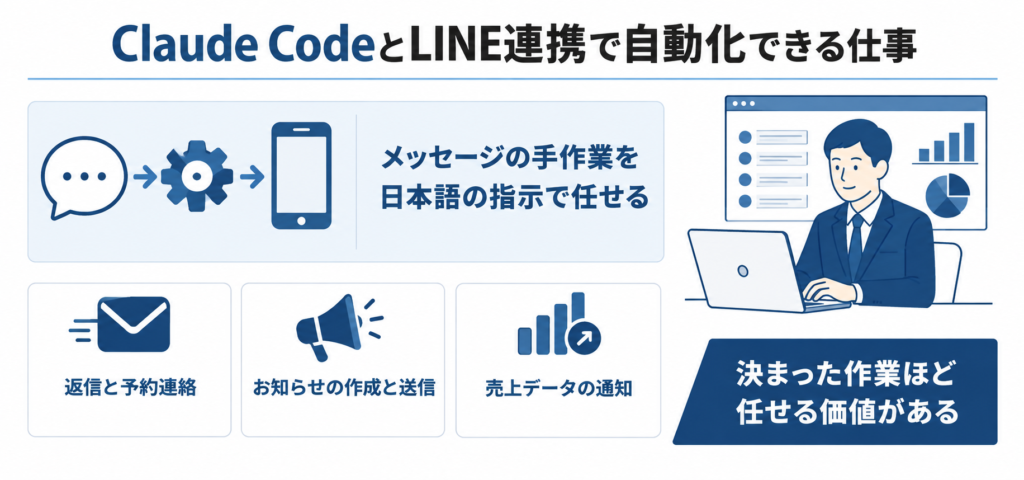
LINEとつないだClaude Codeは、メッセージを送る作業そのものを引き受けてくれます。
配信文を書く、送る相手を選ぶ、メニューを差し替えるといった手作業を、Claude Codeへの日本語の指示ひとつに置き換えられるのが特徴です。
できることはLINE公式アカウントの運用が中心ですが、パソコン側の作業をLINEから呼び出す使い方もあります。
ここでは、Claude CodeとLINEの連携で実際に任せられる8つの仕事を紹介します。
問い合わせに自動で返信する公式アカウント
Claude CodeとLINEをつなぐと、よくある質問と答えの組み合わせをもとに、返信文を作って送るところまで任せられます。
たとえばClaude Codeに「営業時間を聞かれたら、平日10時から19時と返して」と伝えておけば、同じ質問が来るたびに同じ文面を返信することが可能です。
文面を変えたくなったときも、設定画面を開き直さずに、Claude Codeへ日本語で言い直すだけで差し替えられます。
問い合わせの内容が毎回似ている業種ほど、削れる時間は大きくなるでしょう。
返信の履歴はトーク画面に残るため、どんな質問が多いのかもあとから確認できます。
参考:Messaging APIの概要(LINE Developers)
予約の受け付けとリマインドの自動送信
Claude Codeに予約表のファイルを見せておけば、届いた内容を書き足し、前日にリマインドを送るところまで一続きで頼めるのが強みです。
Claude Codeに「明日来店予定のお客さまに、時間と場所を書いた確認メッセージを送って」と入力すると、対象者を抜き出して個別に送信してくれます。
名前や時間を1人ずつ差し替える手間がなくなるため、予約が増えても連絡の作業量は変わりません。
参考:line-bot-mcp-server(LINE公式)
友だち全員への一斉お知らせの下書きと配信
Claude Codeには、伝えたい内容を箇条書きで渡すだけで、LINEらしい短さに整えた文面を作ることができます。
Claude Codeに「明日から3日間セール、対象は全商品10%オフ、この内容で友だち全員に送って」と頼めば、下書きの提示から配信まで一度に進むでしょう。
送信前に文面を確認したいときは、Claude Codeに「まず内容だけ見せて」と伝えれば、送らずに案だけ受け取れます。
配信の担当者が1人しかいない店舗でも、告知の頻度を落とさずに続けられるのが利点です。
参考:line-bot-mcp-server(LINE公式)
ボタンや画像を並べたカード型メッセージの作成
LINEには、画像とボタンを組み合わせたカード型のメッセージを送る仕組みがあり、Claude Codeから直接組み立てられるのが特徴です。
Claude Codeに「商品写真と価格を並べて、下に『予約する』ボタンを付けたカードを送って」と伝えると、見た目の指定まで反映した1枚が届きます。
このカードは本来、決められた書式で細かく指定する必要があり、慣れていないと1枚作るだけで時間がかかります。
指示を日本語で出せるようになると、デザインの知識がなくても案内の見た目を整えられるでしょう。
参考:line-bot-mcp-server(LINE公式)
トーク画面の下に出るリッチメニューの入れ替え
LINE公式アカウントのトーク画面の下には、タップできるボタンが並んだ帯を置けます。
この帯はリッチメニューと呼ばれ、予約ページや店舗情報など、よく使う行き先を最大6つまで並べられる仕組みです。
Claude Codeからは、新しいメニューを作る、今どんなメニューがあるかを一覧で見る、既定のメニューを切り替える、古いものを消す、という操作をまとめて頼めます。
季節の企画に合わせて中身を差し替えたいときも、管理画面を開かずにClaude Codeへ「セール用のメニューに切り替えて」と伝えるだけで済みます。
参考:line-bot-mcp-server(LINE公式)
毎朝の売上や在庫データのLINEへの配信
Claude Codeにファイルの場所を教えておけば、必要な数字だけを抜き出してLINEのトークに流し込むところまで頼めます。
Claude Codeに「昨日の売上合計と、残りが5個を切った商品名を送って」と指示すれば、集計から送信までが1回で終わります。
数字をそのまま並べるのではなく、「前日より下がった項目を先に書いて」のように、見せ方まで指定できるのが便利な点です。
朝の会議前に全員へ同じ数字を配れるので、報告のための資料づくりが不要になります。
同じ形式で毎朝届くため、数字の変化に気づきやすくなるでしょう。
名前を差し込んだお客さんごとの案内文
Claude CodeはLINE側から友だちの表示名やプロフィール画像を取得できるため、宛名を入れた文面を1人ずつ用意できます。
取得できるのは表示名とプロフィール画像までで、電話番号やメールアドレスは扱えません。
Claude Codeに「先週来店した人に、名前を入れてお礼と次回クーポンの案内を送って」と頼めば、対象を絞って個別に届けられるでしょう。
名前の差し込みは手作業だと人数分の書き換えが必要ですが、指示さえ出せば人数が増えても手間は変わりません。
参考:line-bot-mcp-server(LINE公式)
配信した通数と友だちの人数の確認
Claude Codeからは、今月どれだけ送ったかという使用量と、友だちとして登録している人のIDの一覧を取得できます。
LINE公式アカウントには月ごとに送れるメッセージ数の上限があり、超えると配信そのものが止まります。
Claude Codeに「今月あと何通送れるか教えて」と聞けば、残りの余裕を確認したうえで次の配信を組み立てられるでしょう。
友だちの人数がわかると、1回の配信で何通消費するかも見積もれるのが利点です。
参考:Messaging APIの料金(LINE Developers)
Claude CodeとLINEをつなぐ前にそろえる3つのもの
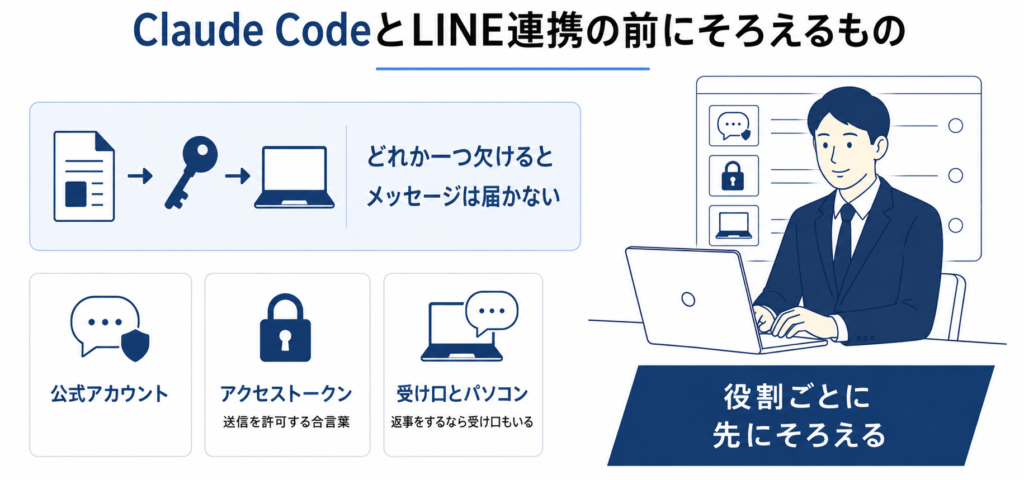
Claude CodeとLINEの連携に必要なものは、LINEの管理画面で発行するものと、自分のパソコン側に置くものの2か所に分かれています。
そろえる順番を間違えると設定がやり直しになるため、先に全体像を押さえておきましょう。
LINE公式アカウント
外部のプログラムからメッセージを送れるのは、企業や店舗が開設するLINE公式アカウントだけです。
個人のLINEアカウントは使えず、公式アカウントの中にMessaging APIという窓口を作って送信します。
Messaging APIは、外部からLINEへ送信を依頼したり、届いたメッセージの内容を受け取ったりするための出入り口です。
公式アカウントの開設もAPIの有効化も無料で、法人でなくても個人で申し込めます。
まずはテスト用に1つ作り、自分だけが友だち登録した状態で試すのが安全な進め方といえます。
参考:Messaging APIの概要(LINE Developers)
アクセストークン
チャネルアクセストークンは、外部からLINEへ送信するときに必要な認証用の文字列で、LINE Developersの管理画面で発行します。
外部からLINEへ送信を頼むときは、そのアカウントの持ち主だと証明する必要があるためです。
Claude Code側にこの文字列を渡しておくと、以降は指示するたびに認証を求められることなく送信できます。
あわせて発行されるチャネルシークレットは、LINEから届いた通知が本物かどうかを確かめるための鍵として使います。
送信だけならトークンで足りますが、受信して返事をする形にするならシークレットも必要になるでしょう。
どちらも他人に知られると勝手に配信されてしまう情報のため、扱いには注意が必要です。
参考:Messaging APIの概要(LINE Developers)
パソコンとClaude Code
Claude Codeはパソコンの中で動くツールのため、電源が入っていない間は指示を受け取れません。
LINEから作業を頼む使い方をするなら、パソコンを立ち上げたまま、画面を閉じない状態を保つ必要があります。
送信だけの使い方であれば、自分がパソコンの前にいるときだけ動かせば足ります。
利用にはClaudeの契約が必要で、無料プランにClaude Codeは含まれていません。
Claude Codeを常時動かしておきたい場合は、使っていない古いパソコンを置いておく方法もおすすめです。
Claude Code自体の始め方や料金プランは、別記事で詳しく解説しています。
Claude CodeとLINEの連携が向いている人
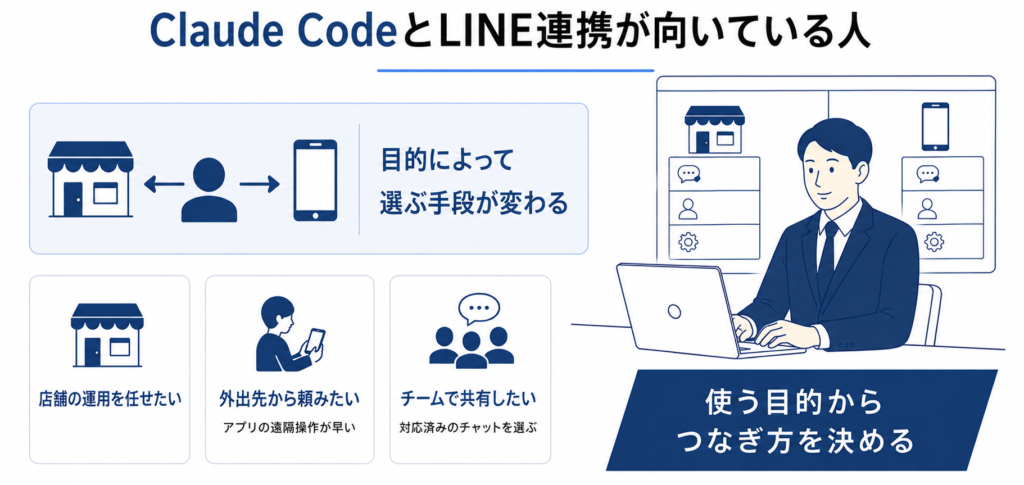
Claude CodeとLINEをつなぐ作業そのものは難しくありませんが、全員に必要な仕組みではありません。
連携の効果が出るのは、LINE公式アカウントでの返信や配信といった決まった作業を繰り返している人です。
ここでは、Claude CodeとLINEの連携が向いている人を4つのタイプに分けて紹介します。
問い合わせや予約への返信を自動化したい人
Claude CodeとLINEの連携の効果が最もはっきり出るのは、問い合わせや予約への返信対応です。
営業時間や場所といった決まった質問には返信の下書きをすぐ用意でき、予約の連絡は台帳への記録から前日のリマインド送信までまとめて任せられます。
返信までの時間が縮まると、そのぶん予約の取りこぼしも減らせます。
ただし、内容の判断が必要な相談まで自動で答える仕組みではないため、送信前の最終確認は人が行う運用が前提です。
Instagramの投稿を自動化する方法も、別記事で詳しく解説しています。
お知らせ配信の手間を減らしたい人
友だち全員への一斉配信を続けている人も、Claude CodeとLINEの連携で文面づくりの時間を減らせます。
セール案内の下書きから、ボタンや画像を並べたカード型メッセージの組み立てまで、Claude Codeへ指示を1つ出すだけで仕上がります。
トーク画面の下に出るリッチメニューの入れ替えも、管理画面を開かずに済む作業です。
文面の最終チェックだけ人が受け持てば、配信の質も保てます。
これまで1通ごとに管理画面で組み立てていた作業は、チャットへの短い指示に置き換わります。
月に何度も配信する運用ほど、1回ごとの時間短縮が積み重なって効いてくるでしょう。
相手ごとに文面を変えて送り分けたい人
友だち一人ひとりに合わせた案内を送りたい人にも、Claude CodeとLINEの連携は向いています。
名前を差し込んだ文面の作成をClaude Codeに任せると、全員に同じ文章を送る配信よりも自分ごととして読んでもらいやすくなります。
宛名の差し込みは決まった手順の繰り返しなので、AIに渡しやすい作業です。
来店回数に応じて案内の内容を変えるような送り分けも、条件を伝えるだけで下書きが揃います。
送り分けの条件が増えるほど手作業では追いつかなくなるため、相手の数が多い人ほど効果を感じやすいでしょう。
売上や在庫の報告をLINEで受け取りたい人
毎朝の数字の確認をLINEで済ませたい人にも、Claude CodeとLINEの連携は役立ちます。
パソコンの中の売上データや在庫表をClaude Codeが読み取り、決まった時間に要点だけをトークへ届ける使い方です。
配信した通数や友だちの人数も同じ流れで確認できるため、無料プランの上限管理にも使えます。
出勤前や移動中に数字を把握できれば、その日の段取りも決めやすくなるでしょう。
Claude CodeからLINEにメッセージを送るまでの手順
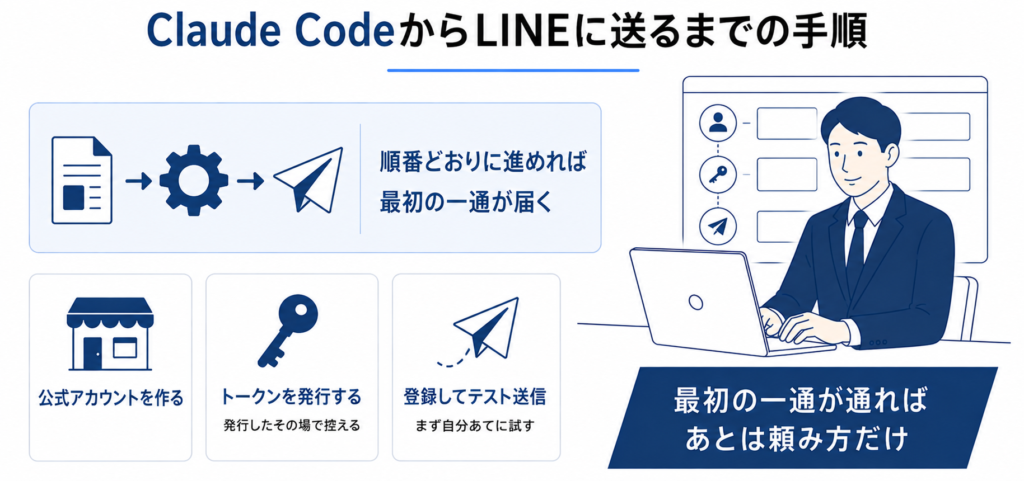
ここでは、Claude CodeからLINEにメッセージを送るまでの手順を順に説明します。
1. LINE公式アカウントとチャネルを用意する
最初にやることは、送信元になるLINE公式アカウントの開設です。
開設に費用はかからず、審査を待たずにその場で使い始められるのが特徴です。
アカウントを作ったらLINE公式アカウント管理画面の設定を開き、Messaging APIの欄にある「Messaging APIを利用する」を押します。
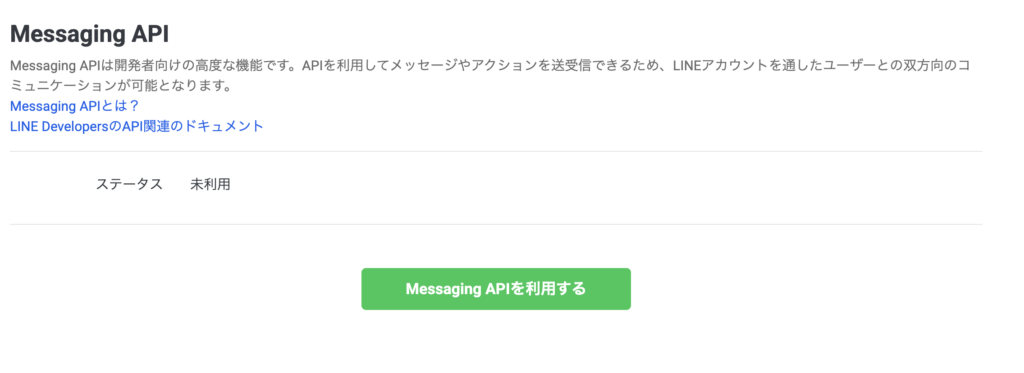
初めて使うときは開発者情報の登録を求められるので、名前とメールアドレスを入れて同意します。
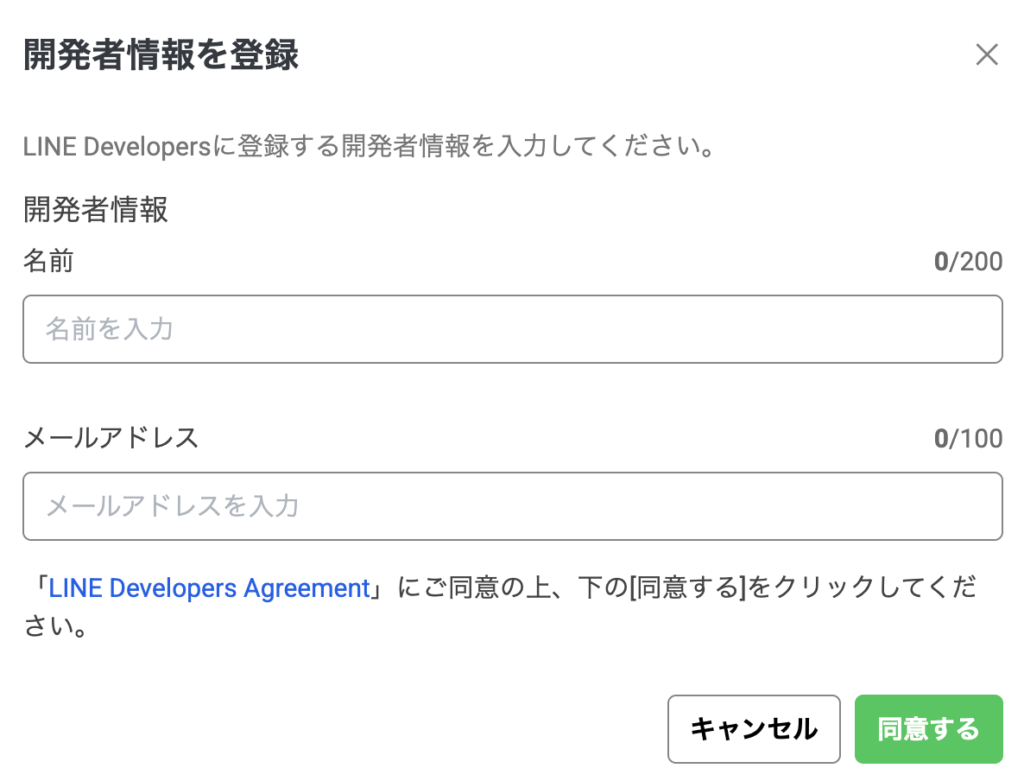
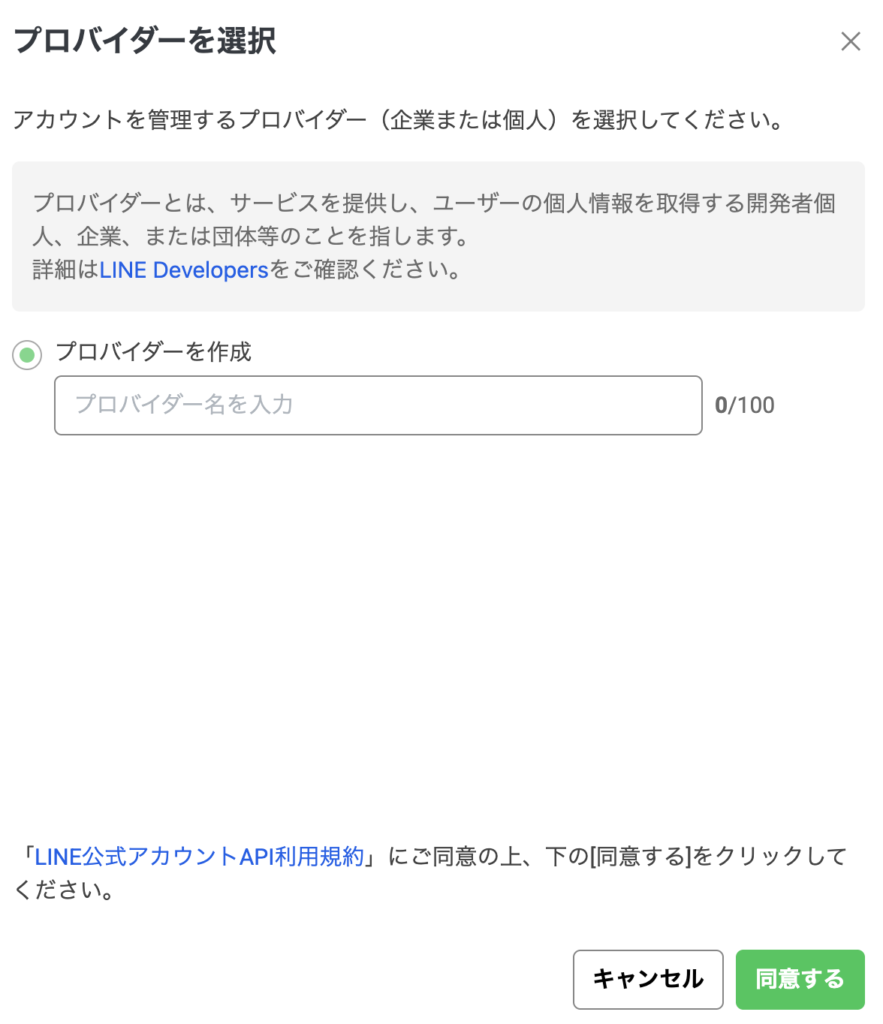
次に出てくるプロバイダーとは、そのアカウントを管理する会社や個人の名義のことです。
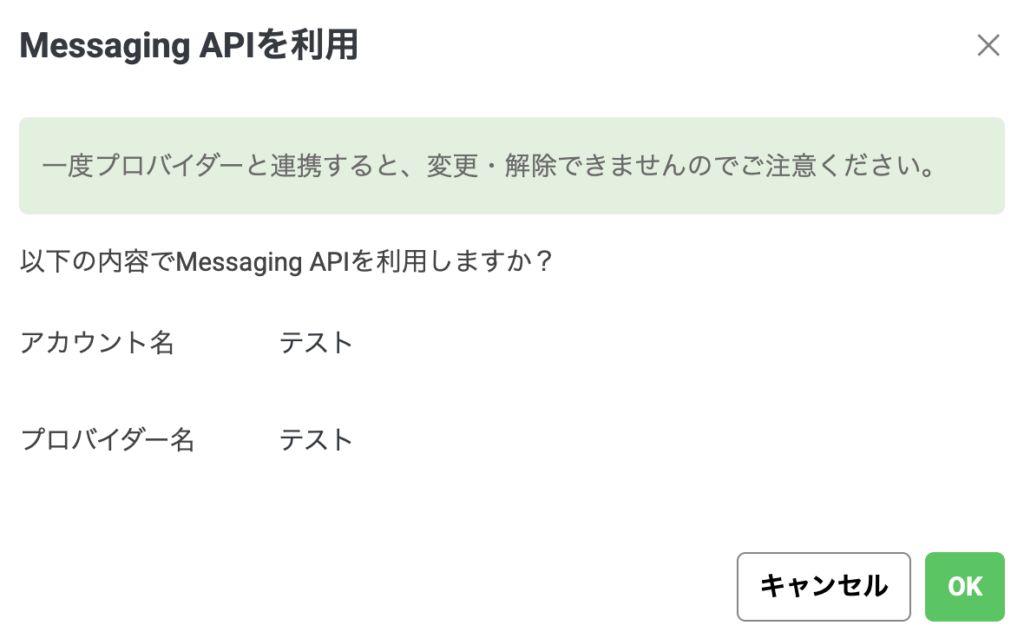
一度決めると後から変更も解除もできないため、屋号や自分の名前など長く使える名義を入れておきましょう。
確認画面にはアカウント名とプロバイダー名が並ぶので、見比べてからOKを押します。
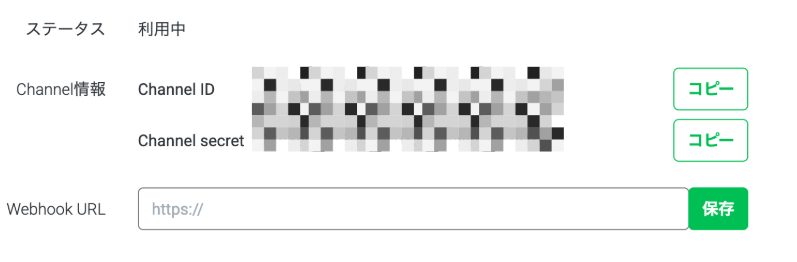
ステータスが利用中に変わると、Channel IDとChannel secret、Webhook URLの入力欄が表示されます。
Webhook URLは、届いたメッセージをLINEが転送する先のURLで、自動で返信させるときだけ使う項目です。
Channel IDとChannel secretの2つの文字列は外部から接続するときの身分証にあたるため、人に見える場所へ貼らないでください。
アカウント名は後から変えられるので、テスト用とわかる名前で先に進めても問題ありません。
自分のスマホでそのアカウントを友だち追加しておくと、次の手順以降で動作を試せます。
参考:Messaging API(LINE公式アカウントマニュアル|LINEヤフー for Business)
2. アクセストークンを発行して手元に控える
手順2で発行するのは、外部からの送信に必要なアクセストークンです。
LINE Developersにも同じチャネルが作られているので、そちらの管理画面を開いて「Messaging API設定」のタブに移ります。
画面を下までスクロールすると「チャネルアクセストークン(長期)」の発行ボタンがあり、押すと英数字が並んだ長い文字列が表示されます。
Channel secretは届いたメッセージが本物かを確かめるときに使うので、受信して返事をする仕組みまで作るつもりなら一緒に控えておきましょう。
自分のユーザーIDも同じタブで確認でき、送信先を固定したいときに使えます。
トークンは画面を離れると再表示できない場合があるため、発行したその場でパスワード管理ツールなどに保存します。
3. Claude Codeに接続設定を追加する
パソコン側では、LINEとやり取りする部品をClaude Codeに登録します。
LINEが公式に配布しているline-bot-mcp-serverを使うと、送信やプロフィール取得の機能がまとめて使えるようになります。
MCPサーバーとは、AIツールと外部サービスをつなぐ中継役のことです。
登録のときに先ほどのアクセストークンを環境変数として渡すため、書き込む場所を間違えると認証で止まります。
設定はプロジェクト単位でも利用者単位でも保存でき、どこでも使いたいなら利用者単位を選びます。
Node.jsのバージョン22以上が必要なので、古い環境のままだと起動しません。
書き方の例は次のとおりです。
MCPサーバーの設定
{
  "mcpServers": {
    "line-bot": {
      "command": "npx",
      "args": ["@line/line-bot-mcp-server"],
      "env": {
        "NPM_CONFIG_IGNORE_SCRIPTS": "true",
        "CHANNEL_ACCESS_TOKEN": "発行したチャネルアクセストークン",
        "DESTINATION_USER_ID": "自分のユーザーID"
      }
    }
  }
}
設定を保存したフォルダでClaude Codeを立ち上げると、このサーバーを使ってよいかを聞かれるので、使う側を選びます。
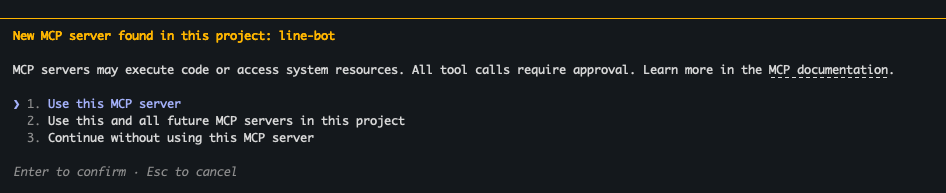
登録できたかどうかは、Claude Codeで /mcp と入力し、一覧にline-botが表示されるかで確認します。

connectedと表示され、使える機能の数が12と出ていれば準備は完了です。
表示されない場合は、Node.jsのバージョンとトークンの綴りを順に見直します。
参考:line-bot-mcp-server(LINE公式)
4. 自分のLINEにテスト送信して届き方を確かめる
Claude Codeの設定を書き終えたら、いきなり友だち全員に送らず、自分だけに届く形で試します。
Claude Codeに「テストです、と自分あてにLINEを送って」と入力すると、スマホのトークに同じ文が届く仕組みです。
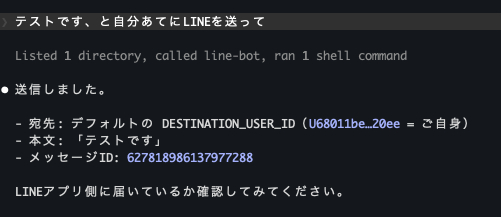
送信が終わると宛先とメッセージIDが画面に表示され、どの1通を送ったのかを後から追えます。
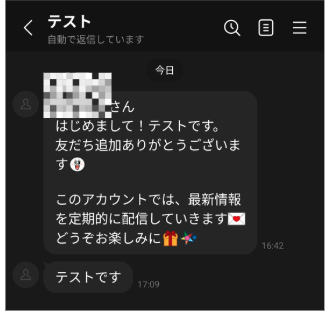
スマホ側に並ぶのは、友だち追加のときに自動で送られるあいさつメッセージと、今回頼んだ1通です。
届いた時点で、トークンの登録と接続設定が正しく動いていることを確認できます。
文字が届かない場合は、送信先のユーザーIDが空になっているか、トークンが別のチャネルのものになっている可能性が高いでしょう。
画像やボタン付きのカードを送りたいときは、文面のあとに「ボタンを1つ付けて」と足すだけで形が変わります。
最初の1通が通れば、あとは頼み方を変えるだけで送る内容を広げられます。
参考:line-bot-mcp-server(LINE公式)
5. よく使う指示を短い言葉で呼び出せるようにする
Claude Codeには、決まった作業手順に名前を付けて呼び出せるスキルという仕組みがあります。
「毎週月曜のセール告知」という手順をスキルに1度書いておけば、次からは名前を呼ぶだけで同じ形の配信が作られます。
手順の中に「送る前に必ず内容を見せる」と書いておけば、確認を飛ばして誤送信する事故も防げるでしょう。
文面のトーンや使ってよい絵文字の範囲も書き込めるため、担当者が変わっても配信の雰囲気がぶれません。
スキルの作り方は別の記事で詳しく紹介しています。
Claude CodeとLINEの連携がうまくいかないときの直し方
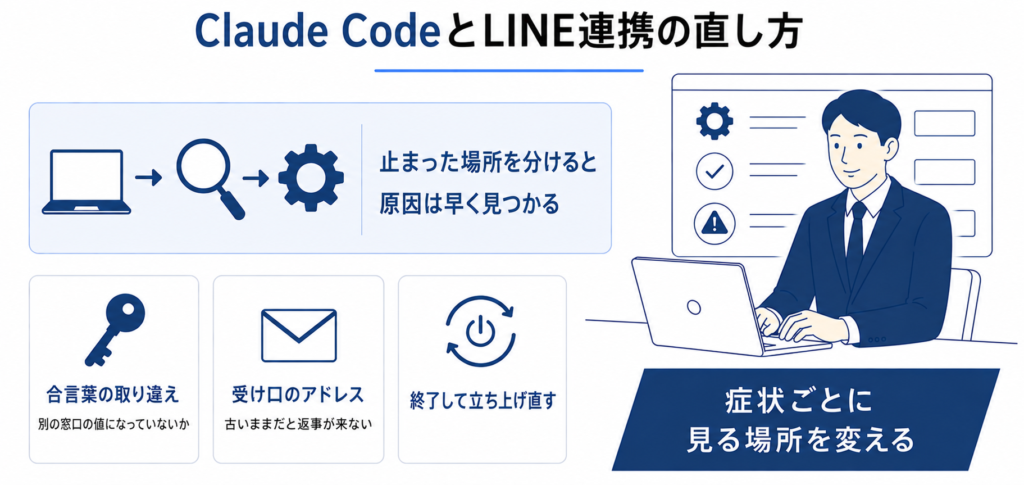
Claude CodeとLINEの設定を一通り終えても、最初の1通がなかなか届かないことはよくあります。
原因の多くは、トークンの取り違え、Webhook URLの設定漏れ、署名の扱いです。
どこで止まっているかを先に切り分けると、原因を探す時間を大きく短くできるでしょう。
ここでは、症状ごとに確認する場所を4つに分けて順に説明します。
メッセージが届かないときはトークンを見直す
Claude Codeに送信を頼んでもエラーが返る場合、まず疑うのはチャネルアクセストークンの取り違えです。
チャネルを複数作っていると、別のチャネルのトークンを貼り付けたまま気づかない状態が起こります。
トークンは発行し直すと前の値が使えなくなるため、作業の途中で再発行した場合も原因になるでしょう。
送信先のユーザーIDが空のままだと、宛先が決まらずにメッセージが送られません。
自分のIDは管理画面で確認でき、コピーして設定に貼り直すだけで解決する場面がほとんどです。
それでも送信が通らない場合は、環境変数の名前が1文字違っていないかを確認しましょう。
参考:line-bot-mcp-server(LINE公式)
返信が来ないときはWebhook URLを確認する
送信はできるのに、こちらから話しかけても返事が返ってこない場合、原因はWebhook URLの設定にあります。
LINEは友だちからのメッセージを、通知として設定したWebhook URLへ送り続けています。
Webhook URLが未設定だったり、古いURLのままだったりすると、通知はどこにも届きません。
外部と行き来する道をつくるツールは、起動のたびにURLが変わる場合があるため、起動し直した後はWebhook URLの再設定が必要です。
参考:Webhookイベントを受信する(LINE Developers)
署名エラーが出たら本文を加工していないか調べる
署名エラーが出たときは、計算の式ではなく、届いた本文をそのまま使っているかどうかを先に確かめます。
多いのは、届いた本文を先に読み込んで組み立て直してから確認している場合です。
LINE側は届いた形そのままの文字列で計算しているため、間に整形を挟むと値がずれます。
文字の扱い方も影響するため、日本語や絵文字が入ると急に失敗する場合は、この点を疑うと早く見つかるでしょう。
参考:Webhookの署名を検証する(LINE Developers)
設定を変えたらClaude Codeを立ち上げ直す
設定ファイルを書き換えても、動いているClaude Codeにその場では反映されません。
接続部品は起動のときに読み込まれるため、変更を反映するにはClaude Codeをいったん終了してから立ち上げます。
チャンネルとして使う場合は、起動時にチャンネルの指定を付け直す必要があり、忘れると受信だけが動かない状態になります。
つないだつもりで動かないときは、まず終了と再起動を試すと切り分けが早く進むでしょう。
Claude Codeの /mcp の一覧で接続状況を確認しておくと、直したつもりで直っていない状態を防げます。
設定を変えるたびに再起動する癖を付けると、原因の切り分けが単純になります。
参考:Connect Claude Code to tools via MCP(Claude Code Docs)
Claude CodeとLINEを連携するときに知っておくべき注意点
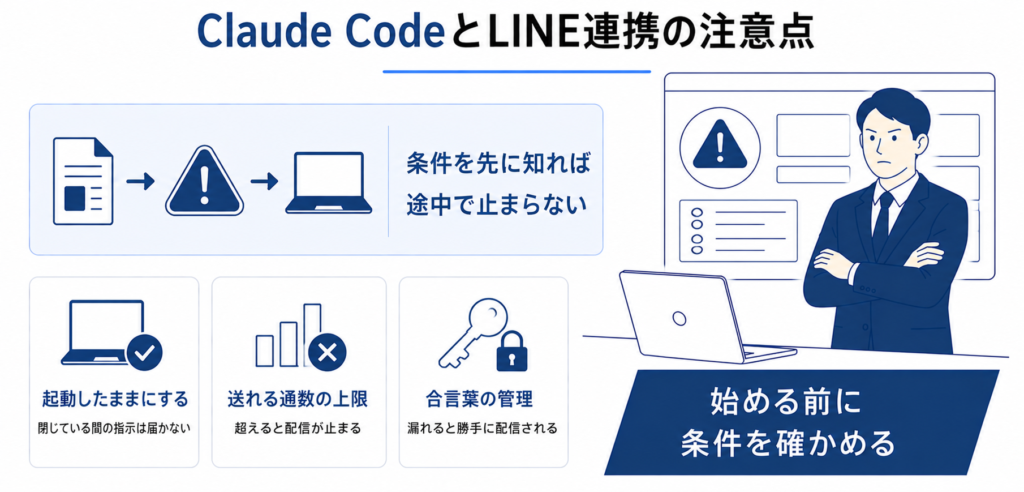
便利になる一方で、Claude CodeとLINEの連携には知らないまま進めると後から困る条件がいくつかあります。
特に配信できる通数と、預ける情報の管理は、気づくのが遅れるほど影響が大きい部分です。
ここでは、事前に確認しておきたい4つを取り上げます。
パソコンを閉じるとLINEから頼んでも返事が来ない
Claude Codeはパソコンの中で動いているため、電源が落ちている間の指示は届きません。
チャンネルとしてつないだ場合も、メッセージが入るのは開いているセッションだけです。
外出中に指示を送っても、帰宅して立ち上げ直した時点では、その指示は残っていません。
LINEからの指示を常に受け付けたいなら、パソコンを起動したまま、画面が閉じない設定にしておく必要があります。
接続が10分以上切れたままだと、遠隔操作の側は時間切れで終了する仕様になっています。
電池の節約設定でスリープに入るパソコンでは、気づかないうちに受け付けが止まっているでしょう。
参考:Continue local sessions from any device with Remote Control(Claude Code Docs)
無料プランは月200通を超えると配信できない
月額0円のコミュニケーションプランで送れるのは、月200通までです。
上限に達するとその月は配信できなくなり、通数を買い足すこともできません。
通数の数え方は「送った回数×届いた人数」なので、友だちが50人いれば1回の配信で50通を消費します。
一方で、ユーザーの発言に返事をする応答メッセージは、この通数に含まれません。
問い合わせへの自動返信が中心なら無料の範囲で回せますが、一斉配信を増やすなら有料プランが前提になるでしょう。
どの送り方が通数を消費するのかを先に決めておくと、月の途中で止まる事態を避けられます。
参考:Messaging APIの料金(LINE Developers)
トークンが漏れると他人が友だち全員に配信できる
アクセストークンが漏れると、手に入れた人は誰でも友だち全員へ好きな内容を配信できます。
アクセストークンは、そのアカウントから送信してよいと示す情報だからです。
設定ファイルに直接書き込んだまま、ファイルを共有フォルダに置く運用は避けます。
公開の場所へ誤って上げてしまった場合は、管理画面でトークンを発行し直すと、古い値は使えなくなるでしょう。
チャネルシークレットも同じ扱いで、漏れると偽の通知を見分けられなくなります。
誰がトークンを持っているかを把握しておくと、退職や担当変更のときに入れ替えの判断がしやすくなります。
会社のアカウントだと管理者の許可がいる場合がある
会社から配られたClaudeのアカウントは、管理者が許可するまで外部チャットとの連携を使えません。
Claudeのチームやエンタープライズの契約では、外部チャットとつなぐ機能が初期状態では止められています。
管理者が設定画面で有効にするまで、起動時にチャンネルを指定しても受信は始まりません。
遠隔操作の機能も同じで、組織の管理者が許可していないと利用できない場合があるでしょう。
どのプラグインを使ってよいかを組織側で限定している場合もあり、許可の一覧に入っていないと動きません。
社内の情報を扱う予定があるなら、設定を進める前に管理部門へ確認しておきましょう。
参考:Push events into a running session with channels(Claude Code Docs)
Claude CodeとLINE連携にかかる料金
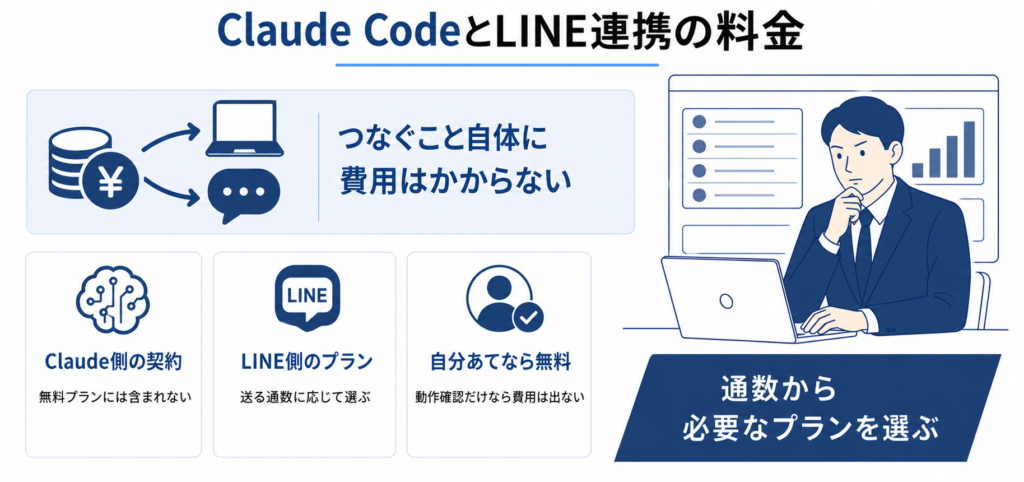
連携そのものに費用はかからず、かかるのはClaude側とLINE側の利用料だけです。
Claude Codeは無料プランに含まれておらず、使うにはPro以上の契約が必要になります。
Proは月20ドルで、年払いにすると月17ドル相当まで下がるのが特徴です。
LINE側は公式アカウントの料金プランがそのまま適用され、送る通数に応じて選びます。
プランごとの月額と無料メッセージ通数は、次のとおりです。
| プラン | 月額(税別) | 無料メッセージ通数 | 追加メッセージ |
|---|---|---|---|
| コミュニケーション | 0円 | 200通 | 送信不可 |
| ライト | 5,000円 | 5,000通 | 送信不可 |
| スタンダード | 15,000円 | 30,000通 | 3円/通から |
追加のメッセージを買えるのはスタンダードプランだけで、単価は配信数に応じて下がる仕組みです。
自分のスマホに通知を送るだけの使い方なら、LINE側は0円のまま試せます。
一斉配信を続けるなら、友だちの人数と配信回数を掛けた通数から、必要なプランを逆算しましょう。
参考:LINE公式アカウントの料金プラン(LINEヤフー for Business)
Claude CodeとLINE連携でよくある質問
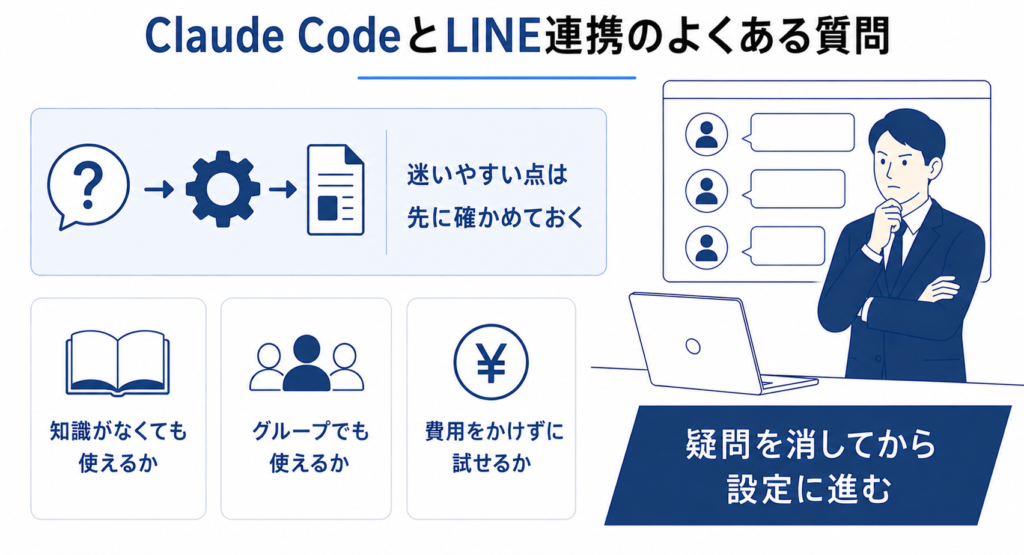
最後にClaude CodeとLINEの連携でよくある質問をまとめました。
- プログラミングの知識がなくても連携できますか。
-
送信するだけの使い方なら、コードを書かずに設定できます。
発行したトークンを決められた場所に貼り、Claude Codeに部品を登録するまでが作業のすべてです。
受信して自動で返事をする場合は、通知を受け取るサーバーの用意が必要になるため、詳しい人と一緒に進めるのが安全です。
- グループトークでも使えますか。
-
公式アカウントをグループに招待すれば、グループ内でもメッセージを送受信できます。
ただし、誰の発言に反応するかを決めておかないと、関係のない発言まで拾ってしまいます。
社内の連絡用に使うなら、送信元を限定したうえで小さく試すところから始めてください。
- iPhoneだけで設定を終わらせられますか。
-
設定の作業にはパソコンが必要です。
チャネルの作成まではスマホのブラウザでも進められますが、Claude Codeへの登録はパソコン側で行います。
設定が済んだ後の指示出しは、スマホのLINEやClaudeアプリからだけで完結します。
- 連携が切れたときはどうすればいいですか。
-
まずClaude Codeを終了して立ち上げ直します。
それでも戻らない場合は、トークンの有効性と、Webhook URLが最新かを順に確認します。
外部と行き来する道をつくるツールを使っているなら、起動のたびにURLが変わっていないかも見ておきましょう。
- 費用をかけずに試す方法はありますか。
-
LINE側は0円のプランのまま試せます。
Claude Code自体はPro以上の契約が必要ですが、まずは自分あてに数通送る範囲で動作を確かめられます。
本格的な配信に進むかどうかは、手作業に戻りたくないと感じてから決めても遅くありません。
まとめ:Claude CodeとLINEの連携はスマホから仕事を進められるようになる
Claude CodeとLINEの連携は、公式アカウントの運用を任せる形と、LINEからパソコンを動かす形の2つに分かれます。
問い合わせへの自動返信から一斉配信、リッチメニューの入れ替え、売上データの送信まで任せられるのが強みです。
手順はLINE公式アカウントとチャネルの用意、トークンの発行、Claude Codeへの登録、テスト送信の4段階で、送信だけならこの流れで動き出します。
後者のLINEからの遠隔操作は、公式が対応しているチャットにLINEが含まれていないため、受信用のサーバーと署名の確認を自分で作る前提になるでしょう。
スマホから作業の続きを進めたいだけなら、Remote Controlを使うほうが早く安全です。
通数の数え方や許可リストの設定など、先に知っておくと止まらずに済む条件もいくつかあります。
費用はClaude側がPro以上、LINE側は0円のプランから始められ、一斉配信を増やすときだけ有料プランを検討します。
まずは自分あてのテスト送信から試してみてください。









コメント