
Claude Codeは、日本語の指示でコードの調査や修正を任せられるAIエージェントで、Slackからも直接頼めます。
ただ、連携の方法は3種類あり、どれを選べばいいのか迷う方も多いのではないでしょうか。
実は3つの方法は、必要な準備もできることも異なります。
この記事では、SlackからClaude Codeに指示を出す手順から、Hooksでの完了通知、公式MCPの入れ方まで解説します。
自分の目的に合う連携方法を選びましょう。
- Slackから@Claudeでコーディングを頼む仕組み
- 3種類の連携方法と、それぞれが向いている人
- 連携の前にそろえる有料プランとGitHubの準備
- SlackにClaudeアプリを入れて依頼を出すまでの5手順
- Hooksで作業完了をSlackに通知する設定
- Slackを読ませる公式MCPサーバーの入れ方
- ダイレクトメッセージ非対応やClaude Tagへの移行などの注意点

生成AIパスポート取得者が内容をチェック
当サイトの記事は、生成AIに関する基礎知識やリスク、適切な活用方法などを学ぶ「生成AIパスポート」の取得者が内容を確認しています。情報の正確性や分かりやすさを意識した記事づくりに努めています。
Claude CodeとSlackを連携してできること
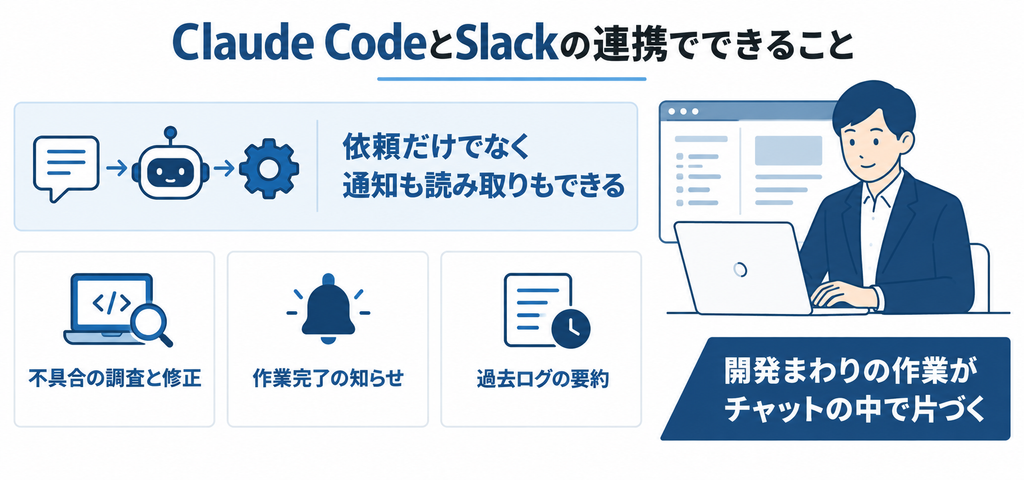
Claude CodeとSlackの連携でできることは、Slackから開発の作業を頼むだけにとどまりません。
作業の終わりをSlackで受け取る使い方や、Slackの過去ログをClaude Codeに読ませる使い方もあるためです。
Slackから頼むのか、Claude Codeから読みに行くのかで向きが違い、用意するものも変わります。
ここでは、連携で任せられる5つの仕事を取り上げます。
報告された不具合の調査から修正の申請まで
Slackのチャンネルで不具合が報告されたとき、Claude Codeに調査から修正案の用意まで任せられます。
使うのは、Claudeアプリに「@Claude」と呼びかける方法です。
たとえば「問い合わせフォームの送信ボタンが反応しない」という報告に対して@Claudeと呼びかければ、原因の特定からコードの書き換えまで進みます。
途中経過はスレッドに追記されていくため、画面を開いたまま待つ必要はありません。
参考:Claude Code in Slack(Claude Docs)
スレッドの会話を読み取った修正の指示出し
Claude Codeは、@Claudeと呼びかけられたスレッドのやり取りを読んだうえで作業を始めます。
スレッドの中で@Claudeと呼ぶと、そのスレッドの全メッセージがClaude Codeに渡ります。
チャンネルで直接@Claudeを呼んだ場合は、直近のチャンネルのメッセージが対象です。
たとえば「ログイン後に画面が真っ白になる」「Chromeだけで起きる」といった報告がすでにスレッドに並んでいれば、あとは「@Claude これ調べて直して」と書くだけで済みます。
エラーの再現手順や発生条件をもう一度説明し直す必要はありません。
ただし、同じ場所にいる別のメンバーの書き込みも一緒に読まれるため、利用するチャンネルは限られてしまいます。
参考:Claude Code in Slack(Claude Docs)
作業が終わった知らせのチャンネルへの通知
Claude Codeは、応答を終えたタイミングでSlackにメッセージを送れます。
使うのはHooksという仕組みで、決められた場面で自分の書いたコマンドを自動で走らせられる機能です。
作業の終わりに対応するのが Stop というイベントで、ターンごとに1回だけ動きます。
この Stop に登録するのが、Slackへ書き込むスクリプトです。
長い作業を投げたあと画面を見張らなくても、終わったことがスマートフォンの通知で届きます。
Hooksには作業していたフォルダの場所やセッションの識別子も渡るので、どの案件が終わったのかを通知文に混ぜられます。
参考:Claude Code hooks reference(Claude Docs)
毎朝のエラー件数や売上のSlackへの自動投稿
毎朝決まった時刻にエラー件数や売上をSlackへ送る使い方も、Claude Codeで組めます。
Claude Codeに手元のファイルやログを読ませておけば、必要な数字だけを取り出して短い文にまとめられます。
Slackへ送る処理に必要なのは、Webhook URLへ文面を送るスクリプト1本だけです。
ただしHooksが動くのは応答が終わったときなので、決まった時刻に送るには定時実行の仕組みとの組み合わせが必要です。
集計の手順そのものをClaude Codeに覚えさせておけば、担当者が変わっても同じ形式の数字が届きます。
参考:Claude Code hooks reference(Claude Docs)
過去ログを検索してまとめる会議メモや報告文
Claude Codeは、Slackの公式MCPサーバーをつなぐと、自分のSlackの中身を読みに行けるようになります。
MCPサーバーは、Claude Codeに外部のサービスをつなぐための共通の差し込み口です。
つないだあとは、Claude Codeがチャンネルやスレッドのやり取りを自分で探して読める状態になります。
月末にClaude Codeへ「今月のサポート用チャンネルで多かった問い合わせを3つにまとめて」と伝えれば、返ってくるのは報告文の材料です。
会議の前にClaude Codeに決まったことだけを拾わせれば、議事メモの下書きにも使えます。
読める範囲は自分のSlackの権限と同じで、参加していない非公開チャンネルまでは見られません。
参考:Connect to Claude(Slack Developer Docs)
Claude CodeとSlackの連携方法
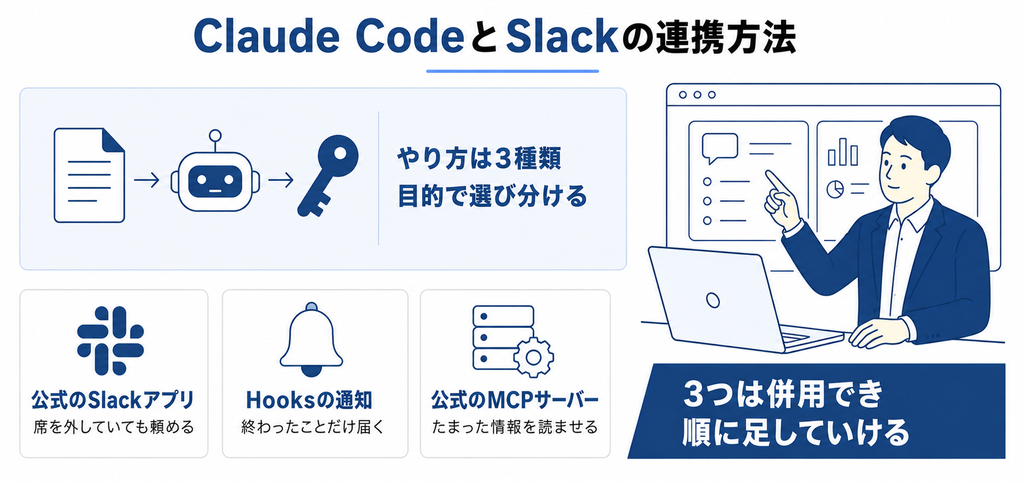
Claude CodeとSlackの連携方法は3種類あり、どれを選ぶかで用意するものが変わります。
Slackから仕事を頼む方法だけがGitHubの接続を必要とし、公式のMCPサーバーは管理者の承認が条件です。
ここでは、向いている人と選ぶ理由を合わせて紹介します。
席を外していても頼みたいなら公式のSlackアプリ
自分のパソコンを開いていないときにも作業を進めておきたい人には、Slackに入れる公式のClaudeアプリがおすすめです。
呼びかけを受けたClaude Codeはブラウザ側のclaude.ai/codeで動くため、手元のパソコンを閉じていても作業が止まりません。
移動中にスマートフォンからClaude Codeに頼んでおき、戻ってきたら結果を確認するという使い方ができます。
ただし、コードがGitHubに置いてあることと、有料プランであることが条件になります。
参考:Claude Code in Slack(Claude Docs)
終わったことだけ知りたいならHooksの通知
すでに自分のパソコンでClaude Codeを使っていて、終わったことだけ知りたい人にはHooksの通知がおすすめです。
必要なのは、SlackでWebhook URLを1つ発行し、短い送信スクリプトと設定を書き足すことだけで済みます。
GitHubの接続もブラウザ版の利用開始も要らないため、3つのうち前提条件が一番少ない方法です。
すでにClaude Codeを使えるプランがあれば追加の契約は要らず、通知先のSlackは無料プランのワークスペースでも受け取れます。
ただし、この方法でできるのはClaude Codeから知らせを送ることだけで、Slackから指示を出すことはできません。
指示まで出したくなったら、公式のSlackアプリを足せば済みます。
参考:Claude Code hooks reference(Claude Docs)
Slackの中身を読ませたいなら公式のMCPサーバー
Slackの情報をClaude Codeの側から読ませたい人には、Slackが配布している公式のMCPサーバーがおすすめです。
Claude Codeがチャンネルの過去のやり取りを探しに行けるため、報告書や議事録の材料をSlackから集められます。
導入はプラグインを入れてSlackにログインするだけで、プログラムを書く必要はありません。
ただし、ワークスペースの管理者がMCP連携を承認していないと接続できません。
自分が管理者でない場合は、先に管理者へ依頼を出しておくと待ち時間が減ります。
参考:Connect to Claude(Slack Developer Docs)
SlackからClaude Codeに仕事を頼む前にそろえるもの
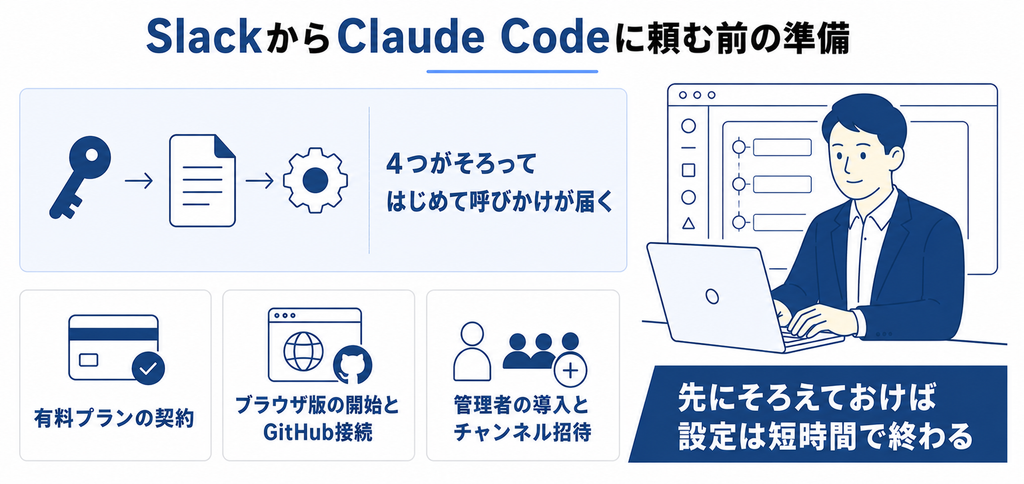
SlackからClaude Codeに仕事を頼むには、Slack側とClaude側の両方に準備が必要です。
どれか1つでも欠けていると、@Claudeと呼びかけても反応が返らないか、エラーの返信だけが届きます。
ここでは、公式ドキュメントが前提条件として挙げている4つを取り上げます。
コーディングを頼める有料プランのアカウント
SlackからClaude Codeを呼び出せるのは、Pro・Max・Team・Enterpriseのいずれかを契約しているアカウントだけです。
無料プランでは、Slackに@Claudeと書いてもコーディングの依頼としては動きません。
TeamとEnterpriseでは、プランに入っているだけでは足りず、Claude Codeが使えるシート、つまりメンバーごとの利用枠の割り当ても必要です。
どちらのシートかわからないときは、契約の担当者に確認しておきましょう。
この条件がかかるのはSlackアプリを使う方法で、すでにClaude Codeを動かせている人なら追加の契約は要りません。
Claude Code自体の始め方とプランごとの料金は以下記事にまとめてあるので、どの契約にするか決めかねている方はぜひ参考にしてください。
参考:Claude Code in Slack(Claude Docs)
ブラウザ版Claude Codeの利用開始とGitHub接続
SlackからのコーディングはブラウザのClaude Codeで動くため、claude.ai/codeに一度サインインしておきましょう。
最初のサインインで作られるのが、作業用のクラウド環境です。
飛ばしたまま@Claudeと呼ぶと、「Claude Code is not enabled for your account」というエラーが返ります。
あわせてGitHubアカウントをつなぎ、Claude Codeに触らせたいフォルダを1つ以上許可してください。
許可していないフォルダは、Claude Codeに頼んでも選択肢に出てきません。
チームで使う場合は、メンバーが各自のアカウントで済ませる必要があります。
GitHubとの接続はここでつまずきやすいところなので、手順を1つずつ追いたい方は以下記事も見てみてください。
参考:Claude Code in Slack(Claude Docs)
管理者がワークスペースに入れるClaudeアプリ
SlackにClaudeアプリを入れられるのは、そのワークスペースの管理者だけです。
自分が管理者でない場合、いくら手元の設定を進めても、Slack側にClaudeが現れません。
追加する場所はSlack App Marketplaceなので、公開されているClaudeアプリを選んで入れましょう。
管理者に頼むときに一緒に伝えたいのは、追加したいアプリの名前と、どのチャンネルで使いたいかの2点です。
アプリを外すと、そのワークスペースの全員が同時に使えなくなります。
参考:Claude Code in Slack(Claude Docs)
呼び出したいチャンネルへのClaudeの招待
使いたいチャンネルで /invite @Claude と打つと、そのチャンネルにClaudeが加わります。
アプリを入れただけでは、Claudeはどのチャンネルにも参加していません。
招待していないチャンネルの会話は、Claude Codeに渡りません。
招待するチャンネルを絞ることが、そのままアクセスの制御になります。
社外のメンバーが入っているチャンネルや、機密の情報が流れるチャンネルには招待しない、といった線引きも可能です。
招待した記録はチャンネルに残るので、どこで使えるようになっているかはあとから確認できます。
参考:Claude Code in Slack(Claude Docs)
SlackからClaude Codeに指示を出すまでの手順

SlackからClaude Codeに指示を出せるようにするまでの作業は、5つに分かれます。
どれも画面の案内に沿って進める内容で、コードを書く場面はありません。
ここでは、Slackにアプリを入れるところから最初の依頼を出すまでを順に取り上げます。
1. SlackにClaudeアプリを入れる
最初にやるのは、Slack App MarketplaceからClaudeアプリをワークスペースに追加する作業です。
追加できるのはワークスペースの管理者だけなので、権限がなければ先に管理者へ依頼を出しておきましょう。
Marketplaceのページを開き、左上の「Slack に追加」を押すとインストールが始まります。
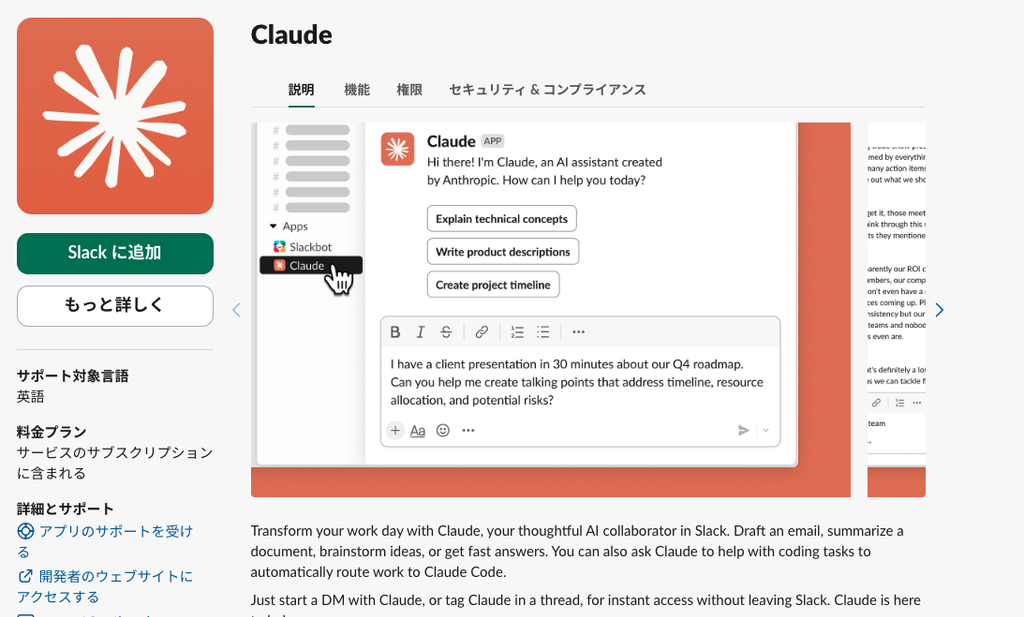
Claudeがアクセスできる情報と実行できるアクションが並ぶので、目を通してから「許可する」を押しましょう。
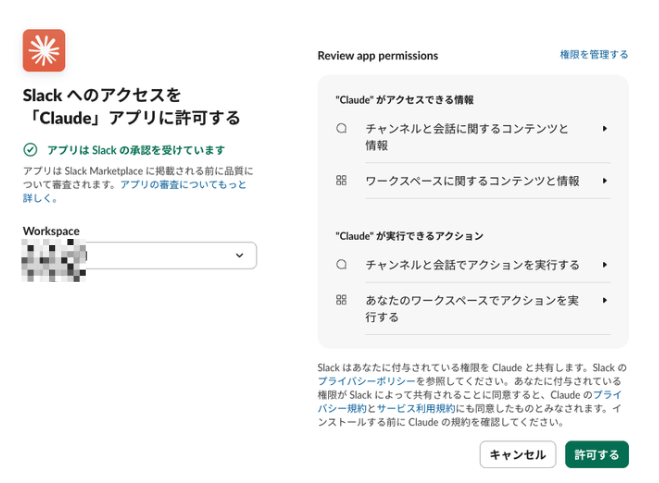
インストールが終わると、Slackの左側のサイドバーにある「エージェントとアプリ」にClaudeが並びます。
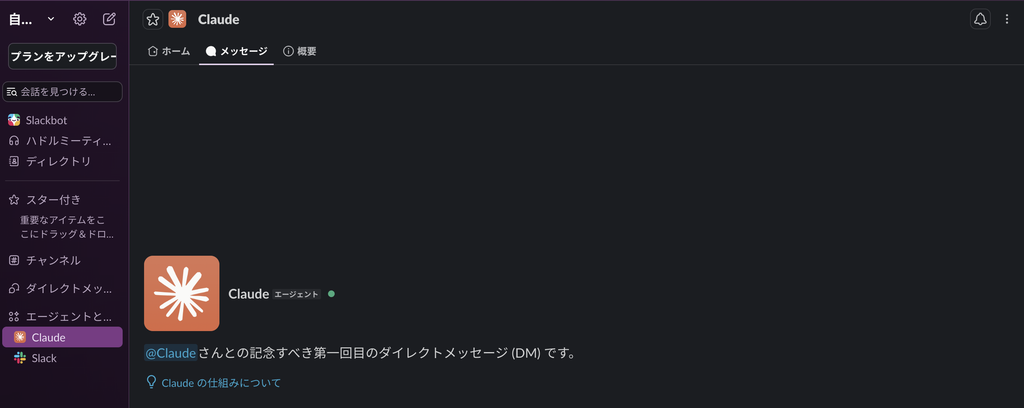
この時点ではアカウントのひも付けと招待が残っているため、どのチャンネルでもClaudeはまだ反応しません。
参考:Claude Code in Slack(Claude Docs)
2. SlackとClaudeのアカウントをつなぐ
2つ目の手順で行うのは、SlackのアカウントとClaudeのアカウントのひも付けです。
Slackのサイドバーの「エージェントとアプリ」からClaudeを開き、上部の「ホーム」タブを表示しましょう。
「ホーム」タブにある「Connect Claude account」を押すと、ブラウザが開いて認証の画面に移る流れです。
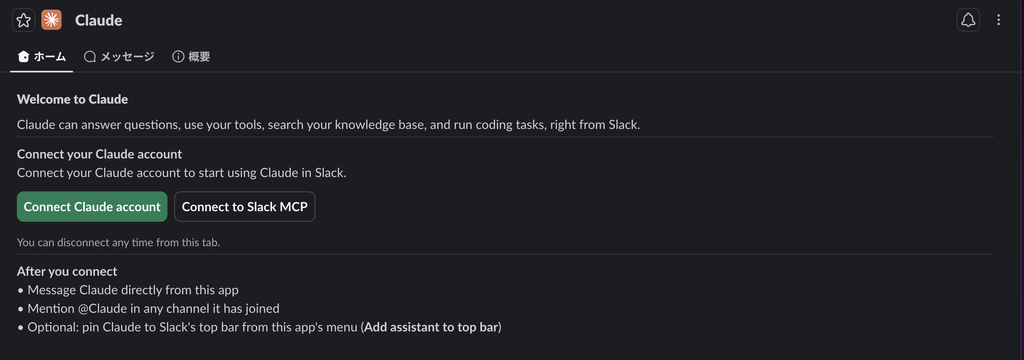
サインインするのは、普段Claude Codeで使っているアカウントです。
別のアカウントでサインインすると、フォルダが見つからないなどの食い違いが起きます。
サインインが終わると、ブラウザに「Successfully connected Claude to Slack」と表示されます。
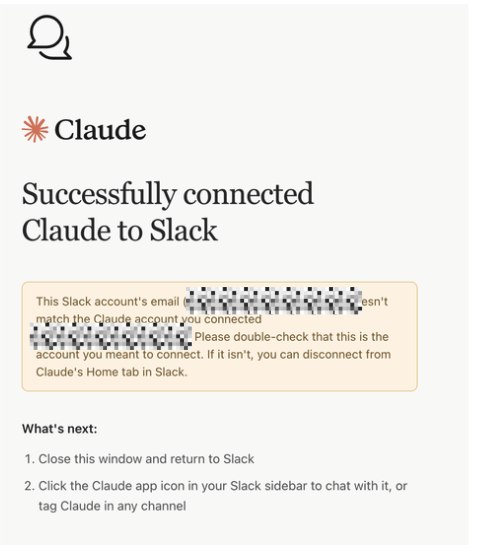
Slack側とClaude側でメールアドレスが違うと、この画面につないだアカウントを確かめるよう促す注意書きが出るので、心当たりがあればつなぎ直しましょう。
ひも付けはアカウントごとの作業なので、チームで使うなら全員が同じ操作をする必要があります。
参考:Claude Code in Slack(Claude Docs)
3. 呼びかけの振り分け方を決める
3つ目の手順で決めるのは、@Claudeへの呼びかけをどう振り分けるかという設定です。
「ホーム」タブにある「Routing Mode」で、2つのうちどちらかを選びましょう。
「Code only」は、呼びかけをすべてコーディングの依頼として扱う設定です。
「Code + Chat」は、内容を見てコーディングか会話かをClaude Codeが自動で振り分ける設定です。
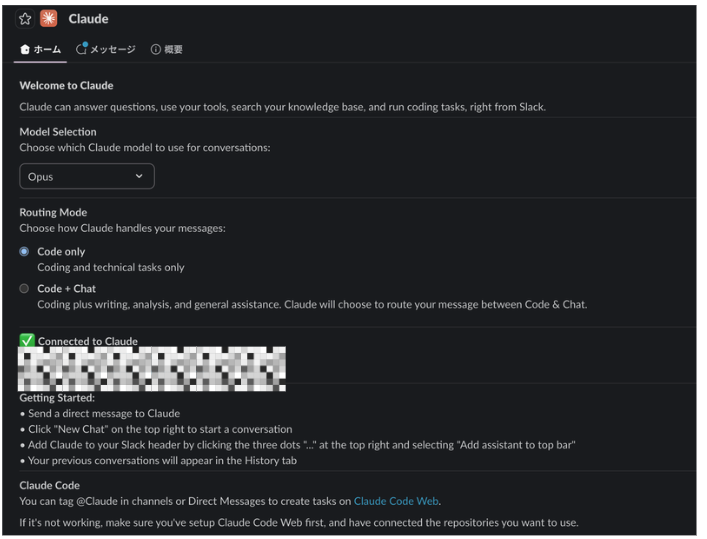
同じ画面の下に「Connected to Claude」と出ていれば、手順2のひも付けは終わっています。
迷ったときは「Code + Chat」を選んでおくと、開発以外の相談にも同じ呼び名で対応できます。
意図と違う振り分けになったときの直し方は、返信に出る「Retry as Code」を押すだけです。
逆に、コーディングになったものを会話として返し直すこともスレッドの中で選べます。
参考:Claude Code in Slack(Claude Docs)
4. 使いたいチャンネルにClaudeを招く
4つ目の手順は、使いたいチャンネルにClaudeを招待する作業です。
Claudeに参加してほしいチャンネルのメッセージ入力欄に /invite と打つと、候補が3つ出ます。
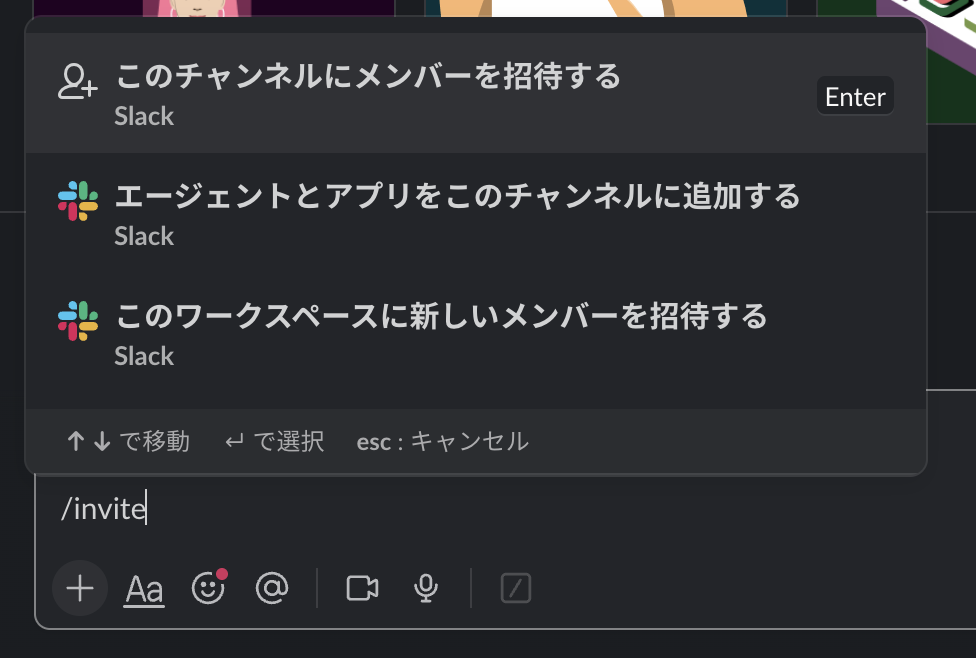
一番上の「このチャンネルにメンバーを招待する」を選びましょう。
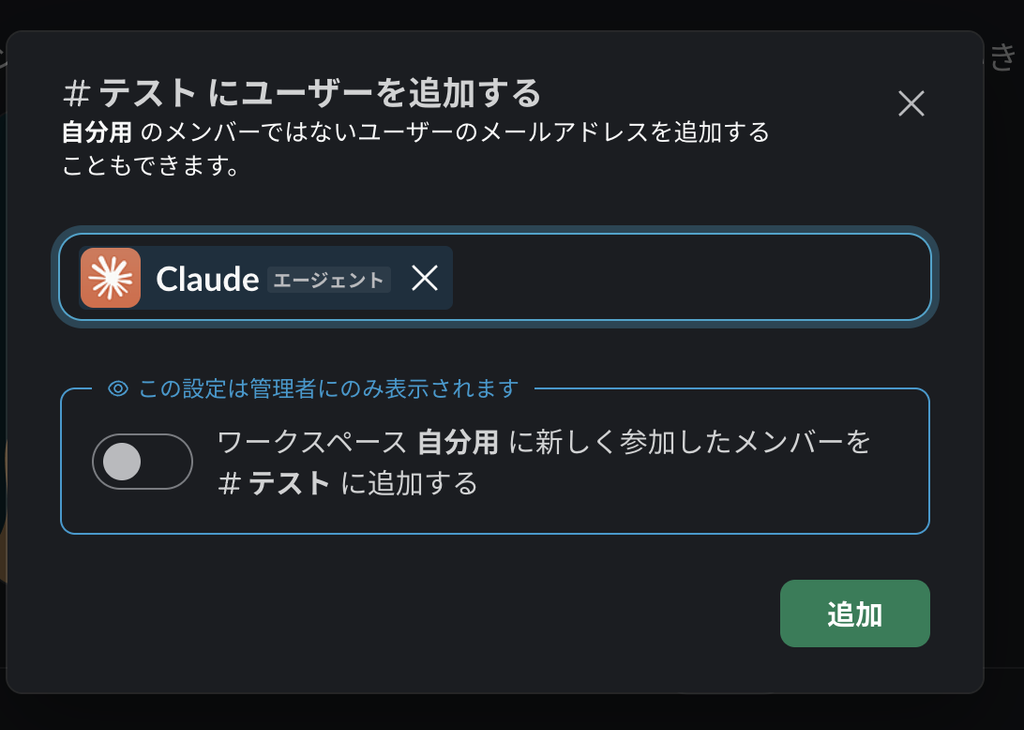
開いたウィンドウで「Claude」を選び、右下の「追加」を押すと、そのチャンネルにClaudeが加わります。
公開チャンネルと非公開チャンネルのどちらでも同じように招待できます。
最初は、テスト用のチャンネルを1つ作ってそこだけに招待しておくと安全です。
@Claudeへの呼びかけの内容や返信の出方を確かめてから、本番のチャンネルに広げられます。
なお、個人宛てのダイレクトメッセージ(DM)で@Claudeと書いても、呼びかけは動きません。
参考:Claude Code in Slack(Claude Docs)
5. スレッドで@Claudeと呼んで頼む
最後の手順で確かめるのは、実際に@Claudeと呼びかけて作業が始まるかどうかです。
不具合が報告されているスレッドの中で返信を書き、そこに@Claudeを付けて頼みたい内容を書いてみてください。
呼びかけると、Claudeが受け取ったことを短い返事で知らせます。
そのあとの進捗は、同じスレッドに書き足されていく仕組みで、作業が終わると、要約と一緒に自分宛てのメンションが届きます。
参考:Claude Code in Slack(Claude Docs)
Claude Codeの作業終了をSlackに通知する設定手順
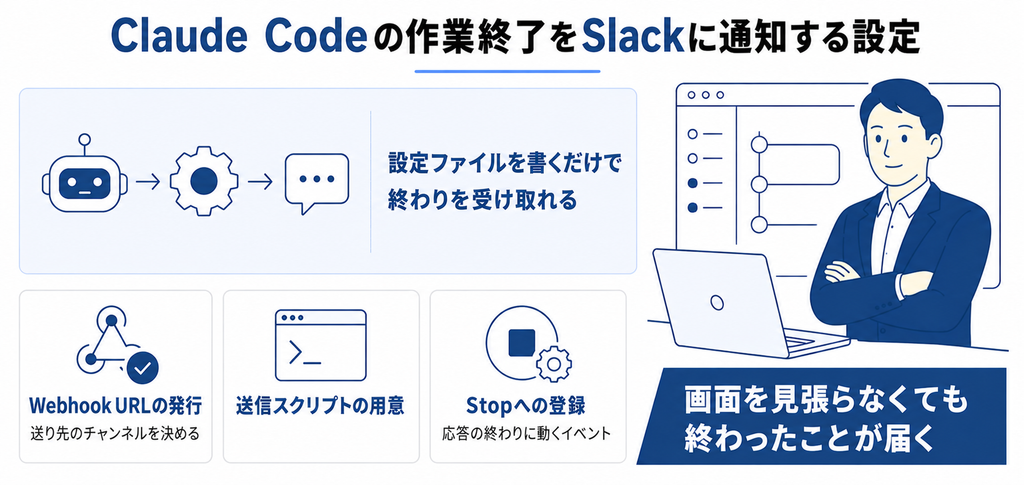
Claude Codeの作業が終わったことをSlackで受け取る設定は、公式のSlackアプリとは別の仕組みで作りましょう。
使うのは自分のパソコンにあるClaude Codeの設定ファイルだけで、GitHubの接続もブラウザ版の利用開始も要りません。
ここでは、Slackに通知が届くまでの4つの作業を取り上げます。
1. 通知を受け取るWebhook URLを発行する
最初の作業は、Slack側でIncoming WebhooksのURLを発行することです。
Webhook URLは、そこへメッセージを送ると指定したチャンネルに書き込まれるURLです。
Slackの管理画面でアプリを作り、Incoming Webhooksを有効にして、通知を出したいチャンネルを選びましょう。
選び終えるとURLが1本発行されるので、手元に控えておきましょう。
このURLを知っている人は誰でもそのチャンネルに書き込めるため、共有しないよう気をつける必要があります。
まずは自分だけが入っているチャンネルを1つ作り、そこ宛てに発行しておきましょう。
参考:Claude Code hooks reference(Claude Docs)
2. 通知を送るスクリプトを用意する
2つ目の作業では、Webhook URLへメッセージを送る短いスクリプトを用意しましょう。
置き場所は、~/.claude/hooks/notify-slack.sh のように分かりやすい場所がおすすめです。
作ったら、ターミナルで chmod +x ~/.claude/hooks/notify-slack.sh を実行し、動かせる状態にしておきましょう。
書き方の例は次の通りです。
notify-slack.sh
#!/bin/bash
WEBHOOK_URL="ここに発行したWebhook URLを貼る"
INPUT=$(cat)
DIR=$(echo "$INPUT" | jq -r '.cwd')
curl -s -X POST -H 'Content-type: application/json' \
  --data "{\"text\":\"Claude Codeの作業が終わりました: $DIR\"}" \
  "$WEBHOOK_URL"
手順1で控えたWebhook URLに置き換えれば、そのまま動きます。
フォルダ名の取り出しに使っているjqコマンドが入っていない場合は、$DIR の行を消した固定の文面でも大丈夫です。
一度ターミナルから手で実行してみて、Slackにメッセージが届くかを先に確かめておくと、あとの切り分けが楽になります。
参考:Claude Code hooks reference(Claude Docs)
3. 設定ファイルのStopに登録する
3つ目の作業は、作ったスクリプトをClaude Codeの設定ファイルに登録することです。
書き込む先は、全プロジェクトで有効にするなら ~/.claude/settings.json です。
そのプロジェクトだけで使うなら、プロジェクトのフォルダ直下に作る .claude/settings.json へ書き込みましょう。
登録するイベントは Stop で、Claude Codeが応答を終えたときにターンごと1回だけ動きます。
settings.json に書く内容は以下のとおりです。
settings.json
{
  "hooks": {
    "Stop": [
      {
        "hooks": [
          { "type": "command", "command": "~/.claude/hooks/notify-slack.sh" }
        ]
      }
    ]
  }
}
登録したあとは、Claude Codeを立ち上げ直すと設定が読み込まれます。
/hooks と打つと一覧が出るので、そこに表示されていれば設定は完了です。
Hooksには通知以外にも使い道があるので、仕組みから知って自分の作業に合わせたい方は以下記事を読んでみてください。
参考:Claude Code hooks reference(Claude Docs)
4. 作業を終わらせて届き方を見る
最後に確かめるのは、実際に作業を1つ投げてSlackに通知が届くかどうかです。
Claude Codeに短い作業を頼み、応答が終わった時点でSlackを見に行きましょう。
届いていれば設定は完了で、以降は何もしなくても毎回通知が飛びます。
届かないときは、Webhook URLの打ち間違いか、スクリプトを実行できる状態にしていないことがほとんどです。
届いた通知に、作業していたフォルダの場所やセッションの識別子が入っているかも、この時点で見ておきましょう。
なお、Stop のフックの中から claude コマンドを呼び出すと、Claude Codeが終了と起動を繰り返して止まらなくなるため、書かないようにしてください。
参考:Claude Code hooks reference(Claude Docs)
Claude CodeにSlackの中身を読ませるMCPの入れ方
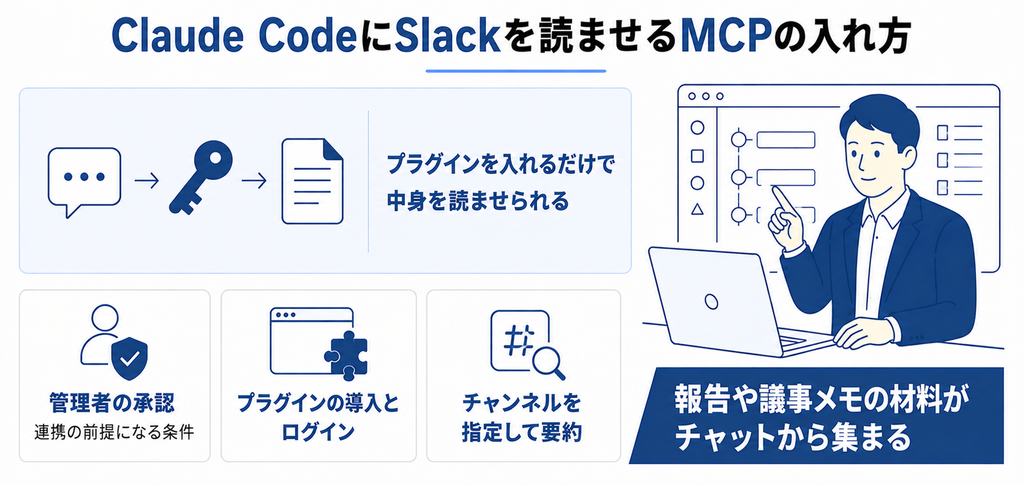
Claude CodeからSlackの中身を読ませたいときは、Slackが配布している公式のMCPサーバーを使いましょう。
ここでは、管理者の承認から最初の依頼までの3つの作業を取り上げます。
1. MCP連携を管理者に承認してもらう
最初にやるのは、ワークスペースの管理者にMCP連携の承認を済ませてもらうことです。
Slack公式のドキュメントにも、管理者の承認が接続の条件として書かれています。
承認がない状態では、認証まで進んでも接続が通りません。
自分が管理者でない場合は、どのワークスペースで何のために使いたいのかを添えて管理者に依頼を出しましょう。
Slack側では、この承認を通常のアプリ承認と同じ流れで管理者が行い、許可したMCP連携をあとから一覧で管理できます。
依頼を出すときは、Slack公式ドキュメントのURLを一緒に渡しておくと、管理者側の確認が短くなります。
参考:Connect to Claude(Slack Developer Docs)
2. プラグインを入れてSlackにログインする
2つ目の作業は、Claude Codeのセッションの中で /plugin install slack と打つことです。
ターミナルから入れる場合は claude plugin install slack コマンドを使いましょう。
読み込みが終わると、SlackのMCPサーバーが自動で設定される仕組みです。
続けてSlackのワークスペースへのログインを求められるので、ブラウザで認証を済ませましょう。
プラグインを入れると追加されるのが、Slackを読むためのツールです。
Slackとの接続が終わったかどうかは、/mcp と打って一覧に表示されるかで確かめられます。
参考:Connect to Claude(Slack Developer Docs)
3. チャンネルを指定して要約を頼んでみる
Slackとの接続が終わったら、実際にチャンネルを指定してClaude Codeに読ませてみると、接続と読める範囲を一度に確かめられます。
Claude Codeには「#dev-releaseの直近2週間のやり取りから、決まったことだけを箇条書きでまとめて」のように、期間とチャンネル名と欲しい形をまとめて伝えましょう。
Claude Codeから返ってくるのは、指定したチャンネルのやり取りを読んだうえでの要約です。
元の発言がどれかをClaude Codeに聞けば、該当するメッセージの内容も示してもらえます。
不具合の報告が集まるチャンネルからClaude Codeに同じ内容の報告をまとめさせれば、返ってくるのは重複している報告の一覧です。
Claude Codeが読んだ内容はセッションに残るため、続けて報告文の下書きまで頼めます。
うまく読めないときは、そのチャンネルに自分が参加しているかどうかを先に確かめましょう。
参考:Connect to Claude(Slack Developer Docs)
Claude CodeとSlackの連携で知っておくべき注意点
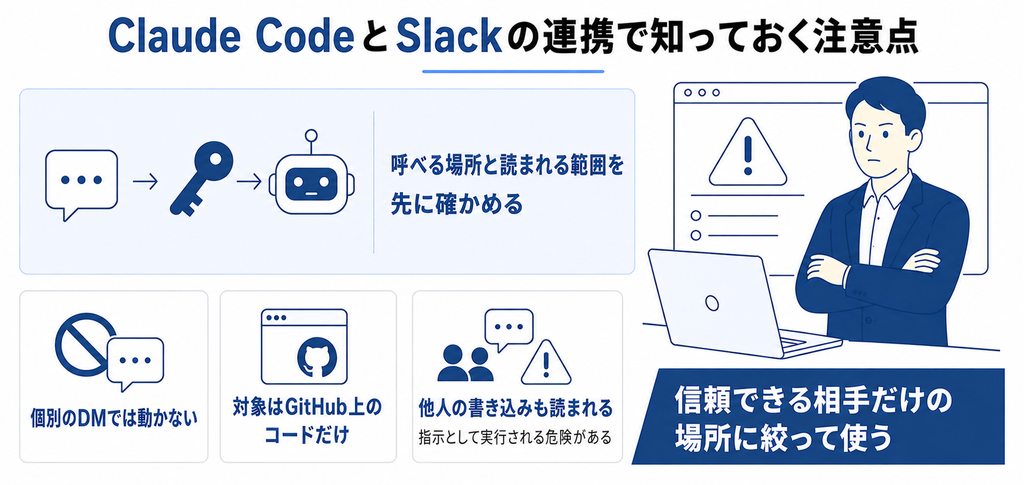
Claude CodeとSlackの連携には、動かして初めて分かる制約がいくつかあります。
特に、どこで@Claudeを呼べるのか、どこまでClaude Codeに触らせるのかは、設定をやり直さずに済ませるために先に確かめておきましょう。
ここでは、連携を始める前に知っておくべき5つの点を取り上げます。
個別のDMで呼びかけても返事が返ってこない
Claude Codeの依頼として@Claudeが動くのは、公開・非公開を問わずチャンネルの中だけです。
ダイレクトメッセージで@Claudeと呼びかけても、コーディングのセッションは作られません。
これは公式ドキュメントに明記されている仕様で、設定を変えても変わりません。
自分だけで試したいときは、自分ひとりのチャンネルを作って、そこにClaudeを招待しましょう。
チームに見せたくない作業なら、非公開チャンネルを1つ用意すれば同じようにClaude Codeへ頼めます。
参考:Claude Code in Slack(Claude Docs)
GitHubにないコードは触れず、変更申請は1セッション1本まで
SlackからClaude Codeに頼めるのは、GitHubに置いてあるコードに対する作業だけです。
社内のサーバーだけに置いているコードや、自分のパソコンの中にしかないファイルは対象外になります。
実際に動くのはブラウザ側のClaude Codeで、そこから取りに行けるのがGitHubのフォルダだからです。
手元だけにあるコードを扱いたいときは、先にGitHubへ上げて、ブラウザ版Claude Codeで許可するフォルダに加えておきましょう。
あわせて、1つのセッションで作れる変更申請は1本までに限られています。
複数の修正をまとめてClaude Codeに頼むと、途中で分けて出し直すことになります。
参考:Claude Code in Slack(Claude Docs)
スレッドにいる他人の書き込みも指示として読まれる
@Claudeを呼ぶと、そのスレッドやチャンネルの会話がまとめてClaude Codeに渡されます。
渡された文章のうち、どれが依頼でどれが雑談かをClaude Codeが完全に見分けられるわけではありません。
公式ドキュメントも、コンテキストに含まれるほかのメッセージの指示に従う可能性があると注意を促しています。
悪意のある文をチャンネルに置かれると、Claude Codeがそれを指示として実行してしまう危険が残ります。
社外のメンバーが入っているチャンネルや、誰でも参加できるチャンネルでは@Claudeを呼ばないようにしましょう。
参考:Claude Code in Slack(Claude Docs)
会社のプランでは同じ手順が使えなくなっていく
公式のSlackアプリを使う連携は、TeamとEnterpriseのプランではClaude Tagという仕組みに置き換わっていきます。
Slackアプリと@Claudeという呼び名は、そのまま残りますが、Claude Tagで動くのは個人ではなく組織の共有アカウントです。
切り替え後は、個人ごとのアカウント接続ではなく、どのチャンネルで何に触れるかを管理者がまとめて決めます。
切り替えの時期は公式にも日付が出ておらず、契約先の担当チームに確認するよう案内されています。
参考:Work with Claude Tag(Claude Docs)
渡した認証情報の範囲で過去のやり取りまで読まれる
MCPサーバーの接続で認証したアカウントからは、そのアカウントが参加しているチャンネルの過去ログまで読めます。
あとから範囲を狭めるより、最初から必要なチャンネルだけに絞るほうが確実です。
コードと一緒に保管場所へ上げてしまうと、そこを見られる全員に渡ることになります。
業務で使うときに何を止めておくべきかは、権限の設定まで含めて以下記事で解説しているので、チームに広げる前にぜひ目を通しておいてください。
参考:Connect to Claude(Slack Developer Docs)
Claude CodeとSlackの連携がうまくいかないときの直し方
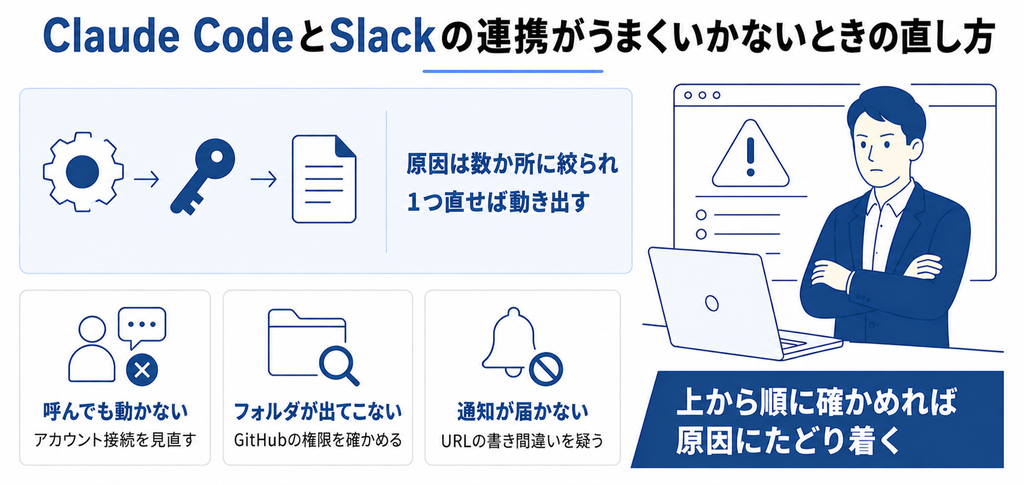
Claude CodeとSlackの連携でつまずく場面は、原因がいくつかに絞られます。
多いのは、ブラウザ版の初期設定が済んでいないことと、@Claudeを呼びかける場所を間違えていることです。
ここでは、症状ごとに確かめる場所と直し方を取り上げます。
呼んでも動かないときはアカウント接続を見る
「Claude Code is not enabled for your account」というエラーが返るときは、ブラウザ版の初期設定が終わっていません。
原因は、claude.ai/codeで使うクラウド環境がまだ作られていないことです。
同じアカウントでclaude.ai/codeに一度サインインし、案内に沿って初期設定を済ませれば、次の@Claudeへの呼びかけから直ります。
この作業はメンバーがそれぞれ行う必要があり、管理者がまとめて済ませることはできません。
エラーが出ずに無反応な場合は、Claudeの「ホーム」タブで接続の状態を確かめましょう。
参考:Claude Code in Slack(Claude Docs)
コードのフォルダが出ないときはGitHubの権限を確かめる
SlackからClaude Codeに頼んでも対象のフォルダが選択肢に出てこないときは、claude.ai/code側でつなぎ直しましょう。
Claude Codeが触れるのは、自分が接続したGitHubアカウントで許可したフォルダだけです。
会社のアカウントと個人のアカウントを取り違えていると、探しても目的のものが出てきません。
GitHub側で、そのフォルダへのアクセス権が自分にあるかも確かめておきましょう。
それでも出てこないときは、GitHubアカウントを一度外してつなぎ直すのが確実です。
Claude Codeへの依頼文にフォルダの名前を書いておくと、選び間違いそのものが減ります。
参考:Claude Code in Slack(Claude Docs)
通知が届かないときはURLの書き間違いを疑う
Hooksの通知がSlackに届かないときは、まずWebhook URLを見直しましょう。
1文字でも欠けていると送信先が存在しないことになり、エラーも出ないまま何も届きません。
スクリプトをターミナルから直接実行してみると、Slackまで届くかどうかを切り分けられます。
ターミナルから実行して届いたときに疑うのは、設定ファイルの側です。
settings.json の書き方が壊れていないか、Stop の位置が正しいかを確かめましょう。
スクリプトを実行できる状態にしていない場合も、Hooksはエラーを出さずに失敗するため、見落としやすい原因です。
設定を書き換えたあとは、Claude Codeを立ち上げ直さないと反映されません。
参考:Claude Code hooks reference(Claude Docs)
会話にならないときは呼び方をチャンネルに移す
@Claudeに呼びかけても会話が始まらないときは、呼んだ場所がチャンネルかどうかを確かめましょう。
ダイレクトメッセージで@Claudeと書いても、コーディングの依頼としては動きません。
チャンネルで@Claudeを呼んでいるのに反応がない場合は、まずそのチャンネルにClaudeが招待されているかを見てみてください。
/invite @Claude を打って参加させると、そこからは呼びかけが届く状態です。
コーディングのつもりが会話として返ってきたときは、「Retry as Code」を押せば作り直せます。
逆のパターンも同じスレッドの中で選び直せるので、呼び方を変える必要はありません。
振り分けの設定そのものを変えたい場合は、「ホーム」タブの「Routing Mode」で切り替えましょう。
参考:Claude Code in Slack(Claude Docs)
Claude CodeとSlackの連携にかかる料金

Claude CodeとSlackの連携そのものに追加の料金はかからず、使った分だけ費用が増えるのは、連携がClaude Tagに切り替わったあとだけです。
公式のSlackアプリから頼んだ作業はブラウザ版のClaude Codeで動き、消費するのは本人のプランの利用量です。
上限に達したときは、時間をおくか上位のプランに切り替えることになります。
HooksによるSlack通知と公式のMCPサーバーも、有料プランの利用量の範囲で動きます。
プランごとの月額は、次のとおりです。
| プラン | 月払い | 年払い(月あたり) | Claude Code |
|---|---|---|---|
| Free | 0ドル | — | 含まれない |
| Pro | 20ドル | 17ドル | 含まれる |
| Max | 100ドルから | 公式サイトに年払いの表示なし | 含まれる(利用量がProの5倍と20倍の2種類) |
| Team(標準シート) | 25ドル(1席) | 20ドル(1席) | 含まれる |
| Team(プレミアムシート) | 125ドル(1席) | 100ドル(1席) | 含まれる(利用量が標準シートの5倍) |
| Enterprise | 公式サイトに月払いの表示なし | 1席20ドル+利用量に応じた従量課金 | 含まれる |
個人なら月20ドルのProだけで、SlackからClaude Codeにコーディングを頼むところまで使えます。
SlackからClaude Codeに頼む回数が多いなら、利用量がProの5倍か20倍のMaxを選ぶと上限にかかりにくくなります。
TeamとEnterpriseは席単位の契約で、Claude Codeを使う人数分の席が必要です。
Claude Tagは、組織の共有アカウントとして@Claudeが動く仕組みです。
利用量は組織がチャージした残高から引かれ、管理者が請求期間ごとの上限額を決められます。
DMでClaudeに頼んだ分だけは送った本人のアカウントの利用量として扱われ、組織の上限額にはかかりません。
Slackは無料プランのワークスペースのままでも、Claudeアプリの追加にも通知先にもMCPの読み取り先にも使えます。
ただし、Slackの無料プランはアプリを10個までしか入れられないため、Claudeアプリの枠が残っているか確かめておきましょう。
参考:料金プラン(Slack)
参考:Work with Claude Tag(Claude Docs)
Claude CodeとSlackの連携に関するよくある質問
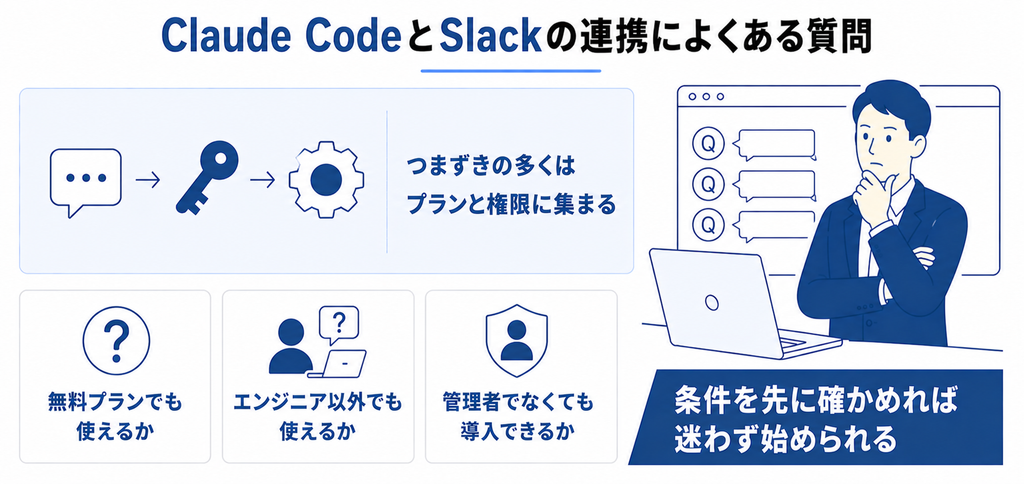
最後にClaude CodeとSlackの連携によくある質問をまとめました。
- 無料プランでもSlackと連携できますか。
-
SlackからClaude Codeに依頼を出す方法は、Pro以上のプランが対象です。
無料プランのアカウントでは、@Claudeと書いてもコーディングのセッションは作られません。
なお、Hooksの通知はClaude Codeが動く環境があれば使え、Slack側のワークスペースは無料プランのままで問題ありません。
- エンジニアでなくても使えますか。
-
Slackにメッセージを書くだけなので、依頼を出す側に開発の知識は要りません。
ただし、GitHubアカウントの接続とアプリの導入は誰かが済ませておく必要があります。
チームに1人設定できる人がいれば、あとは全員が同じチャンネルでClaude Codeに頼めるようになります。
- 自分は管理者ではありませんが導入できますか。
-
Slackへのアプリ追加はワークスペースの管理者の権限が要るため、自分だけでは進められません。
公式MCPサーバーの接続も、管理者による承認が条件になります。
Hooksの通知だけは自分のパソコンの設定で完結するので、承認を待たずに試せます。
- GitLabやBitbucketのコードでも使えますか。
-
現時点で対象になっているのはGitHubに置いたコードだけです。
ほかのサービスに置いたコードは、Slackから@Claudeに頼んでも作業の対象になりません。
通知やSlackの読み取りはコードの保管場所と関係しないため、GitHub以外を使っていても同じように使えます。
- Slackの会話はどこまでClaudeに渡りますか。
-
Claude Codeに渡るのは、@Claudeと呼びかけたスレッドの全メッセージか、チャンネルで呼んだ場合の直近のメッセージです。
作業の記録はclaude.ai/codeの履歴に残り、あとから見返せます。
TeamとEnterpriseでは、Slackから作られたセッションが組織から見える設定になります。
まとめ:Claude CodeとSlackの連携は目的から選べば迷わない
Claude CodeとSlackの連携は、3種類の方法から目的に合わせて選べます。
席を外していても作業を進めておきたいなら、Slackに入れる公式のClaudeアプリが向いています。
終わったことだけ知りたいなら、Hooksの Stop にSlackへ送るスクリプトを登録するのがいちばん短い手順です。
Slackの中身をClaude Codeに読ませたいなら、公式のMCPサーバーを入れましょう。
3つは併用でき、必要になった順に足していけます。
始める前に押さえたいのは、ダイレクトメッセージでは動かないことと、ほかの人の書き込みも指示として読まれることです。
信頼できる相手だけがいるチャンネルに絞れば、外部の書き込みをClaude Codeが指示として実行する危険を避けられます。
まずはテスト用のチャンネルを1つ作って、届き方を確かめてみてください。








コメント