
2026年5月に公開されたGrok Buildは、xAIが開発したターミナルで動くAIコーディングツールです。
ただ、Claude CodeやCodex CLIと何が違うのか、迷う方も多いのではないでしょうか。
実はGrok Buildは、計画を承認してから実行する仕組みと、最大8つの並列処理が特徴です。
この記事では、できることや始め方、料金プランをわかりやすく解説します。
自分の開発スタイルに合うか判断できるようになりましょう。

生成AIパスポート取得者が内容をチェック
当サイトの記事は、生成AIに関する基礎知識やリスク、適切な活用方法などを学ぶ「生成AIパスポート」の取得者が内容を確認しています。情報の正確性や分かりやすさを意識した記事づくりに努めています。
Grok Buildとは?xAIが開発したAIコーディングツール
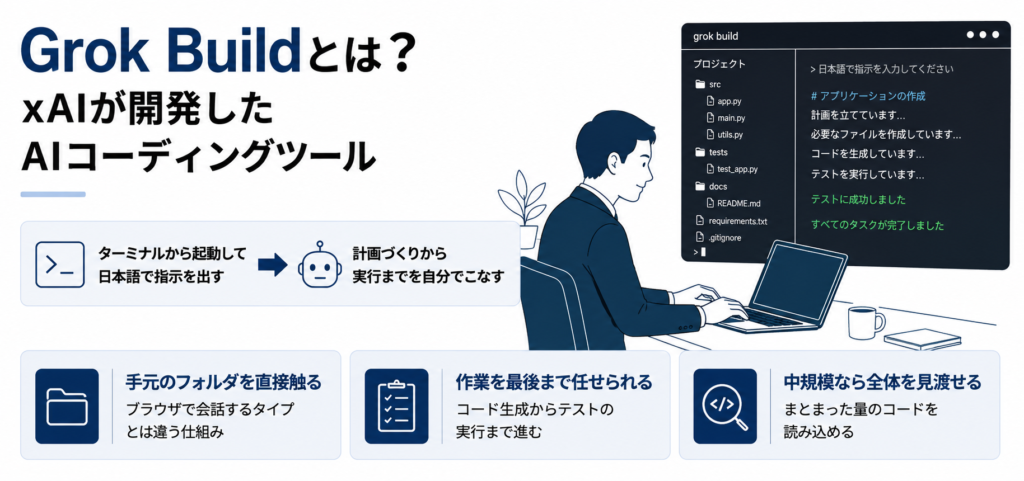
Grok Buildは、xAIが2026年5月に早期ベータとして公開したコーディングエージェントです。
パソコンのターミナルから起動し、日本語で書いた指示をもとに動いてくれます。
作業計画づくりからコードの生成、ファイルの書き換え、テストの実行までを自分でこなしてくれるのが特徴です。
内部で動くのはgrok-build-0.1という、コーディング向けに調整された専用モデルです。
一度に読み込めるコード量はおよそ256Kトークンとされ、中規模のプロジェクトなら全体が視野に入る分量におさまります。
ブラウザで会話するタイプのAIとは異なり、手元のフォルダを直接触ってくれる点が大きな違いです。
Grok Buildでできること5つ
Grok Buildの機能は、単にコードを書いてくれるだけにとどまりません。
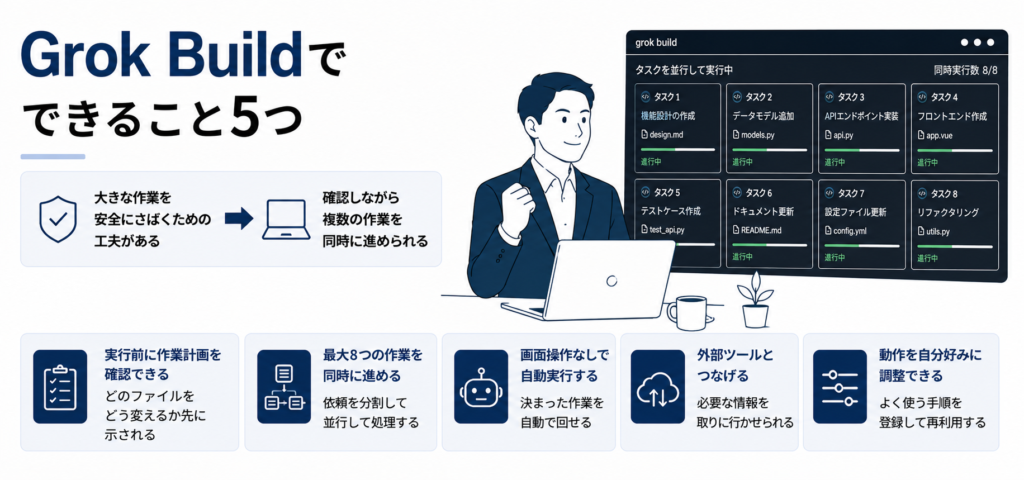
実行前に計画を確認する仕組みや、複数の作業を同時に進める仕組みなど、大きな作業を安全にさばくための工夫が詰まっています。
すでに使っている外部ツールや設定ファイルをそのまま持ち込める点も見逃せません。
ここでは、Grok Buildで実際に何ができるのかを5つに分けて紹介します。
実行前に作業計画を確認できるPlan Mode
AIに任せると、思っていたのと違うファイルまで書き換えられてしまうことがあります。
Plan Modeは、そうした事故を防ぐために用意された機能です。
指示を受け取ったGrok Buildは、いきなり手を動かさず、まずどのファイルをどう変えるかという計画を文章で示してくれます。
提示された計画にコメントを付けたり、丸ごと書き直したりできるのも特徴です。
納得できる内容になってから実行に移せるため、大きな変更でも安心して任せられます。
会話の途中で/planと打つか、Shift+Tabでモードを切り替えれば、その場でPlan Modeに入れます。
いったん作った計画は/view-planで開き直せるので、作業が長引いても方針を見失いません。
参考:Modes and Commands(xAI公式ドキュメント)
最大8つの作業を同時に進める並列サブエージェント
ファイルが100を超えるようなプロジェクトでは、修正を1つずつ順番に片づけていくと時間がかかります。
Grok Buildは大きな依頼を受け取ると、内容を分割して最大8つのサブエージェントに割り振り、同時に走らせます。
調べ物を担当するもの、実装を担当するもの、できあがったコードを見直すものといった具合に、役割を分けて動く仕組みです。
それぞれのサブエージェントは、Gitのワークツリー機能を使って独立した作業場所で動きます。
元のコードを壊さずに複数の変更を試せるので、あとから良い結果だけを選んで取り込めるのも利点です。
並列数を手で指定するオプションは公開されておらず、いくつ動かすかは依頼の複雑さに応じて自動で決まります。
画面操作なしで自動実行するヘッドレスモード
毎回ターミナルの画面を開いて指示を打つ運用では、決まった作業を自動化できません。
ヘッドレスモードは、対話画面を出さずにGrok Buildを動かすための仕組みです。
起動時に-pを付けて指示文を渡すと、画面でのやり取りを挟まずに処理が進み、結果だけが返ってくる形です。
毎朝ログファイルを整理する、変更のあったファイルだけ翻訳するといった定型作業を、決まった時間に自動で回せます。
テストを走らせる仕組みに組み込めば、コードを保存するたびに自動でチェックさせることもできます。
人が見張っていない場所で動かす形になるため、どこまでの権限を渡すかは事前に決めておいてください。
参考:Headless & Scripting(xAI公式ドキュメント)
外部ツールとつなげるMCP・ACP対応
AIツールを使っていると、社内の資料やGitHubのデータも一緒に読ませたくなる場面は少なくありません。
Grok BuildはMCPという共通の接続規格に対応しており、外部サービスをつなげば必要な情報を取りに行ってくれます。
すでにClaude CodeなどでMCPの設定を作ってある場合、その設定ファイルをそのまま読み込んで動きます。
もう1つのACPは、Grok Build自体を別のアプリから呼び出すための規格です。
社内チャットから開発作業を依頼する仕組みや、複数のAIを組み合わせて動かす仕組みを自分で作れます。
つなぐ先が増えるほど便利になる反面、どのサービスに何を渡しているかは把握しておきましょう。
参考:Grok Build Overview(xAI公式ドキュメント)
動作を自分好みに調整できるスキル機能
同じ指示を毎回書き直すのは、使う回数が増えるほど負担になります。
スキル機能を使うと、よく使う手順や書き方のルールをあらかじめ登録し、名前を呼ぶだけで再利用できます。
コードのコメントは日本語で書く、変更内容は必ず要約してから見せるといった細かい好みも、登録の対象です。
うまくいったやり取りは/skillifyと打つだけでスキルに変換でき、次の作業からすぐ使えるようになります。
ほかのツール向けに書いたスキルやプラグイン、AGENTS.mdといった設定を、追加の作業なしでそのまま読み込める点も特徴です。
チームで同じスキルを共有すれば、誰が指示を出しても出力の質がそろいます。
参考:Skills, Plugins & Marketplaces(xAI公式ドキュメント)
Grok Buildの始め方を3ステップで解説
Grok Buildを試すまでの手順は、思っているより短く済みます。
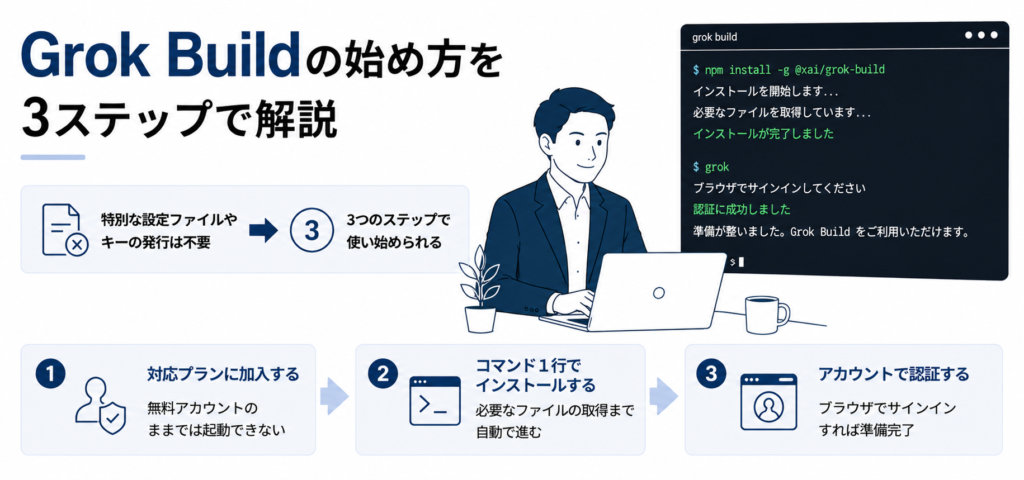
用意するのは対応プランの契約だけで、あとはコマンドを1行流してサインインすれば準備は終わります。
専用のAPIキーを発行したり、設定ファイルを書いたりする手間もかかりません。
ここでは、初めて触る方がつまずきやすいポイントも交えながら、3つのステップに分けて説明します。
対応プランに加入してアクセス権を用意する
最初に確認したいのは、いま契約しているプランでGrok Buildが使えるかどうかです。
Grok Buildは単体で売られている製品ではなく、xAIのサブスクリプションに含まれる形で提供されています。
2026年5月の公開時点ではSuperGrok Heavyのみが対象でしたが、その後SuperGrokとX Premium+の契約者にも開放されました。
無料のGrokアカウントだけでは起動できないため、対象プランへの加入が前提になります。
支払い方法を登録して契約を済ませると、同じアカウントでそのままアクセス権が有効になります。
ベータ提供のあいだは対象プランが変わることもあるので、申し込む前に公式サイトで最新の条件を確かめてください。
公式のコマンド1行でインストールする
インストール作業はターミナルを開いて、curl -fsSL https://x.ai/cli/install.sh | bash と1行打ち込むだけです。
必要なファイルの取得から設定までが自動で進みます。
WindowsのPowerShellを使っている場合は、irm https://x.ai/cli/install.ps1 | iex という別のコマンドが用意されています。
完了後にgrokと入力して起動画面が出れば、導入は成功です。
うまく起動しないときは、ターミナルをいったん閉じて開き直すと認識される場合があります。
アップデートも同じコマンドを流し直すだけで済むため、バージョン管理に悩まされません。
参考:Grok Build Overview(xAI公式ドキュメント)
grok.comのアカウントで認証する
インストールが終わったあと、最初の起動時に認証を求められます。
grokと入力すると自動でブラウザが立ち上がり、xAIのアカウントでのサインイン画面が表示されます。
サインインに使うのは、対象プランを契約しているアカウントです。
別のアカウントでサインインすると権限がないと判断され、起動できません。
サインインが完了するとターミナル側に自動で戻り、その場から指示を出せる状態になります。
APIキーを環境変数に渡して認証する方法もあり、サーバー上で動かしたいときはこちらが向いています。
会社のパソコンでプロキシがかかっていると、ブラウザが開かない場合があるので、接続設定を見直してください。
参考:Grok Build Overview(xAI公式ドキュメント)
Grok Buildの基本的な使い方
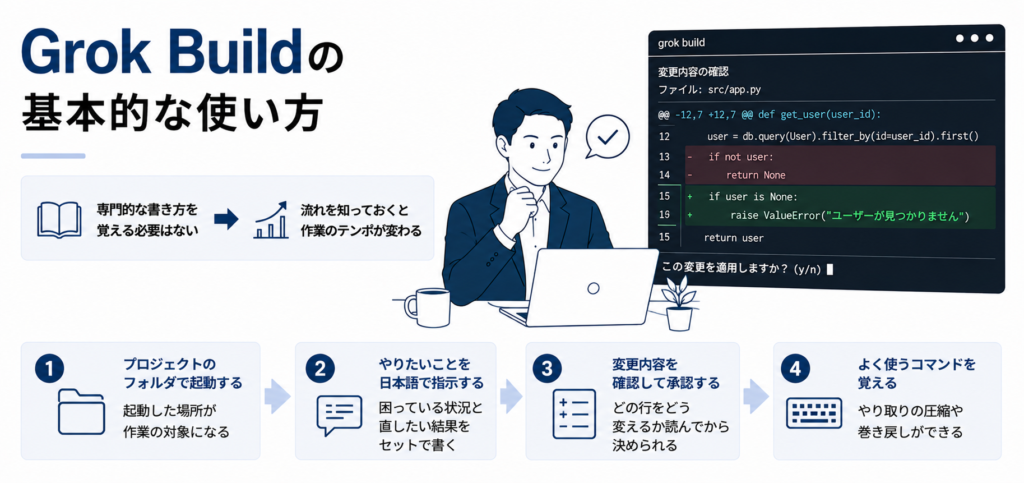
起動できたあとに迷いやすいのが、どんな粒度で指示を出せばいいのかという点です。
Grok Buildは自然な文章での指示を受け付けるため、専門的な書き方を覚える必要はありません。
ただし、変更を確認する手順やよく使う操作を知っているかどうかで、作業のテンポは変わります。
ここでは、起動から変更の承認までの流れを4つに分けて見ていきます。
プロジェクトのフォルダで起動する
Grok Buildは、起動したときにいた場所を作業対象として認識します。
そのため、触ってほしいファイルが入っているフォルダに移動してからgrokと入力してください。
デスクトップなど関係のない場所で起動すると、目的のコードを見つけられません。
起動するとフルスクリーンの画面に切り替わり、下部の入力欄から指示を送れる状態になります。
初回はフォルダ全体の構成を読み取るため、少し待たされる場合もあります。
複数のプロジェクトを行き来するときは、いったん終了してから別のフォルダで立ち上げ直すと混ざりません。
参考:Grok Build Overview(xAI公式ドキュメント)
やりたいことを日本語で指示する
指示の書き方に決まった型はなく、日常の言葉でそのまま伝えて構いません。
請求書の日付が1日ずれているので直して、のように、困っている状況と直してほしい結果をセットで書くと精度が上がります。
ファイル名がわかっているなら、名前を添えるだけで探す時間を省けます。
画面のスクリーンショットを渡して、見た目の崩れを直してもらう使い方にも対応しています。
より確実なのは、@src/main.pyのように先頭に@を付けてファイルを名指しする書き方です。
長い依頼はPlan Modeと組み合わせると、実行前に認識のずれを潰せるのでおすすめです。
変更内容をdiffで確認して承認する
AIに任せるうえで一番気になるのは、勝手にファイルを書き換えられないかという点です。
Grok Buildは初期設定で、ファイルを書き換える前に必ず確認を求める仕組みです。
どの行をどう変えるのかが色分けされて表示され、内容を読んでから承認するか差し戻すかを決められます。
不要な変更が混ざっていたときは、その場で理由を伝えれば書き直しに応じてくれます。
確認の頻度は、次の3段階から選ぶ形です。
- ask:ファイルを書き換えるたびに毎回たずねる(初期設定)
- auto:安全な操作だけ自動で通す
- always-approve:確認を省いて最後まで進める
切り替えはShift+Tabのほか、/autoや/always-approveと打つ方法でも行えます。
毎回すべてを止めると作業が進まないので、削除をともなう変更だけ確認する形に絞る方法もあります。
参考:Modes and Commands(xAI公式ドキュメント)
よく使うコマンドとショートカットを覚える
操作を覚えるほど、Grok Buildは手になじんでいきます。
会話の途中で使うコマンドは、いずれもスラッシュから始まる形式です。
- /compact:やり取りが長くなったときに内容を圧縮する
- /rewind:直前の状態に戻す
- /context・/tokens:いまどれくらいコードを読み込んでいるかを見る
- /cost:消費量を確かめる
- /mcps:接続している外部サービスの一覧を開く
- /skills:登録済みのスキルを開く
- /sessions:過去のやり取りをたどる
- /fork:別の方針を試す
- /effort:考える深さを変える
- /btw:割り込まずに質問する
すべてを覚える必要はなく、よく使うものだけ先に押さえておけば作業の途中で手が止まりません。
ショートカットの中心はShift+Tabで、承認モードの切り替えやPlan Modeへの出入りを1回の操作で行えます。
参考:Modes and Commands(xAI公式ドキュメント)
Grok Buildの料金プラン
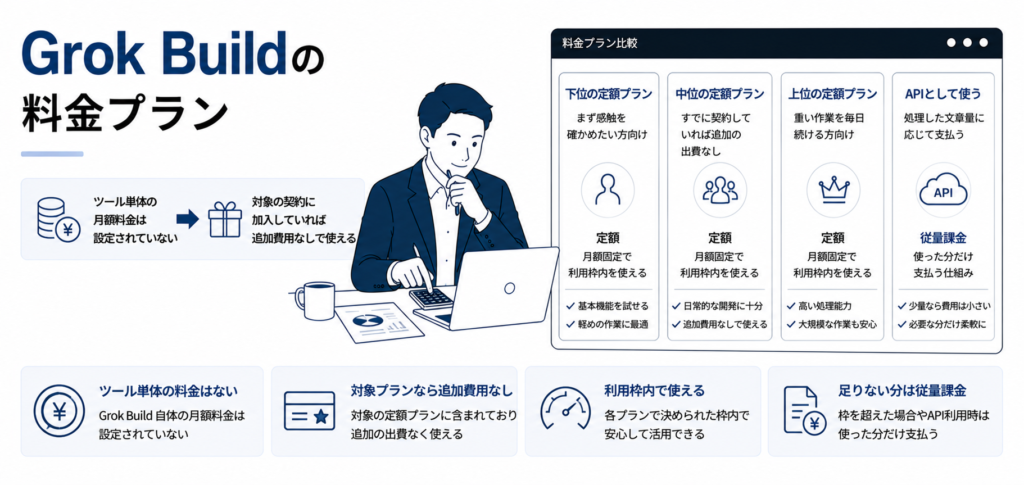
Grok Buildを試すうえで、料金がどれくらいかかるのかは気になるところです。
Grok Buildには、ツール単体の月額料金が設定されていません。
xAIのサブスクリプションに加入していれば、その契約の中で追加費用なしに使える形になっています。
対象となるサブスクリプションと月額は、次のとおりです。
| プラン | 月額 |
|---|---|
| SuperGrok | 30ドル |
| X Premium+ | 40ドル |
| SuperGrok Heavy | 300ドル |
安いプランでも機能そのものに制限はかからず、違いは使える量の多さにあります。
重い作業を毎日続けるなら上位プランのほうが枠を気にせず動かせますが、まずは下位プランで感触を確かめる進め方が無難です。
APIとして使う道も用意されており、grok-build-0.1の価格は100万トークンあたり入力1ドル、出力2ドルとなっています。
自分で組んだ仕組みに組み込みたい場合はこちらを選ぶことになります。
ベータ提供中は価格や対象プランが動く可能性があるため、契約前に公式の案内を確認してください。
Grok Buildは無料でどこまで使えるのか
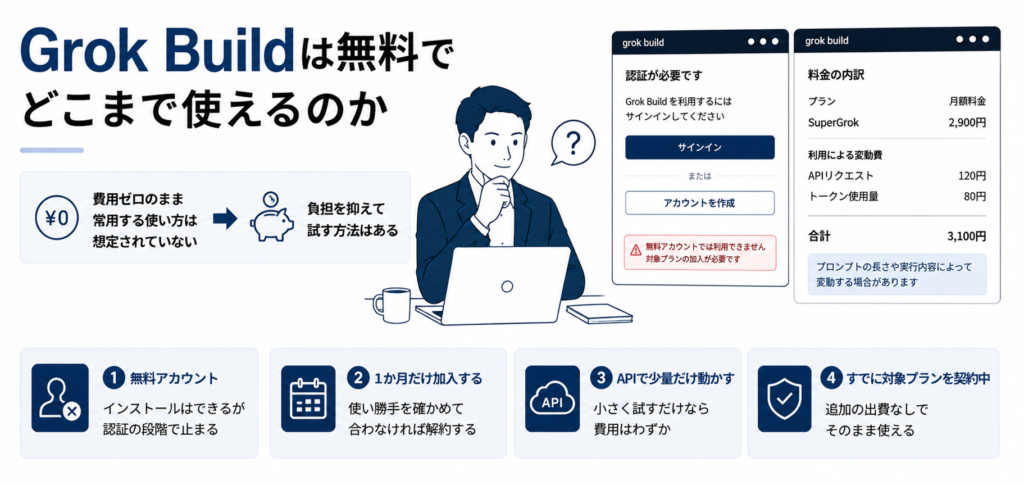
無料で試してから決めたいと考える方は少なくありません。
結論から言うと、Grok Buildを費用ゼロのまま常用する使い方は想定されていません。
無料のGrokアカウントでは起動そのものができず、対象のサブスクリプションに入って初めてアクセス権が付きます。
誰でもできるのはツール本体のダウンロードとインストールまでで、起動には認証が必要です。
ただし、負担を抑えて試す方法はあります。
1つは、いちばん下のSuperGrokに1か月だけ加入して使い勝手を確かめ、合わなければ解約する進め方です。
もう1つは、APIとして少量だけ動かす方法で、使った分だけの支払いで済みます。
100万トークンあたり入力1ドル、出力2ドルという単価のため、小さく試すだけなら費用はわずかです。
すでにX Premium+を契約している方なら、追加の出費なしでそのまま使い始められます。
Grok BuildとClaude Code・Codex CLIの違い
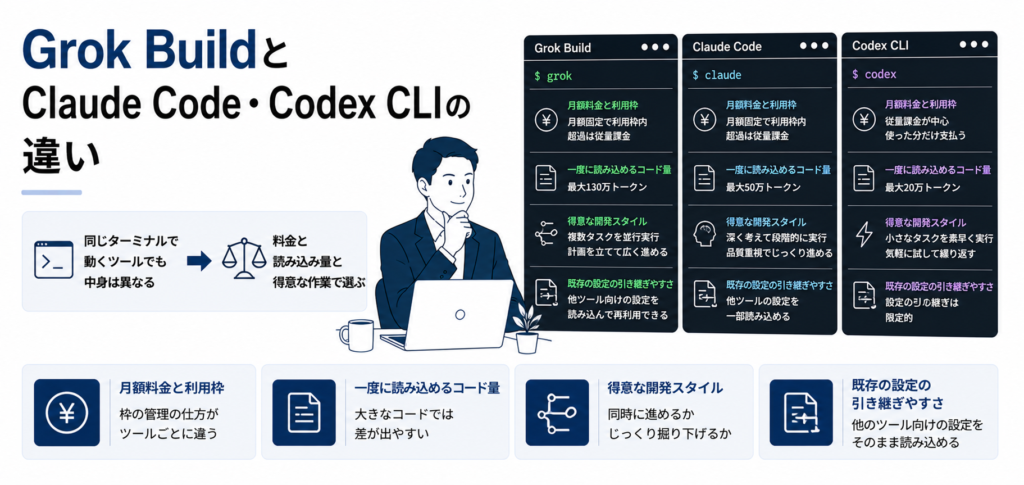
どのCLIツールを選ぶべきかは、価格表を眺めているだけでは決まりません。
同じようにターミナルで動くツールでも、読み込めるコードの量や課金の考え方、得意な作業の種類は異なります。
すでに別のツールを使っている方にとっては、設定をそのまま持ち込めるかどうかも大きな判断材料です。
ここでは4つの観点から、Grok Buildと主要な2つのツールを比べていきます。
月額料金と週ごとの利用枠
3つのツールは、料金の考え方からして違います。
Grok Buildは単体で売られておらず、月額30ドルのSuperGrokなどxAIの契約に含まれる形です。
Claude CodeはProプランの月額20ドルから始められ、上位のMaxプランは月額200ドルまで幅があります。
Codex CLIも同じような形で、ChatGPTのPlusが月額20ドル、Proが月額200ドルという設定です。
使える量の管理にも差があり、Claude CodeとCodex CLIには5時間ごとの枠と週単位の上限があります。
週の前半に集中して使うと後半まで待たされることもあるため、作業の配分を意識する必要が出てきます。
Grok Buildは加入プランの枠内で使う形で、上限の考え方は公式に細かく示されていません。
一度に読み込めるコード量
AIがどれだけのコードを一度に把握できるかは、大きなプロジェクトほど効いてきます。
Grok Buildが扱えるのはおよそ256Kトークンで、日本語の文字数に直すと20万字前後の分量です。
中規模のプロジェクトなら全体を見渡せますが、ファイルが膨大なコードでは一部を読み込み直しながら進める形になります。
Claude Codeは100万トークンを扱え、Codex CLIも一部のモデルで同じ規模に対応しており、差が大きい部分です。
読み込み量が足りないと、関係するファイルを見落としたまま修正されるおそれが出てきます。
Grok Buildを使うなら、対象のフォルダを絞って依頼するほうが結果は安定します。
得意な開発スタイル
どのツールにも向き不向きがあり、同じ依頼でも結果の出方は変わります。
Grok Buildが力を発揮するのは、作業を分割して同時に進められる場面です。
似たような修正が何十ファイルにも散らばっているとき、最大8つのサブエージェントに割り振れば待ち時間が短くなります。
複数の案を同時に試して、良かったものだけ取り込む進め方とも相性が良いのが強みです。
一方でClaude Codeは、1つの依頼をじっくり掘り下げて筋道を立てる作業に強いとされています。
Codex CLIはChatGPTの環境とつながっているため、普段の会話から作業へ移りやすい流れが特徴です。
既存の設定ファイルの引き継ぎやすさ
別のツールから乗り換えるとき、設定を作り直す手間が一番の壁になります。
Grok Buildは、他社ツール向けに書かれたAGENTS.mdをそのまま読み込む仕様です。
指示の書き方のルールやプロジェクトの前提を書いたファイルが、追加の変換なしで効きます。
外部サービスとの接続設定やスキル、プラグイン、Hooksについても同じで、既存のものが動く前提の設計です。
Claude CodeやCodex CLIからの移行では、設定を引き継げることが負担を大きく減らします。
逆に言えば、Grok Buildで作った設定をあとで別のツールへ戻すときも、同じ形式が使えます。
参考:Skills, Plugins & Marketplaces(xAI公式ドキュメント)
Grok Buildの活用シーン5つ
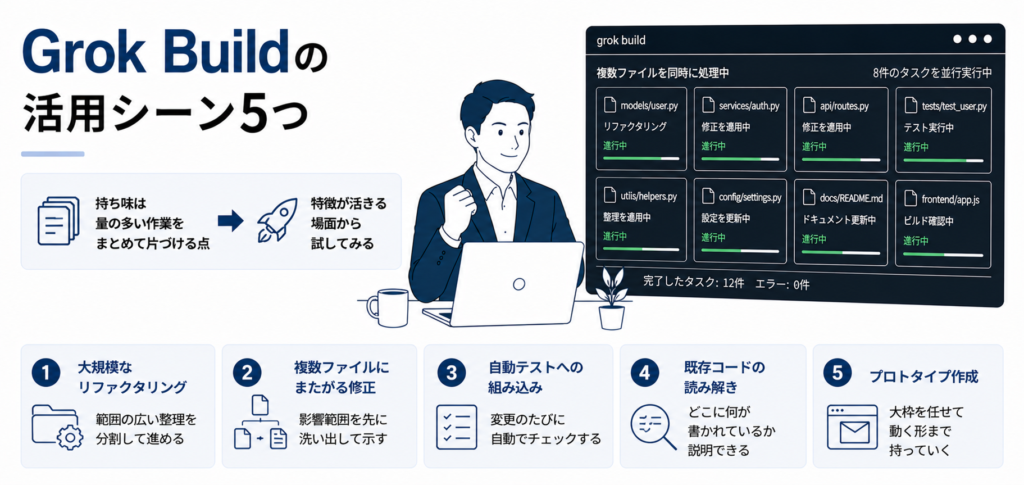
機能の一覧を眺めても、自分の仕事にどう効くのかは見えにくいものです。
Grok Buildの持ち味は、量の多い作業をまとめて片づける点にあります。
反対に、数行の修正を1つ頼むだけなら、ほかのツールとの差はほとんど出てきません。
ここでは、Grok Buildの特徴が活きる5つの場面を具体的に見ていきます。
大規模なコードの整理
古い書き方が残ったまま膨らんだコードは、手を入れるほど壊れる不安がつきまといます。
関数名の統一や重複した処理の整理は、範囲が広いだけで難しさは高くありません。
Grok Buildは対象を分割して複数のサブエージェントに振り分けるため、範囲の広い整理と相性が良いつくりになっています。
それぞれが独立した作業場所で動くので、途中で失敗しても元のコードには影響しません。
まずPlan Modeで整理の方針を確認し、納得してから実行に移す流れが安全です。
数百か所に及ぶ書き換えでも、変更内容を1つずつ見比べながら進められます。
複数ファイルにまたがる修正
1つの仕様変更が、思わぬ場所まで影響することはよくあります。
入力チェックのルールを1つ変えただけで、画面の表示やエラーメッセージまで直す必要が出てくる場面です。
手作業では抜け漏れが起きやすく、あとからエラーメッセージを見て気づくことも珍しくありません。
Grok Buildは依頼を受けた時点で関係するファイルを洗い出し、影響範囲をまとめて提示します。
どこを直すのかを先に確認できるため、修正漏れに気づかないまま進む事態を避けられます。
関連する変更をひとまとめに扱えるので、あとから経緯をたどりやすくなるのも利点です。
CI・自動テストへの組み込み
コードを保存するたびに人が確認する運用では、見落としが必ず起きます。
Grok Buildはヘッドレスモードで動かせるため、自動チェックの流れに組み込めます。
変更が入るたびに起動して、テストが通るかどうかを確かめ、失敗していれば原因を書き出すところまで任せられる形です。
簡単な不具合ならその場で修正案まで用意させておき、人は内容を見て判断するだけで済みます。
夜間や休日に走らせておけば、翌朝には結果がそろった状態から作業を始められる流れです。
権限の範囲を設定ファイルで絞っておくと、想定外の書き換えを防げます。
参考:Headless & Scripting(xAI公式ドキュメント)
既存コードの読み解きと仕様把握
引き継いだコードは中身がわからないまま、手を出せずに止まってしまう場面も少なくありません。
Grok Buildは、フォルダ全体を読み込んだうえで、どこに何が書かれているかを説明できます。
入力欄に打った内容がどこに保存されるのか、といった質問にも、実際のコードを追って答えてくれます。
設計書が残っていないプロジェクトでも、動きから仕様を組み立て直せるのは大きな助けです。
サブエージェントを使えば、画面まわりと保存の処理を並行して調べさせる進め方も選べます。
読み解いた内容をそのままドキュメントとして書き出させておくと、次に触る人の負担が減ります。
個人開発でのプロトタイプ作成
思いついたアイデアを形にするまで時間がかかるほど、勢いは落ちていくものです。
個人でつくる小さなアプリなら、Grok Buildに大枠を任せて数時間で動く形まで持っていけます。
画面のイメージを手書きで描いて写真を渡すだけでも、そこから画面をつくり始められます。
複数の案を並行して試せるため、どのデザインが良いかを実際に動かして比べられるのも利点です。
土台ができてから細かい部分を自分で詰めていけば、一からすべて書くより早く形になります。
試作の段階でも読み込ませるフォルダを必要な範囲に絞っておくと、扱いに気を遣わずに済みます。
Grok Buildを使うメリット4つ
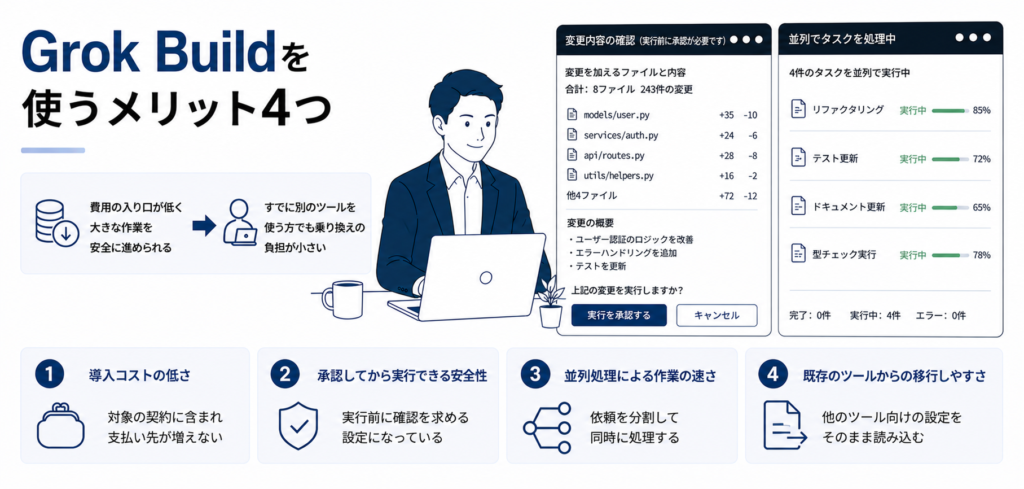
導入を決める前に、どこに価値があるのかを整理しておきたいところです。
Grok Buildの強みは、費用の入り口の低さと、大きな作業を安全に速く進められる点にまとまります。
すでに別のCLIツールを使っている方であれば、乗り換えの負担が小さいことも判断材料です。
ここでは、実際に使ううえで効いてくる4つのメリットを取り上げます。
上位プランに含まれる導入コストの低さ
新しいツールを入れるたびに月額が増えていく状況は避けたいところです。
Grok Buildには単体の料金がなく、xAIのサブスクリプションに加入していればそのまま使えます。
月額30ドルのSuperGrokから始められるので、試すための費用も抑えられます。
すでにX Premium+を契約している方なら、追加の出費はかかりません。
Grokの会話機能や画像生成と同じ契約の中に収まるため、支払い先が増えない点も扱いやすさにつながります。
社内で導入する場合も、稟議に出す項目が1つ減る形になります。
必要なくなったときは契約を止めるだけで、ツール側の解約手続きは発生しません。
承認してから実行できる安全性の高さ
AIに任せるときに一番怖いのは、気づかないうちに大事なファイルが消えていることです。
Grok Buildは初期状態で、ツールを動かす前に毎回確認を求める設定になっています。
Plan Modeを使えば、何をするつもりなのかを先に文章で読んでから許可を出す流れです。
変更の中身は色分けで示され、必要な部分だけ受け入れる判断もできます。
作業ごとに独立した場所で動くので、失敗しても元の状態はそのまま残ります。
どこまで自動で進めてよいかは3段階から選べるため、慣れてきたら少しずつ緩めていく形がおすすめです。
Plan Modeの確認画面は、autoやalways-approveにしていても省略されません。
参考:Modes and Commands(xAI公式ドキュメント)
並列処理による大規模作業の速さ
作業を待っている時間が積み重なると、1日の進み方は大きく変わります。
Grok Buildは1つの依頼を分割し、最大8つのサブエージェントに同時に処理させる仕組みです。
1つずつ順番に片づける場合と比べて、量の多い作業ほど差が開きます。
それぞれが別の作業場所で動くため、同じファイルを取り合って壊れる心配もありません。
調べ物と実装を同時に走らせられるので、手が空く時間が減ります。
終わったあとに結果を見比べて、取り込むものを選べる形です。
応答の速さを重視した設計になっており、待たされる感覚は少なくなっています。
既存のCLIツールからの移行しやすさ
新しいツールに乗り換えるとき、設定をゼロから作り直す作業が足を引っ張ります。
Grok Buildは、他社ツール向けに書いたAGENTS.mdや外部サービスとの接続設定をそのまま読み込む設計です。
指示のルールやプロジェクトの前提を書き直す必要がないため、初日から本来の作業に入れます。
スラッシュから始まるコマンドの体系も、Claude CodeやCodex CLIとよく似た並びです。
操作を覚え直す負担が小さく、複数のツールを場面ごとに使い分ける運用もしやすくなっています。
合わないと感じたら元のツールに戻せるので、試してみる心理的な負担も軽く済みます。
参考:Skills, Plugins & Marketplaces(xAI公式ドキュメント)
Grok Buildを使う前に知っておきたい注意点4つ
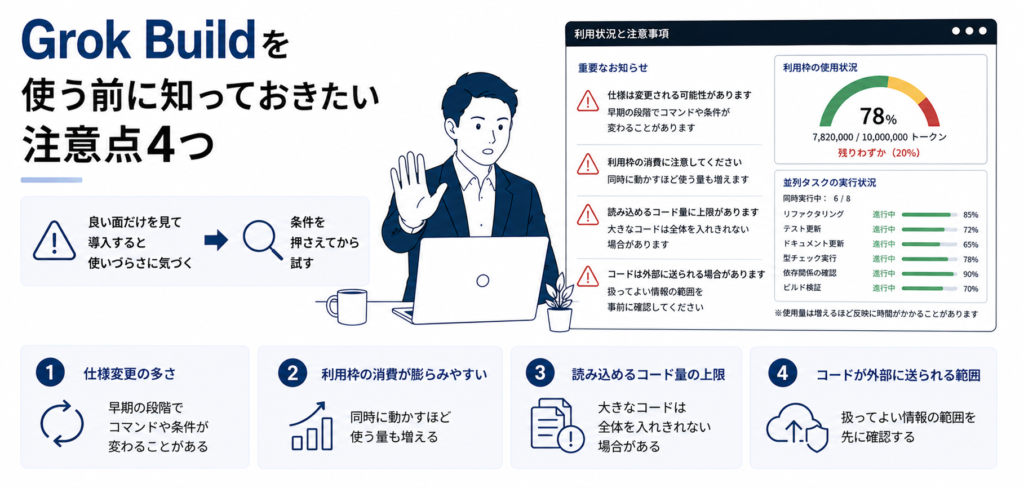
良い面だけを見て導入すると、あとから使いづらさに気づくことになりかねません。
Grok Buildはベータ提供の段階にあり、仕様が固まりきっていない部分も残っています。
並列処理の便利さの裏側や読み込み量の上限にも、知らずに使うと困る条件が潜んでいる点は見逃せません。
ここでは、導入前に押さえておきたい4つの注意点を整理します。
ベータ版ゆえの仕様変更の多さ
2026年5月に公開されたGrok Buildは、いまも早期ベータの位置づけです。
提供対象のプランは公開直後から変わっており、当初はSuperGrok Heavyだけが対象でした。
その後SuperGrokとX Premium+にも広がっています。
コマンドの名前や設定の書き方も、更新のたびに変わる場合があります。
手順をまとめた社内マニュアルをつくっても、すぐに古くなってしまう点は覚悟が必要です。
業務の中心に据えるより、まずは一部の作業で試しながら様子を見る使い方が向いています。
公式の更新情報を定期的に確認し、動かなくなったときは仕様変更を疑ってみてください。
並列実行で膨らみやすい利用枠の消費
並列で動かせる便利さには、枠を早く使い切りやすいという裏側があります。
同じ作業量でも、並列で回すと短い時間に消費が集中し、一定時間あたりの上限に引っかかりやすくなります。
枠を使い切ってしまうと、その期間は作業が進められません。
軽い修正まで並列で回していると、肝心な場面で残量が足りなくなる事態も起こります。
どの依頼を分割させるかは自動で決まるため、細かく指定できない点にも注意が必要です。
枠の細かい条件は公表されていないため、消費のペースは自分で把握しておく必要があります。
消費量は/costで確認できるので、慣れるまでは1日の終わりに見る習慣をつけておくと安心できます。
一度に読み込めるコード量の上限
Grok Buildが一度に扱えるのは、およそ256Kトークンまでとされています。
中規模のプロジェクトなら問題になりませんが、ファイル数が数千に及ぶような大きなコードでは全体を入れきれません。
入りきらない部分は読み込み直しながら進む形になり、その分だけ待ち時間が伸びます。
関係するファイルを見落としたまま修正が入るリスクもあるため、指示の出し方で補う工夫が必要です。
対象のフォルダを絞って依頼する、関係するファイル名を書き添えるといった工夫が効きます。
100万トークン級を扱えるツールと比べると、読み込める量は明確に弱い部分です。
コードが外部に送られる範囲の確認
手元で動くツールに見えても、処理そのものはxAIのサーバーで行われます。
指示文だけでなく、読み込ませたコードの中身も外部に送られる前提で考える必要があります。
顧客から預かったデータや、公開していない仕組みを扱うプロジェクトでは、社内の規定に反しないかを先に確かめてください。
設定ファイルで読み込ませない場所を指定でき、パスワードなどを書いたファイルを除外する運用もできます。
会社のパソコンで使う場合は、情報システム部門に確認を取ってから導入するのが安全です。
除外の書き方は更新のたびに変わることがあるため、公式ドキュメントで最新の項目を確かめてください。
Grok Buildのよくある質問
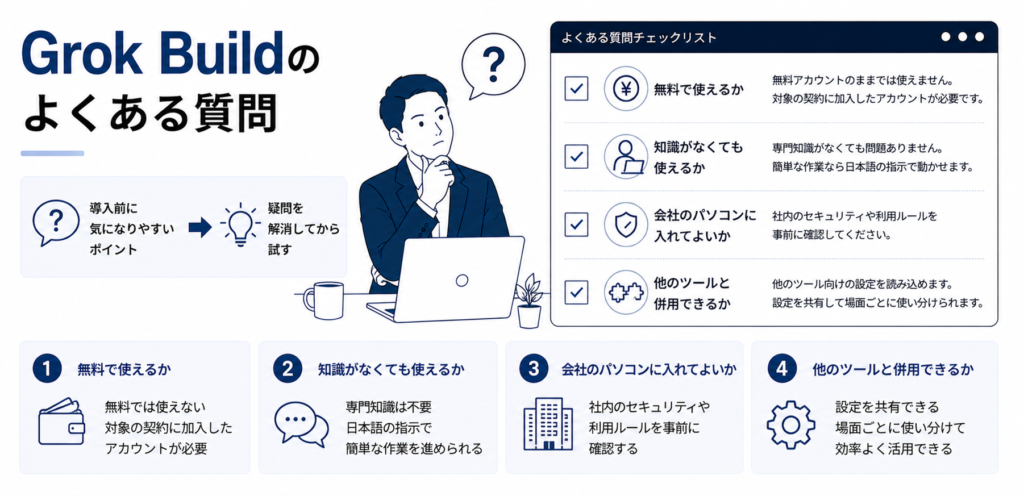
最後にGrok Buildによくある質問をまとめました。
- Grok Buildは無料で使えますか。
-
費用ゼロのまま使い続けることはできません。
月額30ドルのSuperGrokなど、対象のサブスクリプションに加入したアカウントでないと起動できません。
まず1か月だけ加入して手元のプロジェクトで試し、続けるかどうかを判断する進め方なら無駄が出にくくなるでしょう。
- プログラミングの知識がなくても使えますか。
-
簡単な作業なら知識がなくても動かせます。
日本語で指示を出せば計画と変更内容を文章で見せてくれるため、何が起きているかは追えます。
ただし提案が正しいかを判断する場面は残るので、まずは失っても困らない練習用のフォルダで慣れてみてください。
- 会社のパソコンに入れても問題ないでしょうか。
-
社内規定の確認を先に済ませてください。
読み込ませたコードはxAIのサーバーで処理されるため、社外に情報を出せない環境では使えない場合があります。
情報システム部門に用途を伝えて許可を取り、扱ってよい範囲を決めてから導入するのが安全な進め方です。
- Claude CodeやCodex CLIと併用できますか。
-
同じパソコンに複数入れて使い分けられます。
AGENTS.mdや外部サービスとの接続設定を共有できるため、切り替えても設定を作り直す必要はありません。
大量の修正はGrok Build、じっくり考える作業は別のツールというように、場面で分ける使い方が現実的です。
- 設定が反映されているか確認する方法はありますか。
-
起動中の画面から確認できます。
登録済みのスキルは/skills、接続している外部サービスは/mcpsと打てば一覧が表示され、読み込まれているかどうかがわかります。
反映されていないときは設定ファイルの置き場所を見直し、いったん終了して起動し直してみてください。
まとめ:Grok Buildは1か月だけ試して自分の開発に合うか判断できる
Grok Buildは、xAIのサブスクリプションに加入していれば追加費用なしで使えるコーディングツールです。
実行前に計画を見せるPlan Modeと、最大8つのサブエージェントを同時に動かす仕組みが中心にあります。
ヘッドレスモードで自動化に組み込め、MCPやACPを通じて外部のサービスともつながります。
始めるまでの手順は、対応プランへの加入、コマンド1行でのインストール、ブラウザでのサインインの3つだけです。
月額30ドルのSuperGrokから対象で、上位のSuperGrok Heavyは月額300ドルです。
完全に無料で使い続ける道はないものの、1か月だけ加入して試す方法なら費用を抑えられます。
一度に読み込める量が約256Kトークンにとどまる点と、並列実行で消費が膨らむ点は、事前に押さえておきたいところです。
まずは手元の小さなプロジェクトで動かしてみて、自分の開発の進め方に合うかどうかを確かめてみてください。

コメント