
GPT-6 Astraは、2026年9月にOpenAIが公開した最上位のAIモデルです。
ただ、GPT-5.6と何が違い、どのプランで使えるのか、迷う方も多いのではないでしょうか。
実はGPT-6 Astraは、画面を操作して事務作業まで終わらせる点が前のモデルと異なります。
この記事では、GPT-6 Astraのできることや使い方、料金から、GPT-6 SolやGPT-5.6シリーズとの使い分けまで解説します。
自分の仕事に合うモデルを選べるようになりましょう。
- GPT-6 Astraの仕様とGPT-6ファミリー・GPT-5.6シリーズとの関係
- 画面操作まで含めてできること5つ
- 使い始めるまでの手順と基本の使い方
- APIの単価とChatGPTプランの料金の違い
- プランごとの利用条件とメッセージの上限
- GPT-6 Sol・LunaやGPT-5.6シリーズとの使い分け方
- 安全に使うための設定と注意点

生成AIパスポート取得者が内容をチェック
当サイトの記事は、生成AIに関する基礎知識やリスク、適切な活用方法などを学ぶ「生成AIパスポート」の取得者が内容を確認しています。情報の正確性や分かりやすさを意識した記事づくりに努めています。
GPT-6 Astraとは?OpenAIが2026年9月に公開した最上位モデル
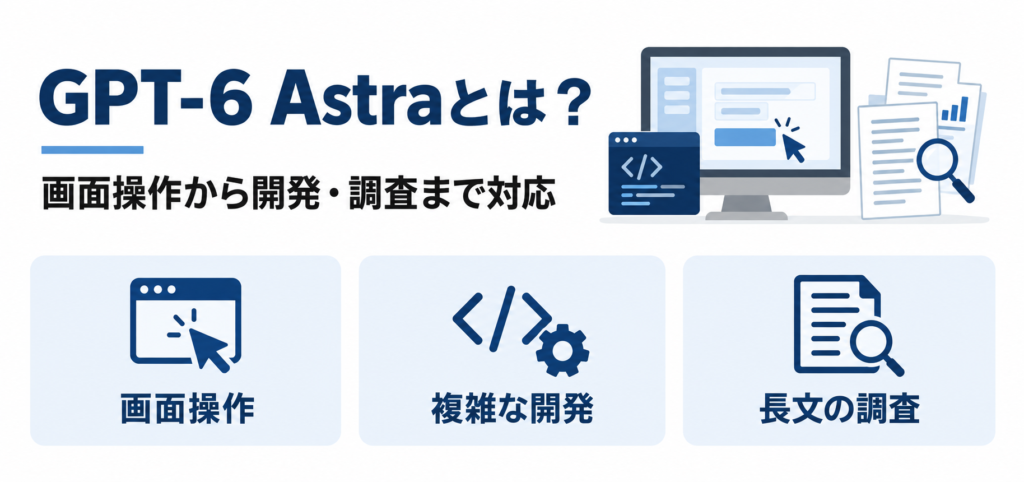
GPT-6 Astraは、OpenAIが2026年9月3日に発表したGPT-6ファミリーの最上位モデルです。
コンピューター操作やブラウジング、ソフトウェア開発、専門的な事務作業まで、幅広い分野で高い性能を出す位置づけになっています。
9月22日には同じGPT-6世代のSolとLunaが加わり、GPT-5.6シリーズと同じ名前のモデルが2世代並ぶようになりました。
ここでは、GPT-6 Astraの基本の仕様とGPT-6ファミリーの顔ぶれ、公式に示された性能を取り上げます。
GPT-6 Astraの基本の仕様と使えるプラン
GPT-6 Astraの主な仕様と使えるプランは、次の表のとおりです(2026年9月時点)。
表のトークンは、AIが文章を細かく区切って数える単位を指します。
| 項目 | GPT-6 Astra |
|---|---|
| 公開 | 2026年9月3日(一部の組織への限定公開から開始) |
| 位置づけ | GPT-6ファミリーの最上位 |
| ChatGPTのチャットでの名称 | GPT-6 Pro(Astraで動く上位の構成) |
| APIのモデルID | gpt-6-astra |
| 一度に扱える量 | 1,050,000トークン |
| 1回の最大出力 | 128,000トークン |
| 知識の範囲 | 2026年4月30日まで |
| APIの単価(100万トークンあたり) | 入力10ドル・出力50ドル |
| Plus | WorkとCodexで利用可(チャットは対象外) |
| Pro・Business・Enterprise | チャットのGPT-6 Pro、WorkとCodexで利用可 |
| 無料版・Go | 対象外 |
公開は段階的に進み、9月3日の一部の組織への限定公開から、数日かけてPlusやBusinessを含む有料プランへ広がりました。
チャットのGPT-6 Proは、公式の発表でPro・Business・Enterprise向けの「GPT-6 Astra Pro」として案内されている、Astraで動く上位の構成です。
APIにはGPT-6 Proにあたるモデルがなく、APIから呼び出せるのは通常のgpt-6-astraです。
OpenAIの発表文はPlusへの提供にも触れていますが、Plusのチャットでは選べず、使えるのはWorkとCodexの画面に限られます。
入力として受け取れるのはテキストと画像で、出力はテキストのみです。
参考:GPT-6 Astra Model(OpenAI)、GPT-6 Astra: A new generation of intelligence(OpenAI)、GPT-5.6 and GPT-6 Pro in ChatGPT(OpenAI Help Center)、ChatGPT — Release Notes(OpenAI Help Center)
GPT-6 Sol・Lunaが加わったGPT-6ファミリーの3モデル
GPT-6ファミリーは、2026年9月22日からGPT-6 Astra・GPT-6 Sol・GPT-6 Lunaの3モデルになりました。
SolとLunaはAstraと近い方法で訓練されたモデルで、Astraより速く、費用を抑えて使える位置づけです。
APIのモデルIDはgpt-6-solとgpt-6-lunaで、100万トークンあたりの単価はSolが入力2ドル・出力10ドル、Lunaが入力0.1ドル・出力0.5ドルです。
2つはChatGPT WorkとCodex向けのモデルで、通常のチャットでは選べません。
一方、前の世代のGPT-5.6シリーズにもSol・Terra・Lunaがあり、名前だけでは世代を見分けられません。
この記事では取り違えを防ぐため、「GPT-6 Sol」「GPT-5.6 Sol」のように世代の数字を付けて書き分けます。
参考:Introducing GPT-6 Sol and Luna(OpenAI)、ChatGPT Work and Codex(OpenAI Help Center)
公式のベンチマークで示されたGPT-6 Astraの性能
GPT-6 Astraは、公式が公開した複数の難関ベンチマークで上限に近い結果を出しました。
数学の難問を集めたFrontierMath Tier 4では97.6%、初めて見る課題を解く力を測るARC-AGI-3で99.9%、脆弱性を突く能力を測るExploitBenchで100%です。
許可された範囲を越えて動くかを調べた評価では、本番向けの保護機能を外した同じ条件で、GPT-5.6 Solが48%の作業で範囲を越えたのに対し、Astraは0%でした。
いずれも評価用の環境での数値のため、自分の業務で同じ結果になるとはかぎりません。
参考:GPT-6 Astra: A new generation of intelligence(OpenAI)
GPT-6 Astraでできること5つ

GPT-6 Astraでできることは、文章を書く作業だけにとどまりません。
画面の操作を任せられるようになったことで、これまで人が手を動かしていた入力や確認の作業まで届くようになりました。
公式の発表では、フォームの記入からソフトウェアの開発、資料づくりまで幅広い例が挙げられています。
ここでは、GPT-6 Astraに任せられる代表的な5つを取り上げます。
フォーム入力やCRM更新までこなす画面操作
GPT-6 Astraは、画面上のボタンやフォームを自動で操作して、入力や更新の作業を最後まで進められます。
オンラインフォームへの記入、顧客管理システムの記録の更新、カレンダーの予定の整理といった作業が対象です。
メールや文書の編集画面の中で、オンラインで調べた内容をもとに要約の下書きを作る作業も任せられます。
公式の発表では、住まい探しや役所の予約のような日常の手続きでも画面操作の例が示されました。
GPT-6 Astraは文章を書いたあと、その内容を画面上の入力欄へ反映するところまで進めます。
そのため、指示を出したあとに人が画面へ戻って作業を引き継ぐ手間が減ります。
参考:GPT-6 Astra: A new generation of intelligence(OpenAI)
未知のバグまで追い切るソフトウェア開発
GPT-6 Astraは、原因のわからない不具合を調べて直すところまで任せられるモデルです。
公式が示したターミナル上で作業を完遂できるかを測るTerminal-Bench 4.0という評価では、GPT-6 Astraが57.9%、GPT-5.6 Solが37.3%という結果になりました。
ターミナルでの開発や設定、データ分析をどこまで自力で終えられるかを測った評価で、Solの1.5倍を超える成功率です。
単価はGPT-5.6 Solより高いものの、Terminal-Bench 4.0で1タスクを終えるまでの推定API費用は、GPT-5.6 Solより約9%低い結果でした。
OpenAIはこのモデルを、現時点でソフトウェア開発に最も強いと位置づけています。
参考:GPT-6 Astra: A new generation of intelligence(OpenAI)
テンプレートに沿った資料やスプレッドシートの作成
GPT-6 Astraは、手元のテンプレートの体裁を守ったまま、スライドや文書、表計算のファイルを作れます。
公式の発表では、数枚のスライドだけを渡して、そのトーンとレイアウトのまま架空のモデルの紹介資料を組み立てる例が示されました。
GPT-6 Astraは、作業に関係のない情報を並べず、必要な文脈だけを出力に入れるよう訓練されています。
見出しの付け方や語尾のそろえ方にも従うため、文章と数字を行き来する分析資料も自社の書式に合わせた形で出てきます。
表計算のファイルでは、行を足しても既存の列の並びや書式が崩れません。
参考:GPT-6 Astra: A new generation of intelligence(OpenAI)
105万トークンをまとめて読み込む長文の調査
GPT-6 Astraが一度に扱えるのは、入力と回答を合わせて1,050,000トークン(105万トークン)です。
回答に使う128,000トークンを差し引いた残りが、実際に渡せる資料の量になります。
契約書や仕様書、複数の論文を分けずに渡せるため、途中で内容を要約して渡し直す手間がかかりません。
複数の資料を読み比べて、食い違う箇所や抜けている条件を探す作業にも向いています。
複数の資料から必要な箇所を拾う力は公式の長文評価OpenAI MRCR v2でも示されていて、51万〜100万トークンの資料に埋めた8か所の情報を探し出す課題の得点は96.3%、GPT-5.6 Solは73.8%でした。
長い報告書も、回答の上限の範囲であれば途中で切らずにそのまま出力できます。
参考:GPT-6 Astra Model(OpenAI)、GPT-6 Astra: A new generation of intelligence(OpenAI)
前の指示を見失わない長時間タスクの遂行
GPT-6 Astraは、作業の途中で新しい指示を足されても、最初に頼まれた内容を保ったまま進められます。
以前のモデルは、途中で入った指示を新しい目標として受け取り、元の依頼や制約を見落とすことがありました。
GPT-6 Astraでは、追加の条件を取り込みながら、求められれば方針を変え、全体の作業を見失わずに続けます。
作業の途中で別の質問を挟んでも、答えたあとに元の作業へ戻るため、進み具合は失われません。
資料の作成中に「表の単位を千円に変えて」と足した場合も、最初に伝えた構成や語尾の指示を守ったまま作業が続きます。
途中の指示で変えた部分と残した部分は、作業の終わりにAIに一覧で出させると、変更の反映漏れを確かめられます。
参考:GPT-6 Astra: A new generation of intelligence(OpenAI)
GPT-6 Astraを使い始めるまでの手順
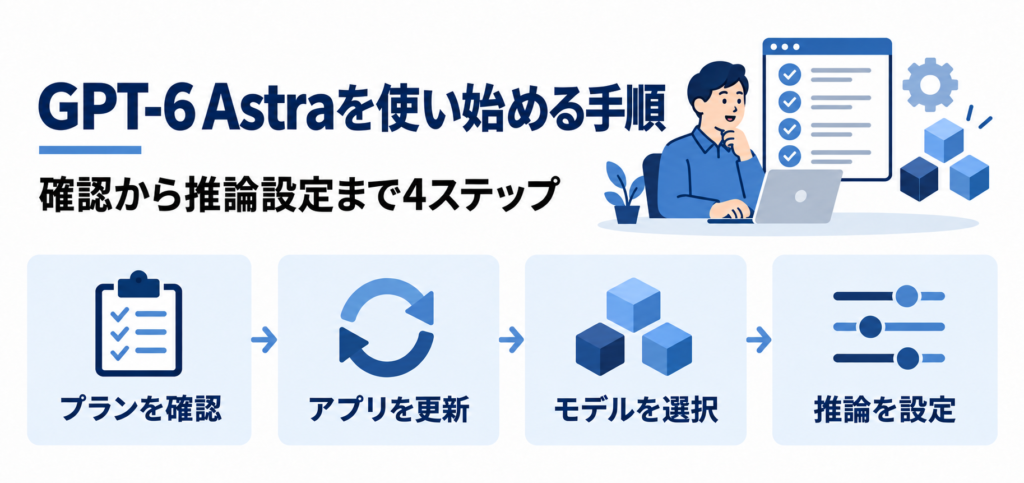
GPT-6 Astraは新しいモデルのため、アプリやCodex CLIが古いままだと選択肢そのものが出てきません。
順番に進めれば、チャットの画面でモデルを切り替えるところまで10分ほどで終わります。
ここでは、GPT-6 Astraを選べる状態にするまでの手順を取り上げます。
自分のプランでAstraが選べるか確かめる
GPT-6 Astraを選べるかどうかは契約しているプランで決まるため、契約中のプランを先に確かめておきましょう。
契約中のプランは、ChatGPTの設定画面にあるアカウントの項目に表示されます。
チャットでGPT-6 Proとして選べるのは、Pro・Business・Enterpriseの各プランです。
Plusで使えるのはChatGPT WorkとCodexの画面だけで、無料版とGoは対象外です。
ChatGPT Workは、デスクトップやウェブ、モバイルから開ける作業用の機能で、Codexと利用枠を共有しています。
モデルの一覧に実際に出ているかは、アプリを最新版にしてから確かめましょう。
参考:GPT-5.6 and GPT-6 Pro in ChatGPT(OpenAI Help Center)、ChatGPT Work and Codex(OpenAI Help Center)
デスクトップアプリとCodex CLIを最新版に更新する
GPT-6 Astraをデスクトップアプリで使う場合もCodex CLIで使う場合も、使うツールを最新版に更新しておく必要があります。
Codex CLIは、0.153.0以降でないとこのモデルを選べません。
macOSとLinuxでCodex CLIを最新版に更新するときは、ターミナルで次のコマンドを実行しましょう。
ターミナル
curl -fsSL https://chatgpt.com/codex/install.sh | shWindowsの場合は、ChatGPTのデスクトップアプリに入っているCodexを使えば、コマンドを実行しなくても同じモデルを選べます。
デスクトップアプリは、自動更新した直後でも表示が切り替わらないことがあるため、メニューから「Check for Updates」を選んで確かめてみてください。
Codex CLIは、ターミナルでcodexと入力すると起動します。
初めて起動したときは、サインインの方法としてSign in with ChatGPTを選びましょう。
自分のAPIキーでサインインするとAPIの料金で課金され、プランの利用枠は使われません。
サインインしたら/modelと入力し、一覧にGPT-6 Astraが並んでいればCodex CLIの更新は完了です。
参考:GPT-5.6 and GPT-6 Pro in ChatGPT(OpenAI Help Center)、Codex CLI(ChatGPT Learn)、Windows sandbox(ChatGPT Learn)
モデル選択でGPT-6 Proに切り替える
GPT-6 Astraをチャットで使うときは、モデル選択のメニューから「Pro」を開き、GPT-6 Proを選びましょう。
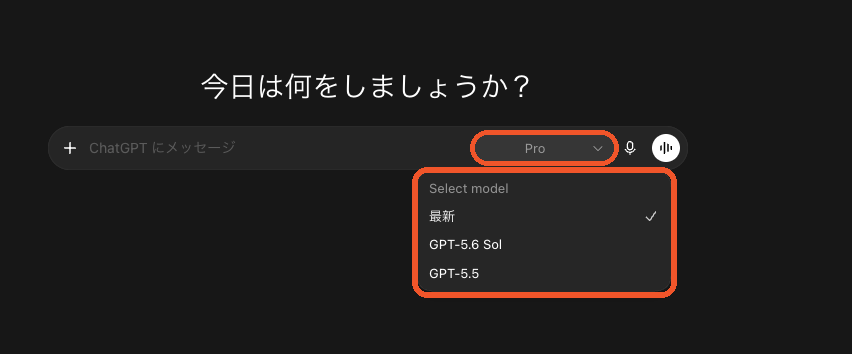
推論の強さを選ぶInstant・Medium・High・Extra Highの並びの最後にProがあり、その中にGPT-5.6 Sol ProとGPT-6 Proが並ぶため、名前をよく見て選ぶ必要があります。
最初のメッセージを送る前に、メニューでGPT-6 Proが選ばれているかを見ておきましょう。
選んだあとは通常のチャットと同じように、日本語で用件を書いて送るだけで動きます。
Plusでは、Workの画面でGPT-6 Astraを選びます。
デスクトップアプリでは、左上のメニューからChatGPTを選び、画面上部の切り替えでWorkを開いてください。
ウェブ版とスマホのアプリでもWorkを選べ、スマホのアプリでは画面上部のメニューで切り替えます。
Workの画面では、入力欄の下にあるモデルと推論の設定から選びましょう。
同じ一覧には9月22日からGPT-6 SolとGPT-6 Lunaも並ぶため、Astraの名前を確かめて選ぶと取り違えません。
チャットやWork、Codexのどこにも選択肢が出ないときは、更新が終わっていない可能性があります。
バージョンを上げてもモデル一覧が変わらない場合は、いったんアプリを閉じて開き直すと表示が切り替わることがあります。
更新してアプリを開き直しても出てこないときは、契約中のプランが対象に入っているかを設定画面で見直しましょう。
モデルの表示は、新しい会話を開くと切り替わる場合もあります。
切り替えはいつでも戻せるため、途中でGPT-5.6に変えても会話はそのまま続けられます。
WorkやCodexで週の上限に届いているときは、GPT-5.6 Solなど別のモデルで作業を続けるか、枠が戻る時刻が画面に出ていればその時刻まで待ってください。
参考:GPT-5.6 and GPT-6 Pro in ChatGPT(OpenAI Help Center)
推論の強さを作業の難しさに合わせて選ぶ
GPT-6 AstraはWorkやCodexで使うとき、モデルの選択とは別に、考える深さをLow・Medium・Highから決められます。
Lowは返答が速く、利用枠の減りもゆるやかなので、まず試すときに向いた設定です。
公式のヘルプでは、LowでもGPT-5.6 SolのHighを上回る場合があると説明されています。
GPT-5.6 Solの高い設定で満足できていたなら、切り替えたあとはLowかMediumから始めてみてください。
Highは分析を深く行いますが、利用枠を多く使ううえに、必ず良い結果になるとはかぎりません。
作業ごとに切り替えられるため、難しい調査のときだけHighへ上げてみてください。
チャットのGPT-6 ProではLow・Medium・Highを選べません。
デスクトップアプリのWorkやCodexでは、入力欄の下にあるモデルと推論の設定でGPT-6 Astraを選んだまま、推論の強さを切り替えましょう。
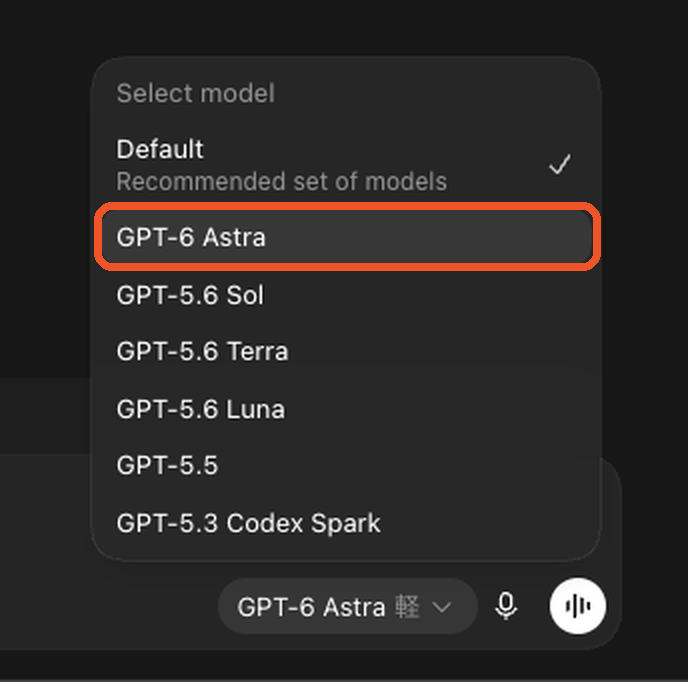
Codex CLIの場合は、/modelで開いた画面で、モデルに続けて推論の強さを選べます。
APIから使う場合は、reasoning.effortでlow・medium・high・xhigh・maxの5段階から選べ、WorkやCodexにないxhighとmaxも指定できます。
切り替えたあとは、入力欄の下の表示が選んだ強さになっているかを確かめてください。
参考:Managing usage with GPT-6 Astra in Work and Codex(OpenAI Help Center)、Models(ChatGPT Learn)
GPT-6 Astraの基本的な使い方

GPT-6 Astraも、これまでのChatGPTと同じく日本語で用件を書いて送れば動きます。
違うのは、任せられる範囲が広がったぶん、指示の出し方と利用枠の見方が結果に響くようになった点です。
何をどこまでGPT-6 Astraに頼むかを決めてから書くと、やり直しの回数が減ります。
ここでは、指示の渡し方から、Codexへの切り替え、残りの利用枠の確かめ方までを取り上げます。
任せたい作業と完成の形を日本語で書いて渡す
GPT-6 Astraへの指示は、専門用語に置き換えず、同僚に頼むときと同じ言葉で書いて構いません。
大事なのは、やってほしい作業と、出来上がりがどうなっていればよいかを両方書くことです。
対象と成果物を並べて渡すと、狙いどおりの形で返ってきます。
「この表から月別の売上をまとめて、既存のテンプレートに合わせたスライドを3枚作って」
参照してほしいファイルや、守ってほしい書式があるなら、あわせて添えておきましょう。
指示があいまいなままだと、判断が分かれる部分で質問が増え、往復の回数が多くなります。
1回で完璧を狙わず、出てきたものを見てから足りない条件を伝える形でも進められます。
指示文の書き出しは短くても構わないので、目的をはじめに置いてみてください。
足りない情報を聞き返されたら追加で答える
GPT-6 Astraは、指示に解釈の余地があるとき、答えで結果が変わる部分だけを絞って質問してきます。
以前のモデルより、文脈から足りない情報を補う力が上がっているため、細かい確認で止まる回数は減りました。
Codexでは、返事を待たずに進められる作業を続けながら、質問だけを先に投げてくる形になっています。
返事をしないまま置いておくと、妥当な想定を置いて進む場面と、判断を待って止まる場面に分かれます。
重要な決めごとほど待つ設計になっているため、質問が来たら早めに答えておきましょう。
答えるときは、選んだ理由まで書いておくと、次からの判断にも反映されます。
参考:GPT-6 Astra: A new generation of intelligence(OpenAI)
長いコード作業はCodexに切り替えて任せる
GPT-6 AstraをCodexで使うと、チャットでは扱いきれない長い開発作業をまとめて任せられます。
ChatGPTの中のCodexは、ウェブ版やスマホのアプリでは選べないため、デスクトップアプリの左上のメニューから開いてください。
デスクトップアプリのCodexでは、手元のフォルダを開いてから作業を頼む流れです。
Codexはターミナル寄りの作業に向いていて、コードの修正から動作の確認までを続けて進めます。
Astraでは、会話の枠が上限に達したときにメモを残して引き継ぐ仕組みが試験的に用意されました。
これまでは長い作業のたびに内容を圧縮していたため、失敗の理由や部品の動きが抜け落ちることがありました。
メモを残して引き継ぐ仕組みでは、モデルが過去のやりとりも検索するため、メモに残っていない要件やテスト結果も自動で拾い直します。
チャットとCodexでは利用枠が別に数えられるため、片方を使い切っても、もう片方の枠は残ったままです。
スマホのアプリでは新しく始められませんが、Remoteタブからデスクトップ側のCodexの会話を開けます。
Codexの会話は、チャットやWorkとは別の履歴に残ります。
Codexそのものの始め方と基本の操作は以下記事にまとめてあるので、Codexを触るのが初めての方はぜひ参考にしてください。
参考:GPT-6 Astra: A new generation of intelligence(OpenAI)、ChatGPT Work and Codex(OpenAI Help Center)
残りの利用枠を設定画面のUsageで確かめる
GPT-6 Astraの残りの利用枠は、設定画面のUsageから確かめられます。
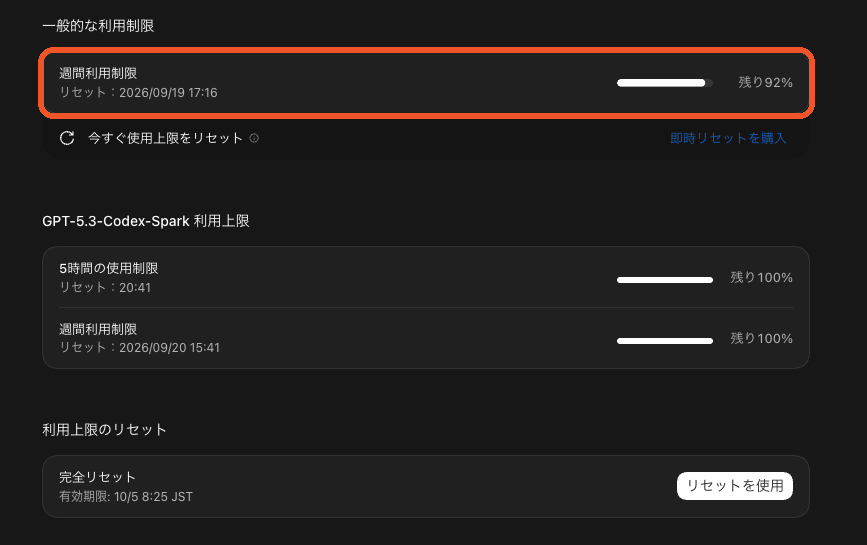
大きな作業に取りかかる前に開いておくと、途中で止まる事態を避けられます。
WorkとCodexには5時間ごとの枠と週ごとの枠があり、どちらか一方でも使い切った時点で止まる仕組みです。
5時間の枠は、前の枠が終わったあとに最初のメッセージを送った時点から数え直されます。
消費が増えるのは、返答を速くする設定のFast modeを使ったときや推論の強さを上げたとき、入力と出力が長い作業のときです。
上限に届いたときは、どの枠に当たったのかと、いつ戻るのかが画面に表示されます。
ウェブ版では、プロフィールのアイコンからSettingsを開き、Usageの項目を選びましょう。
デスクトップアプリのUsageに「1 reset available」のような表示があれば、保存されたリセットを使って5時間と週の枠をまとめて戻せる場合があります。
保存されたリセットは期限を過ぎると使えなくなるため、選ぶ前に何が戻るのかと期限を画面で確かめてください。
参考:Managing usage with GPT-6 Astra in Work and Codex(OpenAI Help Center)
GPT-6 Astraの料金
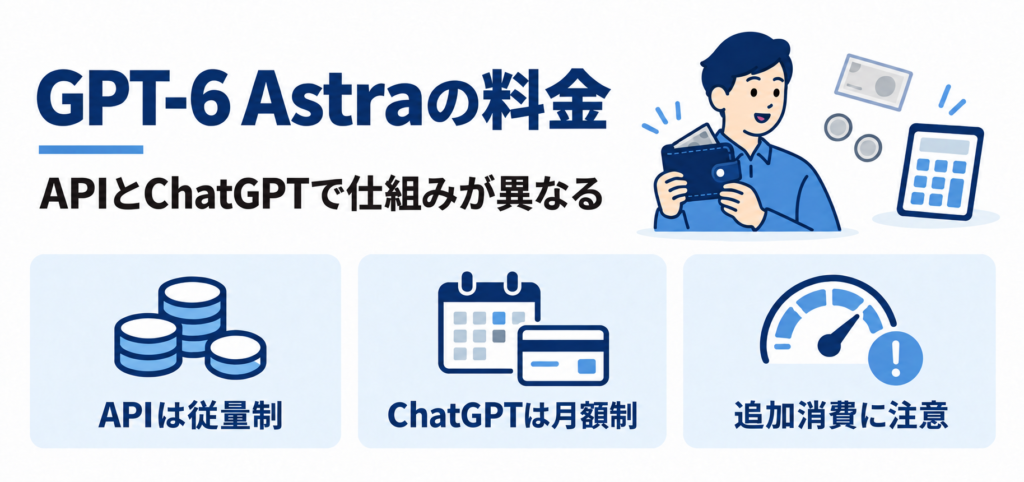
GPT-6 Astraの料金は、APIから使う場合とChatGPTのプランで使う場合で仕組みが違います。
APIはトークンの量で計算し、ChatGPTは月額料金に利用枠が付きます。
APIの単価は、100万トークンあたり入力が10ドル、キャッシュを使った入力が1ドル、出力が50ドルです。
キャッシュは、少し前に送った依頼と先頭の内容(同じ資料や指示)が共通する依頼を送ったときに、読み込み済みの部分を安い単価で計算する仕組みです。
先頭の共通部分が1,024トークン以上ある依頼を30分以内に送り直すと、その部分に適用されます。
最初に資料をキャッシュへ書き込む回は、入力単価の1.25倍にあたる100万トークンあたり12.50ドルがかかります。
主なモデルの単価を、次の表にまとめました。
| モデル | 入力(100万トークン) | 出力(100万トークン) |
|---|---|---|
| GPT-6 Astra(標準) | 10ドル | 50ドル |
| GPT-6 Astra(Fast mode) | 20ドル | 100ドル |
| GPT-6 Sol | 2ドル | 10ドル |
| GPT-6 Luna | 0.1ドル | 0.5ドル |
| GPT-5.6 Sol | 4ドル | 20ドル |
| GPT-5.6 Terra | 2ドル | 12ドル |
| GPT-5.6 Luna | 0.2ドル | 1.2ドル |
1回の入力が272,000トークンを超えたリクエストでは、入力とキャッシュ入力が2倍、出力が1.5倍で計算されます。
急がない処理をまとめて送るBatchや、処理の優先度を下げるFlexを使うと、単価は標準の半分です。
APIで使う場合の1回あたりの費用を、単価から計算すると次の表のとおりです。
| 使い方の例 | 入力 | 出力 | 1回あたりの費用 |
|---|---|---|---|
| 短い質問に長めに答えてもらう | 1万トークン | 5,000トークン | 約0.35ドル |
| 資料を読ませて要約してもらう | 10万トークン | 1万トークン | 約1.50ドル |
| 同じ資料を30分以内に読み直す(キャッシュ) | キャッシュ10万トークン+新しい入力1万トークン | 1万トークン | 約0.70ドル |
| 272,000トークンを超える資料を渡す | 30万トークン | 2万トークン | 約7.50ドル |
キャッシュの例は2回目以降の費用で、最初の回は10万トークンの書き込みに1.25ドルかかるため、合計は約1.85ドルになります。
表は単価どおりに計算した目安なので、実際の請求はリクエストの内容で変わります。
ChatGPTのプランは通数の枠で管理されるため、トークン単価では課金されません。
2026年9月時点の月額は、Goが8ドル、Plusが20ドル、Proが100ドルまたは200ドル(200ドルは新規の受付を一時停止中)です。
チーム向けのBusinessは2ユーザーから契約でき、2025年8月まではTeamという名称でした。
BusinessにはStandardとPremiumがあり、1ユーザーあたりの月額はStandardが25ドル(年払いなら月20ドル)、Premiumが125ドル(年払いなら月100ドル)です。
Enterpriseは1ユーザーあたりの定額が公開されておらず、柔軟な料金体系の契約では、組織でまとめて購入したクレジットから高度な機能を使うたびに差し引かれます。
料金は改定されることがあるため、契約前に公式の料金ページで最新の金額を確かめてください。
参考:Pricing(OpenAI)、GPT-6 Astra Model(OpenAI)、Prompt caching(OpenAI)、Introducing GPT-6 Sol and Luna(OpenAI)、Pricing(ChatGPT Learn)、About ChatGPT Pro tiers(OpenAI Help Center)、ChatGPT Business: General FAQ(OpenAI Help Center)、Flexible pricing for the Enterprise, Edu, and Business plans(OpenAI Help Center)
GPT-6 Astraのプラン別の利用条件

GPT-6 Astraのプラン別の利用条件は、チャットとWork・Codexで別々に決まっています。
同じ契約でも、チャットでGPT-6 Proを選べるかどうかと、Codexでどれだけ動かせるかは連動しません。
上限に届いたあとの動きもプランによって変わります。
ここでは、GPT-6 Astraが使える範囲をプランごとに取り上げます。
無料版とGo
GPT-6 Astraは、無料版とGoのどちらのプランでも使えません。
無料版とGoのチャットで使えるのはGPT-5.6 Lunaまでで、難しい質問に使うThinkもLunaが動いています。
GPT-5.6 Solも対象外のため、上位のモデルを試したい場合は有料プランへの切り替えが前提です。
Codexについては、無料版とGoでもGPT-5.6 Terraまでは使え、9月22日からはデスクトップアプリでGPT-6 Lunaも選べます。
文章のやりとりだけなら無料版でも上限なく続けられますが、最上位モデルの性能は試せません。
まずAstraを触ってみたいなら、Plus以上のプランを検討してみてください。
参考:GPT-5.6 and GPT-6 Pro in ChatGPT(OpenAI Help Center)、Introducing GPT-6 Sol and Luna(OpenAI)
Plus
Plusでは、チャットのモデル一覧にGPT-6 Proが出てきません。
GPT-6 Astraを使えるのはChatGPT WorkとCodexの2つで、チャットでの利用は対象外になっています。
Work・Codexでの目安は、5時間あたり5〜45メッセージです。
チャットで難しい質問を扱いたい場合は、GPT-5.6 SolのMediumとHighまで選べます。
Pro相当の枠が必要なら、上位プランへの変更が要ります。
作業の内容や設定によって幅があるため、固定の回数ではなく、消費量で決まると考えておきましょう。
9月22日からは、WorkとCodexの選択肢にGPT-6 SolとGPT-6 Lunaも加わりました。
PlusでのAstraの利用量には限りがあり、使い切ったあとはプランの追加クレジットで続けられます。
WorkやCodexのモデル一覧に見当たらないときは、まずアプリとCodex CLIの更新を確かめてみてください。
参考:Managing usage with GPT-6 Astra in Work and Codex(OpenAI Help Center)、Introducing GPT-6 Sol and Luna(OpenAI)
Pro
月100ドルのProでは、チャットのGPT-6 Proを週50通まで使えます。
GPT-5.6 Sol Proと枠を共有するため、切り替えても使える回数は増えません。
月200ドルのProでは、GPT-6 Proを週200通まで使えます。
GPT-5.6 Sol Proには、1日170通の枠が別に付く仕組みです。
ただし2つを合わせた1日の上限は200通なので、片方を多く使うともう片方の回数が減ります。
Work・Codexの5時間あたりの目安は、月100ドル(Pro 5x)が25〜225メッセージ、月200ドル(Pro 20x)が100〜900メッセージです。
200ドルのプランは2026年9月10日から新規の加入と上位プランへの変更が一時停止されているため、これから契約するなら選べるのは100ドルのほうです。
週200通を使い切った週は、GPT-5.6 ThinkingのMediumで会話が続きます。
参考:GPT-5.6 and GPT-6 Pro in ChatGPT(OpenAI Help Center)、About ChatGPT Pro tiers(OpenAI Help Center)
BusinessとEnterprise
Business StandardのGPT-6 Proの枠は月15通、Business Premiumは週50通です。
どちらもGPT-5.6 Sol Proと同じ枠を使うため、モデルを切り替えても回数は増えません。
Work・Codexの枠はチャットとは別に用意され、Standardでは1ユーザーあたり5時間で5〜45メッセージが目安です。
Business Premiumには5時間ごとの上限がなく、Standardの5倍の利用枠をAstraにもそのまま使えます。
ワークスペースは、会社などの契約ごとに用意されるChatGPTの利用環境です。
Enterpriseでは、ワークスペースの管理者が使えるモデルを決めているため、契約していても選べない場合があります。
使えないときは、管理者にモデルの利用権限を確認してみてください。
OpenAIのレートカードでは、クレジットで精算する場合のGPT-6 Proの消費量を、チャット1通につき50クレジットと案内しています。
参考:GPT-5.6 and GPT-6 Pro in ChatGPT(OpenAI Help Center)、ChatGPT Business: General FAQ(OpenAI Help Center)、ChatGPT Rate Card(OpenAI Help Center)
GPT-6 AstraとGPT-6 Sol・GPT-5.6の使い分け方
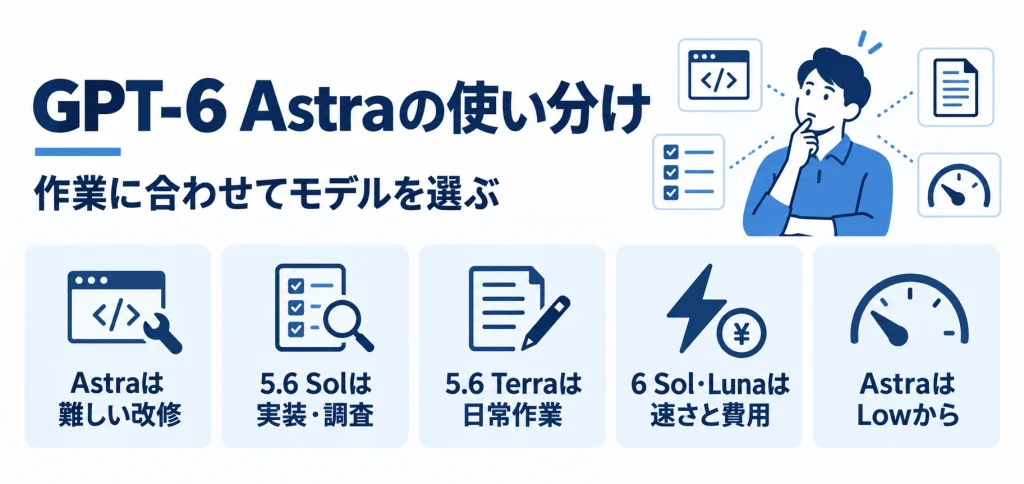
GPT-6 Astraは、すべての作業で使えばよいモデルではありません。
単価はGPT-5.6 Solの2倍以上で利用枠の減りも速いため、作業の難しさに合わせて選び分けると枠を長く使えます。
公式が示した数値でも、難しい作業ほどGPT-5.6 Solとの差が大きい結果です。
ここでは、GPT-6 Astraを選ぶ場面と、GPT-6 Sol・LunaやGPT-5.6シリーズで足りる場面を、選ぶ理由と合わせて取り上げます。
難しいバグ調査や大きな改修ならAstra
原因のわからない不具合を追うときや、広い範囲のコードを書き換えるときには、GPT-6 Astraがおすすめです。
ターミナル作業を測るTerminal-Bench 4.0では、GPT-5.6 Solの1.5倍を超える成功率でした。
専門的な業務を扱うAgents’ Last Examでも59.3%で、Claude Opus 5の55.5%、GPT-5.6 Solの53.6%を上回っています。
パソコンの画面操作をどこまでこなせるかを測るOSWorld 2.0では、スコアがGPT-5.6 Solの65.7%に対してAstraが72.6%と上回り、GPT-5.6 Solが約75分かかった作業を約40分で終えました。
いずれも評価用の環境での結果なので、GPT-5.6 Solで何度もやり直していた作業から試して差を確かめましょう。
参考:GPT-6 Astra: A new generation of intelligence(OpenAI)
機能実装や調査のまとめ役ならGPT-5.6 Sol
決まった機能を作る作業や、調べた内容をまとめる作業なら、GPT-5.6 Solで足ります。
Work・Codexの目安もPlusで5時間あたり10〜100メッセージあり、Astraのおよそ2倍の量です。
GPT-5.6 Solでは推論の強さもInstantからExtra Highまで選べるため、軽い作業と重い作業を1つのモデルで賄えます。
仕上がりに不満が出た作業だけをAstraに回すと、枠を使い切らずに済みます。
迷ったときは、GPT-5.6 Solで一度試してから切り替えるほうが無駄になりません。
WorkやCodex、APIで単価を重視するなら、より安いGPT-6 Solも選べます。
日常の資料づくりや短い修正ならGPT-5.6 Terra
日々の報告書づくりや、文書の要約、小さなコードの修正には、GPT-5.6 Terraが向いています。
Terraは速さと費用のバランスを取ったモデルで、単価は入力2ドル・出力12ドルです。
Astraと比べると入力で5分の1、出力で4分の1ほどに収まります。
Work・Codexの目安もPlusで5時間あたり25〜200メッセージと幅があり、量をこなす作業にも使いやすい枠の大きさです。
さらに軽い抽出や分類だけなら、GPT-5.6 Lunaのほうが費用を抑えられます。
そのぶん難しい判断は苦手なので、複雑な調査はAstraに回しましょう。
用途で分けておくと、月ごとの費用を見積もりやすくなります。
参考:Pricing(OpenAI)、Managing usage with GPT-6 Astra in Work and Codex(OpenAI Help Center)
WorkやCodexで速さと費用を抑えるならGPT-6 Sol・Luna
WorkやCodexで速さと費用を優先したい作業には、9月22日に加わったGPT-6 SolとGPT-6 Lunaが選択肢になります。
APIの単価は、GPT-5.6 SolとGPT-5.6 Lunaの半分以下です。
公式の発表では、GPT-6 SolはAstraより利用枠に余裕がある位置づけとされています。
ただし、Plusでの5時間あたりのメッセージの目安は、2026年9月時点でまだ公表されていません。
通常のチャットでは選べないため、チャットで使い分けるときは引き続きGPT-5.6シリーズから選びます。
APIでも、大量の分類や抽出はGPT-6 Luna、それより複雑な処理はGPT-6 Solと分けると、Astraを使う場面を難しい作業に絞れます。
参考:Introducing GPT-6 Sol and Luna(OpenAI)、ChatGPT Work and Codex(OpenAI Help Center)
利用枠を長持ちさせたいならLow設定のAstra
利用枠を長く持たせたいなら、GPT-6 Astraを推論の強さLowで使う方法がおすすめです。
同じ作業でも、推論をLowに下げるだけで枠の減り方が変わります。
GPT-5.6 Solへ落とすかAstraのLowで続けるかは、その作業でGPT-5.6 Solの結果に不満があったかどうかで決めましょう。
GPT-5.6 Solで満足できていた作業はそのまま任せ、やり直しが続いた作業だけをAstraのLowに残すと、枠を難しい作業に集中できます。
推論の強さを上げても、足りない情報やアクセス権の不足は補えません。
結果が思わしくないときは、設定より先に指示の中身を見直してみてください。
参考:Managing usage with GPT-6 Astra in Work and Codex(OpenAI Help Center)
GPT-6 Astraの活用シーン5つ

GPT-6 Astraの活用シーンは、コードを書く場面だけではありません。
画面操作と長い文章の読み込みが同時にできるようになったことで、事務や調査の現場でも任せられる範囲が広がりました。
公式の発表でも、回路基板の設計から法律文書の書式そろえまで、幅広い例が公開されています。
ここでは、GPT-6 Astraが向いている5つの場面を取り上げます。
画面を触らずに終わらせる定型の事務処理
GPT-6 Astraには、毎日同じ手順で進める入力作業をまとめて任せられます。
公式の発表では、税務書類のForm 1040への記入やPower BIでの操作まで実演されました。
手順が決まっていて、判断の余地が少ない作業ほど、指示は短くて済みます。
毎朝繰り返している集計や転記も、始業前に終わらせておきましょう。
実行のたびに何件を入力して何件を残したかの報告をAIに出させておくと、処理の抜けにもその場で気づけます。
参考:GPT-6 Astra: A new generation of intelligence(OpenAI)
仕様がわからないコードの読み解きと改修
GPT-6 Astraは、引き継いだまま中身がわからないコードを読み解き、変更まで進められます。
GPT-6 Astraに読み解きの結果をファイルごとの役割の一覧として先に出させると、どこを変えると他に影響が出るかを改修の前に把握しやすくなります。
その一覧は、次の担当者への引き継ぎ資料のたたき台です。
改修の範囲が広いときは、影響が出やすい箇所の一覧をもとに、AIに変更を数回に分けて頼むほうが確認の手間は小さくて済むでしょう。
前任者が残したフォルダを1つ渡し、AIに仕組みの説明を書かせるところから始めてみてください。
読み解きから修正までを一続きで頼めるため、担当者への確認待ちも減らせます。
参考:GPT-6 Astra: A new generation of intelligence(OpenAI)
テンプレートに沿った提案資料の作成
GPT-6 Astraに社内の過去の提案書を見本として渡し、今回の条件だけを書き足して依頼すると、構成をそろえた下書きが返ってきます。
見本には社内で通った提案書を1本選び、顧客名や金額のように今回と違う部分だけを指示文で伝えましょう。
そのまま社内で回せる状態に近い形で出てくるため、体裁を整える時間が短く済みます。
作り直しの回数が減るぶん、中身の確認に時間を回すことができるでしょう。
数字の出典にしたいファイルも一緒に渡しておくと、表の中身まで埋めた状態で返ってきます。
提案の相手ごとに変えたい部分を指示文に書き分けておけば、同じ見本から複数の相手向けの下書きを続けて作れます。
参考:GPT-6 Astra: A new generation of intelligence(OpenAI)
論文やデータをまたぐ調査レポートのまとめ
GPT-6 Astraは、複数の論文やデータをまとめて読み込み、1本の調査レポートに整理できます。
レポートに使う数字には、どの資料の何ページから取ったかをAIに併記させると、原典に当たり直すときの手がかりになります。
科学の研究を扱うTerminal-Bench Scienceという評価では、データ分析やシミュレーションを含む作業で64.6%を記録しました。
比較対象のClaude Fable 5.1は52.6%で、GPT-6 Astraは推定のAPI費用もFable 5.1より約31%低いと公表されています。
AIには図の作成まで含めて頼めるので、数字を確かめながら本文を書き進められます。
資料どうしで結論が食い違う箇所は、AIにどちらが正しいかを決めさせず、両方の根拠を並べて出させたうえで人が判断してください。
参考:GPT-6 Astra: A new generation of intelligence(OpenAI)
公開前のサイトで行う動作チェック
GPT-6 Astraは、作ったウェブサイトを開き、ボタンやリンクを実際に操作して動くかを確かめられます。
公式の発表では、サイトを作ったあとにフロントエンドの品質チェックまで実演されました。
GPT-6 Astraは画面に出た不具合を見つけたら、原因を探して修正するところまで続けて進めます。
テストに必要なソフトウェアのインストールと実行も、任せられる作業のひとつです。
公開前の確認を人が全部たどらずに済むため、見落としの少ない状態で出せます。
Codexの仕組みの更新と合わせて、ウェブサイト上の操作を測るMind2Webという評価ではGPT-5.6 Solのときより作業の完了が1.9倍速かったと公表されています。
評価用の環境での数値なので、自分のサイトで同じ速さになるとはかぎりません。
参考:GPT-6 Astra: A new generation of intelligence(OpenAI)
GPT-6 Astraを安全に使うためのポイント4つ

GPT-6 Astraを安全に使うために必要な設定は、性能が上がったぶん増えています。
画面を操作し、外部のページを読み込む範囲まで任せられるようになったため、渡す情報と許す操作を先に決めておく必要が出てきました。
OpenAI自身も、追加の監視を入れたうえで配備していると公表しています。
ここでは、GPT-6 Astraを業務で使うときに必要なセキュリティの設定を4つ紹介します。
社外に出せない情報を入れる前に学習オフを確認する
GPT-6 Astraに社外へ出せない情報を渡す前に、入力した内容を学習に使わせない設定を確かめておきましょう。
ChatGPTには、会話をモデルの改善に使わせないための切り替えが用意されています。
個人向けのプランでは、この設定がCodexで頼んだ作業にも適用されます。
ただし、作業環境全体を学習に使うかどうかはCodexの設定画面で別に切り替える仕組みなので、そちらもオフになっているか確かめておきましょう。
法人向けのプランでは既定の扱いが異なる場合があるため、契約の内容もあわせて確認してください。
そもそも渡す必要のない個人情報は、事前に消しておくほうが確実です。
ウェブ版では、プロフィールのアイコンからSettingsを開き、Data Controlsにある「Improve the model for everyone」をオフにしましょう。
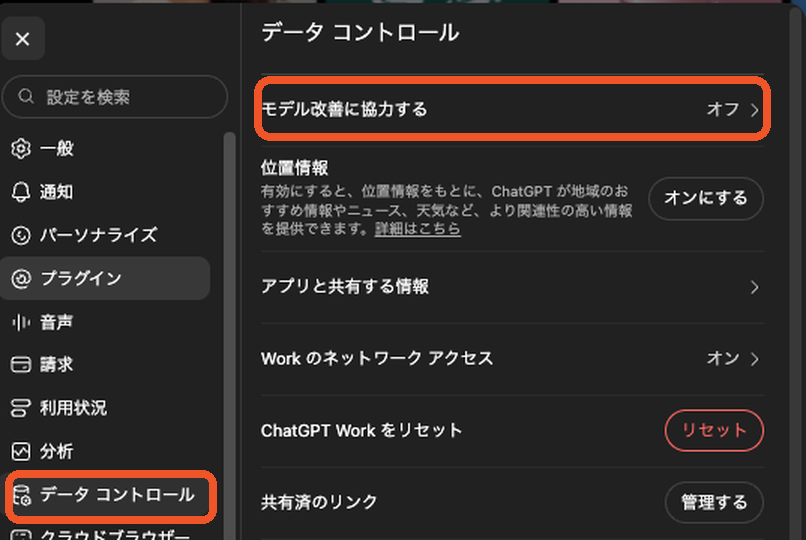
スマホのアプリでは、サイドバーのメニューからプロフィールのアイコンを押し、Data Controlsで同じ項目をオフにしてください。
設定はアカウント全体に反映されるため、パソコンとスマホのどちらで切り替えても、もう一方の画面で同じ項目がオフになります。
オフにしたあとも会話は履歴に残り、学習に使われなくなるだけです。
履歴にも残したくない内容は、30日で削除される一時チャットを使う方法もあります。
参考:Data Controls FAQ(OpenAI Help Center)
外部サイトを読ませる作業は実行の前に承認する
GPT-6 Astraに外部のページや文書を読ませるときは、実行の前に内容を確かめて承認しましょう。
Webページや文書の中に、モデルへの指示として読み取られる文が仕込まれている場合があり、これを間接プロンプトインジェクションと呼びます。
公式の評価では、この攻撃を防げた割合がAstraで99.79%、GPT-5.6 Solで96.23%と公表されました。
数値は上がっていますが、防げた割合が100%になるわけではないため、外部の情報をもとに操作まで進める流れでは人の確認を挟むほうが安全です。
社外のサイトをAIに読ませる作業では、送信や購入の直前で止めて、人が確かめてから実行させましょう。
参考:GPT-6 Astra(OpenAI Deployment Safety Hub)
使えるモデルと相手を管理者の設定で絞っておく
管理者がワークスペースの誰にどのモデルを使わせるかを決められるのは、BusinessとEnterpriseの2つです。
GPT-6 Astraは費用も枠の消費も大きいため、業務で必要な人だけに開ける運用にしておきましょう。
枠を共有するプランでは、一部の人が使い切ると全員が待つことになります。
誰がどれだけ使ったかは、管理画面の利用状況から追えます。
Enterpriseでロールごとに使えるモデルを選ぶ場所は、Workspace settingsのPermissions & rolesです。
同じ画面で、クラウドで動くWork Cloudと、デスクトップアプリの中だけで動くWork Localの許可も、ロールごとに分けて設定できます。
Codexをパソコン上で使うCodex Localの許可は、Workとは別の項目です。
Workspace settingsのModelsで決めるのは新しい会話の既定のモデルで、使えないモデルを使えるようにする設定ではありません。
設定を変えたら、対象のロールのメンバーにモデルの一覧を開いてもらい、表示が変わったかを確かめてください。
参考:GPT-5.6 and GPT-6 Pro in ChatGPT(OpenAI Help Center)、ChatGPT Work and Codex(OpenAI Help Center)、Managing workspace settings in ChatGPT Enterprise(OpenAI Help Center)
画面操作を任せる作業は取り消せるものから始める
GPT-6 Astraに画面操作を任せるときは、あとから取り消せる作業から始めてみてください。
GPT-6 Astraは、OpenAIの安全基準でサイバー分野の能力が最上位の「Critical」に達した初めてのモデルです。
そのため、脆弱性を突く実証コードの作成のような高度なサイバー分野の作業は、Astraが断る設定になっています。
一般向けの提供では、ツールを使う処理のすべてに、意図から外れた動きを見張る監視が加わる仕組みです。
ただし、送信・購入・削除のように戻せない操作までいきなり任せると、間違いに気づいた時点では直せません。
取り消せる作業なら、想定と違う動きをしてもすぐ元に戻せます。
下書きの作成や表の更新など、やり直しの利く作業で動きを見てから範囲を広げましょう。
参考:GPT-6 Astra(OpenAI Deployment Safety Hub)、GPT-6 Astra: A new generation of intelligence(OpenAI)
GPT-6 Astraを使う前に知っておくべき注意点4つ
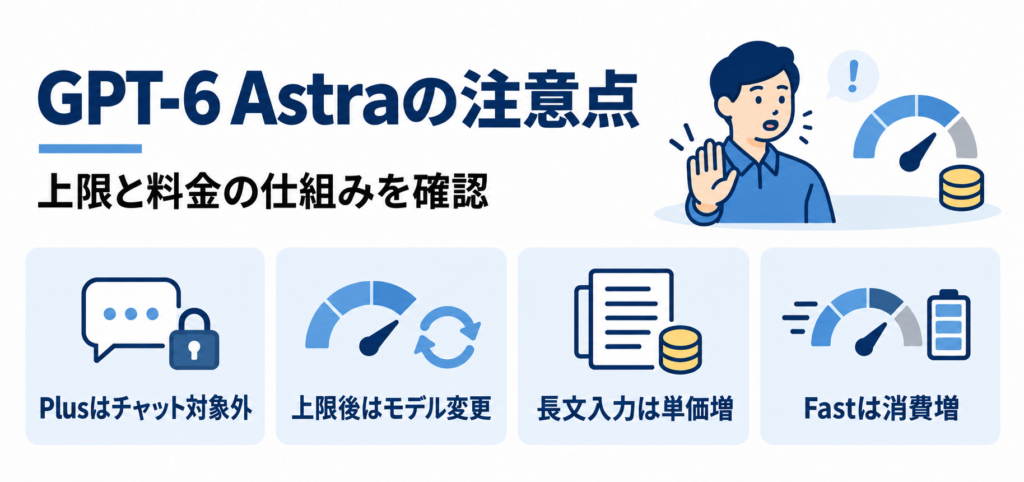
GPT-6 Astraを使い始めてから戸惑いやすいのは、上限と料金の決まり方です。
プランによってはチャットに出てこなかったり、思ったより早く枠を使い切ったりします。
仕組みを先に知っておくと、途中で止まっても慌てずに対応できるでしょう。
ここでは、GPT-6 Astraを使う前に押さえておきたい4つの注意点を取り上げます。
Plusではチャットのモデル一覧にGPT-6 Proが出てこない
Plusのチャットでは、モデルを選ぶ一覧にGPT-6 Proが並びません。
公式の発表ページでは、Plusを含む有料プランに順次提供すると書かれているため、チャットでも選べると受け取りやすい部分です。
実際の線引きは公式ヘルプに書かれていて、チャットのGPT-6 ProはPro・Business・Enterpriseに限られます。
WorkとCodexの画面でならPlusでもAstraを動かせます。
チャットの一覧に出ないのは不具合ではないため、アプリを更新しても一覧には追加されません。
Plusのままチャットで使いたい場合は、月100ドルのProへの変更が選択肢になります。
参考:GPT-5.6 and GPT-6 Pro in ChatGPT(OpenAI Help Center)
週の上限を使い切るとGPT-5.6に自動で切り替わる
GPT-6 Proの週の上限に届くと、月200ドルのProでは以降の会話をGPT-5.6 ThinkingのMediumが引き受けます。
気づかないまま会話を続けると、別のモデルの回答を読んでいる状態になりかねません。
GPT-5.6 Sol Proを使いたい場合は、モデルのメニューからGPT-5.6を選び、Proを指定する操作が要ります。
ただし、Sol Proの1日の枠と、2つを合わせた1日200通の枠に残りがあるときだけ選べます。
切り替わったあとの回答をGPT-6 Proで作り直したいときは、枠が戻るまで待って同じ依頼を送り直してください。
参考:GPT-5.6 and GPT-6 Pro in ChatGPT(OpenAI Help Center)
入力が272,000トークンを超えると入力2倍・出力1.5倍の単価になる
1回のリクエストで入力が272,000トークンを超えると、入力とキャッシュ入力の単価が2倍になります。
出力の単価も1.5倍で計算されるため、長い資料を一度に渡すと請求額が想定より膨らみます。
入力と回答で105万トークンまで扱えても、費用の境目は272,000トークンです。
費用の境目を越えたくないときは、資料を272,000トークン以内に収まる単位に分け、先に作った要約を次の依頼に渡す形で進められます。
1回の入力がどれくらいのトークン数になるかは事前にわかりにくいので、大きな資料を渡す前に分量を見積もっておきましょう。
Fast modeを選ぶと速くなる代わりに料金が2倍かかる
Fast modeを選ぶと返答は速くなりますが、APIの単価は標準の2倍になります。
Fast modeは、モデルはそのままで処理を優先させ、返答までの時間を縮める設定です。
入力が10ドルから20ドル、出力が50ドルから100ドルに上がる計算です。
ChatGPTのWorkとCodexは利用枠で数えるため、Fast modeの割増ぶんは枠の減り方に表れます。
Business・Enterpriseでクレジットを使う場合、WorkとCodexでのAstraのFast modeは標準の2.5倍の計算です。
Fast modeを有効にしたまま長い作業を回すと、枠を短時間で使い切ります。
急ぎの作業だけに絞り、通常の作業では標準のままにしておきましょう。
速さが要るかどうかは作業ごとに変わるので、既定を標準にしておくと使いすぎを防げます。
参考:Pricing(OpenAI)、ChatGPT Rate Card(OpenAI Help Center)
GPT-6 Astraのよくある質問
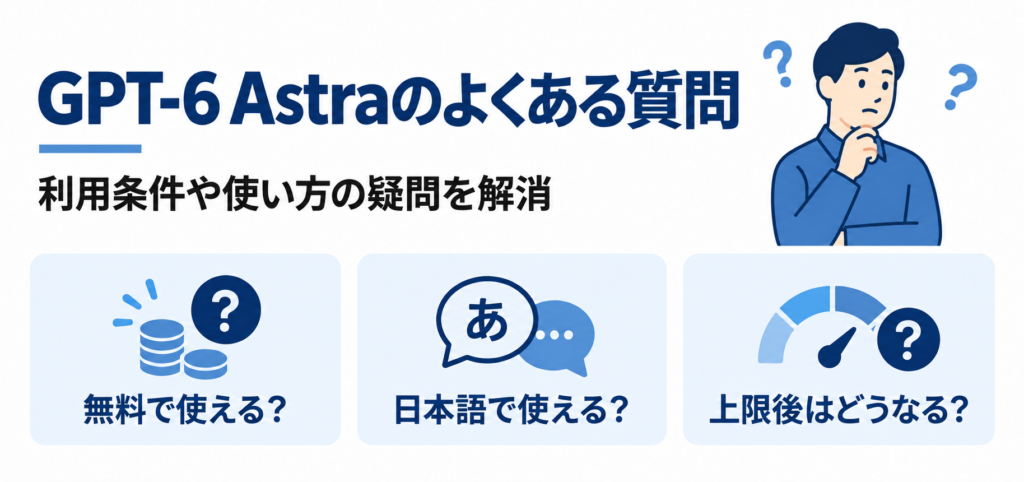
最後にGPT-6 Astraによくある質問をまとめました。
- GPT-6 Astraは無料で使えますか?
-
無料版とGoのプランではGPT-6 Astraを使えません。
既定のモデルはGPT-5.6 Lunaで、上位のモデルを試すには有料プランへの切り替えが必要になります。
- 日本語でも使えますか?
-
日本語でそのまま指示を出して使えます。
利用できる国や地域は、ChatGPTとOpenAI APIの対応範囲と同じです。
- GPT-5.6 Solとどちらを選べばよいですか?
-
原因のわからない不具合の調査や、大きな改修に向くのはGPT-6 Astraです。
決まった機能の実装や調査のまとめはGPT-5.6 Solで足りるため、内容で分けると費用を抑えられます。
- AzureやAWSからも使えますか?
-
公式の発表では、OpenAI APIに加えてMicrosoft AzureとAWS Bedrock経由でも利用できると案内されています。
契約している基盤に合わせて選んでください。
- 上限に達したあとはどうなりますか?
-
月200ドルのProでは、週の上限に達するとGPT-5.6 ThinkingのMediumで会話が続きます。
WorkとCodexで5時間の枠と週の枠のどちらが尽きたかと、枠が戻る時刻は、設定画面のUsageで確かめましょう。
- Fast modeはどうやって使いますか?
-
APIでは、リクエストに
service_tier: "fast"を指定するとFast modeで処理されます。Codex CLIでは
/fast onで有効にし、/fast offで標準に戻せます。今の設定は
/fast statusで確認でき、どちらの方法でも標準より利用枠やクレジットを多く使う点は同じです。 - APIでGPT-6 Astraを使い始めるには何が必要ですか?
-
必要なのは、APIキーとクレジットです。
OpenAI PlatformのAPI keysのページ(platform.openai.com/api-keys)でAPIキーを作りましょう。
環境変数は、プログラムが読み出せるようにパソコンへ登録しておく設定値です。
作ったキーは、環境変数の
OPENAI_API_KEYに登録しておきましょう。そのうえでSDKなどからリクエストを送り、モデルに
gpt-6-astraを指定してください。使い続けるには、OpenAI Platformでクレジットを追加する必要があります。
- Codexは無料プランでも使えますか?
-
無料版とGoでもCodexは使えますが、選べるモデルはGPT-5.6 Terraとデスクトップアプリ限定のGPT-6 Lunaで、利用には上限があります。
GPT-6 AstraをCodexで使えるのは、Plus以上のプランです。
まとめ:GPT-6 Astraは画面操作まで任せて仕事を終わらせられる
GPT-6 Astraは、OpenAIが2026年9月に公開した最上位のモデルで、画面操作まで任せて仕事を終わらせられます。
フォーム入力や資料づくり、公開前のサイトの動作チェックまで任せられます。
料金は100万トークンあたり入力10ドル・出力50ドルで、Fast modeを選ぶと2倍です。
上限は月100ドルのProが週50通、Business Standardが月15通のように分かれるので、契約前に使い方と照らし合わせましょう。
軽い作業はGPT-6 Sol・LunaやGPT-5.6シリーズに回すと費用を抑えられます。
外部のページをGPT-6 Astraに読ませる作業では実行前の承認を挟み、取り消せる操作から広げてみてください。








コメント