
ChatGPTは、質問や資料を入力するだけで文章の作成や要約をこなしてくれる対話型AIです。
仕事の資料や個人情報を打ち込む機会が増えるほど、入力した内容がAIの学習に使われていないか、気になっている方も少なくありません。
設定を変えないまま使い続けてよいのか、判断に迷うこともあるはずです。
しかし実際には、ChatGPTには入力データを学習に使わせないオプトアウトという機能が用意されています。
この記事では、オプトアウトの仕組みから具体的な設定手順、注意点までをわかりやすく解説します。

生成AIパスポート取得者が内容をチェック
当サイトの記事は、生成AIに関する基礎知識やリスク、適切な活用方法などを学ぶ「生成AIパスポート」の取得者が内容を確認しています。情報の正確性や分かりやすさを意識した記事づくりに努めています。
ChatGPTのオプトアウトとは
ChatGPTを安心して使うためには、まず入力した情報がどのように扱われるのかを知っておく必要があります。
オプトアウトという言葉は耳にしても、具体的に何ができる設定なのかわからない方も多いはずです。
データが学習に使われる流れや、似た機能との違いを押さえておくと、自分に設定が必要かどうかを判断しやすくなります。
ここでは、オプトアウトの基本的な考え方を整理して説明します。
入力データが学習に使われる仕組み
ChatGPTに文章を入力すると、その内容はAIの回答精度を高めるための学習データとして利用される場合があります。
OpenAIは、個人向けサービスではオプトアウトしない限り、ユーザーとのやり取りをモデルの改善に利用する方針を公表しています。
つまり、何気なく打ち込んだ質問や資料の一部が、将来のAIの応答に反映される可能性があるわけです。
ただし、すべての入力が無条件に使われるわけではありません。
設定によって学習への利用を停止できる仕組みが用意されており、ユーザー自身が選べるようになっています。
この仕組みを理解しておくと、どの情報なら入力してよいのかを冷静に判断できます。
学習オフと履歴削除の違い
オプトアウトと混同されやすいのが、チャット履歴の削除機能です。
履歴の削除は、画面に表示される過去のやり取りを消す操作で、自分の使い勝手に関わるものです。
一方で学習オフは、入力内容をAIの改善に使わせないための設定を指します。
履歴を消しても学習への利用が自動で止まるわけではなく、両者は目的が異なります。
情報漏えいを防ぎたいなら、見た目の履歴を消すだけでは足りません。
学習オフを設定することで、入力データがモデルの改善に回らない状態を作れます。
2つの違いを理解しておくと、自分が本当に必要な操作を選べるようになります。
設定画面からオプトアウトする手順
オプトアウトの設定は、専門知識がなくても画面の案内に沿って進められます。
パソコンとスマホアプリでは操作の入り口が少し異なるため、自分が使っている環境に合わせて確認しておくと迷わずに済みます。
どちらの方法も、数分あれば完了する簡単な作業です。
設定箇所さえ分かれば、あとは画面の指示どおりに進めるだけで反映されます。
ここでは、パソコンとスマホアプリそれぞれの手順を順を追って紹介します。
パソコンでの設定手順
パソコンでオプトアウトする場合は、ブラウザでChatGPTにログインした状態から操作を始めます。
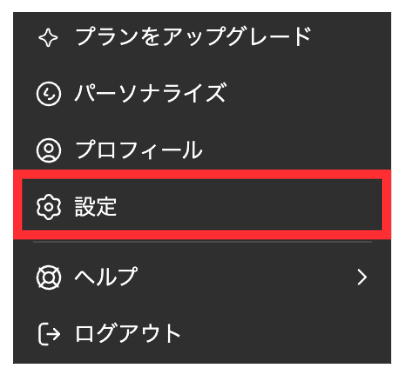
画面の左下にあるアカウントのアイコンをクリックし、メニューから「設定」を開いてください。
設定画面の中にある「データコントロール」という項目を選びます。
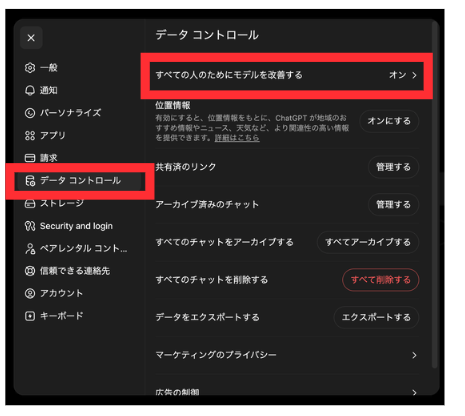
その中に、「すべての人のためにモデルを改善する」をオフにすると、以降に入力したデータは学習に使われなくなります。
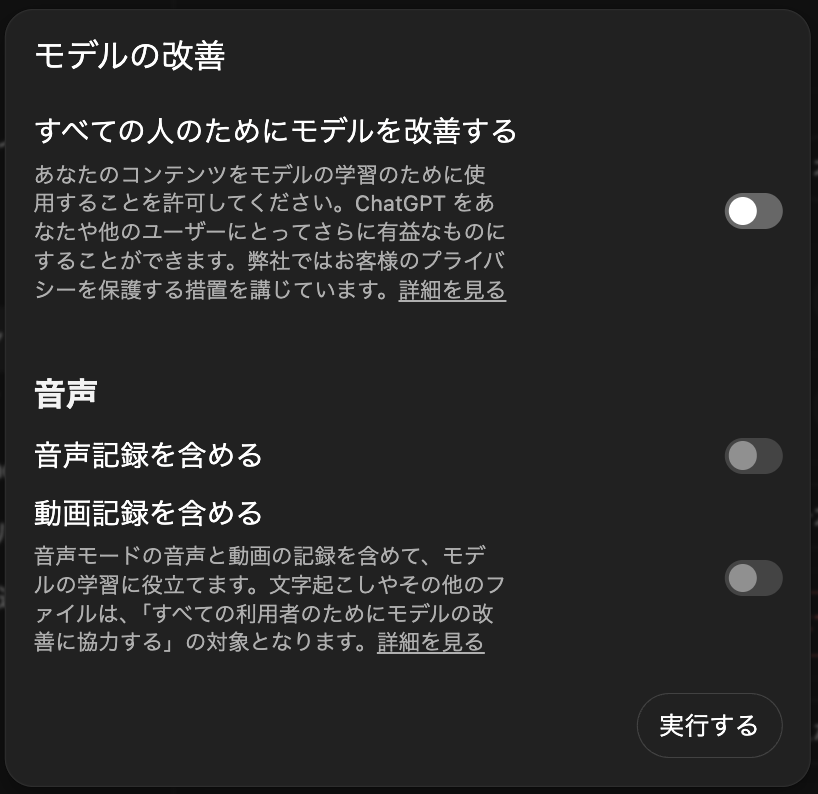
設定は自動で保存されるため、特別な操作は必要ありません。
反映されているか不安なときは、もう一度同じ画面を開いてスイッチの状態を確かめておくと安心です。
スマホアプリでの設定手順
スマートフォンの場合は、ChatGPTの公式アプリを開いてログインした状態から始めます。
画面の下部や左上にあるメニューから、自分のアカウント名やプロフィール部分をタップして、表示されたメニューの中から「設定」を開き、「データコントロール」という項目を探してみてください。
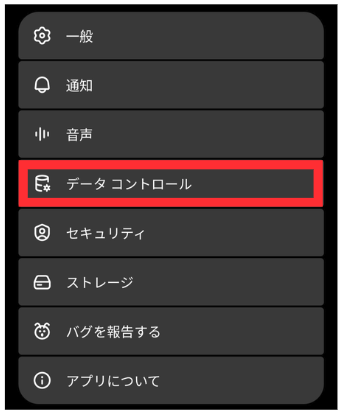
パソコン版と同じように、「すべての人のためにモデルを改善する」をオフに変更すれば、スマホから入力した内容も学習の対象から外れます。
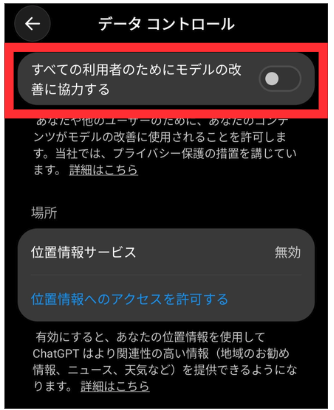
アプリの画面構成はアップデートで変わることがあるため、項目名が見当たらないときは設定内を上から順に確認してみてください。
iPhoneとAndroidで大きな操作の違いはないので、同じ流れで設定を進められます。
ChatGPTのオプトアウト設定の注意点3つ
オプトアウトを設定すれば、それだけで情報漏えいの心配がすべてなくなるわけではありません。
設定の効果が及ぶ範囲には限りがあり、思い込みのまま使うと予想外のリスクを抱えることがあります。
安全に活用するなら、設定後も意識しておきたいポイントを押さえておくことが欠かせません。
ここでは、オプトアウトを設定する前に知っておきたい3つの注意点を取り上げます。
設定前に入力したデータは学習される
オプトアウトの設定には、過去にさかのぼって効果を発揮する力はありません。
スイッチをオフにする前に入力した内容は、すでに学習データとして扱われている可能性があります。
たとえば、設定を後回しにしたまま機密情報を打ち込んでいた場合、その情報まで取り消せるわけではない点に注意が必要です。
できるだけ早い段階で設定を済ませておくことが、リスクを抑えるうえで欠かせません。
すでに入力してしまった情報が気になるときは、チャット履歴を削除したうえで、今後の入力内容を見直すという対応になります。
完全に消し去ることは難しいため、最初から学習オフの状態で使い始めるのが安全です。
機密情報を入力するリスクは残る
学習をオフにしても、入力した情報がOpenAIのサーバーに送信される流れ自体は変わりません。
データはやり取りの処理や不正利用の監視のために、一定期間保管される場合があります。
つまり、学習に使われないことと、情報がどこにも残らないことは同じ意味ではありません。
万が一サーバー側でトラブルが起きれば、保管されたデータが外部に漏れる可能性もゼロとはいえません。
だからこそ、本当に守りたい機密情報は、そもそもChatGPTに入力しない判断も大切になります。
オプトアウトはリスクを下げる手段の一つであり、それだけに頼り切らない使い方が求められます。
複数のアカウントは個別に設定が必要
オプトアウトの設定は、使っている端末ではなくアカウントに対して適用されます。
そのため、パソコンのブラウザでオフにすれば、同じアカウントでログインしているスマホアプリにも同じ設定が反映されます。端末ごとに設定し直す必要はありません。
一方で、仕事用と個人用などでアカウントを使い分けている場合は、それぞれのアカウントで設定を見直す必要があります。
片方のアカウントでオフにしても別のアカウントには反映されないため、使うアカウントすべてで状態をそろえておくと安心です。
家族や同僚と端末を共有していても、それぞれが別のアカウントでログインしているなら、自分の設定が他の人の操作で変わることはありません。
ただし、1つのアカウントを共有して使っている場合は、誰かが設定を切り替えている可能性があります。
複数のアカウントからChatGPTを使う人ほど、それぞれで同じ状態になっているかをこまめに確認しておくとよいでしょう。
ChatGPTでオプトアウトするメリット3つ
設定の手間をかけてまでオプトアウトする価値があるのか、気になる方もいるはずです。
特に仕事でChatGPTを使う人にとっては、学習をオフにする効果は小さくありません。
ここでは、オプトアウトによって得られる3つのメリットを具体的に見ていきます。
情報漏えいのリスクを減らせる
ChatGPTに入力した情報が学習に使われると、その内容が巡り巡って別の人への回答に影響する可能性が指摘されています。
学習をオフにしておけば、自分の入力データがモデルの改善に取り込まれることはありません。
そのため、入力した情報が想定外の形で外部に出てしまうリスクを抑えられます。
特に企業では、一人の従業員の不用意な入力が、組織全体の情報管理の問題に発展しかねません。
オプトアウトを設定しておくと、こうした漏えいの入り口を一つ減らせます。
日々の業務でAIを使う機会が多い人ほど、設定による安心感は大きくなるはずです。
個人情報や機密情報を守れる
住所や氏名、クレジットカード番号といった個人情報は、一度漏れると取り返しのつかない被害につながります。
学習オフの状態にしておけば、こうした重要な情報がAIの学習データに残る心配を減らせます。
企業が扱う顧客リストや契約内容、開発中の製品情報なども同じく守りたい対象です。
これらの機密情報が外部に流出すれば、信用の低下や金銭的な損失を招きかねません。
オプトアウトを設定しておくことは、大切な情報を自分の管理下に置いたまま使うための備えになります。
入力する前に「この情報は守るべきか」を意識する習慣も合わせて持っておくと、より安全に活用できます。
安心して業務に活用できる
情報の扱いに不安が残ったままだと、ChatGPTに入力する内容をつい遠慮してしまいがちです。
本当は相談したい資料があっても、漏えいが怖くて手が止まってしまう場面も少なくありません。
オプトアウトを設定しておけば、入力データが学習に使われない前提で作業に取り組めます。
その安心感があるからこそ、議事録の要約や企画書のたたき台づくりなど、踏み込んだ使い方にも挑戦しやすくなります。
AIを業務に取り入れる効果は、思い切って活用できるかどうかで大きく変わってくるでしょう。
不安の種をあらかじめ減らしておくことが、ChatGPTを仕事に役立てる支えになります。
ChatGPTでオプトアウトするデメリット2つ
オプトアウトには安全面での利点がある一方、使い勝手の面では手放すものもあります。
便利さと安全性のどちらを優先するかは、使う目的によって変わるものです。
設定する前に弱点も知っておくと、自分にとって後悔のない選択につながります。
ここでは、オプトアウトによって生じる2つのデメリットを説明します。
過去の会話を参照しにくくなる
ChatGPTには、過去のやり取りを記憶して回答に活かす機能が備わっています。
学習オフや履歴の保存を止めると、この記憶機能が制限されるのが弱点です。
たとえば、前回伝えた自分の職業や好みを覚えてもらえず、毎回同じ説明から始める必要が出てきます。
長期的なプロジェクトの相談や、続き物の作業を頼みたいときには、やや不便に感じるかもしれません。
会話の文脈が引き継がれにくくなるぶん、同じ前提を繰り返し入力する手間が増えます。
便利な記憶機能を活かしたい人にとっては、無視できないデメリットといえるでしょう。
回答のパーソナライズが弱まる
ChatGPTは利用者の傾向を踏まえて、回答の内容や言い回しを少しずつ調整してくれます。
オプトアウトを設定すると、一人ひとりに合わせた調整が働きにくくなるのが特徴です。
そのため、自分の使い方に寄り添った回答が返ってきづらくなる場面も出てきます。
たとえば、よく使う専門用語や文章のトーンを踏まえた提案が減り、汎用的な答えが中心になります。
仕事の効率を上げるために回答の精度にこだわりたい人には、物足りなさを感じる要因になりかねません。
ただし、調整が弱まっても基本的な回答の質そのものが大きく落ちるわけではありません。
安全性とのバランスを考えて、自分にとって必要な設定かどうかを見極めることが大切です。
オプトアウト以外で情報漏えいを防ぐ方法4つ
情報漏えいを防ぐ方法は、オプトアウトの設定だけにとどまりません。
入力の仕方を工夫したり、利用するプランを見直したりすることでも、安全性を高められます。
複数の対策を組み合わせれば、より安心してChatGPTと向き合えるはずです。
ここでは、オプトアウト以外で情報を守るための4つの方法を紹介します。
一時チャットを使う
ChatGPTには、その場限りで会話を完結させる一時チャットという機能があります。
一時チャットで入力した内容は履歴に残らず、モデルの学習にも使われない仕組みになっています。
機密性の高い相談を一度だけしたいときや、記録を残したくない作業に向いている方法です。
通常のチャットと違って、会話を終えればデータが保持されないため、後から内容を見返すことはできません。
そのぶん、毎回まっさらな状態から始められるので、情報を残したくない場面では安心して使えます。
オプトアウトを設定していなくても、状況に応じて一時チャットを使い分ければ、入力情報の保護につながります。
機密情報を入力しない
最もシンプルで確実な対策は、そもそも漏れて困る情報を入力しないことです。
どれだけ設定を整えても、入力する人の意識が抜けていては情報を守りきれません。
氏名や住所、口座番号、社外秘の資料などは、AIに渡さない前提で使うのが基本になります。
どうしても相談したい内容に個人情報が含まれる場合は、固有名詞を伏せ字に置き換える方法が効果的です。
たとえば社名を「A社」、人名を「担当者」と書き換えるだけでも、特定につながる情報をかなり減らせます。
入力前に一呼吸おいて「この情報は外に出ても問題ないか」を確かめる習慣が、何よりの防御になります。
APIから利用する
ChatGPTを画面から使うのではなく、API経由で利用するという選択肢もあります。
APIは、自社のシステムやツールにChatGPTの機能を組み込んで使う仕組みです。
OpenAIは、APIを通じて送られたデータを原則として学習に使わない方針を示しています。
そのため、通常のチャット画面よりもデータの扱いが厳格で、業務での利用に向いているといえます。
ただし、API経由で使うには、ある程度の専門的な設定や開発の知識が必要です。
社内に詳しい担当者がいる企業であれば、APIを活用してより安全にChatGPTを取り入れる方法を検討してみてください。
法人向けプランに切り替える
個人向けのプランではなく、法人向けのプランを契約する方法も有効な対策の一つです。
法人向けプランでは、入力したデータを学習に使わない設定が標準で適用されています。
利用者が一つひとつ設定を見直さなくても、組織全体で安全な状態を保てる点が大きな利点です。
管理者が従業員のアカウントをまとめて管理できるため、設定漏れによる情報流出も防ぎやすくなります。
チームや会社単位でChatGPTを導入するなら、個人向けプランよりも法人向けプランのほうが安心です。
具体的なプランの違いについては、次の章で詳しく見ていきます。
法人向けプランのデータの扱い
法人向けプランと一口にいっても、規模や目的によって用意されている種類が異なります。
どのプランも入力データを学習に使わない点は共通していますが、対象となる組織の大きさや管理機能には違いがあります。
なお、以前あったChatGPT Teamは2025年8月にChatGPT Businessへ名称変更されており、現在の法人向けプランはChatGPT BusinessとChatGPT Enterpriseの2つです。
自社に合ったプランを選ぶには、それぞれの特徴を知っておくことが欠かせません。
ここでは、代表的な2つの法人向けプランについて、データの扱いを中心に紹介します。
| 項目 | ChatGPT Business(旧Team) | ChatGPT Enterprise |
|---|---|---|
| 学習への利用 | 既定で学習に使われない | 既定で学習に使われない |
| 対象規模 | 2人以上の少人数〜中規模チーム | 大規模・全社導入向け |
| 申し込み方法 | クレジットカードで自分で契約(セルフサーブ) | 営業へ問い合わせ・個別契約 |
| 管理・セキュリティ | 管理コンソール、SSO(SAML)、SCIMなどの基本的な統制 | 上記に加え、より高度なアクセス管理・監査 |
| データの保存場所 | リージョン選択は非対応 | データレジデンシー(保存地域の選択)に対応 |
| 暗号化 | 通信時・保存時とも暗号化 | 通信時・保存時とも暗号化+厳格なアクセス管理 |
| 向いている組織 | 立ち上げ〜成長中のチーム | 高いセキュリティ・コンプラ要件のある企業 |
ChatGPT Business
ChatGPT Businessは、2人から契約できる、少人数〜中規模の組織向けのセルフサーブ型プランです。
入力データを学習に使わない方針が標準で適用されており、安心して業務に利用できます。
クレジットカードで手軽に契約でき、個人向けの有料プランよりも安全性の高い環境を整えられます。
チームで使うための基本機能に加えて、より細かな管理機能やセキュリティ面の設定が充実しているのが特徴です。
部署をまたいで多くの従業員がChatGPTを使う企業でも、管理者が一元的にアカウントを統制できます。
利用人数が増えても安全性を保ちやすいため、成長中の企業や中堅企業に向いた選択肢になります。
より大規模な導入や高度な統制が必要になったときに、上位のEnterpriseへの移行を検討しやすいプランです。
ChatGPT Enterprise
ChatGPT Enterpriseは、大企業や高度なセキュリティを求める組織に向けた最上位のプランです。
入力データが学習に使われないことはもちろん、データの暗号化や厳格なアクセス管理が用意されています。
加えて、データの保存地域を選べるデータレジデンシーに対応しており、データの所在に関する要件が厳しい業種でも導入しやすくなっています。
利用できるメッセージ量や処理速度の面でも優遇されており、大人数での本格的な活用に耐えられる設計です。
専任のサポート体制が整っているため、導入時の不安や運用中の課題にも対応してもらいやすくなっています。
全社規模でChatGPTを業務に組み込み、情報管理を徹底したい企業に向いた内容です。
コストはかかりますが、安全性と機能の手厚さを最優先したい組織に選ばれています。
ChatGPTのオプトアウトに関するよくある質問
最後に、ChatGPTのオプトアウトによくある質問をまとめました。
- オプトアウトすると今までの会話履歴は消えますか
-
オプトアウトの設定だけでは、これまでの会話履歴が自動で消えることはありません。
履歴を消したい場合は、設定画面から別途削除の操作を行う必要があります。
- 無料版でもオプトアウトはできますか
-
無料版のChatGPTでも、設定画面のデータコントロールから学習をオフにできます。
有料版と同じように、誰でも無料で設定を変更できます。
- 会社のパソコンでChatGPTを使っても大丈夫ですか
-
学習をオフに設定し、機密情報を入力しないようにすれば、業務で活用できます。
より安全に使いたい場合は、法人向けプランやAPIの利用を検討してみてください。
- オプトアウトの設定が反映されているか確認する方法はありますか
-
設定画面のデータコントロールを開き、学習に関するスイッチがオフになっているかを確かめてください。
アカウントごとに状態が異なるため、使い分けているアカウントごとに確認しておくと安心です。
- 一度オプトアウトしたら元に戻せますか
-
同じ設定画面からスイッチをオンに切り替えれば、いつでも元の状態に戻せます。
使い方や目的に応じて、必要なときだけ設定を変更できます。
- オプトアウトと一時チャットはどう使い分ければよいですか
-
継続して学習をオフにしたいときは設定画面からのオプトアウト、その場限りで記録を残したくないときは一時チャットが向いています。
一時チャットは会話を終えるとデータが残らないため、機密性の高い相談を一度だけしたい場面に便利です。両方を状況に応じて使い分けると、より安全に活用できます。
- 学習をオフにすると回答の精度は下がりますか
-
学習をオフにしても、ChatGPTの基本的な回答性能そのものが大きく落ちるわけではありません。
ただし過去のやり取りを踏まえたパーソナライズは働きにくくなるため、毎回前提を伝える手間が増えることがあります。精度を重視する作業では、この点を踏まえて使い分けるとよいでしょう。
- 無料版と有料版でオプトアウトの効果に違いはありますか
-
学習をオフにする設定自体は、無料版でも有料版でも同じように利用でき、効果やオフにできる範囲に差はありません。
さらに厳格にデータを管理したい場合は、標準で学習オフが適用される法人向けプランや、API経由での利用を検討するとよいでしょう。
まとめ:ChatGPTのオプトアウトは設定画面からできる
ChatGPTのオプトアウトは、入力したデータをAIの学習に使わせないための設定です。
パソコンでもスマホアプリでも、設定画面のデータコントロールからスイッチをオフにするだけで、数分で完了します。
ただし、設定する前に入力した情報はすでに学習に使われている可能性があり、機密情報の入力リスクが完全になくなるわけではありません。
複数のアカウントを使い分けている場合は、それぞれで設定が必要な点にも気をつけておきたいところです。
オプトアウトには、情報漏えいのリスクを下げて安心して業務に活用できるという利点がある反面、過去の会話を参照しにくくなるなどの弱点もあります。
より安全性を高めたいなら、一時チャットの活用や機密情報を入力しない工夫、法人向けプランへの切り替えといった方法も組み合わせてみてください。
自分の使い方に合った対策を選び、ChatGPTを安心して使いこなしていきましょう。


コメント