
2026年現在、開発環境に直接統合できる「AIコーディングアシスタント」は、エンジニアの業務効率を劇的に変える必須ツールとなりました。
特にMacとWindowsの複数環境を使い分けるエンジニアにとって、共通ツールをスムーズに動かせる環境構築は重要です。しかし、パス設定やセキュリティ権限といった環境構築特有の壁により、開発のスタートラインでつまずくケースが後を絶ちません。
そこで本記事では、AIによる自律開発を実現する「OpenAI Codex」のインストール手順をOS別に徹底解説します。
お使いのOS環境に応じたインストール手順はこちらからすぐに飛べます!
- OpenAI Codexの基本機能とCLI版・アプリ版の具体的な特徴
- インストール前に必要なNode.jsのバージョンや認証プラン
- Mac・WindowsのCLI版導入手順
- デスクトップアプリ版のセットアップ方法とOS別のセキュリティ権限設定
- 起動時や認証トラブルが発生した際の具体的な解決フロー
- VS Code連携と2026年最新の自律自動化機能を最大限に活かす方法

生成AIパスポート取得者が内容をチェック
当サイトの記事は、生成AIに関する基礎知識やリスク、適切な活用方法などを学ぶ「生成AIパスポート」の取得者が内容を確認しています。情報の正確性や分かりやすさを意識した記事づくりに努めています。
OpenAI Codexとは?
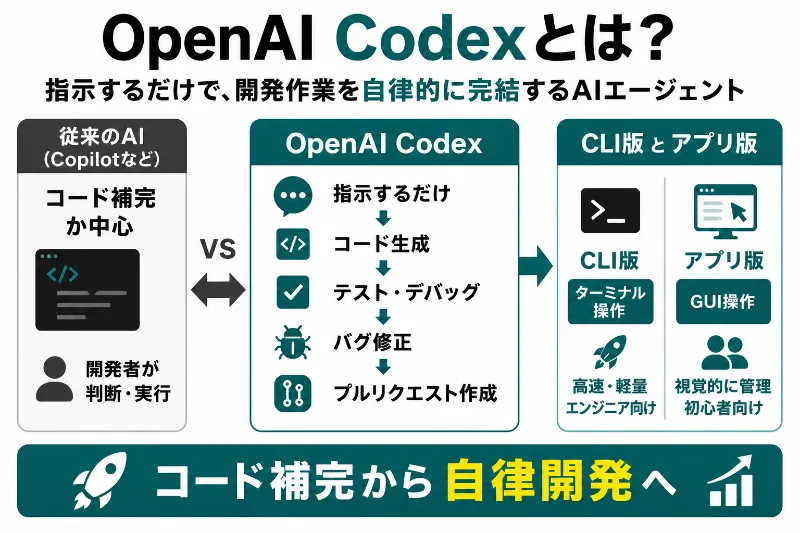
OpenAI Codexは、自然言語の指示(プロンプト)に基づき、コード生成・テスト・デバッグ・プルリクエスト作成までを自律的に実行できる最先端のAIコーディングエージェントです。
ここでは、OpenAI Codexの基本機能と提供されている各エディションの違いを解説します。
自律的にコーディングを進める「Codex」の概要
従来のGitHub Copilotなどの「コード補完型」AIは、コードの続きを予測して提案する機能が中心でした。一方、OpenAI Codexは指示からコード生成、テスト、バグ修正までを自律的に完結させる点が大きな違いです。
Codexは単なるチャットAIとは異なり、ローカルのプロジェクトファイルを直接読み取ります。さらに、許可された範囲内でファイルを書き換えたり、コマンドを実行したりする能力を備えています。
開発者は、Codexを自律的に作業をこなすパートナーとして活用可能です。
CLI版とアプリ版の機能・用途比較
Codexには、コマンドラインで動作する「CLI版」と、視覚的に操作できる「デスクトップアプリ版」があります。
主な違いは以下の通りです。
| 項目 | CLI版(Codex CLI) | デスクトップアプリ版 (Codex app) |
| 操作方法 | ターミナル(コマンドライン) | GUI(マウス・クリック) |
| 主な用途 | コード修正、スクリプト実行、CI/CD統合 | 並列管理、タスク監視、差分レビュー |
| 実行環境 | 主にローカルPC上 | ローカル、Worktree、クラウド |
| 特徴 | 高速動作、既存フローへの統合 | 並列運用、スケジュール実行、音声入力 |
| 導入要件 | npmコマンドを使用する場合、Node.js v22以上が必要 | インストーラー実行のみ |
操作に慣れたエンジニアはCLI版、直感的な運用を求める方はアプリ版が適しています。
最適なエディションの選び方
利用者の開発スタイルに合わせて最適なエディションを選択しましょう。
CLI版が適している人
Mac・WindowsでCodexインストール前に必要な動作環境
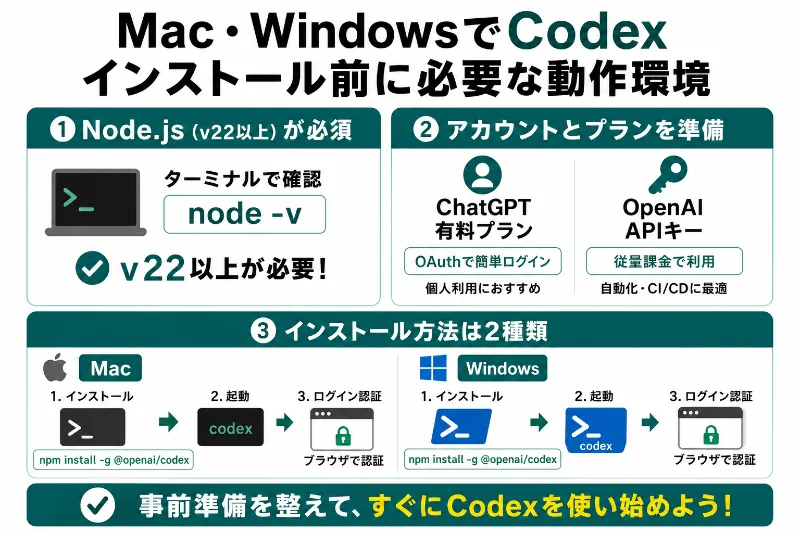
OpenAI Codexを動作させるには、「Node.js(バージョン22以上)」のセットアップと、ChatGPT有料プランまたはOpenAI APIキーの準備が必要です。
作業を開始する前に、システムが以下の条件を満たしているか確認しましょう。
Node.js(v22以上)の確認とアップデート手順
CLI版を正常に動作させるには、Node.jsバージョン22以上が必須です。これより古いバージョンでは起動エラーが発生するため、事前に環境を確認してください。
確認方法は簡単です。ターミナル(またはPowerShell)を開き、以下のコマンドを入力します。
node -v
古いバージョンが表示された場合は、Node.js公式サイトから最新のLTS(推奨版)を導入してください。複数バージョンを管理する場合、nvmなどの管理ツールを活用するとスムーズです。
WSL2(Windows Subsystem for Linux)環境を利用する場合も、Linux側で同様のセットアップを行います。
利用要件とアカウントプランの選択
ツールの利用には、OpenAIアカウントの準備が必要です。
以下の2つの認証パターンから適したものを選んでください。
- ChatGPT有料プラン(OAuth連携)
ChatGPT Plus等の有料プラン加入者は、API費用を別途支払うことなく利用枠内で活用できます。
初回起動時にブラウザでログインするだけで認証が完了するため、個人利用で最も手軽な方法です。 - OpenAI APIキー(従量課金)
システム環境変数にAPIキーを設定して利用する方式です。
ChatGPTの月額契約がない場合や、CI/CD環境で自動化させたい場合に適しています。APIの使用量に応じた従量課金が発生します。
Mac版:Codex CLIをインストールする手順と初期設定
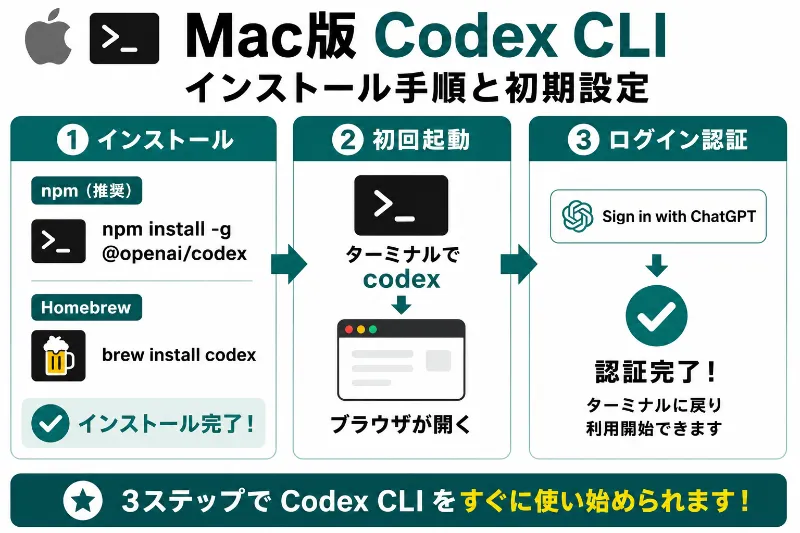
Mac版Codex CLIのインストールは、ターミナルからnpmコマンドを実行して行います。
初回起動時にブラウザ画面が表示されるため、そこでOAuth認証を完了させる流れです。
MacでのCLI環境構築手順を詳しく解説します。
npmコマンドを使った導入手順
MacにCLI版を導入する標準的な方法は、Node.jsのパッケージマネージャー「npm」を使用することです。
Macの「ターミナル.app」を起動してください。
以下のコマンドを入力し、グローバルインストールを実行してください。
npm install -g @openai/codex※パッケージ名は必ず@openai/codexと指定しましょう。無関係な別プロジェクトである「codex」を誤って導入しないようにする必要があります。
インストール完了後に以下の確認コマンドを実行し、バージョンが表示されれば成功です。
bash codex --version
Homebrewを使った導入手順
Macユーザーに広く普及しているパッケージ管理ツール「Homebrew」でも導入可能です。Node.jsを個別に管理せず、開発ツールを一括管理したい場合に適しています。
ターミナルで以下のコマンドを実行してください。
brew install codex
この方法は手順が非常にシンプルですが、Homebrew側の更新サイクルの都合上、最新版の反映に数日の遅れが生じる場合があります。急ぎで最新版が必要な際はnpmの使用をおすすめします。
ターミナルからのログイン認証手順
インストール完了後、初回起動時の認証プロセスへ進みます。
ターミナルに以下のコマンドを入力して実行してください。bash
codex
認証フロー開始後、画面の選択肢から「Sign in with ChatGPT」を選択してください。
自動的に既定のブラウザが起動し、OpenAIのログイン画面が表示されます。普段使用しているアカウントでログインし、アクセスを許可してください。
認証完了後、ターミナルに接続成功のメッセージが表示されればセットアップは完了です。
【Windows版】Codex CLIをインストールする手順と初期設定
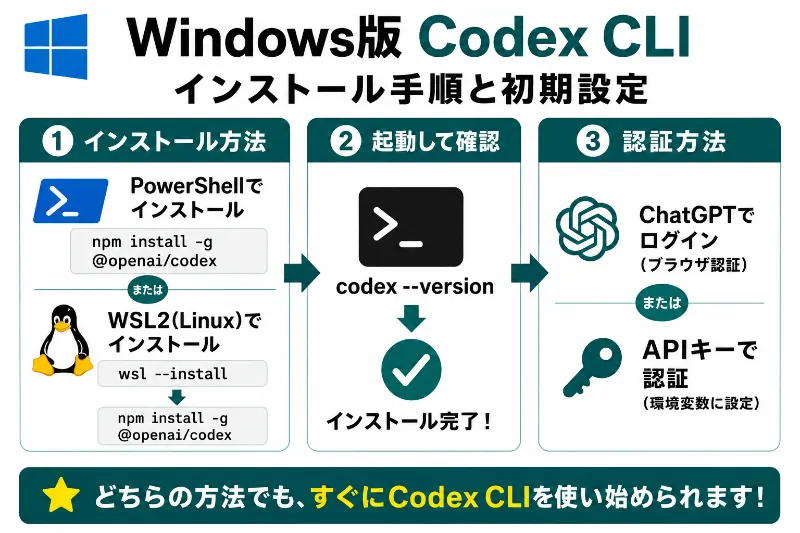
Windows版Codex CLIのインストールは、PowerShellからnpmでパッケージを導入する方法と、WSL2経由のLinux環境にセットアップする方法の2通りがあります。
Windows環境におけるCLI版の具体的なインストール手順と初期設定を解説します。
PowerShellを使ったWindowsでのインストール手順
Windowsネイティブ環境でも、Codexは公式にサポートされています。導入の前に、Node.js(バージョン22以上)がインストールされていることを確認しましょう。
Windowsの「PowerShell」または「ターミナル」を起動してください。
以下のコマンドを入力し、インストールを実行してください。powershell
npm install -g @openai/codex
※パッケージ名は、必ず@openai/codexと指定する必要があります。
一度PowerShellのウィンドウを閉じてから再起動し、以下の確認コマンドを実行します。バージョンが表示されればセットアップは成功です。
powershell
codex --version
WSL2(Windows Subsystem for Linux)経由のインストール手順
より安定した動作や、Linuxベースの開発環境を好む場合は、WSL2環境でのインストールを推奨します。
PowerShellを管理者権限で開き、以下のコマンドを実行してPCを再起動してください。powershell
wsl --install
再起動後にUbuntuなどのLinuxディストリビューションを起動し、環境内にNode.js(v22以上)をインストールしてください。
Linuxのターミナル上で、以下のインストールコマンドを実行します。bash
npm install -g @openai/codex
ファイル操作のパフォーマンス向上と権限エラー防止のため、プロジェクトファイルはWindows側のパス(/mnt/c/...)ではなく、Linux側のホームディレクトリ(~/code/...など)に配置しましょう。
WSL2上でcodexを起動した際、Windowsのブラウザと自動連携しない場合があります。画面に表示されるデバイスコードをコピーし、ブラウザ(chatgpt.com/device)に入力してサインインを完了させてください。
このステップに沿って進めることで、環境ごとの初期設定をスムーズに行うことが可能です。
Windows環境での環境変数(APIキー)の設定と認証手順
APIキーを使用して従量課金プランを利用する場合は、システム環境変数にキーを保存して認証を行います。
設定方法は、以下のコマンドで行う方法と、GUIで設定する方法の2通りです。
コマンドで設定する場合
PowerShellで以下のコマンドを実行してください。setx OPENAI_API_KEY "あなたのAPIキー"
GUIで設定する場合
Windowsの検索窓に「システム環境変数の編集」と入力してツールを開きます。
ユーザー環境変数に新規変数として「OPENAI_API_KEY」を追加し、値を入力してください。
登録完了後は、設定を反映させるために起動しているPowerShellを一度すべて閉じ、再度起動し直す必要があります。
環境が整った状態でcodexコマンドを実行し、認証オプションで「Use API key」を選択してください。ブラウザでのログイン操作を省略し、即座に使用可能になります。
【アプリ版】CodexデスクトップアプリをMac・Windowsにインストールする方法
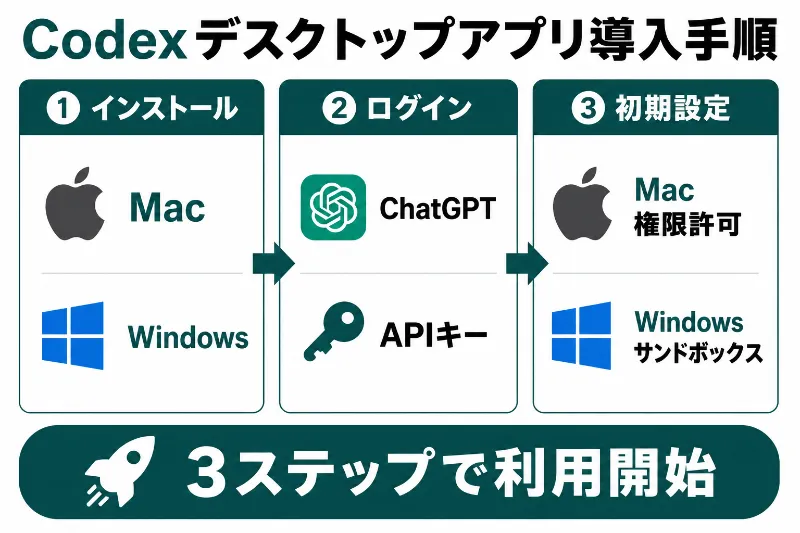
Codexデスクトップアプリのインストールは、公式配布物からインストーラーを入手し、OS特有の権限を設定して利用を開始します。
本セクションでは、GUIで操作できるデスクトップアプリ版の具体的なセットアップ手順を解説します。
公式サイトからのインストール手順
デスクトップアプリ版は、OpenAI公式サイトや各OSの公式ストアから入手可能です。
- Mac版
公式サイトからインストーラー(.dmgファイル)をダウンロードし、アプリケーションフォルダへドラッグ&ドロップして配置します。 - Windows版
Microsoft Storeで「OpenAI Codex」を検索し、インストールを実行します。WSL2等の追加設定は不要です。
インストール後、アプリを起動してサインインを行います。ChatGPTアカウント、またはAPIキーを選択し認証を完了させてください。
Macの初回起動時に必要な権限許可
Mac版で画面認識や操作の自動化機能を使用するには、macOSのセキュリティ権限設定が必須です。
アプリ起動後にシステム設定へのアクセスを求められたら、「システム設定」>「プライバシーとセキュリティ」を開き、以下を設定してください。
- アクセシビリティ
アプリが入力を行うための権限 - スクリーン録画
UI要素を視覚的に認識するための権限
設定後は、変更を反映させるためにアプリを一度終了(Cmd + Q)し、再起動してください。Apple Silicon搭載MacおよびmacOS 14 (Sonoma)以上での利用を推奨します。
Windows環境での「サンドボックス」設定
Windows環境で自律エージェントの操作を安全に行うため、デスクトップアプリには専用の「サンドボックス」機能が備わっています。
システム保護のため、通常は隔離環境で動作します。プロジェクトフォルダ外への書き込み制限や、外部通信時の承認要求がセキュリティとして機能する仕組みです。
初回起動時にプロンプト付近へ表示される「Set up」ボタンからサンドボックスを有効にしてください。この機能は実験的な仕様を含みます。
仕事で使用するディレクトリを操作する際は、必ずテスト環境で挙動を確認してから利用しましょう。
Codexが動かないときのトラブルシューティング
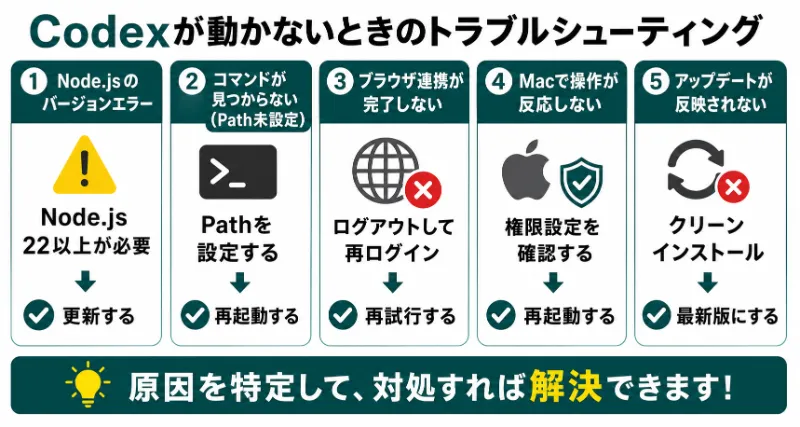
Codexのセットアップ中に発生しやすいエラー症状と、具体的な対処法を解説します。
1.Node.jsのバージョンエラー
エラーメッセージ「Requires Node.js >= 22.0.0」は、Node.jsのバージョンが不足している状態です。
以下のコマンドでバージョン22以上へ更新してください。
nvm install 22 nvm use 22
設定後、node -vでバージョンが「v22.0.0」以上であることを確認しましょう。
2.コマンドが見つからない(Path未設定)
「認識されていません」と表示される場合は、インストール先が環境変数(Path)に登録されていません。
まず、保存先パスを確認します。npm config get prefix
次に、Windowsの「システム環境変数の編集」から「Path」を選択し、取得したパスを「新規」として追加してください。設定後は必ずPowerShellを再起動しましょう。
3.ブラウザ連携が完了しない
「Authentication failed」が出る場合、認証セッションの不整合が考えられます。
まずは以下のコマンドで情報を破棄してください。codex logout
再度codexを実行し、認証フローをやり直します。改善しない場合は、ブラウザから一度ChatGPTへ再ログインしてから連携を試してください。
4.Macで操作が反応しない
権限設定がシステムに正しく認識されていない可能性があります。
「プライバシーとセキュリティ」の「アクセシビリティ」と「画面収録」を確認してください。設定がオンの状態でも反応しない場合は、一度リストからツールを削除し、再起動後に再度アクセス権限を付与してください。
5.アップデートが反映されない
バージョンが古いままの場合は、キャッシュや残留ファイルが影響しています。
以下の手順でクリーンインストールを実行してください。
npm cache clean --forcenpm uninstall -g @openai/codexnpm install -g @openai/codex@latest
インストール先を特定したい場合は、which codex(Mac)またはwhere codex(Windows)を実行し、該当ファイルを直接削除してください。
CodexをMac・Windowsで活用する基本的な使い方
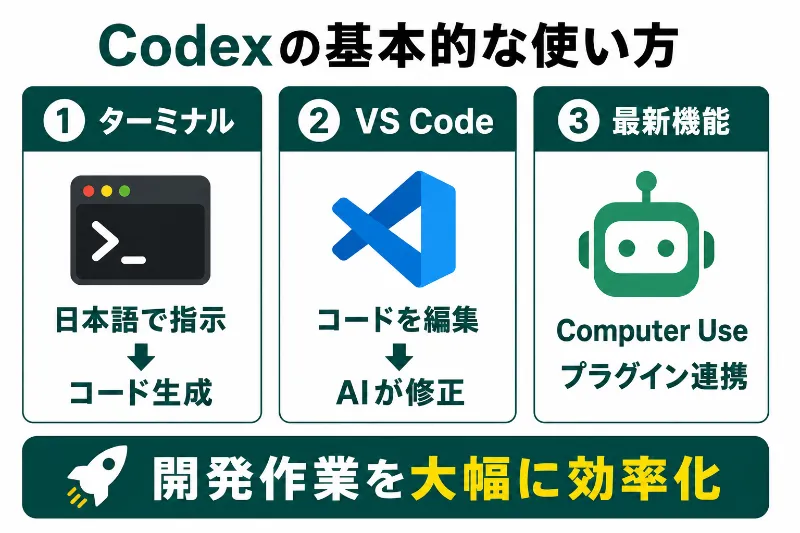
Codexの基本的な使い方は、ターミナルからの対話形式によるコーディング、VS Code拡張機能を通じたインライン編集、最新の自動化連携機能の活用で構成されます。
日々の開発フローに馴染ませるための、具体的な活用アプローチを解説します。
ターミナルから日本語でコード作成を指示する方法
CLI版の利点は、ターミナル上で対話を行いながら、実際のファイルを変更させる感覚にあります。
作業したいディレクトリへ移動し、以下のコマンドを実行して作業を開始してください。
codex
セッション開始後、「ログイン画面用のHTMLとCSSファイルを新規作成して」といった要望を日本語で入力します。ツールはプロジェクト構成を把握し、コード生成プランを提案します。
提案されたコードは即座に書き換わらず、差分を確認した上でユーザーが承認(Enterキー)した箇所のみ更新されるため、予期せぬコード破壊を防げます。
VS Code拡張機能との連携
VS Codeへツールを統合することで、シームレスなコーディングが可能になります。
- VS Codeのマーケットプレイスで「OpenAI Codex」を検索し、インストールします。
- サイドバーの操作パネルから、コードを直接指定して「このプログラムのパフォーマンスを改善して」といった指示を入力します。
- 開いているファイルや範囲指定箇所の内容を自動で読み取るため、短い指示でも高精度な修正が可能です。
例えば、「既存のコンポーネントをベースに新しいTypeScript型定義を作成させる」といった実務レベルの作業も即座にこなします。
2026年最新機能「Computer Use」と各種プラグイン
最新アップデートにより、PC全体を自律操作できるエージェントとしての実用性が向上しています。
- Computer Use(Mac専用)
macOS Sonoma以上・Apple Silicon搭載機で利用可能。
AIが専用カーソルを操作し、FigmaやSlackといった「API連携のないアプリ」を視覚的に捉えて操作します。
デザイナーが作成したFigmaレイアウトを認識してHTMLコードを生成する作業も、自動で対応可能です。 - ブラウザ操作と連携プラグイン
Chrome拡張を通じたブラウザ自動操作をサポート。
Jira、Notion、GitHubなど90種類以上の外部システム向けプラグインを利用でき、指示を与えるだけで手作業の管理業務を自動化できます。 - 運用上の安全対策
画面をAIに操作させる際は、予期せぬ情報漏洩を防ぐため注意が必要です。
個人情報やログインパスワードが映り込まないよう、作業専用のクリーンなデスクトップを個別に作成して運用しましょう。
適切な環境分離を行うことで、リスクを最小限に抑えながら利便性を享受できます。
AGENTS.mdによるルール最適化
AIにプロジェクト固有のルールを学習させるには、プロジェクトルート直下に「AGENTS.md」というファイルを配置してください。
ファイル内には、以下のようにプロジェクトの規約を記載します。
# Project Guidelines
- Language: TypeScript 5.4, React 19
- Styling: Tailwind CSS
- Code Style: semi: true, double quotes
このようにコーディング規約や設計方針をまとめておくと、Codexがルールを自動的に読み取ります。プロンプトごとに毎回前提条件を入力する手間が省け、開発効率が大幅に向上します。
プロジェクト固有の仕様に基づいた精度の高い提案が得られるため、開発にかかる工数を大きく軽減可能です。
まとめ:Mac・WindowsにCodexをインストールしてAI開発を始めよう
Mac・Windows環境でのCodex導入は、自身の開発スタイルに合ったエディションを選択し、正確な手順で環境を構築することが重要です。
OSに応じた最適なエディションの選択とスムーズな環境構築を行うことで、次世代の自律型AIコーディング環境を構築できます。
- CLI版(開発効率重視)
ローカルのソースファイルをターミナルから直接編集できます。Node.js v22以上の環境準備が必須です。 - デスクトップアプリ版(直感操作重視)
複数の修正作業や確認タスクを画面上で並行管理できます。
Macでは各種権限の付与、Windowsではサンドボックス設定が正常動作の要です。 - VS Code連携
専用拡張機能を導入し、エディタ上からリファクタリングや修正を直接指示。 - AGENTS.mdの活用
ルート直下に規約を配置し、AIの回答精度を向上。 - 最新機能の自動化
Macの「Computer Use」や外部ツール連携で、定型的な管理業務を自動化。
Codexはプロジェクトを支える強力な戦力です。小さなタスクから任せてワークフローに馴染ませ、新しい開発スタイルを確立しましょう。



コメント