

OpenAI社が開発した、プログラミング作業を初心者でも簡単にできるCodex。
本来パソコンで使うことが主流ですが、スマホでも触りたい人にはCodexモバイルがおすすめです。
ただ、実際に「Codexモバイルって、実際どこまでできるの?」と疑問に持つ方も多いはずです。
Codexモバイルを使えば、出先からでもタスクの確認や指示が可能になります。
この記事では、Codexモバイルでできることや使い方、向いている人までを紹介します。
移動中でも開発を前に進めたい方は参考にしてください。


生成AIパスポート取得者が内容をチェック
当サイトの記事は、生成AIに関する基礎知識やリスク、適切な活用方法などを学ぶ「生成AIパスポート」の取得者が内容を確認しています。情報の正確性や分かりやすさを意識した記事づくりに努めています。
Codexモバイルとは?

Codexモバイルとは、スマホからCodexの作業を確認したり、指示を出したりできる使い方を指します。
Codexはコードを書いたり直したりする作業を任せられるAIで、普段はパソコンの上で動かすツールです。
OpenAIの公式発表によると、この機能はChatGPTのスマホアプリに組み込まれ、iPhoneとAndroidの両方で使えます。
無料プランを含むすべてのプランへ順次提供され、公開当初はプレビュー版として始まりました。
スマホからは、進み具合の確認や指示の送信、コマンドの承認までを行えるのが特徴です。
ファイルやログイン情報、各種の権限は作業中のパソコンに残ったままで、スクリーンショットや差分、テスト結果だけがスマホに届く仕組みです。
そのため、スマホ1台ですべてが完結するわけではありません。
それでも、移動中にちょっとした確認や承認を済ませられると、パソコンに戻ったときの作業がぐっと楽になります。
まずは、スマホからどんなことができるのかを具体的に見ていきましょう。
Codexモバイルをスマホで使ってできること5つのこと

スマホからCodexを使う一番の利点は、パソコンから離れていても作業の流れを止めずに済む点にあります。
処理の確認や承認は、必ずしもデスクの前でなければできないわけではありません。
スマホがあれば、移動中やちょっとした空き時間にも作業を前へ進められます。
ここでは、Codexモバイルでスマホからできる5つのことを紹介します。
作業の進み具合をスマホで確認できる
Codexに作業を任せると、いまどの段階まで進んだのかが気になる場面が出てきます。
パソコンの前にいれば画面で追えますが、外出中はそうもいきません。
スマホアプリを開けば、進行中のタスクが今どこまで処理されたのかを一覧で確認できます。
完了したのか、まだ動いているのか、途中で止まっているのかがひと目でわかります。
わざわざパソコンを開かなくても状況をつかめるので、移動中でも安心して次の予定に集中できるでしょう。
処理が長引きそうなときも、終わるタイミングの見当をつけやすくなります。
出先から追加の指示を送れる
作業を任せたあとで、別の要望を思いつくことはよくあります。
「この部分も直しておいてほしい」と感じたとき、パソコンに戻るまで待つ必要はありません。
スマホアプリのチャット欄に文章を打ち込めば、その場でCodexに追加の指示を送れます。
たとえば、移動中に仕様の変更を思いついたら、すぐに伝えて作業に反映してもらえます。
指示は普段の会話と同じように日本語で書けるため、専門的な書き方を覚える必要もありません。
こまめに方向性を伝えておくと、パソコンに戻ったときに手戻りが少なく済みます。
実行や変更をその場で承認できる
Codexは作業の途中で、コマンドの実行やコードの修正について確認を求めることがあります。
この承認を保留したままだと、作業はそこで足踏みしてしまいかねません。
スマホアプリなら、求められた承認をその場でタップして許可できます。
内容を読んで問題がなければ承認し、気になる点があれば差し戻すといった判断も可能です。
外出先でも待たせずに返事を返せるので、Codexが止まったまま時間を無駄にせずに済みます。
ちょっとした待ち時間に承認を片づけておけば、全体の作業がスムーズに流れます。
テスト結果や修正内容を見られる
Codexはコードを直すだけでなく、その結果が正しく動くかをテストで確かめてくれます。
気になるのは、その修正がどんな内容で、テストに通ったのかどうかという点です。
スマホアプリでは、変更されたコードの中身やテストの結果をその場で読めます。
どのファイルがどう変わったのか、エラーが出ていないのかが移動中でもわかるでしょう。
結果を見て問題がなければ取り込み、直しが必要なら追加の指示を出すという流れがつくれます。
画面が小さくても要点は把握できるため、最終確認のための材料を出先でそろえられます。
複数の作業をまとめて管理できる
開発では、いくつかの作業を同時に進めたい場面が増えてきます。
1つのタスクが終わるのを待つあいだに、別のタスクを走らせておきたいときもあるはずです。
Codexモバイルなら、複数の作業の状況を一覧で並べて管理できます。
どれが完了して、どれが承認待ちなのかをアプリの画面でまとめて見渡せるでしょう。
作業ごとにパソコンを切り替える手間がいらないので、頭の中も整理しやすくなります。
優先したいタスクから順に承認や指示を片づけていけば、全体の流れを止めずに進められます。
Codexモバイルをスマホで使う前に準備するもの

スマホからCodexを使うには、いきなりアプリを開くだけでは始められません。
パソコンとスマホ、そしてアカウントの3つをそろえて、つなぐ準備を整えておきましょう。
OpenAIの公式情報でも、両方のアプリを最新版にして同じアカウントで使うことが案内されています。
ここでは、Codexモバイルを使い始める前に用意しておくものを3つに分けて紹介します。
対応するパソコンを用意する
スマホはあくまで確認と指示の窓口なので、実際に作業をこなすパソコンが欠かせません。
Codexが動いているパソコンがあって初めて、スマホからその作業につなげられます。
用意するのは、普段Codexを使って開発しているパソコンで問題ありません。
作業中はそのパソコンの電源を入れ、ネットにつないだ状態にしておく必要があります。
電源が切れていたり通信が途切れていたりすると、スマホ側から状況を確認できなくなります。
外出する前に、パソコンが起動したままになっているかを確かめておくと安心です。
スマホにChatGPTアプリを入れる
Codexにスマホからつなぐ入り口になるのが、ChatGPTのアプリです。
iPhoneでもAndroidでも、それぞれのアプリストアから無料で手に入ります。
すでにパソコンのブラウザでChatGPTを使っている方も、スマホでは別にアプリを入れておく必要があるでしょう。
アプリ版なら、外出先でも通知を受け取りやすく、承認や確認をすぐに開けます。
インストール自体は数分で終わり、ほかのアプリと同じ手順で導入できます。
古いバージョンのままだと機能がそろわないこともあるため、最新の状態に更新しておきましょう。
同じアカウントでログインする
パソコンとスマホをつなぐには、両方を同じChatGPTのアカウントでログインしておく必要があります。
別々のアカウントで入っていると、パソコン側の作業がスマホに表示されません。
普段パソコンでCodexを使っているアカウントを、そのままスマホアプリでも使います。
ログイン後は、画面にCodexのメニューが表示されるかどうかを確かめておくと安心です。
もし表示されない場合は、アカウントが一致しているかをもう一度見直してみてください。
同じアカウントでそろえておけば、パソコンとスマホのあいだで作業の情報がきちんと共有されます。
Codexモバイルをスマホで使う4ステップ

準備が整ったら、実際にスマホとパソコンをつなぐ設定に入りましょう。
手順は大きく4つに分かれていて、一度つないでしまえば次からは省ける作業もあります。
初めてでも画面の案内に沿って進めれば、5分ほどで設定を終えられるはずです。
ここでは、Codexモバイルをスマホで使い始めるまでの流れを4つのステップで紹介します。
パソコン側でCodexの設定を開く
最初に操作するのはスマホではなく、Codexが動いているパソコンのほうです。
パソコンでCodexのアプリを開き、左側のメニューから「Codexモバイル」を選びます。
すると「お使いのデバイスで承認」という案内とともに、スマホで読み取るためのQRコードが表示されます。
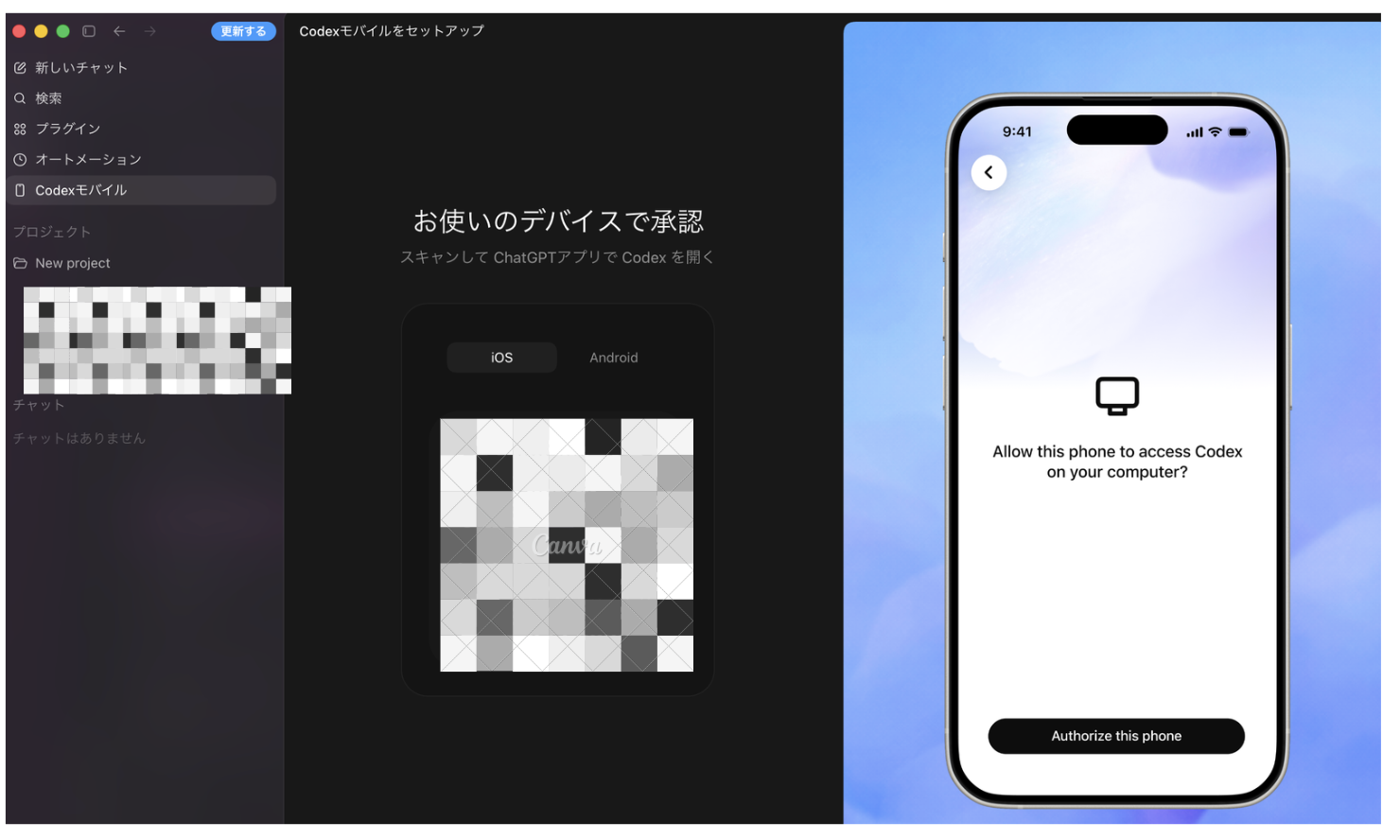
画面にはiOSとAndroidのタブがあるので、自分のスマホに合うほうを選んでおきましょう。
アプリのバージョンが古いとこのメニューが見当たらないこともあるため、最新版に更新しておくと安心です。
QRコードが出たら、パソコン側の準備はここまでです。
スマホでQRコードを読み取って接続する
パソコンの画面にQRコードが表示されたら、スマホのChatGPTアプリを開きます。
アプリの読み取り機能を使って、画面のQRコードにカメラを向けます。
まだChatGPTにログインしていない場合は、メールアドレスやGoogleなどのアカウントでログインを先に済ませておきましょう。
読み取りに成功すると、「このデバイスで Codex を認証」という確認画面に進みます。
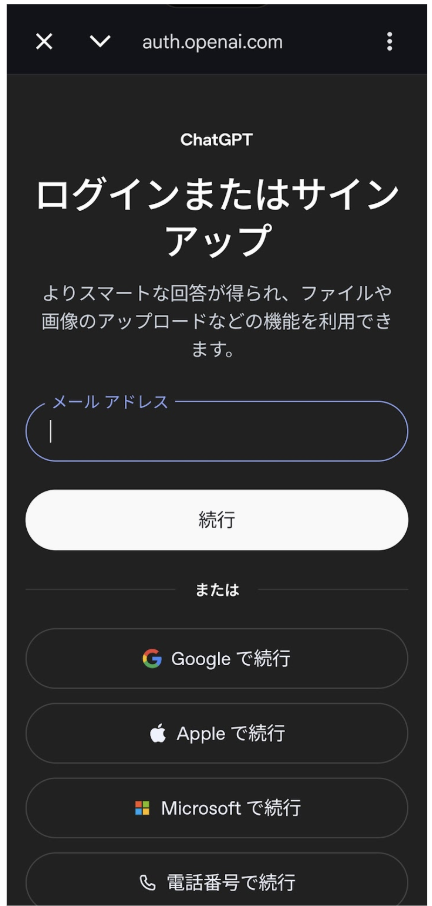
LINEやキャッシュレス決済でQRを読む操作と同じ感覚なので、難しく考える必要はありません。
うまく読み取れないときは、画面の明るさやコードとの距離を調整してみてください。
接続を許可して初期設定を済ませる
確認画面には、リモートのパソコンへのアクセスと操作を許可するという説明が表示されます。
内容に問題がなければ、画面の「承認」を選んで接続を認めます。
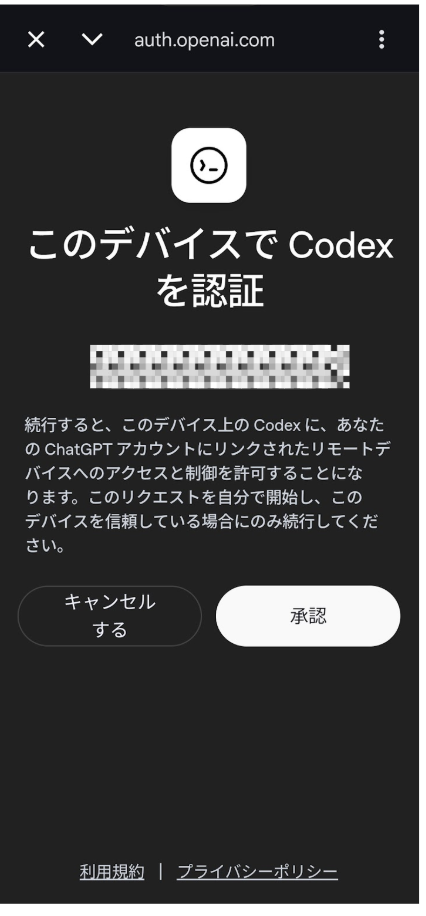
このとき、パソコンとスマホに表示されたコードが一致しているかも確かめておくと安心です。
接続が完了すると、パソコン側に「接続されました」と表示され、通知などの設定を選ぶ画面が出てきます。
通知をオンにしておくと、承認の依頼や作業の完了をその場で受け取れるでしょう。
端末によっては、パスワードの再入力や多要素認証を求められることもあります。
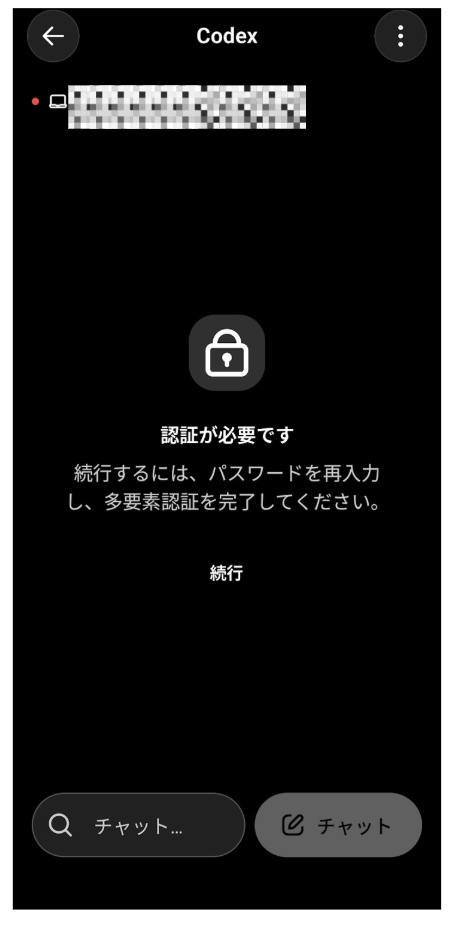
スマホからCodexに作業を頼む
接続が済むと、スマホのCodexアプリのホームに、プロジェクトの一覧と最近のスレッドが並びます。
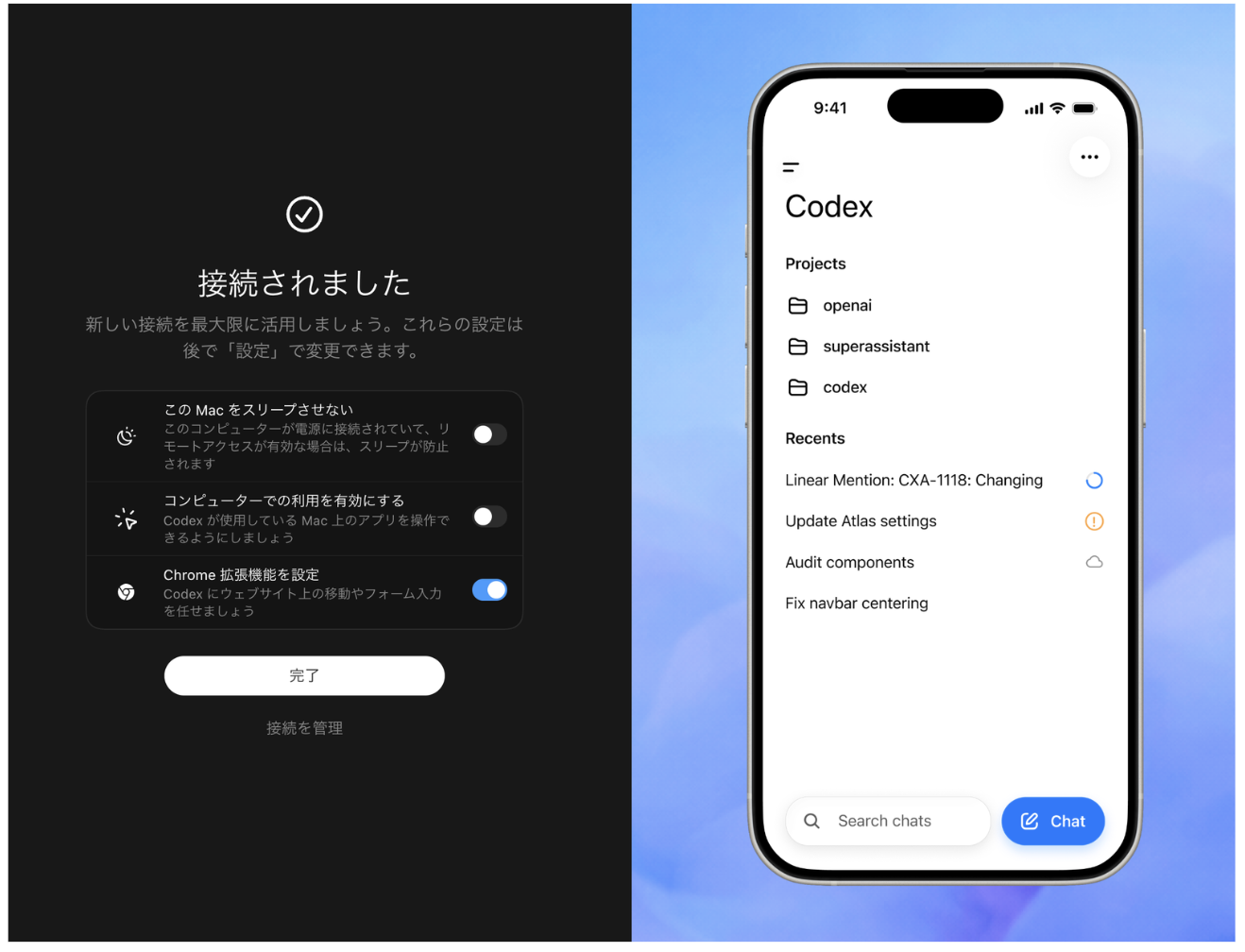
進行中の作業もここに表示されるので、状況をひと目で把握できるでしょう。
新しく作業を頼むときは、「チャット」から普段の言葉で内容を打ち込みます。
たとえば「この機能のバグを直して」と書けば、パソコン側のCodexが処理を始めます。
過去のやり取りを探したいときは、検索欄からスレッドをたどれるでしょう。
最初は短い作業から試してみると、スマホでの操作の流れをつかみやすくなります。
ホームの一覧から過去の作業を選べば、その続きにもすぐ取りかかれます。
Codexモバイルでスマホからできないこと4つ

便利なCodexモバイルですが、スマホだけで何でもできるわけではありません。
あくまでパソコン側のCodexを動かすための窓口なので、苦手な部分もあります。
できることとできないことを先に知っておくと、使うときに戸惑わずに済むはずです。
ここでは、スマホからは対応しにくい4つのポイントを紹介します。
スマホだけで開発を完結できない
スマホからCodexを動かせると聞くと、スマホ1台で開発が終わると思うかもしれません。
ですが、実際の処理を担っているのはあくまでパソコン側のCodexです。
スマホはその作業を確認したり、指示を出したりするための画面にすぎません。
パソコンの電源が入っていなければ、スマホからいくら指示を出しても作業は動きません。
本格的な開発を進めるには、パソコンとスマホをセットで使うことが前提になります。
スマホは外出先での確認や承認を助ける道具と考えておくと、役割を取り違えずに済みます。
接続先のパソコンが必ず必要になる
Codexモバイルを使ううえで欠かせないのが、つなぎ先となるパソコンの存在です。
スマホから出した指示は、最終的にパソコンのCodexが受け取って処理します。
そのため、パソコンが手元になかったり電源が切れていたりすると、スマホからは何もできません。
外出中にパソコンを使えない状態にしてしまうと、せっかくのスマホ操作も活かせません。
長時間の作業をスマホから見守りたいときは、パソコンをつけたまま外出する準備が要ります。
通信が不安定な場所では接続が切れることもあるため、安定したネット環境も用意しておきたいところです。
細かいコードの編集には向かない
スマホでもコードの中身を読むことはできますが、細かく書き換える作業には向いていません。
画面が小さく、長いコードを少しずつ直していくのはどうしても手間がかかります。
キーボードもパソコンに比べて打ちにくく、記号の多いコードでは入力に手間取ります。
こうした細かい編集は、画面の大きいパソコンに任せたほうが効率的です。
スマホでは、全体の流れを確認したり、大まかな指示を送ったりする使い方が合っています。
細部の調整はパソコンに戻ってから、と役割を分けて考えると無理なく使えます。
短いコードの確認や、ちょっとした表現の手直し程度なら、スマホでも十分にこなせるでしょう。
最終的な判断は人が行う必要がある
Codexは作業を任せられる便利なツールですが、すべてを任せきりにはできません。
コードの変更を取り込むかどうか、その判断は最後に人が下す必要があります。
Codexの提案が、必ずしも意図したとおりになっているとは限らないからです。
内容を確かめずに承認を続けると、思わぬ不具合が混ざってしまう場合もあります。
スマホで承認できるのは便利な反面、中身を読まずにタップしてしまう危うさもあります。
大事な変更ほど、内容をきちんと確かめてから承認するようにしてください。
Codexモバイルをスマホで活用する場面

Codexモバイルの便利さは、実際の場面に当てはめてみるとよくわかります。
パソコンの前を離れているときこそ、スマホからの確認や承認が力を発揮するでしょう。
どんなタイミングで使うと効果が出やすいのかを知っておくと、導入後のイメージがつかめます。
ここでは、Codexモバイルが活躍する3つの場面を紹介します。
移動中にPRを承認する
チームで開発していると、ほかのメンバーや自分の変更を取り込む承認が次々と発生します。
こうしたPRの承認が滞ると、後ろに控えた作業まで止まってしまうでしょう。
電車での移動中にスマホで内容を確認し、その場で承認まで済ませられます。
変更されたコードやテストの結果を読めるため、急いでいても中身を見たうえで判断できるはずです。
デスクに戻ってから承認作業に追われることがなくなり、まとまった時間を別の作業に回せます。
細切れの移動時間を、開発を前に進める時間として使えるようになります。
外出先で長時間のテストを見守る
規模の大きなテストや処理には、終わるまでに長い時間がかかることがあります。
その間ずっとパソコンの前で待っているのは、時間がもったいないものです。
スマホがあれば、外出先でも処理が今どこまで進んだのかを折に触れて確認できます。
途中でエラーが出て止まっていないか、最後まで無事に通りそうかをこまめに見守れるでしょう。
問題が起きたときだけ対応すればよいので、待ち時間をほかの予定に充てられます。
長い処理を回しているあいだも、スマホのおかげで時間を有効に使えます。
急なエラーにその場で対応する
作業を任せている最中に、思わぬエラーで処理が止まってしまうことがあります。
パソコンの前にいなければ、エラーに気づくのが遅れてしまいがちです。
スマホアプリの通知をオンにしておけば、エラーが起きた時点ですぐに知らせが届きます。
内容を確認して、追加の指示や別のやり方をその場で伝えられるでしょう。
早い段階で手を打てるぶん、作業が長く止まったままになるのを防げます。
外出中でも素早く反応できるので、トラブルによる遅れを最小限に抑えられます。
Codexモバイルのスマホ操作が向いている人

Codexモバイルは、すべての人に同じように役立つわけではありません。
パソコンの前にいる時間が長い人なら、無理に使う必要はないかもしれません。
反対に、外出や移動が多い人ほど、その便利さを実感しやすくなります。
ここでは、Codexモバイルのスマホ操作が向いている人を3つのタイプに分けて紹介します。
外出が多いエンジニア
打ち合わせや現場への訪問で、デスクを離れる時間が長いエンジニアもいます。
そうした働き方だと、パソコンの前にいられる時間はどうしても短くなりがちです。
Codexモバイルを使えば、移動の合間にも作業の確認や承認を進められます。
オフィスに戻るまで作業が止まる、といった無駄を減らせるのが大きな利点です。
外出先からでも開発の流れに関わり続けられるため、仕事のテンポを保ちやすくなります。
デスクワークと外回りが混ざる働き方の人ほど、その効果を感じやすいでしょう。
移動中に作業を進めたい人
通勤や出張など、移動にまとまった時間を取られる人は少なくありません。
その時間をただ過ごすのではなく、開発に充てたいと考える方もいるはずです。
Codexモバイルなら、移動中でもタスクの確認や追加の指示を無理なく行えます。
パソコンを広げにくい電車やバスの中でも、スマホ1台あれば作業に関われるでしょう。
細切れの時間を積み重ねることで、1日のうちで前に進められる作業量が増えます。
すきま時間を活かしたい人にとって、心強い使い方になるはずです。
チームで開発する会社
複数人で開発する会社では、メンバー同士の承認や確認のやり取りが頻繁に発生します。
担当者がデスクにいないと承認が滞り、ほかのメンバーの作業まで止まりがちです。
Codexモバイルを取り入れておけば、外出中の担当者でもスマホから承認に対応できます。
誰かの不在で作業が滞る場面が減り、チーム全体の動きが滑らかになるでしょう。
急ぎの変更があっても、移動中のメンバーにスマホで確認を頼めるようになります。
人の出入りが多い職場ほど、開発を止めない仕組みとして役立ちます。
Codexモバイルに関するよくある質問

最後に、Codexモバイルによくある質問をまとめました。
- Codexモバイルは無料で使えますか?
-
無料プランでもCodexは使えますが、利用量には上限があるため、本格的に使うなら有料プランが現実的です。
利用前に、自分のプランでCodexが使えるかを確認しておくと安心です。
公式でも無料を含む幅広いプランで順次使えるよう案内されているので、最新の対応状況は公式ページで確かめてみてください。
- iPhoneとAndroidのどちらでも使えますか?
-
どちらの端末でも、ChatGPTアプリを入れれば利用できます。
アプリは各アプリストアから無料で手に入ります。
機種による機能の差は大きくなく、普段使っているスマホでそのまま始められるでしょう。
QRコードの読み取り画面ではiOSとAndroidでタブが分かれているため、自分の端末に合うほうを選びます。
- 会社のパソコンとつないでも大丈夫ですか?
-
社内のルールによっては、外部サービスとの連携が制限されている場合があります。
会社のパソコンで使う前に、情報システムの担当者や上司に確認しておくと安心です。
許可が取れていれば、私物のスマホからでも問題なく使えます。
接続のときにはリモートのパソコンへのアクセスを許可する確認画面が出るので、内容をよく読んでから承認してください。
- スマホからの指示が届いているか確認する方法はありますか?
-
アプリの画面で、送った指示に対してCodexが反応しているかを確認できます。
作業が始まると進行状況が表示されるため、指示が伝わったかどうかをその場で見極められます。
反応がないときは、パソコンの電源やネット接続を見直してみてください。
ホームには最近のスレッドが一覧で並ぶため、どの作業がどこまで進んだのかをまとめて見渡せます。
- パソコンを閉じてもスマホから作業できますか?
-
パソコンの電源が切れていると、スマホからは作業を動かせません。
Codexはパソコン側で処理を行うため、外出中も電源を入れたままにしておく必要があります。
スリープ状態でも止まることがあるので、設定を見直しておくと安心です。
長時間スマホから見守りたいときは、スリープしない設定にしておくと接続が途切れにくくなります。
まとめ:Codexモバイルならスマホから開発を進められる
Codexモバイルは、スマホからパソコンのCodexにつないで、作業の確認や指示を行える使い方です。
進み具合のチェックや変更の承認、テスト結果の確認まで、外出先からでも開発に関われます。
使い始めるには、パソコンとChatGPTアプリ、そして同じアカウントの3つをそろえる準備が必要です。
設定もQRコードを読み取ってつなぐだけで、初めてでも5分ほどで終えられます。
一方で、スマホだけで開発を完結できるわけではなく、処理を担うパソコンは欠かせません。
細かいコードの編集や最終的な判断は、これまでどおり人とパソコンの役割として残ります。
それでも、移動中にPRを承認したり、長いテストを見守ったりできるのは大きな利点です。
外出や移動が多い人、チームで開発する会社ほど、その便利さを実感しやすいでしょう。
まずは短い作業からスマホで試して、自分の働き方に合う使い方を見つけてみてください。




コメント