

話題のCodexに興味があっても、「黒い画面の操作が難しそう」「PCのデータを壊しそうで怖い」とためらう方は少なくありません。
現在のCodexは、コマンド操作が不要な「ChatGPTデスクトップアプリ」で手軽に使えます。指定した専用フォルダ内を中心に行動するサンドボックス機能や、境界を越える操作などで承認を求める仕組みが備わっているため、パソコン本体のデータを傷つける心配もありません。
本記事では、プログラミング未経験でも安全にWebページ作成まで到達できるよう、実際の操作画面を交えながら導入から実践手順までわかりやすく解説します。
- 通常のChatGPTとCodexの違い
- 初心者に最適な利用環境と料金プランの選び方
- PCデータを守る安全対策と偽物ツールの見分け方
- 環境別の導入手順
- プロンプト指示によるWebページ作成と修正の流れ
- エラー発生時の対処法と利用制限の回避策
- 他AIツールとの違いとプログラミング未経験者の活用法

生成AIパスポート取得者が内容をチェック
当サイトの記事は、生成AIに関する基礎知識やリスク、適切な活用方法などを学ぶ「生成AIパスポート」の取得者が内容を確認しています。情報の正確性や分かりやすさを意識した記事づくりに努めています。
Codex初心者向けの始め方:最短3ステップ

Codexを最も安全かつ素早く使い始めるための全体像は、以下の3ステップに集約されます。
最初に行うべき準備は、AIが作業するための隔離された「作業部屋(空フォルダ)」を作ることです。
デスクトップ画面の余白でマウスを右クリックし、「新規作成」>「フォルダー」を選んで codex-test という名前のフォルダを新しく作成してください。中身にはファイルを何も入れず、空のままにしておきましょう。
作業場所を1つの空フォルダに限定しておくことで、パソコン内にある他の重要な書類やデータを巻き込むトラブルを予防できます。
空フォルダ作成の詳しい解説はこちらをご覧ください。
準備が整ったら、画面下部のチャット入力欄に以下のプロンプトを入力して送信ボタンを押します。
「ボタンを押すと今日の運勢がランダムで表示される、おみくじのWeb紹介ページを作ってください。スマホでも崩れないデザインにしてください。」
指示を受け取ったCodexは、指定フォルダ内に index.html などの必要なファイルを自動で生成します。完成後に画面上のリンクからプレビューを開き、ボタンを押して運勢が変わるか確かめてみましょう。
画像付きの詳しい解説はこちらをご覧ください。
Codexとは?初心者が知るべき基礎知識とChatGPTとの違い

Codexとは、日常会話の日本語で指示を出すだけで、AIが自動でファイルを作成・編集・実行してくれる自律型のAIエージェントです。画面越しのチャット相談にとどまらず、手元のパソコン内で実際の作業を代行してくれる点が画期的といえます。
本章で解説する基礎知識は以下の3点です。
自然言語でコードを自律実行する仕組み
Codexの最大の特徴は、人間のあいまいな言葉を解釈し、完成まで自律的に手を動かしてくれる点にあります。従来の開発では、人間が文法を勉強して1行ずつプログラムを書く必要がありました。
一方、Codexを利用する場合は「おみくじのWebサイトを作って」と普段の言葉で指示を出すだけで構いません。AIが裏側で設計書の作成、必要なプログラムの記述、エラーの自動テストまでを一連の流れとして自律実行します。
指示を受けたCodexは、まず全体の作業計画を立て、指定されたフォルダ内に必要なファイルを直接生み出します。途中で処理のエラーが発生した場合も、AI自身が原因を調べてコードを書き直し、正常に動くまで修正を繰り返します。
専門知識がない初心者でも、まるで専属のアシスタントに作業を依頼するような感覚で成果物を手に入れられるのです。
ChatGPTのコード生成とCodexの違い
普段使っている通常のChatGPTとCodexの違いは、「得意とする役割」にあります。
現在のChatGPTデスクトップアプリには「Chat」「Work」「Codex」の3つの機能が統合されています。単に「ChatGPTは相談だけで作業ができない」というわけではなく、Workモードのように許可したローカルファイルを扱える実務機能も存在します。
それぞれの得意分野と役割の違いは以下の表の通りです。
| 比較項目 | Chatモード | Workモード | Codexモード |
|---|---|---|---|
| 主な用途 | 質問・文章作成・日常の相談 | 調査・資料作成・幅広い実務 | ソフトウェア開発・コード編集 |
| ローカルファイル操作 | 限定的(添付ファイルの参照等) | 対応する場合あり(許可制) | 指定フォルダ内を直接作成・編集 |
| コード編集能力 | 画面にコード案を提示する補助 | 簡易的なスクリプト作成が可能 | プロジェクト全体の自律開発に特化 |
| ターミナル・開発ツール | 基本なし | タスクに応じて一部利用 | 強固な自律実行・ツール連携 |
| 初心者のWeb制作 | 手作業のコピペが必要 | 簡易的な作成 | 指示だけで完成まで自律実行(◎) |
通常のChatモードは、画面上で文章やコードの相談に乗ってくれるアシスタントです。対照的に、Codexモードは手元のフォルダに入り込み、ファイルの作成から動作確認までを自律してこなすエンジニア役といえます。
初心者がWebページ制作や業務自動化を行う場合は、最初からCodexモードを活用するのがおすすめです。
初心者でもできる実務の活用例
Codexは、本格的なシステム開発だけでなく、非エンジニアの日々のデスクワーク効率化にも活用できます。
具体的な活用シーンと特徴を以下の表に整理しました。
| 活用シーン | 具体的な指示の例 | 得られるメリット |
| Web制作・プロトタイプ作成 | 社内イベントの案内ページをきれいなデザインで作って | 数分で見栄えの良いWebサイトが立ち上がる。デザインの修正や文言の変更も日本語で瞬時に反映される。 |
| 業務データの集計・整理 | 売上データが入った複数のCSVファイルを読み込み、月別の合計を計算した新しいファイルを出力して | 複雑な計算式を組むことなく、短時間で処理を完了してくれる。 |
壊れたコードやレイアウト崩れの修正も任せられるため、非エンジニアの強力な実務パートナーとして活躍してくれるでしょう。
Codexは無料で使える?初心者におすすめの料金プランと利用環境
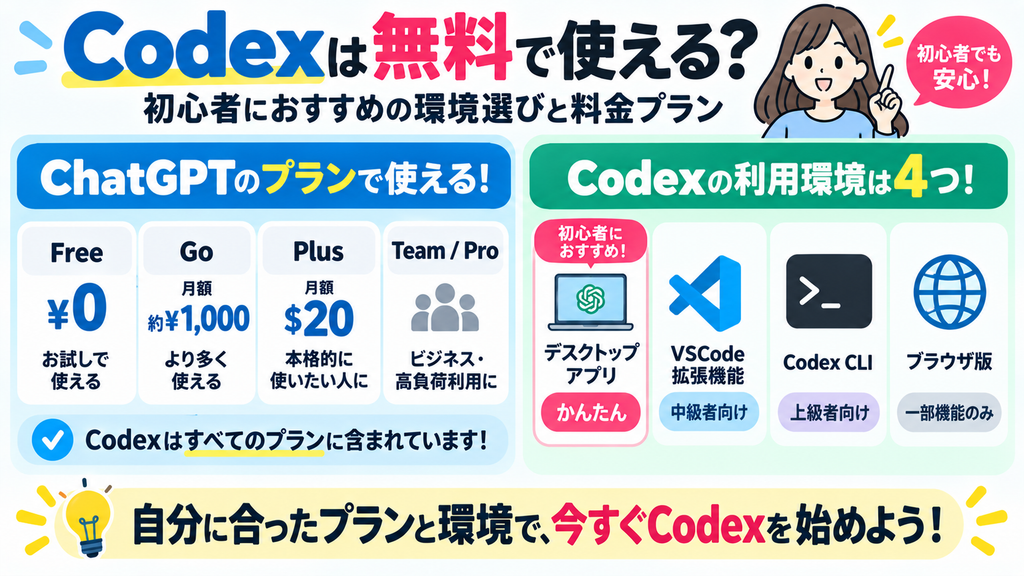
Codexを利用するにあたり、料金体系を正しく知っておくことは重要です。OpenAI公式の案内通り、CodexはFree(無料版)やGoを含むすべてのChatGPTプランに含まれています。
本章で解説する重要ポイントは以下の2点です。
ChatGPTプラン別の利用範囲と料金の注意点
Codexを利用するために、高額な専用ソフトや新たな別契約を結ぶ必要はありません。Codexは、Free(無料版)やGoを含むすべてのChatGPTプランに含まれています。
無料プランのアカウントであってもCodexを利用できますが、利用できる上限枠やリセットの条件はプランによって異なります。
まず使い勝手を試してみたい初心者は、無料プラン(Free)から始めて構いません。作業の利用頻度が高い場合や、利用上限に達しやすいと感じた段階でChatGPT Plus(月額20ドル)以上のプランを検討するとよいでしょう。
初期設定時に注意すべきなのが「APIキー利用」との混同です。ログイン画面でAPIキーの入力を選択してしまうと、ChatGPTプランとは別の「API料金体系」が適用されるため、処理したトークン量やモデルの利用量に応じて課金されます。
意図しない従量課金を防ぐため、初心者の方は「ChatGPTアカウントでサインイン」を選択してください。定額プランや無料枠の範囲内であれば、利用料金を心配することなく作業を進められます。
Codexの利用環境比較
Codexには、スキルや用途に応じて3つの利用環境が存在します。それぞれの難易度と特徴を以下の表に整理しました。
| 利用環境 | 操作画面 | インストール | 特徴と難易度 | 向いている人 |
| デスクトップアプリ | 専用画面 (GUI) | アプリのみ必要 | マウス操作と日本語の会話のみで完結。難易度は最も低い。 | すべての初心者 (最推奨) |
| VSCode拡張機能 | コードエディタ | エディタと拡張機能 | コードや変更差分を直接見ながら修正指示を出す。 | 日頃からコードを書く人 |
| Codex CLI | ターミナル (黒い画面) | コマンドで導入 | 文字入力でローカルファイルを直接かつ素早く編集する。 | コマンド操作に慣れた人 |
CodexはWebブラウザやスマートフォン単体で直接選択する機能ではありません。パソコンの手元環境で安全に動かすため、デスクトップアプリの別ビューとして提供されています。
非エンジニアの初心者におすすめな利用環境は、デスクトップアプリです。通常のソフトを導入するときと同じように、パソコンへ専用アプリをインストールし、アカウントでログインするだけで準備が整います。
Codex初心者が守るべき2つの安全対策
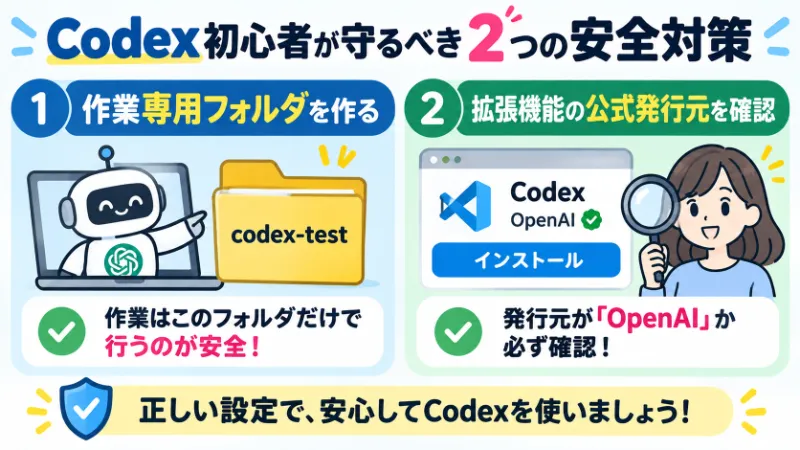
Codexは手元のファイルを自動で書き換えてくれる強力なツールだからこそ、安全な使い方を理解しておく姿勢が欠かせません。パソコンのデータを誤って上書きしないための大切なルールを押さえましょう。初心者が知っておくべき安全対策は以下の2点です。
誤作動を防ぐ作業専用フォルダの作成
Codexを動かす際、最初に徹底すべきルールは、AIに作業させる範囲を専用フォルダだけに限定することです。Codexは指定されたフォルダの内部を直接読み書きする仕様です。デスクトップ全体や個人情報が入った場所を指定してしまうと、既存のファイルが意図せず上書きされるリスクにつながります。
パソコンのデスクトップ画面の何もない場所でマウスを右クリックし、「新規作成」>「フォルダー」の順にクリックします。フォルダの名前をcodex-testと入力して決定してください。中身には何も入れず、完全に空っぽの状態にしておきましょう。
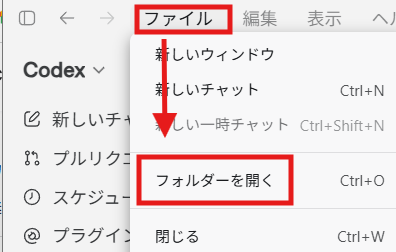
CodexのアプリやVSCodeを起動したら、「フォルダーを開く」ボタンをクリックします。先ほどデスクトップに作成したcodex-testだけを選んで「開く」を押してください。画面の上部や左側にcodex-testと表示されれば指定完了です。
Webページで使いたい画像や集計したいCSVデータがある場合は、そのファイルをcodex-testフォルダの中へコピーして配置してください。大元のファイルを直接移動させるのではなく、コピーを入れて作業させる点が重要です。
Codexには、指定された作業フォルダ外への変更を防ぐサンドボックス機能が標準で備わっており、作業フォルダを限定すると誤操作のリスクを大きく下げられます。ただし、安全性が100%保証されるわけではありません。サンドボックスの境界を越える操作などで承認を求められた場合は、Codexが実行する変更内容を必ず自分の目で確認しましょう。
拡張機能の公式発行元の確認
VS Codeなどのエディタ経由で利用する場合は、非公式の類似ツールに注意してください。検索画面には、公式ツールと名称がよく似た非公式プラグインが表示されるケースがあります。誤ってインストールしてしまうと、認証情報や作業データが外部に流出するセキュリティ上のリスクが生じます。
導入する際は、ツール選択の詳細画面に表示される発行元が正確に記載されているかを必ず目視で確認しましょう。 発行元が正しいことを確かめた上でインストールボタンを押せば、セキュリティ上の危険を排除して安全に連携機能を使いこなせます。
Codexの始め方:環境別のセットアップ手順
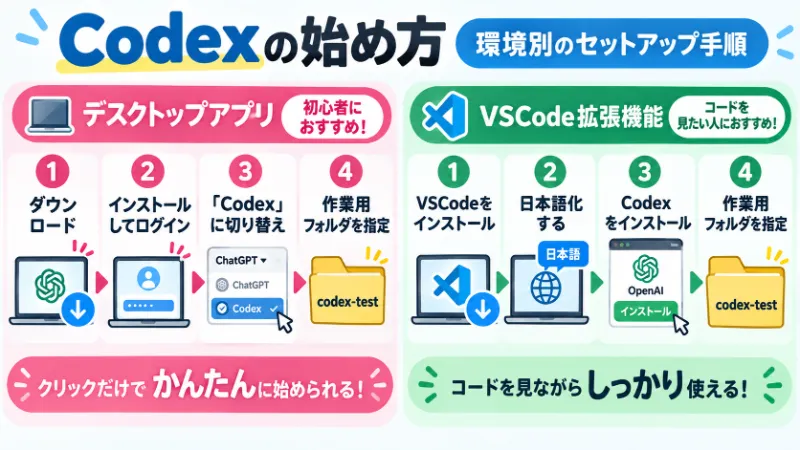
Codexの実際の導入手順を環境別に解説します。ご自身の目的やスキルに合わせて、無理のない方法を選択してください。
デスクトップアプリの始め方
難しいコマンド入力は一切使いません。画面のクリック操作と日本語の会話だけで完結する、初心者へ最もおすすめの始め方です。
以前はCodex専用アプリとして提供されていましたが、現在は新しいChatGPTデスクトップアプリに「Chat」「Work」「Codex」の各機能が統合されており、macOSとWindowsの両方に対応しています。
実際の操作画面で迷わないよう、以下の4ステップに沿って進めてください。
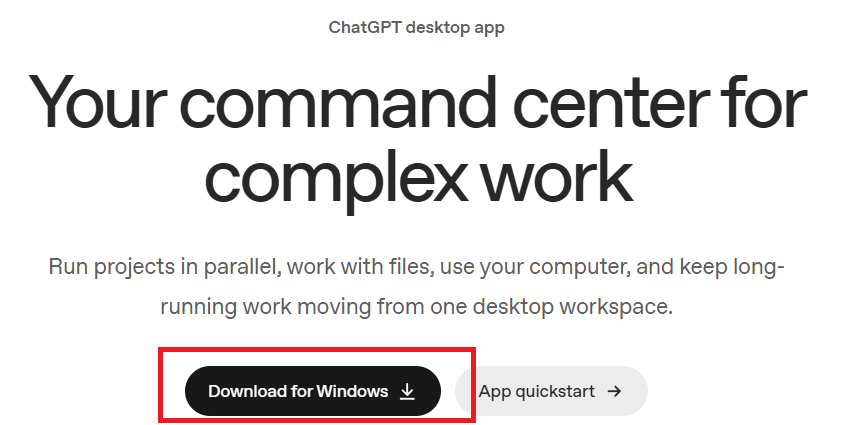
保存されたファイルをダブルクリックし、画面の案内に従ってインストールを進めます。アプリが立ち上がったら画面中央のログインをしましょう。
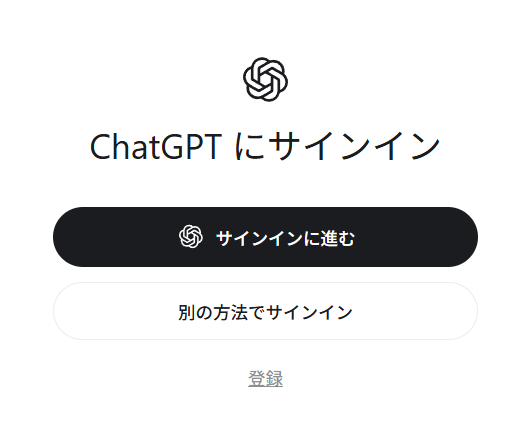
普段使っているブラウザでログイン画面が開くため、有料プランを契約しているChatGPTアカウントでサインインを完了させてください。
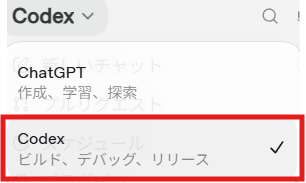
アプリを開いた直後は、通常の会話画面になっています。画面の左上にある「ChatGPT ∨」というドロップダウンメニューをクリックし、表示された選択肢の中から、「Codex」をクリックしてチェックを入れましょう。
この切り替えを行うことで、手元のファイルを直接編集できるCodex専用の操作画面へと移行します。
Codexの画面へ切り替わったら、「フォルダーを開く」または「プロジェクトを選択」ボタンをクリックします。先ほどデスクトップ上に作成した安全な空フォルダ(例:codex-test)を選んで「フォルダーの選択」を押してください。
実務でコードを見たい人向けVSCode拡張機能の始め方
画面上で実際のプログラムコードや変更前後の差分を目で追いながら進めたい方向けの導入手順です。
VSCodeは、Microsoft社が提供する完全無料のプログラム専用メモ帳です。
世界中で使われている安全な公式ソフトであり、勝手に課金される心配もありません。
▼VSCodeの設定をおすすめしたい人
- AIが作成したプログラムコードを自分の目で直接確認したい人
- 修正前と修正後のファイル差分を画面上で見比べたい人
- 今後少しずつWeb制作やプログラミングの基本も知っていきたい人
「コードは見たくない、日常会話の指示だけで手軽に済ませたい」という方は、無理に導入せず手順1のデスクトップアプリをご利用ください。
VSCodeを公式サイトからインストールして起動します。
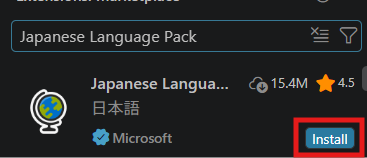
英語表記のままでは迷いやすいため、まずは画面左端の縦並びアイコンから、四角形が4つ並んだ「Extensions(拡張機能)」アイコンをクリックしてください。
一番上の検索窓に 「Japanese Language Pack」 と入力し、地球儀アイコンの項目の「Install」ボタンを押します。右下に「Change Language and Restart」という青いボタンが出現したらクリックし、エディタを再起動して画面全体を日本語に切り替えましょう。
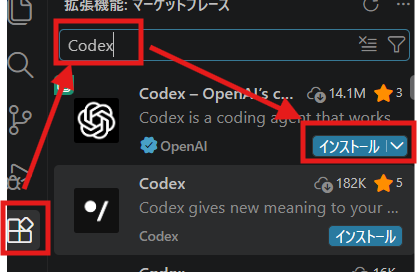
再起動後、再び画面左側の「拡張機能」アイコンを開き、上部の検索欄にCodexと入力します。
検索結果の一覧から、ツール名が「Codex – OpenAI’s coding agent」となっている項目を探してください。
詳細画面が表示されたら、Verified(認証済み)マークや発行元名が「OpenAI」と明記されているか確認しましょう。
確認を終えたら、「インストール」ボタンをクリックします。
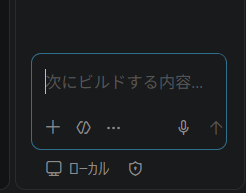
インストールが完了すると、画面の右側にCodexの操作パネル(チャット画面)が自動で開きます。
パネルの右下に「次にビルドする内容を説明します」という入力欄が表示されていれば、Codexの待機準備は完了です。
もしサインインを促す画面が表示された場合は、案内に沿って「Sign in with your ChatGPT account」をクリックし、ブラウザ側でログイン認証を済ませてください。
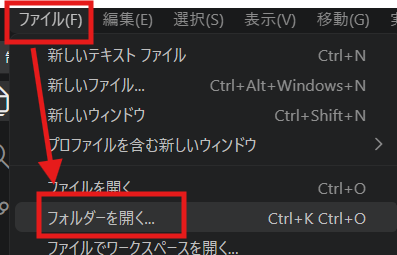
AIに作業させる安全な作業部屋を読み込ませます。画面左側のファイルから「フォルダーを開く」をクリックしましょう。
パソコンのフォルダ選択画面が開いたら、デスクトップ上にあらかじめ作っておいた安全な空フォルダ(例:codex-test)を選んで、右下の「フォルダーの選択」を押してください。
CodexでのWebページ作成手順

セットアップが完了したら、実際にCodexへ指示を出して自分だけのWebページを1枚作ってみましょう。コードを自力で書く必要は一切ありません。
本章の実践チュートリアルは以下の流れで進めます。
最初のプロンプト入力とHTML生成
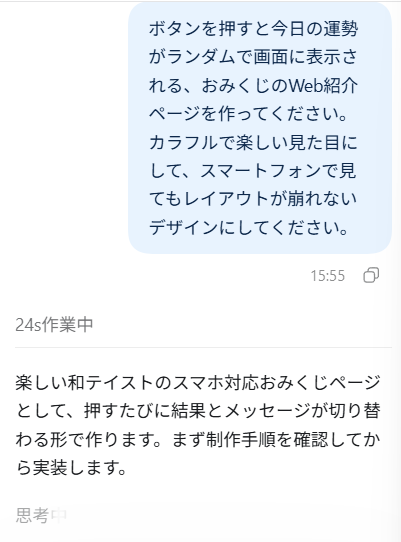
まずは、作成したいWebページのイメージを言葉にしてCodexへ伝えます。アプリ画面下部の入力欄に、以下のプロンプト例をそのまま貼り付けて送信ボタンを押してください。
ボタンを押すと今日の運勢がランダムで画面に表示される、おみくじのWeb紹介ページを作ってください。カラフルで楽しい見た目にして、スマートフォンで見てもレイアウトが崩れないデザインにしてください。プロンプトを送信すると、Codexは直ちに作業を開始します。画面上には「ページの構成を検討中」「ファイルを生成中」といった進行状況がリアルタイムで表示されます。
AIは作業フォルダの中に「index.html」というWebサイトの本体ファイルを直接自動生成し、デザインや動作に必要なプログラムをまとめて書き込んでくれます。ファイルが完成するまで、画面を閉じずに数分ほどお待ちください。
プレビュー表示の確認と追加の修正指示
ファイル生成が完了すると、画面上に作成された「index.html」のリンクが表示されます。リンクをクリックすると、アプリ画面の右側にプレビュー画面が立ち上がります。
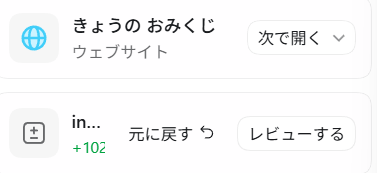
AIが作り出したWebページが正しく表示され、ボタンを押しておみくじの結果が変わるか、実際の動きを確かめてみましょう。普段使っているブラウザで直接確認したい場合は、次で開くをクリックするとリンクをコピーできます。
もし「ボタンをもっと大きくしたい」「全体を落ち着いた配色にしたい」と感じた場合は、そのままチャット欄へ追加の指示を入力します。修正を依頼する際は、「どこを変えたいか」に加えて「どうなったら完成か」という終了条件をセットで伝えるのがコツです。
全体の色合いをやさしいパステルカラーに変更し、運勢を表示する文字をひと回り大きく中央に配置してください。画面をスマホの幅に縮めても文字がはみ出さない状態になったら完了です。指示を送信すると、Codexは既存のファイルを自動で上書き修正してくれます。更新後にプレビューを再読み込みし、思い通りの仕上がりになるまで言葉で調整を重ねてみてください。
Codex初心者がつまずきやすいエラーと注意点
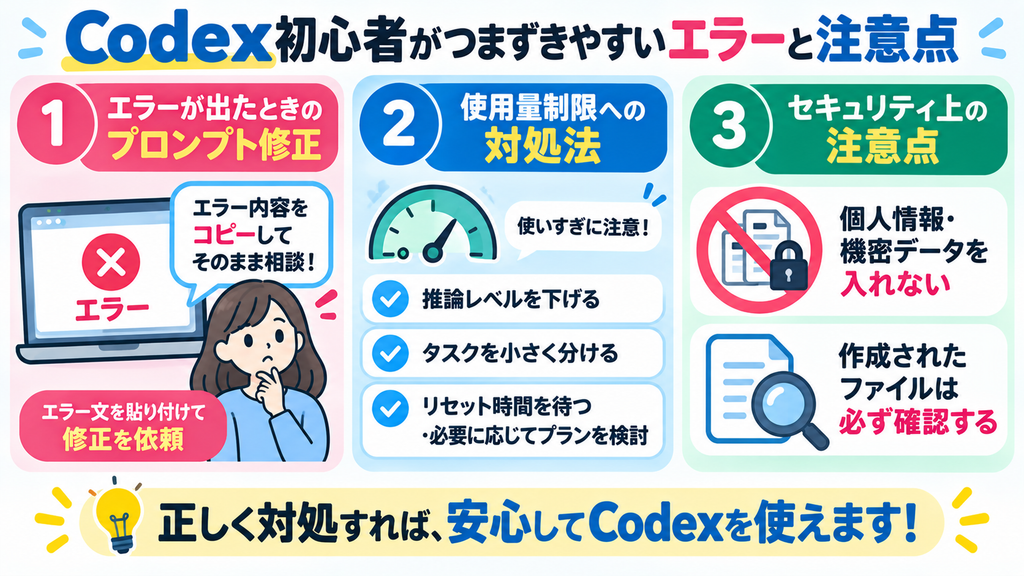
Codexの作業を進めていると、AIの生成したコードがうまく動かなかったり、利用制限に引っかかったりすることがあります。トラブルに遭遇しても焦らずに対処できるノウハウを身につけましょう。
本章で解説するトラブルシューティングは以下の3点です。
エラーが出たときのプロンプト修正手順
画面に英語のエラーが表示されたり、ボタンを押しても動かなかったりした際も、プログラミングの知識は不要です。
最も効果的な解決方法は、画面に表示されたエラー文をそのまま丸ごとコピーしてチャット欄に貼り付けることです。以下のエラーが発生して画面が動きません。原因をわかりやすく説明し、該当ファイルを修正してくださいと送信してください。Codexはエラーの根本原因を特定し、自律的にコードを書き直してくれます。
修正を依頼する際は、「対象とするファイル名」「触ってほしくない部分」「成功とする動作」の3点を具体的に書くよう心がけましょう。「いい感じに修正して」といった曖昧な指示を出すと、正常に動いていた別の部分まで書き換えてしまう原因になります。
修正作業が完了したら「何を変更したのか3行で教えて」と付け加えることで、変更内容を把握しながら安全に作業を進められます。
使用量制限への対処法
Codexの利用上限やリセット条件は、契約中のプランやアカウント、利用時期によって異なります。短時間に大量の処理を実行させると上限に達し、一時的に作業がストップすることがあります。
作業をスムーズに進めたい場合は、以下の方法を試してください。
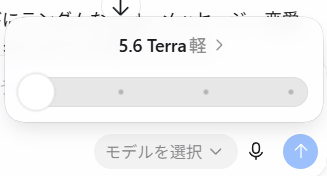
- スライダーでモデルや推論レベルを切り替える
-
画面上のスライダーを動かし、推論の深さを「軽」などに切り替えてみましょう。
簡単なデザイン修正や小規模な文章変更であれば、低めの推論設定を選ぶことで処理時間や使用量を抑えられる場合があります。
- タスクを細かく分割して送信する
-
一度に大量のファイル群をまとめて読み込ませると、利用枠の消費が急激に進んでしまいます。
作業を小さなステップに細かく分け、指示に必要なファイルだけを指定して実行させましょう。消費を最小限に抑える上で有効です。 - リセット時間を待つ・プランを検討する
-
もし上限に達してしまった場合は、画面に表示される再利用可能時刻を確認し、リセットをお待ちください。
毎日の作業量が多く制限へ頻繁に達してしまうなら、追加クレジットの購入や上位プランへの移行も視野に入れましょう。
セキュリティ上の注意点(機密情報を入れない)
Codexを利用する際は、取り扱う情報のセキュリティに配慮しましょう。トラブルを未然に防ぐために、以下の2つの原則を守ってください。
- 原則1:個人情報や社外秘データを読み込ませない
-
個人情報、パスワード、APIキーなど、不要な機密情報はプロンプトや作業ファイルに含めないのが基本です。
業務で利用する場合は、自社のセキュリティポリシーや契約中プランのデータ管理条件を事前に確認してください。▼ 入力禁止チェックリスト(フォルダに入れてはいけないデータ)
- 各種サービスのログインID・パスワード
- 外部ツールのAPIキーやアクセス用シークレットキー
- 顧客の氏名・電話番号・メールアドレスなどの個人情報
- 社外秘の売上伝票や未公開の契約書データ
- 原則2:作成されたファイルは必ず人間の目で確認する
-
AIが作成したファイルを、中身を見ずにそのままWeb上へ公開したり、社内の本番業務へ適用したりするのは危険です。
一見すると正常に動いているように見えても、意図しない記述やセキュリティ上の欠陥が紛れ込んでいる可能性があります。AIへ丸投げして放置せず、出来上がった内容を自分の目で確かめてから利用する姿勢を常に持ってください。
Codex初心者の始め方に関するよくある質問(FAQ)
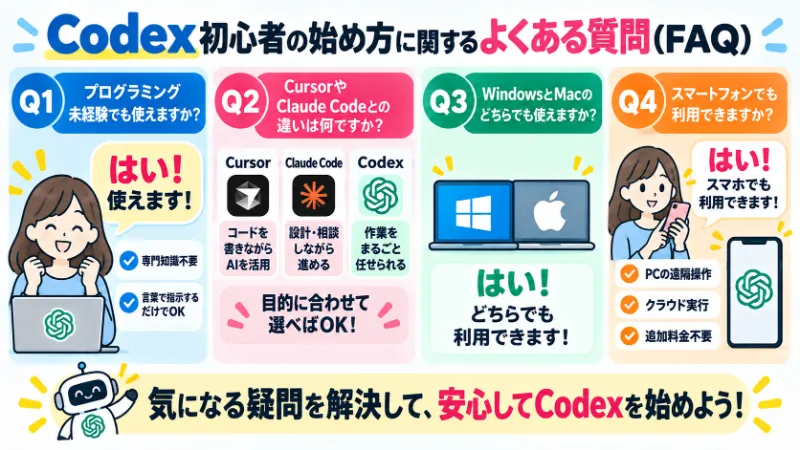
Codexの導入前後に初心者が抱きやすい疑問について、先回りしてお答えします。
- プログラミング未経験でも本当に使えますか?
-
プログラミング言語の文法や専門知識をまったく知らない方でも問題なく使えます。 Codexはコードを書くためのツールというよりも、やりたい作業を言葉で指示して動かす作業代行アシスタントだからです。Webページの作成だけでなく、ファイルの整理など一般的なデスクワークの自動化でも幅広く役立ちます。
ただし、プログラムの知識が不要な一方で、どんな画面を作りたいのかを言葉で言語化する力は求められます。最初から完璧な指示を出そうと構える必要はありません。 ボタンが付いたページを作ってといったシンプルな言葉から始めて、出来上がった画面を見ながら少しずつ要望を付け足していきましょう。
- CursorやClaude Codeとの違いは何ですか?
-
よく比較される主要なAI開発ツールとの大きな違いは、作業のスタイルと立ち位置にあります。
スクロールできますツール名 主な特徴 作業スタイル おすすめな人 Cursor AI統合型コードエディタ コードの自動補完や高度なエージェント編集 自分でコードを書きながらAIの力も借りたい人 Claude Code Anthropic提供のAIエージェント ターミナル操作を中心に、IDE連携などでも利用可能 既存コードの深い読解や設計相談を行いたい人 Codex 自律型の作業代行エージェント ChatGPTアプリ内で目標を渡して作業を代行 日常会話の日本語だけで作業を丸投げしたい人 Codexならではの強みは、普段お使いのChatGPTアカウントがあれば追加の専用契約なしで手軽に使い始められる点です。専門的な開発ツールを立ち上げることなく、使い慣れたチャットアプリの延長線上で操作できます。
相談しながら自分でコードを打ち進めたい場合はCursorやClaude Code、作業自体をAIに任せて効率化したい場合はCodexを選ぶとよいでしょう。
- CodexはWindowsとMacのどちらでも使えますか?
-
WindowsとMacのどちらでも問題なく利用できます。
現在の新しいChatGPTデスクトップアプリは両方のOSに対応しています。公式サイトへアクセスし、お使いのパソコンに合ったインストーラーをダウンロードしてください。操作画面や利用できる機能に大きな違いはありません。
- Codexはスマートフォンでも利用できますか?
-
iPhoneとAndroidのスマホ版「ChatGPTアプリ」から利用できます。追加料金は不要で、無料プランを含むすべてのプランで対応しています。
スマホでの使い方は主に以下の2通りです。
- パソコンの遠隔操作
PC画面のQRコードをスマホで読み取り、外出先から手元PCの進捗確認や承認、追加指示を出す - クラウド実行
GitHubと連携し、パソコンを開かずにスマホからクラウド上でタスクを実行させる
スマホ単体で細かいプログラムコードを編集する作業には向きません。スマートフォンは「指示と確認のためのリモコン」として割り切り、移動中の進捗チェックや承認作業に活用するのがおすすめです。
- パソコンの遠隔操作
まとめ:Codexの始め方をマスターして作業を効率化しよう
Codexを安全かつ確実に使い始めるための最短ルートは、以下の3ステップに集約されます。
- 作業専用の空フォルダを作成する
デスクトップ上に「codex-test」などの空フォルダを用意し、パソコン本体の重要データを保護する境界線を作ります。 - ChatGPTデスクトップアプリを導入する
黒い画面でのコマンド操作を避け、普段のアカウントでサインインできる専用アプリから安全にスタートします。 - 言葉で指示を出してWebページを1枚作ってみる
「おみくじの紹介ページを作って」と日本語で入力し、手元のフォルダにファイルが生み出される感動を体験します。
Codexは、専門用語やプログラミング言語を学ぶことなく、日常会話の指示だけで成果物を作り出せる強力な自律型AIツールです。
「パソコンを壊してしまったらどうしよう」と不安を感じていた方も、中身が空の専用フォルダを1つ用意するだけで、安全に作業を楽しめます。まずはデスクトップ上にテスト用のフォルダを新しく作り、Codexへ最初のWebページ作成をお願いしてみましょう。


コメント