
Claude Codeは、Anthropic社が開発した、指示を出すだけでコードを書いてくれるAIツールです。
ただ、GitHubとどうつなげば動くのか、接続方法がわからないまま止まってしまう方も多いのではないでしょうか。
実は接続方法は3つあり、どれを選ぶかで必要な準備も費用も変わります。
この記事では、3つの接続手順と必要な権限、料金、つながらないときの対処法を解説します。
自分の使い方に合った連携方法を選べるようになりましょう。
- Claude CodeとGitHubを連携してできること
- 3つの接続方法と向いている人
- ブラウザから接続する4つの手順
- ターミナルから接続する3つの手順
- GitHub Actionsに組み込む手順
- 連携で渡す権限とセキュリティの注意点
- 接続方法ごとにかかる料金
- つながらないときの確認場所

生成AIパスポート取得者が内容をチェック
当サイトの記事は、生成AIに関する基礎知識やリスク、適切な活用方法などを学ぶ「生成AIパスポート」の取得者が内容を確認しています。情報の正確性や分かりやすさを意識した記事づくりに努めています。
Claude CodeのGitHub連携とは?

Claude CodeのGitHub連携は、AIにGitHub上のコードを直接読み書きさせるための設定を指します。
GitHubは、プログラムのコードを1つのフォルダにまとめ、インターネット上で保管や共有ができるサービスです。
GitHubと連携していないClaude Codeが触れるのは、自分のパソコンの中にあるファイルだけに限られます。
書き換えた内容をGitHubへ送るのも、直した内容を提出するのも、人が画面を開いて行う作業です。
GitHubとの接続を済ませると、コードのコピーから保存、送信、変更申請の作成までAIが一続きで進めてくれます。
変更申請は、直した内容をまとめて「取り込んでほしい」と伝えるGitHubの仕組みで、画面上ではPull requestと表示されます。
Claude CodeとGitHubの連携に使うClaude GitHub Appが求めるのは、コードやIssue、変更申請に加えて、GitHub Actionsの設定や通知の仕掛けまで書き込める広い権限です。
Issueは、やることや不具合をGitHub上に書き留めておく機能を指します。
Claude Code自体の始め方や料金プランは、別記事で詳しく解説しています。
参考:Claude Code GitHub Actions(Claude Docs)
Claude CodeとGitHubの連携でできること

Claude CodeとGitHubをつなぐと、毎回GitHubの画面を開いて操作していた作業が、Claude Codeへの指示1つで動くようになります。
ここでは、Claude CodeとGitHubの連携で実際に任せられる5つの作業を紹介します。
書いたコードの保存と共有をまとめて任せる
Claude CodeとGitHubをつなぐと、変更点の確認から保存、送信までをまとめて任せられます。
GitHubと連携済みのClaude Codeなら、「今の変更をまとめて保存して、GitHubに送っておいて」と伝えるだけで済みます。
AIは変更されたファイルを1つずつ確認し、何をどう直したのかを要約した記録を付けたうえで送信するのが基本の動きです。
記録の文面を自分で考える手間がなくなるため、保存のたびに悩む時間が減ります。
本体とは別の作業場所を用意してから送る流れも任せられるので、元のコードを壊さずに試せます。
ただし送信先を間違えると取り消しに手間がかかるため、最初のうちは送る前に内容を読む習慣をつけてください。
参考:Claude Code GitHub Actions(Claude Docs)
やりたいことを書くだけでコードと申請が用意される
GitHubのIssueやコメント欄で @claude implement this feature based on the issue description と書き込むと、AIがその説明文を読んで実装に入ります。
たとえば「ログイン画面のエラー文が英語のままなので日本語に直したい」と書いておけば、該当するファイルをAIが探し出し、文言を日本語へ直すところまで進む形です。
直し終わったコードは別の作業場所へ送られ、変更申請の作成まで自動で進みます。
人がやるのは、届いた変更申請を開いて中身を確かめ、取り込むかどうかを決める部分だけです。
指示文が短いほど解釈の幅が広がるため、Issueには期待する動きを具体的に書いてください。
参考:Claude Code GitHub Actions(Claude Docs)
エラーや指摘が出たときの直しを任せる
ターミナルで /autofix-pr と打つと、Claude Codeがその変更申請を見張る役に回ります。
テストの失敗やレビューのコメントが届くたびにAIが中身を調べ、直し方がはっきりしている場合はその場で修正を送るのが基本の動きです。
判断が分かれる指摘や、設計そのものに関わる指摘のときは、勝手に手を入れず先に質問を返してきます。
見張りを止めたいときは、画面のAuto-fixの切り替えを外すか、監視をやめるようAIに伝えれば終わります。
ただし取り込み元のコードが進んで衝突が起きた場合は通知が飛ばないため、この機能だけでは解決できません。
参考:ウェブ上の Claude Code を使用する(Claude Docs)
直した箇所ごとに問題点を指摘してもらう
Code Reviewを有効にすると、変更申請が出るたびにAIが差分と周辺のコードを読み、問題のある行に直接コメントを付ける仕組みです。
指摘には3段階の印が付き、赤は取り込む前に直すべきバグ、黄色は直す価値のある細かい点、紫はもとから残っていたバグを表します。
コメントが付いても取り込みを止める動きはしないため、いまのレビューの進め方はそのままで問題ありません。
手動で走らせたいときは、変更申請のコメント欄に @claude review once と書けばその1回だけ動きます。
Code Reviewを利用できるのはTeamとEnterpriseの契約で、料金はプランの利用量とは別に請求されます。
決まった時間にレポートを受け取る
GitHub Actionsには決まった時刻に処理を動かす仕組みがあり、その枠にClaude Codeを組み込めます。
たとえば Generate a summary of yesterday's commits and open issues という指示を毎朝9時に走らせれば、前日の保存内容と未解決のIssueを1つにまとめた要約が届きます。
人が集めていた情報が出社前に用意されるため、朝いちばんの確認作業が不要になるのが利点です。
呼びかけを待つ使い方と違い、この形はあらかじめ指示文を書いておく必要があります。
動かす頻度を増やすほど実行時間と利用料も積み上がるので、必要な曜日だけに絞る設定にしてください。
参考:Claude Code GitHub Actions(Claude Docs)
Claude CodeとGitHubの接続方法

Claude CodeとGitHubの接続方法を間違えると、使わない設定に時間を取られたり、必要な機能が動かないまま止まったりします。
3つの方法は、AIが動く場所も、前もって用意するものも異なります。
ここでは、3つの接続方法を、向いている人と選ぶ理由と合わせて紹介します。
ブラウザだけで完結させたいならGitHubアプリ
パソコンにGitやGitHub CLIを入れていない人には、ブラウザの中だけで完結するGitHubアプリがおすすめです。
Claude CodeとGitHubの接続に必要なのはClaude GitHub Appを許可する操作だけで、手元のパソコンには何も用意しません。
指示を出すのも結果を見るのも同じ画面のため、Gitのコマンドを覚えていなくても扱えます。
ブラウザからのクラウド接続の対象はPro、Max、Team、Enterpriseの契約で、無料プランからは使えません。
参考:Claude Code をウェブで始める(Claude Docs)
ブラウザを開かずに済ませたいならターミナル
手元のパソコンでGitHubの認証をすでに通してある人は、同じ許可をブラウザで出し直す必要がありません。
Claude Codeの中で /web-setup と打つと、手元のGitHub CLIが持っている認証情報がClaudeのアカウントへ同期されます。
GitHub CLIは、GitHubの操作をコマンドで行うための公式ツールで、gh コマンドとして呼び出す形です。
同期が終われば、ターミナルから claude --cloud に続けて頼みたい作業を書くだけで、作業する場所を変えずにクラウド側を動かせます。
ただしこの方法で済むのは認可までで、GitHubアプリのインストールには進みません。
参考:ウェブ上の Claude Code を使用する(Claude Docs)
チームで自動化まで広げるならGitHub Actions
ブラウザとターミナルは設定した本人のアカウントにしか効かないため、チーム全員に同じ動きをさせたいならGitHub Actionsがおすすめです。
GitHub Actionsは、GitHub上で起きたできごとをきっかけに処理を自動で走らせる機能です。
設定ファイルをコードと同じ場所に置くため、参加している人全員に同じ動きが行き渡ります。
Issueや変更申請に @claude と書き込めば、その人のパソコンに何も入っていない状態でもAIが応答するので、メンバーごとの環境づくりが要りません。
ただしこの方法では、AIの利用料に加えて、GitHub側の実行時間にも料金がかかります。
AIの利用料は、APIの支払いにするか、契約しているプランの利用量から引く形にするかを選べる仕組みです。
1人で使うだけなら設定の手間が増えるため、その場合はブラウザとターミナルが向いています。
参考:Claude Code GitHub Actions(Claude Docs)
ブラウザでClaude CodeとGitHubを接続する手順

ブラウザからのClaude CodeとGitHubの接続は、画面の案内に沿って進めるだけで終わります。
用意するものは、Claudeの有料プランとGitHubのアカウントの2つです。
ここでは、サインインから最初の指示を出すまでの流れを4段階に分けて解説します。
サインインしてGitHubの接続画面を開く
最初はclaude.ai/codeで、普段Claudeのチャットで使っているアカウントでサインインします。
サインインが済んだ段階で、GitHubへの接続を求める案内が画面に出ます。
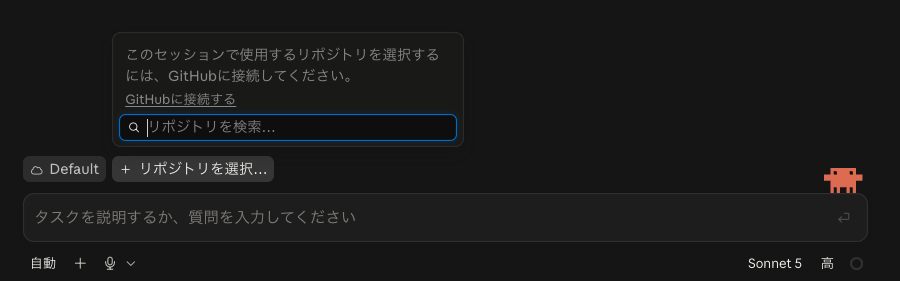
案内をそのまま進めると、Claude GitHub Appのインストール画面へ移動します。
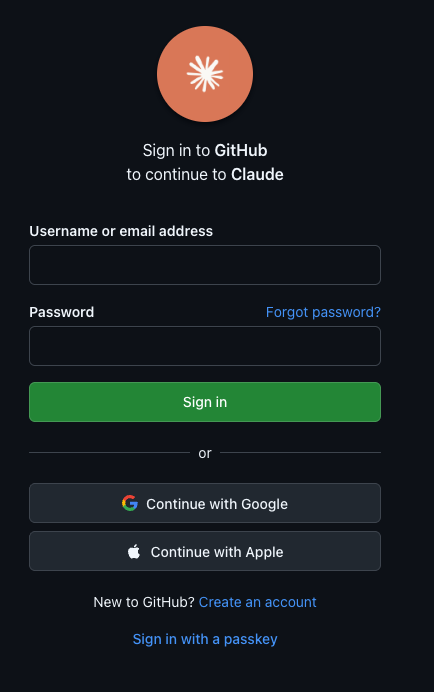
まだGitHubのアカウントを持っていない場合は、GitHubの登録を終わらせてClaude Codeの手順を進めてください。
参考:Claude Code をウェブで始める(Claude Docs)
使わせたいフォルダだけに許可を出す
Claude CodeにGitHubのどこを触らせるかは、GitHubのSettingsにあるApplicationsで管理します。
Claude GitHub Appを入れる前は、この一覧が空のまま表示されます。
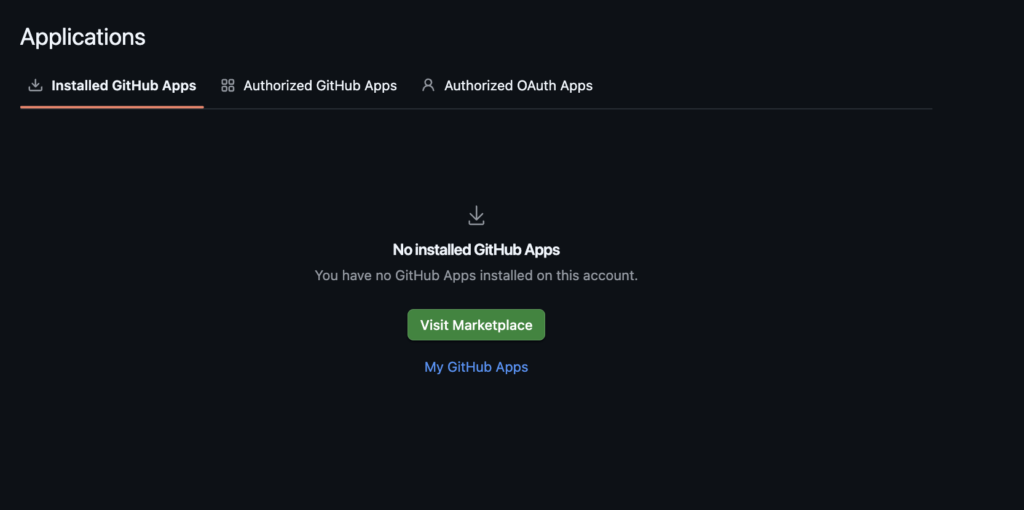
公式アプリのURLは「https://github.com/apps/claude」で、開発元がanthropicsのものが正しいアプリです。
Marketplaceで検索すると作者の違う似た名前のものが並ぶため、URLを直接開いてInstallを押してください。
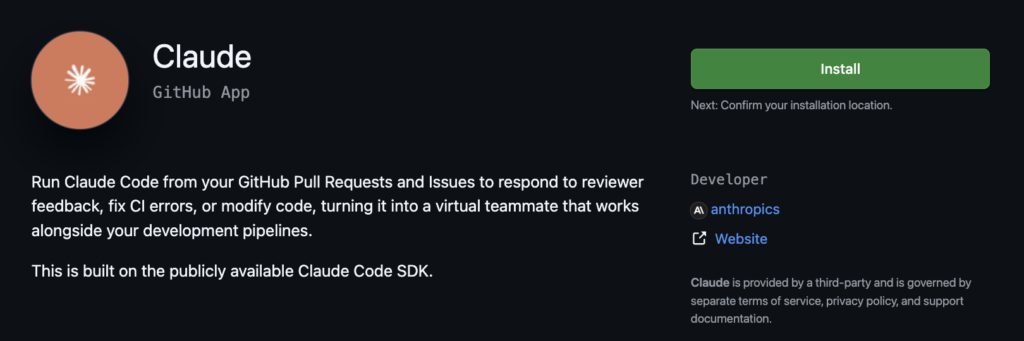
次の画面では、Claude Codeの権限を設定します。
初期値のAll repositoriesはGitHubのすべての場所を許可する設定なので、Only select repositoriesへ切り替えて対象のフォルダだけを選んでください。
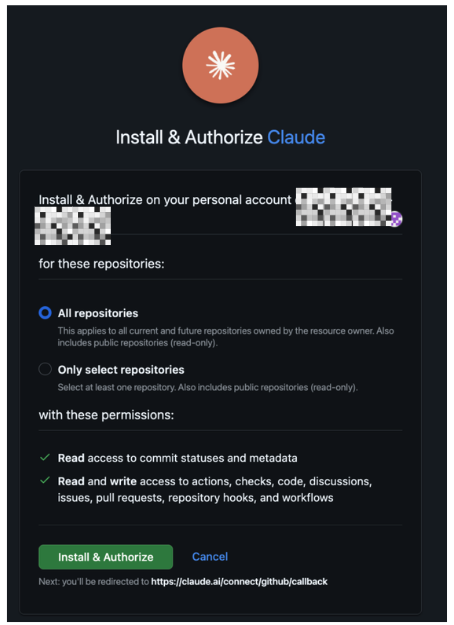
権限の一覧には、コードやIssue、変更申請に加えて、GitHub Actionsの設定や通知の仕掛けへの書き込みまで並びます。
閲覧だけに絞る選択肢は用意されていないため、範囲を狭める手段は触らせる場所を選ぶことだけです。
Install & Authorizeを押した先が、インストール完了を知らせる画面です。
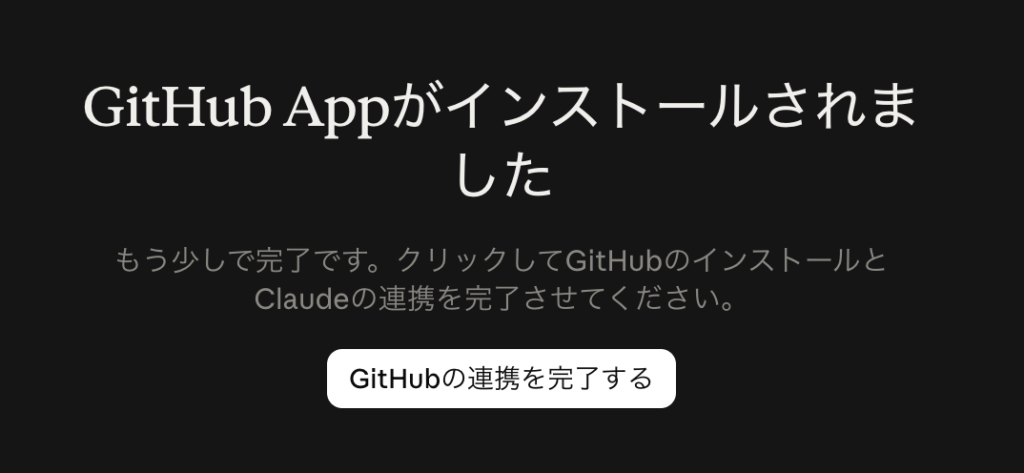
表示された「GitHubの連携を完了する」を押せば、Claude側へ戻ってGitHubとの接続が終わります。
アプリのインストールは、あとからGitHubの設定画面でいつでも見直せます。
参考:ウェブ上の Claude Code を使用する(Claude Docs)
クラウド環境を作って通信範囲を決める
クラウド環境とは、AIが作業するパソコンの設定をまとめたもので、名前、通信の範囲、環境変数、起動時に走らせるスクリプトの4項目を決めます。
GitHubとの接続が終わった時点で、Defaultという名前のクラウド環境が用意されています。
外部のサービスを呼び出す作業をさせたい場合だけ、Customに切り替えて必要な接続先を1行ずつ書き足してください。
参考:Claude Code をウェブで始める(Claude Docs)
作業するフォルダと作業先を選んで指示を送る
作業対象のフォルダは、入力欄の上に並ぶボタンで指定する仕組みです。
選んだフォルダごとに作業先の切り替えが表示されるので、作業用の場所を指定してから始められます。
指示は具体的なほど結果が安定し、「tests/test_auth.pyで落ちているテストを直して」のようにファイル名まで書くと狙いどおりに動きます。
モードの切り替えは入力欄の下にあり、初期値は自動で進む設定のため、方針を先に確かめたいときだけ切り替えてください。
作業が終わるとAIから結果が届き、差分の画面で行ごとにコメントを付けながら直しを頼めます。
問題がなければCreate PRを押すと、そのまま変更申請が作られます。
参考:Claude Code をウェブで始める(Claude Docs)
ターミナルからClaude CodeをGitHubに接続する手順

コマンドの画面に慣れている人なら、ブラウザを開かずにClaude CodeとGitHubの接続を終わらせられます。
ここでは、事前の準備を含めた3つの手順を取り上げます。
先にGitHub CLIの認証を済ませておく
ターミナルで gh auth login と打ち、画面の質問に順番に答えていけば認証は終わります。
/web-setup は手元にあるGitHubの認証情報を読み取って動くため、そこが空のままでは先に進めません。
入力するのは次の1行です。
Bash
gh auth login
この手順で使う gh コマンドは、GitHubが配布している公式のツールです。
GitHub CLIが入っていない状態で /web-setup を実行すると、ブラウザでの接続画面が代わりに開きます。
すでに gh コマンドで普段の操作をしている人は、この手順を飛ばして次に進んで構いません。
なお、Claudeにデータを保存させない設定を組織で有効にしている場合、クラウド側の機能そのものが使えません。
参考:Claude Code をウェブで始める(Claude Docs)
同じアカウントでClaudeにサインインする
/web-setup は、claude.aiのアカウントでサインインしている状態でしか表示されません。
APIキーやAmazon Bedrock経由で認証していると、コマンドの一覧にそもそも出てきません。
Claude Codeの中で /login と打ち、案内に沿ってブラウザでサインインを済ませてください。
打ち込む内容は次のとおりです。
Bash
/login
すでにサインインしている場合は、この手順は飛ばして問題ありません。
ここで使うアカウントは、あとからクラウド側の作業を手元に呼び戻すときにも同じものが必要になります。
違うアカウントでログインし直すと、作ったはずの作業が一覧に出てこなくなります。
参考:Claude Code をウェブで始める(Claude Docs)
コマンド1つでトークンを同期する
準備が整ったら、Claude Codeの中で /web-setup と打ちます。
コマンドは次の1行だけです。
Bash
/web-setup
手元の gh コマンドが持っている認証情報がClaudeのアカウントへ渡り、クラウド環境がまだない場合は初期設定のものが同時に作られます。
完了すると、ターミナルから claude --cloud に続けて頼みたい作業を書くだけで指示を送れる状態です。
送った作業はクラウド側で進むので、自分のパソコンは別の作業に使えます。
できあがった内容を手元で続けたいときは claude --teleport と打てば、作業先ごと呼び戻せます。
ただしこの方法だけでは変更申請の自動修正が動かないため、必要ならGitHubアプリを別に入れてください。
参考:ウェブ上の Claude Code を使用する(Claude Docs)
GitHub ActionsとClaude Codeを連携させる手順

GitHub Actionsと連携してチームで使う形にすると、Claude Codeの設定はコードと同じ場所に置いて全員で共有することになります。
必要になるのは、GitHubアプリ、APIキー、設定ファイルの3つです。
1つでも欠けると @claude と書き込んでも反応が返ってこないため、順番に確認しながら進めてください。
ここでは、公式が案内している手順を4段階に分けて取り上げます。
専用コマンドでGitHubアプリを入れる
GitHub Actionsとの連携は、Claude Codeのターミナルで /install-github-app と打つところから始まります。
最初に打つのは次のコマンドです。
Bash
/install-github-app
このコマンドで進むのは、GitHubアプリの導入、設定ファイルの追加、APIキーの登録という3つの流れです。
実行するには対象となる場所の管理者の権限が必要で、権限がないと途中で止まります。
アプリを入れる作業だけ先に済ませたい場合は、途中で表示されるSkip for nowを選べば、その先の設定はあとから同じコマンドでやり直せます。
参考:Claude Code GitHub Actions(Claude Docs)
使う認証情報をシークレットに登録する
GitHub Actions上でAIを動かすには、認証に使う情報をGitHub側へ預けておく必要があります。
預けるものは2通りあり、Anthropicのコンソールで発行するAPIキーか、契約プランで使えるトークンのどちらかを選ぶ形です。
APIキーなら「ANTHROPIC_API_KEY」、契約プランのトークンなら「CLAUDE_CODE_OAUTH_TOKEN」という名前で、GitHubのシークレット欄に登録してください。
契約プランのトークンは、手元のターミナルで claude setup-token と打てば発行できます。
シークレットは、GitHub上で値を隠したまま設定ファイルから呼び出せる保管場所です。
設定ファイルからは名前だけを書いて呼び出す形になるため、キーの中身は画面にも履歴にも残りません。
登録できるのは管理者だけなので、権限を持つ人に依頼する場面も出てきます。
参考:Claude Code GitHub Actions(Claude Docs)
設定ファイルをコードと同じ場所に置く
/install-github-app が途中で止まった場合は、設定ファイルを自分で置く形に切り替えます。
公式が配っている見本を .github/workflows/ の中にコピーすれば、それだけで動き出します。
見本の中身は次のような形です。
.github/workflows/claude.yml
name: Claude Code
on:
  issue_comment:
    types: [created]
  pull_request_review_comment:
    types: [created]
jobs:
  claude:
    runs-on: ubuntu-latest
    steps:
      - uses: anthropics/claude-code-action@v1
        with:
          anthropic_api_key: ${{ secrets.ANTHROPIC_API_KEY }}
指示文は prompt、細かい条件は claude_args にまとめる形へ整理されたため、公式の見本をそのまま使うのが確実です。
設定ファイルはコードと同じ場所に入るので、他の参加者にも同じ設定がそのまま行き渡ります。
参考:Claude Code GitHub Actions(Claude Docs)
IssueやPRで@claudeと呼びかけて動かす
GitHub Actionsの設定が終わったかどうかは、実際に@claudeと呼びかけてみるのが確実です。
IssueでもPRのコメント欄でも、文章の中に @claude と書き込めばAIが反応します。
呼びかけ方は次のように書きます。
IssueやPRのコメント欄
@claude fix the TypeError in the user dashboard component
たとえば「@claude ユーザー画面で出ているエラーを直して」と書けば、AIが原因を調べて修正を送り返す流れです。
質問だけを投げることもでき、「この処理はどこで呼ばれているのか」と聞けば調べた結果が返ってきます。
反応する書き方は @claude だけで、/claude と書いても動かない点には注意してください。
指示を書かずに毎日決まった時刻に走らせたい場合は、設定ファイル側に指示文を書いておきます。
参考:Claude Code GitHub Actions(Claude Docs)
Claude CodeとGitHubの連携で気をつける権限とセキュリティ

連携でGitHubへ渡す権限は、中身を確認するだけの範囲にとどまりません。
コードを書き換え、Issueに返信し、変更申請を出すところまで許可する設定になります。
渡す範囲を理解しないまま進めると、社内のコードがAIから思わぬところまで見える状態になりかねません。
ここでは、接続を始める前に押さえておきたい4つの注意点を取り上げます。
連携アプリはコードの書き換えまで許される
Claude GitHub Appの許可画面には、コードやIssue、変更申請だけでなく、GitHub Actionsの設定や通知の仕掛けへの書き込みまで並びます。
読み取りだけを許可する設定は用意されていないため、入れた時点で自動実行の設定まで書き換えられる状態になります。
実際にAIが自動でコードを取り込むところまでは進まず、変更は申請の形で届きますが、意図しない場所へ申請が送られる可能性は残ります。
リスクを抑える手段として使えるのが、アプリを動かせる範囲をGitHub側で指定する設定です。
本番のコードを置いている場所を対象から外し、試し用の場所だけで動かせば、影響が及ぶ範囲を限定できます。
コードとIssue、変更申請だけに絞りたい場合は、自分でGitHubアプリを作る方法も公式に案内されています。
参考:Claude Code GitHub Actions(Claude Docs)
キーを直書きすると参加者全員に読まれる
APIキーを設定ファイルに直接書くと、その値はコードの履歴に残り続けます。
コードを見られる参加者は全員その値を読める状態になり、あとから消しても過去の履歴からたどれてしまう点が問題です。
外部に流出した場合、キーを使った分の料金はこちらの請求に乗ります。
防ぐには、値はGitHubのシークレットに預け、設定ファイルからは名前だけで呼び出す形が基本です。
クラウド環境の環境変数も同じ扱いで、その環境を編集できる人には中身が見えます。
組織で共有する環境に認証情報を入れるとメンバー全員の作業に同じ値が渡るため、機密の情報は入れないでください。
参考:ウェブ上の Claude Code を使用する(Claude Docs)
共有したセッションから社内のコードが漏れる
クラウド側の作業には共有の設定があり、リンクを渡せば他の人にも中身を見せられます。
ProとMaxの契約では、公開に切り替えた時点でclaude.aiにログインしている利用者全員が閲覧できる状態です。
TeamとEnterpriseの契約では、共有の範囲は同じ組織のメンバーまでにとどまります。
作業の記録には非公開のコードや設定ファイルの中身がそのまま残っていることも多いため、共有前に一度中身を読み直してください。
設定画面では、閲覧にGitHubの権限を必要とする条件を付けたり、表示される名前を隠したりする調整もできます。
参考:ウェブ上の Claude Code を使用する(Claude Docs)
社内のIP制限があると接続が失敗する
決まった回線からしかClaudeを使えないIP制限を社内でかけていると、クラウド側の作業は認証エラーで止まります。
制限そのものはClaudeの設定ではなく、会社のネットワーク側で入れているものです。
理由は、クラウドの作業はAnthropic側の設備から通信するため、社内の回線を通らないからです。
同じ理由でCode Reviewや定期実行の機能も動きません。
解決するにはAnthropicのサポートに連絡し、Anthropic側のサービスを制限の対象から外してもらう必要があります。
社内で導入を検討する段階なら、この点を情報システムの担当者に先に確認しておいてください。
参考:ウェブ上の Claude Code を使用する(Claude Docs)
Claude CodeのGitHub連携にかかる料金

Claude CodeをGitHubにつなぐ費用の出方は、選んだ接続方法で分かれます。
ブラウザとターミナルからのクラウド接続は、契約しているClaudeのプランの範囲内で使えます。
AIが作業するクラウド側のパソコンに対する追加料金はなく、代わりに他のClaudeの利用と同じ上限を分け合う形です。
プランごとの月額は、次のとおりです。
| プラン | 月額(月払い) | GitHub連携で使える範囲 |
|---|---|---|
| Free | 0ドル | クラウドからの接続は対象外 |
| Pro | 20ドル | ブラウザとターミナルからのクラウド接続 |
| Max 5x | 100ドル | 同じ機能を、より多い利用量で使える |
| Team(標準座席) | 1人あたり25ドル | クラウド接続に加えてCode Reviewの対象 |
GitHub Actionsを使う形では、GitHub側の実行時間に料金がかかります。
AIの利用料は、APIキーで認証すれば使った分だけ請求され、契約プランのトークンで認証すればプランの利用量から引かれます。
どちらの場合も動かす回数がそのまま費用に響くため、実行の条件は絞っておいてください。
Code Reviewは1回あたり平均15〜25ドルで、変更の量とコードの複雑さによって上下する仕組みです。
プランに含まれる利用量とは別に請求され、月の上限額は管理画面から決められます。
表示はすべて米ドルで、税は別に計算されます。
Claude CodeがGitHubにつながらないときの対処法
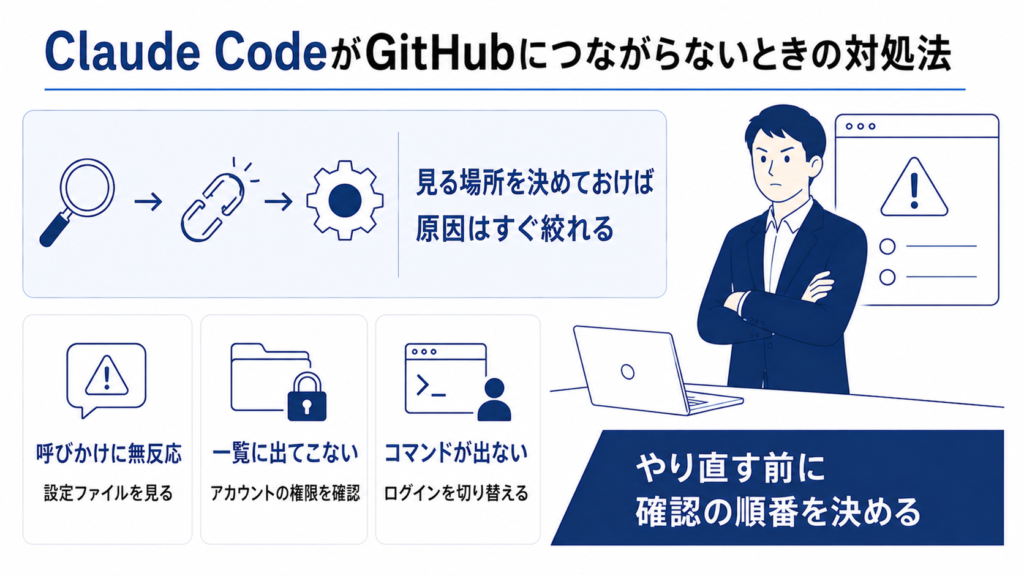
Claude CodeとGitHubの設定を終えたつもりでも、@claudeの呼びかけに反応しない場面は珍しくありません。
原因のほとんどは、権限、認証、設定ファイルのどれかが欠けている状態です。
確認する場所さえ決まっていれば、原因を探す時間は数分で済み、設定をやり直す手間もかかりません。
ここでは、つまずきやすい4つの症状と、そのときに見る場所を取り上げます。
呼びかけに反応しないときは設定3か所を見る
@claude と書き込んでも何も返ってこない場合、確認する場所は3つです。
1つ目はGitHubアプリが対象の場所に入っているかどうかで、GitHubの設定画面から一覧を開けば確かめられます。
2つ目は設定ファイルが有効になっているかどうかで、Actionsのタブに実行の記録が残っていなければ動いていません。
3つ目はAPIキーがシークレットに登録されているかどうかで、名前の打ち間違いも失敗の原因になります。
それでも動かないときは、書き込んだ文字が /claude になっていないかを確かめてください。
反応する書き方は @claude だけで、記号が違うとAIには届きません。
参考:Claude Code GitHub Actions(Claude Docs)
一覧にフォルダが出ないときは権限を見直す
クラウド側で作業対象を選ぼうとしたとき、目当ての場所が一覧に出てこない症状があります。
このときに見るのはアプリの導入状況ではなく、つないだGitHubアカウント自体の権限です。
クラウドの作業はそのアカウントが見られる範囲すべてを対象にできる仕組みのため、アカウントに権限がなければ一覧にも出てきません。
会社の組織に属する場所なら、組織側で自分に閲覧の権限が付いているかを先に確かめてください。
Auto-fixまで使いたい場合は、GitHubのSettingsからApplicationsを開き、Claudeの設定画面で対象の場所が入っているかを見直します。
参考:Claude Code をウェブで始める(Claude Docs)
コマンドが出てこないときはログインを切り替える
/web-setup と打っても「Unknown command」と返る場合、条件を満たしていないためにコマンドが隠れています。
いちばん多い原因は、claude.aiの契約ではなくAPIキーや他社のサービス経由で認証している状態です。
Claude Codeの中で /login を実行し、claude.aiのアカウントでサインインし直せば表示されるようになります。
シェルに直接 /web-setup と打ち込んでいる場合も動きません。
先に claude と入力してClaude Codeを起動し、その中の入力欄でコマンドを打ってください。
組織側でクラウドの機能を止めている場合は、この方法でも使えない状態が続きます。
参考:Claude Code をウェブで始める(Claude Docs)
レビューが動かないときは上限と対象を確かめる
Code Reviewが走らない場合、まず確かめるのは、Anthropicの管理画面にある月の支出の上限です。
上限に達すると、レビューを飛ばした理由を伝えるコメントが変更申請に1つだけ付きます。
翌月に入るか、管理画面で上限を引き上げれば自動で再開します。
対象の場所が管理画面の一覧に入っているかどうかも、合わせて確認してください。
途中で失敗したレビューは自動でやり直されず、GitHubのChecksタブにある再実行のボタンを押しても動きません。
やり直したいときは、変更申請のコメント欄に @claude review once と書き込みます。
Claude CodeとGitHubの連携でよくある質問

最後に、Claude CodeとGitHubの連携によくある質問をまとめました。
- 非公開の場所でも連携できますか。
-
連携できます。
公開の場所と同じ手続きで許可すれば、クラウド側の作業でもGitHub Actionsでも同じように扱えます。
ただしアプリを入れた時点で書き込みまで許可する形になるため、影響の小さい場所で試してから広げてください。
- 無料プランでもブラウザからの連携はできますか。
-
Claude Code自体が有料プランかAPIの支払いを前提としているため、無料プランでは使えません。
ブラウザとターミナルからのクラウド接続は、Pro、Max、Team、Enterpriseの契約が対象になります。
- GitLabやBitbucketでも同じことができますか。
-
同じようには使えません。
クラウド側でコードをコピーしたり変更申請を出したりする流れは、GitHubを前提に組まれています。
GitLabを使っている場合は専用の仕組みが別に用意されているため、そちらの手順を確認してください。
- 連携をやめたいときはどうすればいいですか。
-
GitHub側でアプリのアクセス権を外せば止まります。
SettingsからApplicationsを開き、Claudeの設定で対象を減らすか、導入そのものを取り消す形になります。
設定ファイルを使っている場合は、
.github/workflows/の中のファイルも合わせて消しておいてください。 - 会社のコードで使っても問題ありませんか。
-
会社の方針を先に確認してください。
回線の制限やClaudeにデータを保存させない設定を入れている組織では、そもそもクラウド側の機能が動きません。
情報システムの担当者に、Anthropicのサービスを制限の対象から外せるかどうかを含めて相談するところから始めると安全です。
- ブラウザとターミナル、どちらから始めればいいですか。
-
Gitのコマンドを普段使っていないなら、ブラウザから始めてください。
claude.ai/codeでアプリを許可するだけで終わり、手元のパソコンには何も入れずに済みます。
すでに手元でGitHubの認証を通してある場合は、ターミナルの
/web-setupのほうが早く終わります。どちらも同じクラウド側の仕組みを使うため、後から切り替えても設定はやり直しになりません。
まとめ:Claude CodeとGitHubの連携は接続方法選びでほぼ決まる
Claude CodeとGitHubの連携は、3つの接続方法から自分に合うものを選ぶところから始まります。
ブラウザだけで終わらせたい場合はclaude.ai/codeからGitHubアプリを許可し、ターミナルに慣れている場合は /web-setup で手元の認証情報を渡す形が最短になります。
チーム全員に同じ動きをさせたい場合は、GitHub Actionsに設定ファイルを置く方法がおすすめです。
どの方法でも、Claude GitHub Appがコードから自動実行の設定まで書き込める権限を持つ点は共通です。
入れる範囲をGitHub側で絞り、APIキーはシークレットに預けるところまで最初に済ませておけば、あとから慌てずに使えます。
反応しないときは権限、認証、設定ファイルの3か所を順に見れば、原因はたいてい見つかります。
まずは影響の小さい場所で1度つないでみて、動きを確かめてから本番のコードへ広げていきましょう。









コメント