
Claude Codeは、Anthropicが開発した、話し言葉の指示でファイルを作成・修正できるツールです。
ただ、どこから手をつければ動かせるのか、迷う方も多いのではないでしょうか。
実はClaude Codeの始め方は4つあり、ターミナルを開かずに動かせます。
この記事では、Claude Codeの始め方をデスクトップアプリとターミナルの手順から最初の指示まで解説します。
自分に合う始め方を選び、今日のうちに最初の1回を動かしましょう。
- Claude Codeを使い始める4つの選択肢と選び方
- 始める前にそろえる3つのもの
- ターミナルを使わないデスクトップアプリでの始め方
- ターミナルでのインストールとログインの手順
- 最初に出す指示と、変更を承認する流れ
- 起動しないときに表示される文言と直し方
- Claude Codeを始めるときにかかる料金

生成AIパスポート取得者が内容をチェック
当サイトの記事は、生成AIに関する基礎知識やリスク、適切な活用方法などを学ぶ「生成AIパスポート」の取得者が内容を確認しています。情報の正確性や分かりやすさを意識した記事づくりに努めています。
Claude Codeとは?初心者でもコードを書かずに使えるAIツール

Claude Codeは、Anthropicが提供する、ファイルの読み書きやコマンドの実行までこなすAIツールです。
日本語で頼むと、Claude Codeが自動でフォルダの中を調べ、必要なファイルを見つけて書き換えます。
チャット型のAIと違うのは、答えを文章で返すだけでなく、手元のパソコンにあるファイルを実際に変更するところです。
プログラミングの経験がない人でも、Claude Codeに「このフォルダの請求書を月ごとにまとめて」と日本語で依頼できます。
扱えるのはコードだけではありません。
文章ファイルの整理、表計算データの集計、画像ファイルの一括リネームなども依頼できます。
Claude Codeに作業を頼んだあとは、指定したファイルと結果が合っているかを自分でも確かめましょう。
Claude Codeでできることや非エンジニアでも使える理由は以下記事にまとめてあるので、まず全体像をつかみたい方はぜひ参考にしてください。
Claude Codeの始め方4選
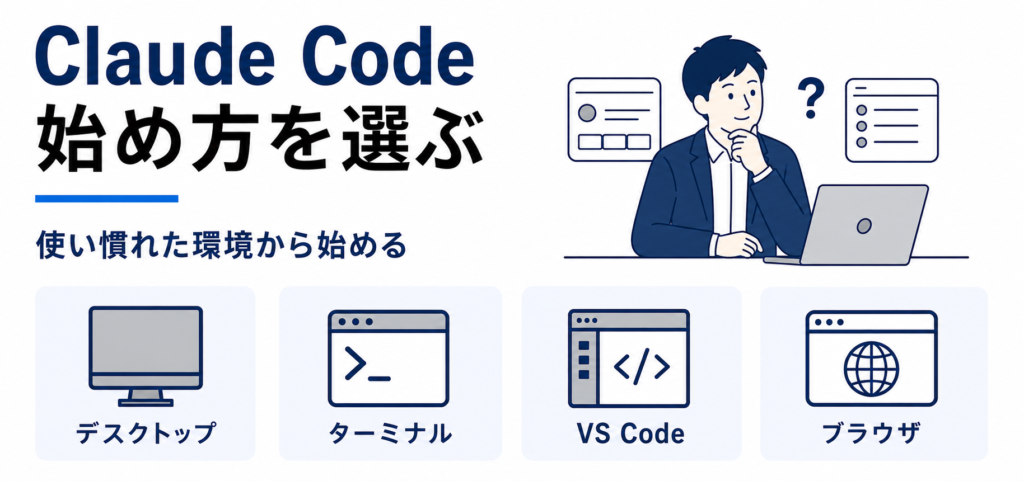
Claude Codeの始め方は1つではなく、ターミナル、デスクトップアプリ、エディタの拡張機能、ブラウザという4つの選択肢があります。
どれを選んでも動かすのは同じClaude Codeで、主に違うのは画面の見た目と、パソコンに何を入れるかです。
ただしブラウザ版だけは手元のファイルを扱えないため、どれを使うかは先に決めておきましょう。
ここでは、4つの選択肢がどのような人に合うかを取り上げます。
ターミナルを触りたくないならデスクトップアプリ
黒い画面にコマンドを打つことに抵抗がある人には、デスクトップアプリがおすすめです。
Claude Codeのデスクトップアプリは、ターミナルも、プログラムを動かすためのNode.jsも別に用意せずに使えます。
指示を書く欄と、ファイルのどこが変わったかを示す差分の画面が最初から並んでいるため、書き換わった箇所を目で確かめながら進められます。
複数の作業を並べて動かしたり、ブラウザで自分のサイトを表示させたりする機能も同じ画面の中です。
対応しているのはmacOSとWindowsで、Linuxは2026年9月時点でUbuntuとDebian向けのベータ版が公開されています。
Windowsでは、変更履歴を残すツールのGitを入れておくことが公式ドキュメントで推奨されています。
参考:Get started with the desktop app(Claude Code 公式ドキュメント)
開発の仕事でそのまま使うならターミナル
普段からターミナルでコマンドを打っている人には、ターミナル版のClaude Codeが向いています。
1行のコマンドで入れられて、いま開いているフォルダで claude コマンドを打てばそのまま始まります。
Claude Codeがほかのコマンドと同じ画面で動くため、作業の流れが途切れません。
テストの実行結果をClaude Codeに読ませたり、途中でファイルを自分で開いたりできます。
自動化の仕組みに組み込むときは、claude -p のように1回だけ答えさせて終わる使い方もできます。
画面はすべて文字で、マウスで押せるボタンはありません。
画面内の移動や選択は、すべて矢印キーとEnterキーで行います。
参考:Quickstart(Claude Code 公式ドキュメント)
すでにVS Codeを使っているなら拡張機能
VS CodeやJetBrainsのエディタで作業している人には、Claude Codeの拡張機能がおすすめです。
エディタの中にClaude Codeのパネルが開くので、コードを見ている画面から離れずに指示を出せます。
変更された差分もエディタの見慣れた表示で確認できて、そのまま自分の手で書き足せます。
設定ファイルや、前提を書いておく CLAUDE.md はターミナル版と共通なので、あとから別の使い方に移っても覚え直しは要りません。
エディタを入れていない人がClaude Codeのためだけに導入すると、覚えることが増えます。
パソコンにエディタが入っていない段階なら、デスクトップアプリのほうが早く動かせます。
参考:Quickstart(Claude Code 公式ドキュメント)
パソコンに何も入れたくないならブラウザ版
勝手にソフトを入れられないパソコンを使っている人には、ブラウザ版がおすすめです。
claude.ai/code を開くと、Claude Codeとのやり取りがクラウド側で立ち上がり、手元のパソコンには何も入れません。
処理はAnthropicの環境で動くため、パソコンを閉じても作業が続きます。
ただしブラウザ版で作業を始めるには、claude.aiにGitHubアカウントを接続する必要があります。
GitHubはファイルをオンラインで保管するサービスで、ブラウザ版ではそこに置いたファイルが作業の対象です。
GitHubにファイルを置くときは非公開の設定にし、会社の資料は置いてよいかを先に社内で確かめましょう。
デスクトップに置いてある自分のファイルは、ブラウザ版からはそのまま扱えません。
参考:Quickstart(Claude Code 公式ドキュメント)
Claude Codeを始める前にそろえる3つのもの

Claude Codeを動かすまでにそろえるものは、契約するプラン、条件を満たしたパソコン、作業させるフォルダの3つです。
有料プランはどの始め方でも必要で、パソコンと作業フォルダはブラウザ版以外で使うものです。
ブラウザ版では、代わりにGitHubアカウントを用意してください。
特に契約は無料プランでは足りず、あとから気づいて手戻りになる箇所です。
ここでは、始める前に用意しておく3つを取り上げます。
有料プラン
Claude Codeは、Pro・Max・Team・Enterpriseなどの有料プランに含まれる利用枠で使えます。
公式ドキュメントにも無料プランは対象外と書かれていて、claude.aiに無料で登録しただけでは動きません。
個人で始めるならProが基準です。
契約方法は、claude.aiにログインし、設定のプラン画面からProを選ぶと切り替えられます。
すでに無料プランで登録している人も、退会せずに同じ画面からProへ切り替えられます。
切り替わったかどうかは、同じ画面に表示されているプラン名で確かめましょう。
支払い通貨は米ドルで、日本のクレジットカードでは請求時の為替レートで円に換算され、カード会社によっては海外事務手数料が加わります。
AmazonやGoogle、Microsoftのクラウドを通して使う契約にも対応しています。
有料プランの代わりに、使った分だけ支払う開発者向けのアカウントであるClaude Platform(platform.claude.com)でも動かせます。
このアカウントの公式ドキュメントでの名前は、Claude Consoleです。
勤務先のアカウントを使う場合は、Claude Codeが使えるプランで契約しているかを担当者に確かめておきましょう。
参考:Advanced setup(Claude Code 公式ドキュメント)
対応OSとメモリ
ターミナル版のClaude Codeが動くのは、macOS 13.0以降とWindows 10のバージョン1809以降です。
Windows Server 2019以降や、Ubuntu 20.04以降・Debian 10以降といったLinuxにも対応しています。
メモリは4GB以上、プロセッサはx64かARM64が必要で、インターネットにつながっていることも条件です。
気をつけるのは古いMacで、macOSが12以前のままだとインストールしても起動しません。
Alpine Linux 3.19以降にも対応していますが、こちらは足りないパッケージを先に入れる作業が要ります。
使えるのは、Anthropicがサービスを提供している国からの接続に限られます。
参考:Advanced setup(Claude Code 公式ドキュメント)
作業させるフォルダ
Claude Codeは起動したフォルダの中身を読んで動くため、最初に任せるフォルダを1つ決めておきましょう。
デスクトップアプリでは起動後にフォルダを選ぶ画面が出て、ターミナル版では移動した先のフォルダが対象になります。
おすすめは、中身を自分が把握している小さなフォルダです。
書類が10個ほど入った作業用のフォルダなら、Claude Codeが何を読んで何を書き換えたのかを目で追えます。
いきなり会社の共有フォルダ全体を指定すると、意図しないファイルまで対象に入ります。
新しく空のフォルダを1つ作って、そこに試したいファイルだけを置く方法も確実です。
参考:Quickstart(Claude Code 公式ドキュメント)
デスクトップアプリでClaude Codeを始める手順

Claude Codeのデスクトップアプリは、アプリを入れてサインインし、フォルダを選んで指示を打つという4つの操作で動き始めます。
ターミナルもNode.jsも別に入れる必要がなく、コマンドを1文字も打たずに最初の1回を動かせます。
画面の見た目はチャットアプリに近く、変更されたファイルは差分の画面で確認できる作りです。
ここでは、アプリを入れてから最初の変更を受け取るまでの手順を取り上げます。
アプリをダウンロードしてインストールする
デスクトップアプリは、公式ドキュメント(code.claude.com/docs)のデスクトップ版のページにあるリンクから入手します。
macOS用は、IntelとApple Siliconの両方に対応しています。
Windows用はx64版とARM64版の2種類です。
公式ダウンロードページのDesktop欄で、使っているOSに対応した「Download」を押します。
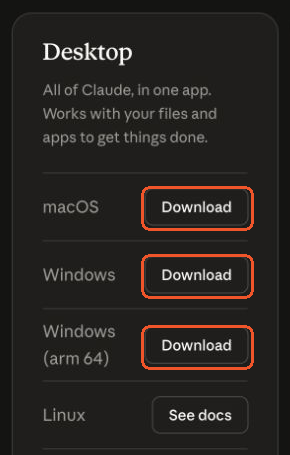
インストーラーを開き、案内に沿って進めましょう。
インストールが終わったら、macOSはアプリケーションフォルダ、WindowsはスタートメニューからClaudeを起動します。
デスクトップアプリにはClaude Codeが同梱されているため、別にコマンド版を入れる作業は要りません。
WindowsではGit for Windowsの公式サイトからGitを入れておくことが推奨されています。
Gitを入れたあとは、Claudeアプリを再起動しましょう。
参考:Get started with the desktop app(Claude Code 公式ドキュメント)
Anthropicのアカウントでサインインする
アプリを起動すると最初にサインイン画面が出るので、契約したプランのAnthropicアカウントでログインしましょう。
ブラウザが開いて認証が進み、終わるとアプリの画面に戻ります。
一度サインインすれば認証情報は保存され、次からはアプリを開くだけで使えます。
オンラインでのサインインを求める表示が出たときは、案内に従ってサインインを終えてからアプリを開き直してください。
アカウント自体は無料で作れますが、無料のままでは次のCodeタブが開けません。
サインインの前に、有料プランの契約を済ませておきましょう。
参考:Get started with the desktop app(Claude Code 公式ドキュメント)
Code画面を開いて作業フォルダを選ぶ
サインインが終わったら、サイドバーのCodeを開いて、作業させるフォルダを選びましょう。
Code画面は、Claude Codeに開発作業を頼み、ファイルの変更を確かめるための画面です。
実行環境は「ローカル」を選び、隣のフォルダ選択欄から決めておいたフォルダを指定しましょう。
選択後は、入力欄の上に「ローカル」と作業フォルダ名が表示されます。

フォルダを選んだあとは、その中のファイルがClaude Codeの読み書きの対象です。
実行環境はローカルのほかに、クラウド上や別のパソコンも選べます。
最初はローカルで自分のパソコンのファイルを扱う形から始めると、結果を確かめやすくなります。
参考:Get started with the desktop app(Claude Code 公式ドキュメント)
最初の指示を打ち込んで結果を確かめる
フォルダを選んだら、入力欄に日本語でやってほしいことを打ち込むと、Claude Codeが作業を始めます。
送信ボタンの横のドロップダウンでモデルを選べるので、最初は既定のままで構いません。
指示を送ったあとの見え方は、どこまで自動で進めるかを決める権限モードで変わります。
入力欄のモードメニューを開き、書き込み前に内容を確かめたいときは「手動」を選びましょう。
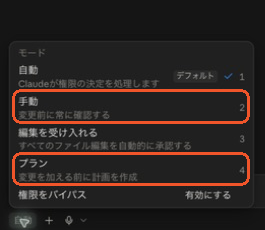
「手動」では書き込みの許可を求められるので、差分を確認して「一度だけ許可」か「拒否」を選びます。
「自動」や「編集を受け入れる」では先に変更が適用され、追加と削除の行数を示す +12 -1 の表示から差分の画面を開いて確認する流れです。
最初のうちは「手動」にしておくと、何が書き換わるのかを見てから決められます。
参考:Get started with the desktop app(Claude Code 公式ドキュメント)
ターミナルでClaude Codeを始める手順
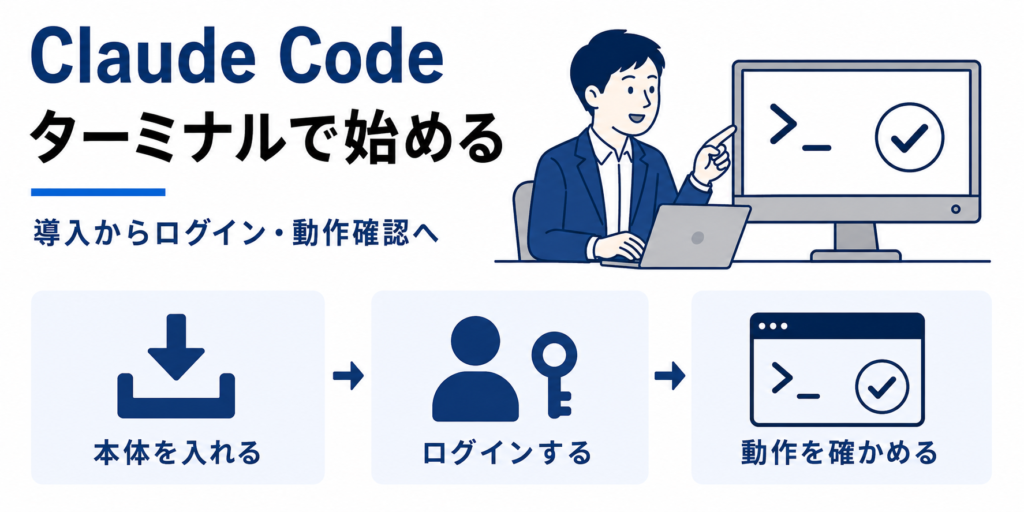
Claude Codeをターミナルから始めるときは、インストーラーのコマンドを1行貼り付けるところから手をつけます。
Node.jsを先に入れる必要はなく、公式のインストーラーが必要なものを一緒に用意します。
ターミナルを開いたことがない人でも、必要なのは開き方とコマンド1行だけです。
ここでは、MacとWindowsそれぞれのインストールから、ログインと動作確認までの手順を取り上げます。
Mac・Linuxはインストーラーのコマンドを貼り付ける
MacでClaude Codeを入れるときは、ターミナルにインストーラーのコマンドを貼り付けて実行します。
CmdキーとスペースキーでSpotlightを開き、Terminalと入力しましょう。
黒い画面が開いてカーソルが点滅したら、そこにコマンドを貼り付けてEnterキーを押しましょう。
ターミナル
curl -fsSL https://claude.ai/install.sh | bash文字が流れたあとに Claude Code successfully installed! と表示されれば完了です。
Linuxのターミナルは、多くの環境でCtrlキーとAltキーとTキーの同時押しで開きます。
貼り付けるのはMacと同じ install.sh のコマンドです。
Homebrewではbrew install --cask claude-codeでも入れられます。
参考:Terminal guide for new users(Claude Code 公式ドキュメント)
WindowsはPowerShellからインストーラーを実行する
WindowsでClaude Codeを入れるときは、PowerShellを開いて専用のコマンドを実行します。
WindowsキーとXキーを同時に押してWindows PowerShellを開き、次のコマンドを貼り付けましょう。
PowerShell
irm https://claude.ai/install.ps1 | iexWindowsには、PowerShellとは別にコマンドプロンプトもあります。
標準設定のPowerShellでは、行の先頭にPSと表示されます。
コマンドプロンプトではirmを使えないため、開いた画面を確かめてください。
ターミナル版ではGitは必須ではありませんが、入れておくと扱える機能が増えます。
コマンドプロンプトでは次を実行しましょう。
コマンドプロンプト
curl -fsSL https://claude.ai/install.cmd -o install.cmd && install.cmd && del install.cmdOS別の手順と削除方法は以下記事にまとめたので、導入でつまずいた方は参考にしてください。
参考:Terminal guide for new users(Claude Code 公式ドキュメント)
claudeと打ち込んでブラウザからログインする
インストールが終わったら、ターミナルで claude コマンドを打ち込むと、Claude Codeが起動してログインを求められます。
打ち込む前に、cd コマンドで作業させるフォルダへ移動しておきましょう。
cdと半角スペースを入力し、作業フォルダをドラッグしてEnterキーを押しましょう。
ターミナル
cd ~/Documents/test
claude案内に沿って進めるとブラウザが開くので、契約したアカウントでサインインしてください。
認証情報は保存され、アカウントを変える場合は起動中に/loginを入力して選び直せます。
ログインできるのはPro・Max・Team・Enterpriseの契約か、Claude Platformのアカウントです。
参考:Quickstart(Claude Code 公式ドキュメント)
バージョンを表示させてインストールを確かめる
Claude Codeを起動中の場合は/exitで終了してから、ターミナルにclaude --versionと入力しましょう。
ターミナル
claude --version2.1.263 (Claude Code) のようにバージョン番号が表示されれば、インストールは成功しています。
撮影時の実行結果は次のとおりで、表示される番号は更新状況によって変わります。

インストールと設定をもう少し詳しく見たいときに使うのが claude doctor コマンドです。
Claude Codeを起動せずに、設定ファイルの書き間違いや更新に失敗していないかを表示します。
バージョン番号が出ないときは、インストールの未完了や、コマンドの保存先が認識されていない可能性があります。
Homebrewなどのパッケージ管理ツールで入れた場合は自動更新されないため、更新のコマンドを時々実行しましょう。
参考:Advanced setup(Claude Code 公式ドキュメント)
Claude Codeに最初の指示を出して動かす手順

Claude Codeを終了している場合は、作業フォルダでclaudeと入力して起動し、まず中身の説明を頼みましょう。
「変更せずに説明だけしてください」と依頼し、Claude Codeがどのファイルを調べたかを確認しましょう。
様子がわかったら、次はClaude Codeに小さなファイルを1つ作らせて、承認の流れを体験する段階です。
ここでは、最初の指示と、結果の確かめ方を取り上げます。
まずはフォルダの中身を説明してもらう
Claude Codeへの最初の指示には、「このフォルダには何が入っているか教えて」のように、読むだけの依頼を出しましょう。
Claude Codeが自動でフォルダの中を調べて、どんなファイルがあり何をするものかを日本語でまとめて返します。
Claude Codeには「変更せずに説明してください」と添え、変更を求められても許可せず内容を確認しましょう。
返ってきた説明が自分の認識と合っていれば、Claude Codeはフォルダを正しく読めている状態です。
次の実行例では、練習用フォルダの README.md と expenses.csv だけを読むように指定しました。
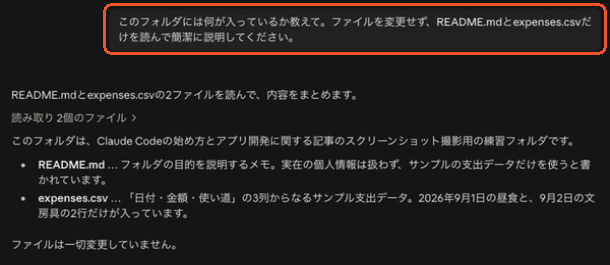
Claude Codeにファイルを1つずつ読ませたり、内容を貼り付けたりする準備は要りません。
続けて「いちばん大事なファイルはどれ」と聞くと、中身の当たりも付けられます。
参考:Quickstart(Claude Code 公式ドキュメント)
小さなファイルを1つ作ってもらう
読ませる作業に慣れたら、「あいさつ文だけのテキストファイルを1つ作って」のように、小さく作らせる依頼を出しましょう。
「あいさつ文だけのテキストファイルを1つ作って」
手動モードなら、Claude Codeが作るファイルの中身を先に示すので、その場で内容を確かめられます。
作成を許可した例では、あいさつ文を入れた greeting.txt が作られたことを確認できました。

最初から本番の資料を書き換えさせるより、作られたものを見て判断するほうが失敗が小さくて済みます。
1つ作れたら、Claude Codeにそのファイルへ追記させたり、書き直させたりして反応を見ましょう。
簡単なWebページを1枚Claude Codeに作らせて、できたファイルをダブルクリックするとブラウザで開けます。
新しいファイルを1つ作っただけなら、そのファイルを削除して元の状態に戻せます。
参考:Quickstart(Claude Code 公式ドキュメント)
変更してよいか聞かれたら中身を見てから許可する
Claude Codeがファイルを書き換える前に確認を出したときは、表示された中身を読んでから許可しましょう。
確認が出るかどうかは権限モードで決まり、変更のたびに聞くManualと、危ないものだけを止めるAutoが基本です。
Pro・Max・Teamのプランでターミナルから起動した場合、最初に選ばれているのはAutoです。
ターミナルではShiftキーとTabキーの同時押しで切り替えられるので、慣れるまではManualにしておきましょう。
Manualでは、どのファイルのどこが変わるのかが差分として出るので、想定と違えばその場で断れます。
デスクトップアプリでは、表示された差分を読んで「一度だけ許可」か「拒否」を押しましょう。
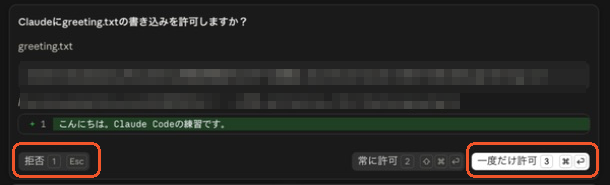
断ると、Claude Codeがどう進めればよいかを聞き直してきます。
参考:Quickstart(Claude Code 公式ドキュメント)
指示は「何をどうしたいか」まで書き切る
Claude Codeへの指示は、「直して」で止めず、どのファイルで何が起きていて、どうなってほしいのかまで書きましょう。
Claude Codeには「バグを直して」ではなく「ログイン画面でパスワードを間違えると真っ白になるので修正して」と伝えてください。
具体的に書くと、Claude Codeが探す範囲がはっきりします。
やることが多いときは、番号を振って順番に並べると1つずつ進みます。
専門用語に言い換える必要はなく、同僚に頼むときと同じ言葉で構いません。
大きな変更を任せる前にClaude Codeへ「先にこのフォルダの構成を調べて」と読ませておくと、見当違いの変更が減ります。
どう頼めばよいかわからないときは、Claude Codeに「何ができるのか教えて」と聞く方法もあります。
参考:Quickstart(Claude Code 公式ドキュメント)
初心者が覚えておくと迷わないClaude Codeの基本操作

Claude Codeを使い始めた初心者が最初に覚える操作は、コマンドの一覧、会話のリセット、途中停止、再開、終了の5つです。
文字だけの画面にはマウスで押せるボタンがなく、入力はすべてキーボードからです。
ターミナルでの操作を中心に扱い、デスクトップアプリで違う部分は各項目に添えます。
ここでは、その5つの操作を順に取り上げます。
使えるコマンドは/helpで一覧を出す
ターミナル版のClaude Codeで /help と入力すると、ヘルプ画面が開きます。
2026年9月時点で確認したデスクトップアプリでは /help を利用できなかったため、この節はターミナル版の操作として説明します。
コマンド名と説明を確認するには、ヘルプ画面の「Commands」タブを開きましょう。
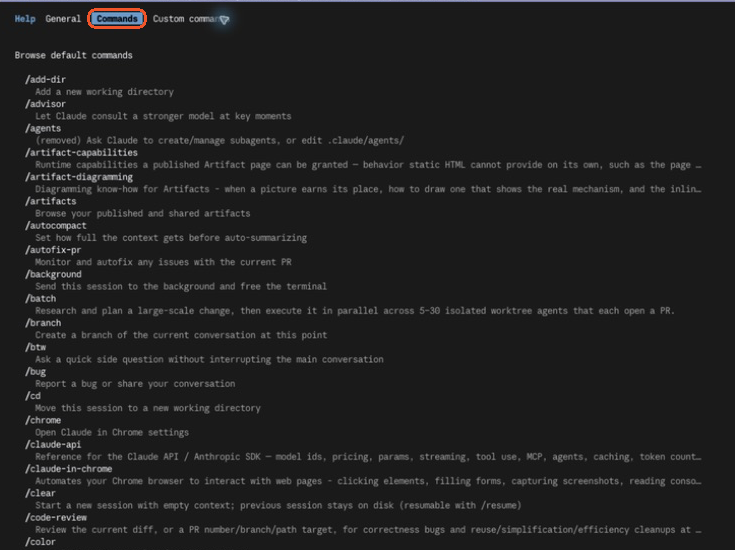
/add-dir:Claude Codeが読み書きできる作業フォルダを追加する/btw:本筋の会話を増やさず、途中で短い質問をする/cd:会話を保ったまま、作業するフォルダを切り替える/clear:新しい会話を始め、それまでの会話を現在の文脈から外す/code-review:コードの変更点を調べ、不具合や改善点を確認する
表示されるコマンドやスキルは、利用環境やバージョンによって異なります。
参考:Commands(Claude Code公式ドキュメント)
コマンドはすべて / から始まり、/ を1文字打つだけでも候補が並びます。
候補が出た状態でTabキーを押すと、残りは自動で補完される仕組みです。
過去に打った指示は上矢印キーで呼び出せるので、似た依頼を出すときに打ち直さずに済みます。
一覧には標準のコマンドだけでなく、あとから自分で足したコマンドも表示されます。
参考:Quickstart(Claude Code 公式ドキュメント)
話が長くなったら/clearで会話をリセットする
会話が長くなって話がかみ合わなくなってきたら、/clear と入力して会話の履歴を消しましょう。
Claude Codeは会話の内容を参照するため、別の作業へ移っても前の条件が影響することがあります。
別の作業に移るときにリセットしておくと、関係のない前提に引っ張られなくなります。
作ったファイルや書き換えたファイルはそのまま残り、消えるのは会話の履歴だけです。
長い会話は自動で要約されるため、以前に伝えた条件がすべて残るとは限りません。
デスクトップアプリでは、新しい会話を開くと前の話を持ち越さずに始められます。
参考:Quickstart(Claude Code 公式ドキュメント)
動いている途中で止めたいときはEscを押す
Claude Codeが違う方向に進み始めたら、Escキーを押すと動作を止められます。
文字だけの画面ではボタンを押して中断できないため、キーで止める操作を覚えておく必要があります。
止めたあとはそのまま続きの指示を打ち込めるので、最初からやり直す必要はありません。
Claude Codeに「そのファイルではなく別のフォルダのほうを見て」と伝えれば、その場で向きを変えられます。
デスクトップアプリで止めるときは、停止ボタンを押すか、修正の文を送るだけです。
長く待つより、違うと感じた時点で止めたほうが手戻りが小さくなります。
参考:Quickstart(Claude Code 公式ドキュメント)
前回の続きはclaude -cで呼び戻す
一度終了した会話を続きから再開するには、ターミナルで claude -c と打ち込みます。
起動したフォルダで最後にやり取りした会話が呼び戻され、前に伝えた条件を説明し直さずに済みます。
過去の会話を一覧から選んで戻りたいときに使うのが claude -r です。
起動中の画面からなら /resume と入力しても、同じように過去の会話に戻れます。
一覧の表示範囲は、現在の作業フォルダから、ほかのフォルダへ広げることも可能です。
デスクトップアプリでは、サイドバーの一覧から前の会話を開き直せます。
逆に前の話を持ち越したくないときは、claude コマンドだけで起動しましょう。
参考:Quickstart(Claude Code 公式ドキュメント)
終わるときは/exitで抜ける
Claude Codeを終わるときは、/exit と入力するか、何も入力していない状態でCtrlキーとDキーを2回押しましょう。
ターミナルのウィンドウをそのまま閉じても終了しますが、/exit と入力すると入力欄からそのまま抜けられます。
終了しても書き換えたファイルは残るため、作業内容が消えることはありません。
デスクトップアプリではウィンドウを閉じるだけで、会話は一覧に残ります。
終了前には、Claude Codeの回答で作業が完了したかを確かめ、未完了の確認やエラーが残っていないかを見ておきましょう。
大事なファイルを変更した場合は、作成先と内容を確かめてから画面を閉じると、確認漏れを減らせます。
参考:Quickstart(Claude Code 公式ドキュメント)
初心者がClaude Codeを効果的に活用するためのポイント
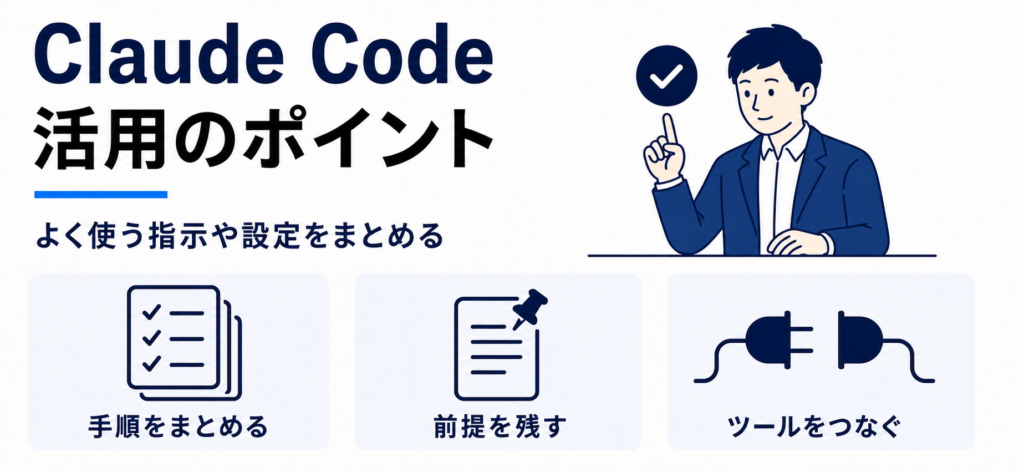
Claude Codeを効果的に使うポイントは、毎回打ち直している説明をSkillsやプラグイン、CLAUDE.md に移しておくことです。
どの仕組みも一度置けば、次からは呼び出すだけで同じ前提と手順が使えます。
Skillsと CLAUDE.md は決められた場所にファイルを1つ置くだけで、プログラミングの知識は要りません。
ここでは、最初の1回を動かせたあとに足しておく仕組みを取り上げます。
いつも同じ指示になっているならSkillsにまとめる
同じ手順を使う作業は、Skillsに保存すると短い指示で呼び出せます。
Skillsは .claude/skills/ の下に名前のフォルダを作り、その中に SKILL.md という手順書を置く仕組みです。
SKILL.md に「記事を書くときはこの順番で確認する」といった手順を書いておけば、あとは /名前 と打つだけです。
明示的に呼び出さなくても、Claude Codeが判断してSkillsを使うこともあります。
Skillsの本文は使うときに初めて読み込まれるため、常に読み込ませる必要はありません。
繰り返している作業からSkillsにまとめてみましょう。
Skillsの書式は以下記事で紹介しているので、自作したい方は参考にしてください。

既成のSkillsは以下記事で紹介しているので、まず試したい方はご覧ください。

参考:Extend Claude with skills(Claude Code 公式ドキュメント)
複数の機能をまとめて入れるならプラグインを使う
プラグインは、Skills・サブエージェント・Hooks・MCPサーバーを1つにまとめて配れる仕組みです。
サブエージェントは決まった役割を任せる相手、Hooksは決まった場面で自動実行する仕組み、MCPサーバーは外部サービスとつなぐ窓口です。
プラグインは、/plugin と入力すると出てくる管理画面から探して追加できます。
公式マーケットプレイスには、Anthropicが選んだプラグインが並びます。
利用者が投稿したものを探すときは、/plugin marketplace add anthropics/claude-plugins-community と入力して追加しましょう。
1つ入れるだけで必要な設定がそろうため、同じ環境を別のパソコンにも用意できます。
参考:Create plugins(Claude Code 公式ドキュメント)
毎回伝えている前提はCLAUDE.mdに書いておく
社内の用語や守ってほしい決まりなど、毎回説明している前提は CLAUDE.md というファイルに書いておきましょう。
CLAUDE.md はフォルダに置いておくだけで、Claude Codeが起動したときに読み込みます。
「金額は税込で書く」「ファイル名は日付から始める」といった決まりを置くと、同じ前提を書き直す手間を減らせます。
手順はSkills、変わらない前提や決まりごとは CLAUDE.md、という分け方です。
書く内容が増えて手順の説明になってきたら、その部分はSkillsに移しましょう。
CLAUDE.md の置き場所と書き方は例つきで以下記事にまとめてあるので、何から書けばよいか迷う方はぜひ目を通しておいてください。
使っているツールはMCPでつないで手入力を減らす
普段使っているツールの情報をコピーして貼り付けているなら、MCPでつないでClaude Codeから直接読ませられます。
MCPは、外部のサービスとClaude Codeをつなぐための共通の仕組みです。
つないでおくと、資料を貼り付けずに「先週の問い合わせを分類して」と頼むだけで、Claude Codeが必要な情報を取ってきます。
つなぐ設定は、/plugin から公式のMCPサーバーを入れるか、.mcp.json というファイルに書いて渡します。
渡す情報の範囲は接続のときに決まるので、Claude Codeに読ませたくないものが含まれていないかを先に確かめておきましょう。
つなぐ相手を増やしすぎると管理が難しくなるため、よく使うサービスから1つずつ足していく進め方が確実です。
参考:Create plugins(Claude Code 公式ドキュメント)
Claude Codeが起動しないときの対処法

Claude Codeがインストールできても起動しないときは、画面に出ている文言から原因をたどれます。
公式ドキュメントには、表示される文言ごとの直し方がまとめられています。
初心者が引っかかりやすい症状は4つで、どれも原因がはっきりしているものです。
ここでは、起動できないときに表示される文言と、その直し方を取り上げます。
打ち込んでも「command not found」と出る
command not found: claudeは、ターミナルがclaudeコマンドを見つけられないときの表示です。
インストールの完了を確認できている場合は、コマンドの保存先が検索対象のPATHに含まれているかを確かめましょう。
Macの標準環境であるzshなら、次の2行を実行して設定を読み込み直しましょう。
ターミナル
echo 'export PATH="$HOME/.local/bin:$PATH"' >> ~/.zshrc
source ~/.zshrc
Linuxのbashを使っている場合は、書き込む先が ~/.bashrc に変わります。
実行したあとはターミナルを開き直してから、もう一度 claude コマンドを打ち込んでください。
参考:Terminal guide for new users(Claude Code 公式ドキュメント)
Windowsで「irm is not recognized」と出る
'irm' is not recognized と表示されたときは、PowerShellだと思っていた画面がコマンドプロンプトになっています。
irm はPowerShellだけで使えるコマンドなので、コマンドプロンプトに貼り付けても認識されません。
コマンドプロンプトを閉じて、WindowsキーとXキーからWindows PowerShellを開きましょう。
開き直したら、同じコマンドをもう一度実行してください。
コマンドプロンプトのまま進めたい場合に使うのが、インストールの手順で示した install.cmd を落として実行するコマンドです。
install.cmd のコマンドはWindows PowerShell 5.1では&&が使えずエラーになるため、コマンドプロンプトに貼り付けてください。
参考:Terminal guide for new users(Claude Code 公式ドキュメント)
macOSのバージョンが古くて起動できない
dyld: cannot load や built for Mac OS X 13.0 と表示されるときは、macOSのバージョンがClaude Codeの条件を満たしていません。
Claude Codeが対応しているのはmacOS 13.0以降で、それより古いMacではインストールできても起動しません。
Appleメニューの「このMacについて」を開いて、表示されるバージョンを確かめましょう。
13より古ければ、ソフトウェアアップデートからmacOSを更新すると動くようになります。
機種が古くて13以降に上げられない場合は、何も入れずに使えるブラウザ版を代わりに選べます。
ブラウザ版はclaude.aiにGitHubアカウントを接続して使うため、手元のファイルはGitHubに置いてから扱いましょう。
参考:Terminal guide for new users(Claude Code 公式ドキュメント)
無料プランのままログインして先に進めない
ログインは通ったのにCodeタブでアップグレードを求められるときは、契約が無料プランのままです。
Claude Codeは有料プランに含まれる機能で、無料のclaude.aiアカウントでは対象になりません。
デスクトップアプリでは、Claude Codeを利用できる有料プランのアカウントでサインインしましょう。
契約を切り替えたあとは、アプリを開き直すと表示に反映されます。
勤務先のアカウントを使っている場合は、契約にClaude Codeが含まれているかを担当者に確かめてください。
Claude Codeを動かしはじめてから出るエラーの直し方は原因別に以下記事にまとめてあるので、作業の途中で詰まったら見てみてください。
参考:Get started with the desktop app(Claude Code 公式ドキュメント)
Claude Codeを始めるときにかかる料金

Claude Codeの費用は、契約するプランや支払い方法によって変わります。
Pro・Max・Teamはプランに含まれる利用枠で使い、EnterpriseとClaude Platformのアカウントでは使った量に応じた支払いが発生します。
無料プランは月0ドルで使えますが、Claude Codeは含まれていません。
使うには表にある有料プランのどれかを契約するか、Claude Platformのアカウントを用意しましょう。
プランごとの料金は、次の表にまとめました。
| プラン | 月払い | 年払い(月あたり) | Claude Codeの利用 |
|---|---|---|---|
| Free | 0ドル | — | 使えない |
| Pro | 20ドル | 約17ドル(200ドルを前払い) | 使える |
| Max | 100ドルから | 年払いなし | 使える |
| Team(標準シート) | 1席25ドル | 1席20ドル | 使える |
| Team(プレミアムシート) | 1席125ドル | 1席100ドル | 使える(1セッションあたりの利用量はProの6.25倍) |
| Enterprise | 公式サイトに月払いの表示なし | 1席20ドル+利用量を標準のAPI料金で別途請求 | 使える |
個人で試す場合は、まずProを選択肢に入れてみましょう。
1日に何時間も動かして上限に届くようになったら、Maxへの切り替えを検討しましょう。
Teamは2席から150席まで契約でき、長時間使うメンバーには利用量の多いプレミアムシートも選べます。
Enterpriseの席料金(年払いで1席あたり月20ドル)は使う権利だけの料金で、チャットやClaude Codeで使った分は標準のAPI料金で別に請求されます。
Claude Platformのアカウントで動かす場合の支払いは、前払いした残高からの引き落としです。
プランごとの上限や自分に合う選び方は以下記事で詳しく比べているので、どれにするか決めかねている方はぜひ参考にしてください。
Claude Codeを始めた初心者が知っておくべき注意点

Claude Codeは手元のファイルを実際に書き換えるため、チャット型のAIとは気をつける点が変わります。
承認の仕方と、Claude Codeに読ませるフォルダの選び方を間違えると、消したくないファイルや見せたくない資料にまで手が届きます。
どれも仕組みを知っていれば避けられるもので、設定を難しく変える必要はありません。
ここでは、使い始めた初心者が知っておくべき3つを取り上げます。
中身を見ずに承認すると既存のファイルが書き換わる
Claude Codeは承認された変更をそのまま適用するため、中身を読まずに許可すると既存のファイルが上書きされます。
差分の画面には変わる前と変わったあとが並んで出るので、意図と違う行が含まれていないかを見てから決めましょう。
特に気をつけたいのは、既存のファイルをまとめて整理させる依頼です。
1つのファイルだけを直すつもりが、同じフォルダの別のファイルまで対象に入ることがあります。
慣れるまではManualモードで1つずつ承認し、大事なフォルダはコピーを取ってから試してください。
変更前の状態をGitに記録しておけば、その記録を使ってファイルを戻せます。
参考:Get started with the desktop app(Claude Code 公式ドキュメント)
社外秘のファイルがあるフォルダで動かすと内容まで読み取られる
Claude Codeは作業フォルダを調べるため、同じ場所にある社外秘の資料を読み込む可能性があります。
読み込まれた内容はAnthropicのサーバーで処理されるので、外に出したくない資料は最初から別のフォルダに分けておきましょう。
顧客名や単価が入った表は、作業対象に含めてよいかを確認してからClaude Codeに渡しましょう。
パスワードや認証用の文字列を書いたファイルも同じで、フォルダに残したままにしない管理が要ります。
会社のパソコンで使うときは、扱ってよい情報の範囲を先に社内で確かめてください。
Claude Codeを仕事で使うときの設定は手順まで以下記事にまとめてあるので、会社のパソコンで動かす方は確認しておきましょう。
自動で更新されるので画面や操作の名前が変わることがある
公式のインストーラーで入れたClaude Codeは背景で自動的に更新されるため、画面の表示や機能の名前が変わることがあります。
更新は起動時と使用中に確認され、次に起動したときから新しい版に切り替わります。
解説記事の画面と手元の画面が違って見えるときは、その間に更新が入ったと考えて公式ドキュメントを確かめましょう。
入っている版は claude doctor コマンドで確認できて、直近の更新に成功したかどうかもわかります。
バージョンを上げる速さを抑えたい場合は、設定で更新の受け取り方を安定版に切り替える方法もあります。
参考:Advanced setup(Claude Code 公式ドキュメント)
Claude Codeの始め方に関するよくある質問

最後にClaude Codeの始め方によくある質問をまとめました。
- プログラミングの知識がなくても使えますか?
-
使えます。
Claude Codeへの指示は日本語の話し言葉で構わず、コードを1行も書かずにファイルの整理や文章の作成を任せられます。
まずは中身を把握している小さなフォルダを選び、Claude Codeに変更せず内容を説明するよう頼んでみてください。
- Claude Codeは日本語で使えますか?
-
使えます。
指示も回答も、日本語のままやり取りできます。
デスクトップアプリは画面の表示も日本語ですが、ターミナル版のメニューや
/helpの説明文は英語のままです。Claude Codeの回答が英語で返ってくる場合は、設定ファイルの
settings.jsonに"language": "japanese"と書くと、回答の言語を日本語にそろえられます。 - Node.jsを先に入れる必要はありますか?
-
公式のインストーラーとデスクトップアプリを使うなら必要ありません。
npmで入れる場合、公式ドキュメントはNode.js 22以降を求めていて、古い解説記事にある「18以上」から変わっています。
ただし22より古い版でも警告が出るだけで、インストールは完了し
claudeコマンドも動作します。これから始めるなら、Node.jsを用意しなくて済む公式のインストーラーを選びましょう。
- 無料で試せますか?
-
Claude Codeは有料プランに含まれる機能で、無料プランでは使えません。
個人向け定額プランのProは月20ドルで、年払いでは200ドルを前払いします。
短い期間だけ試したい場合は、月払いのProで1か月だけ契約する方法があります。
- 会社のパソコンに入れても大丈夫ですか?
-
契約と社内のルール次第です。
Claude Codeは起動したフォルダの中身を読み込むため、扱ってよい情報の範囲を先に社内で確かめる必要があります。
支給されたアカウントの場合は、Claude Codeが利用の対象になっているかを情報システムの窓口に問い合わせましょう。
- うまく動かないときはどこを調べればよいですか?
-
まず画面に出ているエラーの文言をそのまま読みましょう。
公式ドキュメントのトラブルシューティングに、文言ごとの直し方がまとめられています。
直し方が見つからないときは、ターミナル版なら
claude doctorを実行して、設定や更新に失敗していないかを確かめてください。
まとめ:Claude Codeの始め方は4つから選べば初心者でも最初の1回を動かせる
Claude Codeを動かすまでの流れは、使い方を決めてから必要なものをそろえ、小さな依頼で試すという順番です。
ターミナルに抵抗があるなら、デスクトップアプリを入れてサインインし、Codeタブでフォルダを選ぶだけで最初の1回を動かせます。
VS Codeを使っているなら拡張機能、何も入れたくないならGitHub連携が前提のブラウザ版も選べます。
始める前にそろえるのは、Claude Codeが使える契約、条件を満たしたパソコン、中身を把握している小さなフォルダの3つです。
最初の指示は「このフォルダには何が入っているか教えて」のように、読ませるだけの依頼から始めましょう。
慣れてきたらターミナル版の /help でコマンドを見て、/clear で会話を切り替える操作を覚えましょう。
同じ指示を打ち直すようになったら、Skillsや CLAUDE.md に移すと打ち込む量が減ります。
今日は1つを選び、小さなフォルダで最初の依頼を試してみてください。









コメント