
Claude Codeは、プログラミングの支援に強いと知られるAIツールです。
しかし、実はコードを書く以外にも、記事の構成作成や執筆、校正など、Webライティングのさまざまな作業に活用できます。
「AIを使って記事作成を効率化したいけれど、思ったような文章にならない」「毎回細かいプロンプトを入力するのが面倒」と感じているWebライターやブログ運営者もいるのではないでしょうか。
Claude Codeを活用すれば、記事ごとに指示を繰り返すだけでなく、執筆ルールや参考資料をもとに複数の工程を進められます。
具体的には、構成作成から本文執筆、校正・リライトまで一連の記事制作を効率化できるのです。
ただし、Claude Codeにすべてを任せれば、高品質な記事が自動的に完成するわけではありません。
AIが得意な作業と人間が判断すべき部分を理解し、適切なプロンプトや執筆環境を整えることが重要です。
そこでこの記事では、Claude Codeで記事作成を効率化する具体的な方法を、構成・執筆・校正の流れに沿って解説します。
実際に使えるプロンプト例なども紹介するので、AIライティングを実務に取り入れたい方はぜひ参考にしてください。
Claude Codeに限らずAIでブログ記事を書けるツールを探している方はこちらも参考にしてみてください。
https://ai-school.blitz-marketing.co.jp/5332/
- Claude Codeの基本機能と通常のClaudeとの違い
- Claude Codeを記事作成に活用するメリット
- Claude Codeで記事作成を始めるための準備方法
- CLAUDE.mdを使って執筆ルールを設定する方法
- Claude Codeで構成・執筆・校正を進める具体的な手順
- 記事作成ですぐに使えるプロンプト例

生成AIパスポート取得者が内容をチェック
当サイトの記事は、生成AIに関する基礎知識やリスク、適切な活用方法などを学ぶ「生成AIパスポート」の取得者が内容を確認しています。情報の正確性や分かりやすさを意識した記事づくりに努めています。
Claude Codeとは?記事作成に活用できるAIツール
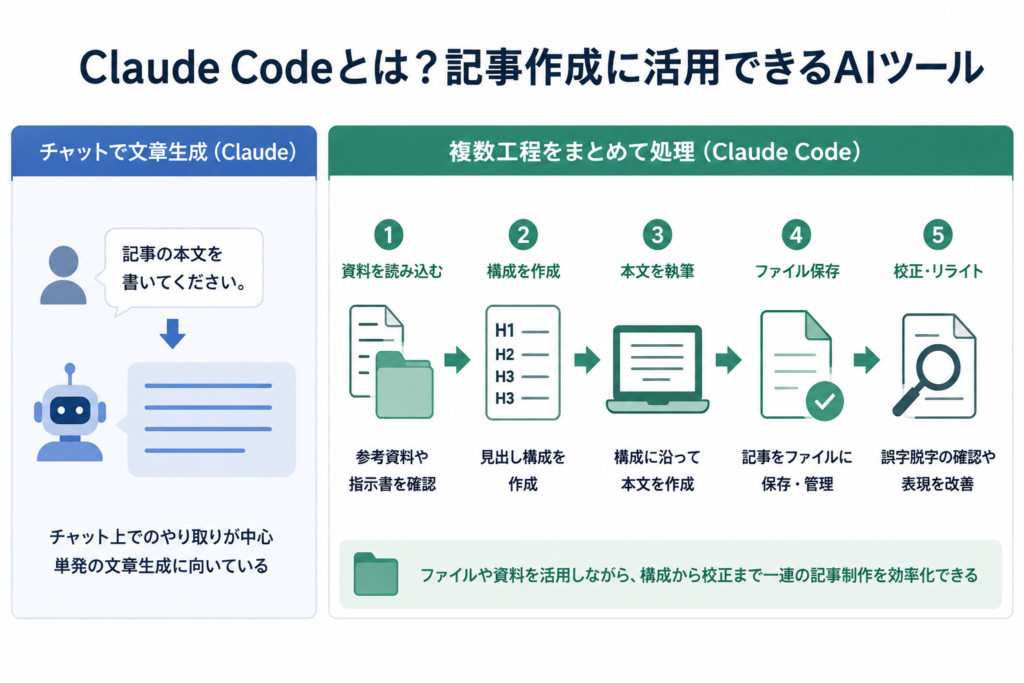
Claude Codeとは、Anthropicが提供するAIコーディングツールです。
自然言語で指示を出すことで、コードの作成や修正、ファイル操作など、さまざまな作業をAIに任せることができます。
Claude Codeは名前に「Code」とあるため、プログラマー向けのツールという印象を持つかもしれませんが、Claude Codeが扱えるのはプログラムだけではなく、Markdownなどのテキストファイルも対象です。
そのため、参考資料の確認から記事構成の作成、本文執筆、校正まで、記事制作のさまざまな工程に活用できます。
特に複数の資料やファイルを参照しながら作業できる点は、通常のAIチャットとは異なるClaude Codeの特徴と言えるでしょう。
Claude Codeの基本機能
Claude Codeの大きな特徴は、AIと会話するだけではなく、作業環境にあるファイルを読み取り、必要に応じて編集や作成まで行える点です。
記事作成では、主に以下のような機能を活用できます。
| 機能 | 記事作成での活用例 |
|---|---|
| ファイルの読み取り | 指示書や参考資料、既存記事を確認する |
| ファイルの作成・編集 | Markdownなどで記事を作成・修正する |
| 情報の整理 | 資料から重要な情報や論点を抽出する |
| 文章生成 | 見出しや本文、タイトルなどを作成する |
| 校正・修正 | 誤字脱字や表現、文章構成をチェックする |
| コマンド実行 | 記事制作に必要な処理やツールを実行する |
たとえば、記事作成用のフォルダに「執筆指示書」「参考資料」「過去記事」などを保存しておけば、それらをClaude Codeに確認させながら構成や本文を作成できます。
さらに、作成した記事をファイルとして保存し、そのファイルに対して「表現が重複している部分を修正して」「この見出しだけ500文字程度追加して」といった修正を指示することで、よりイメージに寄せた記事を生成可能です。
つまりClaude Codeは、単に文章を生成するAIではなく、記事制作に必要なファイルや資料を扱いながら作業を進められるAIエージェントとして活用できます。
Claude Codeが記事作成に向いている理由
Claude Codeが記事作成に向いている理由のひとつが、記事制作を複数の作業に分けて進めやすいことです。
一般的なWeb記事は、いきなり本文を書くわけではありません。
「テーマを決める→情報を集める→構成を作る→本文を書く→校正する→修正する」といった複数の工程を経て完成します。
Claude Codeなら、これらの工程で使用する資料や記事ファイルを同じ作業環境で扱えるため、工程が変わるたびに情報を入力し直す手間を減らせるのです。
また、記事制作ではメディアごとに「です・ます調で書く」「1段落を長くしすぎない」「結論から説明する」など、さまざまな執筆ルールがあります。
こうしたルールをプロジェクト内の「CLAUDE.md」などに設定しておけば、Claude Codeにプロジェクト固有の指示として参照させることも可能です。
毎回長いプロンプトを入力するのではなく、一定のルールを共有した状態で記事制作を進められるため、継続的に記事を制作するWebライターやオウンドメディアとの相性がよいと言えます。
ただし、Claude Codeを導入することで自動的に記事の品質が高くなるわけではありません。
事実確認や独自情報の追加、読者に本当に役立つ内容になっているかの判断など、人間が担当すべき工程も残ります。
AIに任せる部分と人間が判断する部分を分けることが、Claude Codeを記事作成に活用するポイントなのです。
ClaudeとClaude Codeの記事作成における違い
ClaudeとClaude Codeは同じAnthropicのAIを活用していますが、記事作成における使い方には違いがあります。
通常のClaudeはチャットを中心に利用するため、「この文章を読みやすくして」「このテーマの構成を考えて」といった、その場で完結する文章作成に向いています。
一方、Claude Codeはファイルや作業環境を扱えるため、複数の資料を使いながら記事制作を継続的に進めたい場合に強いのです。
主な違いをまとめると以下のとおりになります。
| 比較項目 | Claude | Claude Code |
|---|---|---|
| 基本的な使い方 | チャットでAIに質問・指示する | 作業環境でAIにタスクを指示する |
| 文章作成 | ○ | ○ |
| ファイルを使った作業 | 可能 | 得意 |
| 複数ファイルの編集 | 用途による | 得意 |
| 執筆ルールの共有 | プロジェクト機能などを利用 | CLAUDE.mdなどを利用 |
| 記事制作工程の効率化 | ○ | ◎ |
| 手軽さ | ◎ | ○ |
| 向いている用途 | 単発の執筆・相談・アイデア出し | 継続的な記事制作・ファイルを使った作業 |
たとえば、ブログ記事を1本だけ作りたいのであれば、通常のClaudeでも十分対応可能です。
一方、「毎月複数の記事を書く」「メディア共通の執筆ルールを守らせる」「参考資料を確認しながら構成・本文・校正を進める」といった用途では、Claude Codeの特徴を活かしやすくなります。
そのため、ClaudeとClaude Codeはどちらが優れているというより、記事作成の目的や作業量によって使い分けることが重要です。
Claude Codeで記事作成するメリット
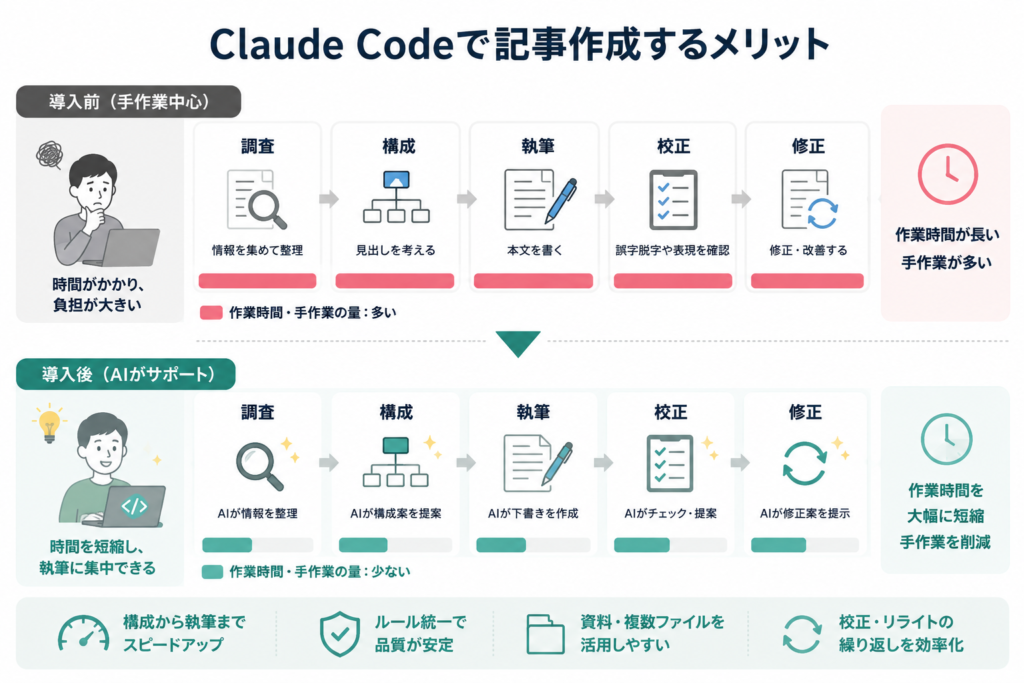
Claude Codeを記事作成に活用する大きなメリットは、単純に文章を速く生成できることだけではありません。
構成作成や執筆、校正といった複数の工程を同じ環境で進められるため、記事制作全体の作業量を減らしながら、品質を一定に保ちやすくなります。
特に、継続的に多くの記事を制作するWebライターやブログ運営者、オウンドメディア担当者にとっては、繰り返し発生する作業を効率化できる点が大きなメリットです。
記事の構成から執筆まで効率化できる
Claude Codeを活用すれば、記事の構成作成から本文執筆まで一連の流れを効率化可能です。
通常の記事制作では、キーワードの選出や読者の悩みを整理し、必要な情報を調査してから各項目を考え、その構成に沿って本文を執筆します。
このように、記事を書く前の準備だけでも、意外と多くの時間が必要です。
Claude Codeなら、キーワードやペルソナ、参考資料などの条件を与えたうえで、記事構成のたたき台を短時間で作成できます。
構成が決まった後は、その内容を引き継いで各見出しの本文を執筆させることも可能です。
たとえば、
検索意図を整理する→H2・H3を作る→不足しているテーマを確認する→本文を書く
といった作業を段階的に進められます。
AIに記事全文を一度に生成させるのではなく、人間が各工程で内容を確認しながら進めることで、方向性のズレなどにいち早く修正をいれられるのです。
構成や下書き作成をClaude Codeに任せ、人間は独自情報の追加や最終判断に時間を使うことで、記事制作のスピードと品質を両立しやすくなります。
執筆ルールを統一して記事品質を安定させられる
複数の記事を制作していると問題になりやすいのが、記事ごとの文章表現や構成のばらつきです。
たとえば、「です・ます調で統一する」「1段落を長くしすぎない」「結論を先に書く」「専門用語には説明を加える」など、メディアによって独自の執筆ルールが設定されています。
毎回プロンプトにすべてのルールを書くこともできますが、指示が増えるほど入力や確認に手間がかかるのです。
そこでClaude Codeを活用すると、プロジェクト内の「CLAUDE.md」に記事制作で守るルールを記載しておくという方法が使えます。
具体的には、以下のような内容をルールにします。
- 文体は「です・ます調」に統一する
- H2の直後には導入文を入れる
- 結論を先に説明する
- 1段落を長くしすぎない
- 同じ語尾を3回以上続けない
- 数値や固有名詞は一次情報を確認する
- 不明な情報を推測で補完しない
こうしたルールをあらかじめ共有しておくことで、記事ごとに同じ指示を繰り返す必要がなくなります。
複数人で記事を制作する場合にも共通ルールを明文化しやすいため、執筆者や記事による品質のばらつきを抑える仕組みとして活用できるのです。
ただし、ルールを増やしすぎると文章が不自然になる場合もあります。
最初から大量の条件を設定するのではなく、実際の出力を確認しながら必要なルールを追加・修正していく方法がおすすめです。
参考資料や複数ファイルを活用して記事を作成できる
Claude Codeは、参考資料や既存記事など複数のファイルを扱いながら記事制作を進められる点もメリットと言えるでしょう。
SEO記事を制作する場合、確認する資料は1つとは限りません。
公式サイトや調査資料、商品情報、執筆指示書、過去記事など、複数の情報を確認しながら執筆するケースも多いです。
Claude Codeでは、記事制作に必要な資料をプロジェクト内に整理し、それらを参照するよう指示できます。
たとえば、
執筆指示書のルールを守り、参考資料A・Bを確認したうえで構成案を作成してください
といった指示を出すことで、対応した記事を生成可能です。
さらに、自社で過去に制作した記事や表記ルールを参考資料として用意すれば、既存コンテンツとの整合性を確認しながら新しい記事を制作する使い方も考えられます。
資料を確認する作業そのものが不要になるわけではありませんが、大量の情報を整理して記事制作に必要な部分を抽出する作業をAIに補助してもらえるため、リサーチにかかる負担を大幅に減らすことができるのです。
また、Claude CodeにはWeb検索を行う「WebSearch」と、指定したURLの内容を取得する「WebFetch」という機能もあります。
これらを利用することで、競合記事を調査したり、公式サイトから最新情報を確認したりすることも可能です。
ただし、利用できる機能は環境や設定によって異なる場合があります。
また、Web検索で取得した情報は必ず正しいとも限りません。
料金やサービス仕様、法律、統計データなどの重要な情報については、必ず人の手で一次情報を確認しましょう。
校正やリライトなどの繰り返し作業を効率化できる
記事作成では、初稿を書き終えた後にも多くの作業が残っています。
誤字脱字の確認、読みにくい文章の修正、表記ゆれの統一、冗長表現の削除など、公開前にはさまざまなチェックが必要です。
Claude Codeは、こうした一定の基準に沿って繰り返す作業の効率化にも活用できます。
たとえば、完成した記事に対して以下のようなチェックが可能です。
- 誤字脱字がないか
- 「です・ます」などの文体が統一されているか
- 同じ内容を繰り返していないか
- 一文が長くなりすぎていないか
- 専門用語の説明が不足していないか
- 見出しと本文の内容が一致しているか
- 指定されたキーワードが不自然に使われていないか
既存記事のリライトでも同様です。
記事ファイルを確認させて、「情報が古くなっている部分を抽出する」「冗長な部分を洗い出す」「追加すべき情報を提案する」などといった作業を任せられます。
特に重要なのは、いきなり全文を書き換えさせるのではなく、最初に問題点を抽出させることです。
修正箇所を人間が確認してからリライトを実行すれば、必要な文章まで削除されたり、記事の意図が変わったりするリスクを抑えられます。
Claude Codeに機械的なチェックや修正作業を補助してもらい、人間は内容の正確性や独自性、読者にとっての価値を判断する。
このように役割を分けることで、記事制作全体の効率化が可能です。
Claude Codeで記事作成を始めるための準備
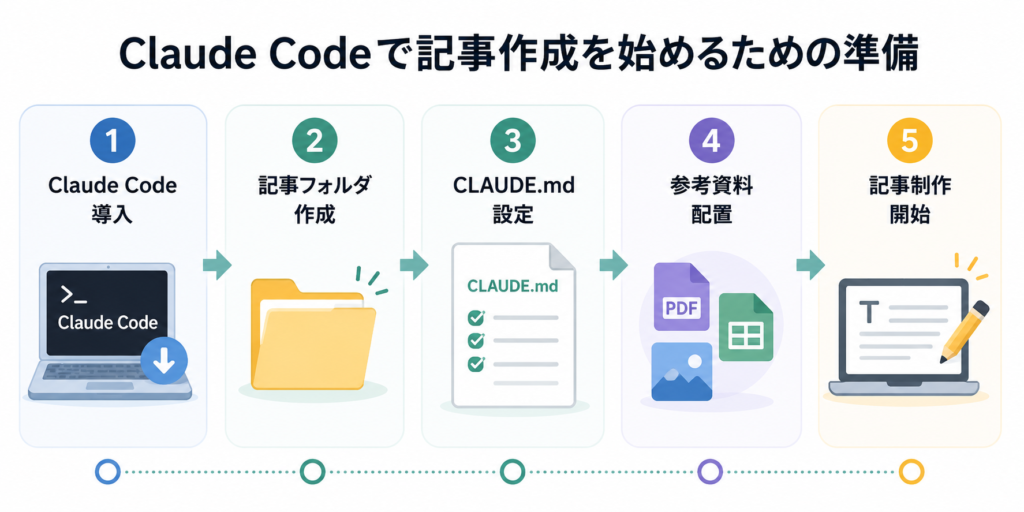
Claude Codeで記事作成を始めるには、最初に作業環境を整える必要があります。
基本的な流れは、Claude Codeのインストール→記事作成用フォルダの準備→CLAUDE.mdの設定→参考資料の配置です。
特に重要なのが「CLAUDE.md」になります。
記事の文体や禁止事項などをあらかじめ設定しておくことで、記事を作成するたびに長いプロンプトを入力する必要がなくなるからです。
Claude Codeをインストールする
Claude Codeを利用する方法はいくつかありますが、プログラミングに慣れていない人は、Claudeのデスクトップアプリから始めると分かりやすいでしょう。
WindowsやmacOSでは、公式サイトからClaude Desktopをダウンロードしてインストールできます。
基本的な手順は以下のとおりです。
- Claudeの公式ダウンロードページを開く
- WindowsまたはmacOSを選択してダウンロードする
- ダウンロードしたファイルを開いてインストールする
- Claude Desktopを起動する
- Claudeのアカウントでサインインする
通常のアプリと同じような流れで導入できるため、複雑なコマンドを覚える必要はありません。
2026年8月現在、Claude Desktopでは有料プランを対象にClaude Codeを利用できます。
デスクトップアプリからCodeを開けば、ターミナル操作に慣れていない人でも始めやすいでしょう。
一方、ターミナルからClaude Codeを直接利用する方法もあります。
記事作成を本格的に自動化したり、より細かな操作をしたりしたい場合は、必要に応じてコマンドライン版へ移行するとよいでしょう。
Claude Codeを起動して記事作成用フォルダを用意する
Claude Codeを利用できる状態になったら、記事作成用のフォルダを用意しましょう。
Claude Codeを記事作成に活用する場合、本文以外にも執筆指示書や参考資料、構成案など、さまざまなファイルを使用します。
これらを1か所にまとめておくことで、Claude Codeが必要な情報を確認しながら作業しやすくなるのです。
たとえば「Claude Code記事」というフォルダを作り、その中を以下のように整理します。
Claude Code記事/
├─ CLAUDE.md├─ 執筆指示書/├─ 参考資料/├─ 構成案/└─ 本文/
執筆指示書にはクライアントやメディアから指定されたルール、参考資料には記事を書くために必要な資料、本文には作成中の記事を保存します。
複数の記事を制作する場合は、案件や記事ごとにフォルダを分けておくと管理しやすいです。
また、Claude Codeで作業を開始するときは、対象となる記事フォルダを選択します。
これにより、そのフォルダを記事制作の作業場所として利用できるようになるのです。
記事ごとに作業場所を分けておけば、別の記事で使用した資料や条件が混ざりにくくなるため、複数案件を扱うWebライターには特におすすめな方法となります。
CLAUDE.mdに記事作成のルールを設定する
Claude Codeで継続的に記事を作成するなら、ぜひ活用したいのが「CLAUDE.md」です。
CLAUDE.mdとは、Claude Codeにプロジェクト固有のルールや前提情報を伝えるためのMarkdownファイルです。
設定した内容はセッション開始時に読み込まれるため、毎回同じ指示を入力する手間を減らせます。
記事作成では、たとえば以下のようなルールを設定できます。
# 記事作成ルール
# 文体
・です・ます調で統一する
・結論から先に説明する
・1段落を長くしすぎない
・初心者にも理解できる言葉で説明する

# 記事構成
・H2の直後には導入文を入れる
・見出しと本文の内容を一致させる
・必要に応じて表や箇条書きを使用する

# SEO
・検索意図を最優先する
・キーワードを不自然に詰め込まない
・読者の疑問に対する答えを先に示す

# 禁止事項
・存在しないデータや事例を作らない
・確認できない情報を事実として断定しない
・参考記事の文章をそのまま使用しない
このように設定しておけば、新しい記事を作成するときも共通の執筆方針をClaude Codeに伝えることが可能です。
CLAUDE.mdはプロジェクト直下の「./CLAUDE.md」、または「./.claude/CLAUDE.md」への配置をおすすめします。
Claude Code上で「/init」を実行してCLAUDE.mdの作成を支援してもらうことも可能ですが、Webライティングで使用する場合は、自分のメディアやクライアントに合わせた執筆ルールを人間が追加することが重要です。
とはいえ、ルールは多ければよいわけではありません。
大量の指示を詰め込むと重要な条件が分かりにくくなるため、「毎回必ず守ってほしいルール」を中心に簡潔にまとめる必要があります。
参考資料や執筆指示書を用意する
最後に、記事作成でClaude Codeに参照させる資料を用意します。
AIライティングではプロンプトの書き方に注目しがちですが、AIにどの情報を与えるかも記事品質を大きく左右します。
たとえば、以下のような資料を用意しておくとよいでしょう。
- クライアントから受け取った執筆指示書
- 記事のメインキーワード・サブキーワード
- 想定読者やペルソナ
- 参考記事
- 商品・サービスの公式資料
- 官公庁や企業などの一次情報
- 自社で過去に制作した関連記事
- 独自調査やアンケートのデータ
これらを記事作成用フォルダに整理しておけば、Claude Codeに「references内の資料を確認してから構成を作成してください」のような指示も可能になります。
ただし、参考資料を渡したからといって、その内容をすべて正しい情報として扱うのは危険です。
参考記事には古い情報や誤った情報が含まれている可能性があるため、料金やサービス仕様、法律、統計データなど、正確性が重要な情報については公式サイトや公的機関などの一次情報を確認しましょう。
Claude Codeで記事作成する具体的な手順
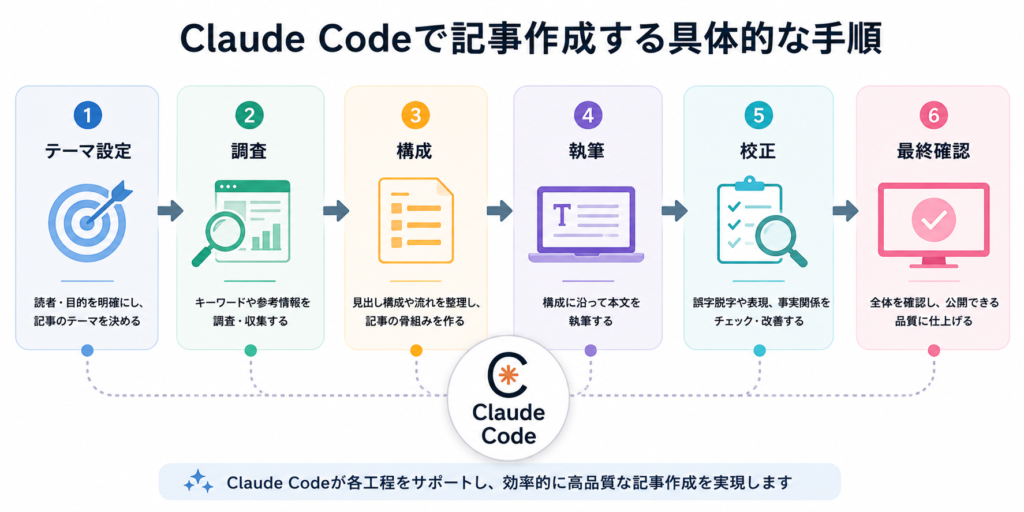
CLAUDE.mdなどの準備が整ったら、実際にClaude Codeを使って記事を作成していきます。
ポイントは、漠然と「1万文字の記事を書いて」といった抽象的な指示しないことです。
テーマ整理、調査、構成、執筆、校正と工程を分け、それぞれ人間が確認しながら進めた方が品質をコントロールしやすくなります。
基本的な流れは以下の6STEPです。
Claude Codeに作業を丸投げするのではなく、各STEPで人間が方向性を確認することが、高品質なAIライティングにつながります。
それぞれのSTEPを詳しく見ていきましょう。
STEP1:記事のテーマと読者を整理する
最初に行うのが、記事のテーマと想定読者の整理です。
同じキーワードでも、誰に向けて書くかによって必要な情報は変わります。
たとえば「Claude Code 記事作成」というキーワードで記事を書くとしましょう。
同じキーワードでも、AIを初めて使うWebライターと、記事制作を自動化したい企業のマーケティング担当者では知りたい情報が異なります。
そのため、本文を書く前に「誰が・何に困っていて・記事を読んだ後にどうなってほしいのか」などの想定を明確にするのです。
Claude Codeには、以下のようなプロンプトで指示します。
あなたはSEO記事の企画を担当する編集者です。
以下の条件から、この記事の想定読者と検索意図を整理してください。
メインキーワード:Claude Code 記事作成
サブキーワード:AIライティング、プロンプトエンジニアリング、コンテンツ生成、記事自動生成、執筆効率化以下の項目に分けて整理してください。
・想定読者
・読者が現在抱えている悩み
・検索した直接的な目的
・読者自身がまだ認識していない潜在的な悩み
・記事を読んだ後に実現したい状態
・記事内で優先的に回答すべき疑問推測だけで具体的な人物像を作りすぎず、検索キーワードから合理的に判断できる範囲で整理してください。
ここで出力された内容をそのまま採用する必要はありません。
メディアの読者層やクライアントから指定された指示書がある場合は、そちらを優先します。
最初に読者像を明確にしておけば、その後の構成や本文で「初心者向けなのに専門用語ばかりになる」といったズレを防ぎやすくなるのです。
STEP2:キーワードや競合記事を調査する
読者を整理したら、次にメインキーワードや競合記事を調査します。
ここでは単純に競合サイトの見出しを集めるのではなく、検索ユーザーがどのような情報を求めているのかを把握することが重要です。
参考記事を用意している場合は、Claude Codeに内容を整理してもらいましょう。
たとえば、参考資料を保存したフォルダがある場合は以下のように指示します。
参考資料フォルダにある競合記事を確認してください。
メインキーワードは「Claude Code 記事作成」です。
各記事について、以下を整理してください。
- 主に想定している読者
- 検索意図に対して回答している内容
- H2・H3で扱われている主要テーマ
- 複数の記事に共通して登場する重要テーマ
- 説明が不足しているテーマ
- 情報が古くなっている可能性がある部分
- 自分の記事で追加できる独自の切り口
競合記事の文章や構成をコピーするのではなく、検索意図と必要な論点を分析してください。
競合分析では、「競合に書いてあるから自分の記事にも入れる」という考え方だけに頼らないことが重要になります。
たとえば、競合記事が2024年に作成されているなら、2026年現在ではClaude Codeの機能や料金、対応モデル、導入方法などが変わっている可能性が高いです。
競合記事の制作時期が古い場合は、Anthropicなどの公式情報を確認し、現在の仕様に更新しましょう。
また、検索結果に表示されている関連キーワードや読者から実際に寄せられた質問、自社の問い合わせデータなどがあれば、それらも参考資料として利用できます。
AIに競合記事を要約させるだけで終わらず、「競合では解決できていない疑問は何か」まで考えることが差別化につながるのです。
STEP3:記事構成を作成する
調査が終わったら、記事の各見出し構成を作成します。
構成は記事全体の設計図です。
ここで検索意図からズレてしまうと、本文をどれだけ丁寧に書いても読者が求める記事にはなりません。
Claude Codeに出す指示は、STEP1で整理した読者とSTEP2の調査結果を踏まえて作成してもらいます。
これまで整理した検索意図と競合分析をもとに、「Claude Code 記事作成」のSEO記事構成を作成してください。
【記事条件】
・メインキーワード:Claude Code 記事作成
・想定文字数:10,000文字程度
・読者:Claude Codeを記事制作に活用したいWebライター、ブログ運営者、コンテンツマーケター
・初心者でも理解できる内容にする
・2026年現在の情報を優先する【構成ルール】
・H2→H3の階層を守る
・検索意図への回答を優先度の高い順に配置する
・同じ内容を複数の見出しで繰り返さない
・Claude Codeの具体的な導入方法と記事作成手順を含める
・実際に利用できるプロンプト例を入れる
・メリットだけでなく注意点も扱う
・AIだけでは不足する独自性やファクトチェックについても扱う各H2について「なぜこの見出しが必要なのか」も簡潔に説明してください。
大事なのは、Claude Codeが構成を提案したら、人間が必ず確認することです。
特にチェックしたいのは、見出しの重複・検索意図とのズレ・不要なテーマ・不足している情報などになります。
たとえば、作成した構成に「Claude Codeのメリット」と「Claude Codeが記事作成に向いている理由」のような内容がほぼ同じものがあれば、人の判断で片方を削ります。
構成段階で重複を減らしておけば、同じ内容を繰り返すような記事を防ぐことができるでしょう。
STEP4:Claude Codeで見出しごとに本文を執筆する
構成が完成したら、本文を作成します。
ここでも記事全文を一度に生成するより、H2またはH3単位で作成する方法がおすすめです。
見出しごとに作成すれば、人間が内容を確認しながら次へ進めるため、途中で方向性を修正できます。
たとえば以下のように指示します。
確定した記事構成に沿って、以下のH3本文を執筆してください。
H3:Claude Codeで記事構成を作成する
【執筆条件】
・最初に結論を示す
・です・ます調
・初心者にも理解できる言葉を使う
・1文を長くしすぎない
・1段落を長くしすぎない
・抽象的な説明だけで終わらず具体例を入れる
・前後の見出しと内容を重複させない
・メインキーワードを不自然に詰め込まない
・確認できない数値や事例を作らないPREP法を意識してください。ただし、毎回「結論→理由→具体例→結論」が機械的に見える文章にはしないでください。
執筆後、追加確認が必要な事実があれば本文とは別に提示してください。
特に最後の「確認が必要な事実を提示する」という指示は重要です。
AIがサービス料金や統計、法律などを文章に含めた場合、それらの情報は人間が確認する必要があります。
また、生成された文章が物足りない場合は、細かく指示を出すことでイメージにより近づけることが可能です。
たとえば、
初心者には分かりにくいので、具体例を1つ追加してください。
この段落だけ説明が抽象的です。実際の記事制作を想定した例に変更してください。
前のH3と内容が重複しています。重複部分を削り、このH3でしか説明していない情報を中心に書き直してください。
といった形で部分的な修正を繰り返していきます。
このように「生成→確認→部分修正」を繰り返す方が、記事全体を一度に生成するよりも高品質かつ修正の少ない記事になるのです。
STEP5:記事を校正・リライトする
本文の作成が終わったら、Claude Codeを使って校正とリライトを行います。
ここで注意したいのが、最初から「この記事を読みやすくリライトしてください」のような漠然とした指示を出さないことです。
指示が曖昧だと、問題のない文章まで変更され、筆者が意図していた表現や独自情報が失われる可能性があります。
まずは問題点だけを抽出させるやり方が安全でしょう。
完成した記事を校正してください。
この段階では本文を変更せず、問題がある箇所だけを指摘してください。
以下の項目を確認してください。
・誤字脱字
・不自然な日本語
・一文が長すぎる箇所
・同じ語尾の過度な連続
・同じ説明の重複
・主語と述語が分かりにくい文章
・専門用語の説明不足
・見出しと本文の内容のズレ
・根拠を確認した方がよい情報
・断定表現が強すぎる箇所「該当箇所」「問題点」「修正案」の3項目で提示してください。
問題がない文章を無理に修正する必要はありません。
このように、まずは本文を修正せず問題点だけを抽出することで、必要な修正だけをピンポイントで実行できるようにします。
SEOの観点から確認したい場合は、以下のような指示を出すと良いでしょう。
記事をSEOと読者満足度の観点から確認してください。
・検索意図に十分回答しているか
・タイトルと本文の内容が一致しているか
・各H2・H3に必要な回答があるか
・キーワードが不自然に使われていないか
・結論まで遠い部分がないか
・競合記事と似た一般論だけになっていないか
・独自情報を追加した方がよい箇所はないか本文は変更せず、改善が必要な箇所と理由だけを提示してください。
校正とSEOチェックを分けることで、何を目的に修正しているのかも明確になります。
STEP6:記事全体を最終チェックする
校正とリライトが終わったら、最後に記事全体を確認します。
最終チェックでは文章表現だけでなく、記事として公開できる状態になっているかも確認しましょう。
Claude Codeにはチェックリスト形式で確認させると分かりやすくなります。
この記事を公開前の最終チェックとして確認してください。
以下を「問題なし」「要確認」「修正推奨」の3段階で評価してください。
- 検索意図に回答できているか
- タイトルと記事内容が一致しているか
- H2・H3の順序は自然か
- 同じ説明が繰り返されていないか
- 初心者にも理解できる内容か
- 誤字脱字や不自然な文章がないか
- 数値・料金・サービス仕様に出典が必要な箇所はないか
- 古い情報が含まれている可能性はないか
- 他サイトの表現に過度に似ている部分はないか
- 独自情報・具体例・筆者の知見を追加すべき箇所はないか
- メインキーワードが不自然に多用されていないか
- 読者が次に取るべき行動が分かるか
最初に総合評価を提示し、その後「要確認」「修正推奨」と判断した項目だけ詳しく説明してください。
この段階では本文を勝手に変更しないでください。
Claude Codeから「問題なし」と判定された場合でも、そのまま公開するのはおすすめできません。
AIによるチェックの後に、必ず人間も記事を読み直しましょう。
特に料金、製品仕様、法律、統計データなどは、企業や公的機関の一次情報と照らし合わせて確認する必要があります。
また、AIには判断しにくいのが「この記事を読んで本当に役に立ったと感じるか」という感情的な部分です。
自身の経験や検証結果、オリジナル画像、独自調査などを追加できるのであれば、最終段階で盛り込みましょう。
【まとめ】Claude Codeの指示と人による確認で記事作成を行う
Claude Codeはプログラミングだけでなく、記事の構成作成や本文執筆、校正・リライトなど、Webライティングのさまざまな工程を効率化できるAIツールです。
この記事では、Claude Codeで記事作成を効率化する具体的な方法を、構成・執筆・校正の流れに沿って解説しました。
CLAUDE.mdによる執筆ルールの設定や、参考資料・指示書の管理など、Claude Codeは記事制作に大きく貢献します。
しかし、ただ漠然とClaude Codeに指示を出せばよいというわけでもありません。
キーワードや競合記事の調査、構成作成、本文執筆、校正・リライト、最終チェックと工程を分けて進めることで、記事の方向性を確認しながら制作できます。
また、Claude Codeにすべての作業を任せるのではなく、AIと人間の役割を分けることも重要です。
情報の正確性や独自性、読者の感性に訴えるような文面はAIではカバーできない部分になります。
AIと人間それぞれの得意分野を組み合わせることで、より高品質な記事を効率よく作成できることでしょう。









コメント