

Claude Codeは、コードの生成や修正だけでなく、ファイルの編集やコマンドの実行までAIに任せられる開発ツールです。
一方で、開発環境や使いたいモデル、AIに任せたい作業によっては、Claude Code以外のツールが適している場合もあります。
そこで本記事では、Claude Codeの代替として検討できるAIコーディングエージェントを比較し、それぞれの特徴や料金、無料プラン、CLIへの対応状況などを紹介します。
自分の開発スタイルに合ったツールを選びたい方は、ぜひ参考にしてください。
- Claude Codeの代替ツールを選ぶときのポイント
- Claude Codeと各代替ツールの特徴や料金の違い
- CLI・AIエディタ・ブラウザなど開発環境ごとの選び方
- 無料で使える代替ツールと有料プランの違い
- Claude Codeから別のツールへ移行するときの注意点

生成AIパスポート取得者が内容をチェック
当サイトの記事は、生成AIに関する基礎知識やリスク、適切な活用方法などを学ぶ「生成AIパスポート」の取得者が内容を確認しています。情報の正確性や分かりやすさを意識した記事づくりに努めています。
Claude Codeの代替ツールを選ぶ前に確認したいポイント
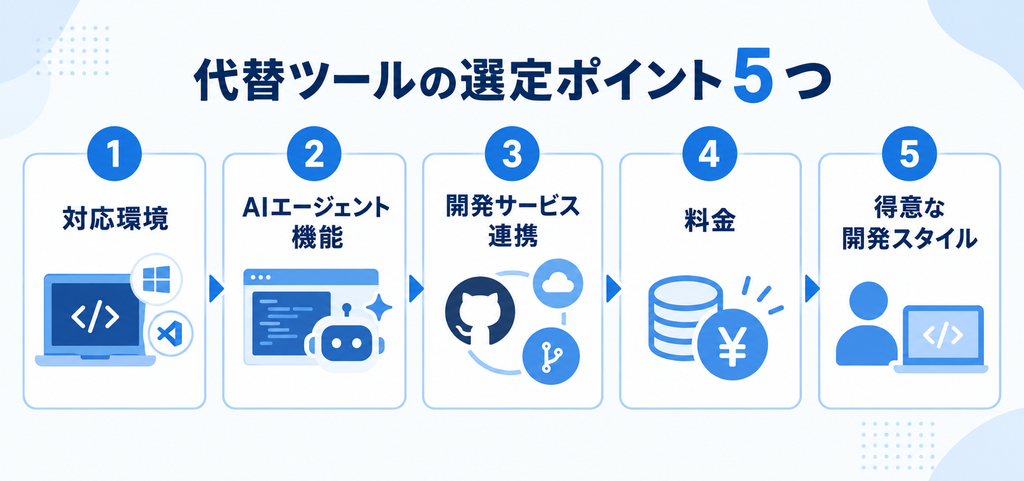
Claude Codeの代替ツールを選ぶときは、単純に「どのツールが高機能か」だけで判断するのではなく、現在の開発環境やAIに任せたい作業まで考えることが大切です。
Claude Codeは、コードの生成や修正、バグ対応、テスト、リファクタリングなどをAIに任せられるコーディングエージェントです。ターミナルだけでなく、VS CodeやJetBrainsなどのIDE、デスクトップやWebからも利用できます。
そのため、代替ツールを比較するときも「ターミナルかIDEか」という違いだけではなく、AIエージェントとして何ができるのか、どの開発環境と組み合わせやすいのかを確認しましょう。
Claude Codeとは
Claude Codeは、Anthropicが提供するAIコーディングエージェントです。
コードの生成や修正だけでなく、コードベースを理解したうえで、機能の実装やリファクタリング、テスト、バグ修正など複数の作業をまとめてAIに任せられます。
GitなどのコマンドラインツールやMCPサーバーとの連携にも対応しているため、普段使っている開発環境を大きく変えずにAIを組み込める点も特徴です。
料金は、ClaudeのProプランまたはMaxプランなどから利用できます。個人向けではProは月額20ドル、Maxは100ドルまたは200ドルです。(※2026年9月時点の価格)
代替ツールを探す場合は、こうしたClaude Codeの機能や料金を基準にしながら、自分の開発スタイルに合うものを比較すると選びやすくなります。
Claude Codeの代替ツールを選ぶ5つのポイント
Claude Codeの代替ツールを比較するときは、次の5点を確認しておきましょう。
| 選定ポイント | 確認したいこと |
|---|---|
| 対応環境 | CLI、IDE、ブラウザなど普段の開発環境で使えるか |
| AIエージェント機能 | コード生成だけでなく、複数ファイルの編集やテストなどを任せられるか |
| 開発サービスとの連携 | GitHubやクラウドサービス、MCPなどと連携できるか |
| 料金 | 無料プランの有無、基本料金、利用量による追加費用などを確認する |
| 得意な開発スタイル | CLI中心、AIエディタ中心、ブラウザ開発など、自分の進め方に合っているか |
特に確認したいのが、AIにどこまで作業を任せられるかです。
コードを提案するだけのツールと、プロジェクト内のファイルを確認しながら実装や修正、テストまで進められるツールでは、使い勝手が大きく異なります。
無料プランが用意されていても、利用できるモデルやAIエージェント機能、使用量に制限がある場合があります。
料金だけで決めず、実際に必要な機能まで確認しておくと安心です。
さらに、Claude Codeの代替にはCLIに強いツール、AI機能を組み込んだコードエディタ、ブラウザ上で開発を完結できるツールなど、さまざまなタイプがあります。
自分が普段どの環境で開発しているのか、どの作業をAIに任せたいのかを整理したうえで比較することが、使いやすい代替ツールを選ぶポイントです。
Claude Codeの代替ツールおすすめ9選
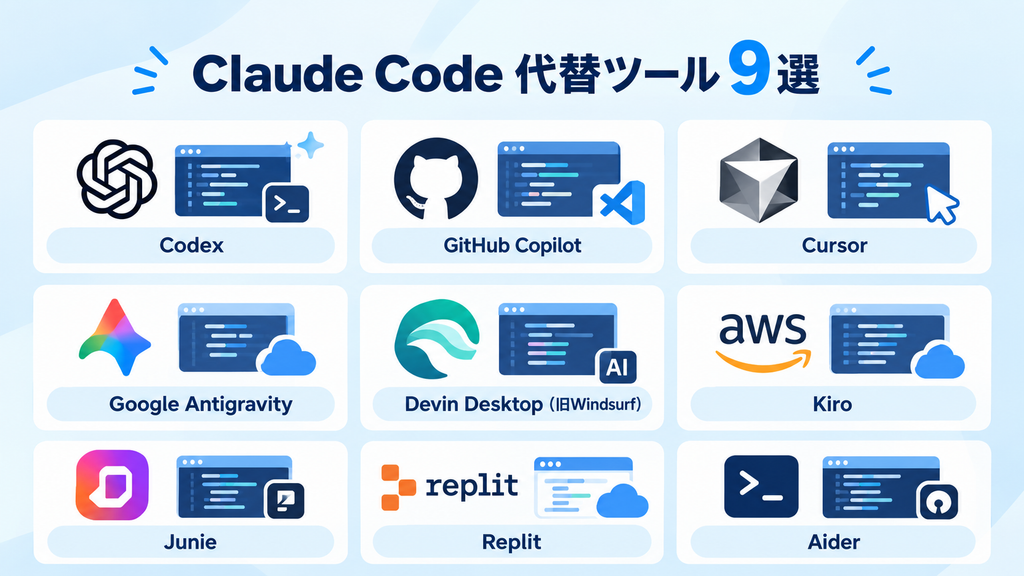
Claude Codeの代替ツールには、CLIを中心に使えるものから、AI機能を組み込んだコードエディタ、ブラウザ上で開発できるものまで、さまざまなタイプがあります。
また、対応するAIモデルや無料プランの有無、料金体系にも違いがあります。
例えば、CursorはOpenAIやAnthropic、Googleなど複数のモデルに対応しており、KiroもClaudeを含む複数のモデルから選択できます。
ここではClaude Codeを比較対象に含め、代表的な9つの代替ツールを紹介します。
それぞれの特徴を一覧で比較したうえで、各ツールの機能や向いている開発スタイルを詳しく見ていきましょう。
Claude Codeの代替ツール一覧
| ツール | 価格 | 無料プラン | CLI | 主な対応モデル | 主な利用環境 |
|---|---|---|---|---|---|
| Claude Code | 月額20ドル~ | なし | ○ | Claude | CLI・IDE・Web・デスクトップ |
| Codex | ChatGPTの対象プランに含む | △ | ○ | GPT | CLI・IDE・Web・デスクトップ |
| GitHub Copilot | 月額10ドル~ | ○ | ○ | GPT・Claudeなど | IDE・GitHub・CLI |
| Cursor | 月額20ドル~ | ○ | ○ | Claude・GPT・Geminiなど | AIエディタ・CLI |
| Google Antigravity | プランによる | ○ | ○ | Gemini | IDE・CLI |
| Devin Desktop(旧Windsurf) | 月額20ドル~ | ○ | ○ | 複数モデル | デスクトップ・IDE |
| Kiro | 月額20ドル~ | ○ | ○ | Claude・オープンウェイトモデル | IDE・CLI |
| Junie | 月額8.33ドル~(年払い) | ○ | ○ | Claude・GPT・Geminiなど | JetBrains IDE・CLI |
| Replit | 月額20ドル~ | ○ | △ | 複数モデル | ブラウザ |
| Aider | オープンソース(モデル料金は別途) | ー | ○ | Claude・GPT・Geminiなど | CLI |
※料金・対応モデル・無料枠などは2026年9月時点の情報です。最新情報は各サービスの公式サイトをご確認ください。
Claude Codeは現在、CLIだけでなくIDE拡張、デスクトップ、Webにも対応しています。
代替ツールを比較するときは「CLIかIDEか」だけではなく、AIエージェントの設計や対応モデル、開発環境との組み合わせまで確認することが重要です。
Claude Code|AnthropicのAIコーディングエージェント
Claude Codeは、Anthropicが提供するAIコーディングエージェントです。
コードの生成や修正だけでなく、プロジェクトの内容を確認しながら、機能追加やバグ修正、テスト、リファクタリングなどの作業をAIに任せられます。
CLIを中心とした使い方はもちろん、IDEやデスクトップ、Webからも利用できるため、現在の開発環境に合わせて使い方を選択できるのもポイントです。
Claudeのモデルを中心にAI開発を進めたい人、AIにまとまった開発作業を任せたい人に向いています。
価格:Pro 月額20ドル、Max 月額100ドルまたは200ドル、無料プランなし
※2026年9月時点
Codex|OpenAIのAIコーディングエージェント
Codexは、OpenAIが提供するAIコーディングエージェントです。
CLIだけでなく、IDE拡張やWeb、デスクトップからも利用でき、コードの作成や修正、レビュー、リファクタリングなど幅広い開発作業に対応しています。
OpenAIの公式開発者向け情報でも、Codex CLI、IDE拡張、クラウド、Webなど複数の利用環境が案内されています。
ChatGPTと組み合わせて利用できるため、普段からChatGPTを使っている人は導入しやすいでしょう。
GPT系のモデルを使って開発したい人、ローカル環境だけでなくクラウド上でもAIに作業を任せたい人に向いています。
価格:ChatGPTの対象プランなどから利用可能。利用量によって変動
※2026年9月時点
詳しく知りたい方は、こちらの記事も参考にしてください。

GitHub Copilot|GitHubを中心に開発したい人向け

GitHub Copilotは、コード生成や修正、レビューなどを支援するAI開発ツールです。
Copilot CLIやAgent modeでは、コードベースを確認しながら複数ファイルを変更したり、テストを実行したりするなど、まとまった作業をAIに任せられます。
また、GitHubとの連携を活かして、コード作成からレビューまでAIを取り入れられる点も大きな魅力です。
普段からGitHubを使っていて、既存の開発フローを大きく変えずにAIエージェントを導入したい人に向いています。
価格:無料プランあり、Proは月額10ドル+利用量に応じたクレジット制
※2026年9月時点
Cursor|AIと一緒にコードを書きたい人向け

Cursorは、AI機能を組み込んだコードエディタです。
プロジェクト内のコードを確認しながら、複数ファイルの編集や機能追加、バグ修正、テストなどをAIエージェントに任せられます。
また、Cursorは複数のAIモデルに対応しており、用途に応じてモデルを選択できます。
CLIも提供されているため、エディタだけでなくターミナルからAIエージェントを利用することも可能です。
コードを確認しながらAIに指示を出したい人や、複数のAIモデルを使い分けながら開発したい人に向いています。
価格:無料プランあり、Proは月額20ドル~、利用量によって追加費用が発生する場合があります
※2026年9月時点
Google Antigravity|Googleのエージェント型開発環境
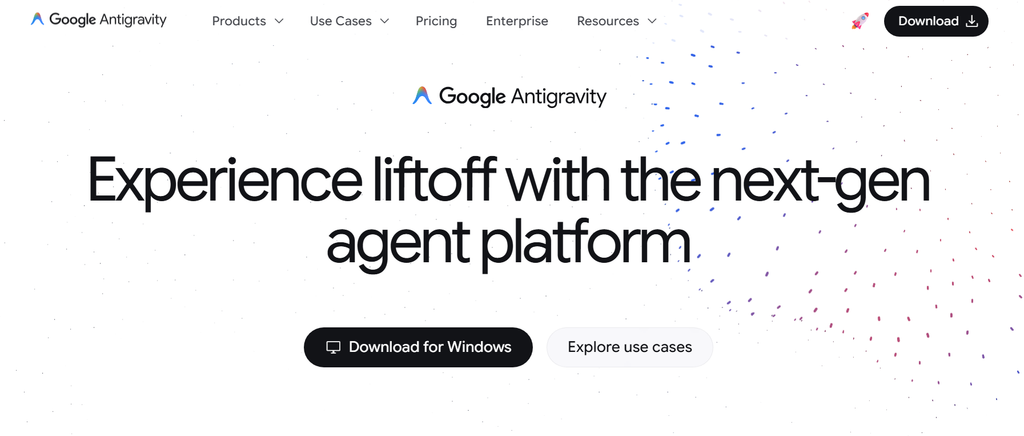
Google Antigravityは、GoogleのAIモデルを活用したエージェント型の開発環境です。
従来のコード補完だけでなく、AIエージェントに開発作業を任せることを重視しており、GoogleのAI開発環境を使いたい人にとって有力な選択肢になります。
Google CloudやGeminiなど、Googleのサービスを中心に開発している場合は、関連する環境との組み合わせも確認しておくと安心です。
Gemini Code Assistの個人向け無料ティアやGemini CLIを前提にした説明は現在の仕様と異なるため注意が必要です。Googleの個人向けエージェント型開発環境はAntigravityを中心に確認しましょう。
価格:プランや利用条件によって異なるため公式情報を確認
※2026年9月時点
Devin Desktop(旧Windsurf)|AIエージェントとIDEを組み合わせたい人向け
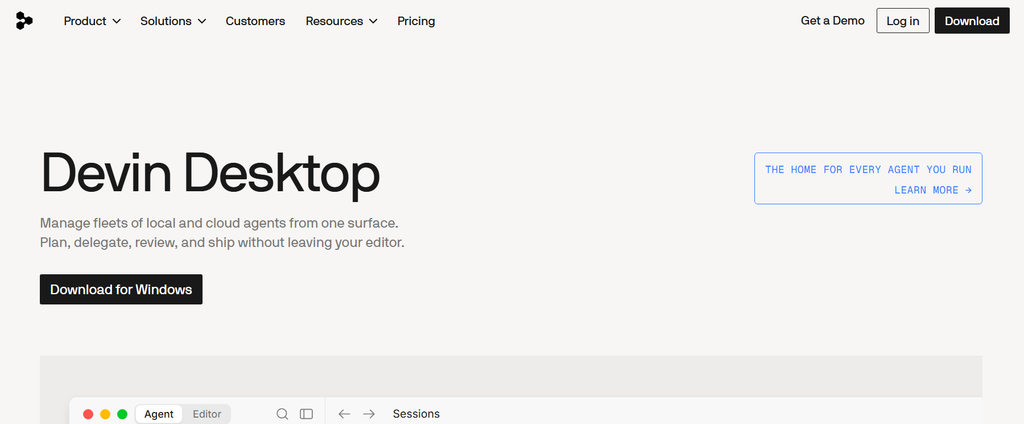
Windsurfは、現在「Devin Desktop」という名称に変更されました。
従来のWindsurfのIDEを引き継ぎながら、複数のAIエージェントを管理できる開発環境へと発展しています。既存のプランや設定、拡張機能などは基本的に引き継がれると案内されています。
Devin Desktopは、IDE上でコードを確認しながらAIに作業を任せられるのに加えて、バックグラウンドでエージェントにタスクを実行させる使い方にも対応しています。
AIに実装を任せつつ、変更内容を確認しながら開発を進めたい人、複数のエージェントを使い分けたい人に向いています。
価格:無料プランあり、Proは月額20ドル~
※2026年9月時点
Devin Desktop(旧Windsurf)の公式サイトはこちら
Kiro|要件整理からAIに任せたい人向け
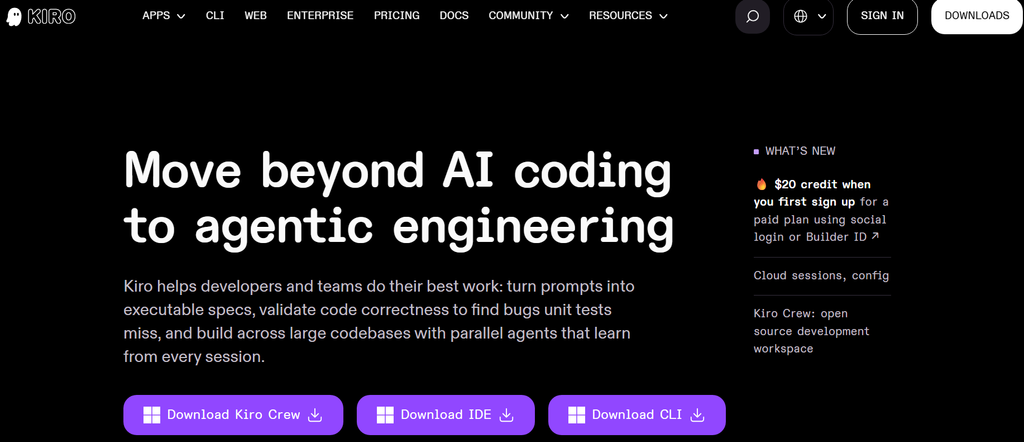
Kiroは、AWSが提供するAIコーディング環境です。
2025年11月に正式版(GA)が提供され、Code OSSをベースとしたIDEやCLI、Webから利用できます。
特筆すべきは、プロンプトから要件や設計、タスクを整理して実装につなげる「仕様駆動開発(Spec-driven development)」を採用していることです。複数のAIエージェントを使った開発にも対応しています。
さらに、Claudeを含む複数のモデルを選択できるため、作業内容に応じてモデルを使い分けられます。
AWSを利用している人や、コードを書く前に要件や設計を整理してから開発を進めたい人に適したツールです。
価格:20ドル/月・ユーザー(※Proプランの場合)~、無料プランあり
※2026年9月時点
Junie|JetBrains製IDEを使っている人向け
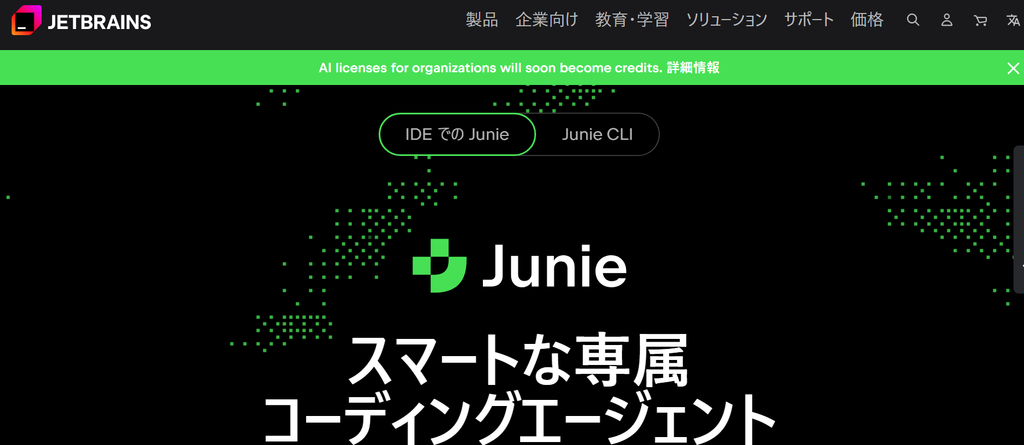
Junieは、JetBrainsが提供するAIコーディングエージェントです。
IntelliJ IDEAやPyCharmなどのJetBrains製IDEと連携し、コードの作成や修正、テストなどの開発作業をAIに任せられます。
また、Junie CLIを利用すればターミナルからAIに作業を依頼できるため、IDEを使わない開発にも対応できます。
普段からJetBrains製IDEを使っている人は、開発環境を大きく変えずにAIエージェントを導入しやすいでしょう。
価格:8.33ドル/月(※AI Pro・年払いの場合)、無料プランあり
※JunieをJetBrains IDEのプラグインとして利用する場合は、対象となる有償IDEの契約が必要
※2026年9月時点
Replit|環境構築を抑えてAI開発したい人向け
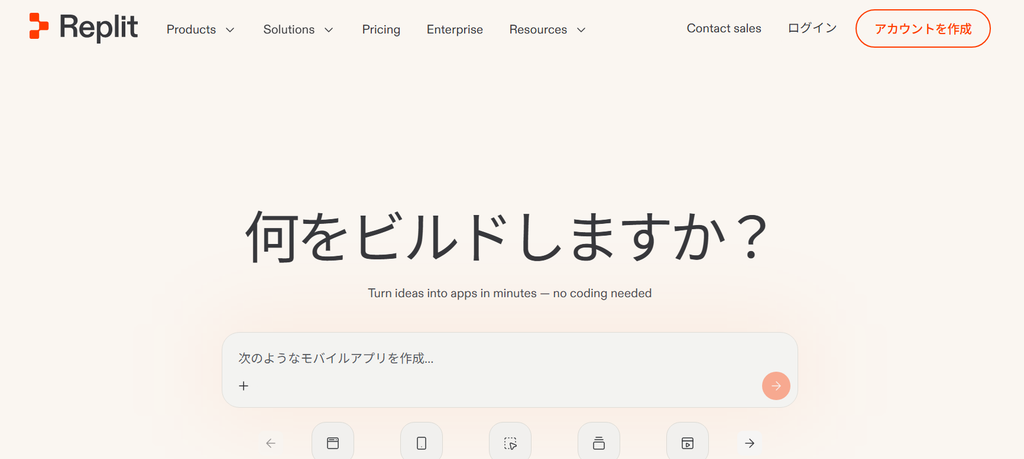
Replitは、ブラウザ上でコードの作成から実行、公開まで進められる開発環境です。
Replit Agentを使えば、自然言語で作りたいものを伝えることで、コードの生成だけでなく環境設定や実行、修正などもまとめて進められます。
ローカル環境を準備する手間を抑えられるため、AIを使ったアプリ開発をすぐに始めたい人にも向いています。
料金はクレジットを使う方式で、Agentの利用量に応じた課金にも注意が必要です。現在はStarterの無料利用に加えて、Coreが月額20ドル、年払いでは月額18ドルとなっています。
価格:20ドル/月、年払いでは18ドル/月(Coreプラン)~、無料プランあり
※2026年9月時点
Aider|ターミナルでAI開発を進めたい人向け
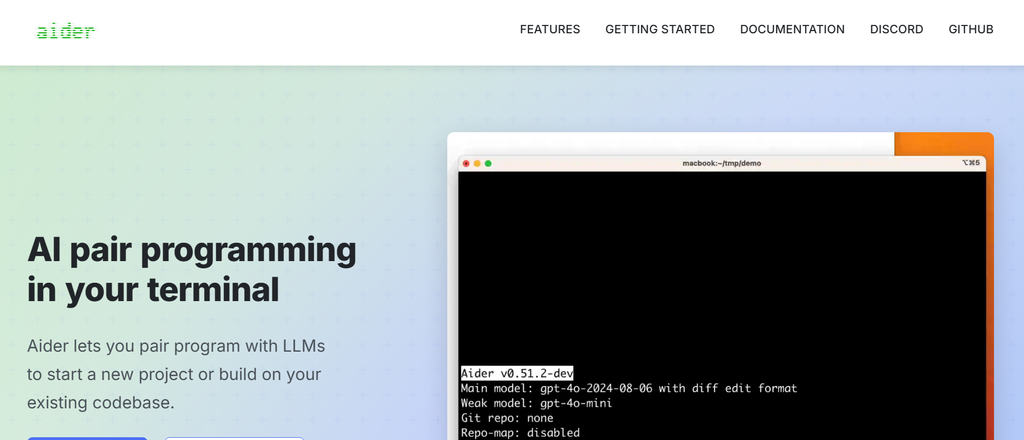
Aiderは、ターミナルから利用できるオープンソースのAIコーディングツールです。
既存のコードベースを読み込み、AIにコードの作成や修正を依頼できます。Gitとの連携にも対応しているため、変更内容を管理しながら開発を進めやすい点も特徴です。
また、特定のAIサービスだけに依存するのではなく、対応するモデルを選んで利用できるため、使いたいモデルや料金を自分で調整したい人にも向いています。
ターミナルでの開発に慣れており、AIモデルを自分で選びながら柔軟に使いたい人は候補に入れてみるとよいでしょう。
価格:Aider自体はオープンソース。利用するAIモデルの料金は別途必要
※2026年9月時点
Claude Codeの代替ツールのおすすめは?目的別に選び方を解説
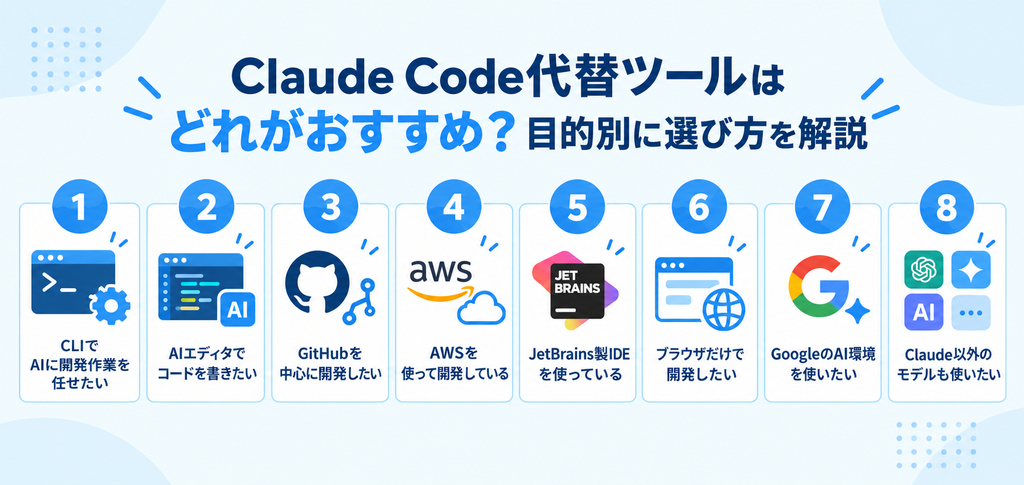
Claude Codeの代替ツールは、それぞれ特徴が異なります。自分に合ったツールを選ぶためには、開発内容を基準に選ぶことが大切です。
ここでは、目的別に代替ツールの選び方を整理して紹介します。
- CLIを中心にAIへ開発作業を任せたい
- AIエディタでコードを書きたい
- GitHubを中心に開発したい
- AWSを中心に開発したい
- JetBrains製IDEを使っている
- ブラウザだけで開発を始めたい
- GoogleのAI環境を利用したい
- Claude以外のモデルも使い分けたい
CLIを中心にAIへ開発作業を任せたい
ターミナルからAIに開発作業を依頼したい場合は、開発作業をAIに任せやすいCodexやターミナルからAIを使えるAiderが候補になります。
Claude Codeに近い開発スタイルを求める場合は、普段の作業方法を大きく変えずに利用できるかを基準に比較するといいでしょう。
AIエディタでコードを書きたい
AIエディタでコードを書きたい場合は、コードを書きながらAIに相談したり、複数ファイルの編集などをAIに任せたりできるCursorがおすすめです。
エディタ上でAIとのやり取りを進めたい人は、普段使っている開発環境との違いを確認しながら選びましょう。
GitHubを中心に開発したい
GitHubを中心に開発している場合は、コード生成や修正などをGitHubと連携して利用できるGitHub Copilotが適しています。
すでに利用しているサービスとの連携を重視することで、新しいツールを導入する際の負担を抑えやすくなります。
AWSを中心に開発したい
AWSを中心とした開発環境でAIを活用したい場合は、AWSの開発環境に対応し、仕様を整理しながら開発を進められるKiroがおすすめです。
AWSを使った開発を継続しながらAIを取り入れたい人は、普段の開発環境や利用しているAWSサービスとの相性を確認して選びましょう。
JetBrains製IDEを使っている
IntelliJ IDEAやPyCharmなどのJetBrains製IDEを普段から利用している場合は、JetBrains製IDEと連携してAIに開発作業を任せられるJunieが適しています。
新しい開発環境への移行よりも、現在のIDEを活かしながらAIを取り入れたい人に向いています。
ブラウザだけで開発を始めたい
開発環境を自分のパソコンに用意する手間を抑えたい場合は、ブラウザ上でAIを使った開発を進められるReplitがおすすめです。
ブラウザから開発を始めたい人や、AIを活用したアプリ開発を手軽に試してみたい人は、候補に入れてみてはいかがでしょうか。
GoogleのAI環境を利用したい
GoogleのAI環境を活用して開発したい場合は、AIエージェントを使って開発を進められるGoogle Antigravityが向いています。
GoogleのAI環境を中心に開発したい人は、現在利用しているサービスとの組み合わせも確認して選びましょう。
Claude以外のモデルも使い分けたい
Claude以外のAIモデルも使い分けたい場合は、複数のAIモデルに対応しているCursorやGitHub Copilotなどがおすすめです。
作業内容によって利用するモデルを変えたい人は、対応モデルだけでなく、モデルをどのように選択できるのかまで確認しておくと安心です。
自分に合う代替ツールを選ぶポイント
目的から候補を絞ったら、以下の3つのポイントを再確認しましょう。
- 今の開発環境で無理なく使えるか
- 必要な作業を任せられるか
- 予算に収まるか
候補を2〜3個まで絞ったら、実際の開発作業で使い比べてみるといいでしょう。
例えば、コードの生成や既存コードの修正、テストの作成、複数ファイルにまたがる変更など、普段行っている作業を試してみましょう。
実際に使うことで、機能一覧だけでは分かりにくい操作性やAIへの指示のしやすさも確認できます。
Claude Codeの代替ツールを導入するときの注意点
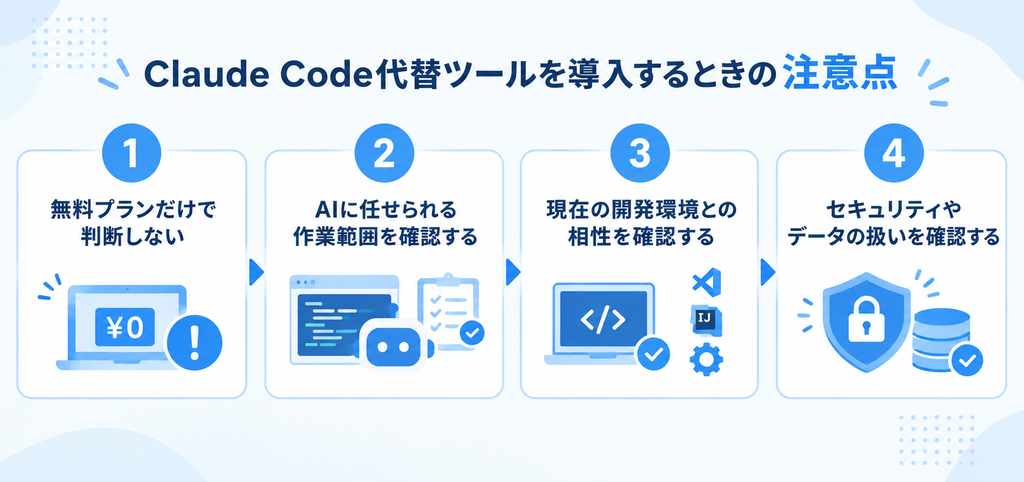
Claude Codeの代替ツールを導入するときは、機能の多さや料金だけでなく、実際の開発環境との相性やAIに任せられる作業範囲も確認することが大切です。さらに、無料プランの制限やコード・データの扱いなども確認し、自分の開発スタイルに合ったツールを選びましょう。
無料プランだけで判断しない
Claude Codeの代替ツールには、無料で利用できるプランが用意されているものもあります。
ただし、無料プランでは利用回数やモデル、AIエージェントなど利用できる機能が制限されていることもあるので、自分に合ったツールなのか判断するのが難しいケースもあります。
例えば、以下のような機能を利用したい場合は、無料プランで対応できるか確認が必要です。
- コード生成
- 複数ファイルの編集
- AIエージェント機能
- テストの作成
- コードの分析
無料プラン利用後に有料プランに切り替える場合は、料金や利用上限も確認しておくことが大切です。なお、料金やプラン内容は変更されることもあるため、導入前に各ツールの公式サイトで最新情報を確認してください。
AIに任せられる作業範囲を確認する
AI開発ツールが、すべて同じ範囲の作業に対応しているわけではありません。
コード生成だけでなく、既存コードの修正、複数ファイルの変更、コード分析、テスト、エラー対応など、ツールによって対応できる作業や得意な分野が異なります。
そのため、導入前に「AIに何を任せたいのか」を決めておくと比較しやすくなります。
例えば、以下のように、AIに任せたい作業を具体的に整理してみましょう。
- コードを生成したい
- 既存のコードを修正したい
- エラーの原因を調べたい
- テストコードを作成したい
- 複数ファイルをまとめて変更したい
コード補完が目的なのか、複数ファイルにまたがる修正まで任せたいのかによって、必要な機能は変わります。
特に、Claude Codeの代替ツールとして利用する場合は、現在Claude Codeに任せている作業を整理してから比較すると、必要な機能を確認しやすくなります。
以下の内容も参考にしながら、ぴったりの代替ツールを探してみてください。

現在の開発環境との相性を確認する
AI開発ツールを導入するときは、現在使っているIDEや開発環境との相性も確認しておきましょう。
AIツールによって、IDEを中心に使うもの、ターミナルを中心に使うもの、ブラウザ上で開発するものなど、操作方法が異なります。
AIの性能だけでなく、普段の開発方法を変える必要があるかまで考えることがポイントです。
Claude Codeを使った情報収集や既存コードの分析については、こちらの記事で詳しく解説しています。
- 普段使っているIDEに対応しているか
- ターミナルから利用できるか
- 現在の開発環境に導入しやすいか
- GitHubなどのサービスと連携できるか
普段からVS Codeなどを使っている場合は、現在の環境から利用できるツールを選ぶことで、開発環境を大きく変えずにAIを導入できます。
使い慣れた環境を維持したい場合は、現在のIDEや開発フローに組み込みやすいツールを優先するとスムーズです。
セキュリティやデータの扱いを確認する
業務でAI開発ツールを利用する場合は、セキュリティやデータの扱いにも注意が必要です。
開発中のコードや設定情報などをAIに入力する可能性があるため、入力したデータがどのように扱われるのかを事前に把握しておきましょう。
企業で利用する場合は、以下の点を確認しておくことが大切です。
- 入力したデータの利用目的
- AIモデルの学習への利用
- 管理者向けの設定
- アクセス制御
- 社内のセキュリティルールへの対応
また、個人で利用する場合でも、業務で使用しているコードやAPIキー、パスワードなどの機密情報をそのままAIに入力しないよう注意してください。
ツールの機能が便利でも、社内のルールやセキュリティポリシーによって利用できないケースもあります。
導入前に利用規約やデータの取り扱いを確認し、安心して利用できる環境を整えておきましょう。
Claude Codeの代替ツールを導入する手順

Claude Codeの代替ツールを導入するときは、いきなり開発全体を移行せず、まずは小さな作業から試してみましょう。実際に使うことで、操作性や開発環境との相性を確認できます。問題がなければ、少しずつ利用範囲を広げていくことが大切です。
ここからは、Claude Codeの代替ツールを導入する手順を順に解説します。
STEP1|AIに任せたい作業を決める
まずは、代替ツールにどのような作業を任せたいのかを整理しましょう。
すでにClaude Codeを利用している場合は、現在任せている作業の中から、代替ツールで再現したいものをいくつか選びます。
例えば、次のような作業を比較すると、移行後の使い勝手を確認しやすくなります。
| 現在の作業 | 移行時に確認すること |
|---|---|
| コード生成 | 同じようにコードを生成できるか |
| コード修正 | 既存コードを踏まえて修正できるか |
| エラー調査 | エラーの原因を適切に分析できるか |
| テスト作成 | 必要なテストを生成できるか |
| 複数ファイルの変更 | 複数のファイルを扱えるか |
すべての作業を一度に移行する必要はありません。
普段から頻繁に利用している作業を実際に試してみて、Claude Codeと同じような結果が得られるかを確認してみましょう。
代替ツールでは対応するのが難しい作業は、無理に置き換えず、Claude Codeと併用した方がスムーズです。
STEP2|小さなプロジェクトで試す
次に、小規模なプロジェクトや検証用のコードで実際に使ってみましょう。
いきなり大規模なプロジェクト全体で使うのではなく、既存コードへの小さな修正やテストコードの作成など、影響範囲の限られた作業から始めると安心です。
例えば、次のような作業から試すとよいでしょう。
- 既存コードの一部を修正する
- 小さな機能を追加する
- テストコードを作成する
- エラーの原因を調査する
実際の開発環境で使うことで、機能だけでは分からない操作性やコード生成の精度も確認できます。
Claude Codeでエラーが発生した場合の原因の調べ方や対処法については、こちらの記事を参考にしてください。

STEP3|AIへの指示方法を確認する
代替ツールを使うときは、AIへの指示方法も確認しましょう。
同じ作業を依頼しても、ツールによって操作方法や指示の出し方が異なる場合があります。
特に、ファイルを指定する方法やプロジェクト全体を参照させる方法などは、実際に使いながら確認することが大切です。
最初から複雑な指示を出すのではなく、簡単な作業を依頼しながら、どのような指示で意図した結果が得られるのかを把握していきましょう。
STEP4|生成されたコードを確認する
AIが生成したコードは、そのまま利用せず内容を確認しましょう。
コードが意図した動作になっているかだけでなく、既存のコードとの整合性や不要な変更がないかも確認する必要があります。
特に、複数のファイルを変更する作業では、依頼した範囲以外に変更が加えられていないか確認しておくと安心です。
コードを確認した上でテストを実行し、問題なく動作することまで確認してから次の作業に進みましょう。
STEP5|問題がなければ利用範囲を広げる
小さな作業で候補のツールが問題なく利用できることを確認したら、少しずつ利用範囲を広げていきます。
例えば、最初はコードの一部修正だけに使い、問題がなければ機能追加や複数ファイルの変更など、より広い作業を任せる方法もあります。
このときも、AIにすべてを任せるのではなく、作業内容に応じて人が確認する工程を残しておくことが大切です。
実際の開発で使い続けながら、自分の作業に合ったツールの使い方を見つけていきましょう。
Claude Codeの代替ツールに関するよくある質問
Claude Codeの代替ツールを検討していると、「どのツールが一番おすすめなのか」「無料で使えるのか」など、さまざまな疑問が出てきます。ここでは、Claude Codeの代替ツールについてよくある質問を紹介します。
- Claude Codeの代替ツールで一番おすすめなのは?
-
どのツールが最適かは、開発環境やAIに任せたい作業によって異なります。
例えば、GitHubを中心に開発するならGitHub Copilot、AIエディタを使って開発したいならCursor、OpenAIのAIコーディングエージェントを利用したいならCodexなどが候補になります。
ほかにも、JetBrains IDEを利用している場合はJunie、ブラウザ上で開発したい場合はReplitなど、環境に合わせて選択肢があります。
- Claude Codeの代替ツールは無料で使える?
-
無料で利用できるプランを用意しているツールもあります。
例えば、GitHub Copilot、Cursor、Kiro、JetBrains AIなどは無料プランも展開しています。
ただし、無料プランでは利用回数やAIモデル、利用できる機能などに制限が設けられている場合があるので注意が必要です。
本格的な開発で利用する場合は、無料プランだけでなく、有料プランの料金や機能も確認しておきましょう。
- Claude Codeの代替でClaudeのモデルを使えるツールは?
-
Claude Codeの代替ツールでも、Claudeのモデルを利用できるものがあります。
例えば、GitHub CopilotやCursor、Kiro、Junie、Aiderなどは、Claudeを含む複数のAIモデルに対応しています。
ただし、利用できるモデルやプラン、使用量の上限はツールによって異なります。なお、同じClaudeモデルに対応していても、AIエージェントとしての機能や利用できる開発環境には違いがあります。
Claudeのモデルを使いたい場合は、対応モデルだけでなく、料金や利用上限、CLI・IDEなどの対応環境もあわせて確認することが大切です。
- Claude CodeとCursorはどちらがおすすめ?
-
Claude CodeとCursorは、どちらもAIを活用して開発を支援できるツールですが、開発環境や使い方に違いがあります。
Claude CodeはAIエージェントとして開発作業を進めることを重視しており、CursorはAI機能を組み込んだコードエディタとして利用できます。
どちらを使うか迷った場合は、普段利用している開発環境や、AIに任せたい作業を基準に比較するとよいでしょう。
- Claude CodeとCodexの違いは?
-
Claude CodeとCodexは、どちらもAIを活用してコードの作成や修正などを支援するコーディングエージェントです。
大きな違いの一つは、利用するAIモデルの提供元です。Claude CodeはAnthropicのClaude、CodexはOpenAIのモデルを利用します。
他にも、利用できる環境や料金体系、対応している機能などが異なるため、普段使っている開発環境や必要な機能を比較して選ぶといいでしょう。
- プログラミング初心者でもClaude Codeの代替ツールは使える?
-
プログラミング初心者でも利用できるツールはあります。
特にブラウザ上で開発できるReplitは、環境構築の負担を抑えながらAIを使った開発を始めやすい選択肢です。
ただし、AIが生成したコードを確認するためにも、基本的なプログラミングの知識は少しずつ身につけていくことをおすすめします。
- Claude Codeから別のツールへ乗り換えるべき?
-
現在のClaude Codeで問題なく開発できているなら、無理に乗り換える必要はありません。
「AIエディタを使いたい」「GitHubとの連携を重視したい」「特定の開発環境で利用したい」など、現在の環境では解決しにくい目的がある場合に、代替ツールを検討するとよいでしょう。
- Claude Codeの代替ツールを選ぶときに何を比較すればいい?
-
対応している開発環境、AIに任せられる作業、対応モデル、料金、利用できる機能などを確認しましょう。
特にAIエージェントとして利用する場合は、コード生成だけでなく、ファイルの編集やコマンドの実行など、どこまで作業を任せられるかを確認することも大切です。
実際の開発環境との相性も含めて比較し、自分の開発スタイルに合うツールを選びましょう。
まとめ:Claude Codeの代替ツールは開発環境と目的で選ぼう
Claude Codeの代替ツールには、GitHubとの連携に強いもの、AIエディタとして使えるもの、ブラウザ上で開発できるものなど、それぞれ異なる特徴があります。
代替ツールを選ぶときは機能性の高さだけで判断するのではなく、現在の開発環境やAIに任せたい作業に合っているのかも、じっくりと比較することが大切です。
Claude Codeから移行する場合も、最初から開発環境をすべて変更する必要はありません。まずは小さな作業から代替ツールを試し、コード生成の精度や操作性、既存の開発環境との相性を確認してみましょう。
実際の開発で使いながら比較することで、自分の開発スタイルに合ったAI開発ツールを選びやすくなります。








コメント