
Claude Codeを使っていると、コードの修正中にエラーが発生したり、突然起動できなくなったりすることがあります。
エラーの原因は、コードの記述ミスだけではありません。開発環境やAPI、認証、利用上限など、Claude Code本体や周辺環境が原因で発生するケースもあります。
本記事では、Claude Codeで発生するエラーの原因を整理し、コードのエラーを種類別に直す方法から、Claude Code本体でエラーが起きた場合の対処法まで解説します。あわせて、Claude CodeのPlan modeを使って原因を調査する方法や、エラーを再発させないためのポイントも紹介します。
- Claude Codeでエラーが起こる主な原因
- コードのエラーを種類別に直す方法
- Claude Codeが起動しない・ログインできない場合の対処法
- 利用上限やコンテキスト容量超過などへの対処法
- Claude Codeにエラー修正を依頼するときの指示の出し方
- Plan modeを使ってエラーの原因を調査する方法
- エラーを再発させないための対策

生成AIパスポート取得者が内容をチェック
当サイトの記事は、生成AIに関する基礎知識やリスク、適切な活用方法などを学ぶ「生成AIパスポート」の取得者が内容を確認しています。情報の正確性や分かりやすさを意識した記事づくりに努めています。
Claude Codeでエラーが起こる原因は?確認したい4つのポイント
Claude Codeでエラーが発生したら、すぐにコードを書き換える前に、原因を確認しましょう。
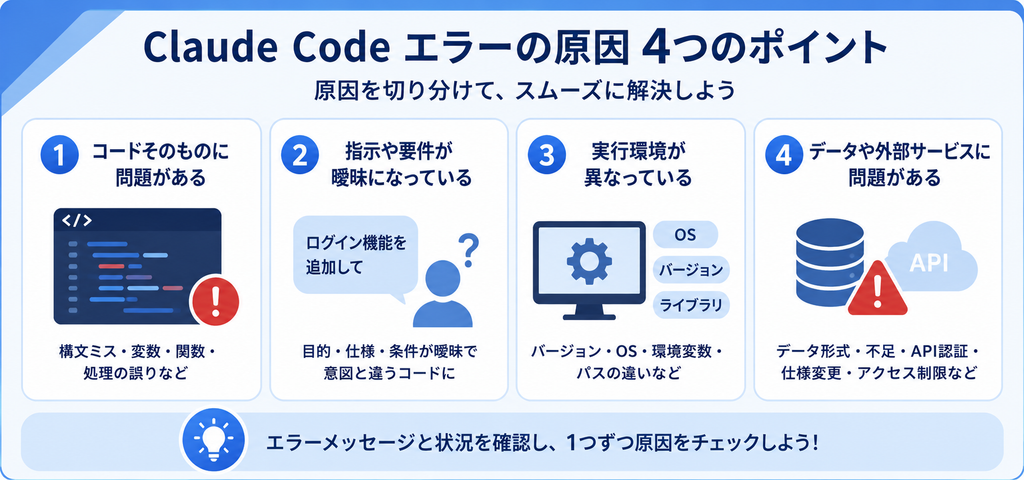
Claude Codeでエラーが発生する主な原因は、以下の4つです。
原因①コードそのものに問題がある
Claude Codeで起こるエラーの多くは、コード自体に原因があります。
- 括弧や引用符の閉じ忘れ
- 変数名の間違い
- 存在しない関数の呼び出し
- 処理の順番や条件分岐の誤り
エラーメッセージと該当コードを確認し、どの処理で問題が起きているのか、切り分けるとスムーズです。
原因②指示や要件が曖昧になっている
Claude Codeに出す指示が不十分な場合も、エラーが起きやすくなります。
例えば、以下のような指示を出したとします。
「ログイン機能を追加して」この場合、既存の認証方法や使用するデータ、エラー時の処理などが曖昧です。そのため、指示を出す側の意図とは異なるコードが生成されてしまう可能性も高くなります。
特に、既存のプロジェクトを修正する場合は、変更してもいい範囲や維持したい仕様が伝わっていないと、必要以上にコードが変更されることもあるので注意が必要です。
原因③実行環境が異なっている
コードに問題がなくても、実行する環境が原因でエラーが発生することもあります。
- バージョン、インストールされているライブラリの違い(PythonやNode.jsなど)
- 旧バージョンでClaude Codeが想定しているライブラリの機能が利用できない
- WindowsとmacOS、ローカル環境とサーバー環境などの違いにより、ファイルパスや環境変数の扱いが変わる
エラーが発生したときはコードに問題があるか確認するのに加えて、どのような環境で実行しているのかも確認しましょう。
原因④データや外部サービスに問題がある
コード自体に問題がなくても、読み込んでいるデータや連携している外部サービスが原因でエラーが起こることもあります。
例えば、CSVやJSONを扱うとき、Claude Codeが想定している形式と実際のデータが異なると、正常に処理できないケースがあります。
代表的なケースは、以下のとおりです。
| 原因 | 具体例 |
|---|---|
| データ形式の違い | 数値として扱う項目に文字列が入っている |
| データ不足 | 必要な項目や値が欠けている |
| データの形式不備 | CSVやJSONの記述に問題がある |
| APIの認証エラー | APIキーや認証情報の設定が間違っている |
| APIの仕様変更 | 外部サービスの仕様が変更されている |
| アクセス制限 | APIの利用回数やアクセス権限に制限がある |
特に、外部APIを利用している場合は、コードだけでなく、次の項目も確認しましょう。
- APIキーや認証情報が正しく設定されているか
- APIのエンドポイントや利用方法が正しいか
- 必要なデータが正しい形式で渡されているか
- APIの利用制限を超えていないか
- 外部サービス側で仕様変更や障害が発生していないか
このようなケースでは、コードだけを修正してもエラーが解決しないことがあります。
エラーが発生したときは、コードに問題があると決めつけず、データや外部サービスまで含めて原因を確認することが重要です。
Claude Codeのエラーを直す前に確認すること|エラーメッセージから原因を絞り込む
Claude Codeでエラーが発生したときは、すぐにコードを修正するのではなく、まずエラーの内容を整理しましょう。
エラーメッセージや発生した状況を確認すると、どの部分に問題があるのかを絞り込みやすくなります。
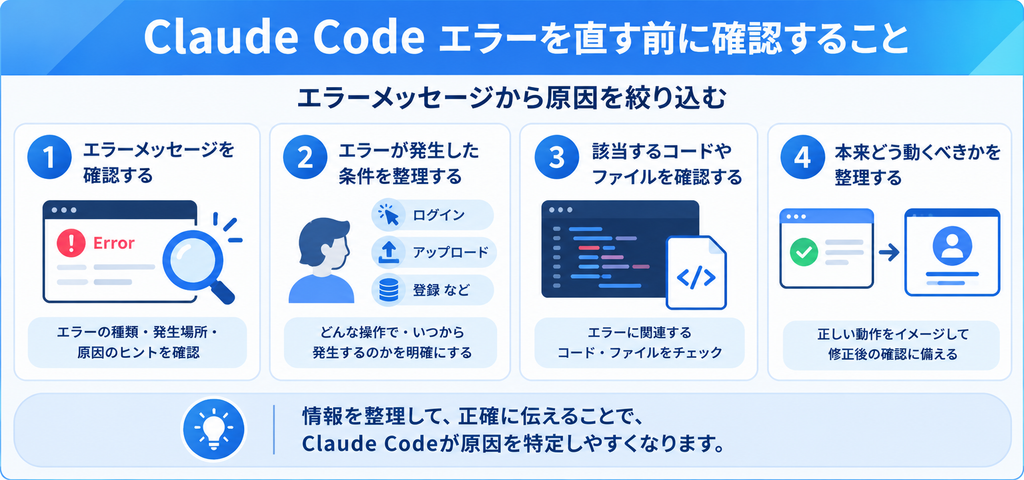
修正を依頼する前に、以下の4つを確認しておきましょう。
エラーメッセージを確認する
まずは、Claude Codeやターミナルに表示されたエラーメッセージを確認しましょう。
エラーには、問題が発生した場所や原因を特定するための情報が含まれていることがあります。
例えば、エラーが発生したファイル名や行番号、エラーの種類などが表示されていれば、そのままClaude Codeに伝えて原因を調査してもらえます。
エラーメッセージを省略せず、そのまま共有することがポイントです。
エラーが発生した条件を整理する
次に、どんな操作をしたときにエラーが発生したのか条件を整理します。
- ログインボタンを押したとき
- ファイルをアップロードしたとき
- 特定のデータを登録したとき
上記のように、エラーが発生するまでの操作をできるだけ具体的にします。
また、毎回発生するのか、特定の条件でのみ発生するのか、エラーが発生する頻度も確認しましょう。
該当するコードやファイルを確認する
エラーが発生した箇所が分かっている場合は、該当するコードやファイルも確認します。
エラーメッセージにファイル名や行番号が表示されている場合は、該当箇所とそれに関連する処理、ファイルも含めて確認することが大切です。
場合によっては、ある関数の処理でエラーが発生していても、その関数に渡されるデータや、別のファイルにある処理が原因になっていることもあります。
本来どう動くべきかを整理する
エラーの原因を特定するには、「現在どうなっているか」だけでなく「本来どう動いてほしいか」も伝えましょう。
例えば、
「ボタンを押すとエラーが出る」だけではなく、
「ボタンを押すと入力内容を保存したあと、完了画面を表示したい」と伝えることで、期待する動作との違いを確認できます。
このように、エラーの状況と本来の動作をセットで伝えると、Claude Codeが修正すべき箇所を判断しやすくなります。
エラー修正を依頼する前に整理したい情報
Claude Codeにエラーの修正を依頼するときは、以下の情報をまとめて伝えるとスムーズです。
- 発生したエラーメッセージ
- エラーが発生した操作や条件
- エラーに関係するファイルやコード
- 本来期待している動作
- 直前に行った変更
- 使用している環境やライブラリ
情報が不足した状態で修正を依頼すると、Claude Codeが原因を推測して修正することになります。
必要な情報を整理してから依頼することで、原因の調査と修正を効率よく進められます。
Claude Codeのエラーを種類別に直す方法|よくある5つのケース
Claude Codeで発生するエラーは、原因によって対処法が異なります。
エラーメッセージを確認しても原因が分からない場合は、エラーの種類を整理すれば、どこを確認すればよいのか判断しやすくなります。
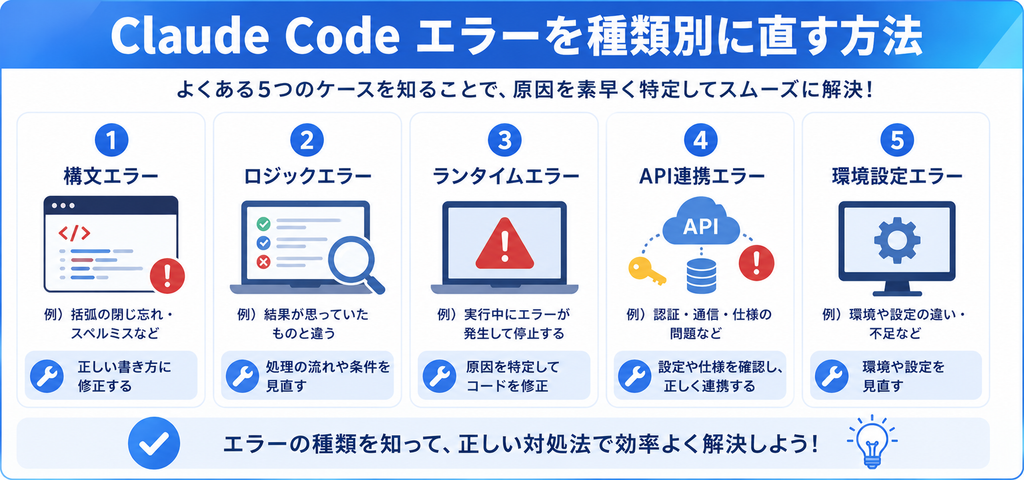
ここでは、開発中に起こりやすい5つのエラーと対処法を。
構文エラーを直す
構文エラーは、プログラミング言語のルールに沿ってコードが書かれていない場合に発生します。
例えば、括弧やクォーテーションの閉じ忘れ、文法の間違いなどが代表的です。
PythonでもJavaScriptでもSyntaxErrorとして表示されます。
エラーメッセージにファイル名や行番号が表示されている場合は、該当箇所を確認しましょう。
Claude Codeに修正を依頼する場合は、エラーメッセージをそのまま伝えた上で、該当するコードを確認してもらいます。
単純な構文エラーであれば、原因となっている箇所を特定して修正できます。
ロジックエラーを直す
ロジックエラーは、コード自体は実行できても、期待した結果にならない場合に発生します。
例えば、「合計金額を計算する処理で、一部の商品が計算対象から外れている」といったケースです。
このタイプは、構文エラーのように明確なエラーメッセージが表示されないこともあります。
そのため、現在の動作と本来期待している動作をClaude Codeに伝え、処理の流れや条件分岐を確認してもらいましょう。
「どこが間違っているか」だけでなく、「本来どう動いてほしいか」を具体的に伝えることがポイントです。
ランタイムエラーを直す
ランタイムエラーは、プログラムを実行している途中で発生するエラーです。
例えば、存在しないファイルを読み込もうとしたり、想定していないデータを処理したりすると発生することがあります。
この場合は、エラーが発生した行だけを見るのではなく、その処理に渡されているデータや、処理が実行される条件も確認しましょう。
Claude Codeには、エラーメッセージとあわせて「どの操作をしたときに発生したか」を伝えると、原因を調査しやすくなります。
API連携エラーを直す
外部APIと連携している処理では、認証情報やリクエスト内容などが原因でエラーになることがあります。
代表的なものに、APIキーの設定ミス、必要なパラメータの不足、API側の仕様変更などがあります。
API連携でエラーが発生した場合は、まずエラーコードやレスポンスの内容を確認しましょう。
そのうえで、Claude CodeにAPIの呼び出し部分や設定の確認を依頼して、現在の仕様とコードが一致しているか調査します。
API側に障害や利用制限が発生している場合は、コードを修正しても解決しないため、外部サービス側の状態も確認することが重要です。
環境設定エラーを直す
環境設定エラーは、プログラムを実行するために必要な環境や設定に問題がある場合に発生します。
例えば、必要なライブラリがインストールされていない、バージョンが合っていない、環境変数が設定されていないといったケースです。
まずは、エラーメッセージを確認し、必要なパッケージや環境変数、使用しているバージョンなどを確認しましょう。
Claude Codeには、エラーが発生している環境の情報を伝えたうえで、必要な設定や依存関係を確認してもらうこともできます。
環境に原因がある場合は、コードだけを修正しても同じエラーが繰り返されるため、実行環境まで含めて確認することが大切です。
Claude Code本体でエラーが出る場合の対処法
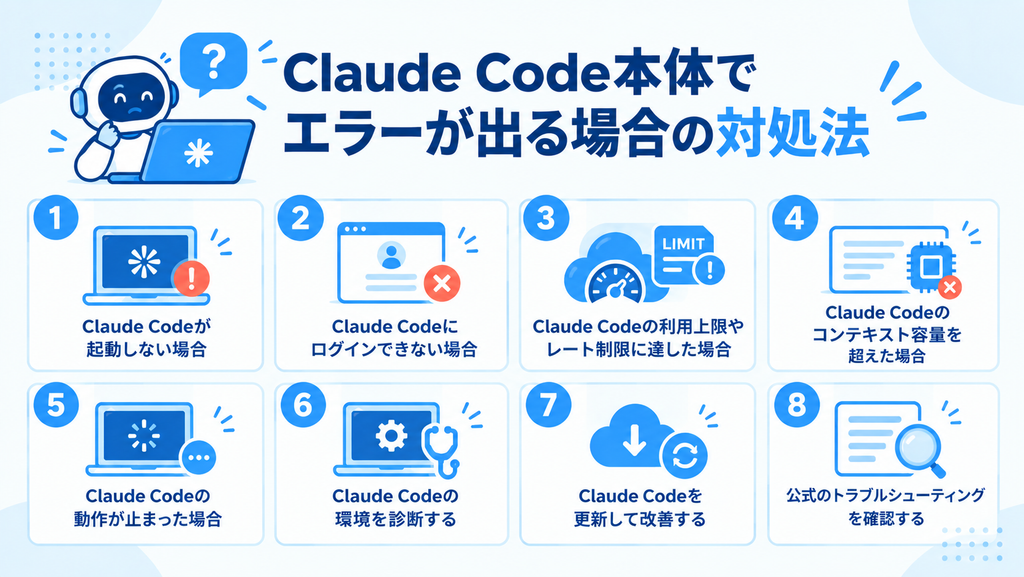
Claude Codeを使っていると、Claude Code本体の起動や認証、利用制限など、コード自体が原因ではないエラーが発生することもあります。この場合は、コードを修正しても解決できません。
まずは、Claude Codeの状態やエラーメッセージを確認し、原因に応じて対処することが大切です。
ここでは、Claude Code本体で起こりやすいトラブルと対処法を紹介します。
- Claude Codeが起動しない場合
- Claude Codeにログインできない場合
- Claude Codeの利用上限やレート制限に達した場合
- Claude Codeのコンテキスト容量を超えた場合
- Claude Codeの動作が止まった場合
- Claude Codeの環境を診断する
- Claude Codeを更新して改善する
- 公式のトラブルシューティングを確認する
Claude Codeが起動しない場合
Claude Codeを起動できない場合は、インストールが正常に完了しているか、コマンドが正しく認識されているかを確認しましょう。
ターミナルでclaude --versionを実行し、バージョン情報が表示されるか確認します。
「command not found」などのエラーが表示される場合は、インストールやPATHの設定に問題がある可能性があります。
インストール方法によって確認するポイントが異なるため、公式のインストール手順やトラブルシューティングも確認しましょう。
Claude Codeにログインできない場合
Claude Codeを利用するには、アカウントの認証が必要です。
ログインできない場合は、認証画面で使用しているアカウントを確認した上で、もう一度ログインを試してみましょう。
認証情報やOAuth、APIキーなどに関するエラーが表示されている場合は、表示された内容を確認し、設定に問題がないか確認します。
ログイン操作を繰り返しても解決しない場合は、Claude Codeの公式トラブルシューティングを確認しましょう。
Claude Codeの利用上限やレート制限に達した場合
Claude Codeでは、契約しているプランや利用状況によって、利用量に関する制限があります。
短時間に多くのリクエストを送った場合などは、レート制限によって処理できなくなることがあります。この場合は、コードに問題があるとは限りません。
エラーメッセージを確認し、利用制限に達していないか確認しましょう。
制限が原因であれば、時間を置いてから再度実行するなど、利用状況に応じて対応します。
Claude Codeのコンテキスト容量を超えた場合
長時間のセッションで大量のコードや情報を扱っていると、コンテキストの容量が問題になることがあります。
この場合は、不要な情報を整理したり、/compactで会話のコンテキストを圧縮したりする方法があります。
それでも解決しない場合は、/clearで現在のセッションを終了し、新しいセッションで作業を始める方法もあります。
Claude Codeの動作が止まった場合
Claude Codeの処理が途中で止まったり、コマンドの実行が進まなくなったりする場合は、まず処理が本当に停止しているのかを確認しましょう。
しばらく待っても反応がない場合は、Ctrl+Cで処理を中断してから、もう一度実行します。
セッションを再開したい場合は、claude --resumeを利用して、以前のセッションから作業を続けることもできます。
Claude Codeの環境を診断する
Claude Codeには、インストールや設定、MCP、コンテキスト使用量などを確認できる/doctorコマンドがあります。
Claude Codeの動作に問題があるものの、原因が分からない場合は、まず/doctorを実行して環境を診断してみましょう。
Claude Code自体を起動できない場合は、ターミナルからclaude doctorを実行して診断できます。
エラーの原因を自分で一つずつ探すよりも、Claude Codeの状態をまとめて確認できるため、トラブルシューティングの入口として活用できます。
Claude Codeを更新して改善する
Claude Codeの動作に問題がある場合は、使用しているバージョンが最新かどうかも確認しましょう。
古いバージョンを使用している場合、アップデートによって不具合が改善される可能性があります。
Claude Codeの更新方法はインストール方法によって異なりますが、claude updateを利用できる環境では、コマンドを実行して更新を確認できます。
公式のトラブルシューティングを確認する
ここまでの方法を試しても解決しない場合は、Claude Codeの公式トラブルシューティングを確認しましょう。
エラーの内容によっては、認証やネットワーク、インストール、利用制限など、環境ごとの確認が必要になることがあります。
特に、Claude Code本体の問題なのか、利用している環境やサービス側の問題なのか判断できない場合は、公式の情報を確認してから対処することが大切です。
Claude Codeでエラーを解決する手順
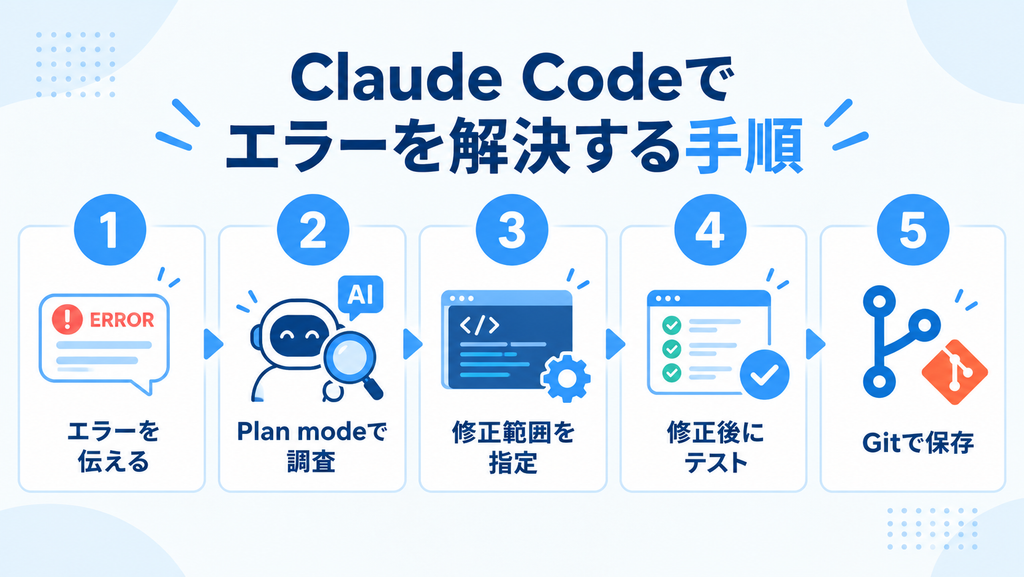
Claude Codeでエラーを解決するときは、いきなりコードを修正するのではなく、まずエラーが起きた状況や原因を整理することが大切です。
原因を把握したうえで修正範囲を決め、テストまで行えば、意図しない変更を防ぎながら効率よくエラーを解決できます。
ここでは、Claude Codeにエラーの調査から修正、テストまで依頼する具体的な手順を紹介します。
①エラーの内容を伝える
まずは、発生したエラーの内容と、どのような操作をしたときに発生したのかをClaude Codeに伝えます。
以下の情報をまとめて伝えると、原因を調査しやすくなります。
- エラーメッセージ
- エラーが発生した操作
- エラーに関係するファイルやコード
- 本来期待している動作
- 直前に行った変更
例えば、次のように伝えます。
ログインフォームを送信するとエラーが発生します。

エラーメッセージ:
TypeError: Cannot read properties of undefined

本来はログイン後にマイページへ移動する想定です。
直前にログイン処理を変更しました。

原因を調査してください。
このように、エラーの内容だけでなく「いつ・何をしたときに起きたか」まで伝えることがポイントです。
②Plan modeで原因を調査する
エラーの情報を伝えたら、すぐにコードを変更するのではなく、まず原因を調査してもらいましょう。
Claude Codeには、コードを変更する前にプロジェクト内のファイルを確認し、修正方針を整理できるPlan modeがあります。
例えば、次のように指示できます。
このエラーの原因を調査してください。
まだコードは変更せず、原因と修正方法を説明してください。
Plan modeで原因や修正方針を確認してから変更を進めれば、必要以上にコードを書き換えてしまうリスクを抑えられます。
特に、複数のファイルに関係するエラーや、既存機能への影響が大きい修正では、先に調査することが重要です。
③修正範囲を指定する
原因が分かったら、Claude Codeに修正を依頼します。
このとき、「エラーを直して」とだけ伝えるのではなく、修正してよい範囲と変更しない部分を明確にしましょう。
例えば、以下のように指示します。
原因となっているファイルだけを修正してください。
既存のAPI仕様と画面の動作は変更しないでください。
修正時に指定しておきたい内容は、以下のとおりです。
- 修正するファイル
- 修正してよい範囲
- 変更してはいけない部分
- 維持したい既存機能
- 必要に応じて使用するライブラリや方法
特に、複数ファイルを扱うプロジェクトでは、修正範囲を明確にすることで、関係のない部分まで変更されることを防ぎやすくなります。
④修正後にテストする
修正が完了したら、必ずテストを実行してエラーが解消したか確認します。
確認するポイントは、主に以下の3つです。
- 元のエラーが解消されているか
- 本来の動作ができるか
- 修正によって別のエラーが発生していないか
Claude Codeには、テストまでまとめて依頼できます。
修正後に関連するテストを実行してください。
元のエラーが解消したか確認し、
別のエラーが発生した場合は原因も調査してください。
テストで別のエラーが見つかった場合は、そのエラーについても原因を確認してから修正します。
修正して終わりにせず、動作確認まで行うことが大切です。
⑤大きな修正前はGitで保存する
複数のファイルを変更するような大きな修正を依頼する場合は、事前にGitで現在の状態をコミットしておきましょう。
修正によって別の問題が発生した場合でも、変更前の状態を基準に戻しやすくなります。
また、Claude Codeには変更を巻き戻すための/rewindがあります。
大きな修正を行うときは、以下の流れにすると安心です。
Gitで変更前の状態を保存 → Plan modeで調査 → 修正 → テスト
万が一、修正によって意図しない変更が発生した場合も、変更履歴を確認しながら元の状態へ戻せます。
エラー修正をClaude Codeに任せる場合でも、変更前の状態を残しておくことが安全に使うポイントです。
Claude Codeでエラーの再発を防ぐ方法
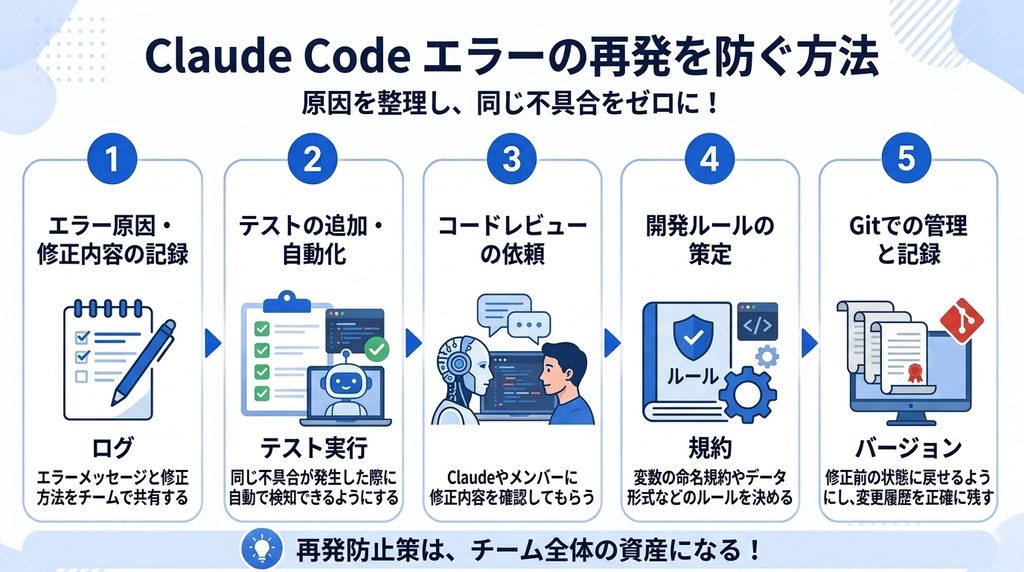
Claude Codeでエラーを直しても、同じ原因のエラーが何度も発生すれば、開発効率は向上しません。
重要なのは、エラーをその場で直すだけではなく、発生した原因を整理し、同じ問題が起きにくい状態を作ることです。
Claude Codeを使った開発でエラーを再発させないためには、次のような対策を取り入れましょう。
エラーの原因と修正内容を記録する
同じエラーを繰り返さないためには、過去のトラブルと対応内容を記録しておくことが大切です。
例えば、次のような情報を残しておきます。
| 項目 | 内容 |
|---|---|
| エラー | TypeErrorが発生 |
| 原因 | データが存在しない状態で参照していた |
| 修正 | nullの場合の処理を追加 |
| 発生条件 | ログイン直後に特定の操作をした場合 |
| 再発防止 | データ取得時のチェックを追加 |
記録を残しておけば、後から似たエラーが発生したときに、過去の原因や修正内容を確認しながら対応できます。
Claude Codeに、記録用のドキュメントを作成してもらうこともできます。
今回発生したエラーについて、
「原因・修正内容・再発防止策」をまとめてください。

今後、同じ問題が発生したときに
確認できる形式にしてください。
単発のエラー対応で終わらせず、次回、トラブルが発生した時にスムーズに対応するために使う情報として残しておくことがポイントです。
テストを追加して同じ不具合を防ぐ
エラーの原因が特定できたら、同じ問題が再発しないようにテストを追加することも重要です。
例えば、特定の条件でエラーが発生していた場合は、その条件をテストケースとして残しておきます。
Claude Codeには、次のように依頼できます。
今回修正したエラーが再発しないように、
必要なテストを追加してください。

正常なケースだけでなく、
今回エラーが発生した条件もテストしてください。
テストを追加しておけば、今後コードを変更した際にも、修正した部分に問題が再発していないか確認しやすくなります。
特に、次のようなケースをテストに含めると効果的です。
- 正常な入力
- 空の入力
- 想定外の入力
- データが存在しない場合
- 通信に失敗した場合
- 権限がない場合
「エラーが起きた条件をテストとして残す」ことが、同じ不具合の再発防止につながります。
コードレビューを依頼する
エラーの原因が分かっても、同じ問題が別の場所に存在している可能性があります。
そのため、修正後にClaude Codeへ関連するコードを確認してもらう方法もあります。
今回のエラーと同じ問題が、
プロジェクト内のほかの箇所にも存在しないか確認してください。

類似したコードがある場合は、
問題になる可能性がある箇所を一覧にしてください。

コードの変更はまだ行わないでください。このように指示することで、修正したエラーと同じパターンの問題が、ほかの箇所にも存在しないか確認できます。
ただし、見つかった箇所をすべて自動的に修正するのではなく、まず調査結果を確認しましょう。
内容や変更の必要性を確認したうえで、必要な箇所だけ修正を依頼することが大切です。
エラーが起きにくいルールを決める
再発防止では、個別の修正だけでなく、プロジェクト全体でエラーを防ぐためのルールを整えることも重要です。
例えば、次のような項目をあらかじめ決めておくとよいでしょう。
- エラー処理の方法を統一する
- 入力値を適切にチェックする
- 必要なテストを作成する
- コードの変更範囲を明確にする
- 重要な処理にはコメントやドキュメントを残す
- 修正後に関連するテストを実行する
また、エラー処理の書き方がプロジェクト内で統一されていない場合は、Claude Codeに現在のコードを確認してもらい、改善ルールを整理することもできます。
このプロジェクトでエラー処理の書き方を統一したいです。

現在のコードを確認して、
問題になりやすい書き方と改善ルールを整理してください。

まずはルール案の作成だけ行い、
コードは変更しないでください。このように、あらかじめルールを決めておけば、今後Claude Codeにコードの追加や修正を依頼するときも、決めたルールに沿って作業してもらいやすくなります。
Gitで変更前の状態を残しておく
Claude Codeにコードの修正を依頼するときは、変更前の状態を残しておきましょう。
バージョン管理ツールのGitを活用すれば、コードの変更履歴を記録できます。
複数のファイルを変更する場合、意図した結果にならなかったときに備えて、Gitで修正前の状態へ戻せるようにしておくと安心です。
例えば、Claude Codeに大きな修正を依頼する前に変更をコミットしておけば、問題が発生した場合でも、修正前の状態へ戻しやすくなります。
また、実際に修正を始める前に、Claude Codeがどの範囲を変更するのか確認しておくことも大切です。
これからエラー修正を行います。

修正対象となるファイルと、
変更する内容を先に一覧にしてください。

変更範囲を確認してから修正を開始してください。このように、「変更前の状態を残す」「変更範囲を確認する」という手順を取り入れておけば、予期しない変更が発生した場合にも対応しやすくなります。
Claude Codeに関するよくある質問
Claude Codeを使い始める前や、実際の開発で利用するときに疑問になりやすいポイントをまとめました。エラーへの対応だけでなく、生成されたコードの確認や安全な使い方についても確認しておきましょう。
- Claude Codeが作ったコードはそのまま使っても大丈夫ですか?
-
そのまま利用するのではなく、人間が内容を確認してから使うことをおすすめします。
特に重要な処理では、期待した動作になっているか、既存の機能に影響しないかを確認し、必要に応じてテストを実行しましょう。コードの内容が分からない場合は、Claude Codeに処理の内容や変更点を説明してもらう方法もあります。
- Claude Codeでエラーが直らない場合はどうすればよいですか?
-
エラーメッセージや発生条件、直前に変更した内容などを整理し、Claude Codeに原因の調査を依頼しましょう。
それでも解決しない場合は、問題を小さな単位に分けて確認し、修正後にテストを行います。何度も修正を繰り返すのではなく、原因を一つずつ確認することがポイントです。
- Claude Codeにエラーログを渡しても大丈夫ですか?
-
エラーログを渡して原因を分析してもらうことはできますが、APIキーやパスワード、個人情報などの機密情報が含まれていないか確認しましょう。
機密情報が含まれている場合は削除・マスキングするなど、安全な状態にしてから共有することが大切です。必要な情報だけを残して共有することも、情報漏えいのリスクを抑える方法の一つです。
- Claude Codeが修正したコードは必ず確認する必要がありますか?
-
はい。Claude Codeが提案した修正が必ず正しいとは限らないため、変更内容を確認してから利用しましょう。
特に認証やデータ処理など重要な機能では、仕様に合っているかを確認し、関連するテストも実行することが重要です。エラーが解消されていても、ほかの機能に影響が出ていないか確認しておきましょう。
まとめ:Claude Codeのエラーは原因を整理してから修正しよう
Claude Codeで発生するエラーの原因は、指示の内容や実行環境、データ、外部サービスなど、コード以外のものも考えられます。
そのため、エラーが出たからといって、すぐにコードを書き換えるのではなく、まずはエラーメッセージや、どんな操作をしたときにエラーが発生したのかを確認することが大切です。
エラーの種類や発生した状況を整理したうえで、Claude Codeに原因の調査や修正を依頼すれば、エラー解決をスムーズに進められます。ただし、Claude Codeが提案した修正をそのまま使うのではなく、変更内容を確認し、修正後のテストまで行うことを忘れないようにしましょう。
また、同じエラーを繰り返さないためには、原因や修正内容を記録したり、必要に応じてテストを追加したりすることも大切です。エラーログをClaude Codeに渡す場合は、APIキーやパスワードなどの機密情報が含まれていないかも確認してください。
まずは、今発生しているエラーの内容と発生した条件を整理して、Claude Codeに原因を調査してもらうところから始めてみましょう。








コメント