
Claude Codeは、Anthropic社が開発した、日本語の指示で作業を任せられるツールです。
ただ、noteの記事作成をどこまで任せられるのか、迷う方も少なくありません。
実はnoteに公式の投稿APIはなく、公開まで無人で回す運用は避けたほうが安全です。
この記事では、Claude Codeでnote記事を書かせる方法から、Playwrightでの自動投稿、note利用規約の線引きと料金まで解説します。
どこまで自動にできるかを判断しましょう。
- Claude Codeに任せられるnote記事作成の5工程
- PlaywrightとNode.jsを使ってnoteの下書き保存まで自動化する手順
- 手動でログインした状態を保存して使い回す方法
- note利用規約とヘルプの原文から見た自動投稿の線引き
- 自動化しても品質を落とさない4つのポイント
- Claudeのプラン別に見た自動化にかかる料金

生成AIパスポート取得者が内容をチェック
当サイトの記事は、生成AIに関する基礎知識やリスク、適切な活用方法などを学ぶ「生成AIパスポート」の取得者が内容を確認しています。情報の正確性や分かりやすさを意識した記事づくりに努めています。
Claude Codeでnote記事の作成を自動化してできること
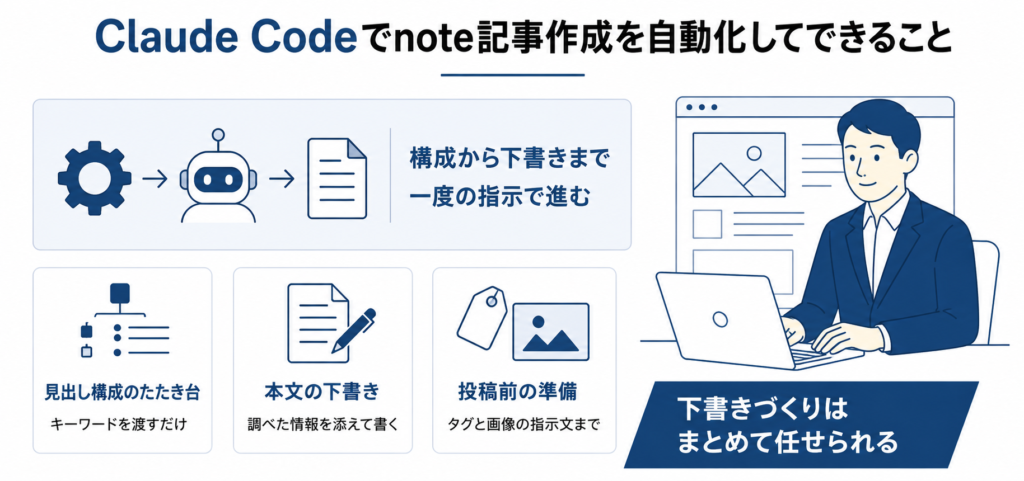
Claude Codeでnoteの記事作成を自動化するとき、先に効果が出るのは記事そのものを作る工程です。
キーワードを決めてから原稿になるまでには、構成づくり、下調べを含む執筆、校正、形式の変換、投稿前の準備という作業が並びます。
ここでは、記事の下書きができるまでに任せられる5つの作業を取り上げます。
キーワードから見出し構成までのたたき台づくり
Claude Codeは、キーワードを1つ渡すだけで記事全体の見出し構成を出せます。
Claude Code自身が検索と読み込みの機能を持っているため、上位に出ている記事や公式サイトを自分で開いて読んでから構成を組み立てます。
自分で競合ページを貼り付ける作業は必要ありません。
「在宅ワーク 未経験 のキーワードで、はじめて副業を探す30代向けにnoteの見出し構成を出して」のように日本語で依頼すれば、Claude Codeが見出し構成を全部作ってくれます。
Claude Codeから返ってくるのは大見出しと小見出しの一覧なので、順番と粒度だけ自分で直しましょう。
調べた一次情報つきの本文の下書き
Claude Codeは、構成の各見出しに対して、出典のURLを添えた本文の下書きまで書くことができます。
Claude Codeが本文を書く前に公式サイトや官公庁のページを開いて数値を拾ってくるため、あとから確認する手間が減ります。
Claude Codeに出典を一緒に出させておけば、公開前の裏取りはリンクを開くだけです。
ただし、Claude Codeが読んだページの内容が古いままだと、そのまま古い数字が本文に入ります。
間違った情報を載せないためにはClaude Codeに出典の日付も一緒に出させて、いつ時点の数字なのかを本文に書く運用が必要です。
言い回しのクセや誤字を見つける自動チェック
Claude Codeでは、書き上がった原稿をサブエージェントに読ませて、指摘だけを受け取れます。
サブエージェントは、本文を書いたのとは別の役割を与えて動かすClaude Codeです。
書いた本人が読み返して見つけにくいのは、同じ言い回しの繰り返しと主語の抜けです。
自分が毎回やってしまうクセは、CLAUDE.md に「使わない言い回し」として書き足しておきましょう。
誤字と表記ゆれ自体、サブエージェントが拾えますが、Claude Codeに書かせる段階でルールを渡しておくと指摘の数そのものが減ります。
参考:Create custom subagents(Claude Docs)
noteのエディタに貼ってすぐ整う形への変換
noteのエディタは、行頭に「## 」と打つと大見出しになるMarkdown記法のショートカットに対応しています。
Markdownは、記号を使って文章の構造を表す書き方で、「## 」が大見出し、「### 」が小見出し、「- 」が箇条書きです。
区切り線や引用、番号付きリストへの対応も、note公式ヘルプに一覧が載っています。
Claude CodeにMarkdownの記号ごと書かせておけば、貼り付けたあとに行頭の記号を打ち直すだけで、見出しと箇条書きになります。
変換用のプログラムを自分で用意する必要はありません。
貼り付けで記号が消えることもあるので、最初の1本で残り方を確かめ、消えていれば原稿を見ながら見出しを付け直しましょう。
画像とリンクはnoteのエディタ側で入れるので、Claude Codeには原稿の位置だけ書かせておきましょう。
見出し画像やタグの案までそろえた投稿の準備
Claude Codeは、本文と一緒に、noteの投稿画面で入力するタグと見出し画像の指示文まで出せます。
noteのタグは、読者が記事にたどり着く経路になるので、本文の中身と合っているかどうかが読まれる量に関わります。
Claude Codeへの指示は「この記事に付けるタグを5つ、noteで実際に使われている表記で出して」の1文です。
見出し画像はClaude Code自体が描くのではなく、何を描くかを英語の指示文でClaude Codeに出させて、その指示文を画像生成AIに貼りましょう。
Claude Codeそのものを触るのが初めてなら、始め方と画面の見方を一から解説した以下記事から読んでみてください。
Claude Codeでnoteへの投稿を自動化する手順
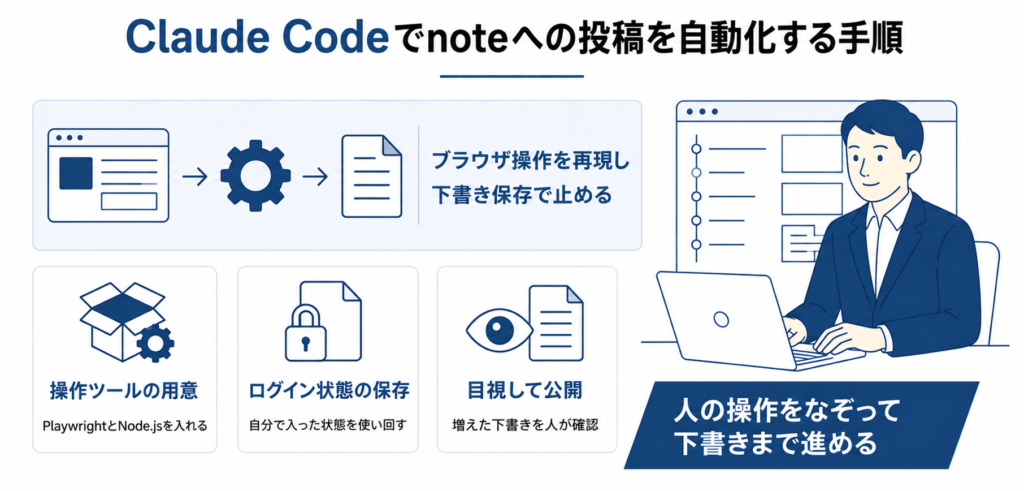
Claude Codeからnoteへ記事を投稿するときは、人がブラウザで行う操作をそのまま再現します。
noteには公式の投稿APIが用意されていないため、プログラムから直接記事を送る窓口が存在しません。
そこで、ブラウザを自動で動かすPlaywrightというツールをClaude Codeに操作させて、下書き保存までを通しましょう。
ここでは、環境の用意から下書きの確認までの6つの作業を取り上げます。
1. ブラウザを操作するPlaywrightを入れる
最初の作業は、ブラウザを人の代わりに操作するPlaywrightと、それを動かすためのNode.jsをパソコンに入れることです。
Playwrightは、Microsoftが公開しているブラウザ操作用のツールで、Chromium(Chromeのもとになっているブラウザ)を動かせます。
Node.jsは公式サイトから推奨版を入れておきましょう。
どちらも無料で、Playwrightを入れる作業はClaude Codeに任せられます。
Claude Codeへの指示は「Playwrightを入れて、noteを開くスクリプトを作って」の1文です。
ターミナルで node -v と npx playwright --version を打ち、バージョンが返れば準備は終わりです。
ターミナル
npm init -y
npm install playwright
npx playwright install chromium参考:Installation(Playwright 公式ドキュメント)
2. 手動でログインした状態を保存して使い回す
2つ目の作業は、自分でnoteにログインしたブラウザの状態をファイルに保存し、次のスクリプトに読み込ませることです。
IDとパスワードをスクリプトに打ち込ませる書き方は避けましょう。
理由は、ログイン画面で弾かれる場合があることと、ログイン情報を平文で残す危険性の2つです。
Cookieなどのログイン情報をまとめて書き出せるのが、Playwrightの storageState です。
自分でログインしたあとに保存しておけば、次からはログイン済みの状態でnoteの画面が開きます。
save-login.js(ログイン状態を保存する)
const { chromium } = require('playwright');

(async () => {
  const browser = await chromium.launch({ headless: false });
  const page = await browser.newPage();
  await page.goto('https://note.com/login');
  // ここで自分の手でログインを済ませてから、ターミナルでEnterを押す
  await new Promise(resolve => process.stdin.once('data', resolve));
  await page.context().storageState({ path: 'note-auth.json' });
  await browser.close();
})();
post-draft.js(保存した状態を読み込む)
const { chromium } = require('playwright');

(async () => {
  const browser = await chromium.launch({ headless: false });
  const context = await browser.newContext({ storageState: 'note-auth.json' });
  const page = await context.newPage();
  await page.goto('https://note.com/');
  // ここから先(記事作成画面へ移動して本文を貼る操作)はClaude Codeに書かせる
  await browser.close();
})();
保存したファイルは、GitHubに上げたり人に渡したりしないでください。
参考:Authentication(Playwright 公式ドキュメント)
3. タイトルと本文の入力欄をClaude Codeに探させる
noteの記事作成画面のどこがタイトル欄でどこが本文欄なのかは、Claude Code自身に開かせて調べさせましょう。
noteのエディタは、打った文字をその場で見出しや太字に組み替える作りです。
そのため、外側から文字を流し込むだけでは中身が反映されないことがあります。
操作する部品を指し示す文字列がセレクタで、指定を間違えると本文が空のまま保存されます。
セレクタ探しは、人がブラウザの開発者ツールを開いて調べるより、Claude Codeに任せたほうが早く終わる作業です。
Claude Codeには「note.comの記事作成画面を開いて、タイトル欄と本文欄を指定するセレクタを調べて、スクリプトに反映して」と伝えましょう。
noteの画面の作りが変わったときも、同じ頼み方でClaude Codeに調べ直させれば直せます。
4. 執筆ルールを読ませて本文を書かせる
4つ目の作業は、記事の書き方をファイルに保存して、Claude Codeに読ませて本文を書かせることです。
毎回チャットに長い指示を貼ると、記事ごとに条件が変わります。
Claude Codeに読ませるルールの置き場所は3つあります。
1つ目の CLAUDE.md に書くのは、文体、1段落の長さ、使わない言い回し、note用に使うMarkdownの記号です。
2つ目がSkillsで、SKILL.md に手順を保存すると /<スキル名> で呼び出せます。
SKILL.md に想定読者と手順を書いておけば、/note-write 在宅ワーク 未経験 と打つだけで、CLAUDE.md の文体ルールもClaude Codeに読み込ませたうえで書かせられます。
Skillsの本文は呼び出したときだけ読み込まれ、呼び出した後は会話に残り続けるので、細かい参考資料は別ファイルに分けておきましょう。
3つ目が校正役のサブエージェントで、原稿を読ませて指摘だけを受け取る役です。
3つとも一度作れば使い回せるので、記事を重ねるほど打ち込む指示が短くなります。
Skillsの作り方は書き方の型まで以下記事にまとめているので、自分の書き方を覚えさせたい方はぜひ参考にしてください。
5. 書いた原稿をそのまま貼って下書きで止める
5つ目の作業は、書き上がった原稿をnoteのエディタに貼り付けて、下書き保存で止めることです。
Claude Codeには「保存したログイン状態を読み込んで、原稿を本文欄に貼り付けて下書き保存まで進めて」と伝えましょう。
保存が終わったらnoteのエディタを開き、Claude Codeに書かせておいた行頭の記号が消えていれば打ち直しましょう。
Claude Codeには公開ボタンを押すところまで書かせられますが、最後の確認を済ませてから自分で公開しましょう。
理由は、AIが書いた原稿の数字と固有名詞の裏取りが、この時点でまだ終わっていないためです。
確認せずに投稿を積み上げると、スパムと判断される可能性もあります。
6. 下書きを目視で確認してから公開する
6つ目の作業は、下書きを自分の目で確認して、公開ボタンを人が押すことです。
公開前に確認するのは、数字と固有名詞が出典と合っているか、見出しと本文がずれていないか、貼り付けで崩れた箇所がないかの3点です。
軽微な修正はエディタ上で済ませ、本文全体に及ぶ修正はClaude Codeに原稿ごと直させて貼り直しましょう。
1本ずつ確認してから公開するぶん投稿の間隔が空くので、短時間の連続投稿にもなりません。
Claude Codeでnoteに自動投稿するときに知っておくべき注意点
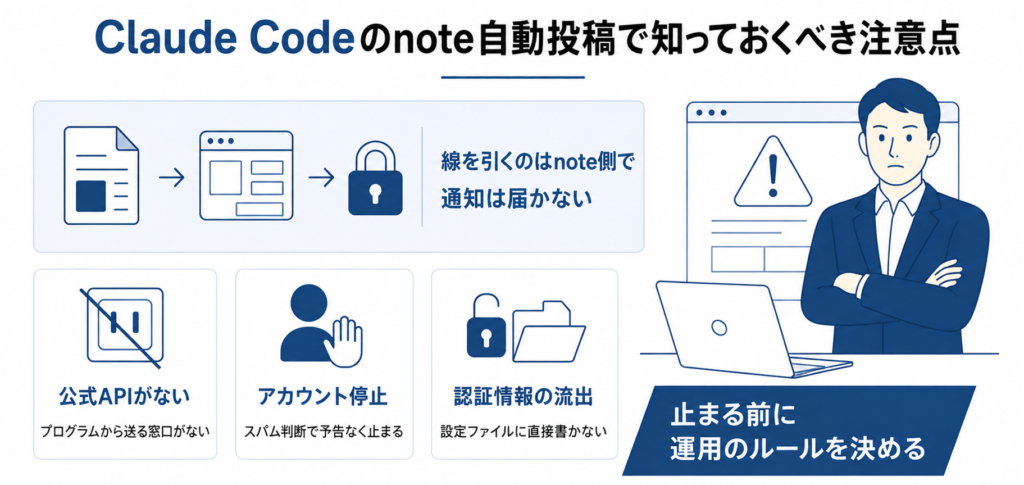
Claude Codeでnoteへの投稿を自動化する前に、note側のルールと画面の作りを確かめておく必要があります。
ここでは、公式の文言をもとに、知っておくべき5つの注意点を取り上げます。
noteには公式の投稿APIが用意されていない
noteは、外部のプログラムから記事を投稿するためのAPIを公開していません。
note公式ヘルプには「現在、noteが公式で公開しているAPIはありません。また、今後の公開予定や公開の可能性につきましても、現時点では未定となっております」と書かれています。
公式に案内されているのは、iframeで記事を埋め込む方法と、RSSで更新を配信する方法です。
どちらも記事を見せるための仕組みで、投稿する手段ではありません。
noteのAPIで自動投稿できると書かれている場合、それは公式に案内された手段ではありません。
仕様が変わっても告知されない前提になるため、残る選択肢はブラウザの操作を再現する方法です。
参考:noteが公式で公開しているAPIはありますか?(noteヘルプセンター)
スパムと判断されると通知なくアカウントが止まる
noteクリエイター規約には、「スパム投稿、スパム行為であると当社が判断した場合」に、事前の通知なく利用停止、コンテンツの削除、検索結果からの除外ができると書かれています。
利用停止や削除で生じた損害の責任は負わないとも明記されています。
一方で、noteの利用規約に自動投稿やプログラムからの操作を名指しで禁止する条項はありません。
禁止事項は例示列挙で、総則規約の禁止事項の項が「以下特に気をつけていただきたい事項としてその一例を列挙いたしますが、これらに限りません」と断っています。
その一例に含まれるのが「当社のサービスの障害となる行為を行うこと」です。
つまり、どこからがスパムかを決めるのはnote側です。
短い時間に続けて投稿しない、下書きで止めて公開は人が押す、という運用にしておきましょう。
ログイン画面の判定で自動操作が弾かれる
メールアドレスとパスワードをスクリプトに入力させる方法は、noteのログイン画面で弾かれることがあります。
弾かれる条件はnoteから公開されていないため、通るかどうかは実際に試して確かめることになります。
対処は、自分でログインしたブラウザの状態を保存して使い回す方法です。
一度ログインしてしまえば、そのあとのスクリプトはログイン画面を開かずに記事作成の画面へ進めます。
保存した状態が使えなくなったら、自分でログインし直して保存し直しましょう。
画面の作りが変わると翌日から動かなくなる
noteのエディタ画面の作りが変わると、部品を指定して操作していたスクリプトは翌日の実行から動かなくなります。
セレクタは画面の構造に合わせてClaude Codeに書かせるので、noteの側が構造を変えた時点で指定先が消えます。
問題なのは、エラーで止まらずに、空の下書きだけが増える壊れ方をする場合です。
防ぐ方法は、スクリプトの最後に下書きの本数を数えさせて、前回より1本増えたかを確かめさせることです。
増えていなければメールやSlackに知らせを飛ばす仕組みまで作っておくと、気づかない期間がなくなります。
パスワードを設定ファイルに書くと持ち出される
noteのIDとパスワードを設定ファイルにそのまま書くと、そのファイルを開いた人は誰でもアカウントに入れます。
一度外に出た認証情報は取り消せないため、気づいた時点でパスワードを変えるしか手がありません。
storageState で保存したファイルにも、ログイン済みであることを示す情報が入っているため、パスワードと同じく公開の場所に置かないようにしましょう。
このファイルも認証情報と同じ扱いにして、.gitignore に書いてGitHubへ上げる対象から外しておきましょう。
認証情報の扱いを含めた安全対策は以下記事で解説しているので、自動化を毎日動かす前に確認しておきましょう。
Claude Codeでnote記事作成を自動化したときに品質を落とさないポイント
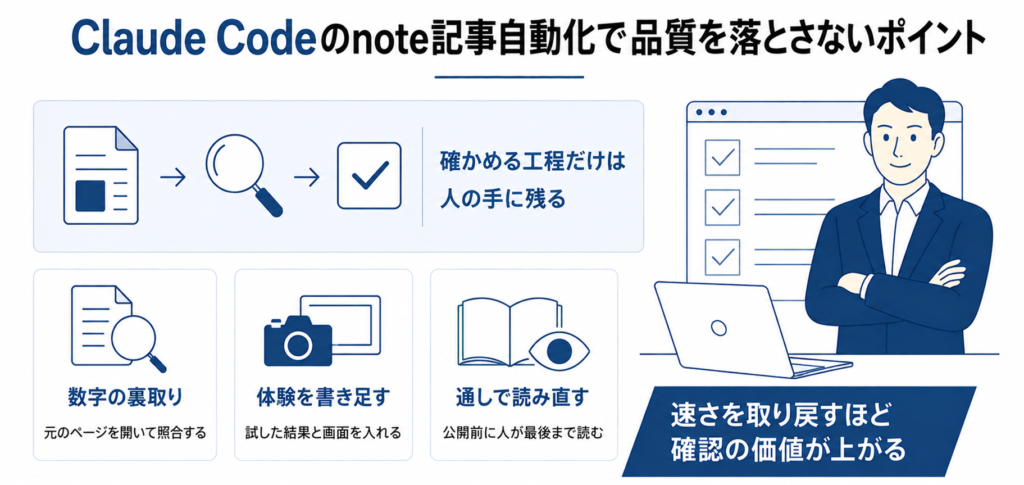
Claude Codeでnote記事の作成を自動化すると、書ける本数は増えますが、確かめる工程には人の目が必要です。
Claude Codeから下書きが速く出てくるぶん、そのまま公開して事実の誤りに気づかない事故が起きやすくなります。
ここでは、自動化しても品質を落とさないための4つのポイントを取り上げます。
数字と固有名詞は一次ソースで裏を取る
Claude Codeが調べて書いた数値でも、出典を開いて自分で確かめる工程は残ります。
検索で見つけたページが、公式サイトの数字を引用したまま年だけ古いという場合もあります。
確認を短く済ませるコツは、Claude Codeに下書きを作らせる段階で出典のURLも一緒に出させることです。
Claude Codeには「数字を書いた文には、参照したページのURLと更新日を必ず添えて」と伝えましょう。
Claude Codeに更新日まで出させておけば、年だけ古い数字を引いていないかもリンクを開いた時点で分かります。
料金や人数のように変わりやすい数字は、「2026年8月時点」のように補足しておきましょう。
自分の体験は書かせる前にClaude Codeへ渡す
執筆するテーマの一次情報は、本文を書かせる前にClaude Codeへ渡しておきましょう。
一次情報とは、自分で試した結果や手元の数字など、自分しか持っていない情報です。
先に渡しておくと、Claude Codeが最初から自分のイメージに近い原稿を出すため、あとの修正が減ります。
Claude Codeに渡さないまま書かせると、一般的な説明だけの原稿が返ってきて、自分の話を差し込む修正が毎回要ります。
渡し方は、詰まった箇所や使った設定値を数行のメモにして、「このメモを踏まえて本文を書いて」とClaude Codeに伝えるだけです。
毎回同じ一次情報を使うなら、CLAUDE.mdかSkillsに書いておくと、次からは渡す手間がなくなります。
スクリーンショットはPlaywrightに撮らせることもできます。
実際の画面の見た目は目で確かめたいので、ターミナルの実行結果とnoteの下書き一覧の2枚は自分で撮りましょう。
撮った画像は、note記事の対応する見出しのすぐ下に入れてください。
同じ言い回しの繰り返しを機械で見つける
同じ言い回しの繰り返しは、書いた本人が読み返しても気づきにくく、機械に探させたほうが確実に見つかります。
AIが書いた文章は語尾がそろいやすく、同じ「ます」が何文も続くのが典型です。
CLAUDE.md に「同じ語尾を3回続けない」「使わない言い回し」を書いておけば、Claude Codeに書かせる段階から避けられます。
書き終わった原稿は校正役のサブエージェントに読ませ、指摘だけを返させましょう。
禁止した語が入っていないかを数えるチェック用のスクリプトも、Claude Codeに作らせて使えます。
指摘された箇所は語尾だけ替えず、その文が何を伝えているかを確かめてから書き直しましょう。
公開前に人が最初から最後まで読む
どれだけ工程を自動にしても、公開前に人が最初から最後まで通しで読む作業は外さないようにしましょう。
通して読んで初めて見つかるのは、章をまたいだ主張の食い違いと、同じ説明の繰り返しです。
事実の誤りと、他人の文章をなぞってしまう箇所も、この通し読みで自分の目で拾いましょう。
この通し読みで気にするのは権利の侵害のほうで、noteはAIで作ったコンテンツの投稿そのものを禁じていません。
note自身がAIアシスタントなどのAI執筆機能を提供しています。公式ヘルプでも漫画について「AIを使って制作した漫画も投稿できます」と案内し、注意点の1つ目に「他の人の権利を侵害しないこと」を挙げています。
つまりnoteが問うのは、AIを使ったかどうかより、出したものが他人の権利を侵害していないかどうかです。
Claude Codeでnote記事作成を自動化する際にかかる料金
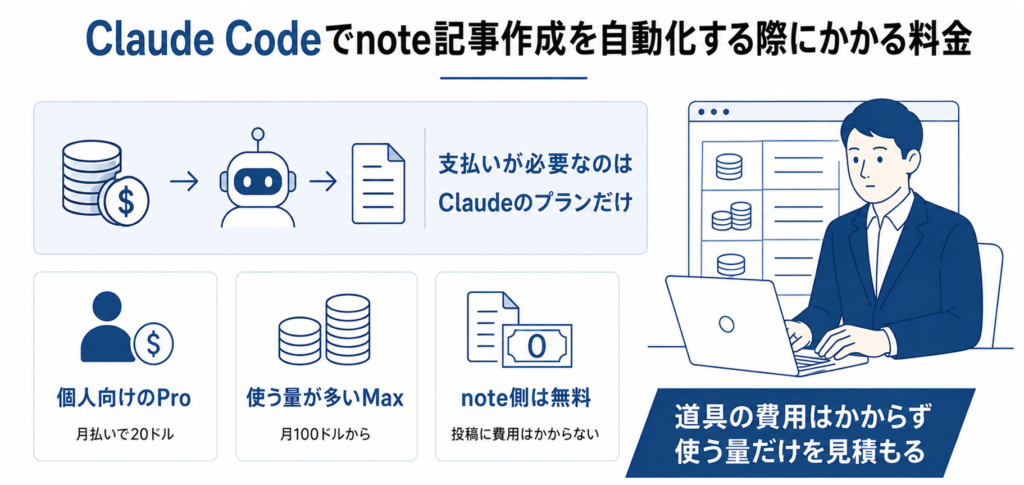
Claude Codeでnote記事の作成を自動化するときにかかる費用は、Claudeのプラン料金だけです。
Claude Codeは有料プランに含まれていて、2026年8月時点のプランと料金は次の表にまとめました。
| プラン | 月払い | 年払い(月あたり) | Claude Code |
|---|---|---|---|
| Free | 0ドル | — | 含まれない |
| Pro | 20ドル | 17ドル | 含まれる |
| Max | 100ドルから | — | 含まれる(Proの5倍と20倍の2種類) |
| Team(標準シート) | 25ドル(1席) | 20ドル(1席) | 含まれる |
| Team(プレミアムシート) | 125ドル(1席) | 100ドル(1席) | 含まれる(標準シートの5倍の利用量) |
note側の費用はゼロです。
記事の投稿は無料のアカウントででき、note proは法人向けの別サービスなので契約する必要はありません。
PlaywrightとNode.jsも無料で配布されています。
記事の本数を増やしても、契約したプランの利用量の範囲内であれば追加の課金は発生しません。
上限に達した場合は、時間をおくか上位プランに切り替えることになります。
プランごとに使える量がどれくらいかは以下記事で整理しているので、契約前に見積もっておきたい方はぜひご覧ください。
Claude Codeのnote記事作成の自動化に関するよくある質問
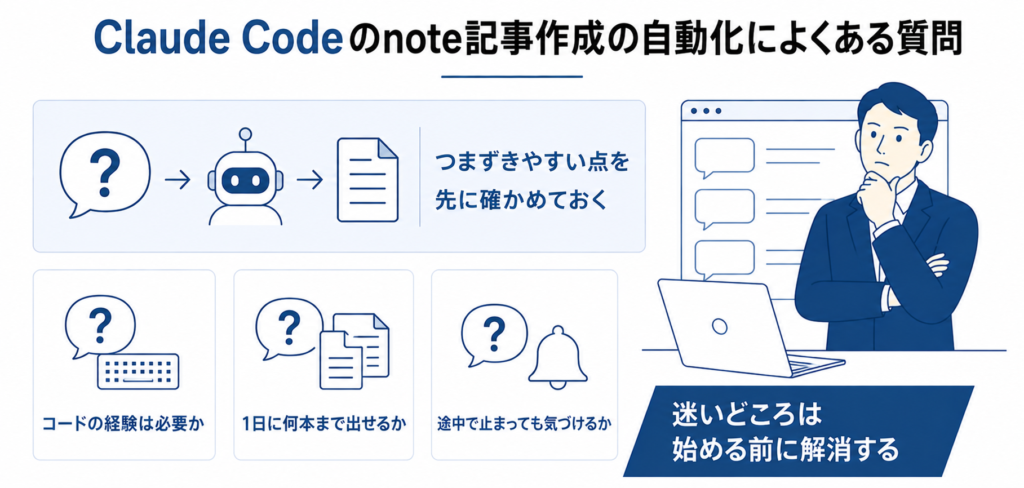
- Claude Codeでnote記事を自動化するのに、コードを書いた経験は必要ですか。
-
Claude Codeに記事を書かせるところまでは、日本語の指示だけで進められます。
noteへの自動投稿だけはPlaywrightとNode.jsを入れる作業が必要になるため、まずはClaude Codeに書かせた原稿を自分で貼る運用から始めるのがおすすめです。
- 1日に何本まで自動で投稿しても大丈夫ですか。
-
何本までという基準を、noteは公表していません。
スパムだと判断された時点で、通知のないまま利用停止になります。
判断するのはnote側なので、安全側に寄せるなら自分で読み返せる本数が上限です。
下書きまでを自動にして公開は人が押す運用にすれば、本数の問題そのものが起きにくくなります。
- スクリプトが途中で止まったことに、どうやって気づけばよいですか。
-
スクリプトの最後に下書きの本数を数えさせ、増えていなければ知らせを飛ばす仕組みで気づけます。
知らせの飛ばし先はメールでもSlackでもかまいません。
毎日動かすなら、知らせが届かなかった日も週に一度は下書き一覧を自分で開いて確かめましょう。
仕組みそのものが動かなくなって、知らせすら飛ばない状態が起こり得るためです。
- WordPressのように、公式のAPIでnoteへ投稿することはできませんか。
-
できません。
WordPressにはREST APIがあり、プログラムから記事を作成できます。
noteは公式ヘルプで「現在、noteが公式で公開しているAPIはありません」と案内していて、公開予定も未定と書かれています。
この差がそのまま自動化できる範囲の差になるため、noteではブラウザの操作を再現する方法しか選べません。
- ChatGPTやGeminiでも、同じようにnote記事の作成を自動化できますか。
-
ChatGPTやGeminiでも記事を書かせるところは同じようにできますが、毎回同じ品質で繰り返す部分に差が出ます。
ChatGPTのカスタム指示やGeminiの保存した情報にも文体のルールは残せますが、残せるのは設定欄の文章までで、貼り付けや下書き保存までの手順は毎回自分の操作です。
Claude Codeは
CLAUDE.mdやSkillsとして手順をファイルに保存し、次回はコマンド1つで呼び出せます。Claude Codeに同じ条件で何本も書かせたい場合は、この差が積み重なります。
まとめ:Claude Codeのnote記事作成は下書きまでの自動化が現実的
Claude Codeでnote記事の作成を自動化するとき、効果が大きいのは構成づくりから本文の下書き、校正までの工程です。
Claude Codeにキーワードを渡せば見出しの案が出て、出典のURLを添えた本文まで書かせられます。
noteのエディタはMarkdownのショートカットに対応しているので、Claude Codeに記号ごと書かせておけば手直しが減ります。
投稿までスクリプトにするなら、自分でログインした状態を保存して使い回しましょう。
noteには公式の投稿APIがなく、利用規約にも自動投稿を名指しで禁止する条項はありません。
ただし、スパムだとnoteが判断すれば、通知なく利用停止や検索結果からの除外まで行われます。
下書き保存で止めて、公開は人が押す運用にしましょう。
かかる費用はClaudeのプラン料金だけで、note、Playwright、Node.jsのいずれにも支払いは発生しません。
自動にする範囲と手作業で残す範囲を決めて、できるところから始めてみてください。








コメント