
Claude Codeを使って開発や作業を進める中で、「毎回同じ指示文(プロンプト)を入力するのが手間に感じる」「プロジェクトの共通ルールをすべて CLAUDE.md に詰め込んだ結果、ファイルが肥大化してAIが指示を無視するようになった」といった悩みを抱えていませんか?
このような問題を根本から解決する仕組みが、Claude Codeの拡張機能である「Skills(スキル)」です。 業務手順やガイドラインを SKILL.md として切り出して整理すれば、必要な時だけ情報を読み込ませるスマートなコンテキスト管理が実現します。
本記事では、Claude Code Skillsの基本構造から、書き方のコツ、Skill Creator を使った自動生成・テスト手法、失敗しない運用の裏技までを徹底解説します。
Claude Code Skillsの作り方と書き方はこちらから該当の見出しに飛ぶことができます!
- 手動運用の課題とClaudeによる自動化の重要性
- Typefully MCPを用いた下書き作成の手順
- tweepyによるスレッド投稿の実装コード
- CLAUDE.mdでの自動化手順と確認UIの設計
- Gemini APIによる画像自動生成とメディア投稿の連携方法
- 定時実行の設定・Keychainによるキー管理術
- レート制限の回避策と自身独自の文体を再現するプロンプト

生成AIパスポート取得者が内容をチェック
当サイトの記事は、生成AIに関する基礎知識やリスク、適切な活用方法などを学ぶ「生成AIパスポート」の取得者が内容を確認しています。情報の正確性や分かりやすさを意識した記事づくりに努めています。
Claude Code Skillsとは?
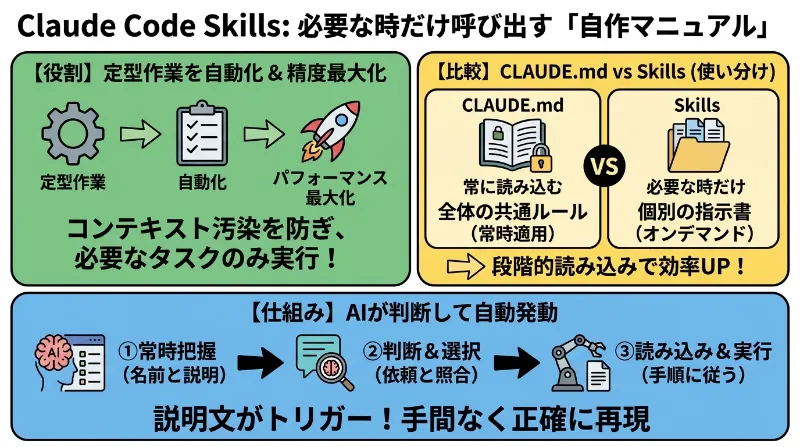
Claude Code Skillsは、AIへ特定の専門知識や業務手順をオンデマンドで記憶させる「自作マニュアル」のような機能です。常時読み込まれるCLAUDE.mdと切り離して必要なタスク実行時のみ呼び出すため、AIのコンテキスト汚染を防ぎ、回答精度と処理パフォーマンスを最大化できます。
本節で解説する主な項目は以下の通りです。
定型作業を自動化するSkillの役割
開発現場やコンテンツ制作では、「コミットメッセージを特定のフォーマットで書く」「リリース前に特定のチェックリストを確認する」といった、繰り返し発生する手順が数多く存在します。これらを毎回プロンプトで事細かに指示するのは大きな時間ロスであり、AIの出力品質がブレる原因にもなります。
Skillsを活用すれば、定型的な手順や複雑なマルチステップのワークフローをあらかじめ定義し、スラッシュコマンド(例:/commit-message-writer)から一発で呼び出せます。必要な処理を正確に再現できるため、手入力の手間が削減されます。
以前のバージョンに存在した「カスタムスラッシュコマンド(.claude/commands/)」機能は、現在「Skills」に公式統合されました。過去に作成したコマンドファイルもそのままSkillsとして問題なく動作します。これから導入を進める場合は、最初からSkillsの仕組みで構築を開始してください。
CLAUDE.mdとの違いとプログレッシブ開示
Claude Codeには全体ルールを設定する「CLAUDE.md」というファイルもありますが、Skillsとは役割が大きく異なります。
| ファイル名 | 役割と特徴 |
| CLAUDE.md | 常に読み込む全体の共通ルール |
| Skills | 必要な時だけ呼び出す個別の指示書 |
すべてのルールを全共通ファイルに詰め込むと、情報量が多すぎてAIが大事な指示を見落とす原因になります。
段階的に情報を読み込ませる設計によって、必要な分量だけを効率よく読み込めます。情報レベルを3つの階層に分けて管理する仕組みです。
- 第1階層(基本情報)
名前と短い説明のみ。常にAIの視界に入り、出番を判断する材料になります。 - 第2階層(具体的な手順書)
指示が出された時だけ読み込む詳しい手順です。 - 第3階層(外部資料)
さらに細かい補足資料やプログラム本体。必要に応じて読み込みます。
段階分けの手法をとることで、大量のスキルを追加してもAIの処理能力や回答精度を落とさずに運用可能です。
自動トリガーと読み込みの仕組み
Claude Code Skillsの大きな特徴は、「Model-invoked(モデル起動)」に対応している点です。ユーザーが毎回明示的にスラッシュコマンドを打ち込まなくても、会話の文脈からAIが「このスキルを使うべきだ」と判断して発動します。
自動発動の制御を担っているのが、YAMLフロントマターに記述する description(説明文)フィールドです。
Claude Codeはセッション中、登録されている全スキルの name と description のリストを常に保持しています。ユーザーから「今の変更をコミットして」「コードをレビューして」などの依頼が入ると、自然言語マッチングによって最適な説明文を持つスキルを特定し、自動的にそのスキルの本文(指示書)をコンテキストへロードして処理を開始します。
自動トリガーの精度を高めるためには、 description に「何をするスキルか(What)」だけでなく、「どのような場面で使うべきか(When / Use when…)」を具体的なキーワードを含めて三人称で明記してください。
| AIの挙動プロセス | 処理内容 |
| 1. 保持 | スキルの「名前」と「説明文」のリストを常時把握 |
| 2. 判断 | ユーザーの依頼内容と説明文を照合 |
| 3. 実行 | 最適なスキルを選び、手順書を読み込んで処理開始 |
Claude Code Skillsの配置場所と優先順位
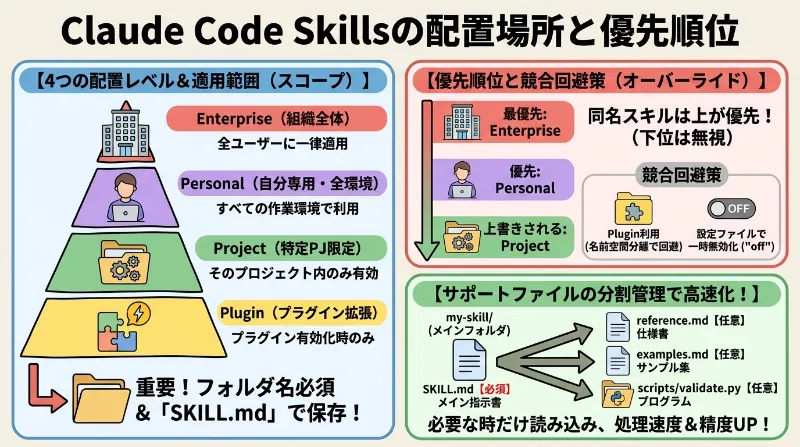
作成したClaude Code Skillsは、ファイルを配置するディレクトリによって影響範囲(スコープ)を柔軟に変更できます。「自分専用の共通ツール」にしたいのか、「プロジェクト共有ルール」にしたいのかに応じて適切な設置場所を選びましょう。
本節で解説する主な項目は以下の通りです。
4つの配置レベルと適用範囲
Skillsは用途に合わせて4つの場所で管理可能です。
| 配置レベル | 保存場所(物理パス) | 適用範囲と用途 |
| Enterprise | (組織の管理設定による) | 組織内の全ユーザーに一律適用 |
| Personal | ~/.claude/skills/<スキル名>/SKILL.md | すべての作業環境で横断利用 |
| Project | .claude/skills/<スキル名>/SKILL.md | 特定のプロジェクト内でのみ有効 |
| Plugin | <プラグインフォルダ>/skills/<スキル名>/SKILL.md | プラグインを有効化した環境のみ |
スキルを作成する際、.claude/skills/deploy-check.md のようにファイルを単体で直接置くと、AIに認識されず読み込まれない仕組みになっています。
正しく動かすためには、スキル名と同じ名前のフォルダを用意し、内部に「SKILL.md(すべて大文字)」という名前で保存してください。
複数のサービスを1つの大きなフォルダで一括管理する開発現場でもSkillsは重宝します。
Claude Codeは作業場所から上位のフォルダを自動で遡って検索するため、特定のサブフォルダ内でのみ動く専用のスキルも自由に設定できます。特定のサブディレクトリ配下でのみ機能するネストされたローカルスキルを定義することも可能です。
優先順位と競合回避策
複数の配置レベルに同名のSkillが存在する場合、Claude Codeは以下の優先順位ルールに従って自動的に上書き解決(オーバーライド)を行います。
Enterprise(最優先) > Personal > Project
例えば、個人用(Personal)とプロジェクト用(Project)に同じ code-review という名前のスキルがあった場合、個人用に設定されたルールが最優先され、プロジェクト用のルールは適用されなくなります。
同名衝突を防ぐためには以下の対策が有効です。
- Pluginを利用する
プラグイン経由で読み込まれるSkillは、自動的に plugin-name:skill-name のように名前空間が分離されるため、他のSkillとバッティングしません。 - 設定ファイルで制御する
一時的に特定のスキルを無効化したい場合は、設定ファイル(.claude/settings.local.json)の skillOverrides フィールドで非表示(”off”)に設定できます。
配置レベルの特性を理解して設計することで、不要な誤動作を防ぐことが可能です。
サポートファイルの配置構成
Skillsは1つの「SKILL.md」だけで運用を始められますが、機能が増えると文章が数百行規模まで膨らみます。長すぎる指示を毎回読み込ませると、AIの処理が遅くなり、回答の正確さも低下します。
対策として、細かい解説文やプログラムを別ファイルへ切り出す「複数ファイルの分割管理」がおすすめです。
プロが使うおすすめのファイル構成
- SKILL.md
【必須】全体の進め方を書いたメイン指示書 - reference.md
【任意】詳しいルールや仕様書(必要な時だけ参照) - examples.md
【任意】理想的な回答例のサンプル集 - scripts/validate.py
【任意】自動チェックを行うプログラム
文章を小分けにしてメインの「SKILL.md」からリンクを貼っておけば、Claude Codeは必要な瞬間だけ分割されたファイルを読み込みます。無駄な文字数を消費せず、スムーズな作業を実現できます。
Claude Code Skillsの作り方と書き方
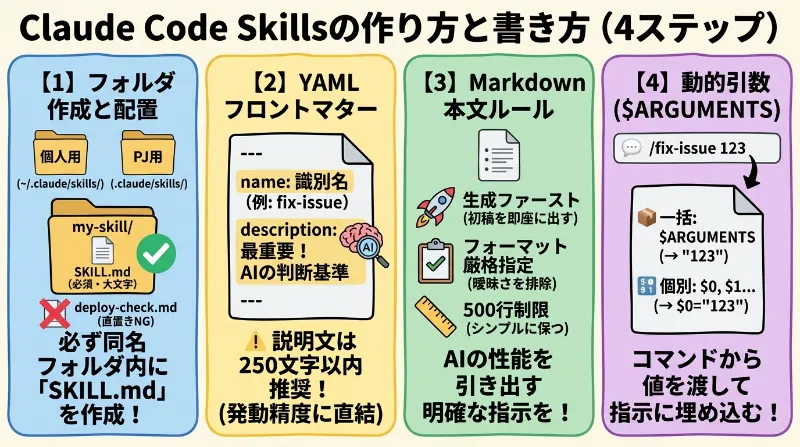
Claude Code Skillsの実体は、設定情報(YAMLフロントマター)と本文(Markdown)で構成されたシンプルなテキストファイルです。自作するための適切なフォルダ構成、記述ルール、パラメータ受け渡しの手法を順番に解説します。
本節で解説する主な項目は以下の通りです。
フォルダ作成とSKILL.mdの配置
Skillsを新規作成する際、フォルダ構造を誤るとClaude Codeに読み込まれません。正しい配置手順を確認しましょう。
- 個人用(すべてのプロジェクトで共通して使いたい場合)
~/.claude/skills/my-skill-name/SKILL.md - プロジェクト用(特定の作業場所内だけでチームと共有したい場合)
.claude/skills/my-skill-name/SKILL.md
作成時の注意点として、.claude/skills/deploy-check.md のようにMarkdownファイルを直接「skills」フォルダ配下に置かないでください。
必ずスキル名と同名のフォルダを作成し、内部へ「SKILL.md(すべて大文字)」として配置します。
ファイルを置けば、Claude Codeは作業中であってもリアルタイムで変更を検知します。画面上で即座に選択肢へ反映されるため、手軽に動作テストを進められます。
YAMLフロントマターの主要フィールド
SKILL.mdの冒頭に記述する「—」で囲まれた領域は、設定エリア(YAMLフロントマター)と呼ばれます。設定エリアでスキルの名称や起動条件を定義します。
| フィールド名 | 必須 | 概要と設定例 |
| name | 推奨 | スキルの識別名。 小文字、数字、ハイフンで指定(最大64文字) |
| description | 必須 | スキルの説明。 AIが自動判定する際の最重要項目 |
| disable-model-invocation | 任意 | true で自動起動をオフにし、手動呼び出し(/コマンド名)のみに制限 |
| user-invocable | 任意 | false で画面の選択肢メニューから非表示 |
| allowed-tools | 任意 | 実行中、確認なしで許可するツールを指定(例:Read Grep Glob) |
| arguments | 任意 | スキルへ渡す引数の名前を順序付きで定義 |
設定項目を組み合わせることで、意図した挙動を正確にコントロール可能です。
descriptionの書き方と250文字制限
Skillsが自動発動するかどうかは、説明文(description)の品質で決まります。高精度に起動させるためには4つの原則を守ることが大切です。
- 客観的な文章で記述する
「私」や「あなた」を避け、客観的な表現で記載 - 「Use when…」から始める
「いつ使うべきか」の場面をAIに提示 - 具体的なキーワードを含める
ユーザーが入力しそうな関連用語やツール名を記載 - 重要な情報を先頭に置く
判別しやすいよう最重要要素を1文目に配置
利用環境によって文字数の仕様が異なる点にも注意が必要です。
パソコン上の操作環境では長い説明文も読み込めますが、Web版では最大200文字までの制限が存在します。
環境を問わず正常に機能させるため、説明文の「最初の1〜2文(250文字以内)」へ発動条件を凝縮させる書き方が最適です。
Markdown本文と指示ルール
設定エリアの下には、Markdown形式で具体的な作業手順を記述します。AIのパフォーマンスを引き出すためのルールが存在します。
- 生成ファースト・確認はセカンド
確認質問を重ねるのではなく、仮定を置いてでも成果物の初稿を出すよう指示 - 出力フォーマットの厳格な指定
「良いコードを出力して」等の曖昧な表現を避け、構成や形式を明確に指定 - 500行制限ルール
メインの指示書自体は500行以下のコンパクトな構造に保持
指示文をシンプルに保つアプローチによって、毎ターンの計算コストや文字数消費を抑えられます。
$ARGUMENTSによる動的引数渡し
Skillsは、実行時にユーザーが指定した値をパラメータとして受け取り、指示文の中に自動で埋め込めます。
1. 全引数の一括受け渡し($ARGUMENTS)
コマンドの後ろに入力された文字列をまとめて引き渡す仕組みです。
Markdown
---
name: fix-issue
description: GitHubのIssueを解決する
---
GitHub Issue $ARGUMENTS を修正してください。
画面で /fix-issue 123 と実行すると、AIには「GitHub Issue 123 を修正してください。」という指示が届きます。仮に本文で設定を忘れた場合でも、自動的に指示の末尾へデータが追加される仕様です。
2. 位置引数($0, $1…)
複数のパラメータを個別に扱いたい場合は、番号を使用します。
Markdown
---
name: migrate-component
description: コンポーネントを別フレームワークへ移行する
---
コンポーネント $0 を $1 から $2 へ移植してください。
/migrate-component SearchBar React Vue と入力すれば、「コンポーネント SearchBar を React から Vue へ移植してください。」と変換されます。スペースを含む複数単語を1つのデータとして渡したい時は、引用符で囲む形式(例:"SearchBar Component")で指定しましょう。
Skill Creatorを使った自動作成とテスト方法
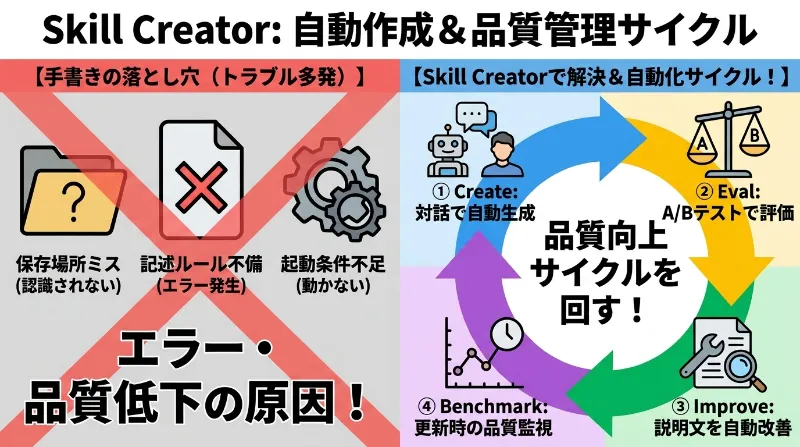
Claude Code Skillsは手書きで作ることも可能ですが、公式ツール「skill-creator」を活用する手法がおすすめです。設定エラーを防ぎながら、作成・評価・改善・品質管理の運用サイクルを回す手順を解説します。
本節で解説する主な項目は以下の通りです。
/skill-creatorを活用すべき理由
手書きでゼロからスキルファイルを作成しようとすると、以下のトラブルが発生しやすくなります。
- 保存場所の指定ミス(適切なフォルダに置けず認識されない)
- 記述ルールの不備(インデント誤りなどの構文エラー)
- 起動条件の指定不足(説明文のキーワード不足で動かない)
「skill-creator」を利用すれば、形式起因のエラーを未然に防げます。
画面の質問に答えるだけで、適切な発動条件と出力形式が整理された指示書として抽出されます。
Createモード:対話での自動生成
スキルの新規作成を担当する機能がCreateモードです。
画面上で機能を呼び出すと、AIから「どのような用途のスキルか」「ターゲット層やトーンは?」「例外ケースはあるか」といった質問が提示されます。
| 操作手順 | 処理内容 |
| 1. 質問への回答 | 用途やターゲット層を対話形式で入力 |
| 2. 自動構築 | ルールに沿った「SKILL.md」と「テスト用データ」をバックグラウンドで作成 |
質問へ順番に答えるだけで、完成度の高いスキルファイルが自動で構築されます。
Evalモード:A/Bテストによる評価
作成したスキルが意図通りの効果を出しているかを検証する機能がEvalモードです。Evalモードを呼び出すと、内部で4つのAIプログラムが自動連携してテストを実行します。
中心的な役割を果たす機能が「比較用プログラム(Comparator)」です。
| 検証方法 | 評価内容 |
| 比較テスト | 「スキルを使った出力」と「使わない出力」を条件を伏せて比較 |
| 数値化 | スキルの有無によって品質がどれほど向上したかを点数化 |
比較検証によって、スキルの効果を客観的な数値レポートとして出力してくれます。
Improveモード:descriptionの自動改善
自動発動の制御は設定欄の説明文(description)に依存しますが、人間の手で発動条件の不足を修正するのは簡単ではありません。
Improveモードを実行すれば、テスト段階で自動起動に失敗したパターンをAIが分析します。説明文に追加すべきシチュエーションやキーワードを自動で提案・修正してくれます。
公式の検証においても、Improveモードを通した改善で自動発動の精度が大幅に高まる成果が実証済みです。
Benchmarkモード:モデル更新時の品質監視
AIの運用で見落とされがちなポイントが、AI本体(Claude)のアップデートに伴う挙動変化です。
Benchmark(ベンチマーク)モードでは、用意したテストを使って主な指標を自動測定します。
| 測定する指標 | 概要 |
| Pass rate(テスト通過率) | 定義したチェック項目をクリアできた割合(%) |
| Elapsed time(実行時間) | 1回のアクションに要した処理時間(秒) |
| Token usage(消費文字数) | 作業全体で消費したコスト |
AI本体の性能が上がると、「以前は必要だったスキル内の指示が、AI自身の基本機能だけでカバーできるようになった」という状況が発生します。不要な指示を残したままだとAIの容量を無駄に消費するため、テストを活用して不要な記述を削る「引き算のメンテナンス」を定期的に実施しましょう。
Claude Code Skillsの応用設定
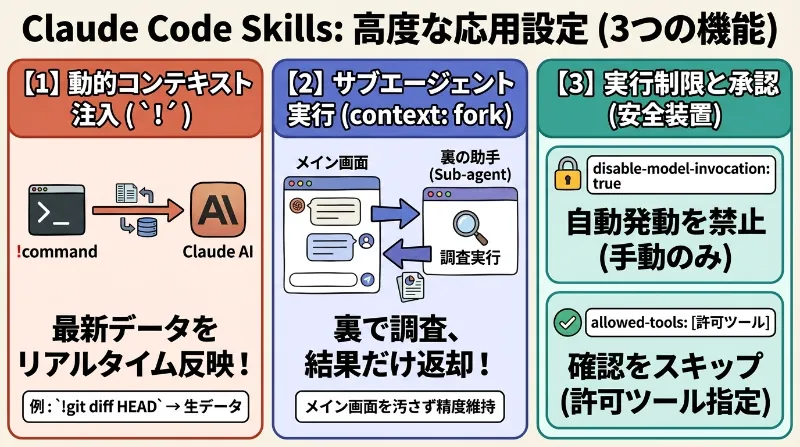
Skillsの基本構造を理解した後は、開発効率と安全性を高める高度な応用機能を活用してみましょう。自動実行の仕組みやコンテキストの分離、事前許可などを組み込むことで、より実用的な自動化ツールを構築できます。
本節で解説する主な項目は以下の通りです。
!` による動的コンテキスト注入
Skillsの便利なテクニックが、指示を送る前にローカル環境でプログラムを実行し、最新の出力結果を自動で流し込む「動的コンテキスト注入」です。仕組みを実現するために !(エクスラメーション+バッククォート)を使用します。
Markdown
---
name: pr-summary-writer
description: Summarize changes in a pull request.
---

## プルリクエストのデータ
- 最新の差分: !`git diff HEAD`
- PRのコメント: !`gh pr view --comments`
- 変更ファイル一覧: !`git diff --name-only`

## 指示
上記の最新データをもとに、変更内容の要約を箇条書きで3点作成してください。
Skillが呼び出されると、Claudeが指示を読む前にコマンドが実行されます。AIに渡されるデータはコマンド文ではなく、実行完了後の生のデータです。最新の差分情報をリアルタイムに反映した高精度な指示を組み立てられます。
自動コマンド実行を禁止したい場合は、設定ファイル(settings.json)で機能をオフに制限可能です。
context: fork によるサブエージェント実行
通常のSkill実行では、今までの会話履歴と同じ画面に手順や結果が蓄積されていきます。大量のファイル探索や複雑な調査を同じ画面で行うと、AIのメモリ容量が圧迫されて回答精度が落ちる原因になります。
画面の汚染を防ぐ設定が、設定欄で指定する context: fork(サブエージェント分離実行)です。
Markdown
---
name: deep-research
description: Use when thoroughly researching a complex topic across the codebase.
context: fork
agent: Explore
---

$ARGUMENTS について、コードベースを徹底的に調査してください。
context: fork を指定すると、Claude Codeは現在の画面から独立した「専門の助手プログラム」を裏で立ち上げます。助手プログラムが調査を実行し、「最終的なまとめレポート」だけをメイン画面へ持ち帰って返却します。
| 実行方式 | 特徴とメリット |
| 通常の実行 | 1つの画面で完結するが、やり取りが増えるとメモリを圧迫 |
| context: fork | 独立した裏画面で調査し、結果だけを返却するため精度を維持 |
メイン画面が大量の調査ログで汚れる現象を防止でき、コストを抑えつつ高い回答精度を維持可能です。
実行制限と承認ツール(disable-model-invocation / allowed-tools)
Claude Codeは直接コマンドを実行できる強力なツールですが、すべての処理を無条件で自動実行させる運用には危険が伴います。設定欄を活用して適切な安全装置を設定しましょう。
1. 自動発動を禁止する(disable-model-invocation: true)
本番環境への反映(/deploy)やデータの削除など、やり直しのきかない危険な操作がAIの判断で勝手に実行されては困ります。
Markdown
---
name: production-deploy
description: Deploys the code to production.
disable-model-invocation: true
---
disable-model-invocation: true を記述すれば自動起動の対象から外れ、手動でコマンドを入力した時のみ実行される安全な状態を作れます。
2. 毎回の確認操作を自動化する(allowed-tools)
ファイルの読み込みや特定コマンドの実行時に表示される確認画面をスキップしたい場合、事前に許可ツールを指定します。
Markdown
---
name: code-reviewer
description: Autonomously reviews the pull request.
allowed-tools: Read Grep Glob Bash(git diff *)
---
allowed-tools へ許可するツールを記載することで、手動での承認操作を省いた高速な処理が可能です。共有スキルを利用する際は、危険なコマンドが含まれていないか事前によく確認しておきましょう。
Claude Code Skillsの業務別テンプレート例
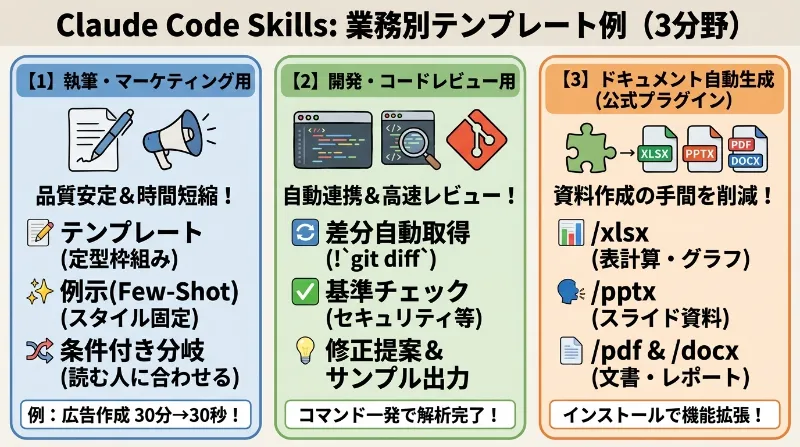
日々の業務ですぐに活用できるSkillの作成パターンを紹介します。執筆・マーケティング、開発・コードレビュー、ドキュメント生成の3分野における実践的な構成を押さえましょう。
本節で解説する主な項目は以下の通りです。
執筆・マーケティング用Skill
文章作成やマーケティングの領域では、AIの出力品質のブレをなくし、統一された文章の雰囲気を保つ設定が求められます。3つのパターンを活用することで安定した成果物が得られます。
| パターン名 | 特徴と用途 |
| テンプレートパターン (定型構造) | 「概要 → 詳細 → 考察」などの出力枠組みをあらかじめ設定し、データを流し込む (週報や記事の下書き向け) |
| 例示パターン (スタイル固定) | 理想的な文章のインプット・アウトプット例を SKILL.md 本文に掲載します。独特のリズム感や表現スタイルを学習させることで、統一感のあるコピーが作成されます。 |
| 条件付きワークフローパターン (分岐制御) | 読む人に合わせて「丁寧」「親しみやすい」等の表現を切り替える |
開発元の公式チームでは、広告文章を作る専用Skill(/rsa)の導入により、作業時間を30分から30秒へと大幅に短縮した実績が存在します。規約に沿ったデータ形式での一括出力も実現可能です。
開発・コードレビュー用Skill
開発作業では、パソコン内の操作と連携できる特性を活かした設計が威力を発揮します。
Markdown
---
name: code-reviewer
description: Use when performing code reviews on git diffs or pull requests.
allowed-tools: Read Grep Glob Bash(git diff *)
---

## レビュー実行手順
1. !`git diff HEAD` の結果を取得してください。
2. 以下の基準に沿ってコードチェックを行ってください。
   - セキュリティ上の問題の有無
   - 不要なテスト用プログラムの残存
   - エラー処理の妥当性
3. 修正提案とサンプルプログラムをMarkdown形式で出力してください。
自動でプログラムの差分を取り出す仕組みとツールの事前許可を組み合わせれば、コマンドを起動した瞬間に最新データの解析から確認レポートの作成まで一気に完了します。専用フォルダへ固有のプログラム規約を保存し、必要な時だけ読み込ませる運用も効果的です。
ドキュメント自動生成用Skill(公式プラグイン)
Claude Codeは文章の作成だけでなく、公式の拡張機能を導入することで表計算ソフトやスライド資料の作成にも対応できます。
導入コマンド手順
Bash
# スキル用マーケットプレイスを追加(未登録の場合のみ)
/plugin marketplace add anthropics/skills

# ドキュメント系スキルをインストール
/plugin install example-skills@anthropic-agent-skills
拡張機能を有効化することで、便利なコマンド群が利用可能になります。
/xlsx(表計算ファイル生成)
データを読み込み、計算式やグラフが配置された綺麗なファイルを出力/pptx(スライド資料生成)
文章の構成案をもとに見栄えの整った発表資料を自動構築/pdf&/docx(文書出力)
レポートや社内共有資料をPDFやWord形式でダイレクトに生成
手作業による資料作成の手間を大幅に削減できる機能です。
Claude Code Skillsの運用でよくある失敗と対策
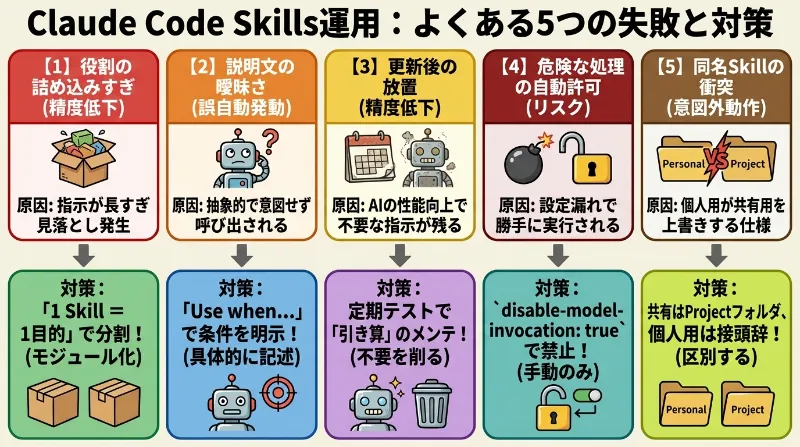
自作Skillsの運用を始めると、多くのユーザーが共通の壁に突き当たります。スキルを作成した後に発生しやすい5つの落とし穴と、防止するための具体的な安全装置の設計を解説します。
本節で解説する主な項目は以下の通りです。
役割の詰め込みすぎによる精度低下
| 項目 | 内容 |
| よくある失敗 | 1つの「SKILL.md」に「レビュー」「テスト作成」「デプロイ」など無関係な役割をすべて詰め込んでしまう |
| 原因 | 指示文が長大化すると重要なルールを見落としやすくなり、毎ターンの文字数消費も激増 |
| 解決策 | 「1 Skill = 1目的」の原則を守り、単一タスク単位に小分け(モジュール化)して管理 |
プルリクエスト作業の場合、監査用の /review-pr と要約用の /draft-pr に分割します。複数の単一スキルを自動連携して実行できるため、細分化した方が全体の応答品質と処理速度が向上します。
descriptionの曖昧さによる誤自動発動
| 項目 | 内容 |
| よくある失敗 | 「コードを改善する」「便利ツール」など、抽象的で短い説明文を設定してしまう |
| 原因 | プロンプトと説明文の言葉の類似度で自動判定を行うため、会話の最中に意図せず呼び出される |
| 解決策 | 発動条件を明示する「Use when…」構文を徹底し、客観的な文章で記述 |
説明文には「どのようなファイル種別(例:.xlsx)やツール操作の際に呼び出すか」を具体的な単語を交えて記載することが誤動作防止に効果を発揮します。
モデル更新後の放置による精度低下
| 項目 | 内容 |
| よくある失敗 | 一度作成したSkillを、AI本体(Claude)のバージョンアップ後も見直さずに放置してしまう |
| 原因 | AI本体の性能向上に伴い、以前は詳しく指示していた基本チェックなどの記述が不要になる |
| 解決策 | 定期的にテストを実行し、AI自身の能力で対応可能になった指示を削る |
月に1回程度の頻度でテストモードを実行し、通過率や消費コストを計測します。余計な指示を削ぎ落とす「引き算のメンテナンス」を実施することが推奨されます。
副作用のある処理の自動許可リスク
| 項目 | 内容 |
| よくある失敗 | 「本番環境への反映」や「ファイルの強制削除」など影響の大きい処理が会話中に自動実行される |
| 原因 | 設定欄の制御指定を省略したため、AIが「今実行することが最善だ」と誤認して起動してしまう |
| 解決策 | 設定欄へ disable-model-invocation: true を記述 |
元に戻せない重要な変更を与えるSkillには、必ず設定欄へ自動発動を禁止する記述を追加してください。自動起動が遮断され、手動コマンド実行時のみ動作する安全な運用が実現します。
チーム内での同名Skill衝突
| 項目 | 内容 |
| よくある失敗 | チーム共有用のSkillを呼び出すつもりが、開発者個人のPCに保存されたSkillが発動してしまう |
| 原因 | 同名スキルが存在する場合、「Enterprise > Personal(個人) > Project(共有)」の優先順位で上書き適用される仕様 |
| 解決策 | 共有Skillはプロジェクトのフォルダで管理し、個人用スキルには固有の接頭辞を付与 |
個人のフォルダ配置が最優先されるため、チーム共有規約が無視されるトラブルが発生します。画面で /skills コマンドを実行すれば、現在有効化されているスキルの参照元をいつでも確認・デバッグ可能です。
Claude Code Skillsの作り方と運用のまとめ
Claude Codeを「自分専用の優秀なパートナー」へ育てる上で、Skills(スキル)機能の活用は欠かせません。毎回同じ指示を入力する手間や、指示ファイルの詰め込みすぎによるAIの頭の中の混乱を回避し、必要な時だけ指示を呼び出す快適な開発環境を構築しましょう。
本記事の重要ポイントをまとめたチェックリストは以下の通りです。
| チェック項目 | 運用のポイント |
| ファイル配置 | ~/.claude/skills/<スキル名>/SKILL.md のように必ずフォルダを作成して配置する |
| description設計 | 客観的な文章かつ「Use when…」の形式で記述し、発動キーワードを漏れなく盛り込む |
| 情報開示の段階化 | メインの指示書は500行以内に抑え、詳細は別ファイルへ分割してリンクする |
| 安全対策 | 変更や削除など元に戻せない処理には disable-model-invocation: true を設定する |
最初に試すアプローチとして、画面で以下のコマンドを実行してみてください。
Bash
/skill-creator
公式ツールである skill-creator を起動すれば、一問一答の質問に答えるだけで最も効果的な書き方に沿った「SKILL.md」が自動生成されます。評価モードを使った効果測定や改善モードによる説明文の最適化まで、一連の改善プロセスを手軽に回すことが可能です。
まずは日々の業務でよく行う小さな定型作業を1つ選んでスキル化し、作業時間の短縮を体感してみましょう。









コメント