

「Claude Codeを使いたいけれど、ターミナルでの操作や環境構築が難しそうで一歩踏み出せない……」 そんな悩みをお持ちではありませんか?
2026年現在、エンジニアだけでなく多くのクリエイターやビジネスパーソンがClaude Codeを導入し、開発効率を劇的に向上させています 。
しかし、いざインストールしようとする「Node.jsのバージョンエラー」や「OS特有の権限問題」に突き当たり、挫折してしまうケースも少なくありません。
この記事では、プログラミング初心者の方でも迷わず進められるよう、MacとWindowsそれぞれの環境に合わせた「最短インストール手順」を徹底解説します 。
【この記事でわかること】
- Mac・Windowsそれぞれの最新インストール手順
- 迷わず使い始めるためのログイン認証と初期設定
- 一括生成やデバッグなど、Claude Codeの基本操作
- インストール時によくあるエラーの解消法
- 不要になった際の安全なアンインストール手順
またClaude Codeを使うにはClaudeの有料課金が必須です。各プラン料金はこちらで解説しています。


生成AIパスポート取得者が内容をチェック
当サイトの記事は、生成AIに関する基礎知識やリスク、適切な活用方法などを学ぶ「生成AIパスポート」の取得者が内容を確認しています。情報の正確性や分かりやすさを意識した記事づくりに努めています。
Claude Codeとは? 初心者向けにわかりやすく解説

Claude Codeは、Anthropic社が開発した、ターミナル(コマンド入力画面)で動作する「エージェント型」の開発支援ツールです。
2026年現在、エンジニアの作業時間を大幅に短縮する革新的なツールとして、MacやWindowsを問わず世界中で導入が進んでいます。
従来のAIチャットとClaude Codeの決定的な違いは、「実行力」の差にあります。
以下の比較表で、その圧倒的な利便性の違いを確認してみましょう。
| 比較項目 | 従来のAIチャット (ChatGPT等) | Claude Code |
| 主な役割 | コードの「提案」と「解説」 | ファイル編集・実行・修正 |
| ファイル操作 | 人間が手動でコピペする必要がある | AIがファイルを直接作成・編集する |
| エラー対応 | エラーを伝えて修正案をもらう | AIが自力でテストしてバグを直す |
| 作業環境 | ブラウザとエディタの往復が必要 | ターミナル上で全ての作業が完結する |
ChatGPTなどのチャット形式では、AIが出したコードを自分でファイルに貼り付ける手間がありました。
Claude Codeなら「この機能を実装して」と一言入力するだけで、AIがプロジェクト全体を理解し、修正まで終わらせてくれます。
この「自律性」こそが、初心者からプロまで多くのユーザーに支持されている最大の理由です。
Claude Codeのインストールに必要な環境と準備

Claude Codeを確実に動作させるためには、PC本体のスペックだけでなく、適切なアカウント準備が成功の鍵を握ります。
まずは、インストールを開始する前に準備すべき3つのポイントをステップ形式で確認しましょう。
Claude Codeの対応OSと推奨スペック
2026年現在の最新環境において、Claude Codeを快適に動かすための推奨条件は以下の通りです。
| 項目 | Mac (macOS) | Windows |
| 必須OSバージョン | macOS 13.0 (Ventura) 以降 | Windows 10 (1809) 以降 |
| 推奨OSバージョン | macOS 16 (Sequoia) 以降 | Windows 11 (25H2以降) |
| メモリ (RAM) | 4GB以上(8GB〜16GB推奨) | 4GB以上(8GB〜16GB推奨) |
最新のOS環境ではセキュリティ設定が強化されており、特に16GB以上のメモリを搭載していると、大規模なプロジェクト解析もスムーズに行えます。
インストール前に必要な環境(Node.js Git)
Claude Codeの導入には、大きく分けて2つのルートがあります。
2026年現在は、環境構築の手間が少ない「ネイティブインストーラー」の利用が主流です。
Claude Codeの料金と無料でできること
Claude Codeを利用するには、適切なアカウントプランへの加入、またはAPIの利用権限が必要です。
2026年4月時点では、無料版ではClaude Codeの利用はできません。
| 項目 | 内容 |
| 利用可能なプラン | Claude Pro / Max / Team / Enterpriseのいずれかへの加入が必要 |
| 無料プラン | 2026年現在、無料のClaude.aiプラン(Free)では利用不可 |
| API利用(Console) | API経由で利用する場合は、使った分だけ支払う「従量課金制」 |
まずは、個人利用であれば月額サブスクリプションの「Claude Pro」に加入して、その範囲内で使い始めるのが最もシンプルで安心です。
2026年現在、Macでは「ネイティブインストーラー」の使用が最も推奨されており、従来よりもはるかに簡単に導入できるようになっています。
Claude Codeのインストール方法 【Mac編】

Macへのインストールは、標準アプリの「ターミナル」を使って行います。
2026年現在は、複雑な設定を自動で済ませてくれる「ネイティブインストーラー」が推奨されており、わずか3ステップで完了します。
Macでインストールする流れ
以下の手順に沿って進めてください。所要時間は約2〜3分です。
Command(⌘) + スペース キーを押し、検索窓に「ターミナル」と入力して起動します。
- 以下のコマンドをコピーしてターミナルに貼り付け、
Enterキーを押します。 curl -fsSL https://claude.ai/install.sh | sh
Macのログインパスワードを求められたら入力します。
入力中の文字は画面に表示されませんが、そのまま進めて大丈夫です。
claude --version と入力し、バージョン番号が表示されれば成功です。
Macでインストールできない原因
もし途中で止まってしまった場合は、以下の2点を確認してみましょう。
- 権限エラー(Permission denied)
古い「npm方式」でインストールしようとすると発生しやすいエラーです。
2026年推奨のネイティブインストーラー(上記のcurlコマンド)を使えば、この問題はほぼ回避できます。 - Gitの未導入
「Gitが必要です」と表示される場合は、Appleの公式サイト等から最新のコマンドラインツールを導入する必要があります。
Macで失敗しないためのポイント
Macユーザーがより快適にClaude Codeを使いこなすためのコツを紹介します。
- PATH(パス)の設定を確認する
インストール直後に「command not found」と出る場合は、PCがツールの場所を認識できていません。
ターミナルを一度閉じて再起動することで、自動的に設定が反映されます。 - 最新版へのアップデートを忘れずに
ネイティブインストーラーで導入した場合は自動更新に対応していますが、手動で更新したいときはbrew upgrade claude-code(Homebrew利用時)などで最新の状態を保てます。
Claude Codeのインストール方法 【Windows編】
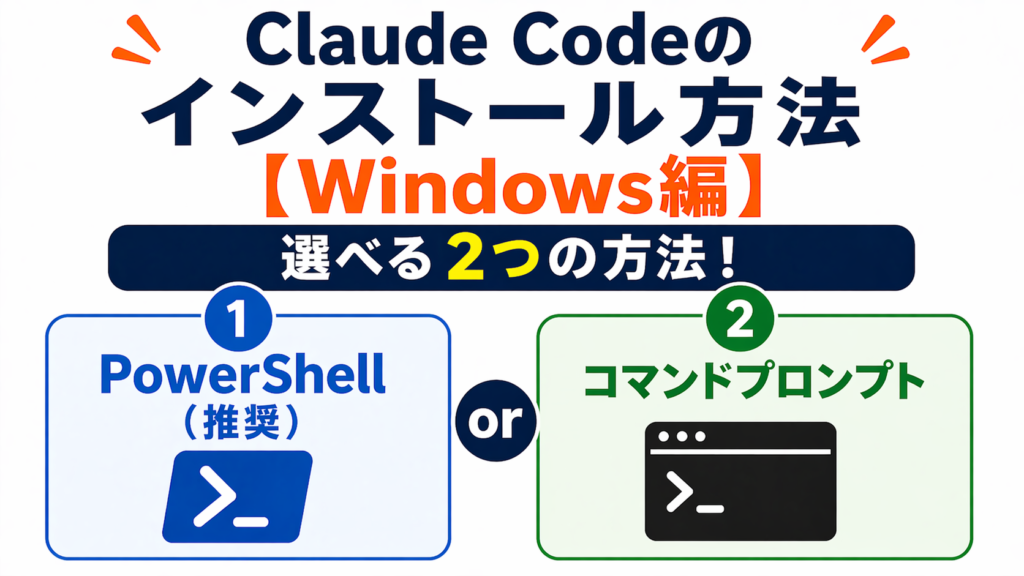
Windows環境へのインストールは、Macよりも手順が少し多いですが、一つずつ進めれば難しくありません。
2026年4月時点では、従来の「コマンドプロンプト」を使う方法に加え、「PowerShell」を使う方法の2種類があります。
PowerShellでのインストール方法の方が手間もかからないため、まずはPowerShellでのインストールを試してみることをオススメします。
Windowsでインストールする流れ
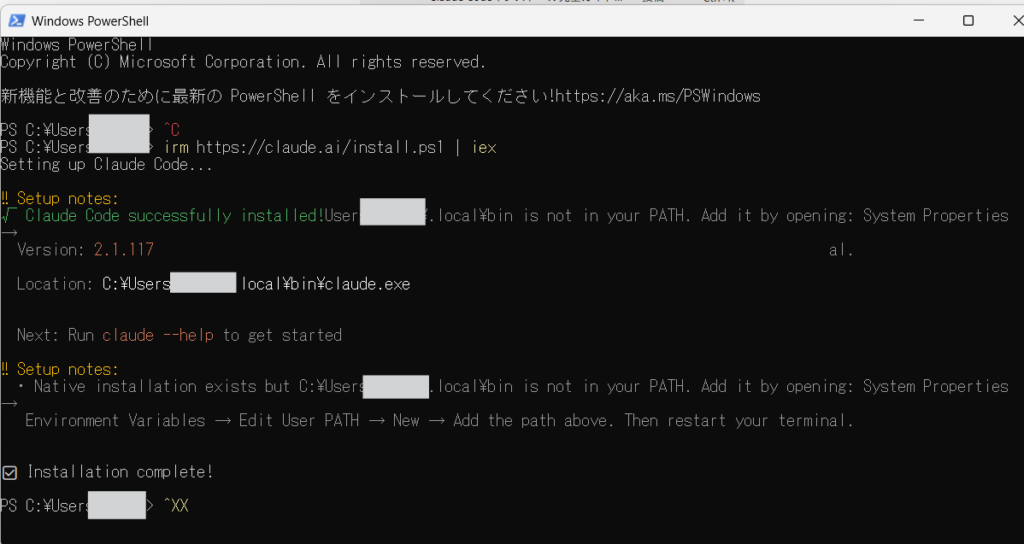
最新の推奨手順は、PowerShellで入れる方法です。
検索窓に「PowerShell」と入れ、右クリックして「管理者として実行」を選びます。
以下の1行を貼り付けて Enterキーを押してください。 irm https://claude.ai/install.ps1 | iex
上記のやり方でインストールできない場合は、下記の方法で試してみてください。
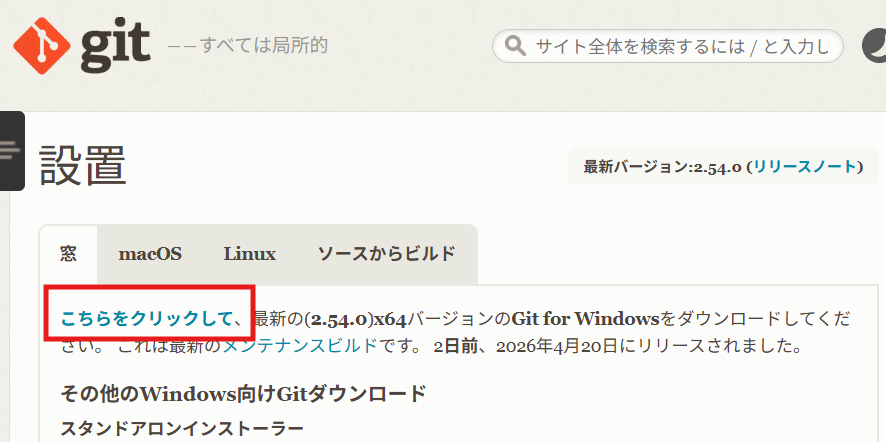
WindowsでClaude Codeを動かすためには、「Git for Windows」という土台となるソフトが必須です。
公式サイトからダウンロード: 「Git for Windows」のサイトへ行き、インストーラーをダウンロードします。
そのままインストール: 設定項目が色々出ますが、初心者の方は全て「Next(次へ)」を押して完了させてください。
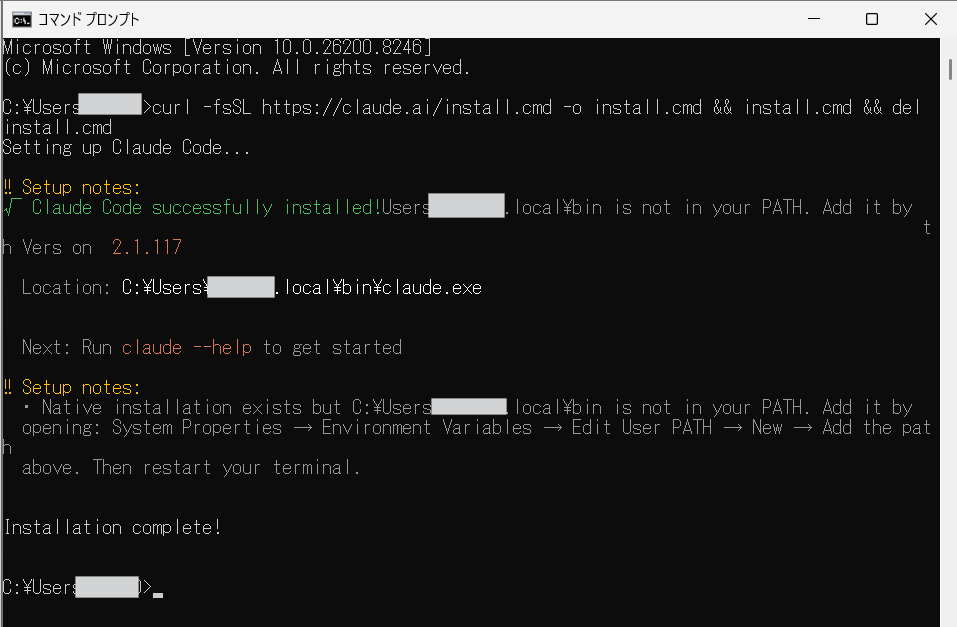
- 「コマンドプロンプト」を開く: 画面下の検索窓に「cmd」と入力し、出てきたアイコンをクリックして開きます。
- 専用コードを貼り付ける: 下のコードをコピーして貼り付け、
Enterキーを押します。curl -fsSL https://claude.ai/install.cmd -o install.cmd && install.cmd && del install.cmd - 少し待つ: 画面に「Setup notes」といった文字が表示されれば完了です。
Windowsでインストールできない原因
エラーで止まってしまう場合、以下のポイントをチェックしてください。
- 「Git for Windows」を入れていない
これが入っていないと、ステップ2の途中で必ずエラーになります。まずは準備からやり直してみましょう。 - 「コマンドが見つからない」と出る
インストールしたばかりの時は、Windowsが新しい設定をまだ読み込めていません。一度アプリを閉じてから開き直してみてください。
Windowsで失敗しないためのポイント
Windows環境でよりスムーズにClaude Codeを活用するためのコツを2つ紹介します。
- 「環境変数(Path)」の設定を確認する
万が一、インストール後に「claude」と打っても反応しない場合は、Windowsに「Claude Codeはここにあるよ」と教えてあげる設定(Path設定)が必要です。
画面に表示された場所(C:\Users\ユーザー名\.local\bin\など)をコピーしておくと安心です。 - WinGet(ウィンゲット)を使う方法もある
上記の方法でうまくいかない場合は、コマンドプロンプトでwinget install Anthropic.ClaudeCodeと入力するだけでも導入できることがあります。
Claude Codeのセットアップと起動方法

インストールが完了したら、次はAIを使えるようにするための初期設定を行います。
2026年現在の最新仕様では、Node.jsなどの複雑な設定は不要です。
Claude Codeのセットアップ手順
まずは、プログラムを作りたいフォルダ(作業場所)に移動してから、Claude Codeを呼び出します。
ターミナル(またはコマンドプロンプト)を開き、cd と入力します。
その後に、あなたが作業したいフォルダをアプリの中に直接ドラッグ&ドロップして、Enterキーを押してください。
「このフォルダを信頼しますか?」といった英語(Yes, I trust this folder)が出たら、自分のフォルダであれば迷わず Yes を選びます。
Claude Codeの起動方法(初回起動)
準備ができたら、いよいよAIを呼び出します。
画面に claude と入力して Enterキーを押すだけです。
最初は「Suggested(おすすめ)」というモードを選ぶのが一番安心です。
このモードなら、AIが勝手にファイルを書き換える前に、必ず「やっていいですか?」とあなたに確認してくれます。
ログイン認証と初期設定
最後に、あなたのClaudeのアカウントと連携させます。
起動すると自動的にブラウザが立ち上がります。Claude Proなどの有料プランに入っているアカウントでログインしてください。
画面に出てくる「Authorize(承認)」ボタンをクリックすれば完了です。
画面に表示されている長いURL(https://…から始まる文字)をコピーして、自分でブラウザに貼り付けて開けば大丈夫です
ターミナルに戻り、AIが「こんにちは!何かお手伝いしましょうか?」といった返事をしてくれれば、セットアップ完了です!
Claude Code使い方の基本ガイド【初心者向け】

セットアップが完了したら、いよいよAIに指示を出して作業を始めてみましょう。
Claude Codeは、人間の言葉を理解してファイルを操作してくれる「心強い助手」のような存在です。
Claude Codeの基本的な使い方
Claude Codeの基本的な使い方は、画面下の入力欄に「やりたいこと」を文章で打ち込むだけです。
- 指示の出し方
「このフォルダの中身を教えて」や「〇〇という機能を作って」と入力してEnterキーを押します。 - 作業の承認(yキー)
AIがファイルを書き換える前に、必ず「修正してもいいですか?」と確認が来ます。 - 承認するとき
キーボードのyを押してEnterで進めます。 - 断るとき:
キーボードのnを押せば、勝手に書き換えられることはありません。
コード生成・補完の使い方
Claude Codeを使えば、プログラムの作成から修正までを「言葉」だけで指示できます。
まず驚くべきは、複数のファイルをまとめて作り上げる一括生成の能力です。
例えば「ログイン画面をReactで作って」といった大まかな指示を出すだけで、必要となる複数のファイルを一気に完成させます。
一から手作業でコードを書く必要がなく、開発の土台をわずか数秒で用意してくれる非常に強力な機能です。
また、動かないコードがあるときに頼りになるのが修正とデバッグ機能です。
シンプルに「エラーが出るから直して」と伝えるだけで、AIがあなたの代わりに自動でテストを走らせて原因を特定し、具体的にどう直せばよいかという修正案まで提示してくれます。
さらに、特定のファイルを指定して相談したいときは、ファイルの参照機能が便利です。
キーボードで @ と入力すると、作業中のプロジェクト内にあるファイル一覧がパッと表示されます。
これによって「このファイルの中身を解説して」といったピンポイントな質問も、迷うことなくスムーズに行うことが可能です。
VSCodeでの使い方
世界中で人気の開発ソフト「VSCode」と組み合わせると、さらに便利になります。
- 拡張機能を導入する
VSCodeの「拡張機能」から、提供元が「Anthropic」である Claude Code for VS Code をインストールします。 - 画面のアイコンをクリック
エディタの右上やサイドバーに現れる「星のようなマーク(Sparkアイコン)」をクリックします。 - エディタと連動
コードの気になる部分をマウスでなぞって(ハイライトして)からAIに質問すると、その部分を重点的に解説・修正してくれます。
ターミナルで claude と打ち込んで使う「CLIモード」と、VSCodeの画面上で操作する「GUIモード」は、どちらも中身は同じAIです。
初心者の方は、操作しやすいVSCodeの画面から使い始めるのがおすすめです。
Claude Codeのインストールエラー対処法

Claude Codeで発生するインストールエラーのほとんどは、設定のわずかな見直しや簡単なコマンドの再入力だけで解決できます。
ここでは初心者の方が特につまずきやすい3つの代表的なエラーとその具体的な解消法について、順を追って解説します。
「command not found」 エラーの対処
インストールしたはずなのに「command not found(コマンドが見つかりません)」と表示される場合、主な原因はパソコンが新しいツールの場所をまだ認識できていないことにあります。
最も簡単な解決策は、今開いているターミナルやコマンドプロンプトを一度完全に閉じ、もう一度新しく開き直すこと。
これだけで、パソコンが最新の設定を読み込み直し、正しく認識されるようになるケースがほとんどです。
もしこれでも解決しない場合は、インストールが途中で失敗している可能性があるため、最初の手順をもう一度ゆっくりやり直してみましょう。
「Permission denied」エラーの対処
Macを使っている際によく見られる「Permission denied(権限がありません)」というエラーは、システムを書き換えるための許可が足りないことを示しています。
この場合は、入力するコマンドの先頭に sudo という魔法の言葉を付け足して実行してみてください。
実行後にパソコンのパスワードを求められますが、これは「管理者として作業します」と宣言するための手順です。
入力中の文字は画面に表示されず不安になるかもしれませんが、そのまま打ち切って Enterキーを押せば、権限の壁を突破してインストールが進みます。
認証・ネットワークエラーの対処
「ログインができない」といった認証に関するトラブルやネットワークエラーが発生したときは、まず自分のアカウントが「Claude Pro」などの有料プランに入っているかを確認してください。
無料プランのままでは、どれだけ正しくインストールできていてもエラーで弾かれてしまいます。
また、2026年現在は利用者の急増により一時的にサーバーが混み合ってエラーが出ることもあります。
その場合は無理に操作を続けず、5分ほど時間を置いてから再度試してみるのが賢明です。
Claude Codeのアンインストール方法

Claude Codeを一度PCから完全に削除したい場合や、環境をリセットして最初からやり直したいときには、アンインストールの操作が必要です。
2026年現在の最新版では、インストール時と同様に専用のコマンドを1行実行するだけで、システムを汚さずに安全にツールを取り除くことができます。
Macからアンインストールする方法
Macの場合は、インストール時と同様に「ターミナル」アプリでコマンドを実行します。
ターミナルで以下のコマンドを順番に実行してください。
rm -f ~/.local/bin/claude(本体の削除)rm -rf ~/.local/share/claude(関連データの削除)rm -rf ~/.claude(設定情報の完全削除)
Windowsからアンインストールする方法
Windowsの場合は、コマンドプロンプトやPowerShellを起動して操作を行います。
PowerShellで以下のコマンドを実行します。
del "$HOME\.local\bin\claude*"rmdir /s /q "$HOME\.local\share\claude"
アンインストールの注意点
Claude Codeをパソコンから取り除く作業をスムーズに終わらせるために、あらかじめ知っておきたいポイントが2つあります。
まず1つ目は、「Claude Codeを完全に終了させてから作業する」ことです。
もしターミナル(黒い画面)でAIと会話している途中に削除コマンドを実行してしまうと、パソコンが「今このソフトは仕事中なので消せません」と判断し、エラーで止まってしまうことがあります。
まずは一度アプリを閉じ、AIが動いていない落ち着いた状態にしてから、削除の命令を出すようにしましょう。
2つ目は、「VSCodeの設定は別に消す必要がある」という点です。
今回の手順でパソコン本体からClaude Codeのシステムを削除しても、普段コードを書く時に使っている「VSCode」の中にある「Claude Code専用のボタンや機能(拡張機能)」までは自動で消えてくれません。
もし今後VSCodeでも使う予定がないのであれば、本体を消した後に、VSCodeのメニュー画面から手動でゴミ箱に入れる必要があることを覚えておいてください。
Claude Codeのインストール後にやるべきこと

無事にインストールが完了し基本的な動かし方がわかったら、次は自分好みに使い勝手を向上させていきましょう。
Claude Codeは初期設定のままでも非常に優秀ですが、いくつかの設定を見直すだけであなたの開発スタイルに最適化した「最強のパートナー」へと進化させることができます。
最初にやるべき設定
まず最初に行いたいのが、AIがファイルを書き換える際の「許可ルール」の確認です。
Claude Codeには、AIが提案した修正を自動で保存するか、人間が確認してから保存するかを選ぶモードがあります。
初心者のうちは、AIが勝手にコードを書き換えてしまわないよう、必ず「確認(承認)」を挟む設定になっているかを確認しておきましょう。
これにより、AIの提案を自分の目でチェックしてから反映させることができるようになり、意図しないバグの混入を未然に防ぐことができます。
効率化のためのおすすめ設定
さらに作業を効率化したいなら、プロジェクトごとに「守ってほしいルール」をAIに教えておく設定がおすすめです。
これは、特定の指示を毎回出さなくてもAIが自動で守ってくれるようにする仕組みです。
例えば「新しいファイルは必ず日本語のコメントを入れてほしい」といった自分なりのルールを設定ファイルに書き込んでおくことで、AIがあなたの好みを理解した「専属アシスタント」のように振る舞うようになります。
自分用にカスタマイズすることで指示の回数を減らし、開発スピードをさらに高めることが可能です。
次にやるべきこと
すべての設定が整ったら、実際の開発プロジェクトの中で「AIが得意なこと」をどんどん任せてみましょう。
いきなり複雑なプログラムを作るのではなく、まずは既存のコードの意味を解説してもらったり、簡単なテストコードを作成させたりすることから始めるのがコツです。
徐々に「エラーの特定」や「新機能の実装」へとステップアップしていくことで、Claude Codeと二人三脚で開発を進める感覚が掴めるようになり、エンジニアとしての生産性は飛躍的に向上していくはずです。
【まとめ】Claude Codeのインストール方法!Mac・Windowsのポイント
2026年4月現在のClaude Codeは、「最新の専用コマンドを1行貼り付けるだけ」で導入が完了する非常にシンプルなツールへと進化しています。
以前のような複雑な環境構築は不要になり、初心者でも迷わずスタートできる環境が整いました。
なお、利用にあたってはClaude.aiの有料プラン(Pro/Max/Team/Enterprise等)が必須です。
| 項目 | Mac (macOS) のポイント | Windows のポイント |
| 必須ツール | 標準の「ターミナル」 | PowerShell Git for Windows |
| 推奨コマンド | curl を使った1行導入 | 専用の .cmd 実行ファイル |
| 初心者の注意点 | sudo による権限許可が必要な場合あり | 管理者として実行し、環境設定を確認 |
インストールが無事に完了したら、まずはターミナルを一度「再起動」してから動作確認を行うことを忘れないでください。
もし「コマンドが見つからない」といったエラーが出ても、アプリを立ち上げ直すだけで解決することがほとんどです。
Claude Codeの導入は、AIと一緒にコードを書くという「未来の開発体験」への入り口です。
最初はターミナルでの操作に少し緊張するかもしれませんが、一度動かし始めてしまえばAIがあなたの指示通りにファイルを書き換え、テストを走らせる様子に驚くはずです。
まずは身近なファイルの整理や、簡単なコードの解説といった「小さな依頼」から始めて、Claude Codeという強力な相棒を使いこなしていきましょう。









コメント