
「ChatGPTでブログや資料に使うイラストを作りたいけれど、指示文(プロンプト)が難しそう……」「仕事で使う場合、著作権トラブルにならないか心配」画像生成AIを使おうとすると、多くの疑問や不安が浮かびます。
現在のChatGPTは、最新モデルの搭載によって大幅な進化を遂げました。以前見られた「日本語の文字崩れ」や「構図のズレ」といった課題は大幅に改善されています。日本語の細かなニュアンスを反映し、初心者でも高品質なイラストを作成可能です。
無料プランでも1日数枚の生成を試せるため、専門的なデザイン知識は一切要りません。本記事では、思い通りのイラストを作る基本手順やコピペで使える指示文テンプレートをわかりやすく解説します。安全に活用するための商用利用ルールや著作権の注意点、エラー時の対処法まで網羅しました。
記事の手順どおりに進めるだけで、頭の中のイメージを思い通りに画像化できるようになります。日々の発信活動やビジネス資料のクオリティを高めるために、ぜひ役立ててください。
- ChatGPT画像生成の特徴と無料・有料プランの違い
- PC・スマホでの基本操作と部分編集の手順
- コピペで使えるイラスト生成プロンプトの基本設計
- 画風別の指示例と写真・ラフ画のイラスト化テクニック
- ブログ・SNS・資料・バナーでの実務活用アイデア
- 画像が生成できないときのエラー原因と対処法
- 商用利用の公式ルールと著作権トラブルの防衛策
- 他社主要AIツールとの使い分け基準

生成AIパスポート取得者が内容をチェック
当サイトの記事は、生成AIに関する基礎知識やリスク、適切な活用方法などを学ぶ「生成AIパスポート」の取得者が内容を確認しています。情報の正確性や分かりやすさを意識した記事づくりに努めています。
ChatGPTの画像生成とは?イラスト作成に選ばれる理由と基礎知識
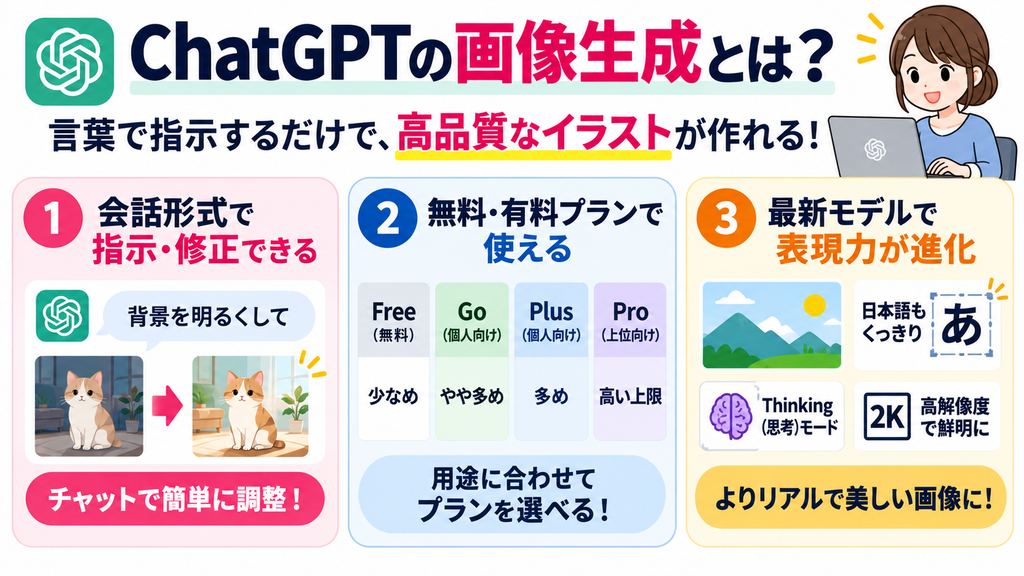
ChatGPTは、言葉で指示を伝えるだけで高品質なイラストを即座に作成できる優れた機能を備えています。従来の画像生成ツールにあった「英語指示の難しさ」や「文字化け」は大幅に改善されました。現在では初心者からプロの現場まで幅広く選ばれる制作基盤として親しまれています。
ChatGPTの画像生成における魅力と基礎知識は、次の3点に集約されます。
会話形式で指示・修正できる直感的な画像生成機能
ChatGPTの最大の強みは、専属イラストレーターと対話しながら進める「会話ベースの制作手順」です。従来の画像生成ツールは、画像修正のたびに指示文を一から書き直す手間が大きな負担でした。
ChatGPTなら、出力された画像を見ながらチャット欄で追加指示を出すだけで微調整が完了します。
- 会話による段階調整(マルチターン編集)
「背景を明るく」「右下に白い花を追加」と伝えるだけで、構図を保ったまま一部だけを変更可能。 - 画面上でなぞる直接編集(インペインティング)
直したい部分を指やマウスで選択し、「子猫に変更」と言葉を添えるだけでピンポイントに修正完了。
専門ソフトの操作技術がなくても、頭に描いたイメージを迷わず形に落とし込めます。
無料プランと有料プランの画像生成上限と違い
ChatGPTの画像生成は無料ユーザーにも開放されており、契約プランごとに1日の作成可能枚数や機能差に違いがあります。
個人向けには無料版・Go・Plus・Proの4プランが用意され、用途に応じた選択が可能です。
| プラン | 通常の画像生成 | Thinking画像生成 | 利用上限の目安 | Web検索連携 | 広告表示 |
| Free (無料) | 対応 | 非対応 | 低め (状況により変動) | 対応 | 表示の可能性あり |
| Go (個人向け) | 対応 | 非対応 | Freeより多め | 対応 | 表示の可能性あり |
| Plus (個人向け) | 対応 | 対応 | Goより多め | 対応 | なし |
| Pro (上位向け) | 対応 | 対応 | 高い上限(優先処理) | 対応 | なし |
画像生成の利用上限は、混雑状況や利用時期によって変動する場合があります。正確な利用可能枚数については、作業時の画面に表示される公式案内を随時確認しましょう。
無料プランやGoプランは、費用をかけずに画像作成を始めたい初心者に適しています。ブログのアイキャッチや宣伝バナーを日常的に量産する現場には、Plus以上のプランが最適です。
上位プランを活用すれば、高精細な2K解像度や推論を行うThinkingモードでの一括生成によって制作作業が劇的に加速します。
最新モデルで進化した描画精度と表現力
以前のChatGPTではDALL·E 3が使われていましたが、現在の標準的な画像生成機能は最新モデル「ChatGPT Images 2.0(内部名:gpt-image-2)」へと刷新されました。
従来の常識を塗り替える大型アップデートにより、3つの大きな進化を実現しました。
- 思考してから描く「Thinking(思考)モード」
指示を受けてすぐ描くのではなく、AIが構成や位置関係を推論・計画してから作画するため、複雑なレイアウトも崩れません。 - 日本語文字の描画精度向上
かつての文字崩れを克服し、看板・ポスター・アイキャッチ内の漢字・ひらがな・カタカナを以前よりも鮮明に印字します。 - 柔軟なアスペクト比と2K解像度
正方形だけでなく、横長バナーや縦長ポスター比率(3:1〜1:3)まで自在に指定でき、高精細な2K出力に対応します。
単なるお絵描きツールにとどまらず、ビジネス実務で即戦力となる視覚コンテンツ作成ツールとして役立ちます。
ChatGPT画像生成のやり方
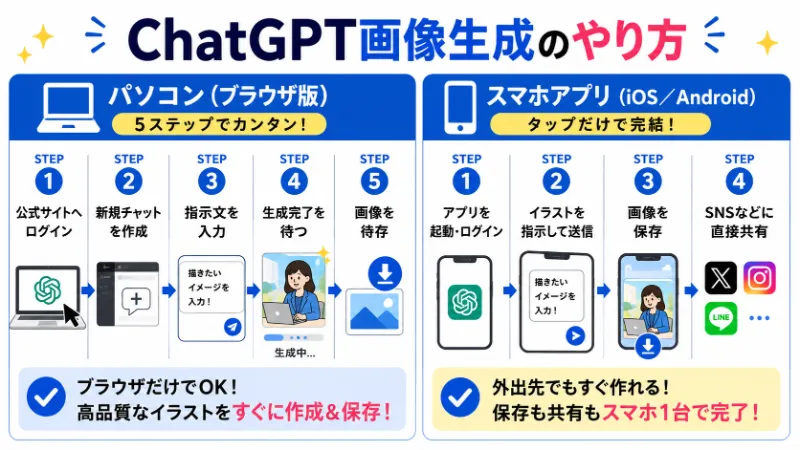
ChatGPTでの画像生成は、メッセージを送り合う感覚で手軽に始められます。特別なソフトの導入や複雑な初期設定は一切不要です。
手元の環境に合わせて、パソコン版とスマートフォン版の操作手順を順番に確認しましょう。
ChatGPT画像生成をパソコンで生成する手順
オフィスの資料作成やブログのアイキャッチ制作には、大画面で作業できるパソコン版が適しています。
5つの基本手順に沿って進めるだけで、スムーズにイラストの作成から保存まで完了します。
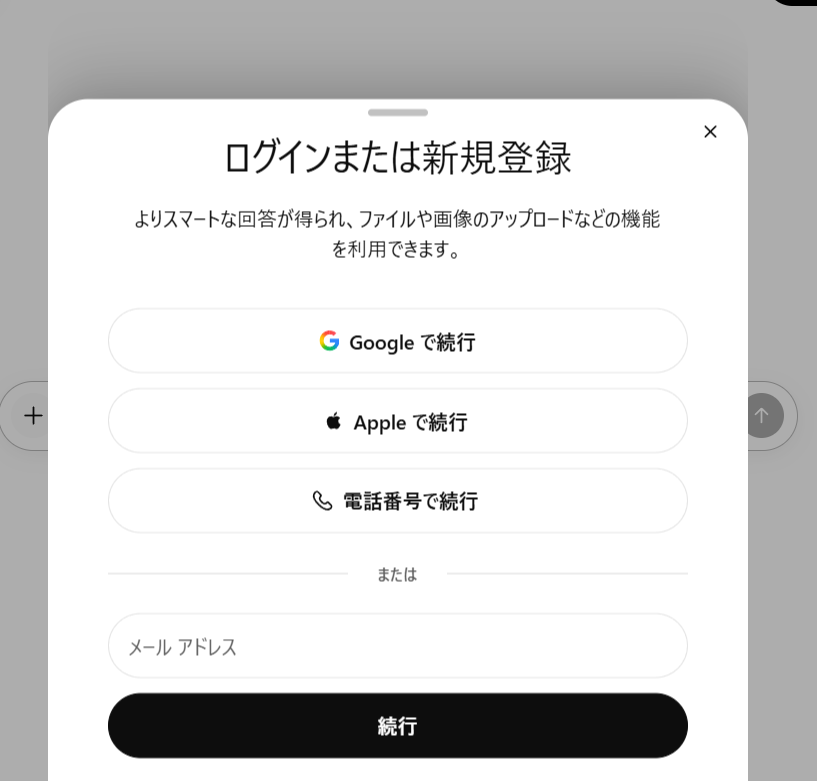
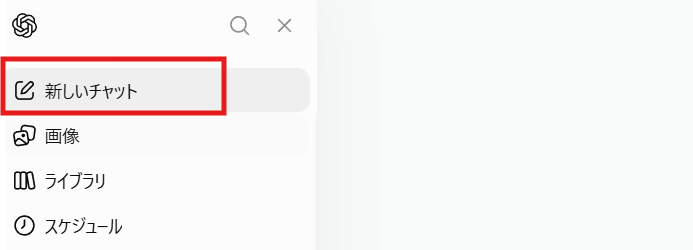
画面左上にある「新しいチャット」をクリックし、対話画面を表示。
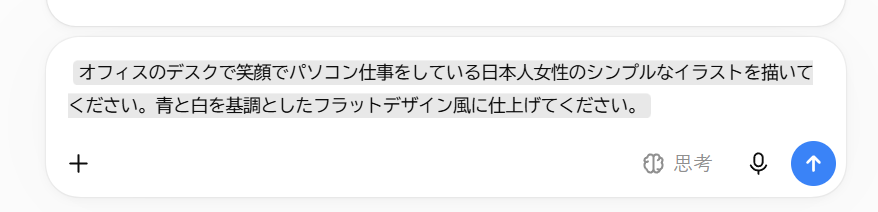
画面最下部の入力欄に、作成したいイラストのイメージを具体的に記入。
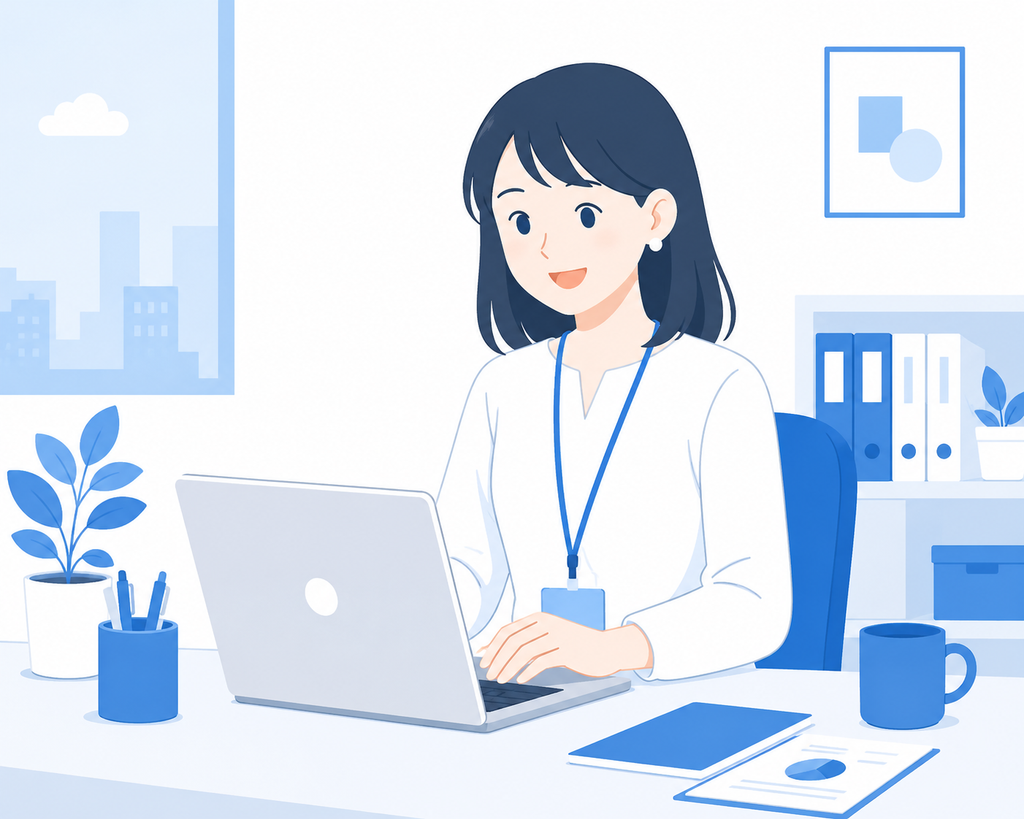
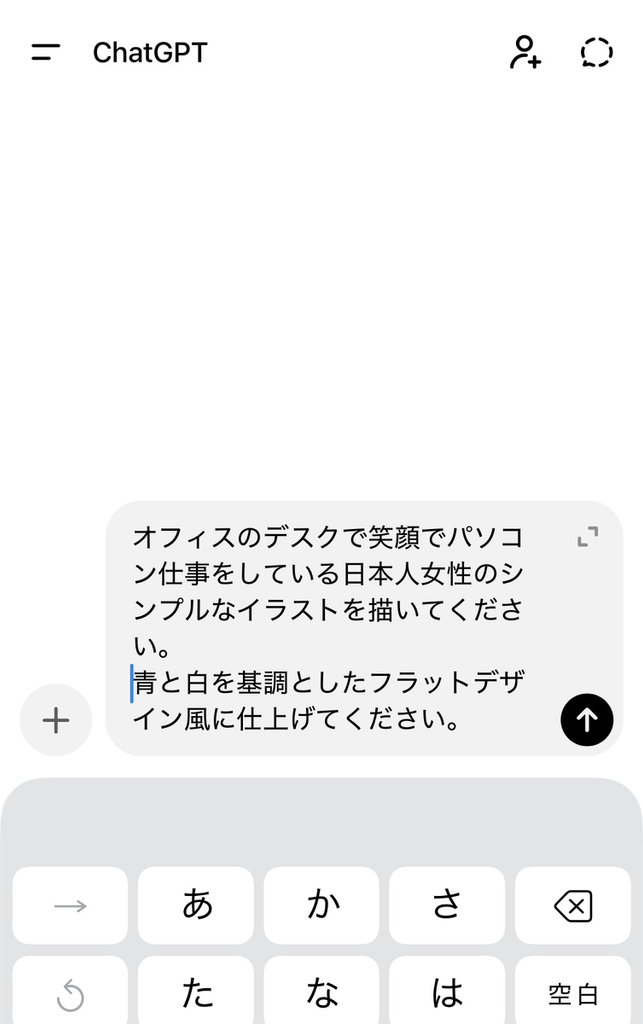
【入力例】オフィスのデスクで笑顔でパソコン仕事をしている日本人女性のシンプルなイラストを描いてください。青と白を基調としたフラットデザイン風に仕上げてください。
通常は数十秒〜数分程度でチャット画面上に画像が出力されますが、複雑な指示ではさらに時間がかかる場合があります。
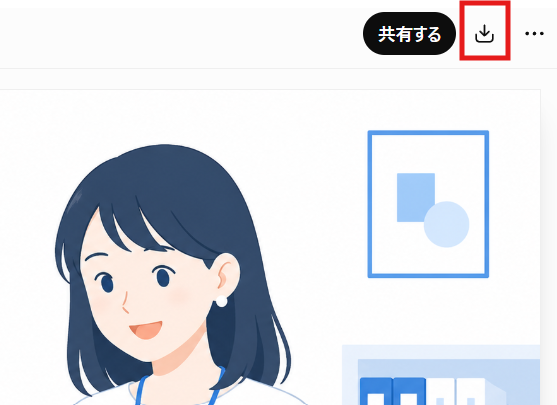
作成された画像をクリックして拡大画面を表示し、画面右上の「ダウンロード(下矢印アイコン)」からPNG形式で保存。
パソコン版のサイドバーにある「画像(Images)」専用メニューを活用する方法も便利です。多彩なプリセットスタイルや指示文のアイデアが並び、好みの作風を選んで手持ちの写真をアップロードするだけで簡単にイラストへ変換できます。
スマホアプリ(iOS/Android)で手軽に生成・保存する手順
移動中のアイデア出しやSNS投稿用画像の作成には、公式スマートフォンアプリが役立ちます。
画面のタッチ操作だけで完結する手軽な作成・保存手順は次のとおりです。
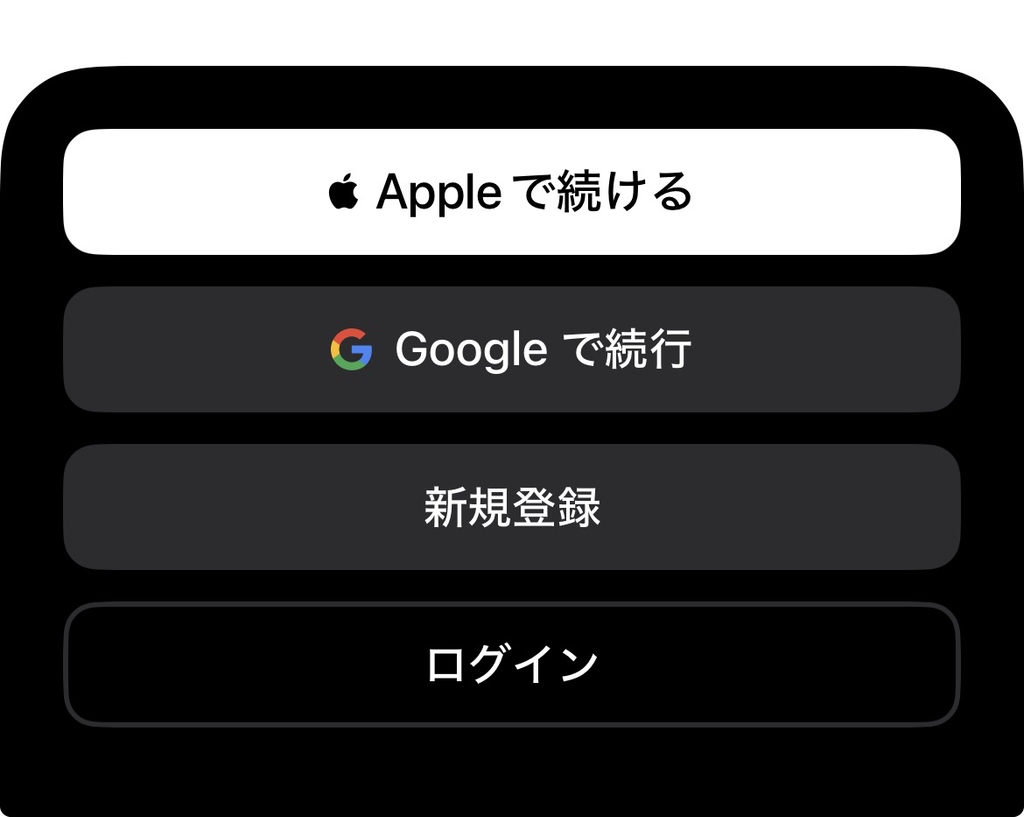
画面下の入力欄をタップし、パソコン版と同様に「描きたい内容のイラストを作成して」と日本語で入力して送信。
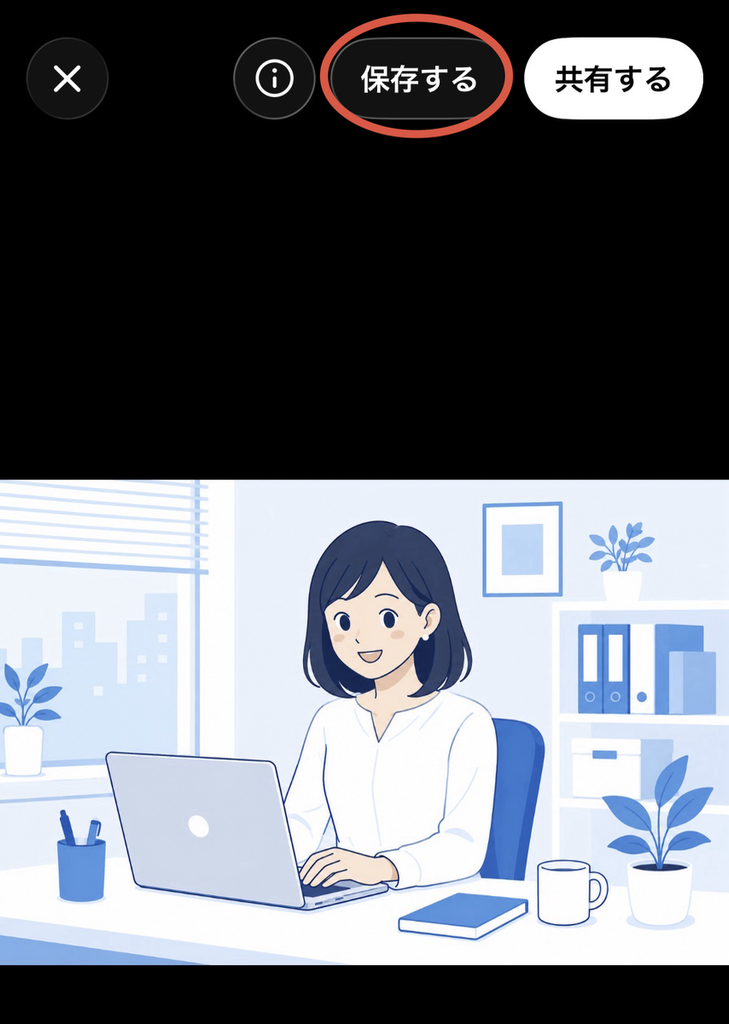
出力された画像をタップして拡大し、右上の「共有・保存ボタン」から「画像を保存」を選ぶか、画像を長押しして保存メニューを選択。
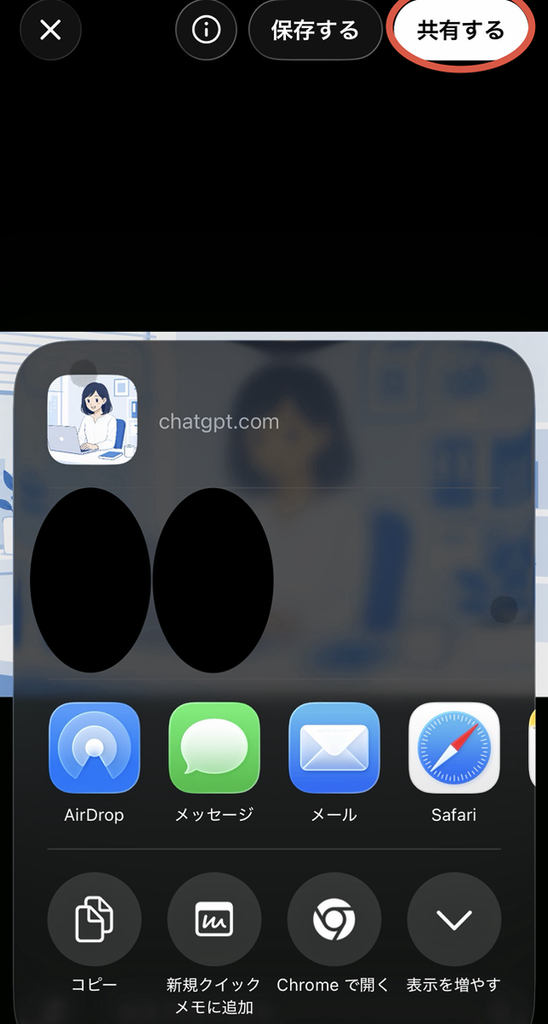
拡大画面内の共有メニューから、パソコンを経由せずにXやInstagram、LINEなどのアプリへ直接送信。
スマホアプリでも部分編集(インペインティング)機能を手軽に利用できます。画像をタップして右上の「編集(鉛筆マーク)」を選び、直したい場所を指でなぞって「黄色に変更して」と言葉を添えるだけで、特定の部分だけを綺麗に修正可能です。
ChatGPT画像生成のプロンプトの書き方と基本設計
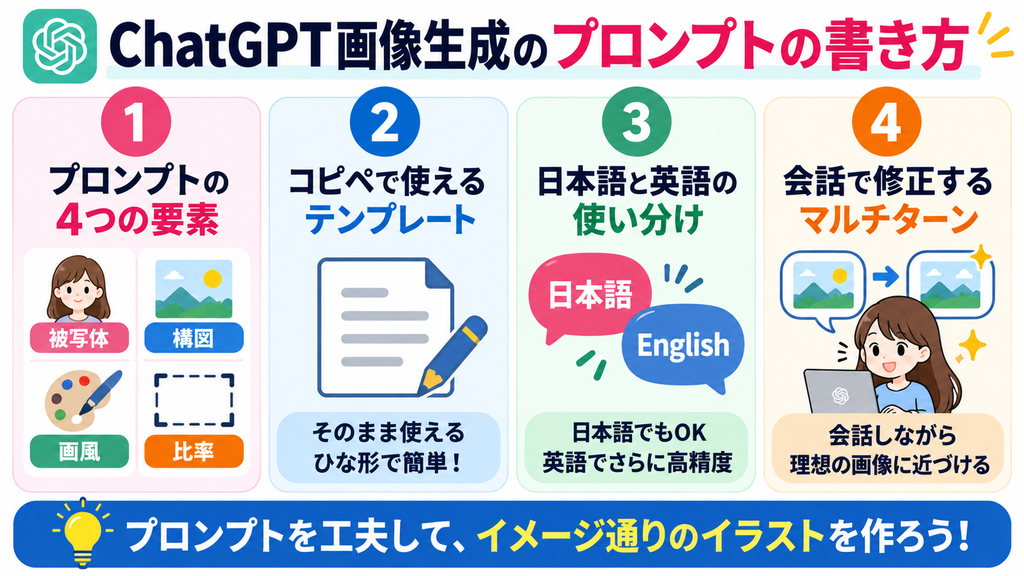
ChatGPTで画像生成を行う際、指示文(プロンプト)の組み立て方を知っておくと無駄な再生成を大幅に減らせます。画像生成AIが理解しやすい構成ルールを把握することが近道です。
思い通りのイラストを導き出すための設計手法として、4つの重要項目を押さえましょう。
失敗しないプロンプトの4要素(被写体・構図・画風・比率)
失敗を避けるための基本ルールは、指示文を4項目に分割して具体的に指定することです。
「猫のイラストを描いて」と短く入力するだけでは、AIがランダムに描画して意図から外れやすくなります。
| 要素 | 指定内容と具体例 |
| 被写体 (誰が/何が) | 主役となる人物や物。性別・年代・表情・ポーズ・服装まで具体化。 |
| 構図 (アングル/配置) | 「正面からのバストアップ」「全身」「俯瞰」や「中央にリンゴ、右にカップ」などの配置。 |
| 画風 (どんなタッチで) | 「フラットデザイン」「柔らかな水彩画」「アニメ風」「3Dレンダリング」などの絵柄。 |
| 比率 (アスペクト比) | SNSアイコンなら「1:1」、ブログ・資料なら「16:9」、縦型動画なら「9:16」などの縦横比。 |
構成要素を整理して伝えるだけで、AIが意図を汲み取ったイラストを描き出します。
コピペで使えるイラスト生成プロンプトの基本テンプレート
毎回ゼロから指示文を組み立てる手間を省くため、穴埋め形式の汎用テンプレートを活用しましょう。
以下の条件でイラストを1枚生成してください。

■ 被写体・詳細: [描きたい主題。例:笑顔でキーボードを操作している20代の日本人女性]

■ 画風(スタイル): [絵のタッチ。例:フラットデザインイラスト、線画にパステルカラー]

■ 構図・背景: [視点と背景。例:正面からのバストアップ、背景はシンプルなクリーム色の無地]

■ 色調・雰囲気: [全体のトーン。例:明るく清潔感があり、全体的に温かみのある優しい配色]

■ 用途・アスペクト比: [縦横比。例:ブログのアイキャッチ用、横長(16:9)]

※画像内にテキスト(文字)は入れないでください。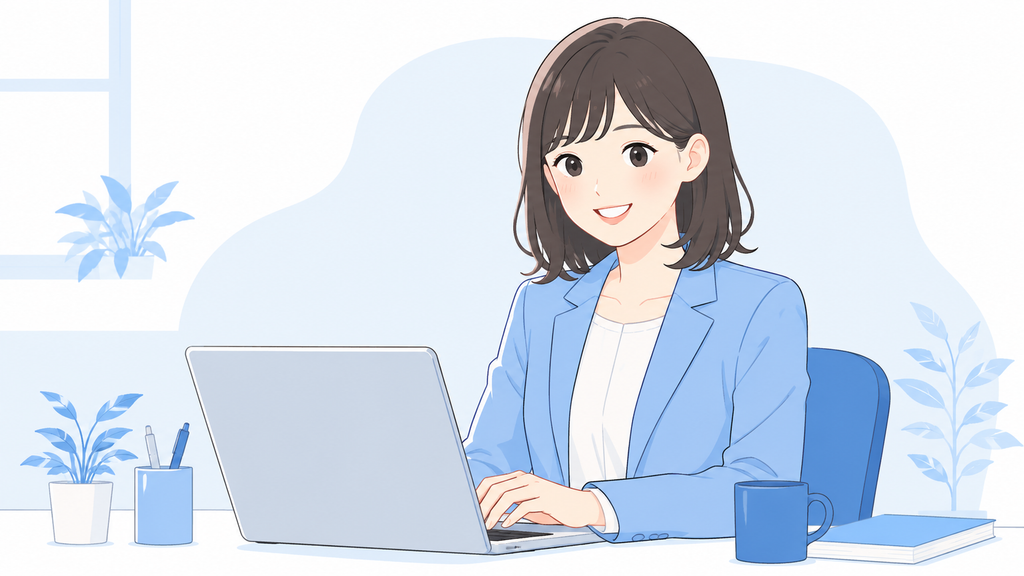
末尾の「テキストは入れないでください」という除外指定がポイントです。デザイン素材として純粋なイラストのみを求める場合、不要な文字列が背景に描き込まれる現象を抑えやすくなります。
日本語と英語プロンプトの使い分けと精度差
「画像生成の指示は英語で書くべきか」という疑問を持つ方は少なくありません。結論として、最新モデルは日本語の指示文で実用レベルのイラストを問題なく作成可能です。
イラスト内にキャッチコピーなどの文字を印字したい場合は、印字対象の言葉をカギカッコ(「」)で明示的に囲んで指示してください。
- 芸術的な表現を求める場合
繊細な絵画タッチや高度なアート表現では、英語プロンプトの方が高い追従性を発揮します。 - 英語指示への自動変換テクニック
日本語でプロンプトを作成後、末尾に「Convert this into fluent English and use it to create the image.(流暢な英語に翻訳し、翻訳後の指示を使って画像を生成してください)」と書き添えて送信。
AIが日本語の意図を英語指示へ変換してから描画するため、英語が苦手でも高精度な出力が手に入ります。
会話形式で修正を重ねて理想に近づけるマルチターンのコツ
画像生成では、1回の指示で完璧な完成形を目指すよりも、大まかな土台を作らせてから対話で微調整を重ねる「マルチターン編集」が成功の近道です。
対話によるブラッシュアップを成功させるポイントを3点紹介します。
- 指示を分割して伝える
1度の発言に要望を詰め込みすぎず、1往復につき1〜2箇所の手直しにとどめるとAIが迷いません。 - 残したい要素を固定する
「背景を公園に変更。手前の女性のポーズ、白いワンピース、髪型、表情はすべて維持」のように変更しない部分を明記。 - 部分編集(インペインティング)を活用
位置関係が伝わりにくい箇所は、画面上で修正エリアをブラシ選択し、「なぞった箇所を赤い帽子に変えて」と言葉で指示。
段階的な対話手順を踏むことで、細部までイメージ通りに仕上げられます。
ChatGPT画像生成で使えるイラストスタイルとプロンプト例
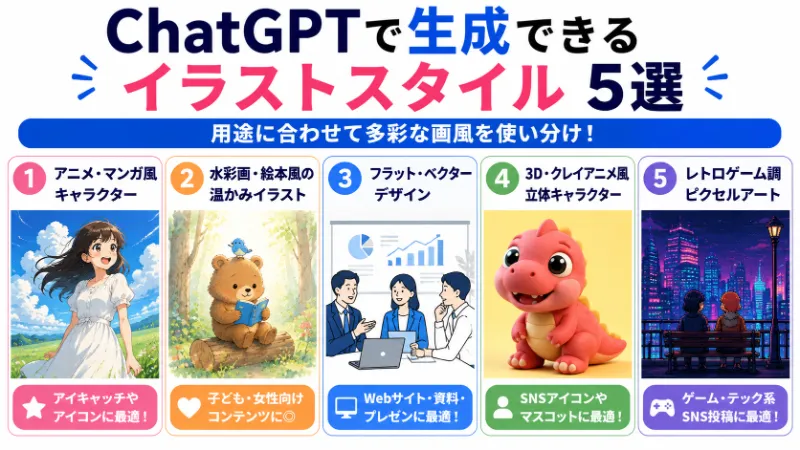
ChatGPTは、指示の与え方によって多彩なビジュアルスタイルを描き分けられます。
実務や発信活動で頻繁に使われる代表的な5つのイラストスタイルを確認しましょう。
日本のアニメ・マンガ風キャラクターイラスト
アニメやマンガ調の描写は、アイキャッチやキャラクターアイコンに効果的です。 特定の作家名や作品名を指定すると規約制限を受けやすいため、「90年代の手描きアニメ風」「柔らかな水彩画調」といった技法表現を用いて指示を出します。
以下の条件で、ノスタルジックな日本のアニメ映画風のイラストを生成してください。

■ 被写体:

・風が吹き抜ける緑の草原に立っている、10代の笑顔の日本人少女。

・白いワンピースを着ており、髪が風になびいている状態。

■ スタイル・画風:

・90年代の日本の高品質なアニメーション映画スタイル(90s Japanese anime movie style)。

・手描き感のある柔らかな輪郭線と、水彩画のような温かみのある優しい彩色。

■ 構図・背景:

・正面からのミディアムショット。

・背景には青い空と、地平線まで沸き立つ巨大な白い入道雲を描き、夏のノスタルジックな空気感を表現。

■ アスペクト比: 横長(16:9)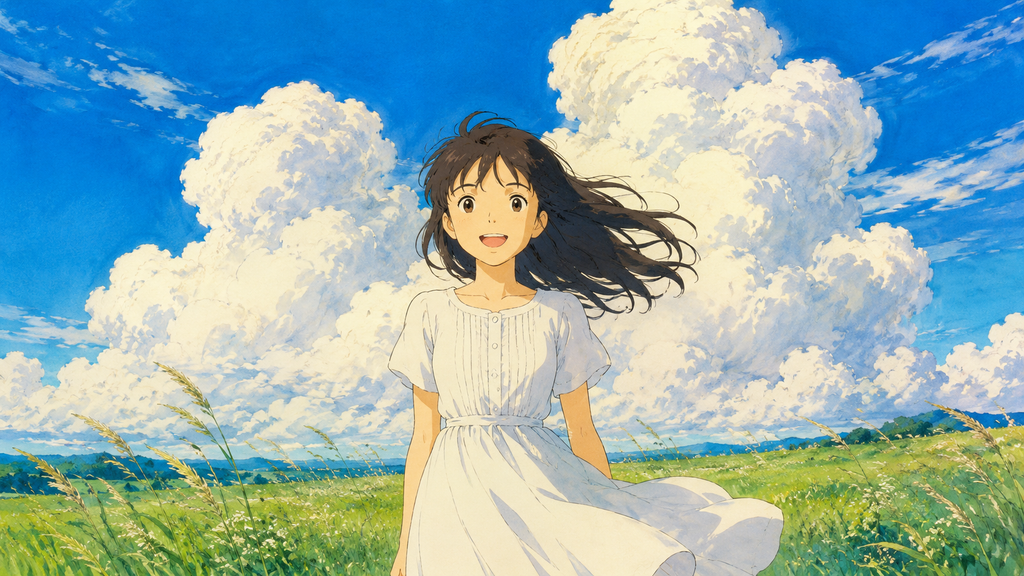
水彩画・絵本風の温かみのあるイラスト
手描きの温もりを伝えたい場合や、女性・子ども向けのコンテンツには水彩画や絵本風のタッチが適しています。 「色のにじみ」や「水彩紙の質感」を指定すると、デジタル感を抑えた仕上がりに落ち着きます。
以下の条件で、絵本の挿絵のような温かみのあるイラストを生成してください。

■ 被写体:

・森の丸太に腰掛けて、楽しそうに本を読んでいる可愛い茶色い小熊。

・小熊の頭の上に、小さな青い鳥が1羽止まってさえずっている様子。

■ スタイル・画風:

・優しい絵本の挿絵風(Children's book illustration style)。

・水彩画風(watercolor painting style)で、ふんわりとした色のにじみと、水彩紙の質感を表現。

■ 色調・雰囲気:

・温かみのあるパステル調(warm pastel tones)。

・森の木々の隙間から、柔らかな木漏れ日が差し込んでいる落ち着いた雰囲気。

■ アスペクト比: 正方形(1:1)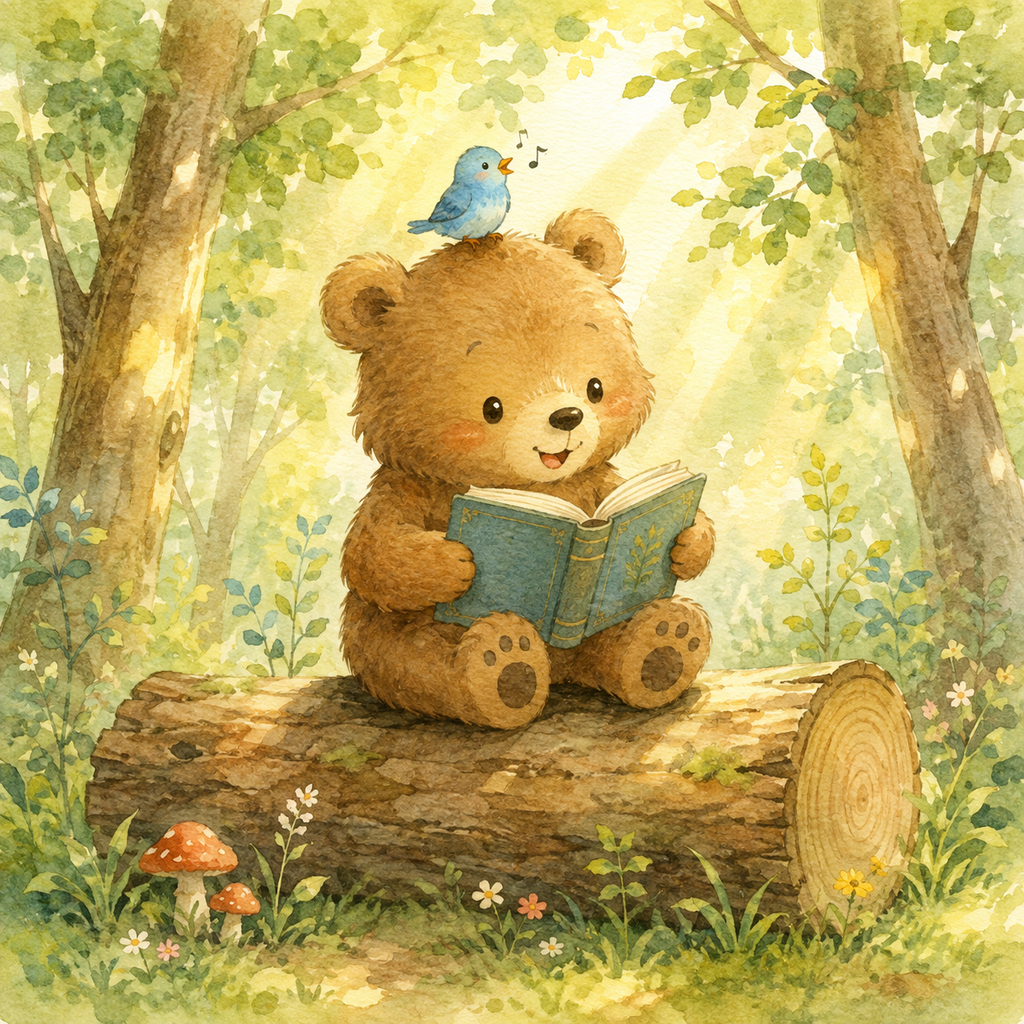
Webサイト・資料に使えるフラット・ベクターデザイン
コーポレートサイト、ランディングページ、プレゼン資料には、無駄な装飾を抑えた「フラットデザイン(ベクターイラスト)」が役立ちます。 視覚的なノイズが少なく、文字情報を邪魔しません。
以下の条件で、Webサイトや資料の挿絵に使えるシンプルなイラストを生成してください。

■ 被写体:

・モダンなオフィスで、笑顔でホワイトボードを前にディスカッションをしている日本人ビジネスパーソン3名。

■ スタイル・画風:

・フラットデザイン(Flat design style)、ベクターイラスト(vector illustration style)。

・細くシンプルな線画で、立体的な影やグラデーションを排除したミニマルな表現。

■ 色調・背景:

・コーポレートブルー(濃い青)と白を基調とした、清潔感と信頼感のある配色。

・背景は完全な白無地。

■ アスペクト比: 横長(16:9)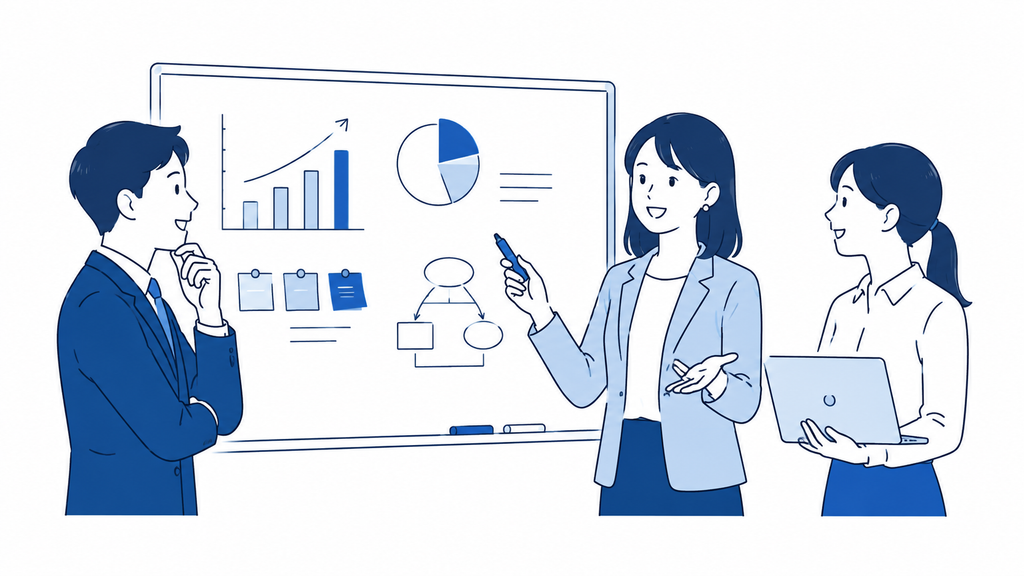
3D・クレイアニメ風の立体キャラクター
立体感のあるキャラクターは、SNSのアイコンや親しみやすいブランドマスコットに適しています。 「光の反射」や「粘土の触感」を指定することで、フィギュアのような愛らしい造形を出力可能です。
以下の条件で、立体感のあるキャラクターイラストを生成してください。

■ 被写体:

・丸っこいフォルムをした、大きな瞳を持つ小さな恐竜の赤ちゃんキャラクター。

■ スタイル・画風:

・高品質な3Dアニメーション映画スタイル(3D cartoon style / Pixar-inspired style)。

・粘土細工(claymation texture)のような温かみのある触感を表現。

・光沢を抑えたマットで滑らかな質感。

■ ライティング・背景:

・キャラクターを際立たせる柔らかい3点照明(3-point lighting)。

・背景はパステルイエローの単色。

■ アスペクト比: 正方形(1:1)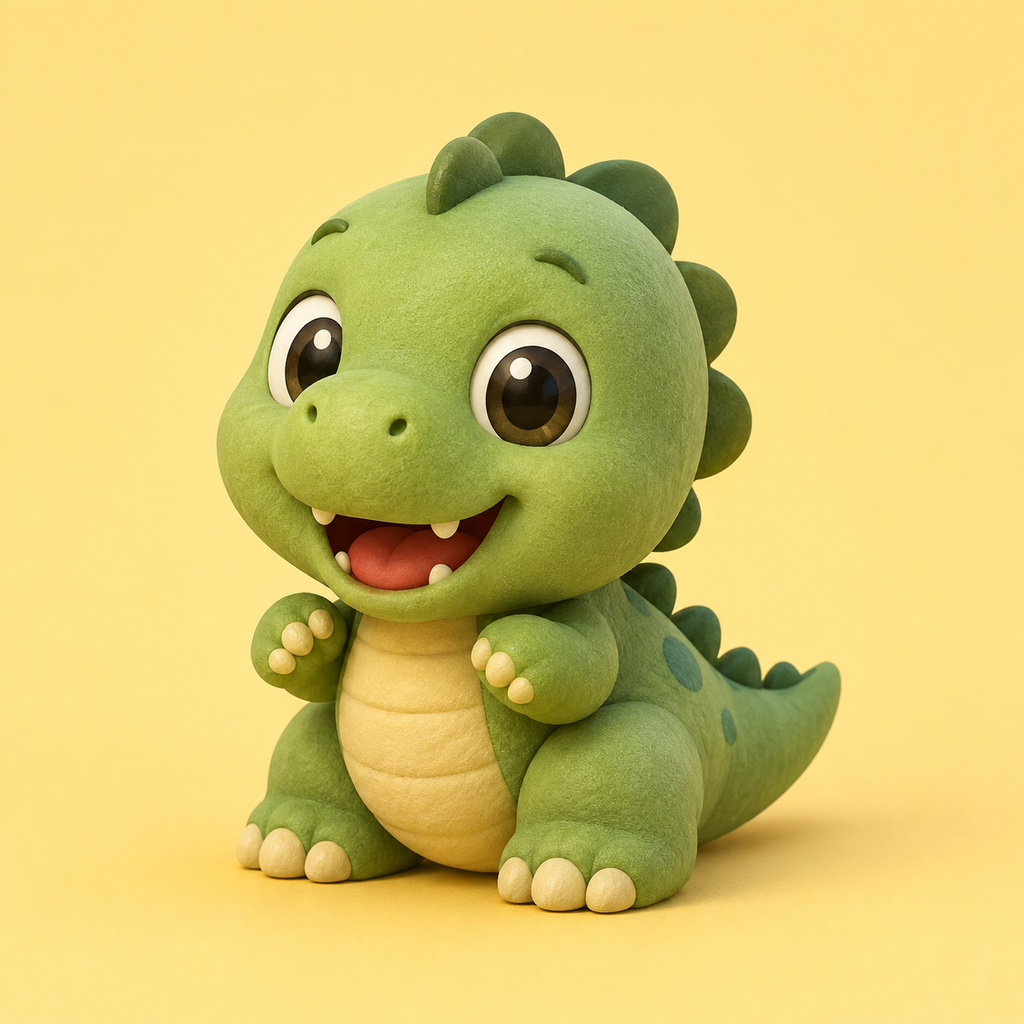
レトロゲーム調のピクセルアート(ドット絵)
8bitや16bitの「ドット絵(ピクセルアート)」は、レトロポップな世界観やテック系ブログ、ゲーム関連のSNS投稿に強い存在感を発揮します。 色数を絞り込んだ独特の配色が魅力です。
以下の条件で、レトロゲーム調のピクセルアートを生成してください。

■ 被写体:

・ネオンが光る未来都市の夜景を高台のベンチから2人で眺めているレトロな男女の後ろ姿。

■ スタイル・画風:

・16bitゲーム風の高品質なピクセルアート(16-bit pixel art style)。

・均一なグリッドが並んだクラシックなドット絵スタイル。

■ 色調・雰囲気:

・サイバーパンク風のネオンカラー(紫、ピンク、サイアン、ネイビー)。

・限られた配色によるノスタルジックな世界観。

■ アスペクト比: 横長(16:9)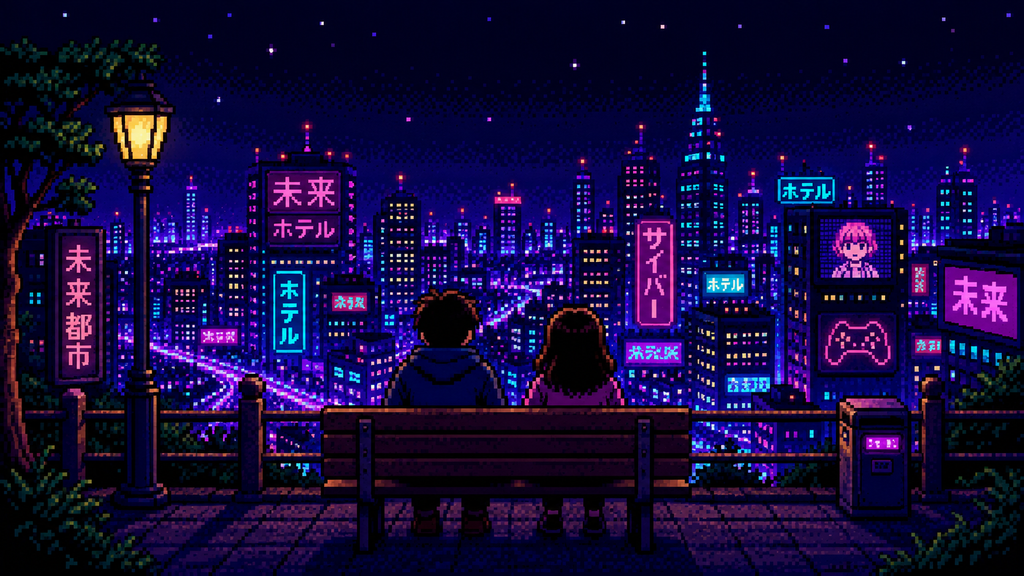
ChatGPTの画像生成で写真や手描きラフをイラスト化する方法
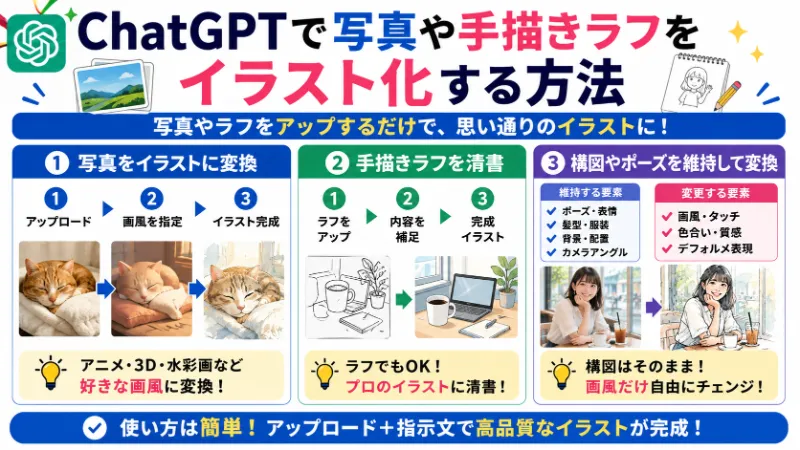
ChatGPTは、言葉からの生成だけでなく、手持ちの写真や手描きスケッチをもとに新しいイラストへ再構成する処理も得意とします。最新の画像解析機能と画像生成モデル「ChatGPT Images 2.0」の連携により、高度なリメイクを実現可能です。
手持ちの画像資産を活かした応用テクニックとして、3つの重要ポイントを確認しましょう。
写真をアップロードしてアニメ・絵画調に変換する手順
人物やペット、風景の写真をチャット欄に添付し、画風を指定するだけでイラスト作品へ変換できます。
3つの基本ステップで、クオリティの高いアート作品が完成します。
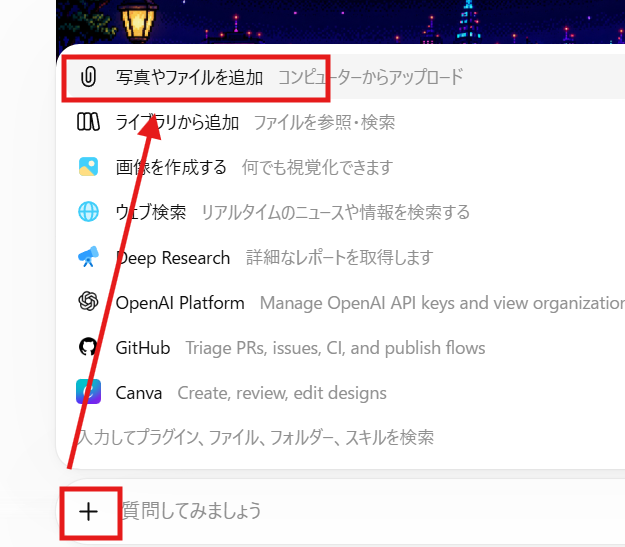
チャット入力欄の左側にある「+(クリップアイコン)」をクリックし、写真をアップロード。
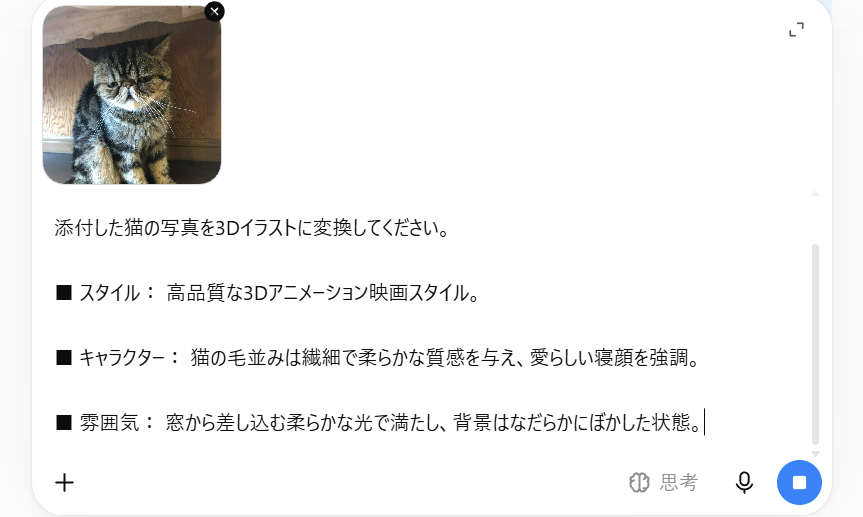
写真と一緒に、希望する画風や詳細な指示文を入力して送信。
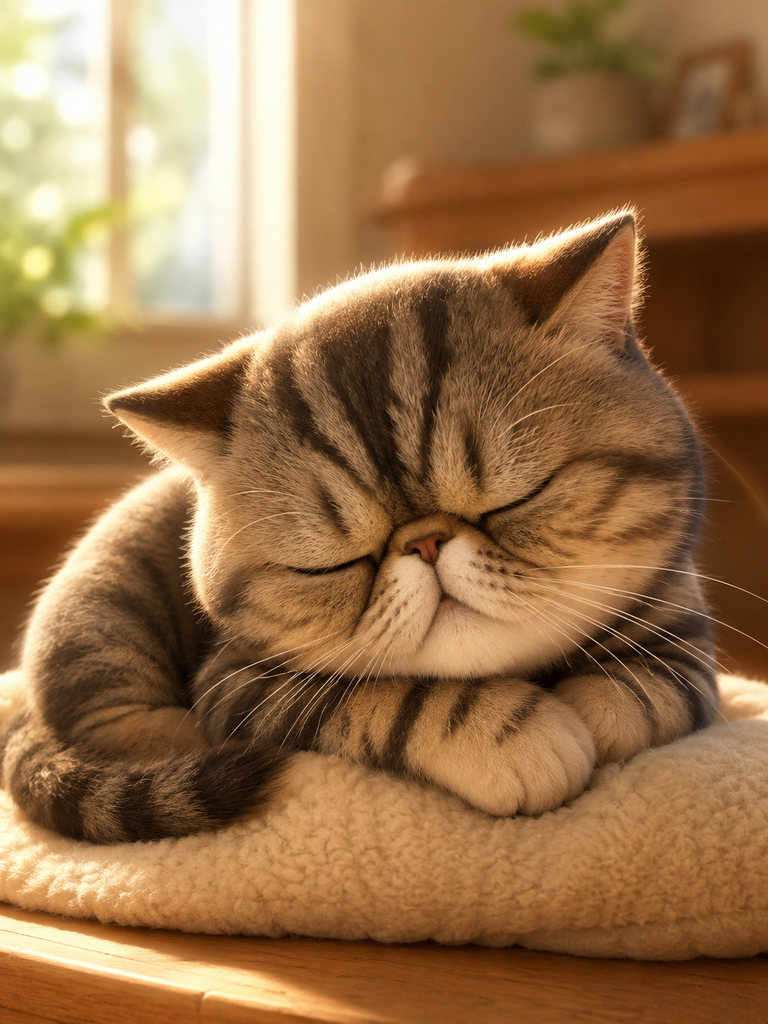
元の写真の特徴(ポーズ、服装、色合い)を捉えたまま、指定画風のイラストが自動出力。
【動物の写真を3Dキャラ風に変換するプロンプト例】

添付した猫の写真を3Dイラストに変換してください。

■ スタイル: 高品質な3Dアニメーション映画スタイル。

■ キャラクター: 猫の毛並みは繊細で柔らかな質感を与え、愛らしい寝顔を強調。

■ 雰囲気: 窓から差し込む柔らかな光で満たし、背景はなだらかにぼかした状態。
【人物写真をアニメ風に変換するプロンプト例】
添付の写真に写っている人物をイラスト化してください。
■ スタイル: 90年代の日本のアニメーション映画スタイル。柔らかな線画と水彩画のような優しい彩色。
■ キャラクター: 写真の人物のポーズや服装の特徴はそのまま維持し、表情を生き生きとしたアニメ調の笑顔に変換。
■ 雰囲気: 午後の柔らかな自然光が差し込む、透明感のある仕上がり。手描きの簡単なスケッチを完成イラストに清書するコツ
紙にペンで描いた落書きやペイントソフトのラフ画を添付し、完成度の高いイラストに仕上げる方法が便利です。
手描きスケッチを清書させる際は、3つのポイントを意識して指示を出します。
- 役割を明確に伝える
「添付した手描きスケッチをもとに、完成度の高いプロのイラストへ清書してください」と依頼内容を冒頭に記述。 - スケッチ内容を文章で補足
AIがラフ画の物体を誤認しないよう、「中央にある物体はコーヒーカップ、右側はノートパソコン」と配置を言語化。 - 完成形の画風と色合いを細かく指定
ラフ画には色情報が含まれないため、「シンプルなフラットベクター調」「明るいパステルカラー」と仕上がり要件を定義。
元画像の構図やポーズを維持してイラスト化するプロンプト
構図やポーズを崩さずにタッチだけを変えたいときは、「維持する要素」と「変更する要素」を明確に切り分けた指示を作成します。枠組みを揃える記述手法を適用することで、意図しない描写のブレを最小限に抑えられます。
添付の写真をベースにして、新しいイラストを生成してください。

【維持する要素(固定指示)】

・写真に写っている人物のポーズ、髪型、表情、服装はそのまま維持。

・背景に写っている机や小物の配置、カメラアングルは変更しないでください。

【変更する要素(スタイル指示)】

・画像全体の画風を、鉛筆の線画と透明水彩絵の具の滲みを活かしたアーバンスケッチ調に変換。

・手描きらしい温かみのある質感と色彩に変更。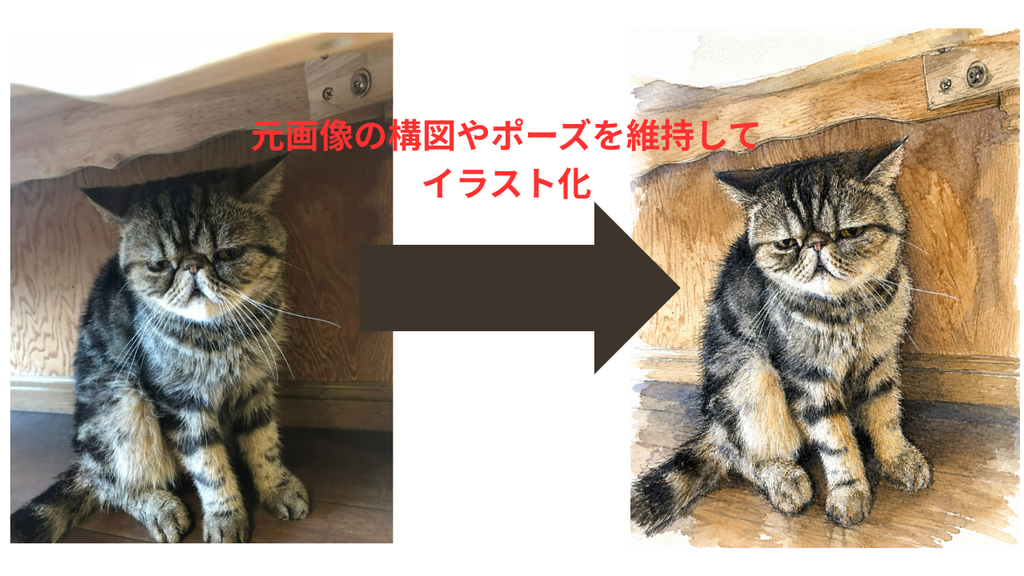
街角の写真など情報量が多い場合、「背景の電線や看板などは細部まで描き込まず、淡い色の塊で大まかに表現」といった省略の指示を追加します。不要なオブジェクトを省く工夫により、すっきりとした洗練されたイラストに仕上がります。
ChatGPTの画像生成でイラストを実務・発信に活用するアイデア
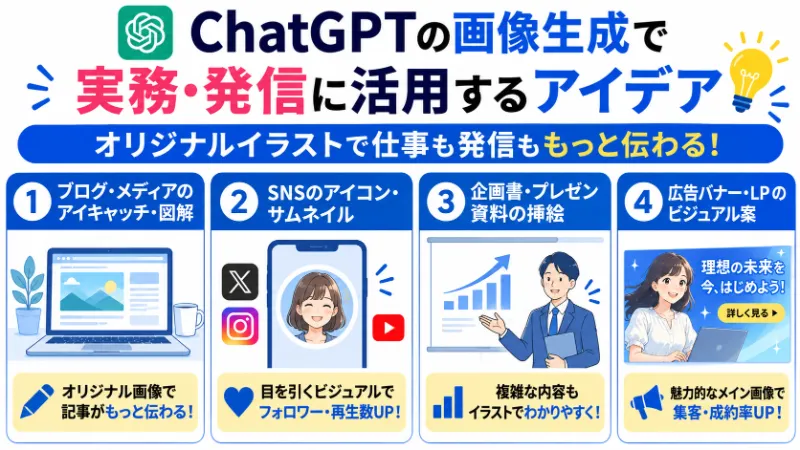
ChatGPTの画像生成を取り入れると、フリー素材サイトでイメージに合う画像を探し回る時間を大幅に短縮できます。
実務や個人発信の現場で活躍する代表的な4つの活用シーンを確認しましょう。
ブログ・オウンドメディアのアイキャッチや図解・ポンチ絵
記事のテーマに沿ったオリジナルアイキャッチや概念図を素早く作成できます。
読者の関心を引き寄せる効果的な制作手法は次の2点です。
- 抽象的なテーマの可視化
「AIと著作権」「リモートワークの課題」といった既存の写真素材では表現しにくいテーマも、比喩的なイラストとして具現化。 - 図解・ポンチ絵の作成
「3つのステップを矢印でつなぎ、左から右へ業務フローが流れるシンプルなインフォグラフィック」と指示を出すだけで、空間配置を整理した図解を出力。
実務でおすすめの運用は、ChatGPTで「文字なしの背景イラスト」のみを生成し、CanvaやPowerPointを使って後からタイトル文字を配置する2段階の制作手順です。フォントやレイアウトの微調整が自在になり、完成度の高いアイキャッチ画像を仕上げられます。
SNS(X・Instagram・YouTube)のアイコンやサムネイル
SNSのアカウント設計やクリック率の向上において、視覚的なインパクトは重要です。プラットフォームごとの特徴に合わせたイラスト作成のコツを紹介します。
- SNSアイコンの制作
アイコンは丸型に切り抜かれて表示されるケースが多いため、「正方形(1:1)を指定し、円形トリミングを考慮してキャラクターを中央配置、四隅に十分な余白を確保」と指示。 - YouTubeサムネイル素材
「誇張した表情の人物」「ネオンカラーを基調とした高コントラストな配色」などを指定し、視聴者の目を引く魅力的なメイン画像を生成。
企画書・プレゼン資料をわかりやすく伝える挿絵素材
文字中心のスライド資料に適切なイラストを添えると、提案内容の理解度が格段に深まります。
説得力を高めるためには、最初の指示でシンプルなフラットベクターデザイン、ブルーと白の配色などと定義し、指定条件を保ったまま対話を続けてスライド全体のトーン&マナーを揃える工夫が有効です。
業務効率化によるコスト削減やチームワークといった抽象的なビジネス概念も、山頂に向かってチームでロープを引くシンプルな線画のような直感的な比喩表現で出力できます。視覚的なイメージを効果的に配置することで、聞き手に要点が素早く伝わる魅力的なプレゼン資料が完成します。
広告バナーやLP(ランディングページ)のビジュアル案
Web広告やLPのメインビジュアル制作において、デザイナーへの発注前のたたき台(カンプ)としてChatGPTを活用できます。
指示文にネイビー(#1a237e)とホワイトを基調にライトブルーを配置のようにカラーコードを直接指定すると、ブランドイメージに直結するビジュアルを確保可能です。
横長ワイドバナーや縦長ストーリー広告など、用途に合わせたアスペクト比を最初から指定して出力できる点も大きな魅力です。具体的な完成イメージを事前に作成して共有しておくことで、外注デザイナーとの認識のズレを防ぎ、制作コストや時間のロスを減らして制作進行を円滑に推進できます。
ChatGPTで画像生成できない・エラーが出る原因と対処法
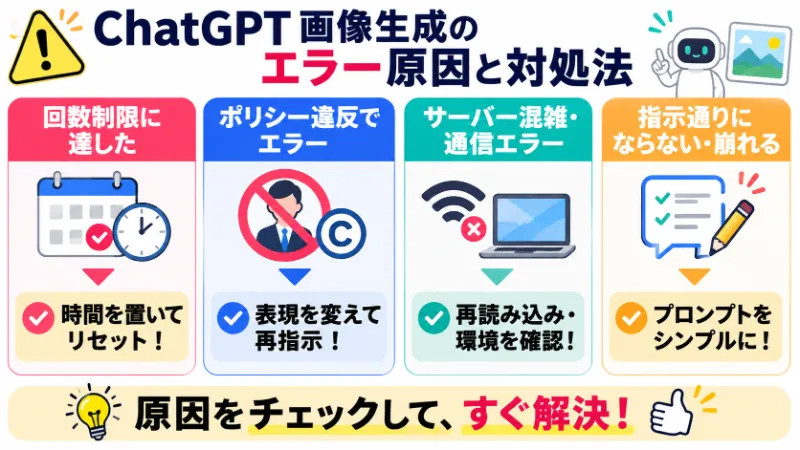
画像生成中にエラーが出たり、思い通りの出力が得られなかったりする場合でも、原因を切り分けることで迅速に対処できます。トラブルの背景を特定し、適切な手順を踏めば解決は容易です。
画像生成時によくあるトラブルの原因と解決策として、4つのポイントを押さえましょう。
1日の生成上限(回数制限)に達した場合の解決策
「利用制限に達しました」というメッセージが表示された場合は、契約中のプランに設定された生成枠を使い切った状態です。上限に達した際は、プランごとのリセット時間を待つ必要があります。
| プラン | 生成上限の目安 | 制限解除・リセットの条件 |
| 無料プラン(Free) | 1日数枚 (混雑状況で変動し、空いている時は増加) | 制限到達から24時間の経過が必要 |
| Goプラン | 1日あたり約10〜20枚 | 日付の更新によりリセット |
| Plusプラン | 3時間あたり最大40〜50枚 | 1〜3時間ほどの経過で自動解除 |
上限リセットを待つ間は、外部ツールを一時的に併用する選択肢も有効です。無料で手軽に使えるツールを探している方は、「無料・商用利用可能な画像生成AIおすすめ15選」も合わせてチェックしてみてください。
ポリシー違反(禁止表現・有名人・商標)によるエラーの回避法
コンテンツポリシーに抵触するキーワードが含まれていると、AIの安全機能が働いて処理が中断されます。生成エラーを回避するため、安全な言い換え表現へ落とし込みましょう。
- 実在の有名人・公人
実在人物の画像生成には制限がかかる場合があります。
本人の同意なく肖像を本物と誤認させる用途は規約違反となるため、「30代短髪の日本人ビジネスパーソン、スーツ姿」のように一般的な外見的特徴で描写しましょう。 - 著作権キャラクター・商標ロゴ
キャラクター名や特定ブランド名を指定した指示は、生成制限や権利トラブルの原因になります。
「90年代の手描きアニメ風」「柔らかな水彩画調」といった美術的な技法表現へ分解して指示を出してください。 - 過度に暴力的・性的な描写
直接的な過激表現は例外なく拒否されるため、抽象的で穏やかな言葉遣いへ変更。
サーバー混雑や通信エラーで生成が止まる時の対応
読み込みが途中で停止したり通信エラーが発生したりした場合は、利用環境の切り分け作業を順番に進めます。
- 選択モデルの確認
画像生成に対応しているモデルが選択されているか確認します。テキスト専用モデルになっていると画像は出力されません。 - ブラウザのリロードとキャッシュクリア
一度ログアウトし、ブラウザのキャッシュやCookieを削除してから再ログインを試みます。広告ブロッカーなどの拡張機能を一時的にオフにするのも有効です。 - デバイスや回線の切り替え
PCブラウザで不具合が続く場合はスマホアプリ版を試し、Wi-Fi環境からモバイル回線へ切り替えて接続状況を確認します。 - 公式サーバー状況の確認
OpenAIの稼働状況ページでシステム障害が発生していないか確認しましょう。
指示通りにならない・画像が崩れるときのプロンプト見直し手順
指示文の内容が複雑すぎると、AIが意図を誤認して描写崩れの原因になります。思い通りのイラストに仕上がらない場合は、3つの見直し手順を試してください。
- 箇条書きで簡素化
1文に情報を詰め込まず、「主題」「画風」「背景」の3要素に絞って整理。 - 肯定形による指定
「猫を描かないで」と書くとAIが単語に反応するため、「家具だけが置かれた部屋」のように描きたい要素のみを肯定文で指示。 - 生成AI自身への相談
画像の右上にある「ⓘ(情報アイコン)」から内部プロンプトをコピーし、「指示文をもとに背景を明るく変更して再生成して」とチャット欄で相談。
ChatGPT画像生成の商用利用と著作権リスク
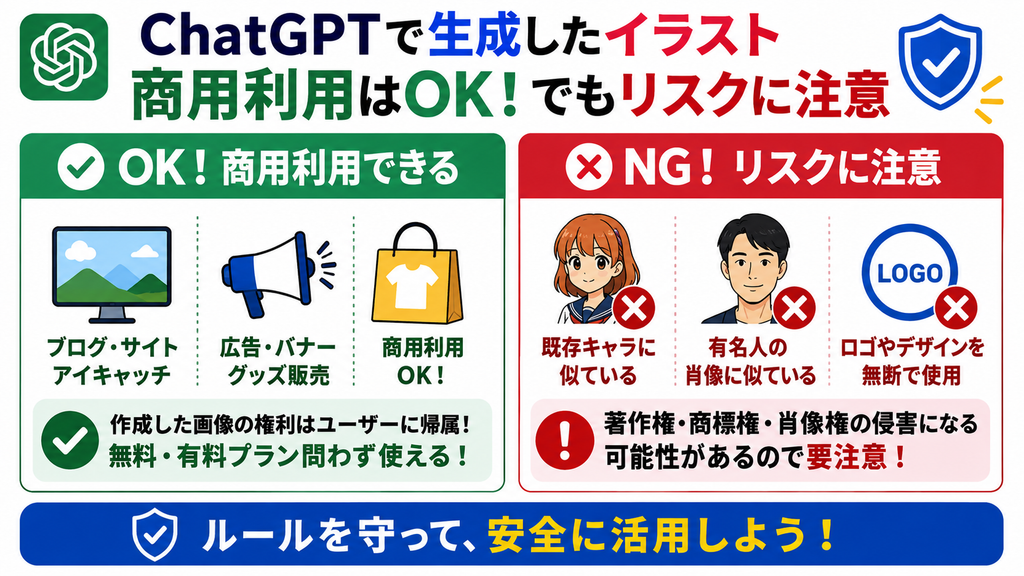
ビジネスや副業でAIイラストを利用する際は、法的な権利関係やリスク管理の知識が欠かせません。安全に商用利用を進めるための重要な観点は次の3項目に集約されます。
OpenAI利用規約における権利帰属と商用利用のルール
OpenAIの公式利用規約に基づき、入力した指示文や生成した画像の所有権はユーザー自身に帰属します。
OpenAIとの関係では、適用法令で認められる範囲において作成した画像をユーザーが所有します。 OpenAIの公式規約上は商用利用が可能です。
ただし、OpenAI側が利用を認めている点と、作品に著作権が成立するかどうか、第三者の権利を侵害しないかという点は別問題となります。 販売先や利用サービスによってはAI生成物である旨の明記を求められるケースもあるため、各プラットフォームの利用規約も事前に必ず確認しておきましょう。
既存キャラクターや有名人への類似による法的リスク
利用規約上で商業利用が認められていても、第三者の権利侵害を防ぐ確認作業はユーザー側の責任です。 AIの出力を過信せず、法的な安全性を自ら見極める意識を持ちましょう。
- 意図しない著作権侵害(類似性と依拠性)
既存作品との類似性や依拠性が認められる場合には、著作権侵害となる可能性があります。 - 商標権・意匠権の侵害
ブランドロゴや特定メーカーの独自製品デザインに似た画像を描画し、ビジネス用途で使用すると権利トラブルに発展する恐れがあります。 - 肖像権・パブリシティ権
実在の有名人に酷似した人物画像を出力し、本人の承諾なく企業の広告宣伝で使用する行為は法的なリスクが極めて高いため回避してください。
AI生成物は自社の排他的な著作権を主張しにくい法律上の側面もあります。企業の根幹を担う主要ロゴは専門デザイナーへ依頼し、AIイラストは短期間のバナーやSNS投稿といった消耗型素材で活用する切り分けが賢明です。
ビジネスで安全にAIイラストを活用するためのチェックリスト
イラストの公開や納品を行う前には、トラブルを未然に防ぐ点検作業の習慣化が欠かせません。 4つの安全チェック項目を活用して安全性を確認しましょう。
- 逆画像検索による類似性の確認
完成画像を検索エンジン(Googleレンズ等)にアップロードし、既存のキャラクターやアート作品に酷似していないか目視で確認。 - プロンプトからの固有名詞の排除
指示文から特定の作家名や作品名を排除し、技法や色調を表す一般的な言葉へ置き換えているか点検。 - 指示文と対話履歴の保管
創作プロセスの証明や盗用疑惑の防止に備えて、使用したプロンプトや修正の対話ログを保存。 - 電子透かし(メタデータ)の過信防止
トリミングや画像編集によって電子透かしデータが消える性質を理解し、システム任せにせず人間の目による最終確認を徹底。
ChatGPTと他ツール(Midjourney・Firefly等)の画像生成比較
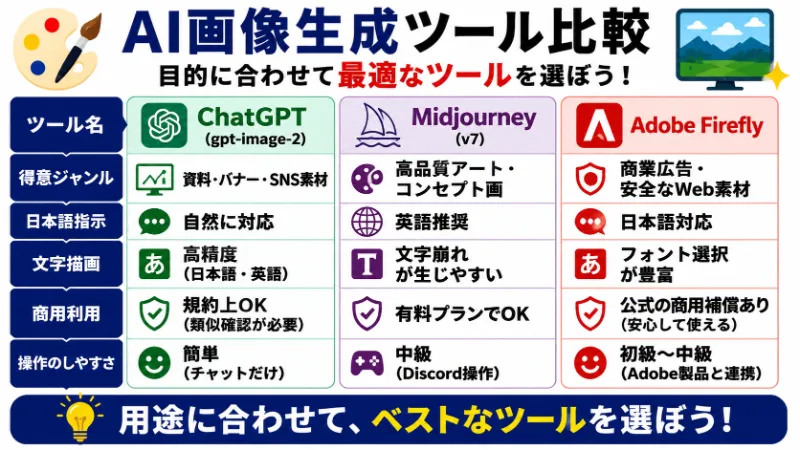
AI画像生成ツールには複数の選択肢があり、目的に応じて使い分けることが大切です。各ツールの強みや特徴を理解すれば、最適なシステムを選定できます。
主要なAIツールの比較と選定基準について、2つの見出しで整理して解説します。
主要画像生成AIツールの特徴・得意ジャンル比較
代表的な画像生成AIツールの特徴を一覧表にまとめました。機能や安全性、操作性の違いを横並びで比較しましょう。
| 比較項目 | ChatGPT (gpt-image-2) | Midjourney (v7) | Adobe Firefly | Stable Diffusion | Google Gemini (Imagen 3) |
| 得意ジャンル | 資料・バナー・SNS素材 | 高品質アート・コンセプト画 | 商業広告・安全なWeb素材 | キャラ固定・高度調整 | 写実的な風景・写真 |
| 日本語指示 | 自然に対応 | 英語推奨 | 日本語対応 | 英語モデル主体 | 自然に対応 |
| 文字描画 | 高精度(日本語・英語) | 文字崩れが生じやすい | フォント選択が豊富 | 設定や追加モデルが必要 | 良好 |
| 画像編集 | チャット指示・ブラシ選択 | バリエーション生成中心 | Photoshop等と連携 | 専門的な制御が可能 | 機能が限定的 |
| 商用安全性 | 規約上可能(類似確認要) | 有料プランで可能 | 公式の商用補償あり | ライセンス確認要 | 人物生成に一部制限あり |
| 操作難易度 | 簡単(チャットのみ) | 中級(Discord操作) | 初級〜中級(Adobe製品) | 上級(専門知識必要) | 簡単(チャットのみ) |
各ツールの際立った強みは次のとおりです。
- Midjourney
芸術的な表現力や美麗なグラフィック作成に無二の強みを発揮。ファンタジー画や精細なアート表現で圧倒的な美しさを実現。 - Adobe Firefly
許諾済みの画像素材のみを学習しており、法的な商用補償が用意されている点が強み。企業ブランドの商用利用において高い安心感を提供。 - Stable Diffusion
パソコン上で動作し、追加学習モデルを用いて同一キャラクターを一貫して生成可能。専門知識を要するものの、自由度の高いキャラクター固定を実現。 - Google Gemini
独自サービスとの連携や、リアルな写真調の風景描写に強み。現実世界を模した写実的な風景を素早く出力。
ChatGPTの画像生成がおすすめな人・他ツールを選ぶべきケース
用途に応じた使い分けの判断基準はシンプルです。目的や求めるクオリティに合わせて最適なシステムを選択しましょう。
| 目的・求める条件 | 最適なツール | 選定理由・主な活用シーン |
| 直感的な操作・対話で調整したい | ChatGPT | チャットによる日本語指示や部分修正ツールを使い、言葉だけで仕上げられるため |
| 日本語の文字入りデザインを作りたい | ChatGPT | キャッチコピーや看板文字などの日本語テキストを崩さず綺麗に描画できるため |
| ブログや資料用の図解を素早く量産したい | ChatGPT | 日本語指示だけでスピード感を持って複数の素材を作成できるため |
| 法的な安全性を最優先したい | Adobe Firefly | 許諾済み画像のみを学習しており、企業の商用利用リスクを最小限に抑えられるため |
| 圧倒的な芸術性・アート作品を求める | Midjourney | ゲームのコンセプトアートや、非常に高精細で美麗なグラフィックを描けるため |
| 同一キャラクターの顔やポーズを固定したい | Stable Diffusion | 追加学習モデルを活用し、特定キャラクターの一貫性を保って大量生成できるため |
ChatGPTの画像生成に関するよくある質問(FAQ)
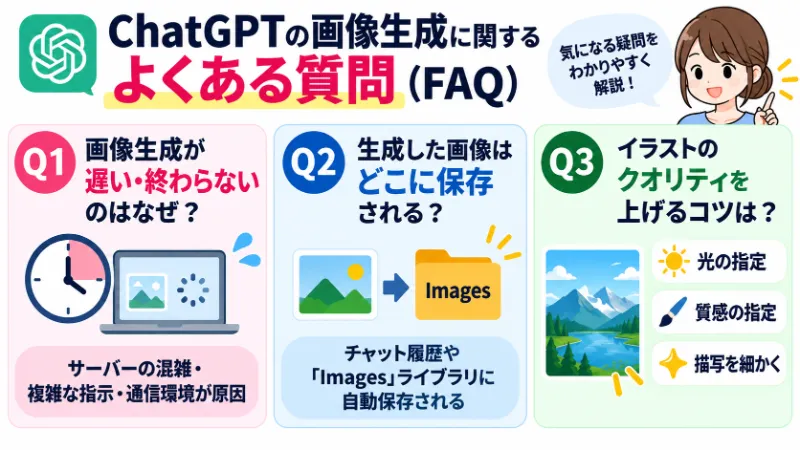
ChatGPTでの画像生成を始める際、多くのユーザーが疑問に感じやすいポイントを整理しました。 料金、制限、機能、操作方法に関する疑問を、FAQ形式でわかりやすく解説します。
- 画像生成の処理が「遅い」「終わらない」時の主な原因は何ですか?
-
画像生成が途中で停止したり完了しなかったりする要因は、主に3点に集約されます。
- サーバーの混雑
利用者が集中している時間帯やシステム障害の発生時には、生成に時間がかかる場合があります。 - 指示文への過剰な詰め込み
1文に情報量やオブジェクトを過密に詰め込むと、AIの推論に時間を要します。 - 通信環境の不安定さ
回線速度の低下により、画像の読み込みがタイムアウトを起こす状態。
通常は数十秒〜数分程度で出力されますが、複雑な指示ではさらに時間がかかる場合があります。あまりに時間がかかる場合は画面の再読み込みや再ログインを試してください。
- サーバーの混雑
- 生成した画像はどこに保存されますか?過去の履歴から再取得できますか?
-
作成した画像データは、チャット履歴だけでなく専用の「Images」ライブラリに自動保存されます。Webブラウザやモバイルアプリの「Images」一覧から、過去に生成した画像をいつでも再確認・保存・共有できます。
手動でチャット履歴を削除した場合、紐づく画像データも連動して消去されます。消去されたデータの復旧は不可能なため、大切なイラストは生成直後にパソコンやスマホ本体へ保存しておきましょう。
- イラストの「クオリティ(画質)」をさらに上げるコツはありますか?
-
描写力を最大限に引き出し、高精細なイラストを作るためのプロンプト技術を3点紹介します。
- 「光源(ライティング)」の指定
「3点照明(3-point lighting)」「スタジオライト」「木漏れ日の自然光」など、光の当たり方を言語化。 - 「質感・ディテール」の指定
「ざらざらとした水彩紙の質感」「光沢を抑えたマットなクレイ質感」など、素材感を指示。 - 「描写密度」の指定
「highly detailed」「細部まで鮮明に」といった言葉を指示文に加えると、描画の密度を調整して全体の印象を整えられます。
被写体の特徴だけでなく、光や質感を具体的に伝える工夫により、仕上がりの美しさが格段に向上します。
- 「光源(ライティング)」の指定
まとめ:ChatGPTの画像生成を活用して思い通りのイラストを作成しよう
ChatGPTの画像生成は、ビジネスや個人発信における実用的なビジュアル設計ツールとして大きな力を発揮します。思考してから描く推論モードの導入や日本語テキストの描画精度向上により、頭の中にあるイメージを簡単に形にできるようになりました。
実践にあたっては以下のポイントを意識してください。
- プロンプトの4要素(被写体・構図・画風・比率)を明確に指定する
- 1回の指示で完成させず、会話形式(マルチターン)や部分編集で仕上げる
- 文字入れはデザインツールと組み合わせる2段階アプローチを活用する
- 商用利用の際は公開前にGoogleレンズ等で類似性をチェックする
まずは無料プランを活用して、SNS用のアイコンやブログ用の簡単なイラストを生成してみましょう。ChatGPTとの対話を通じて、あなたのアイデアを魅力的なビジュアルへと具現化してください。
コメント