
GPT-Liveは、OpenAIが2026年7月に公開したChatGPTの新しい音声モデルです。
ただ、これまでのChatGPT Voiceと何が違うのか、わかりにくいと感じる方も多いのではないでしょうか。
実はGPT-Liveは、聞くことと話すことを同時に処理する仕組みへ変わっています。
この記事では、GPT-Liveでできることや使い方、料金プランを解説します。
自分の使い方に合った音声モードを選べるようになりましょう。

生成AIパスポート取得者が内容をチェック
当サイトの記事は、生成AIに関する基礎知識やリスク、適切な活用方法などを学ぶ「生成AIパスポート」の取得者が内容を確認しています。情報の正確性や分かりやすさを意識した記事づくりに努めています。
GPT-Liveとは?ChatGPT Voiceを刷新する新しい音声モデル
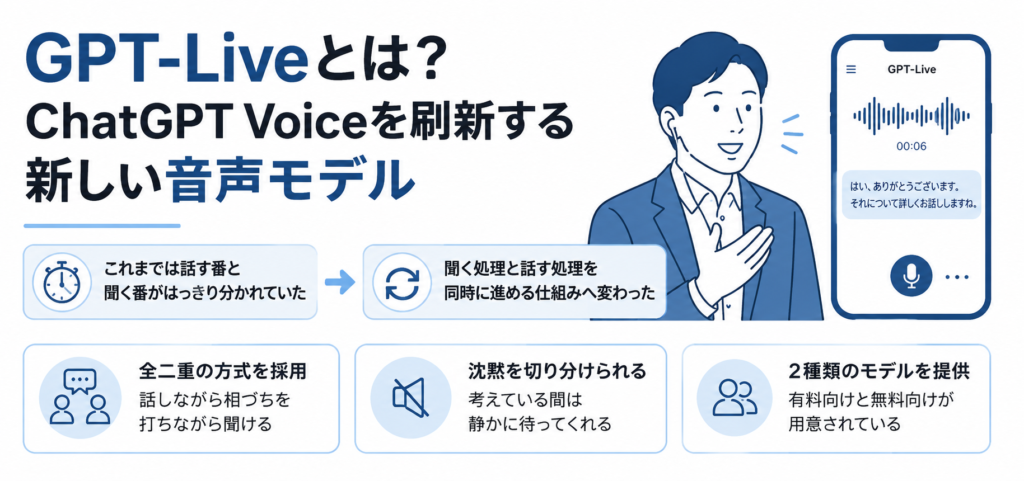
GPT-Liveは、OpenAIが2026年7月8日に発表した音声モデルで、日本時間の7月9日から順次提供が始まりました。
最大の特徴は、聞く処理と話す処理を同時に進められる全二重という方式を採用した点にあります。
これまでのChatGPT Voiceは、こちらが話し終わったと判断してから答えを作り、読み上げる順番で動いていました。
話す番と聞く番がはっきり分かれるため、間の取り方が不自然になりやすい点が課題でした。
GPT-Liveは1秒間に何度も、話すか聞き続けるか黙るかを判断しながら会話を進めます。
そのため相づちを打ちながら聞いたり、こちらが考え込んでいる間は静かに待ったりできます。
提供されるモデルは、有料プラン向けのGPT-Live-1と、無料プラン向けのGPT-Live-1 miniの2種類です。
ChatGPTのWeb版とiOS・Androidアプリで利用できます。
GPT-LiveとこれまでのChatGPT Voiceの違い
音声機能が新しくなったと聞いても、具体的に何が変わったのかはつかみにくい部分です。
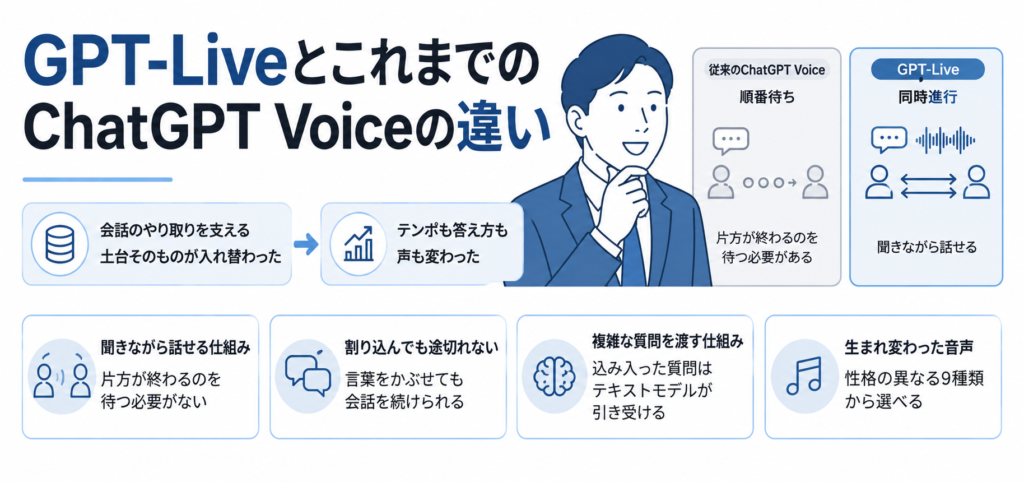
GPT-Liveでは、会話のやり取りを支える土台そのものが入れ替わりました。
話す速さやテンポだけでなく、質問への答え方や声の質にも変化があります。
ここでは、これまでのChatGPT Voiceと比べて何が変わったのかを4つの角度から見ていきます。
聞きながら話せる全二重のしくみ
人どうしの会話では、相手が話している最中にうなずいたり、短く言葉を挟んだりしています。
GPT-Liveが採用した全二重は、この動きをそのまま再現する仕組みです。
音声を受け取る処理と音声を返す処理が並行して動くため、片方が終わるのを待つ必要がありません。
従来のChatGPT Voiceは、発言が終わったと判断してから処理を始めていました。
そのため、少し考えて黙った瞬間を発言の終わりと誤解し、AI側が話し始めてしまう場面がありました。
GPT-Liveは1秒に何度も、いま話すべきか、聞き続けるべきかを判断しています。
考えている間の沈黙と、話し終わったあとの沈黙を切り分けられる点が、これまでとの大きな違いです。
参考:GPT-Live System Card(OpenAI公式)
割り込んでも会話が途切れない応答
AIの説明が長引いたとき、途中で止めたくなる場面は少なくありません。
GPT-Liveでは、話している最中に言葉をかぶせても、そのまま会話を続けられます。
こちらの発言を受け取りながら話しているため、割り込みを合図として受け止め、内容を切り替えられるからです。
聞き役に回っているときは、うなずきにあたる短い反応を返します。
英語では「mhmm」「got it」といった相づちが入り、聞いてもらえている感覚が生まれます。
逆に、こちらが言葉を探して黙り込んだときに、AIから話しかけてくることはありません。
説明の途中で「もう少しゆっくり話して」「いったん止めて」と頼めば、その場で応じてくれます。
複雑な質問をテキストモデルへ渡す仕組み
音声で込み入った相談をすると、答えが浅くなることを心配する方もいるでしょう。
GPT-Liveは、その場で答えきれない質問を受け取ると、裏側にあるテキストモデルへ処理を渡します。
2026年7月時点で処理を引き受けるのはGPT-5.5です。
Web検索が必要な質問や、手順を踏んで考える必要がある質問が、渡される対象です。
処理を待つ間も音声側の会話は止まらないため、「調べているので少し待ってください」といったやり取りも挟めます。
答えが返ってきたら、そのまま会話の流れに乗せて説明してくれるので、話が途切れません。
天気や株価、地図、スポーツの結果などは、話しながら画面にカードで表示されます。
耳で聞くだけでは覚えきれない数字を、目でも確認できる作りになっています。
生まれ変わった9種類の音声
声の印象が合わないと、話し続ける気持ちが続きにくいものです。
GPT-Liveの公開に合わせて、ChatGPTで選べる9種類の音声がすべて作り直されました。
用意されているのは、次の9種類です。
- Arbor:気さくで、どんな話題にも合わせやすい声
- Breeze:活気があり、まっすぐに話しかけてくる声
- Cove:落ち着いていて、要点を率直に伝える声
- Ember:自信があり、前向きな響きのある声
- Juniper:開放的で、明るく弾むような声
- Maple:陽気で、飾らずに話す声
- Sol:物知りな雰囲気で、肩の力が抜けた声
- Spruce:穏やかで、相手を受け止めるような声
- Vale:明るく、興味を持って聞き返してくる声
設定メニューからいつでも切り替えられるので、話す内容に合わせて選び直せます。
9つの名前はいずれも自然にちなんだもので、機械的な印象を与えないよう配慮されています。
一方で、実在する人物の声をまねさせることはできません。
有名人の声で読み上げてもらうといった使い方は想定されておらず、安全面の配慮から制限がかけられています。
GPT-Liveを使えるChatGPTの料金プラン
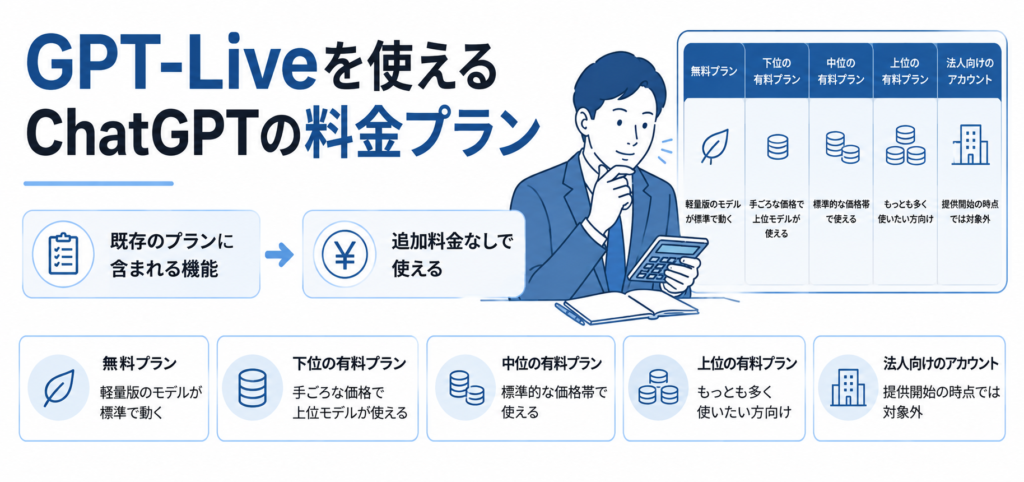
毎月の支払いを増やさずに使えるのかどうかは、試す前に確かめておきたい点です。
GPT-Liveは既存のChatGPTプランに含まれる機能で、追加料金はかかりません。
プランごとの月額と、使えるモデルは次のとおりです。
| プラン | 月額 | 使えるモデル |
|---|---|---|
| Free | 0円 | GPT-Live-1 mini |
| Go | 1,400円 | GPT-Live-1 |
| Plus | 3,000円 | GPT-Live-1 |
| Pro | 16,800円から | GPT-Live-1 |
表示価格は改定されることもあるため、申し込み画面で最新の金額を確認してください。
なお、法人向けのBusiness、Enterprise、Eduのワークスペースは、提供開始の時点では対象に含まれていません。
会社のアカウントで音声機能を使いたい場合は、これまでのAdvanced Voice Modeを引き続き利用する形になります。
無料プランでどこまでGPT-Liveを使えるか
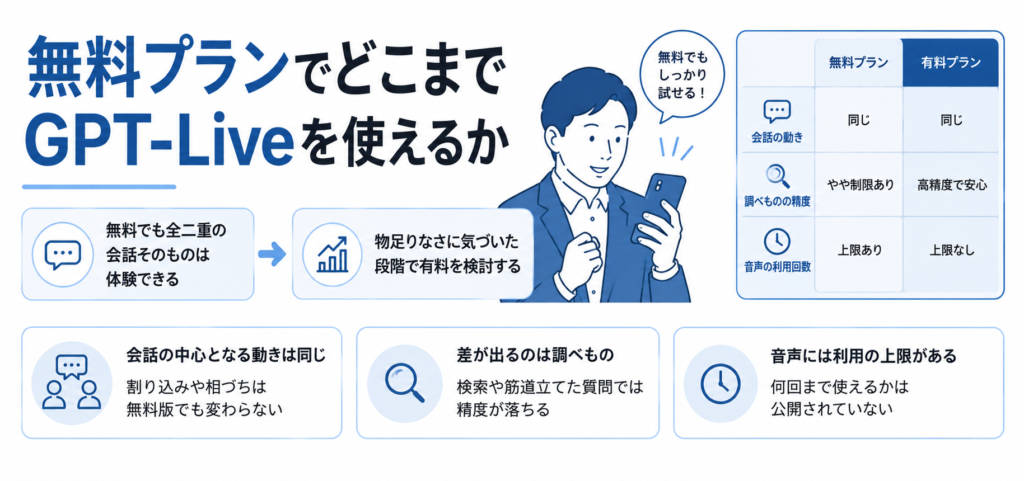
無料のままどこまで試せるのかは、はっきりさせておきたいところです。
Freeプランでも、GPT-Liveの全二重の会話そのものは体験できます。
割り込みや相づちといった会話の中心となる動きは、無料版のGPT-Live-1 miniでも変わりません。
会話の自然さについては、有料版との差が小さいと説明されています。
差が出るのは、Web検索を伴う調べものや、科学分野のように筋道を立てて考える必要がある質問への回答です。
miniは推論を軽くした設計のため、こうした場面では上位モデルより精度が落ちます。
音声には利用の上限が設けられていますが、無料プランで何回まで使えるかという数字は公開されていません。
無制限と紹介している情報も見かけます。
ただしOpenAIが週末限定で利用枠を倍にする施策を実施した例もあり、枠がない状態ではありません。
まずは無料で会話の感触を確かめてから、物足りない部分に気づいた段階で有料プランを検討してみてください。
GPT-LiveでChatGPT Voiceを始める手順
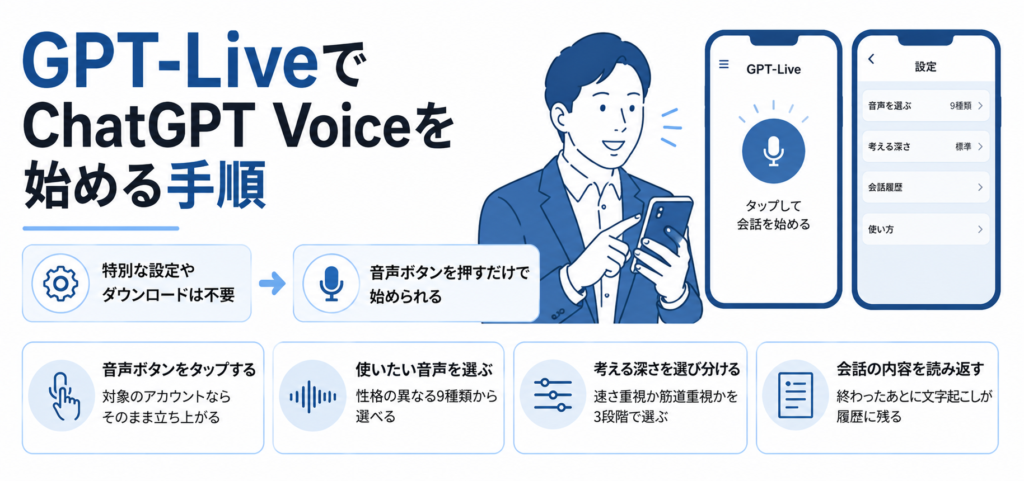
新しい音声モデルと聞くと、設定を変えたりダウンロードしたりする必要があると感じるかもしれません。
実際には、これまでどおり音声ボタンを押すだけで、対象のアカウントならGPT-Liveが立ち上がります。
そのうえで、音声の種類や考える深さを自分好みに調整できる点も、これまでとの違いです。
ここでは、起動から会話の振り返りまでの流れを4つの手順に分けて説明します。
ChatGPTアプリの音声ボタンをタップする
起動の手順は、これまでのChatGPT Voiceとほとんど変わりません。
スマホアプリでもWeb版でも、会話を始める入り口は入力欄の右端です。
マイクアイコンの右にある青いボタンを押すと、そのまま会話が始まります。
対象のアカウントであれば、押した時点でGPT-Live-1かGPT-Live-1 miniが立ち上がります。
AIが話している最中でもそのまま話しかけられるため、割り込むタイミングを気にする必要はありません。
なお、GPT-Liveは通常のチャットの中で動く機能で、専用の別画面が用意されているわけではありません。
会話を終えたあとも、そのままテキストで質問を続けられます。
使いたい音声を選んで会話を始める
同じ内容でも、聞こえてくる声によって受ける印象は変わります。
音声の切り替えは、ChatGPTの設定メニューから行えます。
落ち着いて率直なCoveや、活気のあるBreezeなど、性格の異なる9種類から選べる形です。
実際に短い会話を試しながら、自分が長く聞いていられる声を探してみてください。
会話中に「もう少しゆっくり話して」と伝えれば、その場で話す速さも調整してくれます。
雑談のように気楽に進めたいのか、仕事の相談のように落ち着いて進めたいのかで、合う声は変わってきます。
一度決めたあとも設定からいつでも変えられるため、気分や用途に合わせて使い分けてみてください。
Instant・Medium・Highを選び分ける
答えの速さと深さは、どちらも同時には手に入りません。
GPT-Liveでは、考える深さを3段階から選べる仕組みが用意されています。
- Instant:反応の速さを重視した設定。雑談や短いやり取りでテンポを保ちたい場面に向く
- Medium:取引先へのメールの書き方を相談するような、少し込み入った質問に合う設定
- High:いくつもの条件を突き合わせて考えたいときなど、時間をかけてでも筋道を確かめたい場面で選ぶ
深い設定ほど答えが返るまでの間は長くなるため、会話のテンポは落ちます。
どの段階まで選べるかは加入しているプランによって変わるため、設定画面で確認してみてください。
会話の内容をあとから読み返す
声で話した内容は、その場で消えてしまうと思われやすい部分です。
GPT-Liveの会話は、終わったあとに文字起こしとしてチャット履歴に追加されます。
音声のやり取りも通常のチャットの一部として残るため、あとから読み返したり、続きをテキストで質問したりできます。
ただし、書き起こされた文章が実際の発言と完全に一致するとは限りません。
こちらとAIの声が重なった部分や、早口で進んだ部分は、抜けや取り違えが起きることがあります。
大事な数字や固有名詞が出てきたときは、その場で復唱してもらうか、テキストで質問し直して確かめてください。
音声のクリップは30日間保存され、モデルの改善に使うかどうかは設定で切り替えられる扱いになっています。
GPT-Liveが表示されないときの対処法
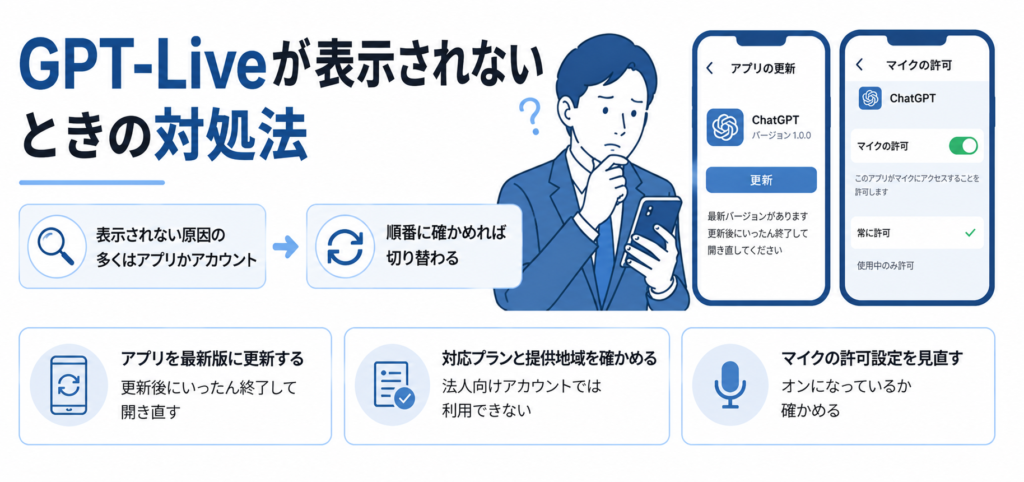
アップデートの話題を見て試そうとしても、画面が以前のまま変わらないことがあります。
GPT-Liveは2026年7月11日に、世界中の個人ユーザーへの展開が完了したと発表されています。
そのため、いま表示されない原因の多くは、アプリの状態かアカウントの種類のどちらかです。
ここでは、切り替わらないときに確かめたい3つのポイントを紹介します。
アプリを最新版に更新する
音声ボタンを押しても以前の画面が出るときは、アプリの版が古い可能性があります。
App StoreやGoogle Playを開き、ChatGPTの更新が残っていないか確認してみてください。
更新したあとは、アプリをいったん完全に終了させてから開き直すと、切り替わることがあります。
Web版を使っている場合に効きやすいのは、ページの再読み込みや、一度ログインし直す操作です。
それでも変わらないときは、アプリを入れ直す方法も残されています。
展開はすでに完了しているため、待っていればそのうち切り替わるという状況ではありません。
以前の画面のままなら、次に説明するアカウントの種類を確かめてみてください。
対応プランと提供地域を確かめる
アプリを最新にしても変わらない場合は、アカウントの種類を疑ってみてください。
個人で契約したアカウントであれば、無料か有料かを問わず使えます。
会社や学校から配布されたBusiness、Enterprise、Eduのワークスペースでは利用できません。
個人のアカウントに切り替えてログインし直すと、そのまま使えるようになる場合があります。
入り口として使えるのは、ブラウザで開くWeb版とスマホアプリの2つです。
デスクトップアプリや一時チャットからは呼び出せないため、別の入り口を試してみましょう。
提供地域による制限は設けられておらず、個人アカウントであれば日本からでも使えます。
マイクの許可設定を見直す
起動はするのに声が届かないときは、端末側の許可設定が原因になっている場合があります。
iPhoneなら設定アプリからChatGPTを開き、マイクの項目がオンになっているか確かめてください。
Androidも同じように、アプリ情報の権限欄からマイクの許可を確認できます。
Web版で使う場合は、ブラウザのアドレスバー付近に表示される許可の求めに応じる必要があります。
一度拒否してしまったサイトは、ブラウザの設定から手動で許可し直さないと元に戻りません。
イヤホンやヘッドセットをつないでいるときは、音の入り口がそちらに切り替わっている場合もあります。
会話がかみ合わないと感じたら、接続している機器を外して試してみると原因を絞り込めます。
GPT-Live・Advanced・Standardの使い分け
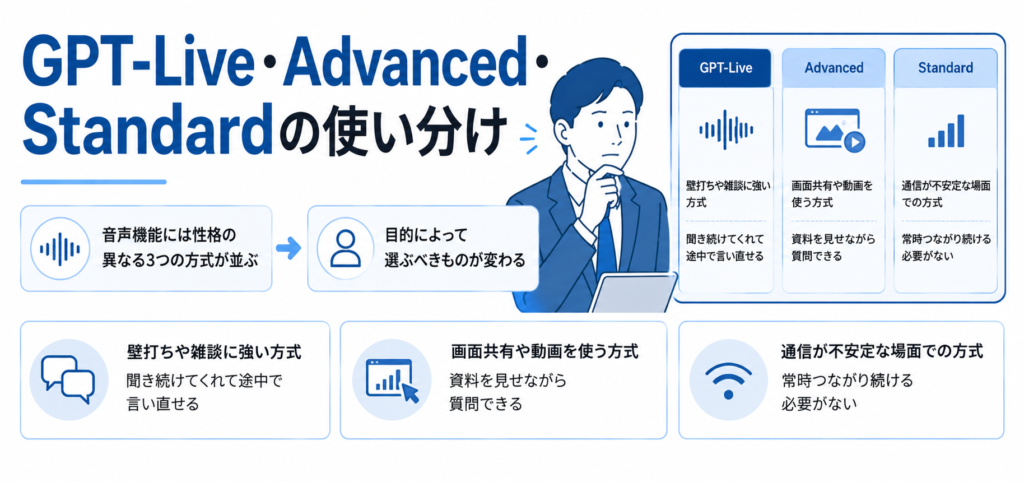
新しいものに切り替われば、古い方式は不要になると考える方もいるかもしれません。
ところがChatGPTの音声機能には、性格の異なる3つの方式が並んでいる状態です。
会話の自然さを取るのか、画面を見せながら進めたいのか、目的によって選ぶべきものは変わります。
ここでは、GPT-LiveとAdvanced、Standardをどう使い分けるかを整理します。
壁打ちや雑談に強いGPT-Live
思いつきを口に出しながら整理したいとき、返事を待つ時間は流れを止めます。
GPT-Liveは、こちらが話している最中も聞き続けているため、考えが変わったらその場で言い直せます。
「やっぱりさっきの案で」と途中で方向を変えても、会話が最初からやり直しになりません。
短い相づちが返ってくるので、独り言ではなく相手のいる会話として進められます。
雑談を交えながら話題を広げたり、思考を声に出して確かめたりする使い方に向いています。
一方で、契約内容の確認のように正確さが求められる作業では、文字で読み返せるやり取りのほうが安心です。
会話の記録は残るものの、聞き取りの取り違えが起きる可能性は残ります。
画面共有や動画を使うときのAdvanced
手元の資料を見せながら質問したい場面では、GPT-Liveだけでは足りません。
カメラの映像を送ったり、スマホやパソコンの画面を共有したりする機能は、提供開始の時点で搭載されていないからです。
映像を使う質問をしたいときは、これまでのAdvanced Voice Modeを選びます。
エラー画面を映しながら原因を尋ねたり、書類を映しながら読み方を確認したりする作業に向いているのは、Advanced Voice Modeです。
Advanced Voice Modeはターンごとに処理する方式のため、割り込みには弱い性質があります。
映像を使う必要があるかどうかが、2つを分ける判断基準になります。
映像が不要なやり取りであれば、会話の自然さでGPT-Liveを選ぶほうが快適です。
通信が不安定な場面でのStandard
ChatGPTの音声には、以前から使われてきたStandardという方式も用意されてきました。
音声を文字に起こし、言語モデルが答えを作り、それを読み上げるという順番で動く仕組みです。
やり取りを1往復ずつ区切って処理するため、リアルタイム性は高くありません。
その代わり、会話中ずっと音声をやり取りし続ける必要がない点は、GPT-Liveとの違いになります。
常時つながり続ける必要がないぶん、電波の弱い場所では扱いやすくなる可能性があります。
長い応答を落ち着いて聞きたいときや、割り込む必要がないときにも扱いやすい方式でしょう。
自分の使う場所の通信状況に合わせて、無理のない方式を選んでみてください。
GPT-Liveが役立つ活用シーン

新しい音声モデルを前にしても、日々の生活のどこで使えるのかは浮かびにくいものです。
GPT-Liveが活きるのは、手が塞がっている時間や、文字を打つより話したほうが早い場面です。
会話が途切れない性質は、相手役を務めてもらう使い方でも力を発揮します。
ここでは、日常や仕事で試しやすい5つの場面を挙げていきます。
通勤中や家事中のハンズフリー相談
電車での移動中や皿洗いの最中は、スマホの画面を見る余裕がありません。
GPT-Liveなら、イヤホンをつけたまま声だけで質問と回答をやり取りできます。
聞き返したいときは話している途中で割り込めるため、いちいち再生をやり直す手間がかかりません。
出社前の30分で今日の予定を口頭で整理したり、夕食を作りながら献立の相談をしたりする使い方ができます。
思いついた質問をその場で口にできるので、あとで調べようと思って忘れることも減らせるでしょう。
天気や乗り換えのような短い確認は、Instantに設定しておくとテンポよく進みます。
手を止めずに済む時間を積み重ねられる点が、この使い方の利点です。
声に出して考えを整理する壁打ち
頭の中だけで考えていると、同じところをぐるぐる回ってしまうことがあります。
言葉にして誰かに話すと、自分が何に迷っているのか見えてくる場面は少なくありません。
GPT-Liveは、まとまっていない話でも最後まで聞き続けてくれる相手になります。
途中で言い直しても、相づちを打ちながら受け止めてくれるため、話の流れが止まりません。
企画の方向性を口に出しながら、引っかかる部分だけ質問を返してもらう進め方も試せます。
考え込んで黙っている間も、急かさずに待ってくれます。
一人で悩む時間を短くしたい方にとって、使いどころの多い機能でしょう。
会議や面接に向けたリハーサル
本番前に一度声に出して練習しておくと、当日の緊張は和らぐでしょう。
GPT-Liveに面接官役や取引先役を頼めば、質問と受け答えを繰り返し練習できます。
想定していなかった角度から質問が飛んできても、その場で答えを組み立てる訓練になります。
途中で「今の答えはどうだったか」と尋ねれば、話しながら振り返りもできる形です。
こちらが言いよどんだ時間も待ってもらえるため、追い詰められる感覚が生まれにくい設計です。
練習した内容は文字起こしとして残るので、うまく言えなかった部分をあとから読み返せます。
同じ質問を何度も繰り返して、言い回しを固めていく使い方も向いています。
英会話など語学レッスンの相手
語学の練習でつまずきやすいのは、話す相手を見つけるところです。
GPT-Liveは会話のテンポが人に近いため、教材の音読より実際の会話に近い練習ができます。
言葉が出てこずに黙ってしまっても急かされないので、焦らずに文を組み立てられます。
途中で日本語に切り替えて意味を尋ね、そのまま英語の会話に戻る進め方も可能です。
発音や言い回しについて、その場で直してもらいながら続けられる点も練習に向いています。
音声は9種類から選べるため、自分が聞き取りやすい声を見つけてから続けてみてください。
ただし、言語によっては話し方に不自然さが残るため、聞こえてくる発音をそのままお手本にしないほうが安全でしょう。
海外の相手とのリアルタイム翻訳
言葉の違う相手と話すとき、翻訳アプリを介すると会話のテンポが崩れます。
GPT-Liveには、話した内容をその場で別の言語に置き換えて伝える機能が備わっています。
聞く処理と話す処理が同時に動くため、片方が話し終わるのを待ってから訳す流れになりません。
海外の取引先との打ち合わせや、旅行先での道案内のようなやり取りで役立ちます。
スマホ1台をテーブルに置いて、双方向のやり取りを進める使い方も可能です。
ただし、公開直後の実演では訛りの強さや不自然な言い回しが指摘されました。
契約や医療のように誤りが許されない場面では、専門の通訳を通したほうが安全です。
GPT-Liveを使う前に知っておきたい注意点
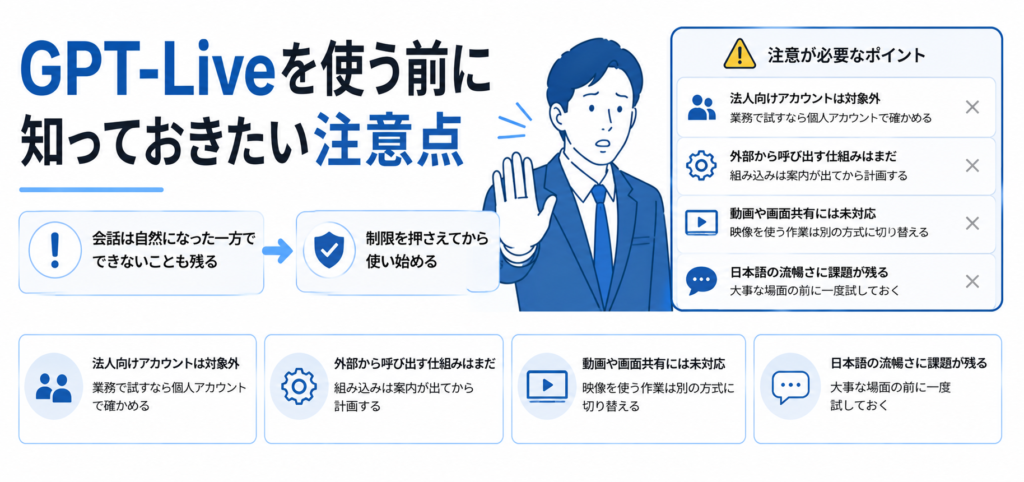
会話の自然さが増した一方で、できないことが増えた部分もあります。
公開されたばかりの段階では、対象から外れているアカウントや、間に合っていない機能が残っています。
思っていた使い方ができないと気づくのは、たいてい実際に触りはじめたあとです。
ここでは、使い始める前に押さえておきたい4つの制限を確認していきます。
Business・Enterprise・Eduは対象外
会社から配られたアカウントでは、探してもGPT-Liveが見つからない場合があります。
GPT-Liveの提供対象は、個人で契約するFree、Go、Plus、Proの4つに限られています。
法人向けのBusinessとEnterprise、教育機関向けのEduは対象に含まれません。
対象外のアカウントで音声を使う場合は、これまでのAdvanced Voice Modeが表示されます。
音声で相談できること自体は変わりませんが、割り込みへの強さや相づちの動きは以前のままです。
業務で全二重の会話を試したい場合は、個人アカウントで確かめてから社内の判断を仰ぐ流れになります。
対応時期については、2026年7月の時点で公式な案内が出ていません。
APIでの提供はまだ開始前
自社のサービスに音声機能を組み込みたいと考えている方もいるでしょう。
2026年7月の時点で、GPT-Liveは開発者向けのAPIとしては提供されていません。
利用できるのはChatGPTのアプリとWeb版だけで、外部のツールから呼び出す方法は用意されていません。
開発でリアルタイムの音声を扱う場合は、これまでどおりgpt-realtime系のモデルを使う形になります。
提供の時期や価格についても、公式からの発表はまだ出ていません。
登録を受け付ける案内は始まっているため、業務で組み込みを検討している場合は動向を追っておくと動き出しやすくなります。
社内システムへの導入を前提に計画を立てるのは、案内が出てからのほうが安全です。
動画や画面共有には未対応
カメラを向けて質問したり、作業中の画面を見せたりする使い方は、提供開始の時点ではできません。
映像を扱う機能は、これまでのAdvanced Voice Modeにしか用意されていない状態です。
書類を映しながら読み方を尋ねる、エラー画面を見せて原因を聞くといった作業には切り替えが必要になります。
会話の途中で映像が必要になった場合は、いったんGPT-Liveを終えて別の方式で開き直す手間がかかります。
カスタムGPTとの連携も、公開直後の段階では対象に含まれていません。
近いうちに広がると案内されているものの、時期は示されていません。
日本語の流暢さに残る課題
英語での会話はなめらかでも、日本語では引っかかりを感じる場面があります。
言語によってはネイティブと異なるアクセントや流暢さの差が残ると、公開時から指摘されています。
実際、公開直後の実演では、英語からヒンディー語への翻訳で強い訛りが出たという声も上がりました。
日本語の場合、方言や業界特有の言い回しでは、意図がうまく伝わらないことも起こります。
専門用語の読み方が誤って返ってくると、その部分だけ会話が止まってしまうかもしれません。
大事な打ち合わせで使う前に、想定している話題で一度試しておくと戸惑いを減らせます。
会話の自然さは大きく進んだものの、言語ごとの差が埋まるのはこれからです。
GPT-LiveとChatGPT Voiceのよくある質問
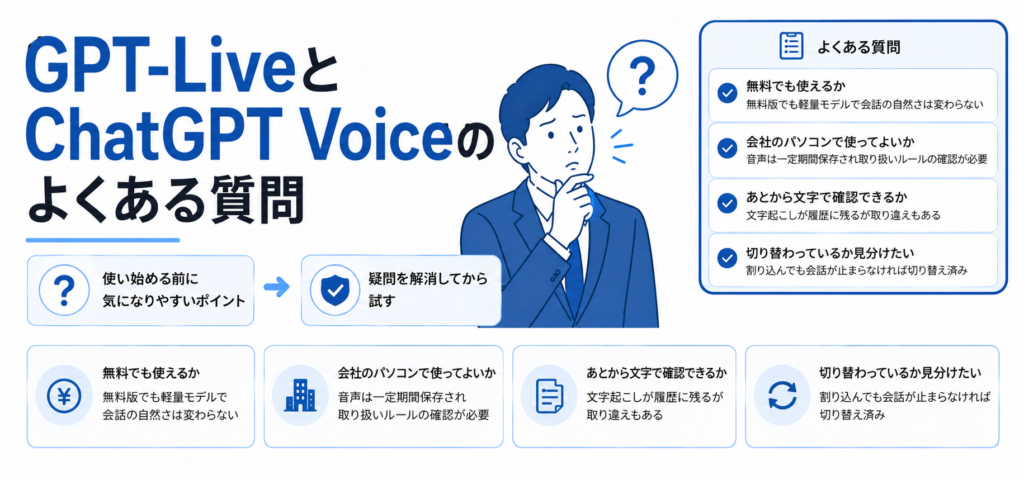
最後に、GPT-LiveとChatGPT Voiceについてよくある質問をまとめました。
- GPT-Liveは無料でも使えますか。
-
Freeプランでも使えます。
無料の場合は軽量版のGPT-Live-1 miniが動き、会話の自然さは有料版と大きく変わりません。
差が出るのはWeb検索を伴う調べものなどのため、まず無料で会話の感触を確かめてから判断してみてください。
- 会社のパソコンで使っても問題ないでしょうか。
-
会社から配布されたBusinessやEnterpriseのアカウントでは、提供開始の時点で利用できません。
個人アカウントで使う場合も、音声のクリップは30日間保存される仕組みです。
社外に出せない情報を話す前に、勤務先の取り扱いルールを確認しておくと安心です。
- 話した内容はあとから文字で確認できますか。
-
会話が終わったあとに文字起こしがチャット履歴へ追加されます。
ただし発言が重なった部分では、実際に話した言葉と食い違うことがあります。
数字や固有名詞を扱ったときは、会話の中で復唱してもらうか、テキストで聞き直して確かめてください。
- GPT-Liveに切り替わっているかどうかは、どこで見分けられますか。
-
話している途中で割り込めるかどうかで判断できます。
GPT-Liveでは話している最中でも割り込めるため、言葉をかぶせても会話が止まらなければ切り替わっています。
以前のまま止まってしまう場合は、アプリの更新と再起動を試してみてください。
- 以前のAdvanced Voice Modeはもう使えないのでしょうか。
-
画面共有や動画を使いたい場合は、これまでどおり選べます。
GPT-Liveは映像に対応していないため、資料を映しながら質問する使い方はAdvanced Voice Mode側に残されています。
用途によって切り替える前提で、両方の入り口を覚えておくと迷いません。
まとめ:GPT-LiveはChatGPT Voiceを自然な会話に変える
GPT-Liveは、聞く処理と話す処理を同時に進める全二重の仕組みで、ChatGPTの音声会話を作り替えたモデルです。
話している最中に割り込んでも会話は途切れず、考え込んでいる間は静かに待ってくれます。
込み入った質問はGPT-5.5のようなテキストモデルへ渡され、待っている間も会話は続きます。
9種類の音声はすべて作り直され、Instant、Medium、Highの3段階で考える深さも選べる形です。
料金は既存のプランに含まれ、Freeでは軽量版のmini、有料のGo、Plus、Proでは上位モデルが動きます。
一方で、法人向けのワークスペースは対象外で、APIや画面共有、動画にもまだ対応していません。
日本語の流暢さにも差が残るため、大事な場面で使う前に一度試しておくと戸惑いを減らせます。
まずは手元のChatGPTで音声ボタンを押し、これまでとの違いを自分の耳で確かめてみてください。





コメント