
「最近話題のCursor(カーソル)を使ってみたいけれど、具体的に何ができるのか気になる」とお悩みの方も多いかもしれません。料金体系や、社外秘のコードを読み込ませる際のセキュリティ面で不安を感じて導入を踏みとどまるケースも見受けられます。
本記事では、次世代AIコードエディタとして注目を集めるCursorの基本概要から、開発効率を飛躍的に高める主要機能、最新の料金プラン、安全な初期設定手順までを詳しく解説します。現在VS Codeを利用している方であれば、既存の拡張機能や設定を数分で引き継ぐことが可能です。
- Cursorの概要とVS Codeベースの基本構造
- VS Code+Copilotとの違いと導入に向いている開発者の特徴
- 開発効率を高める4つの主要機能
- 最新料金プラン一覧と無料プランの利用上限・有料プランのROI
- 使用量ベース課金の仕組みと高額請求を防ぐ設定方法
- インストールからVS Code環境の一括引き継ぎ・日本語化の手順
- 機密コードの漏洩を防ぐPrivacy Mode設定とAI利用時の注意点
- GitHub CopilotやClaude Codeとの機能比較と状況別の使い分け

生成AIパスポート取得者が内容をチェック
当サイトの記事は、生成AIに関する基礎知識やリスク、適切な活用方法などを学ぶ「生成AIパスポート」の取得者が内容を確認しています。情報の正確性や分かりやすさを意識した記事づくりに努めています。
Cursor(カーソル)とは?
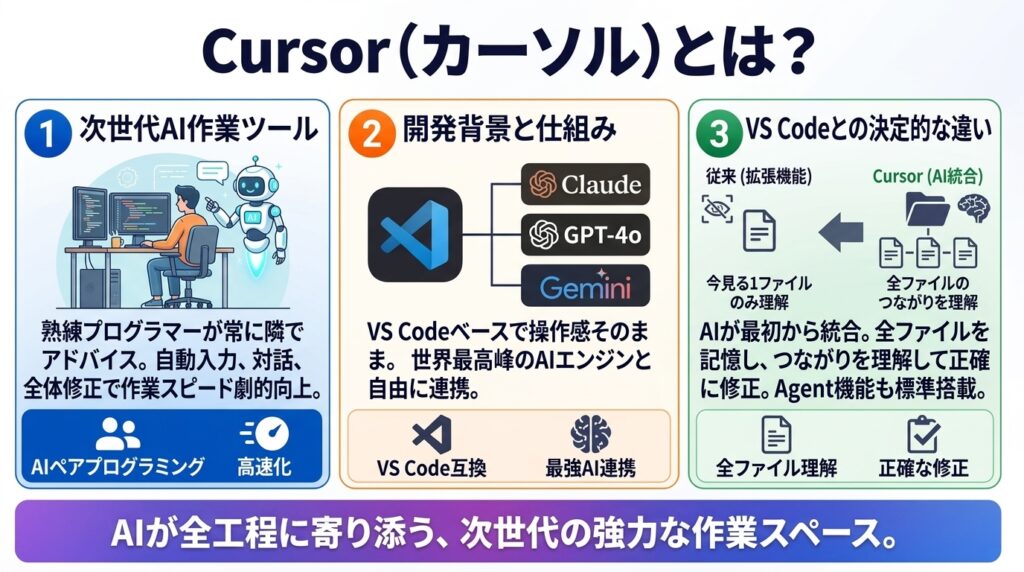
Cursorは、プログラムの入力から間違いの修正まで、作業の全工程をAIが寄り添って手助けしてくれる次世代の作業ツールです。
これまでのツールがただの「ノート」だとすれば、Cursorは熟練のプログラマーが常に隣でアドバイスをくれる強力な作業スペースと言えます。
文字の自動入力やAIとの対話、プログラム全体の同時修正など、作業スピードを劇的に早める仕組みが満載です。
本章で解説する内容は以下の通りです。
Cursorの基本構造と開発背景
Cursorは、アメリカのAnysphere(エニスペース)社が開発したサービスです。
世界中で愛用されている作業ツール「VS Code」の設計図をベースに作られているため、使い慣れた画面や操作感をそのまま引き継ぐことができます。
独自でAIを開発するのではなく、世界最高峰のAIエンジンと連携している点が最大の特徴です。
| 連携している主なAIエンジン | 特徴と活用シーン |
| Claude 3.7 Sonnet | 複雑なプログラムの読み解きや修正に圧倒的に強い |
| GPT-4o | 質問への返答が速く、幅広いアイデア出しが得意 |
| Gemini | 大量の文字情報を一度に読み込んで処理できる |
このように、作業内容に合わせていつでも最適なAIを切り替えて呼び出せる柔軟性を備えています。
VS Code+拡張機能との決定的な違い
VS CodeにAI機能を後から追加する場合、外部の拡張ツールを個別に導入するのが一般的でしたが、Cursorは生まれつきツール自体にAIが組み込まれているという決定的な違いがあります。
後付けのツールは、今開いている画面の数行程度しか読み取れません。
対してCursorは、プロジェクト内の全ファイルをあらかじめ整理して記憶します。
【従来の拡張ツール】
今見ている1つのファイルしか理解できない➔修正漏れが発生しやすい
【CursorのネイティブAI】
数百あるファイル同士のつながりを丸ごと理解➔関係するすべての場所を正確に修正
「ひとつの場所を直したときに、どのファイルに影響が出るか」を正確に把握した上で、最適な修正案を出してくれます。
さらに最新のCursorでは、指示を出すだけで複数ファイルをAIが自動で書き換える「Agent(旧Composer)機能」も標準で利用可能です。
どんなエンジニア・開発者にCursorが向いているか
Cursorは、プログラミングに関わるすべての人に大きなメリットをもたらします。
- 日常的に開発を行うWebエンジニア
新しい機能の作成からエラーの原因特定までAIが引き受けるため、システム設計など人間が考えるべき重要な業務に専念できます。 - 学習スピードを上げたい初心者
分からないコードの意味やエラーの直し方をその場でAIに質問できるため、挫折せずに知識を吸収できます。 - 素早く試作品を作りたい個人開発者・非エンジニア
日常の言葉で指示を出すだけで動くプログラムを作成できるため、限られた時間で思い通りのツールを形にできます。
Cursorでできること・開発効率を劇的に高める4つの主要機能
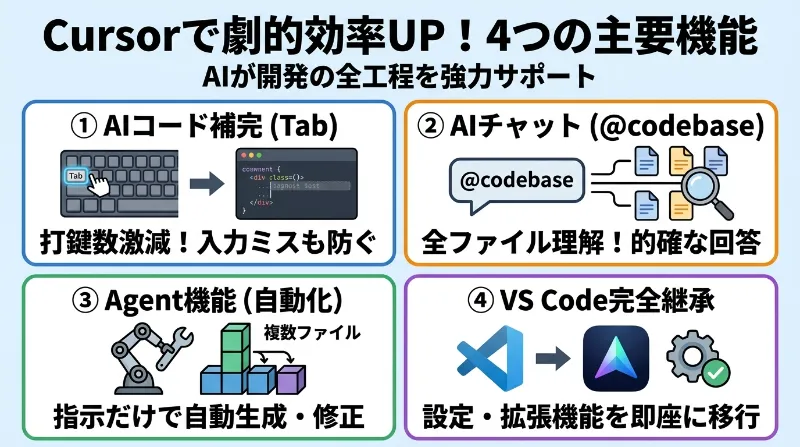
Cursorを活用する最大の利点は、普段のプログラム入力から面倒なエラー探しまでをAIが力強く助けてくれる点にあります。
ただの文字入力サポートにとどまらず、作品全体の流れや構造を読み取った高度なサポートを実現します。
| 主な機能 | もたらすメリット |
| 1.AIコード補完 | キーボードを叩く回数が激減し、入力ミスも防げる |
| 2.AIチャット | 画面を切り替えずに、プログラムの相談や質問ができる |
| 3.Agent機能 | 1回の指示で、複数のファイルを自動で作成・修正してくれる |
| 4.VS Code継承 | 普段使っている設定やツールを、ワンクリックで移動できる |
1.爆速コーディングを可能にする高度なAIコード補完
Cursorの基本であり最も強力な武器が、独自の「Tab補完(Cursor Tab)」機能です。文字を打ち始めると、AIがファイル内の文脈を即座に読み取り、次に書きたい内容を薄いグレーの文字で画面上に提案します。
開発者は「Tabキー」をポンと押すだけで提案を取り込めるため、手動でタイピングする時間を最小限まで削減できます。単に1行を補完するだけでなく、複数の行にわたる複雑な処理や関数全体のイメージを一瞬で作り出すことが可能です。
適当に書いた大まかな命令を正しい書き方へと整える機能も備わっており、文法上の間違いを未然に防ぎながら驚異的な速さで作成を進められます。
2.プロジェクト全体を理解して回答するAIチャット
画面の中に組み込まれた相談用パネルを呼び出すと、ブラウザを開いて検索することなく作業を続けられます。文の意味を質問することから、プログラムを綺麗に整理する相談まで、すべて画面内で完結します。
【一般的なAIチャット】
開いている1つのファイルしか見られないため、原因の特定が難しい
【Cursorの@codebase参照】
プロジェクト内のすべてのファイルを横断して検索・解析する
質問を投げかける際に「@codebase」というキーワードを添えることで、AIはプロジェクト内の全ファイルをチェックします。
「エラーの根本原因はどこか」「修正によって影響を受ける別の場所はどこか」といった、複数ファイルにまたがる複雑な質問にも正確な解決策を提示してくれます。
3.複数ファイルの生成・編集を全自動化するAgent機能
Cursorの真骨頂と言えるのが、自動で作業を進めてくれる「Agent(エージェント)」機能です。従来のツールの手直し作業とは異なり、「会員登録の機能を作って」と普段の言葉で指示を出すだけで機能します。
必要な複数のファイルをAIが自分で新しく作り、既存のコードもまとめて書き換えてくれます。必要に応じて黒いコマンド画面(ターミナル)を自ら操作して必要な部品を取り付けたり、テストを実行してエラーが出たら自分で直す仕組みです。
指示を出す➔AIが関連ファイルを生成➔必要な命令を実行➔エラーがあれば自己修復➔完成
人間はAIが作った変更結果を確認して「承認ボタン」を押すだけで済むため、単純作業から解放されて重要な仕組み作りに集中できます。
4.VS Codeの既存環境の完全継承
新しいツールを取り入れる際に一番の壁となるのが、設定のやり直しや操作感の変化によるストレスです。Cursorはこのハードルを綺麗に取り払っています。
世界中で使われているVS Codeというツールを土台にして作られているため、画面の見た目や操作の基本ルールはまったく同じです。
初めて起動したときに「VS Codeの設定を取り込む」を選ぶだけで、お気に入りの拡張機能・画面の色・ショートカットキーが数秒でそのまま反映されます。長年使い慣れた快適な環境を崩すことなく、導入したその日からスムーズにAIの力を借りた作業を開始できます。
Cursorの料金プラン一覧と無料・有料の違い

Cursorを使い始めるにあたり、「無料でどこまで試せるか」「有料プランへ切り替えるべきか」は多くの方が悩むポイントです。料金の仕組みはアップデートされ、使った分だけ残高から消費されるクレジット方式へ変更されました。
自分に合ったプランを選択することで、無駄な出費を抑えながら作業の効率化を実現できます。
最新の全プランにおける価格と機能の違いを分かりやすくまとめました。
| プラン | 月額料金(年払い時) | 自動補完(Tab機能) | プレミアムAI枠(チャット等) | 主な対象ユーザー |
| Hobby | 無料 | 累計2,000回まで | 月50回まで | 基本操作を試したい初心者 |
| Pro | $20($16/月) | 無制限 | 月$20相当のクレジット | 個人エンジニア・フリーランス |
| Pro+ | $60($48/月) | 無制限 | 月$70相当のクレジット | 日常的にAIをフル活用する方 |
| Ultra | $200($160/月) | 無制限 | 月$400相当のクレジット | 最上位モデルを使い倒すプロ |
| Teams | $40/ユーザー | 無制限 | メンバー間でクレジット共有 | 開発チーム・法人 |
本章で解説する項目は以下の通りです。
無料プランでできることと利用上限の限界
無料の「Hobbyプラン」は、カード情報を登録せずに基本的な機能を体験できます。
文字の入力補完や質問チャットなど、使い心地を確認するには十分な機能が備わっています。
【無料プランの上限】
・自動補完(Tab機能):累計2,000回で終了(リセットなし)
・AIモデルの呼び出し:月50回まで
毎日プログラムを書く場合、自動補完の2,000回制限は数日から2週間程度で上限に達してしまいます。
無料枠は「使い勝手を確かめるテスト期間用」として割り切って活用するのが賢明です。
個人開発者・プロ向け有料プランの特徴と選び方
日常的にプログラミングを行うなら、最も選ばれている月額20ドルの「Proプラン」が第一候補となります。文字補完が無制限になるだけでなく、AIが最適なモデルを自動選択する「Autoモード」が制限なしで使えます。
さらに高度な分析を行いたい方向けに「Pro+」や「Ultra」といった上位プランも存在します。
支払った金額以上のクレジット(Pro+なら70ドル相当)が付与されるため、使う頻度に応じてスムーズステップアップが可能です。
すべての有料プランで年払いを選択すると20%割引が適用され、Proプランなら月16ドルでお得に運用できます。
チーム・法人向けプランの付加価値
会社やチーム全体で導入を進める場合は、「Teamsプラン(1人あたり月40ドル)」が最も適しています。
企業で利用する最大のメリットは、セキュリティ面の徹底した保護機能にあります。
- 自社コードの保護
社内のプログラムがAIの学習データに勝手に使われない「プライバシーモード」を全体へ一括適用可能。 - 一括管理と安全性の強化
利用料金の支払いを会社でまとめられるほか、ログイン認証(SSO)を強化して不正アクセスを防ぎます。
安全性を担保しながらチーム全体の開発速度を引き上げたい組織にぴったりのプランと言えます。
使用量ベース課金(従量課金)の仕組みと料金跳ね上がり防止対策
有料プランでは、AIへ送った指示の難易度や回数に応じて、毎月のクレジットを消費していく仕組みです。枠を使い切った後も、使った分だけ後から支払う「従量課金」に切り替えてそのまま作業を続けられます。
【請求トラブルを防ぐ設定手順】
設定画面(Settings) 支払い(Billing)➔「Monthly spending limit」に上限額(例:$10)を入力
「勝手に高額請求されないか」という不安は、上限設定を入れるだけで即座に解消します。
あらかじめ月間の上限予算を設定しておけば、予期せぬチャージを防ぎつつ安心して高度なAI機能を呼び出せます。
月額20ドルの投資回収シミュレーション(導入コストに対するROI)
「毎月20ドル(約3,000円)を払う価値があるのか」という疑問は、時間コストで考えることをおすすめします。たとえば時給3,000円で働くエンジニアの場合、月にわずか1時間でも作業時間を減らせれば費用を回収できる計算です。
【費用対効果の目安】
・ツールの費用:月額約3,000円($20)
・得られる効果:月間10〜30時間の作業短縮➔実質数万円以上の時間削減効果
入力の手間が省けるだけでなく、エラーの原因調査やコード整理のスピードが跳ね上がります。月に数時間以上の節約になるため、月額20ドルの投資は圧倒的な価値となって手元に戻ってきます。
Cursorの使い方
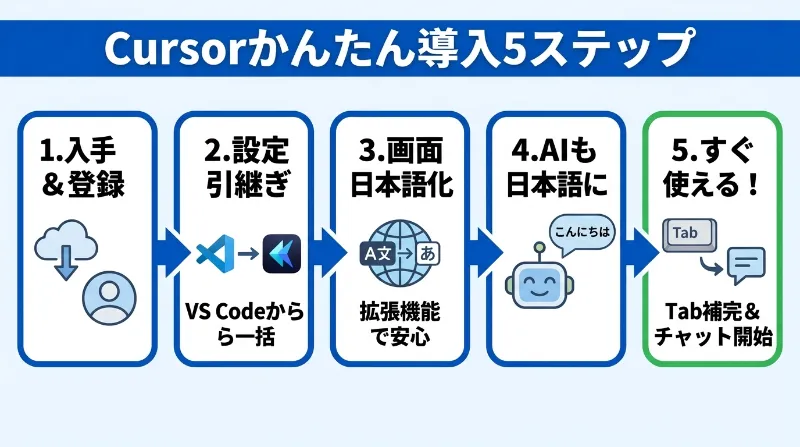
Cursorのセットアップは直感的で、普段からVS Codeを使っている方なら数分で完了します。
環境の引っ越しからメニューの日本語化、AI対話の最適化まで、迷わずスムーズに設定を進められます。
本章では、導入に必要な全手順を以下のステップに沿って解説します。
1.アカウント登録とCursorのダウンロード・インストール
Cursorの導入作業は以下のステップでスムーズに完了します。
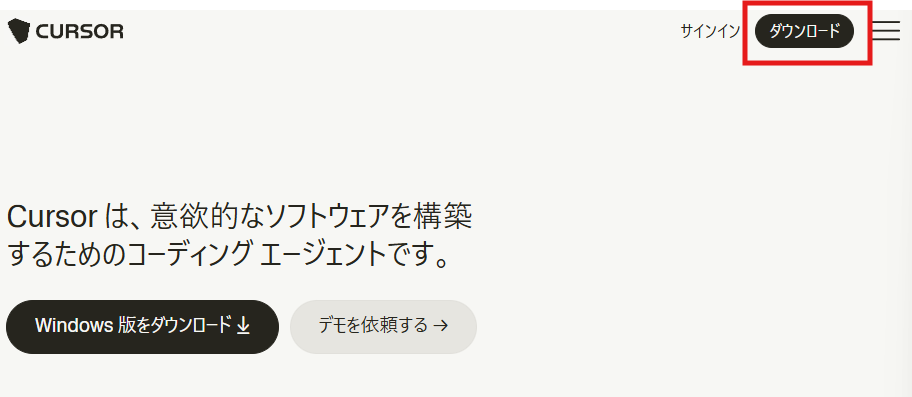
入手したファイルを開いてインストールを進めると、初回起動時にサインイン画面が表示される仕組みです。
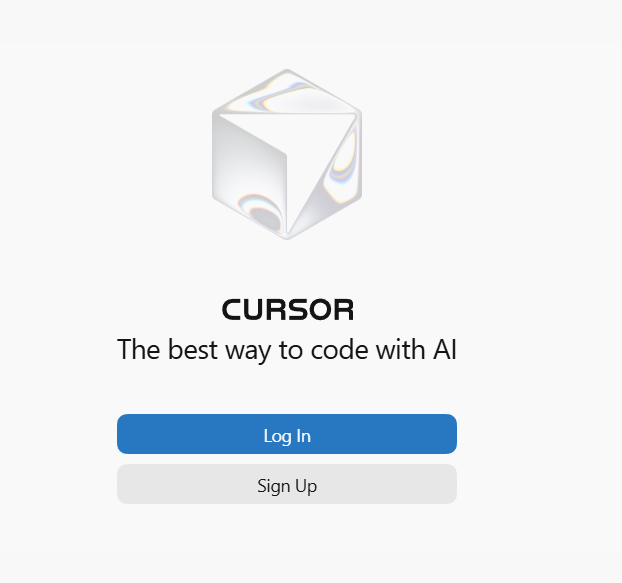
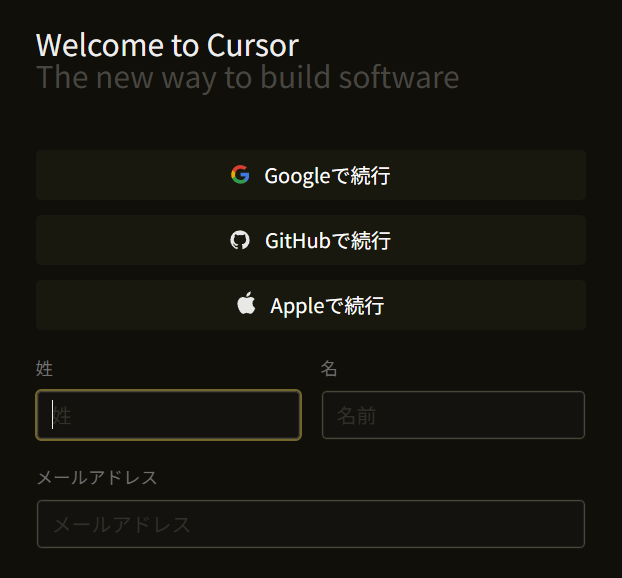
メールアドレスのほか、GoogleやGitHubのアカウントを使ったログインにも対応しています。使いやすい認証方法を選んでログインを完了させてください。
2.VS Codeの設定手順
VS Codeから移行する場合、最も便利なのがワンクリックで完了する環境の引っ越し機能です。
Shift + Ctrl + N を押してVS Code風の画面(Editor Window)を開きます。
画面右上の歯車アイコンをクリックするか、ショートカット(Win: Ctrl + Shift + J / Mac: Cmd + Shift + J)を押してください。
左メニュー「General」内の「Account」付近にある 「VS Code Import」(または「Import settings from VS Code」)ボタンをクリックします。
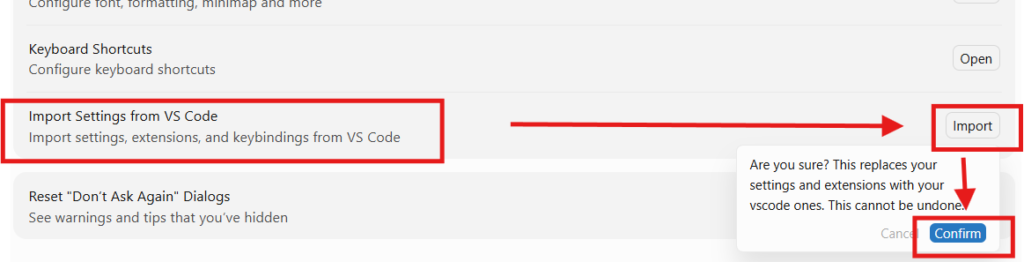
CursorはVS Codeとは別の独立したアプリとして動くため、元々あったデータが消える心配はありません。
3.画面表示を日本語化する手順
Cursorは最初、メニュー画面などが英語で表示されています。操作をわかりやすくするために、まずは画面の日本語化を行いましょう。
Shift + Ctrl + N を押し、VS Codeと同じ画面を表示させます。
左側の縦メニューにある「4つの四角アイコン(Extensions)」をクリックします(ショートカット:Win: Ctrl + Shift + X / Mac: Cmd + Shift + X)。
検索窓に Japanese Language Pack と入力し、表示された「Japanese Language Pack for Visual Studio Code」の「Install」ボタンを押してください。
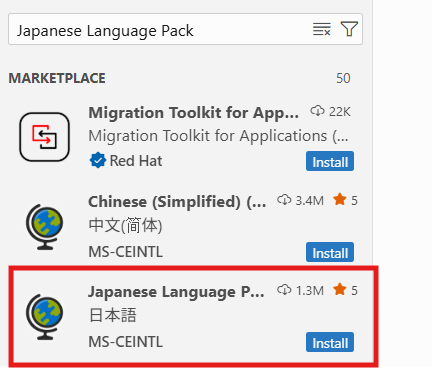
Ctrl + Shift + P(Macは Cmd + Shift + P)を押し、検索窓の先頭に >(大なり記号)が入っていることを確認します。Configure Display Language と入力して「日本語 (ja)」を選択し、再起動を実行してください。
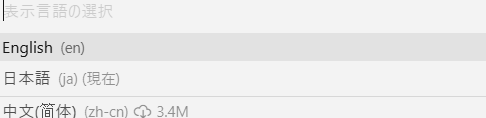
CursorのAIは日本語のプロンプトを自動識別するため、返答言語の個別設定は不要です。チャット欄に日本語で質問を入力するだけで、最初から自然な日本語で回答を受け取ることができます。
4.Cursorの基本操作とファーストステップ
環境が整ったら、作業フォルダ(プロジェクト)を開いてCursorの便利さを体感してみましょう。導入直後に試すべき基本機能は「Tab補完」と「AIチャット」の2つです。
Tab補完(AIコード自動提案)を試す手順
AIが次に入力したいコードを先回りして予測し、代わりにタイピングを行ってくれる機能です。
- コードを数文字書き始める
ファイル上で関数名や処理の出だし(例:function や const など)を数文字入力します。 - 薄いグレーの提案テキスト(ゴーストテキスト)を確認する
入力した文字の続きに、AIが予測した複数行のコードが薄いグレーの文字で画面上に現れます。 - Tabキーで提案を受け入れる
表示された内容で問題がなければ、キーボードのTabキーを1回押してください。グレーの文字が一気に確定入力されます。
AIチャット(コードの相談・修正指示)を試す手順
コードの疑問解決やエラー原因の追究をエディタ内でAIに相談できる機能です。
- チャットパネルを開く
キーボードの Ctrl + L(Macは Cmd + L)を押すと、画面の右側に対話用のチャットパネルが開きます。 - 質問や解説の依頼を送信する
チャット欄に「このファイルの処理概要を教えて」「エラーの意味を解説して」と日本語で入力し、送信を行ってください。 - コードを選択して部分指示を出す
直したいコードの範囲をマウスで選択(ハイライト)した状態でチャットを開くと、選択範囲が自動でチャットにセットされる仕組みです。続けて「このバグを修正して」と指示を送るだけで、具体的な修正案の提示を受けることが可能です。
Cursor利用時の注意点とセキュリティ対策
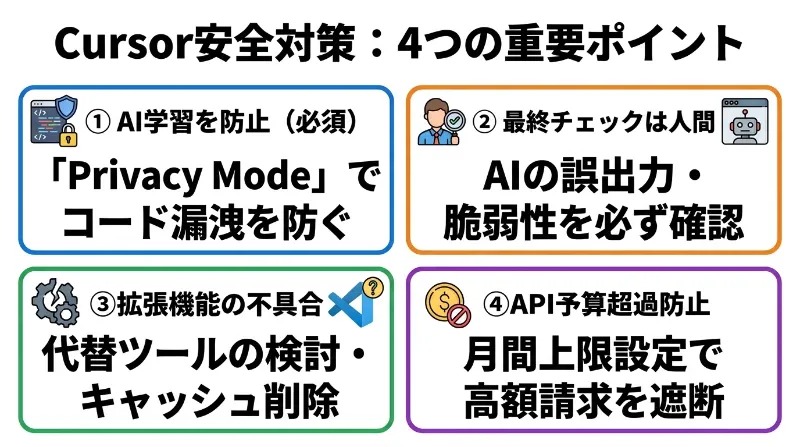
Cursorは開発速度を劇的に高めるツールですが、業務や実務での導入にあたってはセキュリティ面や運用面でのリスク管理が不可欠です。社外秘コードの漏洩防止や予期せぬ請求事故を防ぐため、適切な対策を講じる必要があります。
本章で解説する重要な安全対策は以下の4点です。
ソースコードのAI学習利用を防ぐ必須設定手順
自社や顧客の重要なプログラムが外部AIの学習データに使われないよう、「Privacy Mode」への切り替えが必須となります。初期状態のまま作業を進めると、入力した命令文やプログラムの一部がAIの改善用に保存される恐れがあるため注意が必要です。
- 歯車アイコン(Settings)をクリック
- 「General」メニューの「Privacy」項目で「Privacy Mode」を選択
さらにセキュリティ基準が厳しい仕事向けには、会社のサーバーにアクセスログすら残さない強化設定も選べます。会社のルールに合わせて適切に切り替え、安全な環境で作業を進めましょう。
AIの誤出力や脆弱性リスクを防ぐ「人間による最終チェック」原則
CursorのAIは非常に優秀ですが、出力する回答が常に100%正しいとは限りません。
一見正しそうに見えても実は嘘のプログラムを出力したり、プログラムは動くもののセキュリティ上の欠陥や処理速度の低下を引き起こすコードを提案したりする場面が存在します。
AIはあくまで作業を助けるアシスタントであり、出来上がった成果物の品質に責任を持つのは人間側です。提示された修正案をそのまま鵜呑みにせず、必ずテストを実行して安全を確認してから全体に反映させる姿勢が求められます。
一部のVS Code拡張機能で発生する不具合・非対応への対処法
CursorはVS Codeの仕組みをベースに作られているため、ほとんどの追加ツール(拡張機能)がそのまま動作します。しかし、一部の特殊なツールではうまく動かなかったりエラーが発生したりする場合があります。
特定のツールで不具合が起きた場合は、同じような機能を持つ別の有名なツールへ切り替える方法が有効です。
動作が重く感じるときは使っていない機能を一時的にオフへ切り替えるか、一時保存データ(キャッシュ)を消去すると改善します。
API利用時の予算オーバーを防ぐ上限設定と自動チャージオフ
自分の接続キーを使ったり有料枠を超えて使った分だけ支払う方式で運用したりする場合は、費用の管理を徹底する必要があります。
AIへ連続して大量の命令を送り続けると、思いのほか早いペースで利用料金が膨らむ危険性があります。
費用の跳ね上がりを防ぐ一番確実な方法は、管理画面で「Monthly spending limit(月間利用の上限額)」をセットしておくことです。自動でチャージされる仕組みをオフにして予算アラートを設定しておけば、予期せぬ高額請求を未然に遮断して安心して活用できます。
Cursorと他のAIツールの違いを比較
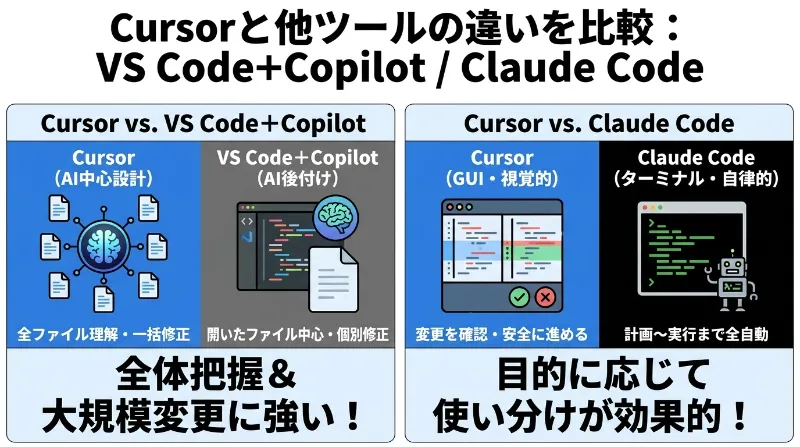
AI開発ツールの選択肢が増える中で、それぞれのツールの特徴や適用場面の違いを正しく理解することは重大なポイントです。特に比較されやすいツールとして、定番の「VS Code+GitHub Copilot」およびターミナルで動作する「Claude Code」が挙げられます。
開発スタイルや作業目的に最適なツールを選択することで、生産性を最大限に引き出せます。
本章で比較するテーマは以下の2つです。
CursorとVS Codeの違い
VS Codeに「GitHub Copilot」を組み合わせる手法は、これまで多くの開発現場で親しまれてきました。
ツール自体の作りや操作性の違いを表で整理します。
| 比較項目 | Cursor | VS Code + GitHub Copilot |
| 設計思想 | AIが中心となるようゼロから設計 | 従来のツールにAI機能を後から追加 |
| コードの理解力 | 全ファイルを読み込んで背景や関係性を把握 | 主に開いているファイルや周辺のみを参照 |
| 操作の一体感 | チャットや自動操作が画面内に自然に融合 | チャット画面と入力サポートが分離 |
| 複数ファイルの修正 | 1回の指示で関連ファイルをまとめて書き換え | 基本的に1つずつのファイル修正がメイン |
VS Code+Copilotは、今書いている一行の補完やピンポイントの修正を得意とします。
対するCursorは、プロジェクト全体を把握した上で複数ファイルを横断した大規模な変更を一瞬でこなせる点が大きなメリットです。
CursorとClaude Codeの違い
「Claude Code」と「Cursor」はどちらも最高峰のAI機能を備えていますが、動かす画面と作業のアプローチが明確に異なります。
【Cursor(画面・視覚重視)】
目で変更箇所(ビフォーアフター)を確認しながら、承認ボタンを押して進めるスタイル
【Claude Code(コマンド・自律重視)】
黒い画面(ターミナル)に指示を投げ、AIに計画立案からコマンド実行までを任せるスタイル
Cursorは「GUI(視覚的な画面)」で操作するツールです。AIが作ったプログラムの変更差分を画面上で目視し、採用するかどうかを判断しながら安全に進める作業に向いています。
一方のClaude Codeは「ターミナル(コマンド入力画面)」で直接動くツールです。ざっくりとした目標を渡せば、AIが計画の作成から必要な部品の設置、テストの実行までを全自動で完了させます。
普段の画面開発や視覚的な確認を挟みたい場合はCursorを使い、裏側の大規模な環境構築や一括修正はClaude Codeに任せるといった役割分担の運用が最も高い効果を発揮します。
Cursor(カーソル)に関するよくある質問(Q&A)
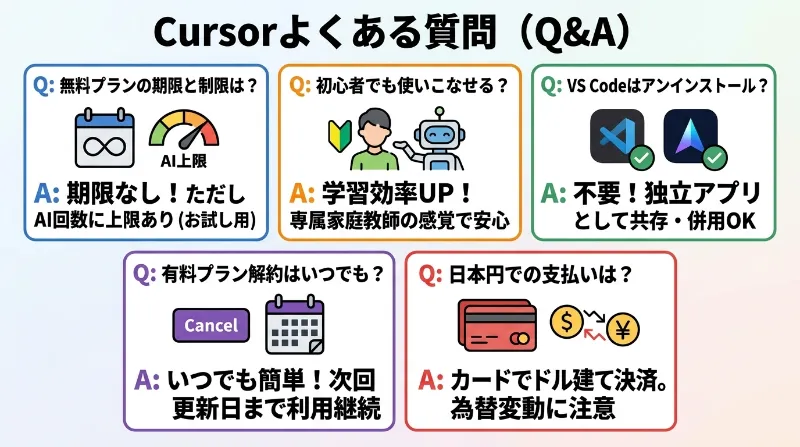
Cursorの導入時に疑問を感じやすいポイントについて、一問一答形式で回答をまとめました。
疑問や不安要素をすっきり解消した上で導入を進めていきましょう。
- Cursorの無料プランはいつまで・どこまで使えますか?
-
利用期限はありませんが、AI機能の利用回数に上限があります。
無料のHobbyプランは期間の制限なく無期限で使い続けられます。
ただし自動補完(Tab機能)は累計2,000回まで、プレミアムAIモデルへのリクエストは月50回までの上限付きです。
毎日コードを書く場合は数日で上限に達するため、操作感や機能を確かめるお試し枠としての活用をおすすめします。
- Cursorの無料プランはいつまで・どこまで使えますか?
-
利用期限はありませんが、AI機能の利用回数に上限があります。
無料のHobbyプランは期間の制限なく無期限で使い続けられます。
ただし自動補完(Tab機能)は累計2,000回まで、プレミアムAIモデルへのリクエストは月50回までの上限付きです。
毎日コードを書く場合は数日で上限に達するため、操作感や機能を確かめるお試し枠としての活用をおすすめします。
- プログラミング初心者や非エンジニアでも使いこなせますか?
-
初心者や非エンジニアの学習・業務効率化にも極めて有効です。
プロンプトを打ち込む最低限の知識は要りますが、コードの意味やエラーの直し方を日本語でわかりやすく解説してもらえます。
専属の家庭教師がついているような感覚で学習速度が跳ね上がります。
非エンジニアが業務の自動化プログラムを作成したり、簡単な試作品を作ったりする用途にもぴったりです。
- 今使っているVS Codeはアンインストールすべきですか?
-
アンインストールは不要です。既存のVS Codeと共存させて利用できます。
CursorはVS Codeの仕組みをベースに作られていますが、パソコン上では完全に独立した別のアプリとして動作します。
元の設定が消えたり勝手に書き換えられたりする心配はありません。
状況やプロジェクトに応じて2つのツールを並行して使い分ける運用が可能です。 - 有料プランの解約(ダウングレード)はいつでも可能ですか?
-
いつでもマイページから簡単に解約手続きが可能です。
有料プラン(Proプランなど)を契約した後でも、設定画面内の「Billing」メニューからいつでも解約を申請できます。
途中で解約処理を行っても、即座に機能が使えなくなるわけではありません。
契約中の次回更新日までは有料版の機能をそのまま使い続けられるため安心です。
- Cursorの料金を日本円で支払う際の決済方法と注意点は?
-
クレジットカードでのドル建て決済となり、為替レートの変動に注意が必要です。
決済は主要なクレジットカードおよびデビットカードに対応しており、すべて米ドル単位で処理されます。
たとえばProプランの月額20ドルは、為替相場の値動きによって毎月の日本円換算額が変動します。
為替の影響を受ける点を頭に入れた上で決済を行いましょう。
まとめ:Cursorの使い方と料金を理解して爆速開発をスタートしよう
CursorはVS Codeの使いやすさをそのまま保持しつつ、高度なコード補完や複数ファイルを自律編集するエージェント機能を備えたツールです。
開発全体のスピードを劇的に引き上げる強力なパートナーとして機能します。
- 無料のHobbyプランをPCへインストール
- ワンクリックでVS Codeの環境を引き継ぐ
- 基本操作(Tab補完・AIチャット)で使い心地を体験
- 本格運用の段階で「Proプラン(月額20ドル)」へ移行
各フェーズでの具体的な取り組みと、得られる効果の一覧は以下の通りです。
| 導入フェーズ | 実施すること | 得られる効果 |
| お試し期 | 無料Hobbyプランで操作感を体験 | 画面の使い勝手や補完の精度に納得できる |
| 実務移行期 | Proプラン(月額20ドル)を導入 | 制限なしの自動補完と最適モデル(Auto)を活用 |
| 高度活用期 | Agents Windowでの並列開発 | 設計・実装・テストをAIエージェントに並列委任 |
さらに最新の運用では、複数タスクを同時に進める「Agents Window」や、UIを視覚的に生成する「Canvas」機能など、開発スタイルそのものを進化させる機能が充実しています。
日々の作業時間を削りたいWebエンジニアはもちろん、プログラミング学習のスピードを上げたい初心者にとっても強力な後押しとなります。
紹介した手順を参考に最新のAI開発環境を整え、作業時間を大幅に短縮する「爆速開発」をぜひ体験してみてください。

コメント