
ChatGPTには、高性能なモデルや追加機能を使える有料プランが用意されています。
便利な一方で、使う機会が減ったり毎月の料金が気になったりして、解約を考えることもあるはずです。
ただ、いざ解約しようとすると、設定画面のどこから手続きすればよいのかわからず、戸惑ってしまう方も少なくありません。
登録した経路によって解約する場所が変わるため、間違った画面を探して時間を使ってしまうこともあります。
実は、ChatGPTの解約は登録時と同じ経路をたどれば、数ステップで完了します。
この記事では、パソコンとスマホそれぞれの解約手順から、解約前の注意点、解約できないときの対処法までをわかりやすく解説します。

生成AIパスポート取得者が内容をチェック
当サイトの記事は、生成AIに関する基礎知識やリスク、適切な活用方法などを学ぶ「生成AIパスポート」の取得者が内容を確認しています。情報の正確性や分かりやすさを意識した記事づくりに努めています。
ChatGPTの解約とアカウント削除の違い
ChatGPTをやめる方法には、有料プランを解約する手続きと、アカウントそのものを削除する手続きの2種類があります。
この2つは似ているようで、効果や残るデータがまったく異なるものです。
違いを理解しないまま操作すると、課金が止まらなかったり、必要なデータまで消してしまったりする恐れがあります。
まずは、解約とアカウント削除がそれぞれ何を意味するのかを整理します。
解約しても会話の履歴は残る
ChatGPTの解約とは、ChatGPT Plusなどの有料プランを停止し、毎月の課金をやめる手続きを指します。
解約してもアカウント自体は残るため、これまでのチャット履歴や登録情報が消えることはありません。
有料機能が使えなくなるだけで、無料版としてアカウントはそのまま継続して利用できます。
そのため、また有料プランに戻したくなったときも、同じアカウントですぐに再開できます。
過去のやり取りを後から見返したい人にとっては、履歴が保持される点は安心材料になるはずです。
アプリ課金はアカウント削除では止まらない
一方でアカウント削除は、OpenAIに登録した個人情報やチャット履歴をすべて消去し、アカウントを完全になくす手続きです。
ここで注意したいのは、課金経路によってアカウント削除の効果が変わる点です。
ブラウザ(OpenAIへの直接課金)でPlusに登録している場合は、アカウントを削除すると有効な有料プランも自動的に解約されます。
一方、App StoreやGoogle Play経由で課金している場合は、サブスクリプションがApple・Google側で管理されているため、アカウントを消すだけでは決済が止まりません。
その結果、退会したつもりでも料金だけが請求され続けてしまう恐れがあります。
退会するつもりが課金だけ残るという事態を防ぐためにも、先に解約を済ませる順番が欠かせません。
解約後は自動で無料版に切り替わる
有料プランを解約すると、契約期間の満了をもって自動的に無料版へと切り替わります。
解約した瞬間にすぐ使えなくなるわけではなく、次回の請求日までは有料機能をそのまま使い続けられるのが特徴です。
たとえば月の途中で解約しても、その月の支払い分の期限が来るまではChatGPT Plusの機能を使えます。
期限を過ぎると、無料版で利用できる範囲に自動で移行する流れになります。
無料版でも基本的な質問や文章作成は引き続き使えるため、解約後にまったく使えなくなる心配はありません。
ChatGPT解約前に確認したい3つの基本ルール
スムーズに解約を終えるためには、手続きを始める前に押さえておきたい基本のルールがあります。
これを知らないまま進めると、解約画面が見つからなかったり、タイミングを逃して翌月分まで課金されたりしかねません。
どれも難しい内容ではなく、事前に確認しておくだけで余計なトラブルを避けられます。
ここでは、ChatGPTを解約する前に確認したい3つの基本ルールを紹介します。
登録した場所と同じ経路で手続きする
ChatGPTの解約で最もつまずきやすいのが、登録した経路と違う場所で手続きしようとするケースです。
ChatGPTの有料プランは、ブラウザ・iPhoneアプリ・Androidアプリのどこから登録したかによって、解約する場所が変わります。
たとえばiPhoneのアプリから課金した場合は、ChatGPTの設定画面ではなくiPhoneの設定アプリから解約します。
ブラウザで登録したのにアプリ内を探しても、解約ボタンは見つかりません。
まずは自分がどの経路で登録したのかを思い出し、同じ場所から手続きを進めることが欠かせません。
次回請求日の24時間前までに済ませる
解約のタイミングで気をつけたいのが、次回の請求日の直前は手続きが間に合わない場合がある点です。
特にスマホアプリのサブスクリプションは、次回請求日の24時間前までに解約を済ませる必要があります。
24時間を切ってから解約しても、次の請求が止まらず、もう1か月分の料金が発生してしまうことがあります。
更新日のギリギリではなく、数日の余裕をもって手続きしておくと安心です。
請求日が近づいてから慌てないよう、契約した日付を控えておくと確実に間に合わせられます。
解約後も期限まで有料機能を使える
解約すると、その瞬間に有料機能が使えなくなると思っている人もいるかもしれません。
実際には、すでに支払った料金の対象期間が終わるまで、ChatGPT Plusなどの有料機能をそのまま使えます。
たとえば15日に解約しても、次回請求日が月末なら、その月末まではこれまで通り有料版を利用できます。
解約したからといって、急いで使い切る必要はありません。
むしろ早めに解約手続きを済ませておけば、更新を止め忘れる心配がなくなり、期限まで安心して使い続けられます。
パソコン(ブラウザ)でChatGPTを解約する手順
ここからは、実際の解約手順を環境別に紹介します。
まずは、パソコンのブラウザからChatGPTの有料プランを登録した場合の手順です。
ブラウザでの解約は、ChatGPTの設定画面から数クリックで完了するため、最もわかりやすい方法といえます。
画面の案内に沿って進めれば迷うことはほとんどありません。
順を追って、設定画面を開くところから解約完了の確認までを見ていきます。
設定からマイプランを開く
パソコンでの解約は、ブラウザでChatGPTにログインした状態から始めます。
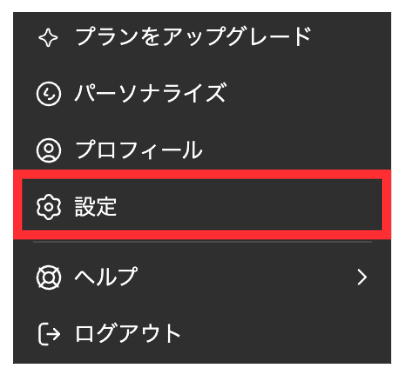
画面の左下(環境によっては右上)に表示されるアカウント名をクリックし、メニューを開いてください。
表示された項目の中から「設定」を選びます。
続いて「請求」を選択します。
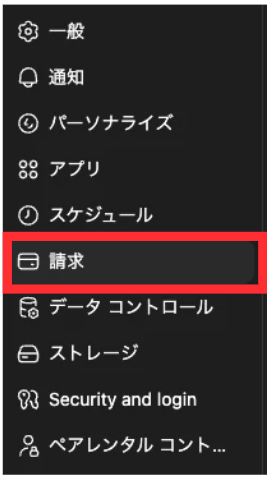
ここに、現在契約しているChatGPT Plusなどのプラン情報が表示されているはずです。
サブスクリプションを解約する
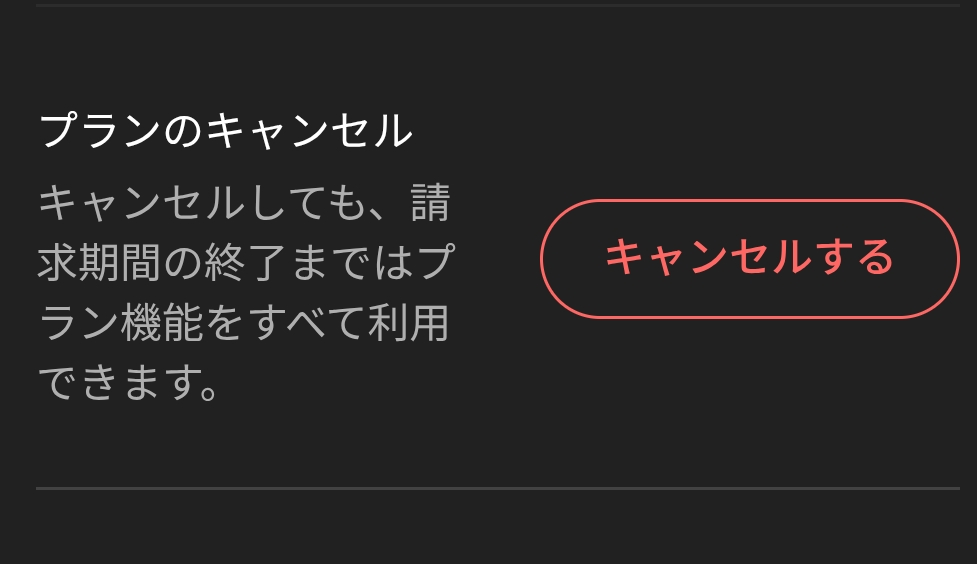
「プランのキャンセル」の項目が表示されるので、キャンセルをクリックし、画面の案内に沿って進めれば問題ありません。
確認メールで解約の完了をチェックする
解約の操作を終えたら、本当に手続きが完了したかどうかを必ず確認しておきましょう。
多くの場合、解約が受け付けられると、登録したメールアドレス宛に確認のメールが届きます。
メールには、有料プランがいつまで使えるのか、いつから無料版に切り替わるのかが記載されています。
あわせて、ChatGPTの設定画面でプランの状態が「解約済み」や「キャンセル予定」に変わっているかも見ておくと確実です。
メールが届かない場合は、迷惑メールフォルダも確認し、操作が正しく完了していたかをもう一度見直してください。
iPhone・iPadでChatGPTを解約する手順
iPhoneやiPadのアプリからChatGPT Plusに登録した場合は、解約する場所がパソコンとは異なります。
App Store経由の課金は、ChatGPTのアプリ内ではなく、iPhone本体の設定から管理する仕組みです。
この違いを知らないと、アプリの中を探し回っても解約ボタンが見つからず、戸惑ってしまいます。
ここでは、iPhone・iPadでChatGPTのサブスクリプションを解約する手順を紹介します。
設定アプリからサブスクリプションを開く
iPhoneやiPadで解約する場合は、まずホーム画面から「設定」アプリを開きます。
設定画面の一番上に表示される、自分の名前(Apple IDの部分)をタップしてください。
続いて表示されるメニューの中から「サブスクリプション」という項目を選びます。
ここには、現在契約している定期購入のサービスが一覧で表示されます。
ChatGPTをApp Store経由で契約していれば、この一覧の中にChatGPTが並んでいるはずです。
ChatGPTを選んで解約する
サブスクリプションの一覧から、ChatGPTの項目を探してタップします。
プランの詳細画面が開いたら、下のほうにある「サブスクリプションをキャンセルする」を選んでください。
ボタンが赤い文字で表示されている場合は、それが解約のための操作になります。
確認のメッセージが出たら、もう一度キャンセルを選ぶと手続きが確定する流れです。
解約後は、同じ画面に「○月○日まで有効」といった表示が出るため、いつまで使えるかをその場で確認できます。
アプリの削除では解約できない
iPhoneでよくある勘違いが、ChatGPTのアプリを削除すれば解約になると思い込んでしまうケースです。
アプリをホーム画面から消しても、App Storeのサブスクリプション契約はそのまま残り続けます。
つまり、アプリをアンインストールしただけでは課金は止まらず、毎月の料金が引き落とされてしまうのです。
解約するには、必ず設定アプリのサブスクリプション画面から手続きをする必要があります。
アプリを消す前に、まずは定期購入をキャンセルしたかどうかを確かめておくことが欠かせません。
Android(Google Play)でChatGPTを解約する手順
AndroidスマホでChatGPT Plusに登録した場合は、Google Playから解約の手続きを行います。
iPhoneと同じく、ChatGPTのアプリ内ではなく、Google Play側でサブスクリプションを管理する仕組みです。
操作はそれほど複雑ではありませんが、解約する場所を間違えると手続きが進められません。
ここでは、Android端末でChatGPTを解約する手順を順番に紹介します。
Google Playの定期購入を開く
Androidでの解約は、まずスマホから「Google Play ストア」アプリを開くところから始めます。
画面の右上にある自分のアカウントのアイコンをタップし、メニューを表示してください。
表示された項目の中から「お支払いと定期購入」を選び、続いて「定期購入」をタップします。
すると、現在契約している定期購入サービスの一覧が画面に表示されます。
Google Play経由でChatGPTに課金していれば、この中にChatGPTが含まれているはずです。
ChatGPTを選んで解約する
定期購入の一覧から、ChatGPTの項目を選んでタップします。
プランの詳細画面が開いたら、「定期購入を解約」というボタンを探して選んでください。
解約の理由を選ぶ画面が表示されたら、当てはまるものを選び、次に進みます。
最後に「定期購入を解約」をもう一度タップすれば、解約の手続きは完了です。
画面の指示どおりに進めるだけなので、Androidの操作に慣れていない人でも数分で終えられます。
解約後に停止日を確認する
解約の操作が終わったら、定期購入の画面でいつまで利用できるのかを確認しておきましょう。
解約が正しく受け付けられていれば、「○月○日に解約予定」といった停止日が表示されます。
この日付までは、これまで通りChatGPT Plusなどの有料機能を使い続けられます。
停止日の表示が見当たらない場合は、解約が完了していない可能性があるため、もう一度手順を見直してください。
あわせて、Google Playから解約完了を知らせるメールが届いているかも確認しておくと安心です。
ChatGPT解約前に知っておきたい注意点
ChatGPTの解約手順そのものは難しくありませんが、進める前に知っておきたい注意点がいくつかあります。
知らずに解約すると、損をしてしまったり、思ったように課金が止まらなかったりするものです。
あらかじめポイントを押さえておけば、解約後に後悔せずに済みます。
ここでは、ChatGPTを解約する前に知っておきたい3つの注意点を取り上げます。
解約しても日割り返金はされない
ChatGPTの有料プランは、解約しても残りの日数分が日割りで返金される仕組みにはなっていません。
たとえば月の初めに解約しても、その月の支払い分はまるごと請求されたままです。
すでに支払った料金は戻ってこないため、月の途中で慌てて解約しても金銭的なメリットはありません。
ただし、支払い済みの期間が終わるまでは有料機能を使えるので、損になるわけでもありません。
返金されないことを理解したうえで、次回の更新を止める目的で解約するという考え方が現実に合っています。
同じアカウントでいつでも再契約できる
解約すると二度と有料版に戻れなくなるのではないかと、不安に感じる人もいるかもしれません。
実際には、解約後も同じアカウントを使って、いつでも有料プランに再契約できます。
一度解約しても、再びChatGPT Plusに登録すれば、すぐに有料機能を使えるようになるのが特徴です。
そのため、しばらく使う予定がない月だけ解約し、必要になったら契約し直すという使い方もできます。
無理に契約を続ける必要はないので、利用頻度に合わせて柔軟に切り替えてみてください。
自動更新をオフにする必要がある
ChatGPTの有料プランは、何もしなければ毎月自動で更新され、料金が請求され続けます。
解約とは、この自動更新を停止する手続きそのものです。
解約の操作をしたつもりでも、自動更新がオンのままになっていると、翌月以降も課金が続いてしまいます。
手続きの最後に、サブスクリプションの状態が「更新されない」「キャンセル済み」に変わっているかを必ず確認してください。
自動更新を確実にオフにできていれば、期限を過ぎたあとに料金が発生する心配はなくなります。
ChatGPTを解約できないときの対処法
手順どおりに進めても、解約ボタンが見つからなかったり、画面が開かなかったりすることがあります。
多くの場合、登録した経路を間違えているか、一時的な不具合が原因です。
落ち着いて原因を一つずつ確認すれば、たいていのケースは自分で解決できます。
ここでは、ChatGPTを解約できないときに試したい対処法を紹介します。
マイプランが表示されないときに見直す
設定画面に「マイプラン」や「サブスクリプション」の項目が見当たらないときは、登録経路を疑ってみてください。
ブラウザの設定画面に解約項目がない場合、スマホアプリ経由で課金している可能性が高いといえます。
その場合は、iPhoneの設定アプリやGoogle Playのほうに解約画面があります。
また、無料版のアカウントでログインしていると、そもそも解約する有料プランが存在しません。
有料プランを契約しているアカウントで正しくログインできているかも、あわせて確認しておきましょう。
別のブラウザやシークレットモードで試す
特定のブラウザでだけ解約画面が開けないときは、別のブラウザを使って試してみる方法があります。
たとえばChromeでうまくいかない場合は、SafariやEdgeなど、普段使っていないブラウザでログインしてみてください。
あわせて、シークレットモードやプライベートブラウズで開くと、拡張機能や履歴の影響を受けずに表示できることがあります。
ブラウザの拡張機能が画面の表示を邪魔しているケースもあるため、一時的にオフにして試すのも有効です。
環境を変えるだけで解約画面がすんなり開くことも多いので、まずは試してみる価値があります。
解決しないときはOpenAIに問い合わせる
いろいろ試しても解約できないときは、無理に操作を繰り返さず、OpenAIに直接問い合わせるのが確実です。
ChatGPTの公式サイトには、ヘルプセンターや問い合わせ用のチャット窓口が用意されています。
問い合わせの際は、登録に使ったメールアドレスや、どの経路で課金しているのかを伝えるとやり取りがスムーズです。
英語での対応が基本になりますが、翻訳機能を使えば日本語でも内容を伝えられます。
自分での解決が難しいと感じたら、早めにサポートへ連絡することで、余計な課金を防げます。
ChatGPTのアカウントを削除する手順
有料プランの解約だけでなく、アカウントそのものを完全に削除したい場合の手順も紹介します。
アカウントを削除すると、これまでのチャット履歴や登録情報がすべて消え、元に戻せなくなります。
そのため、本当に削除してよいかをよく考えたうえで進めることが欠かせません。
ここでは、ChatGPTのアカウントを安全に削除するための手順を順番に見ていきます。
設定からデータ管理の画面を開く
アカウントの削除は、ブラウザまたはアプリでChatGPTにログインした状態から始めます。
画面に表示される自分のアカウント名をクリックし、「設定」を開いてください。
設定の中にある「アカウント」を選びます。
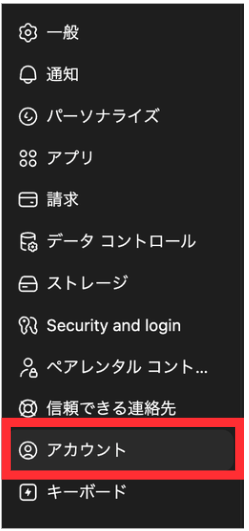
この画面では、チャット履歴の管理やデータのエクスポートなど、アカウントに関する操作をまとめて行えるのが特徴です。
アカウントを削除するためのメニューも、この中に用意されています。
アカウントの削除を実行する
データ管理の画面を開いたら、「アカウントを削除する」という項目を選びます。

削除を進めると、本人確認のために登録したメールアドレスや、確認用の文字入力を求められることがあります。
画面の案内に沿って必要な情報を入力し、削除の意思を確定してください。
一度削除すると、同じメールアドレスでは最低30日間は再登録できません。
すぐに作り直したい場合は別のメールアドレスが必要になるため、慎重に判断してください。
本当に消してよいデータかどうかを最後にもう一度見直してから、実行に移すと安心です。
削除する前に有料プランを解約しておく
アカウントを削除する前に、必ず済ませておきたいのが有料プランの解約です。
前述の通り、アカウントを消しても、スマホアプリ経由のサブスクリプションは自動では止まりません。
解約しないままアカウントだけ削除すると、使っていないのに料金だけ請求され続ける恐れがあります。
まずはブラウザやスマホの設定から有料プランをきちんと解約し、課金が止まることを確認してください。
そのうえでアカウントの削除に進めば、不要な出費を防ぎながら安全に退会できます。
ChatGPT解約後に無料版でできること
解約をためらう理由の一つに、無料版になると何もできなくなるのではという不安があります。
実際には、ChatGPTの無料版でもできることは多く、日常的な使い方なら十分にカバーできるものです。
一方で、有料版だけの機能もあるため、何が使えて何が制限されるのかを知っておくと判断しやすくなります。
ここでは、解約後に無料版でできることと、制限される内容を整理します。
質問や文章の作成は無料で使える
ChatGPTの無料版でも、質問への回答や文章の作成といった基本的な機能はそのまま使えます。
調べ物の相談や、メール文面のたたき台づくり、文章の要約や言い換えなど、日常的な用途なら困ることはほとんどありません。
標準的なAIモデルを使った会話も無料の範囲で利用できるため、ちょっとした作業をお願いする程度であれば十分です。
仕事でも、文章のアイデア出しや簡単な下書き作成であれば、無料版でこなせる場面が多くあります。
まずは無料版を使ってみて、物足りなさを感じたら有料版を検討するという順番でも問題ありません。
画像生成や最新モデルは制限される
無料版では、有料版に比べていくつかの機能に制限がかかります。
たとえば、高性能な最新のAIモデルは、無料版だと使える回数が限られていたり、利用できなかったりします。
画像生成やファイルの読み込み、データ分析といった高度な機能も、有料版のほうが優先的に使える仕組みです。
また、アクセスが集中する時間帯は、無料版だと応答が遅くなったり、利用が一時的に制限されたりすることがあります。
高度な作業を頻繁に行う人や、待ち時間を減らしたい人にとっては、こうした制限が気になる場面も出てきます。
有料に戻したいときは再契約できる
無料版を使ってみて、やはり有料版の機能が必要だと感じたら、いつでも再契約できます。
解約後もアカウントは残っているため、同じログイン情報で有料プランに登録し直すだけで元の状態に戻せるのが利点です。
再契約すれば、最新モデルや画像生成といった有料機能も、すぐにまた使えるようになります。
月単位で契約と解約を繰り返せるので、忙しい時期だけ有料版にするといった使い方も可能です。
利用状況に合わせて無料版と有料版を行き来しながら、無駄なく使い分けてみてください。
ChatGPT解約後におすすめの代替AI4選
ChatGPTを解約したあと、別のAIサービスに乗り換えたいと考える人もいます。
近年は、ChatGPT以外にも高性能なAIツールが数多く登場しており、用途によっては使い勝手の良いものもあります。
無料で使えるサービスも多いため、解約をきっかけにいろいろ試してみるのもおすすめです。
ここでは、ChatGPTの解約後に検討したい代替AIを4つ紹介します。
Claude
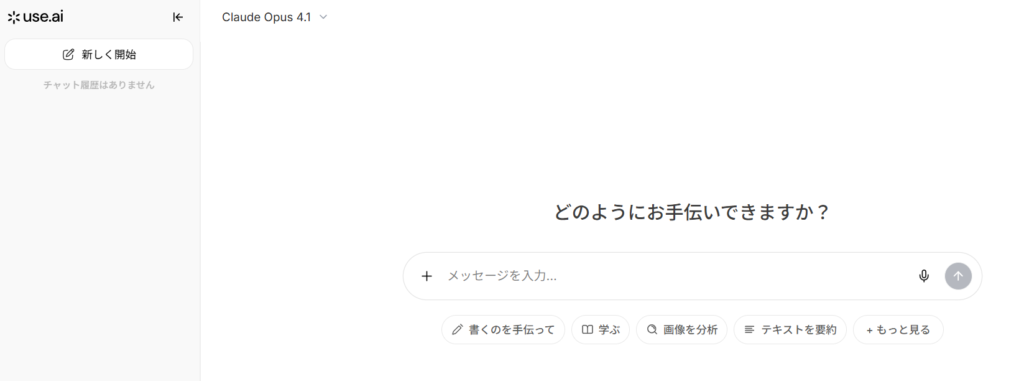
Claudeは、Anthropicという企業が開発しているAIチャットサービスです。
自然で読みやすい長文の作成を得意としており、文章の要約やライティングの用途で高く評価されています。
一度に扱える文章量が多いため、長い資料の読み込みや内容の整理にも向いているのが特徴です。
無料でも利用でき、有料プランに登録すれば、より高性能なモデルを使えるようになります。
丁寧で落ち着いた文章を求める人や、長文の処理を任せたい人に向いた選択肢です。
Gemini
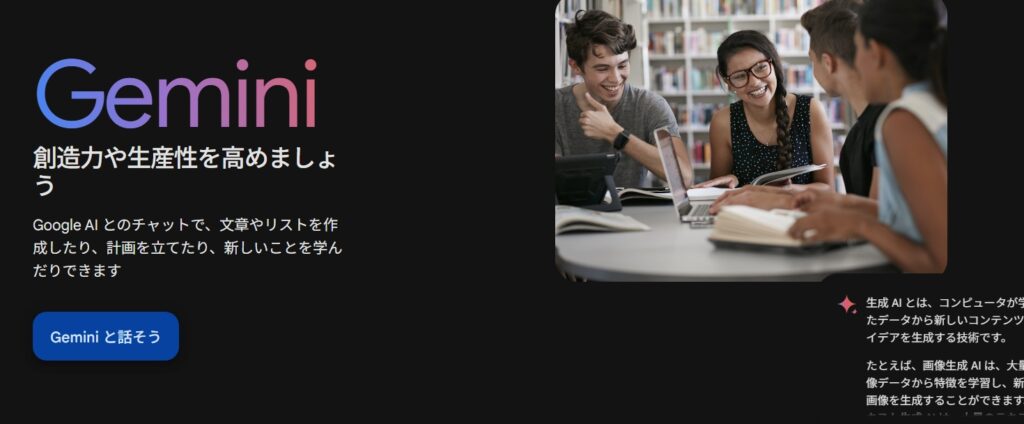
Geminiは、Googleが提供している生成AIサービスです。
GmailやGoogleドキュメントなど、普段使っているGoogleのサービスと連携しやすい点が大きな特徴です。
最新の情報を踏まえた回答を得やすく、検索と組み合わせた調べ物にも向いています。
無料で使い始められるうえ、Googleアカウントがあればすぐに利用できる手軽さも魅力です。
すでにGoogleのサービスを日常的に使っている人にとっては、自然に取り入れやすいAIといえます。
Perplexity
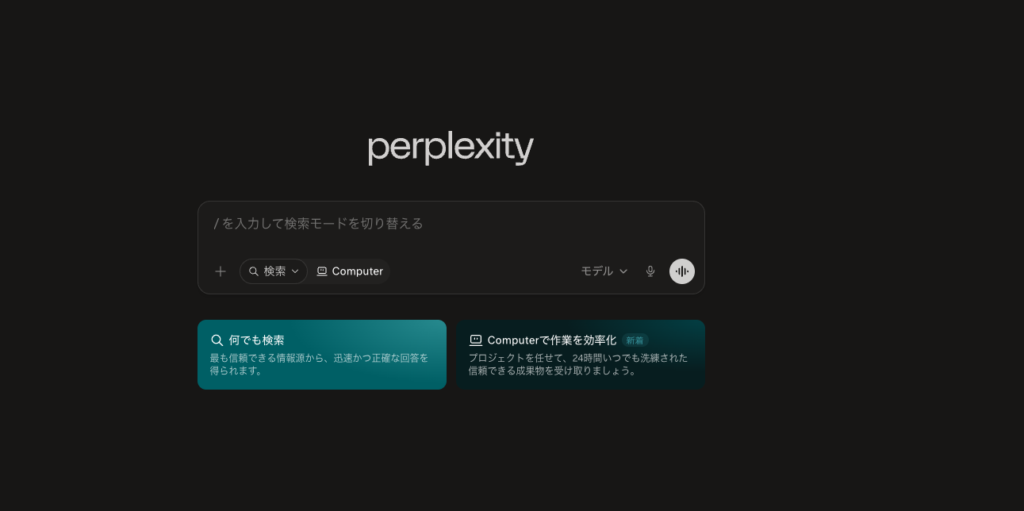
Perplexityは、検索に特化したAIサービスで、質問に対して情報源を示しながら回答してくれます。
回答の根拠となるWebサイトのリンクが一緒に表示されるため、情報の正確さを自分で確かめやすいのが特徴です。
最新のニュースや調べ物など、事実関係を重視したい場面で力を発揮します。
無料でも利用でき、有料プランではより高度な検索や複数のAIモデルを使い分けられるのも強みです。
情報の出どころを確認しながら使いたい人や、リサーチを効率化したい人に向いています。
Felo
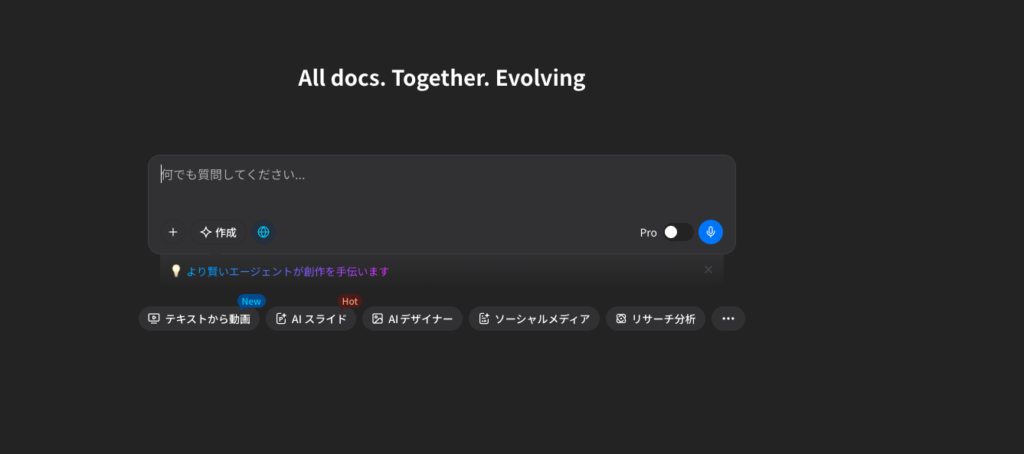
Feloは、日本語での利用に強みを持つAI検索サービスです。
質問に対して、関連する情報を整理しながら、図やスライド形式で見やすくまとめてくれる機能が備わっています。
日本語の検索精度が高く、国内の情報を調べたいときに使いやすいのが魅力です。
無料でも基本的な機能を使えるため、まずは気軽に試してみることができます。
資料づくりや情報整理を効率よく進めたい人に向いたサービスです。
ChatGPTの解約に関するよくある質問
最後に、ChatGPTの解約に関してよく寄せられる質問をまとめました。
- 解約するとすぐに使えなくなりますか
-
解約しても、すでに支払った料金の対象期間が終わるまでは、有料機能をそのまま使えます。
期限を過ぎると、自動的に無料版へ切り替わります。
- 解約に料金や違約金はかかりますか
-
ChatGPTの解約に、違約金や手数料は一切かかりません。
ただし、支払い済みの料金は日割りで返金されない点に注意してください。
- アプリを削除すれば解約したことになりますか
-
アプリを削除しても、サブスクリプションの契約は残ったままで、課金は止まりません。
解約するには、設定アプリやGoogle Playから手続きをする必要があります。
- 解約したか確認する方法はありますか
-
契約した経路の管理画面で、プランの状態が「キャンセル済み」や「解約予定」になっているかを確認できます。
あわせて、解約完了を知らせるメールが届いているかも見ておくと確実です。
- 解約後にまた有料版へ戻せますか
-
同じアカウントでログインし、有料プランに登録し直せば、いつでも再契約できます。
解約してもアカウントやデータは残るため、すぐに元の環境で使い始められます。
まとめ:ChatGPTは登録した経路から数ステップで解約できる
ChatGPTの解約は、登録した経路と同じ場所から手続きすれば、数ステップで完了します。
パソコンで登録したならChatGPTの設定画面から、iPhoneならiPhoneの設定アプリから、AndroidならGoogle Playから解約するのが基本です。
解約しても、支払った期間が終わるまでは有料機能を使え、その後は自動的に無料版へ切り替わります。
日割り返金はされないため、次回の更新を止める目的で早めに手続きしておくと無駄がありません。
解約とアカウント削除は別物で、退会する場合は先に有料プランを解約しておかないと、課金だけ残ってしまう点にも注意が必要です。
無料版でも質問や文章作成は十分に使えるほか、ClaudeやGeminiといった代替AIに乗り換える選択肢もあります。
自分の使い方に合わせて、無理のない形でChatGPTとの付き合い方を見直してみてください。

コメント