
「Google Antigravityの使い方がわからない」「何ができるツールなのか知りたい」と感じていませんか。
最近話題になっているGoogle Antigravityですが、単なるチャットAIとは違い、タスクを実行できるAIエージェント型ツールとして注目されています。
ただし、仕組みや使い方を理解していないと、実際に何ができるのかイメージしにくく、活用まで進めないケースも少なくありません。
Google Antigravityは「目的を伝えると、AIが計画・実行・検証まで進めてくれるツール」です。
基本の流れを押さえれば、初心者でも十分に使いこなせます。
この記事では、Google Antigravityの使い方を中心に、できることや活用方法、注意点までをわかりやすく解説します。
【この記事でわかること】
- Google Antigravityとは何かと仕組み
- Google Antigravityの具体的な使い方(導入〜操作)
- Google Antigravityでできること
- ビジネスでの活用方法
- 料金や無料利用の範囲
- 注意点と他AIツールとの違い


生成AIパスポート取得者が内容をチェック
当サイトの記事は、生成AIに関する基礎知識やリスク、適切な活用方法などを学ぶ「生成AIパスポート」の取得者が内容を確認しています。情報の正確性や分かりやすさを意識した記事づくりに努めています。
Google Antigravityとは?AIエージェントの仕組みと特徴
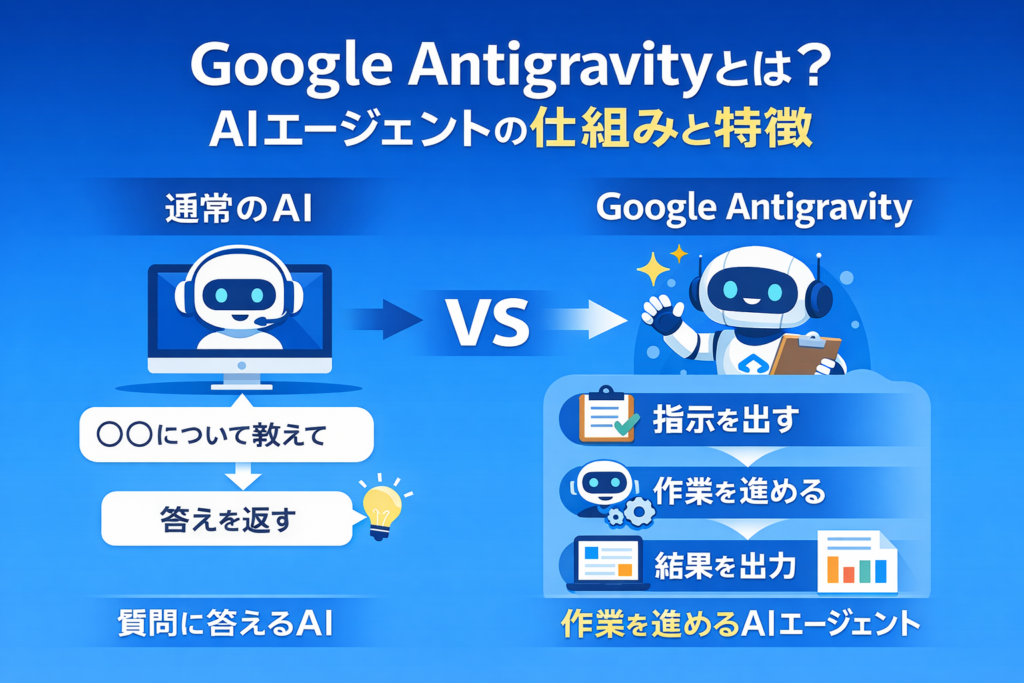
Google Antigravityは、AIが人の代わりに作業を進める「エージェント型ツール」です。
単に質問に答えるのではなく、目的に向かって動く点が大きな特徴です。
たとえば、通常のAIは「〇〇を教えて」と聞くと答えを返しますが、Antigravityは「〇〇を作って」と指示すると、作業そのものを進めます。
具体的な仕組みは、以下の流れで動きます。
- ユーザーが目的を入力
- AIがタスクを分解
- 必要な操作を実行
- 途中結果を確認・修正
- 最終成果を出力
上記のように単発の回答ではなく、一連の作業をまとめて任せられる点が大きな違いです。
また、開発環境と連携する設計が前提となっており、コード編集・ブラウザ操作・テストなどを横断的に扱うことも可能です。
Google Antigravityは単なる便利ツールではなく、業務効率化や開発支援に強いAI基盤です。
Google Antigravityの使い方:基本操作と全体の流れ
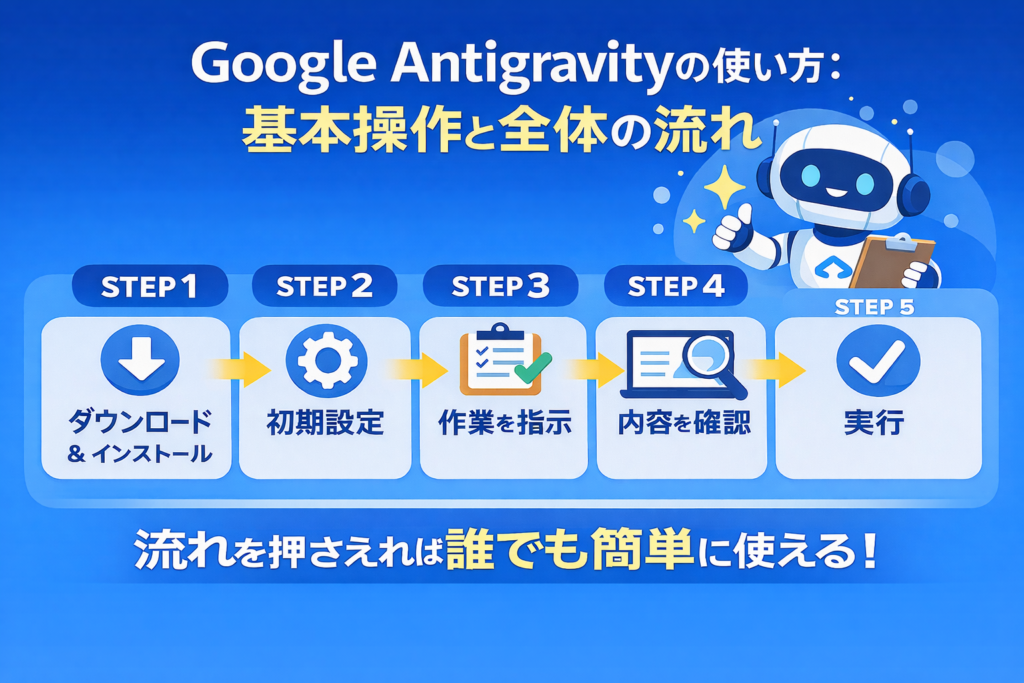
Google Antigravityの使い方は、「準備 → 設定 → 指示 → 実行 → 確認」の流れで進めるのが基本です。
まずは全体像を理解してから、細かい操作に進むとスムーズです。
基本は次の5ステップです。
- ダウンロードしてインストールする
- 初期設定を行う
- やりたい作業を指示する
- 内容を確認する
- 問題なければ実行する
この流れを理解しておくことで、結果のズレや失敗を防ぎやすくなります。
ここからは、具体的に画面構成と操作方法を見ていきましょう。
初期設定とセットアップ
Google Antigravityの導入はとてもシンプルで、基本的には画面の指示に沿って進めるだけで完了します。
特に難しい操作はなく、開発ツールに慣れている方であれば数分で使い始めることが可能です。
ここでは、ダウンロード後に行う初期設定から日本語化まで、迷わず進められるように順番に解説します。
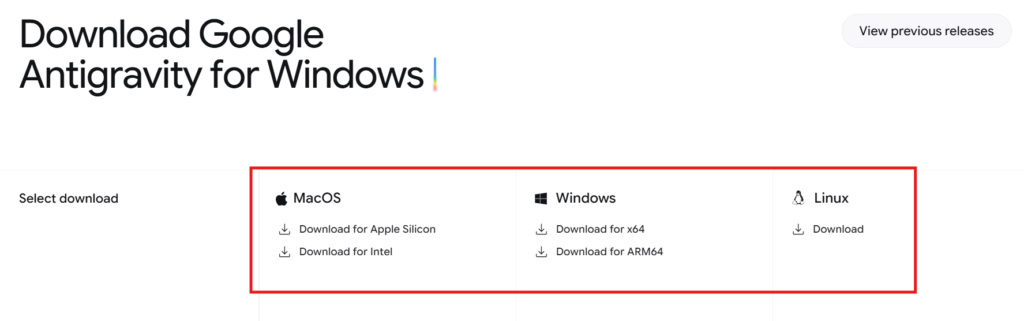
- 公式サイトにアクセス
- 対応OS(Windows / Mac / Linux)を選択
- 該当のダウンロードをクリック
ログインだけでは使えないため、注意が必要です。
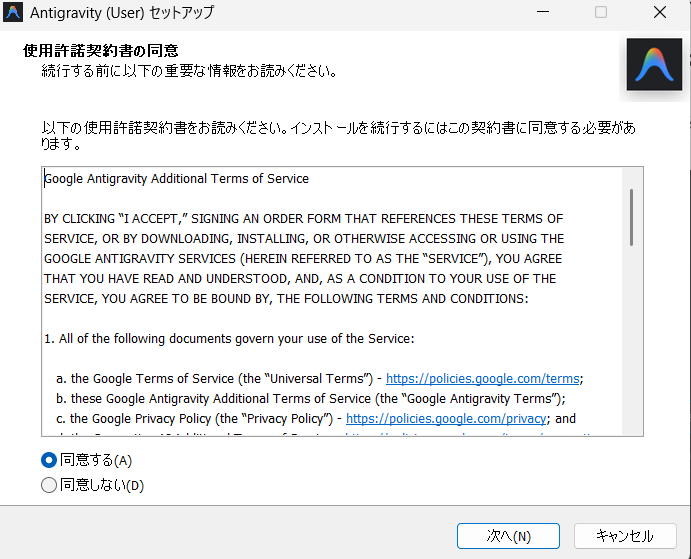
ダウンロードしたファイルを開き、画面の案内に従ってインストールを進めます。
特別な設定は不要で、基本的には画面の指示に従いそのまま進めればOKです。
最初に表示されるのが、設定の引き継ぎ画面です。
- 既存の設定を使う
- 新しく始める
このどちらかを選択できます。
初めて使う場合は「Start fresh(新規で開始)」を選べばOKです。
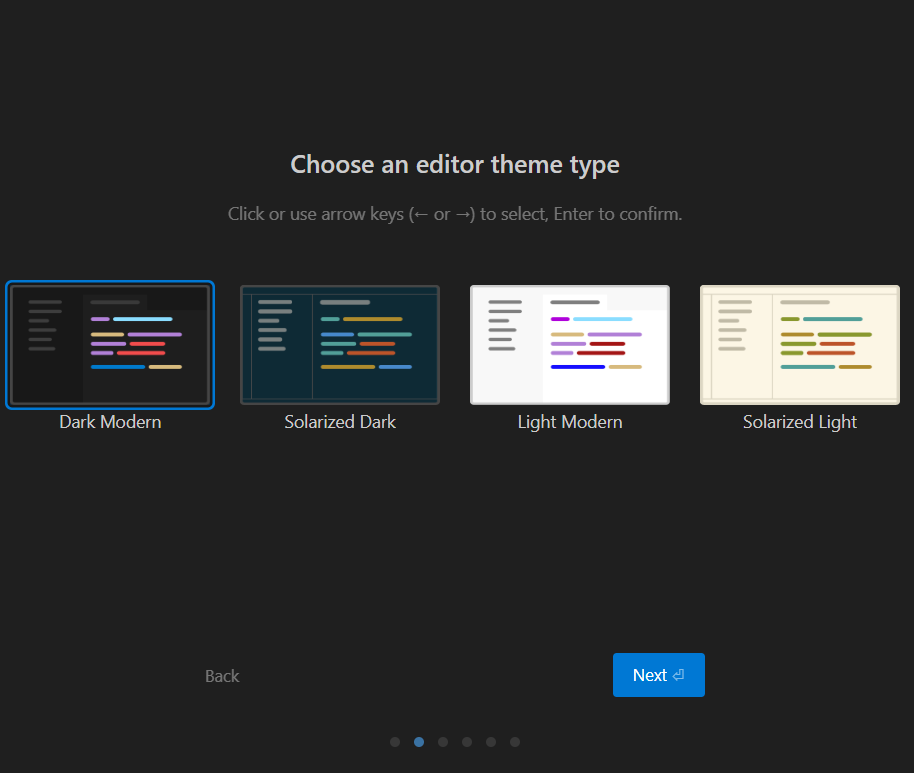
画面の配色を選びます。
後から変更もできるため、好みのものを選択してください。
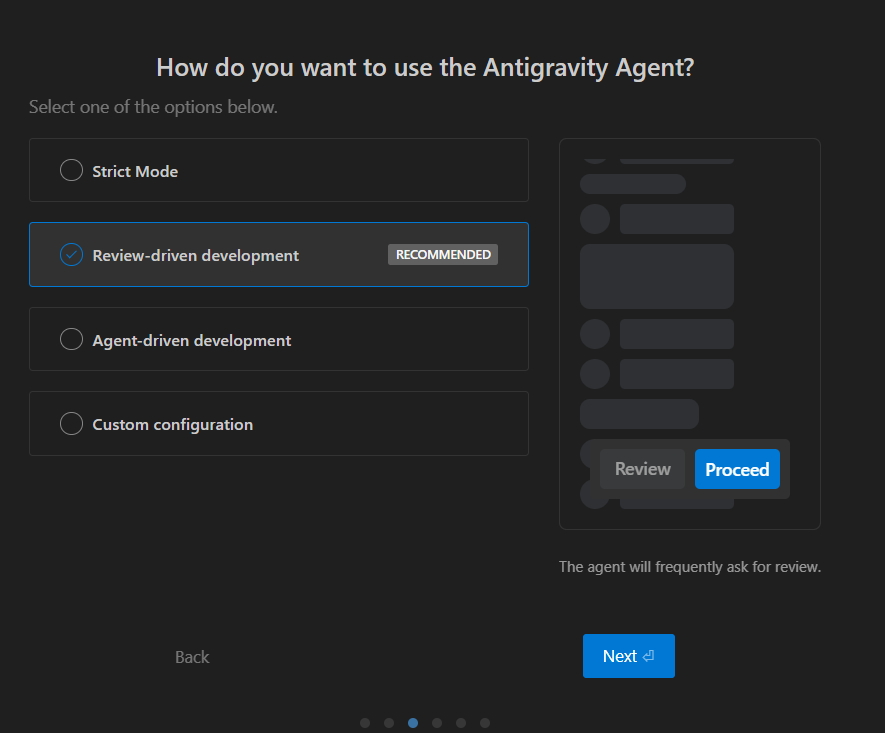
この設定は非常に重要です。AIの動作範囲を決める項目になります。
- Review-driven
- Strict Mode
- Agent-driven development
- Custom configuration
それぞれの特徴は以下の通りです。
| モード | 特徴 | 向いている人 |
|---|---|---|
| Review-driven development | AIが作業内容を提案し、人が確認してから実行するモード。すべての操作にチェックが入るため安全性が高い。 | 初心者・安全重視 |
| Strict Mode | AIの操作が大きく制限されるモード。ほとんど自動実行されないため安全だが、確認が多く作業効率は下がる。 | 慎重に使いたい人・検証用 |
| Agent-driven development | AIが自動で作業を進めるモード。確認なしで処理が進むためスピードは速いが、意図しない変更が起こる可能性がある。 | 上級者・効率重視 |
| Custom configuration | AIの動作や権限を細かく設定できるカスタムモード。用途に応じて柔軟に調整できるが、設定の理解が必要。 | 上級者・細かく設定したい人 |
初めて使う場合はReview-driven(推奨)がおすすめです。
この設定にしておけば、AIの動きを必ず確認できるため、安全に使い始めることができます。
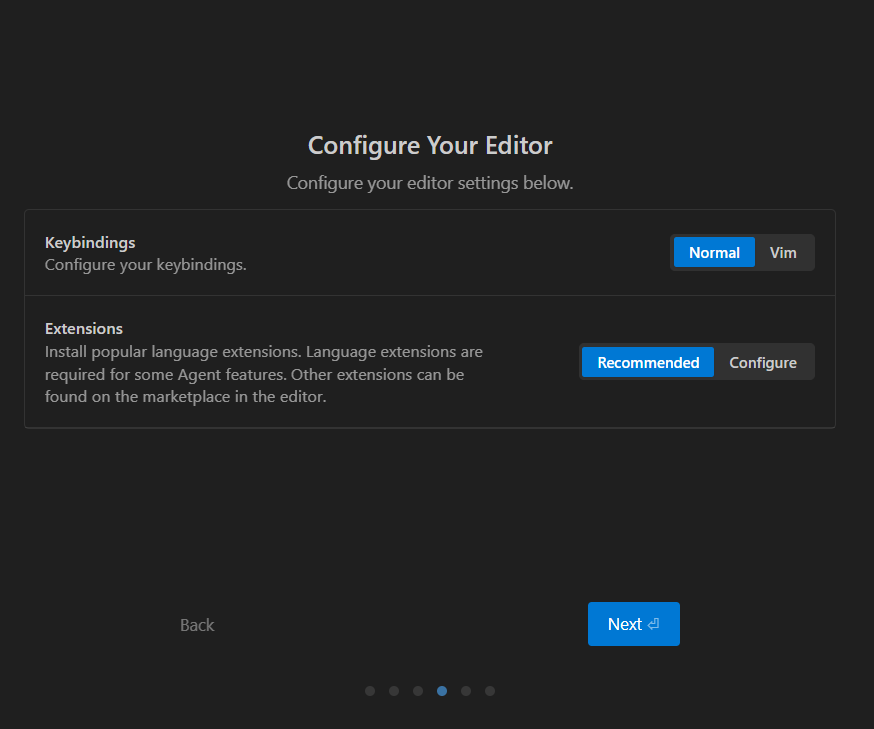
Agent Modeを選択した後は、環境設定の画面が表示されます。
この画面では、テーマや表示に関する設定がいくつか表示されますが、特に細かく調整する必要はありません。
基本的には、そのまま「Next」を押して進めて問題ありません。
これらの設定は後からいつでも変更できるため、ここでは迷わず次に進むことを優先しましょう。
最後にログイン画面が表示されます。
Googleアカウントでログインすれば、セットアップは完了です。
Google Antigravityは日本語表示にも対応しています。
英語が苦手な方は、日本語化しておくと操作しやすくなります。
- Extensionsを開く
- 「Japanese Language」で検索
- Language Packをインストール
- 再起動する
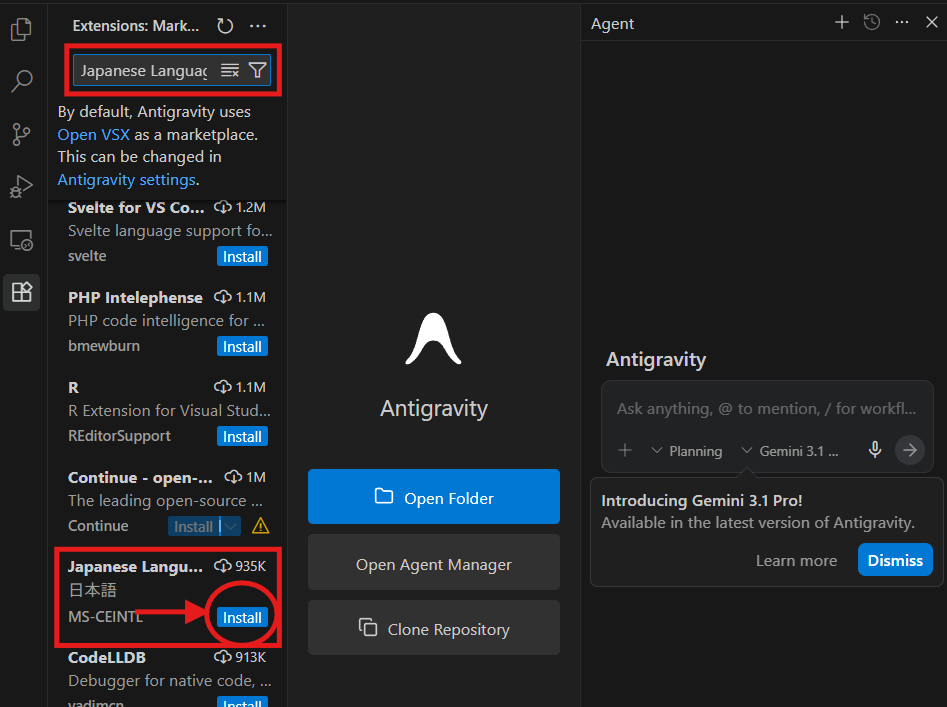
以下のようなエラーが出てきてしまっても、問題ありません。
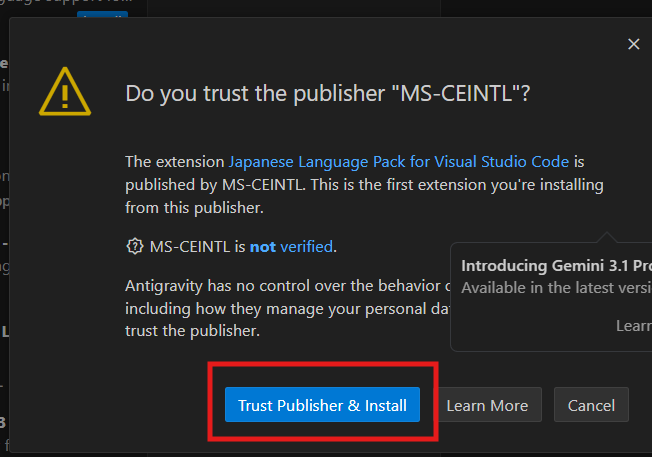
これは「この拡張機能の発行元を信頼しますか?」という確認メッセージで、安全性を確保するために表示されるものです。
今回表示される「MS-CEINTL」は、Microsoftの公式チームが管理しているアカウントのため、基本的には安全な拡張機能と考えて問題ありません。
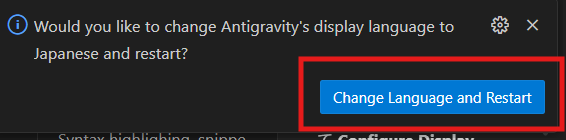
インストールが完了すると日本語表示に切り替わります。
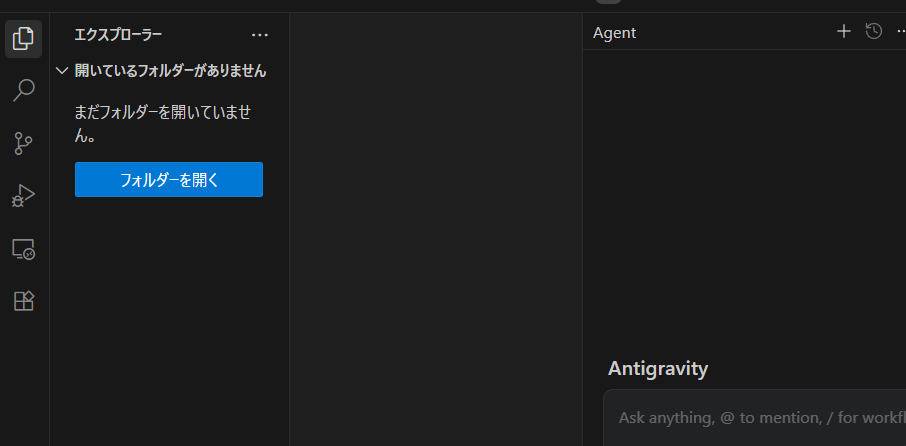
後からVS Codeの設定を引き継ぐことも可能です。
- コマンドパレットを開く(キーボードのF1キーまたはCtrl+Shift+P)
- 「Import Settings」と入力
- インポート元を選択
設定が反映されると、テーマや拡張機能も自動的に適用されます。
Google Antigravityの初期設定は、複雑な操作を必要としません。
基本的には画面の案内に沿って進めるだけで環境が整います。
- 設定はデフォルトのままで問題なし
- Review-drivenを選択すれば安全に使える
- 日本語化や設定引き継ぎは後からでも対応可能
この手順を行えば、すぐに開発を始められる状態になります。
画面構成と操作方法
Google Antigravityは、画面の役割を理解するだけで直感的に操作できます。
- 画面は3つのエリアに分かれている
- 役割を理解すれば操作に迷わない
- 基本はチャット操作で進める
画面全体の役割は以下の通りです。
| エリア | 役割 | できること |
|---|---|---|
| 管理エリア(Manager) | 全体管理 | ファイル確認・タスク管理 |
| 作業エリア(Editor) | 実作業 | コード編集・内容修正 |
| ログエリア | 確認 | 実行履歴・エラー確認 |
基本的な操作の流れもシンプルです。
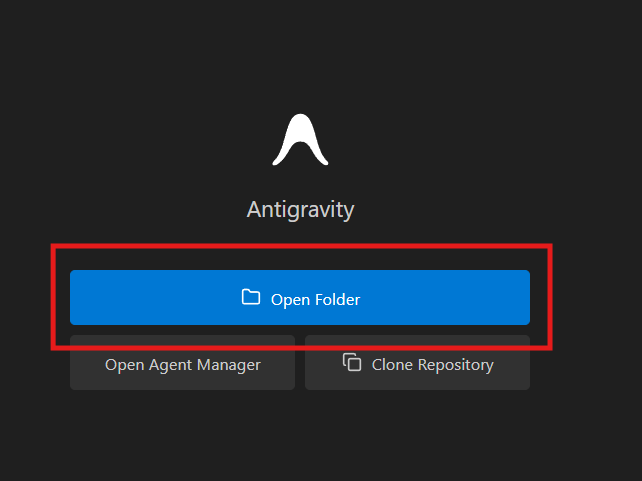
ここでは新しくフォルダを作るのがおすすめです。
- デスクトップに「test-project」などのフォルダを作成
- 「Open Folder」をクリックして選択
これで作業画面が開きます。
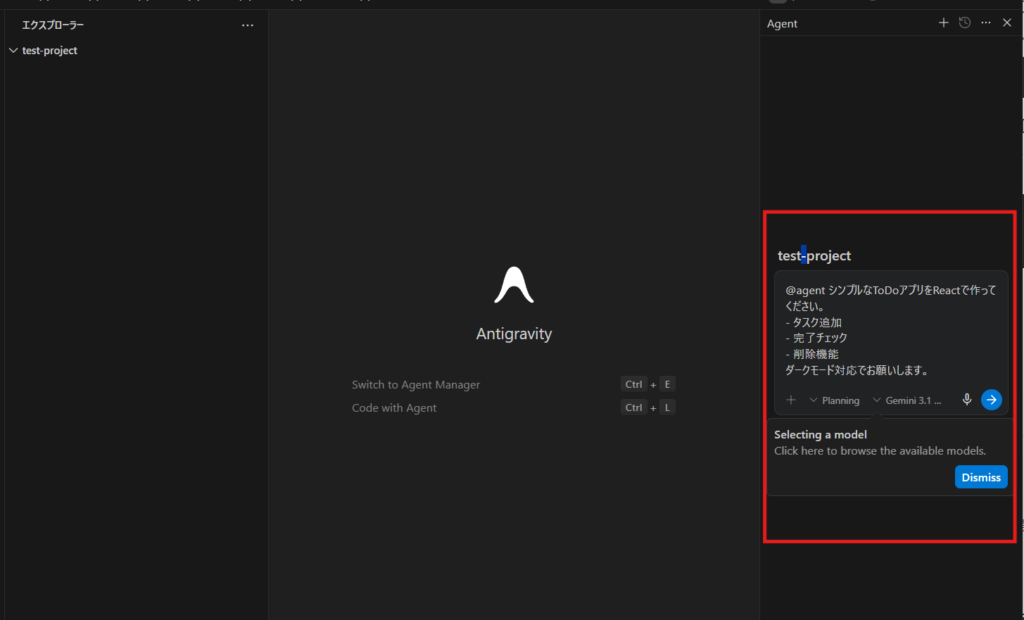
右のチャットにそのまま入力します。
@agent
シンプルなToDoアプリをReactで作ってください。
タスク追加完了
チェック削除機能
ダークモード対応でお願いします。
AIが「こうやって作ります」と提案してきます。
問題なければ「Approve」を押すだけです。
AIが自動で作業を進めます。
- ファイルが作られる
- コードが生成される
- アプリが動く
結果を確認して完了です。
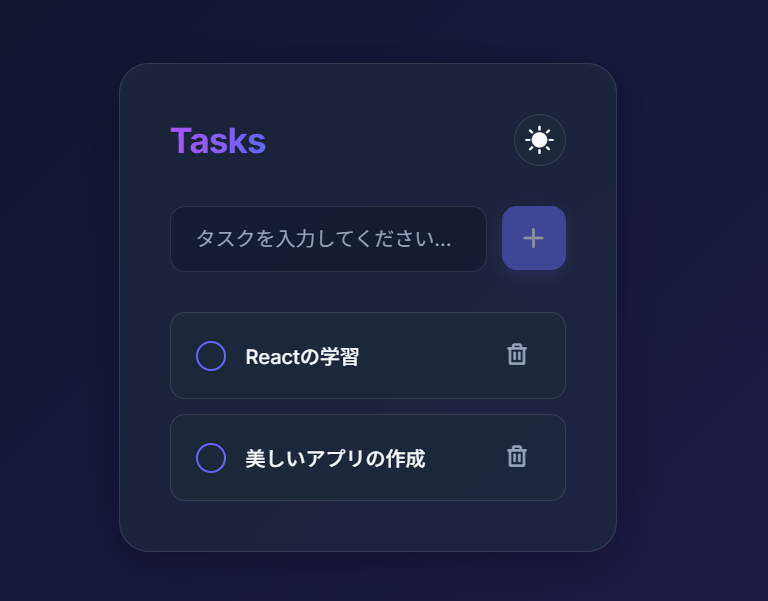
先ほどのプロンプト例を使用して、簡単にアプリが作成できました。
指定した条件の通り、しっかりとダークモードでのTODoが作成できる仕様になっています。
Google Antigravityでできること
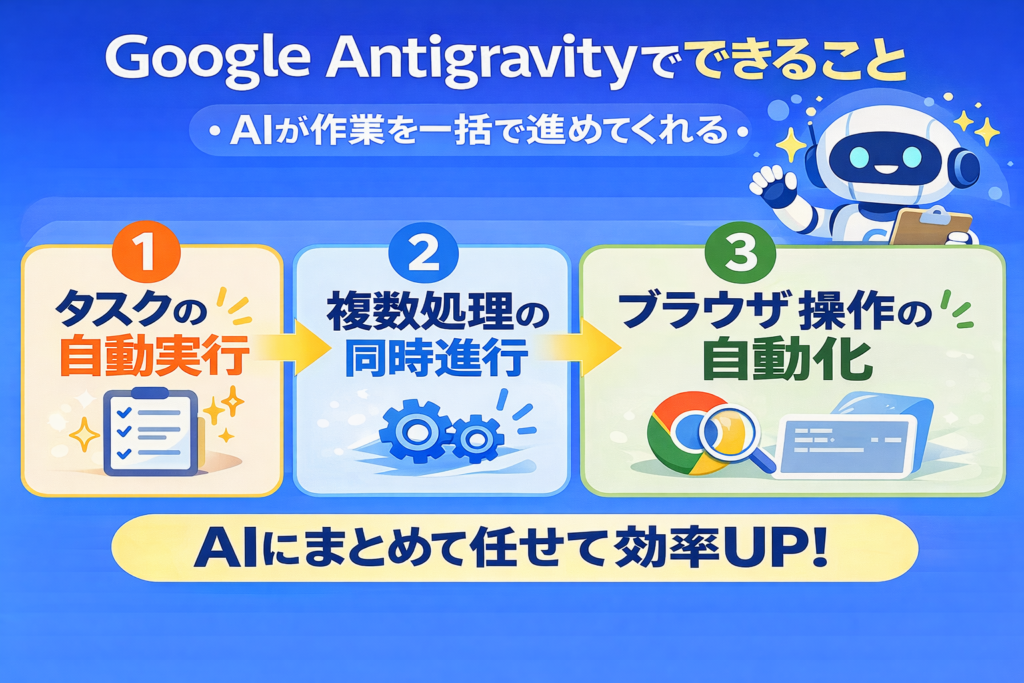
Google Antigravityは、AIが自動で作業を進めてくれるのが最大の特徴です。
従来は「調べる → 作る → 修正する」といった作業を個別に行う必要がありましたが、Antigravityではこれらを一括で処理できます。
単純な作業だけでなく、複数の工程が必要な業務をまとめて任せられる点も大きな魅力です。
開発だけでなく、日常業務の効率化にも活用できます。
まずは、代表的な機能を一覧で確認しましょう。
| 機能 | 内容 | 活用シーン |
|---|---|---|
| タスクの自動実行 | 指示に応じて作業を自動で進める | コーディング・資料作成 |
| 複数処理の同時進行 | 複数の作業を並列で実行できる | 大量データ処理 |
| ブラウザ操作の自動化 | Web操作をAIが代行する | リサーチ・データ収集 |
例えば、ECサイトの価格調査を行う場合、従来は複数のサイトを開いて情報を手動で整理する必要がありました。
しかし、Google Antigravityを使えば「複数サイトから価格を取得して一覧化して」と指示するだけで、情報収集から整理、出力まで一括で実行されます。
単純な作業だけでなく、複数工程を含む業務もまとめて任せられるのが特徴です。
タスクの自動実行
Google Antigravityは、指示を出すだけで一連の作業をまとめて実行できるのが特徴です。
従来は「調べる → 作る → 修正する」といった工程を個別に行う必要がありましたが、Antigravityではこれらを一括で処理できます。
例えば、以下のような使い方が可能です。
- 「シンプルなToDoアプリを作成して」と指示するだけで、コード生成からファイル作成まで自動実行
- 「ブログ記事の構成を作って」と入力すると、見出し案や内容までまとめて生成
- 「このデータを表にまとめて」と依頼すると、整理された形式で出力
上記のように、単純作業だけでなく複数工程をまとめて任せられるため、作業時間を大幅に短縮できます。
複数エージェントによる並列処理
Antigravityでは、複数の処理を同時に進めることができます。
通常の作業では、一つずつ順番に進める必要がありますが、複数のAIが同時に動くことで、作業効率が大きく向上します。
例えば、以下のような使い方があります。
- Webサイトから情報収集しながら、同時に内容を要約する
- 複数ページのデータを取得しながら、別の処理で整理・分析を進める
- コード生成とテストを並行して行う
上記のように、作業を分けて同時進行できるため時間がかかりがちな業務も短時間で完了します。
ブラウザ・開発環境の自動操作
Google Antigravityは、ブラウザ操作や開発作業そのものも自動化できます。
人が手動で行っていた操作をAIが代行することで、作業の手間を大きく減らせます。
具体的には、以下のような作業が可能です。
- Webサイトを巡回して必要な情報を収集する
- 指定した条件に沿ってデータを抽出・整理する
- 同じ操作を繰り返す作業を自動で実行する
例えば、競合サイトの情報をまとめたりデータを集めて一覧化するような作業も効率化できます。
Google Antigravityを使うことで単純作業にかかる時間を減らし、より重要な業務に集中できるようになります。
Google Antigravityの使い方:ビジネスでの活用方法
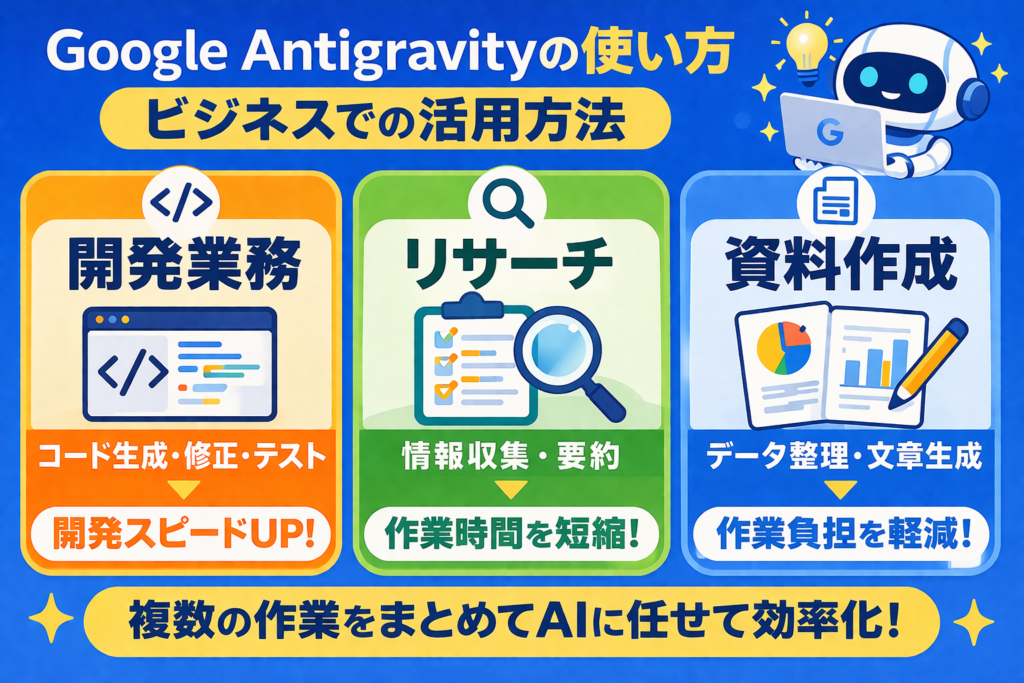
Google Antigravityは、開発ツールとしてだけでなく、ビジネスの現場でも活用できます。
時間がかかる作業や繰り返し業務をAIに任せることで、生産性を大きく向上させることができます。
特に以下のような方に向いています。
- 開発作業を効率化したいエンジニア
- リサーチや資料作成を効率化したいビジネス職
- 単純作業を減らしたい個人事業主
例えばマーケティング業務では、競合調査・情報整理・レポート作成といった複数の工程が発生します。
これらを手作業で行うと時間がかかりますが、Antigravityを使えば一連の流れをまとめて処理できます。
まずは、代表的な活用例を確認していきましょう。
| 活用分野 | 内容 | 効果 |
|---|---|---|
| 開発業務 | コード生成・修正・テスト | 開発スピードの向上 |
| リサーチ | 情報収集・要約 | 作業時間の短縮 |
| 資料作成 | データ整理・文章生成 | 作業負担の軽減 |
複数の作業をまとめて任せられる点が大きな強みです。
ここからは、具体的な活用方法を見ていきます。
Webアプリ開発の自動化
Google Antigravityは、開発業務の効率化に特に強いツールです。
例えば、Webアプリ開発では以下のような流れを任せることができます。
- 仕様をもとにコードを生成する
- ファイル構成を自動で作成する
- テストや修正を行う
上記のように開発に必要な工程の多くをサポートしてくれるため、作業時間を大幅に短縮できます。
ただし、AIが生成したコードは必ず確認が必要です。
そのまま使用するのではなく、内容を理解した上で活用することが重要です。
データ分析・リサーチ業務
Google Antigravityは、リサーチやデータ分析の分野でも活用できます。
例えば、以下のような使い方があります。
- 複数のサイトから情報を収集する
- 内容を要約して整理する
- 比較データを作成する
これにより、時間のかかる情報収集や整理作業を効率化できます。
特に複数の情報を集めて比較・整理するような作業との相性が良いのが特徴です。
ただし、情報の正確性についてはAI任せにせず、最終的には人の目で確認する必要があります。
Google Antigravityは無料?料金と利用条件
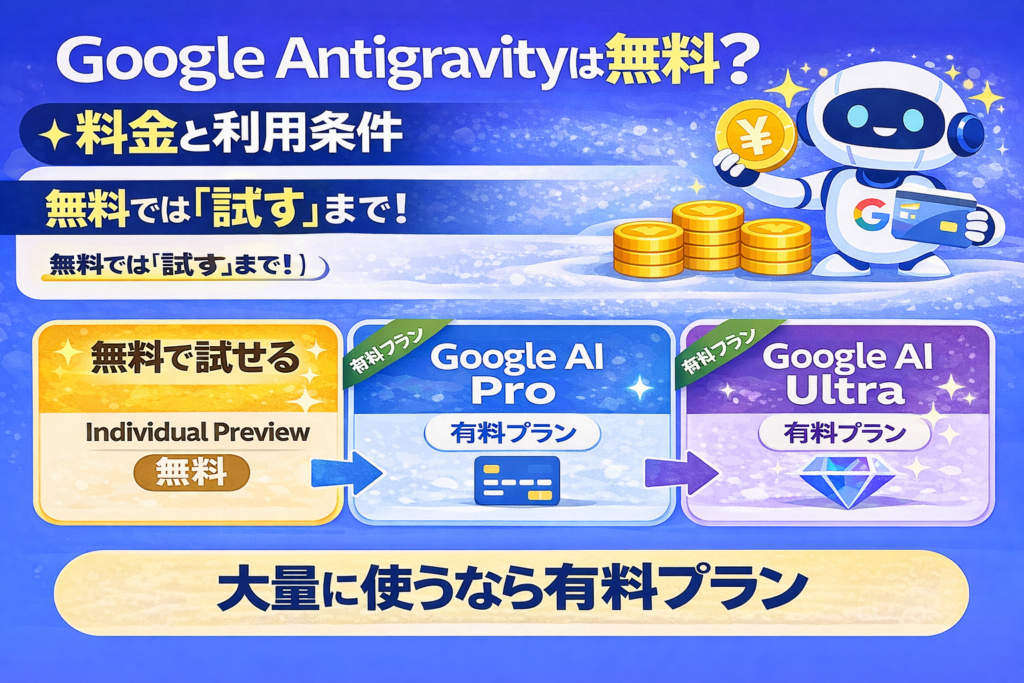
Google Antigravityは無料で使い始めることができますが、利用量が増えると有料プランやクレジット課金が関わる仕組みになっています。
「完全無料のツール」ではなく、無料で試せるが、本格利用では条件があるサービスと理解するのが適切です。
現在は主に以下の3つの利用区分で考えるとわかりやすいです。
- Individual Preview(無料)
- Google AI Pro
- Google AI Ultra
まずは料金の仕組みから整理し、そのうえで無料でどこまで使えるのかを見ていきます。
Google Antigravityの料金はいくら?
Google Antigravityは単体で料金が決まっているわけではなく、GoogleのAIプランと連動した形で利用条件が変わる仕組みになっています。
基本的な料金イメージは以下の通りです。
| 区分 | 料金目安 | クオータ更新 | 向いている用途 |
|---|---|---|---|
| Individual Preview | 無料 | 週ごと | 試用・学習・軽い開発 |
| Google AI Pro | 月額2,900円前後 | 約5時間ごと | 個人開発・継続利用 |
| Google AI Ultra | 月額36,000円前後 | 約5時間ごと | 業務利用・高頻度作業 |
※上記は2026年4月時点の情報です。
料金や仕様は変更される場合があります。
無料枠は0円で始められますが、利用できる量には上限があります。
有料プランではこの上限が大きく引き上げられ、より継続的に利用できるようになります。
Google Antigravityは無料で使える?
Google Antigravityは、Googleアカウントがあれば無料で利用できます。
無料のIndividual Previewでも、以下のような基本機能は利用できます。
- IDEのインストールと利用
- エージェントによる基本的な作業
- ブラウザ連携や管理機能の利用
- 一部AIモデルを使った開発
学習や試作レベルであれば十分に活用できます。
ただし、無料枠にはクオータと呼ばれる利用上限があり、連続して作業を行うと制限に達する可能性があります。
連続したタスク実行で上限に達しやすく、高負荷な処理では待ち時間が発生する場合があるため、長時間の作業や並列処理には向いていません。
無料枠は「試すには十分だが、本格利用には制限がある」設計です。
Google Antigravityの注意点とリスク
Google Antigravityは作業を自動化できる便利なツールです。
しかし、AIに任せる範囲が広い分、使い方によっては思わぬミスにつながる可能性があります。
特に「自動で処理が進む」という特徴を理解せずに使うと、意図しない変更や誤った結果が出ることもあるため注意が必要です。
ここでは、実際に起こりやすいリスクと、安全に使うためのポイントを解説します。
自動実行のリスク
Google Antigravityは指示をもとにAIが作業を進めてくれるため、内容を確認しないまま進めるとトラブルにつながる可能性があります。
具体的には、以下のようなリスクが考えられます。
- 意図と違うコードや文章が生成される
- 不要なファイル変更や上書きが行われる
- 誤った情報をもとに処理される
- 複数の処理が同時に動き、想定外の結果になる
例えば、「この機能を追加して」と指示した場合でも、実際には別の部分まで変更されてしまうケースがあります。
また、リサーチやデータ整理では、一見正しそうな内容でも情報が古かったり、誤りが含まれている可能性があります。
AIの処理は必ずしも正確とは限らないため、結果をそのまま使うのではなく、人の確認を前提にすることが重要です。
安全に使う方法
Google Antigravity使用時のリスクを防ぐためには、使い方にいくつかのポイントがあります。
まず重要なのは、AIに任せる範囲を適切にコントロールすることです。
いきなり大きなタスクを任せるのではなく、小さな単位で指示を出すことで、ミスを防ぎやすくなります。
また、AIが出力した内容は必ず確認し、特にコードや設定変更はそのまま適用せずに一度チェックすることが重要です。
さらに、以下の点にも注意しておくと安全です。
- 重要なファイルやデータは事前にバックアップを取る
- ログを確認して、AIがどのような処理を行ったか把握する
- パスワードや個人情報などの機密データは入力しない
「任せる部分」と「確認する部分」を分けて使うことで、安全性を保ちながら効率的に活用できます。
Google Antigravityと他AIツールの違い
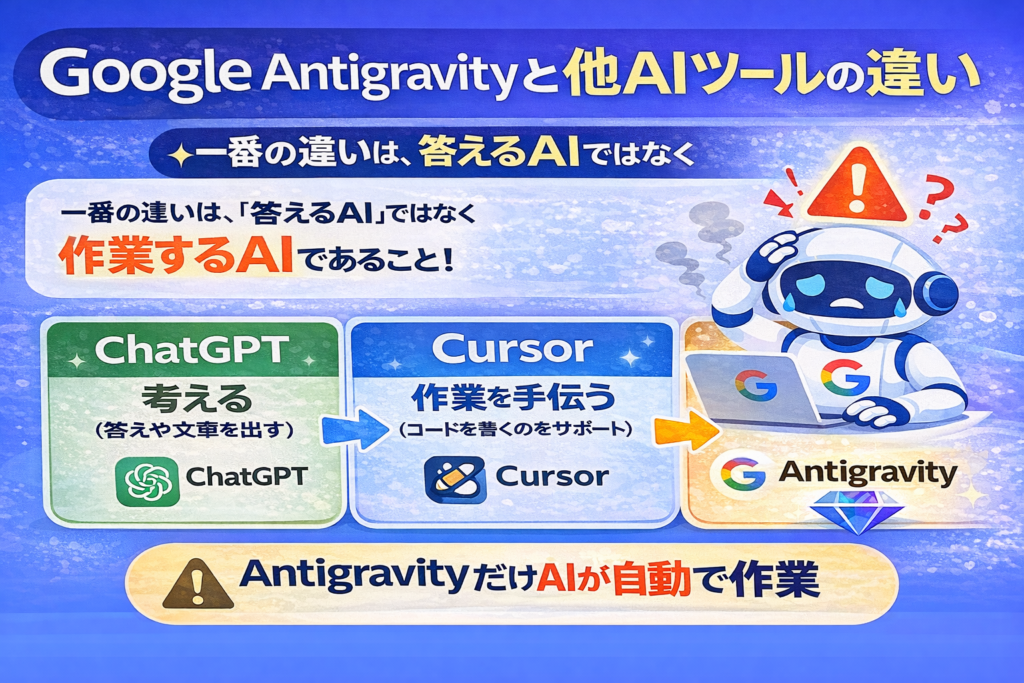
Google Antigravityは、これまでのAIツールとは使い方が大きく異なります。
一番の違いは、「答えるAI」ではなく「作業するAI」であることです。
たとえば、これまでのAIは質問に答えたり、文章を作ったりするのが中心でした。
一方でAntigravityは、やりたいことを伝えるとAIが手順を考え、実際の作業まで進めてくれます。
つまり、AIの役割は次のように分かれます。
- ChatGPT
→ 考える(答えや文章を出す) - Cursor
→ 作業を手伝う(コードを書くのをサポート) - Antigravity
→ 実際に作業する(AIが自動で進める)
まずはこの違いをイメージしたうえで、それぞれの特徴を見ていきましょう。
ChatGPTとの違い
ChatGPTは「答えを出すAI」、Google Antigravityは「作業を進めるAI」です。
この違いを表で整理すると、次のようになります。
| 項目 | ChatGPT | Google Antigravity |
|---|---|---|
| 役割 | 質問に答える・文章を作る | タスクを実行する |
| 使い方 | 会話形式で指示する | 作業をまとめて任せる |
| 出力 | テキスト(文章・アイデア) | 実行結果(コード・処理) |
| 特徴 | 思考・発想が得意 | 作業の自動化が得意 |
アプリ開発の場合、以下のように「考える役」と「実行する役」で役割が分かれています。
- ChatGPT
→ 「どう作るか」を教えてくれる - Antigravity
→ 実際にアプリを作る作業を進める
Cursorとの違い
Cursorは「作業を手伝うAI」、Google Antigravityは「作業そのものを進めるAI」です。
違いを表で整理すると、次のようになります。
| 項目 | Cursor | Google Antigravity |
|---|---|---|
| 役割 | コーディングの補助 | 作業全体の自動化 |
| 操作 | 人が主体で進める | AIが主体で進める |
| 得意分野 | コード生成・修正 | タスクの一括実行 |
| 特徴 | 細かく調整できる | まとめて任せられる |
アプリ開発の場合、Cursorは「補助ツール」、Antigravityは「作業を進めるツール」という違いがあります。
- Cursor
→ 自分でコードを書きながらサポートしてもらう - Antigravity
→ 「このアプリを作って」と指示して、AIに任せる
上記のようにそれぞれ役割が異なるため、目的に応じて使い分けることでより効率的に活用できます。
【まとめ】Google Antigravityの使い方をマスターして作業を効率化しよう
Google Antigravityは、AIに作業を任せて効率化できるツールです。
「答えるAI」ではなく、「実際に作業するAI」である点が大きな特徴です。
基本の使い方はシンプルで、次の流れだけ覚えれば問題ありません。
- ダウンロードしてインストール
- 初期設定を行う
- 作業内容を指示する
- 確認して実行する
また、Google Antigravityは無料で使えますが利用量によっては制限があります。
まずは無料で試しながら、使い方に慣れるのがおすすめです。
重要なのは、AIに任せきりにせず「確認しながら使う」ことです。
まずは小さな作業から試して、どこまで任せられるかを実際に体験してみましょう。


コメント