
最新のiPhoneやiPadを導入したものの、高度なAI機能を使いこなせていない方は少なくありません。高価なデバイスを「宝の持ち腐れ」にするのは非常にもったいない状況です。
実は、システムアップデートにより、Apple Intelligenceはすでに日本語に対応しています。従来の外部AIツールのように、ブラウザやアプリを立ち上げて面倒なプロンプトを入力する必要はありません。
システムに深く統合されているため、メールやメモ、写真などの標準アプリから直接呼び出せます。基本設定をオンにするだけで、今日から仕事や勉強のスピードは劇的に向上します。
まずは手元のデバイスをフル活用し、生産性を最大化させる具体的な使い方を身につけましょう。
- Apple Intelligenceの基本と他社AIとの違い
- iPhoneやiPadの対応機種
- 利用開始に必要な設定とChatGPTとの連携手順
- 生産性を高める8つの機能の使い方
- うまく動作しない原因と解決策

生成AIパスポート取得者が内容をチェック
当サイトの記事は、生成AIに関する基礎知識やリスク、適切な活用方法などを学ぶ「生成AIパスポート」の取得者が内容を確認しています。情報の正確性や分かりやすさを意識した記事づくりに努めています。
Apple Intelligenceとは?基本情報と他AIとの違い
Apple Intelligenceは、Apple製品専用の「パーソナルインテリジェンスシステム」です。ユーザーの状況や文脈を学習し、スケジュール管理や文章作成をスマートに補助します。
ここでは、他社AIとの違いを3つのポイントで解説します。
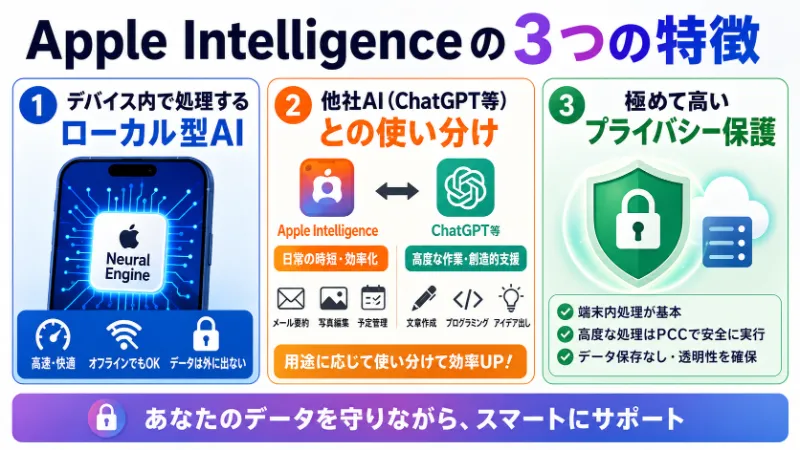
デバイス内で処理するローカル型AI
Apple Intelligenceの最大の特徴は、データを外部サーバーに送らず、端末内で計算を完結させる「オンデバイス処理」です。内蔵のAI専用プロセッサ「Neural Engine」が直接処理するため、極めて素早い応答が可能です。
ネット接続が不安定な移動中や、電波の届かない場所でも一部の機能は問題なく動作します。通信速度に依存せず、常にスムーズな操作が可能です。手元で処理が完結するため、個人情報漏洩の不安もありません。
他社AI(ChatGPT等)との使い分け基準
OS標準のApple IntelligenceとChatGPT等の外部アプリは得意分野が異なります。
Apple Intelligenceは、メールの要約や写真の不要物除去など、日々の細かな時短作業に特化しています。端末内の個人データを活用し、自分に最適化されたサポートを提供します。
対して、ChatGPT等は高度な文章作成やプログラミング、アイデア出しが得意です。複雑な質問にはSiri経由でChatGPTと連携するため、用途に応じて使い分けることで作業効率は最大化されます。
強力なプライバシー保護システム
Apple Intelligenceは、利便性とプライバシー保護を両立させています。
端末の処理能力を超える高度な要求が発生した際は、専用の「プライベートクラウドコンピューティング(PCC)」を活用します。PCCに送信されたデータは安全なサーバーで処理されますが、Apple側でデータの中身を見ることはできません。
サーバーへのデータ保存も一切行われず、第三者が安全性を検証できる透明性も確保されています。個人情報のリスクを気にせず、安心して仕事や生活へAIを取り入れましょう。
Apple Intelligenceの対応機種一覧
Apple Intelligenceの利用には、高性能なハードウェアが不可欠です。最新OSが動作しても、指定のチップを搭載していない機種では機能を利用できません。
お持ちのデバイスが対応しているか、以下の基準で確認してください。
iPhoneの対応モデル
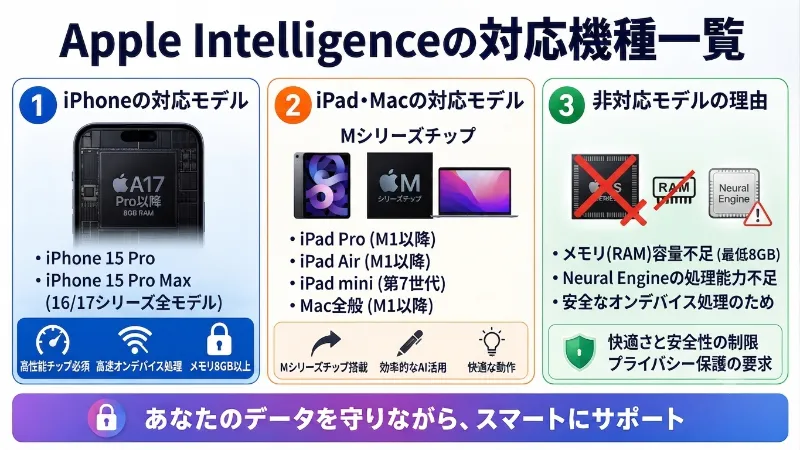
iPhoneで利用可能か判断する最大の基準は、搭載チップが「A17 Pro」以降であるかです。iPhone 15シリーズでは上位の「Pro」「Pro Max」のみが対象です。
対応モデルは以下の通りです。
| シリーズ | 対応機種 |
| iPhone 17 | 17, Pro, Pro Max, Air, 17e |
| iPhone 16 | 16, 16 Plus, 16 Pro, 16 Pro Max, 16e |
| iPhone 15 | 15 Pro, 15 Pro Max |
共通点は、一時データを処理するメモリ(RAM)が「8GB以上」搭載されていること。設定アプリから、お使いのモデル名を確認しましょう。
iPad・Macの対応モデル
iPadやMacで動作させるには、Apple独自の「Mシリーズチップ」が必要です。以下のリストとご自身のデバイスを照らし合わせてください。
- iPad Pro: M1チップ以降搭載モデル
- iPad Air: M1チップ以降搭載モデル
- iPad mini: 第7世代(A17 Pro以降搭載)
- Mac全般: M1チップ以降搭載の全モデル
※無印iPadは現在未対応です。システム情報から搭載チップを確認することをおすすめします。
古い端末で利用できない理由
古い端末で利用できない主な理由は、メモリ(RAM)容量と「Neural Engine」の処理能力不足にあります。オンデバイス処理を安全かつ快適に行うには、最低8GBのメモリが不可欠です。
1秒間に数兆回もの計算を担うAI専用プロセッサがフル稼働するため、古いチップでは処理が追いつきません。快適な操作とプライバシー保護を両立させるため、スペック面において厳格な制限が設けられています。
Apple Intelligenceの初期設定と使い方の手順
Apple Intelligenceを利用するには、対応デバイスの準備に加え、システム設定での有効化が不可欠です。設定さえ完了すれば、普段のアプリにAIが溶け込み、日々の作業を自動でサポートします。
初期設定をスムーズに進めるための3ステップを解説します。
手旬1:対象OSへのアップデート
日本語環境で稼働させるには、以下のシステムバージョン以降へのアップデートが必要です。
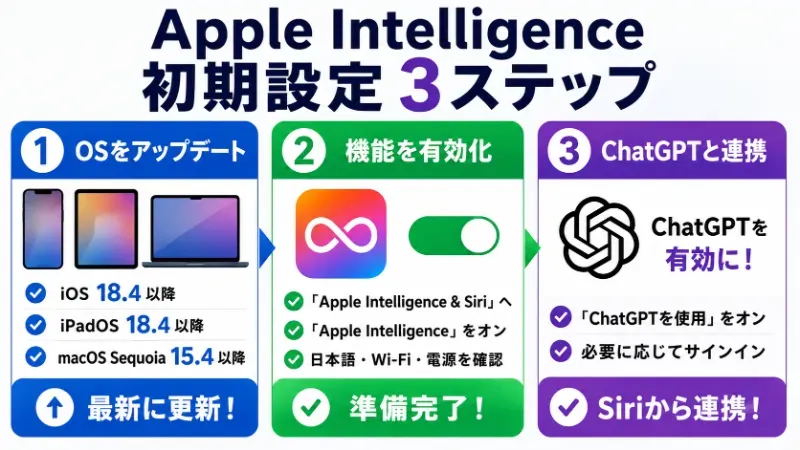
- iPhone:iOS 18.4以降
- iPad:iPadOS 18.4以降
- Mac:macOS Sequoia 15.4以降
アップデートは、以下の3つのステップで進めてください。
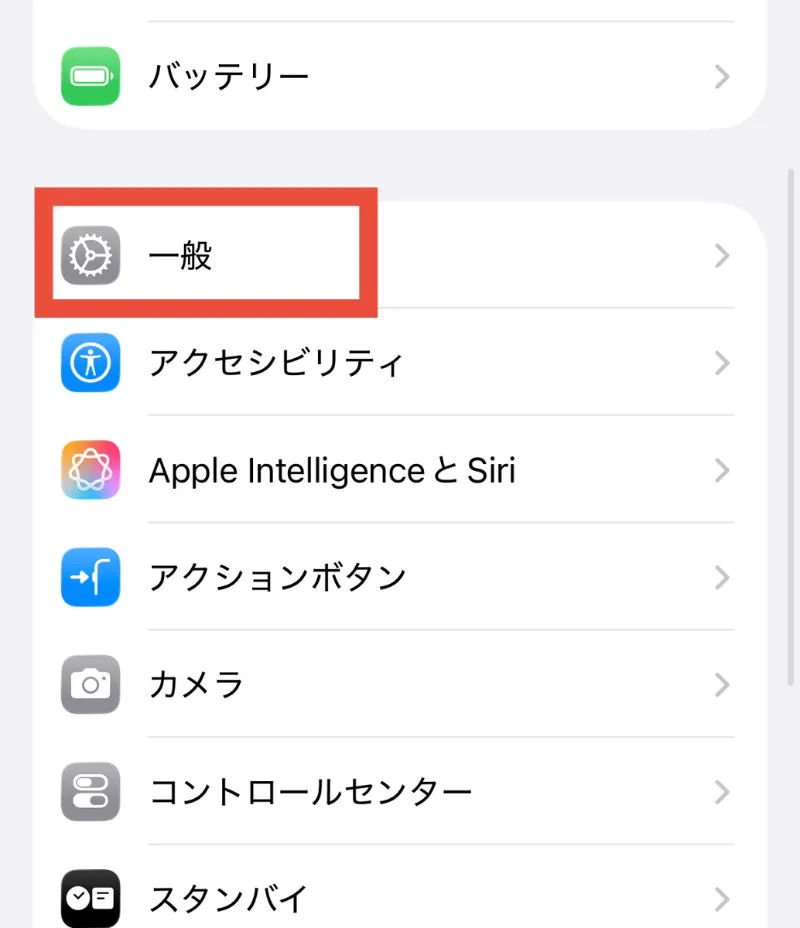
「設定」アプリ(Macの場合は「システム設定」)を開き、「一般」から「ソフトウェア・アップデート」を選択します。
画面の案内に従って「今すぐアップデート」を実行してください。
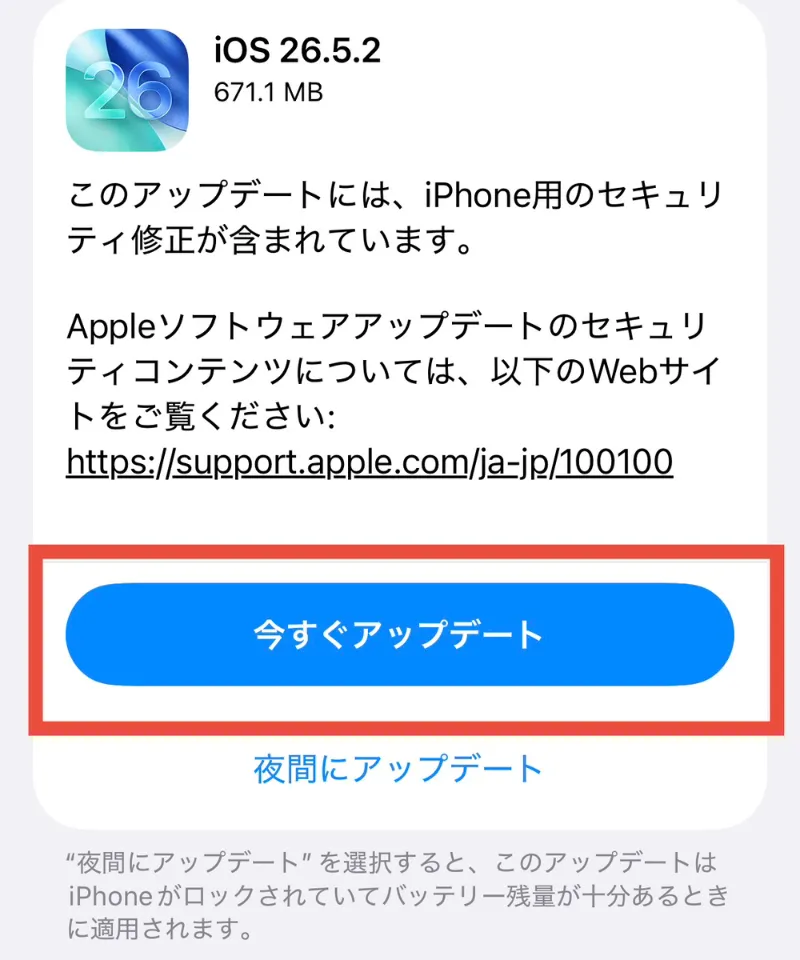
インストールが完了し、デバイスが再起動するまでそのまま待機しましょう。
数GB以上の空き容量が必要なため、事前にストレージを確保しましょう。更新直後は裏側でデータ整理が行われるため、一時的にバッテリー消費が早まる点にご注意ください。
手順2:設定から機能を有効化する
OS更新直後は機能がオフの状態です。プライバシー保護の観点から、ユーザー自身で有効化する必要があります。
有効化は、以下の4つのステップで行ってください。
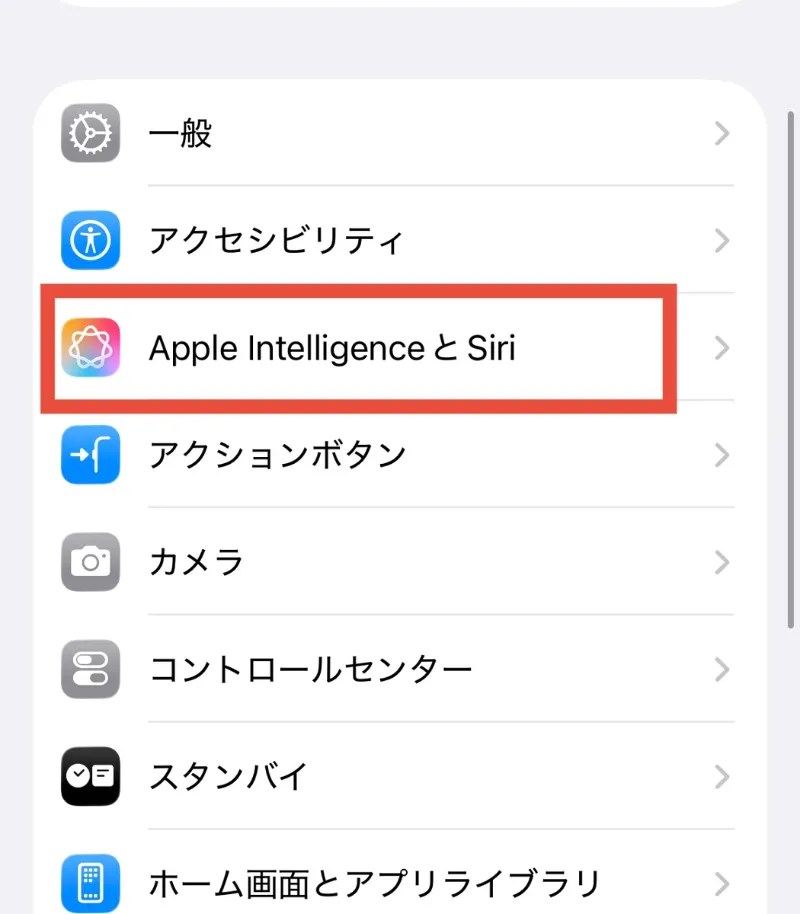
「設定」アプリを起動し、「Apple Intelligence & Siri」を開きます。
画面内にある「Apple Intelligence」をオンに切り替えてください。
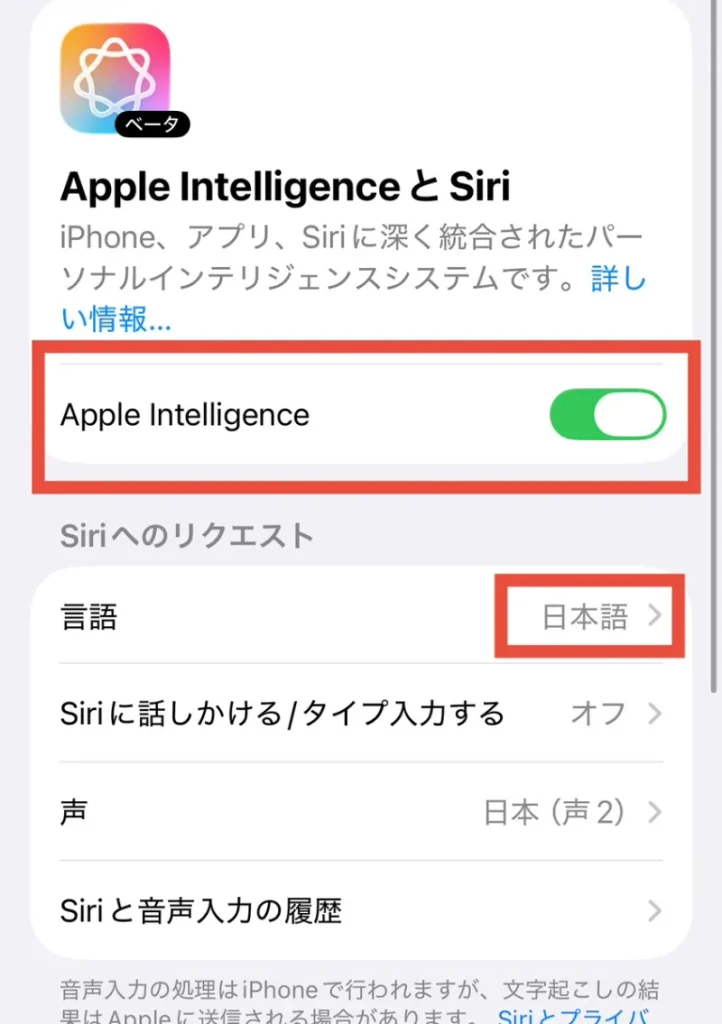
言語設定が「日本語」になっていることを確かめましょう。
Wi-Fiと電源に接続した状態で、学習用データの自動ダウンロードを待ちます。
有効化すると学習用データのダウンロードが始まります。時間がかかるため、Wi-Fiと電源に接続して待機しましょう。Siri起動時に画面の縁がカラフルに発光すれば、準備完了です。
応用:ChatGPTとの連携設定
Apple Intelligenceは、外部のChatGPTとも連携可能です。標準機能で解決できない複雑な問いや、クリエイティブな文章作成をサポートします。
連携は、以下の3つのステップで完了します。
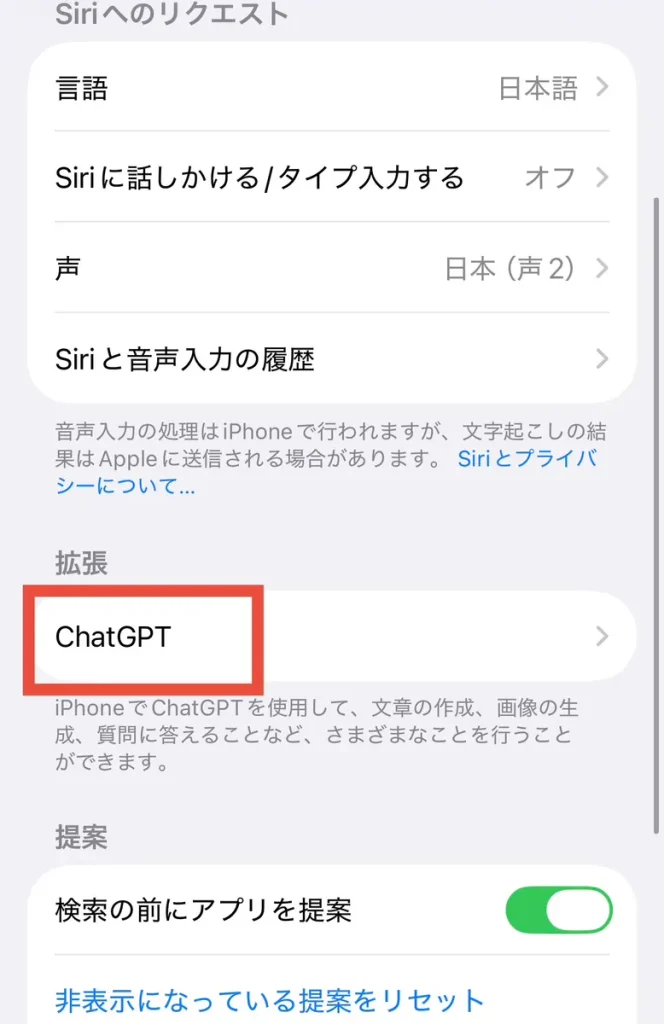
「設定」から「Apple Intelligence & Siri」を選び、「ChatGPT」をタップしてください。
画面内の「ChatGPTを使用」を有効に切り替えます。
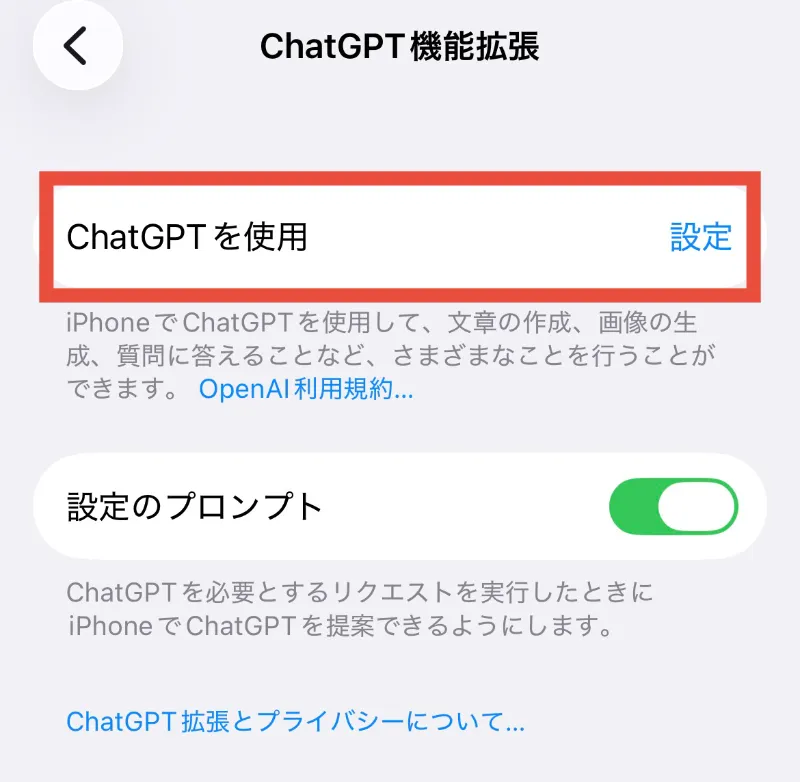
無料でも利用できますが、有料プランの契約をお持ちならサインインを実行しましょう。
連携後、Siriは専門的な質問に対し、ChatGPTへ相談する許可を毎回求めます。許可なしに勝手に個人情報が送信される心配はないため、安心して利用しましょう。
Apple Intelligenceの主要機能別の使い方8選
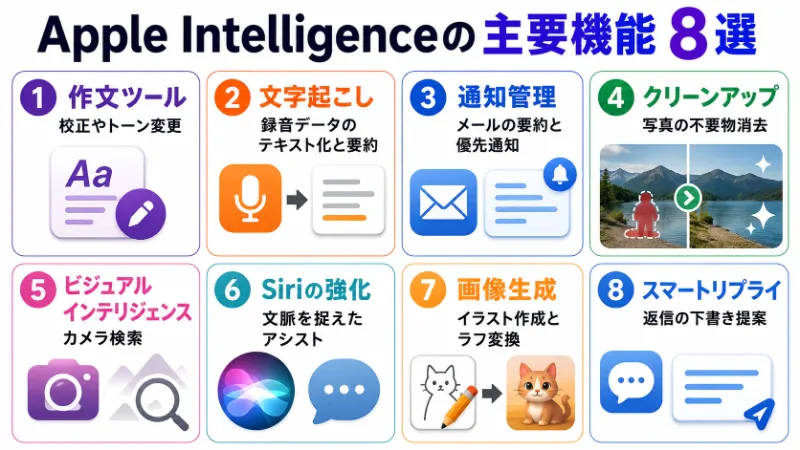
Apple Intelligenceの魅力は、専用アプリを立ち上げず、日常のアプリ内で機能が完結する点にあります。メール、メモ、写真などの操作画面から、アシスタントをいつでも呼び出し可能です。
作業時間を劇的に短縮する、8つの機能と使い方を学びましょう。
1.作文ツール:校正やトーン変更
入力した文章のクオリティを高めたり、最適な雰囲気に書き直したりする手順です。
メモやメール等の入力テキストを長押しします。
メニューから「作文ツール(虹色のアイコン)」をタップ。
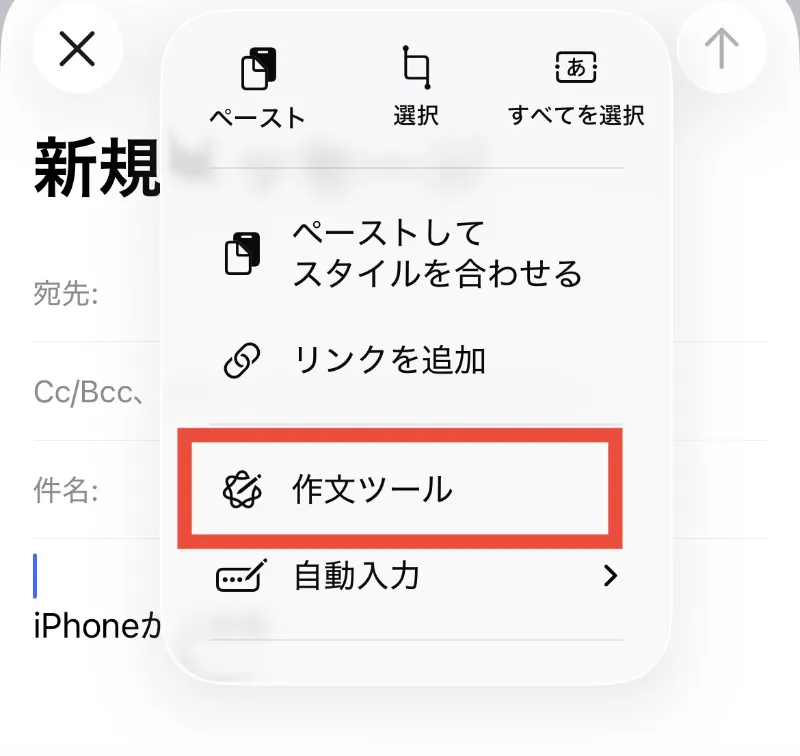
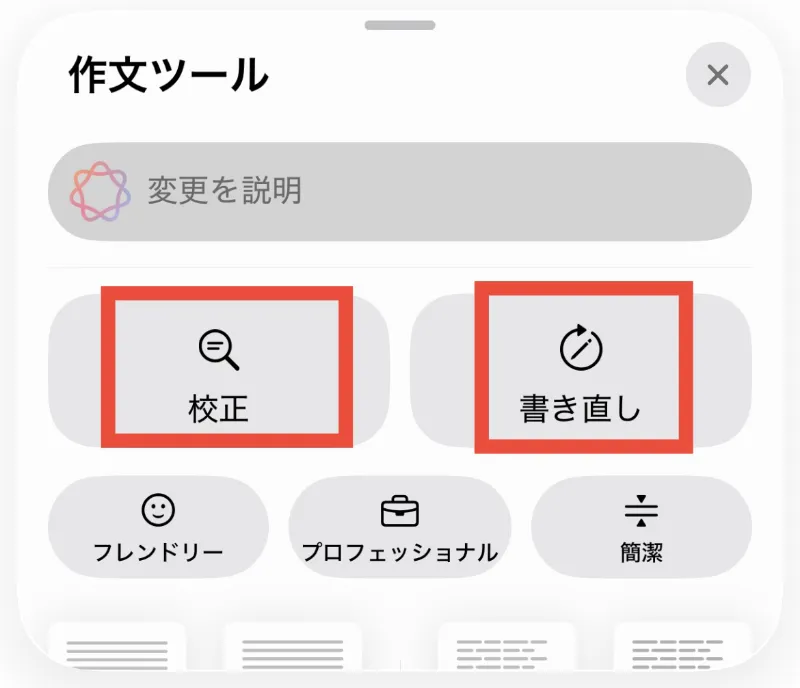
「校正」で誤字脱字を修正するか、「書き直し」を選びます。
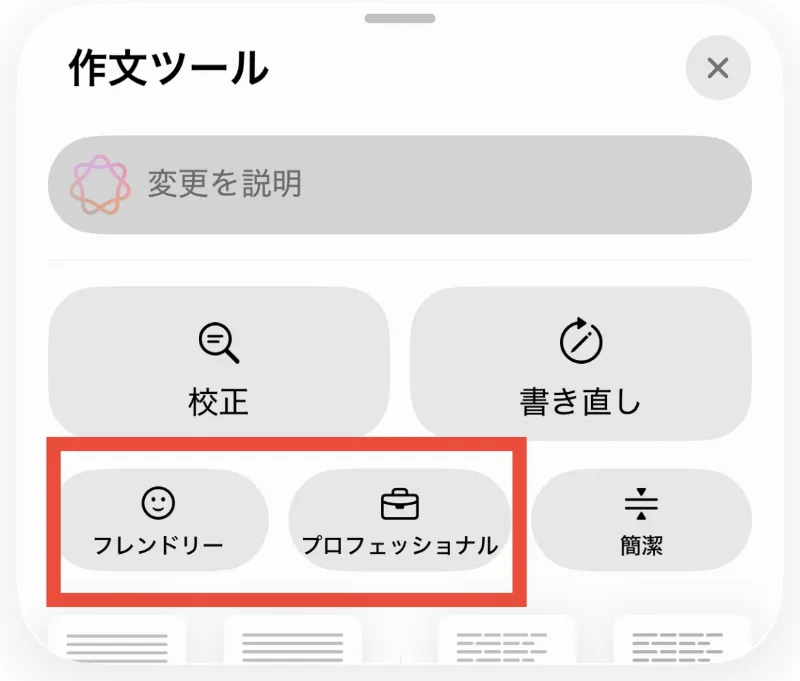
「プロフェッショナル」や「フレンドリー」等の好みの雰囲気を選択しましょう。
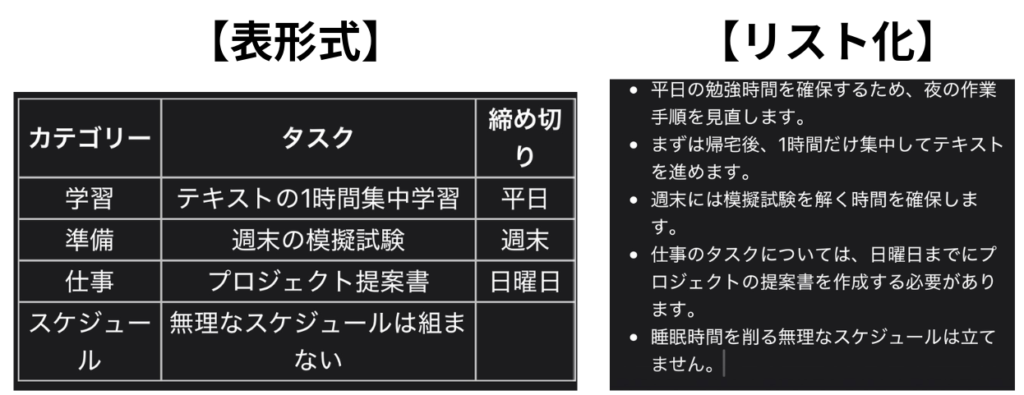
箇条書きをワンタップでリスト化や表形式に整形する機能も便利です。

「校正」で誤字脱字を即座に修正。さらに「プロフェッショナル」「フレンドリー」「簡潔」等のトーンを選べば、状況に応じた最適な表現に変わります。
2.文字起こし:録音データのテキスト化と要約
会議や講義の記録作業を自動化しましょう。「メモ」や「ボイスメモ」アプリ、通話中の音声を高精度でテキスト化できます。
「メモ」アプリ等のクリップマークから「オーディオを録音」を開始。
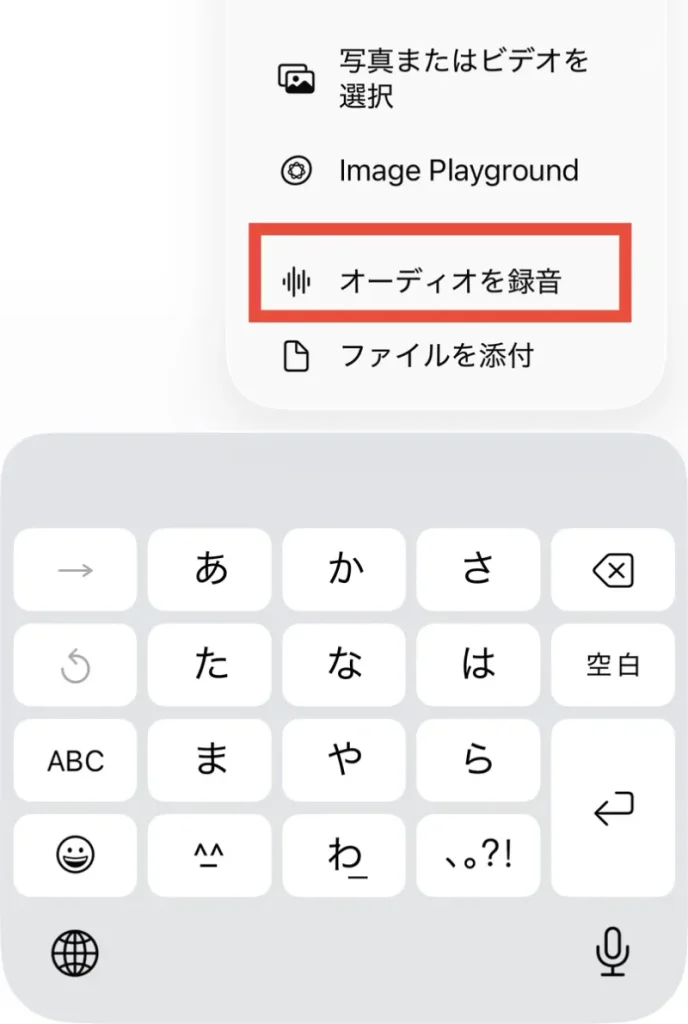
音声が高精度なテキストとして自動反映されます。
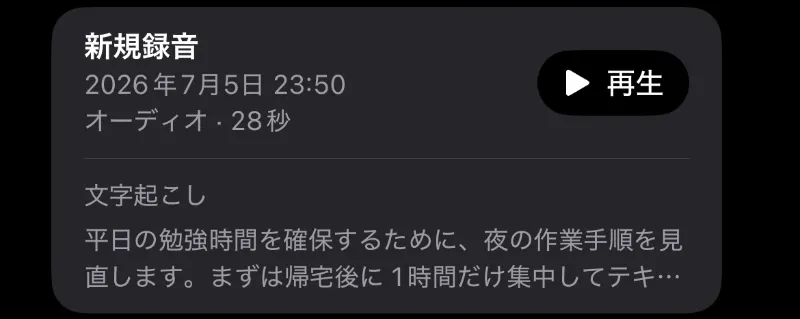
録音終了後、「要約」ボタンをタップするだけで重要点がまとまります。
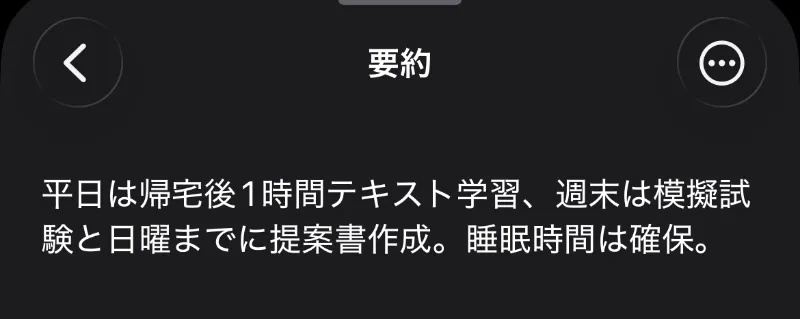
※電話中の通話録音からも同様にテキスト化と要約が可能です。
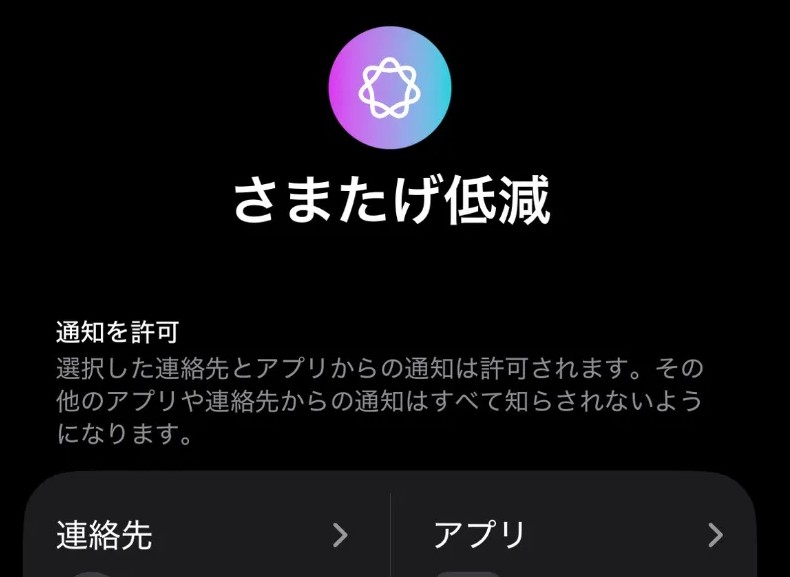
3.通知管理:メールの要約と優先通知
大量の通知から、対応すべき重要事項だけをAIが選別します。
メールアプリを起動し、受信トレイ画面の右上にある「・・・」ボタンをタップしてください。
緊急性の高い連絡をロック画面の最上部に自動表示させます。
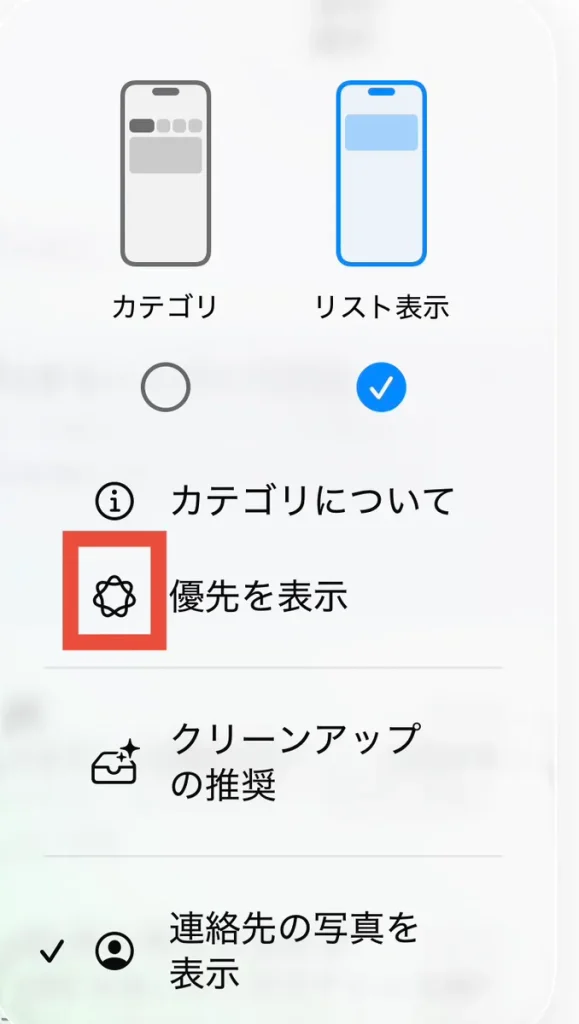
iPhoneの設定からこのモードを選び、不要な通知をミュートしましょう。
AIが重要と判断した情報のみが届くため、作業効率が大幅に向上します。
4.クリーンアップ:写真の不要物消去
「写真」アプリの「クリーンアップ」を使えば、画像の不要な背景や人物をスマートに消去できます。
写真アプリの編集画面からボタンをタップ。
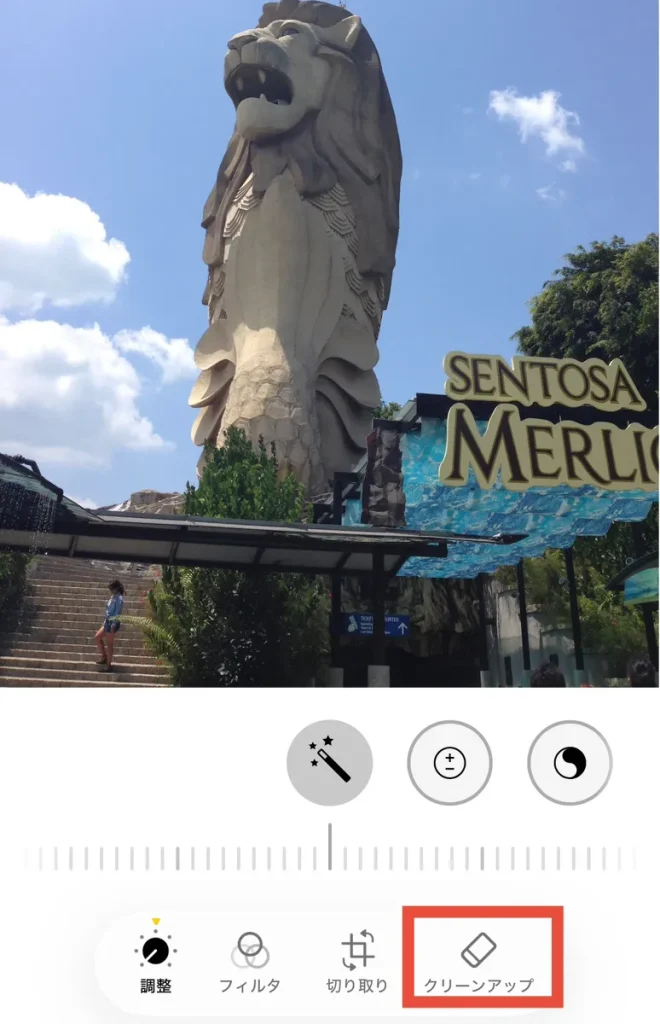
AIが消去すべき候補を自動でハイライトします。

候補をタップするか、対象を指でなぞって囲みましょう。写り込んだ人物を消して理想の写真に近づけることができます。

※加工後もいつでも元に戻せるため、安心して編集できます。
5.ビジュアルインテリジェンス:カメラ検索
カメラに写したものや建物の情報を、カメラを向けて調べる手順です。
iPhoneのコントロールセンターからApple Intelligenceを起動する
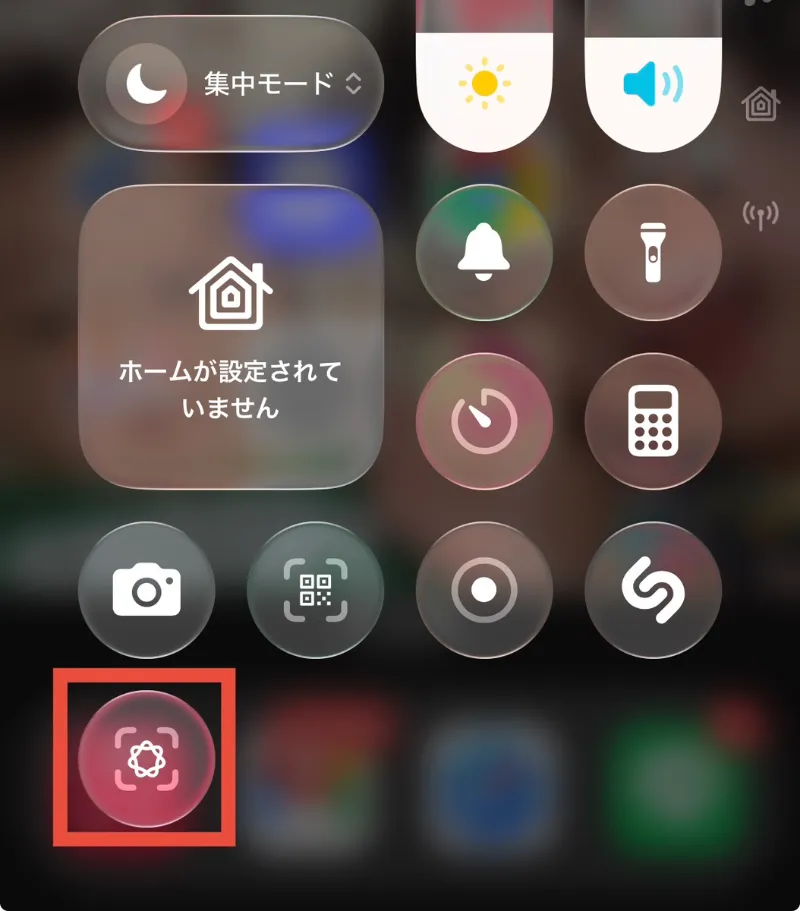
対象物や店舗の看板・ポスターにカメラを向けましょう。
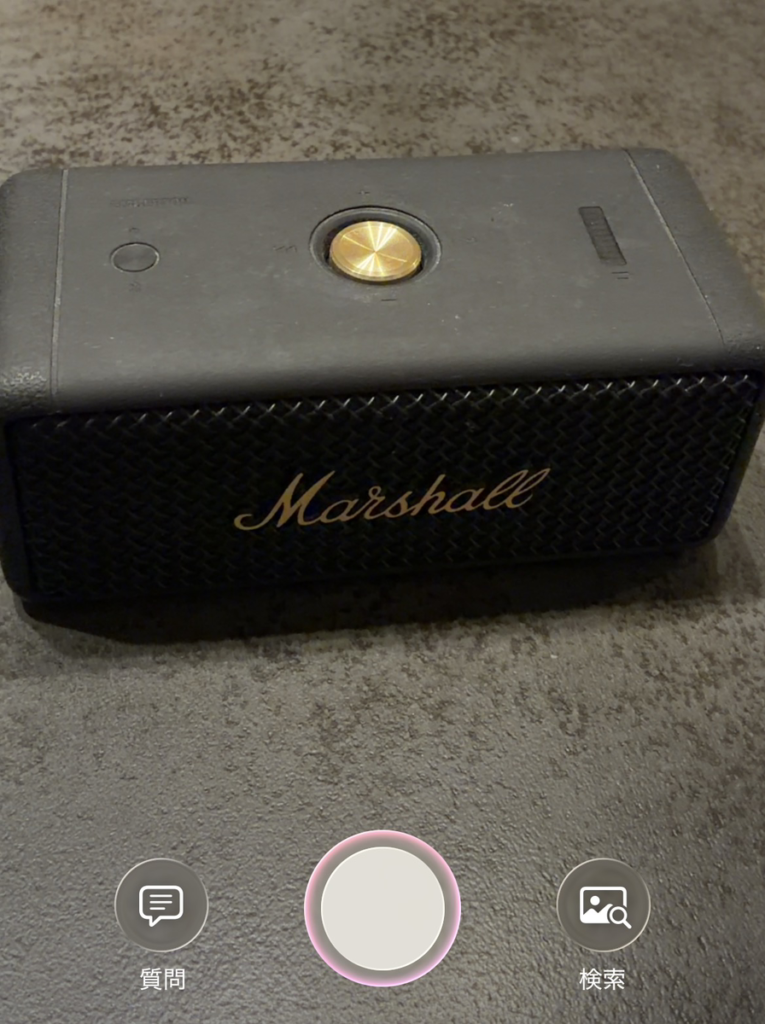
Googleでの情報を画面上で確認できます。
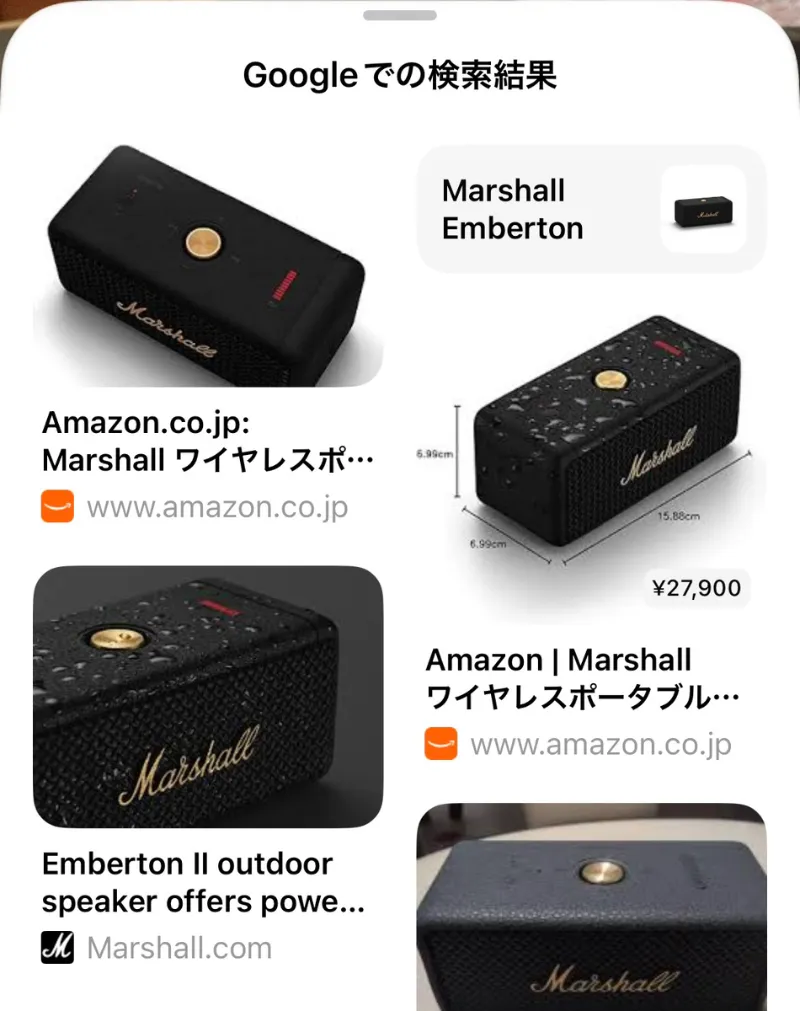
街中のカフェを写せば営業時間や評価を表示。ポスターのイベント情報を読み取り、カレンダーへ直接登録することも可能です。深掘りしたい内容はそのままChatGPTへ質問し、画像に基づいた回答を得られます。
6.Siriの強化:文脈を捉えたアシスト
Apple IntelligenceでSiriが大幅に進化しました。会話の文脈を理解し、指示の言い間違いも柔軟に解釈します。
「やっぱり今日の予定を教えて」といった修正指示も正確に実行。カフェ等の声を出せない環境では、文字入力で指示を出せます。複数のアプリをまたいだ情報検索も、個人の専属秘書のようにこなしてくれます。
- 自然に話しかける
言い間違いを気にせず「あ、やっぱり予定を教えて」と指示。 - 文字入力
声が出せない場所では、画面下部をダブルタップしてキーボード入力を。 - 複雑な依頼
「先週の資料を開いて」など、複数アプリを跨ぐ指示も可能です。
※端末内のデータを分析し、あなたの状況に合わせた回答が得られます。
7.画像生成:イラスト作成とラフ変換
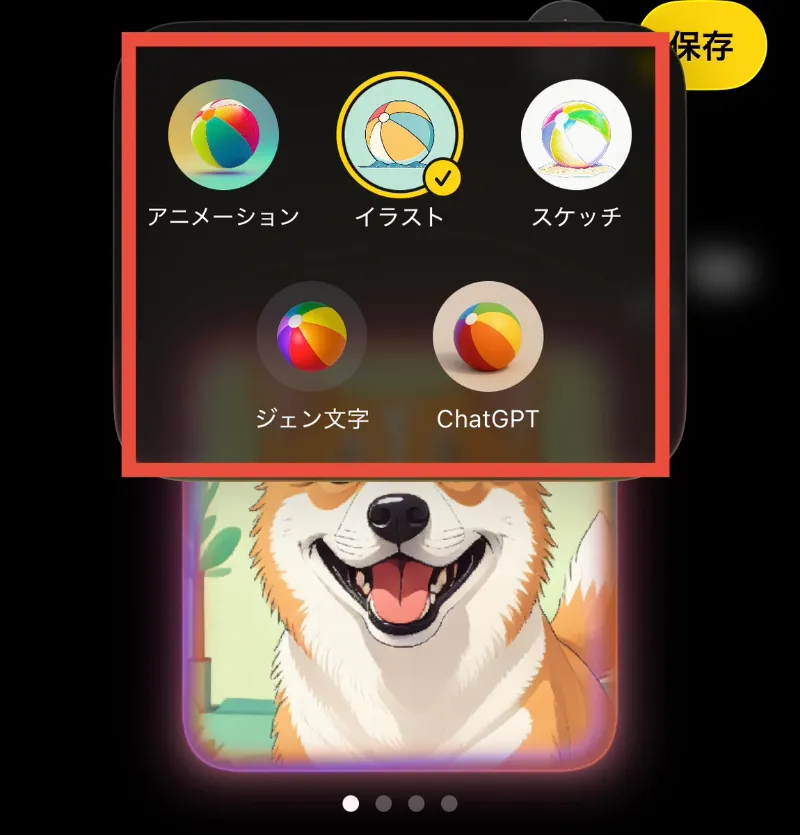
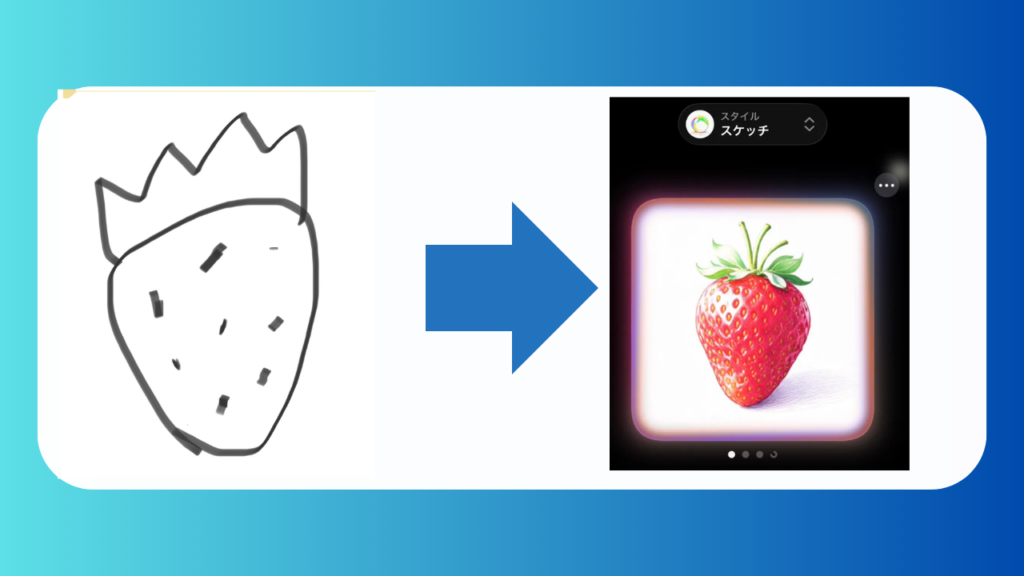
「Image Playground」でテキストを入力すれば、アニメ風やスケッチ風など好みのスタイルで画像を生成できます。
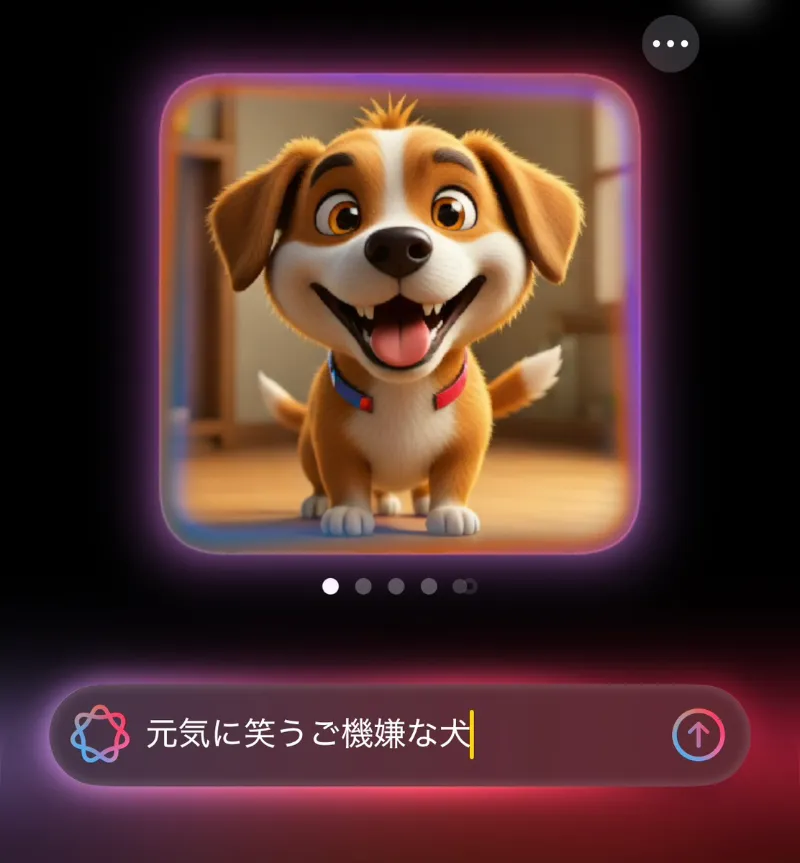
アニメやスケッチなど、好みの画風を選びます。
手描きのラフを「画像マジックワンド」で囲めば、美しい絵に変換可能です。
8.スマートリプライ:返信の下書き提案
受信したメッセージをAIが理解し、返信候補をキーボード上部に提示します。
意思に最も近い候補を選ぶだけで下書きが完了。もちろん送信前に自由に書き直せます。ビジネスシーンの定型的なやり取りを効率化し、返信漏れを防ぐ最適な手段です。
メッセージやメールの返信画面を起動。
キーボード上部に表示された返信案から適したものを選びます。
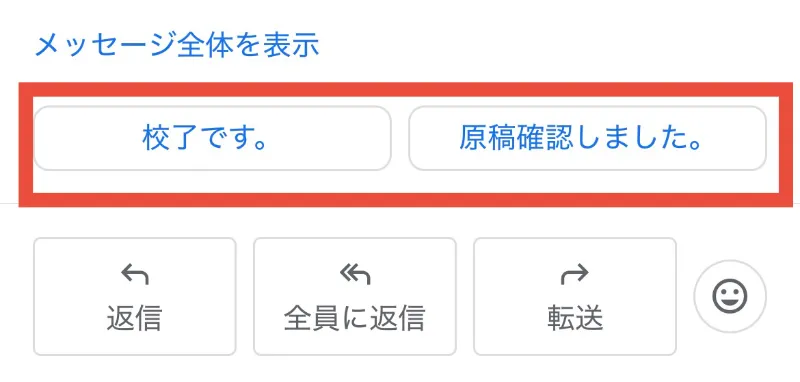
必要に応じて本文の手直しを行い、送信しましょう。
Apple Intelligenceの注意点と使えない時の対処法
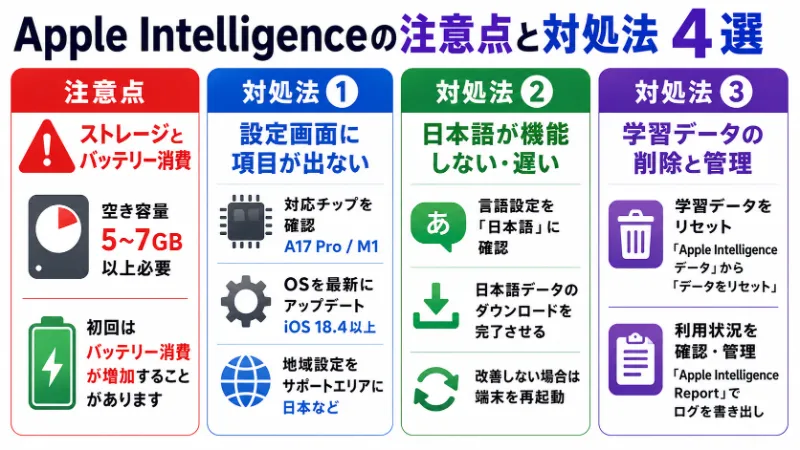
Apple Intelligenceは先進的な技術ですが、ハードウェアへ高い負荷をかけます。「設定項目が出ない」「日本語が反応しない」といったトラブル時の対処法を把握しておきましょう。
快適に稼働させるための注意点と対処法を解説します。
注意点:ストレージとバッテリー消費
AIモデルを端末の内部で稼働させる設計をとっているため、デバイスのストレージ容量とバッテリーには一定の負担がかかります。
まず、Apple Intelligenceの機能に必要な学習モデルを保存するために、約5GBから7GB以上の空きストレージを用意してください。
不要な写真データやアプリを整理し、容量に余裕を持たせた状態で設定を進めることが大切です。
機能を初めてオンにした直後は、端末内の写真やメールをAIが分析して整理する「インデックス作成」がバックグラウンドで開始されます。
データの初期整理作業中(数時間から数日程度)は一時的にバッテリーの消費速度が早まり、本体が温かくなりやすい点に気をつけてください。バックグラウンドのインデックス処理がすべて落ち着けば、電力消費や発熱は通常の状態にしっかりと戻ります。
対処法1:設定画面に項目が表示されない
設定項目が見つからない場合は、以下3点を確認してください。
- 搭載チップ
iPhoneは「A17 Pro」以降、iPad・Macは「M1」以降か確認してください。 - OSバージョン
iOS 18.4、iPadOS 18.4、macOS Sequoia 15.4以降へ更新してください。 - 地域設定
日本などのサポートエリアに設定されているか確認してください。特定の海外規制地域では機能が制限されます。
対処法2:日本語が機能しない・反応が遅い
日本語の応答が不自然、あるいは反応が遅い場合の対策です。
- 言語設定の確認
システム言語とSiriの設定が両方とも「日本語」か確認しましょう。 - データのダウンロード
設定直後は日本語データベースの取得に時間がかかります。Wi-Fi接続下でダウンロード完了を待ってください。 - 再起動
上記でも改善しない場合は、端末を一度再起動してください。
対処法3:学習データの削除と管理方法
学習履歴をリセットしたい場合は、「Apple Intelligence & Siri」の設定から「Apple Intelligenceデータ」を選び、「データをリセット」を実行してください。
また、AIの処理ログを確認したい場合は、プライバシー設定内の「Apple Intelligence Report」から過去のログを書き出せます。自分の利用状況を客観的に管理し、安全に活用しましょう。
Apple Intelligenceの使い方に関するよくある質問
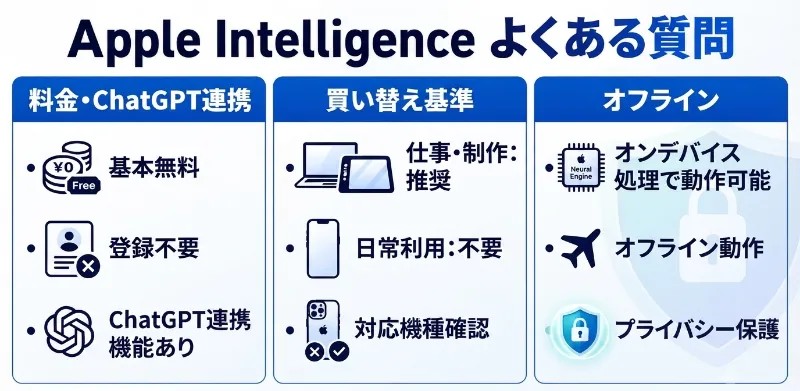
Apple Intelligenceの導入検討や、活用シーンをイメージするためのQ&Aをまとめました。気になるポイントをチェックして、最新AIを賢く使いこなしましょう。
- 利用料金は無料?将来の有料化はある?
-
対象デバイスであれば、標準機能として基本的に無料で利用できます。現状、追加のサブスクリプション料金は不要です。
将来的に高度なプレミアム機能が有料化される可能性はありますが、現時点ではOSの一部として提供されています。
- ChatGPT連携に課金や登録は必要?
-
アカウント作成や追加課金なしで利用可能です。
Siriや作文ツールが複雑な処理を行う際、自動でChatGPTの知見を借りる仕組みです。すでにChatGPTの有料プランを契約している場合は、ログインすることで制限緩和などの恩恵をそのまま受けられます。未ログイン時でもプライバシーは保護されるため安心です。
- 対応機種へ急いで買い替えるべき?
-
作業環境によって判断が分かれます。
- 買い替え推奨
会議の文字起こしやメール要約、長文の構成作成など、毎日AIを活用するビジネスユーザーやクリエイター。大幅な時短効果が得られます。 - まだ不要
写真の簡易加工や検索、SNS利用がメインの方。現状のデバイスでも十分快適です。
自身のライフスタイルで、AIがどれだけ時間を短縮できるかを基準に判断しましょう。
- 買い替え推奨
- 電波がないオフラインでも機能する?
-
はい、一部機能は動作します。
Apple Intelligenceの「オンデバイス処理」により、文字起こし、写真のクリーンアップ、作文ツール等はオフライン環境でも利用可能です。飛行機内や山間部など、通信環境が不安定な場所でも安心して作業できます。
※広範な知識を要する質問や、クラウド側での演算が必要な機能はインターネット接続が必須です。
まとめ:Apple Intelligenceで日常業務の利便性向上を期待
Apple Intelligenceは、あなたのデバイスと安全に連携する「専属の有能なアシスタント」です。ブラウザを立ち上げて難解な指示を入力する手間はなく、普段のアプリから直接呼び出せます。
「機能が多くて不安」という場合も、最初から全てを覚える必要はありません。まずは以下の3つの機能から使い始めてみましょう。
- メモアプリでの文字起こし・要約
- 作文ツールによる文章のブラッシュアップ
- 写真の「クリーンアップ」による不要物消去
高度なプライバシー保護技術により、大切なデータを守りながら作業をサポートします。まずはiOS 18.4以降へアップデートし、設定画面から機能を「オン」にする第一歩を踏み出しましょう。






コメント