
「Museって結局なにができるの?」「無料でどこまで使える?」「日本ではもう使えるの?」。2026年10月23日に日本で提供が始まったMeta(メタ)のAIエージェント「Muse AI(Muse)」には、多くの関心が集まっています。
その一方で、情報はまだ整理されていません。似た名前のモデルやデバイスが混在し、料金は公式ヘルプとアプリ内とで表記が異なります。連携サービスも「すでに使える」ものと「発表されただけ」のものが入り混じっています。
本記事では、Muse AIでできること、日本円での料金と無料枠、始め方と頼み方、安全に使うための設定を、公式情報と報道をもとに整理しました。毎日の献立やサブスク管理を楽にしたい方はもちろん、会社から「業務で使えるか調べてほしい」と頼まれた方の判断材料にもなる内容です。
- Muse AIは何ができる?
調べもの、予約、買い物、メール整理、目標の計画づくりなど。Gmail・Googleカレンダー・Instagram・マネーフォワード MEなどと連携できる - Muse AIの料金は?
上限付きの無料枠あり。有料プランは日本のアプリ内で月額2,799円〜3,499円(Power) - Muse AIの使い方は?
アプリまたはWeb版にMetaアカウントでログインし、チャットで依頼する。紹介コードで友達を招待すると、参加後48時間以内の利用で双方に特典を受け取れる - Muse AIは日本で使える?
2026年10月23日から、iPhone・Androidのアプリとパソコン(Web版 muse.ai)で利用可能

生成AIパスポート取得者が内容をチェック
当サイトの記事は、生成AIに関する基礎知識やリスク、適切な活用方法などを学ぶ「生成AIパスポート」の取得者が内容を確認しています。情報の正確性や分かりやすさを意識した記事づくりに努めています。
Meta Muse AIとは?用事を代わりに進めるAIエージェント
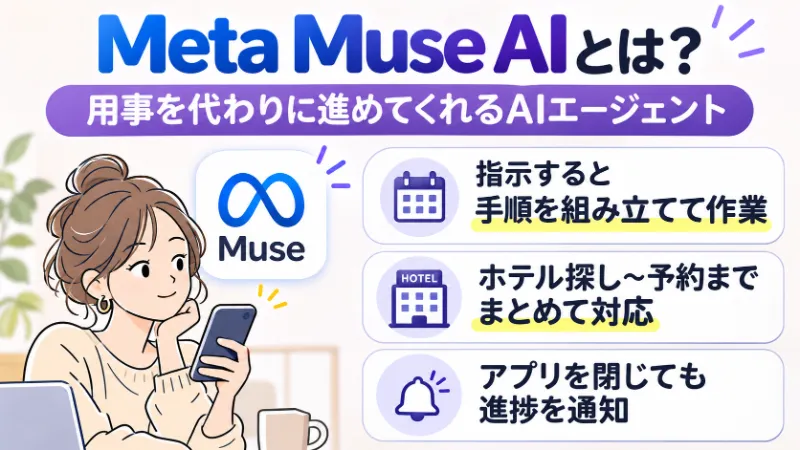
Muse(Muse AI)は、Metaが2026年9月8日に米国で発表・提供を開始した個人向けのAIエージェントです。日本では10月23日に提供が始まり、北米以外で初めての提供国となりました。米国ではWhatsAppやAIグラスからも利用できると案内されています。
「AIエージェント」とは、指示を受けて自分で手順を組み立て、ツールを使って作業を進めるAIのことです。
対話型のAIが得意とするのは、質問への回答や文章の作成です。ホテル探しを頼んだ場合、候補の一覧を示したところで役割はほぼ終わります。
Museの場合は、候補を比較したあとに予約画面へ進み、確定の直前で利用者に承認を求める、という流れを一続きで扱えます。時間のかかる作業はアプリを閉じても続き、進展があったときや承認が必要なときに通知が届きます。
Museについて調べると、似た名称がいくつも登場します。それぞれの位置づけは次のとおりです。
| 名称 | 位置づけ |
|---|---|
| Muse | 日常の依頼や目標に沿って作業を進める個人向けAIエージェント(本記事で解説するサービス) |
| Muse Spark | Meta Superintelligence Labsが発表したAIモデル。Meta AIアプリなどで先に使われ、Museの土台にもなっている |
| Muse Wonder | エージェント向けに発表されたモデル。開発者向けのMeta Model APIとMuse Codeで提供 |
| Muse Wonder Full | Muse Wonderの上位版。Muse Codeの購読者のみが利用でき、APIでは提供されない |
| Muse Code | 開発者向けのコーディング環境 |
| Muse Charm | Museと会話するためのポケットサイズのデバイス |
注意したいのは、Muse Wonderの開発者向けAPI料金と、Museアプリの月額料金は別物だという点です。Museアプリへの搭載時期は、Metaの公式発表で確認してください。Muse Charmについては、2026年10月下旬時点の公式情報では、日本での価格や発売日は案内されていません。
Muse AIは日本で使える?
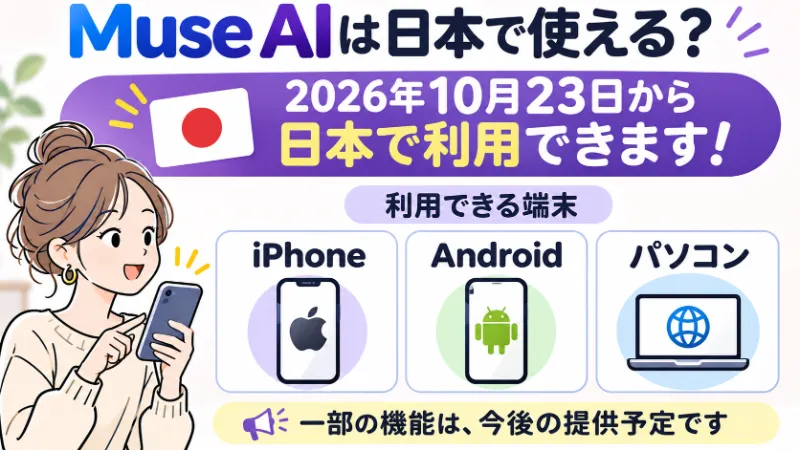
Museは、2026年10月23日から日本で使えるようになりました。それ以前は米国とカナダが先行していたため、10月下旬より前に書かれた記事には「日本では未提供」とあるものも残っています。
利用できる端末は、次の3つです。
| 端末 | 利用方法 |
|---|---|
| iPhone | App Storeで「Muse from Meta」をインストール |
| Android | Google Playで公式アプリをインストール |
| パソコン | ブラウザでWeb版(muse.ai)にアクセス |
App Storeの掲載情報では、対応言語に日本語が含まれています。ただし、日本での提供開始は「すべての機能が使える」という意味ではありません。高度な音声モードのように、日本での提供状況が別途案内される予定の機能もあります。詳細は「Museでできること」で解説します。
Muse AIの料金|無料枠と有料プラン(Power・Maximum)の違い
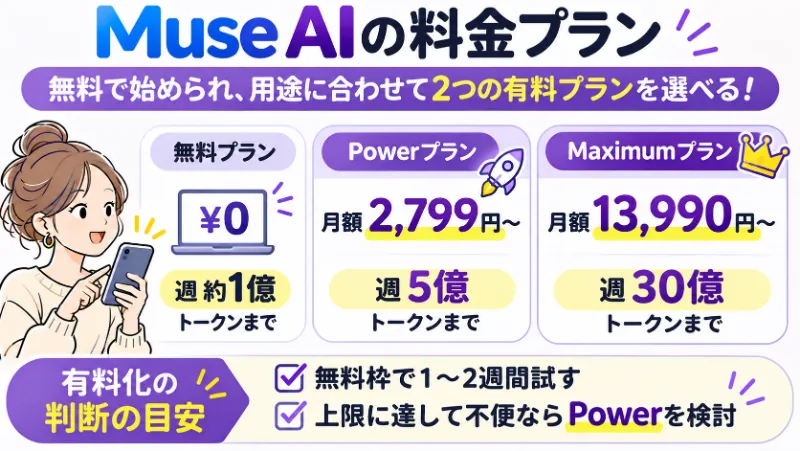
Museは無料で使い始められます。無料枠には上限があり、より多く使いたい人向けに2つの有料プランが用意されています。日本のアプリ内では、料金は円で表示されます。
料金プラン比較(無料・Power・Maximum)
Museの料金プランと利用枠は、次のとおりです。
| プラン | 公式ヘルプの価格(米ドル) | Web版(muse.ai) | iPhoneアプリ | 週の利用枠 | 向いている人 |
|---|---|---|---|---|---|
| 無料 | 0円 | 0円 | 0円 | 上限あり (具体的な数値は公式に記載なし) | まず試してみたい人 |
| Power(パワー) | 月額20米ドル | 月額2,799円 | 月額3,499円 | 毎週5億のMuseトークン | 日常的に調べものや予約を任せたい人 |
| Maximum(マキシマム) | 月額100米ドル | 月額13,990円 | 月額16,990円 | 毎週30億のMuseトークン | 毎日、長時間の作業を任せたい人 |
※米ドル価格と週の利用枠は、Metaヘルプセンター「Museのサブスクリプションプラン」、2026年11月11日確認に基づいています。日本円の金額は、編集部が2026年11月5日にWeb版(muse.ai)とiPhoneアプリの購入画面で確認したものです。最新の情報は、申し込み前にMuseアプリ内の購入画面、またはMetaヘルプセンターでご確認ください。
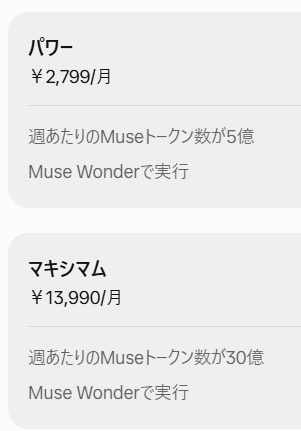
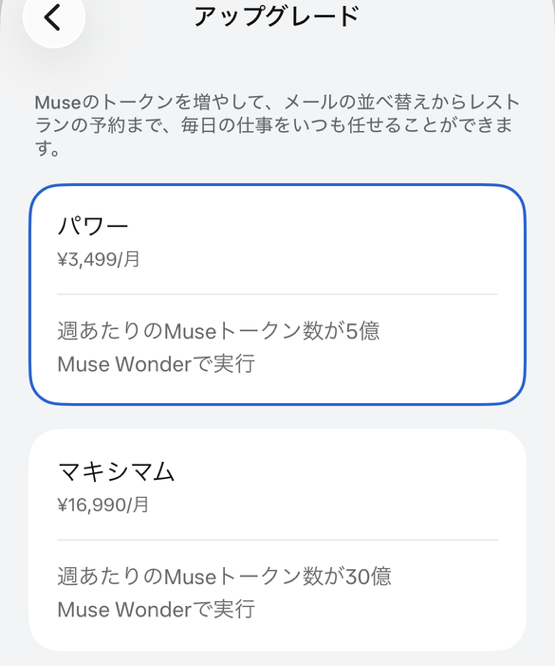
※画像左がWeb版・右がアプリでの料金
有料化への判断基準
無料枠を使い切ったときの選択肢は2つです。利用枠が回復するのを待つか、有料プランへ切り替えるかを選びます。
Museのサブスクリプションに登録するには、次の条件を満たす必要があります
出典:Metaヘルプセンター「Museのサブスクリプション登録者の要件」
- 所在国がMuseを利用可能な国であること
- 18歳以上であるか、居住する国の法的成人年齢に達していること
- Metaアカウントでログインすること
(Facebook・Instagramのアカウント、またはメールアドレス・電話番号での作成も可能) - Metaサブスクリプション利用規約、Muse利用規約の補足条項、Metaコミュニティ規定に同意し、遵守していること
有料化は、次の順に判断するとよいでしょう。
- 無料枠で、よく頼む作業を1〜2週間試す
- 上限に達する頻度を記録する(週に1回未満なら、無料枠のまま様子を見る)
- 上限に達して作業が止まったとき、困ったかどうかを振り返る
- 確認・修正の時間を含めても、月額以上の時間を節約できていればPowerを検討する
有料化を考える前に、招待コードの特典も確認しておきましょう。紹介した側とされた側の双方に10億トークンが付与されます。入力の期限があるため、詳しくは始め方のステップ2で解説します。
Muse AIでできること
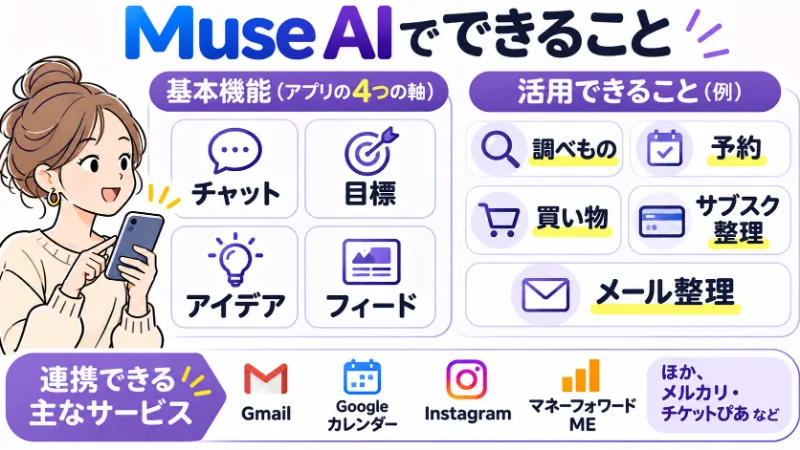
Museでできることは、アプリの基本機能と、接続したサービスを使った作業の代行に大きく分かれます。日本で使える範囲は、接続先や許可した権限によって変わります。連携サービスの提供状況もあわせて確認しましょう。
基本機能:チャット・目標・アイデア・フィード
Museのアプリでは、画面下部のメニューから4つの基本機能に移動できます。
| 機能 | 役割 | 主な使い方 |
|---|---|---|
| チャット | 依頼の窓口 | 質問や作業をメッセージ感覚で頼み、途中経過・確認事項・結果を受け取る |
| 目標 | 長期的な計画づくり | 達成したいことと現状を登録し、Museが作る計画と進捗を確認する |
| アイデア | 行動の提案 | 会話や目標をもとにMuseが考えた次の行動案を選び、実行を任せる |
| フィード | 情報収集 | 関心のあるテーマの記事や話題をカードで受け取り、気になる内容を深掘りする |
チャットは、ChatGPTと同じ感覚で使える入口です。異なるのは、作業の途中で「この条件で予約を進めてよいですか」といった確認が届く点です。
目標には、健康・人間関係・キャリアなどの領域ごとに、達成したいことを登録します。登録した内容をもとに、Museが実行計画を組み立てます。漠然とした目標(例:英語を勉強する)より、期限と到達点を示した目標(例:3か月後に海外顧客との商談で製品説明ができる)のほうが、計画の精度は上がります。
アイデアには、目標や関心をもとにした行動案が並びます。たとえばイベントの比較や外出プランなど、次に取れる行動が具体的な文章で示されます。採用したい案はMuseに調査を任せ、不要な案は見送るという使い分けが可能です。
フィードでは、追いたいテーマに関する情報が、見出し・要約・画像・参照リンク付きのカードで届きます。カードの「ディスカッション」から、内容について続けて質問できます。
ただし、アイデアやフィードの内容は、事実を保証するものではありません。日程・価格・在庫など変わりやすい情報は、実行する前にリンク先で最新の内容を確かめてください。
活用例:調べもの・予約・買い物・サブスク整理・メール整理
Museが真価を発揮するのは、「調べる→比較する→手続きする」という複数の工程がある用事です。代表的な場面と、人が確認すべき点を整理しました。
| 場面 | 依頼の例 | Museに任せられる範囲 | 人が確認すべき点 |
|---|---|---|---|
| 調べもの | 「今月の生成AI関連のオンラインイベントを5件、表にまとめて」 | 公開情報の収集、比較表の作成 | 出典、情報の日付 |
| 予約 | 「金曜19時、渋谷で4人の和食の店を探して予約まで進めて」 | 候補探し、条件の比較、予約画面への入力 | 日時、人数、キャンセル条件 |
| 買い物 | 「今日の運動量に合う昼食を探して注文の準備をして」 | 健康データの参照、メニュー選び、注文内容の確認画面への遷移 | 商品、価格、注文の確定 |
| サブスク整理 | 「継続課金を一覧にして、使っていないものを挙げて」 | 取引や請求メールからの抽出、解約手続きの代行 | 違約金、データの消失、解約の確定 |
| メール整理 | 「3日以上返信していないメールを重要度順に並べて」 | 未返信の抽出、返信案の作成 | 宛先、本文、送信するかどうか |
Museに用事を頼むときは、「どこまでやってもらうか」を決めておくと安心です。任せ方は、次の3段階に分けられます。
| 段階 | Museがすること | 自分がすること | 例 |
|---|---|---|---|
| ①見るだけ | 情報を集めて、一覧にまとめる | 内容が合っているか確かめる | 今月の支出を確認する |
| ②下書きまで | 文章やリストを作る | 内容を直して、使うか決める | 買い物リストを作る |
| ③最後まで | 予約や購入、解約まで進める | 確定の前にOKを出す | 不要なサブスクを解約する |
最初は①から試しましょう。結果に納得できたら、②、③と任せる範囲を広げていくのがおすすめです。
①見るだけ:家計をチェックする
マネーフォワード MEとつなぐと、家計や資産の状況をMuseに質問できます。たとえば「固定費やサブスクの月額を教えて」と聞くと、毎月かかっているお金をまとめてくれます。Museはデータを見るだけで、口座の情報や明細を書き換えることはありません。初めて試すなら、この使い方が最も安心です。
出典:マネーフォワード ME公式サポート
②下書きまで:献立と買い物リストを作る
Instagramに保存したレシピ動画から、買い物リストを作ることもできます。Metaが紹介している使い方の一つです。Museが作るのはリストまでなので、中身を見てから買い物に行けます。「今週の夕食3日分の献立と、買うものリストを作って」とまとめて頼めば、平日の献立決めがぐっと楽になります。
出典:Meta
③最後まで:解約や予約は、確定の前で止めてもらう
①で見つけた不要なサブスクを解約したり、店の予約を取ったりするのが③です。Museは、送信や購入などの大事な操作の前に、必ず本人に確認を求めます。依頼するときにも「確定の前に確認して」と書き添えておきましょう。確認の画面で内容を見てから、OKを出せば安心です。
日本で使える連携サービスと未提供の機能
連携サービスは、「すでに使える」ものと「連携を進めると発表された」ものを分けて把握してください。
| サービス | 提供状況(2026年10月下旬時点) | 補足 |
|---|---|---|
| Gmail・Googleカレンダー・Instagram | 日本向けの発表で連携サービスとして紹介 | 使える操作は、接続先と許可した権限によって異なる |
| マネーフォワード ME | 10月下旬にコネクターの提供を開始 | データの参照のみ対応 |
| メルカリ・チケットぴあ | 国内パートナーとして連携を進めると発表(準備中) | 開始時期と機能の範囲は、公式の案内とコネクター画面で確認が必要 |
| Stripe・Shopify・Trip.com・Agoda・Klookなど | ショッピングや旅行の連携先として紹介 | サービスごとに利用条件や対応する操作を確認 |
マネーフォワード MEと連携すると、利用明細と資産・負債のデータを、Museとの会話の中で参照できます。家計の状況確認に向いた連携です。Museからできるのは参照のみで、振込や金融商品の売買といった取引はできません。口座の更新・連携や明細の編集にも対応していません。金融サービスの認証情報やプロフィール情報が、Museから参照されることもありません。
連携の解除方法は2つあります。
- Museの設定画面(コネクター)から解除
- マネーフォワード ME側ではWeb版の「連携アプリケーション一覧」から解除
マネーフォワード MEのアプリ版からは解除できない点に注意してください。
日本では未提供の機能もあります。高度な音声モード、Muse Realtime Avatar、Muse独自のメールアドレスは、日本での提供状況が別途案内される予定です。使いたい機能がある場合は、発表内容だけで判断せず、自分のアカウントの接続画面で確かめましょう。
Muse AIの使い方|始め方から最初の依頼まで
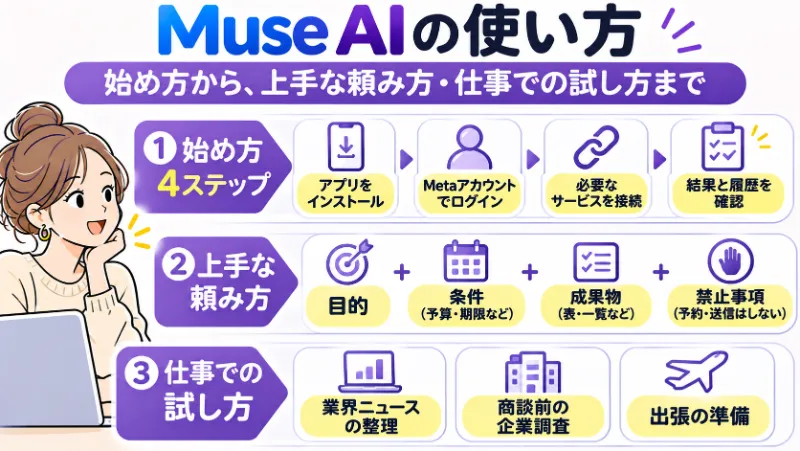
Museの使い方は、始め方、頼み方、仕事での試し方の3段階で押さえると、迷わず進められます。
始め方:インストールから接続までの4ステップ
| 端末 | 手順 |
|---|---|
| iPhone | App Storeで「Muse from Meta」を検索し、販売元が「Meta Platforms, Inc.」であることを確かめてからインストール |
| Android | Google Playで公式アプリを検索し、販売元がMetaであることを確認してインストール |
| パソコン | ブラウザでmuse.aiにアクセス |
名前が似た別のアプリもあるため、販売元の確認は必ず行ってください。
Metaアカウントでログインします。
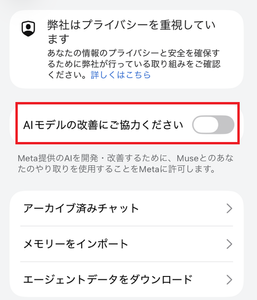
ログインしたら、依頼を始める前に設定画面を開きましょう。Museとのやり取りは、初期設定ではAIモデルの学習に使われます。仕事に関わる内容を入力する可能性がある場合は、この段階でオフにするかを決めておきます。
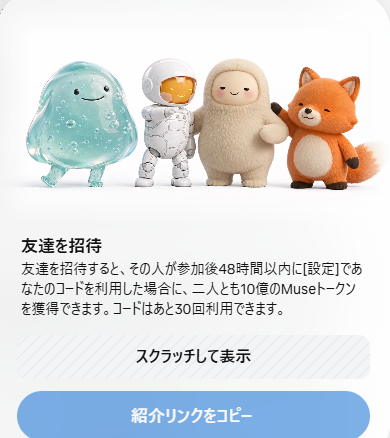
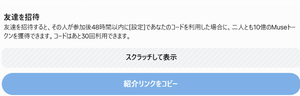
紹介コード(招待コード)は、招待された人が参加してから48時間以内に、設定の「紹介コードを利用」からコードを入力します。
入力すると、紹介した側とされた側の双方に10億Museトークンが付与されます。
※2026年11月5日時点
GmailやGoogleカレンダーなどは、使う場面が来てから接続しても遅くありません。接続するときは、Museが「参照できる情報」と「実行できる操作」を画面で確認します。予定の候補を考えるだけなら、カレンダーの閲覧権限で足ります。社外の相手に招待を送るには、送信の権限が必要です。目的に合わせて、権限は最小限にとどめましょう。
作業が終わったら、成果物だけでなく活動履歴にも目を通します。どの情報を参照し、どの操作を実行したかを見ておくと、Museの判断の癖がわかります。次に頼むときの指示も改善しやすくなるはずです。
上手な頼み方と依頼文テンプレート
Museへの依頼では、次の4点を伝えるのが基本です。
- 目的:何のための作業か
- 条件:予算、期限、場所などの制約
- 成果物:表、一覧、下書きなど、最終的にほしい形
- 禁止事項:予約・送信・購入など、まだ実行してほしくない操作
ChatGPTに慣れている方ほど、4つ目の禁止事項を書き忘れがちです。Museは実際に操作できるため、「どこで止まってほしいか」を指示に含める必要があります。
| 曖昧な依頼 | 具体的な依頼 |
|---|---|
| 大阪出張のホテルを取って | 来月10日〜11日の大阪出張用に、会場から徒歩15分以内・1泊15,000円以内のホテルを3件比較して。予約はまだしないで |
| メールを整理して | 先週受信したメールから、返信が必要なものを重要度順に並べて。返信案は作ってよいが、送信はしないで |
そのまま使える依頼文の例を紹介します。
曖昧な頼み方だと、Museは「候補を探すだけか、予約まで進めるか」を判断できません。具体的に頼めば、受け取る結果も確認しやすくなります。
今月開催される生成AI関連のオンラインイベントを5件調べてください。開催日時、参加費、対象者、申込ページのURLを表にまとめてください。申し込みは行わず、わからない点があれば先に質問してください。
マネーフォワード MEとGmailから、毎月請求されているサブスクリプションを一覧にしてください。月額、次の請求日、最後に使った時期の目安を並べ、解約の候補に印を付けてください。解約は私が選んだものだけ、1件ずつ確認を取ってから進めてください。
実際に頼むとどうなる?
2026年11月5日、Museに次のように頼みました。
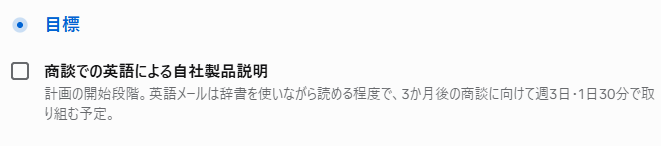
3か月後に、海外の取引先との商談で自社製品を英語で説明できるようになりたいです。今は英語のメールを辞書で読める程度です。週3日、1日30分でできる計画を作ってください。
するとMuseは、計画を作る前に「自社製品について教えてほしい」と質問してきました。そこで、製品の特長を3つ伝えました(記事用の架空の製品です)。
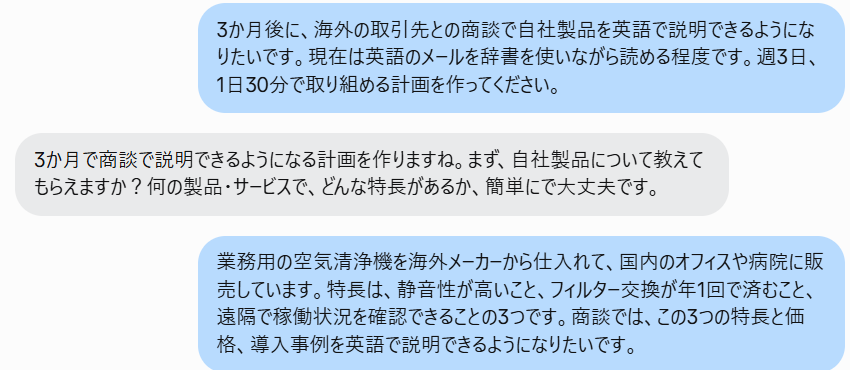
返答から約1分程で、3か月分の計画ができあがりました。
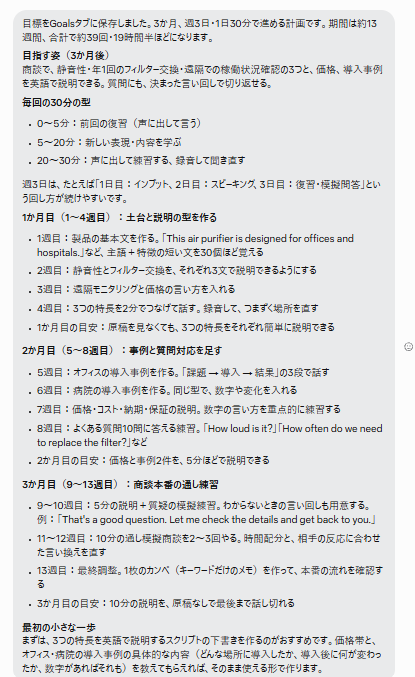
- 1か月目:製品を説明する基本の英文を覚える
- 2か月目:導入事例と、よくある質問への答え方を練習する
- 3か月目:模擬商談で通して話す
伝えた特長は練習内容にそのまま入り、計画は「目標」に保存されました。
仕事で使うときのおすすめの試し方
業務で試すなら、結果の良し悪しを判断しやすく、外部への操作が発生しない作業から始めるのが定石です。個人向けサービスであるMuseを、いきなり顧客対応や社内システムにつなぐのは避けましょう。
| 試す用途 | 最初の依頼範囲 | 評価する項目 |
|---|---|---|
| 業界ニュースの整理 | 指定した期間の公開情報を集めて要約する | 出典の正確さ、重要な情報の抜け漏れ |
| 商談前の企業調査 | 取引先の公式サイトから事業・製品情報を整理する | 情報の日付、事実と推測の区別 |
| 出張の準備 | 移動手段と宿泊先の候補を比較する | 条件に合っているか、総額 |
効果は、「確認・修正にかかった時間も含めた総作業時間」で測ってください。Museが作った比較表の確認に30分かかるなら、自分で作れば20分で済む作業には向いていない、と判断できます。用途ごとに「依頼内容」「所要時間」「修正点」の3つを記録しておけば、上司への報告にもそのまま使えるデータになります。
Museは安全?使う前に確認したい設定と注意点
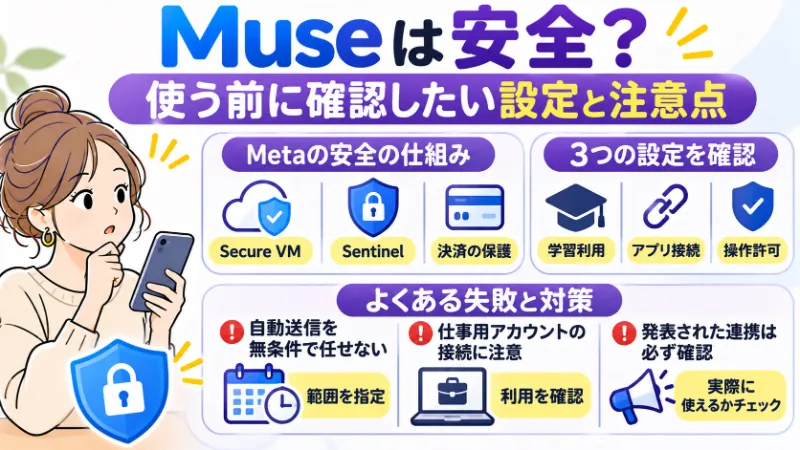
Museには、Metaが設計した安全の仕組みが組み込まれています。それでも、設定と使い方を誤れば、情報漏えいや意図しない操作は起こり得ます。仕組みを理解したうえで、利用者自身が線を引くことが欠かせません。
Museの安全の仕組み(Secure VM・Sentinel・決済の保護)
Metaが公表している主な仕組みは、次のとおりです。
| 仕組み | 内容 |
|---|---|
| Muse Secure VM | 利用者ごとに用意されたクラウド上の専用環境で、作業や接続情報を扱う |
| Sentinel | Museとは切り離された仕組みが、外部への操作や通信を許可するかどうかを判断する |
| 認証情報の分離 | 保存したパスワードや支払い情報を、Museが直接見られない設計 |
| 決済の保護(米国) | 米国では、支払いにStripeのLinkを使う。Link対応店では保存済みの支払い方法を、それ以外の店では購入ごとに使い捨ての仮想カードを発行し、実際のカード情報を隠す。購入保護も適用される。日本での提供は公式発表に記載がない |
| 承認と活動履歴 | 重要な操作の前に確認を求め、実施済み・予定中の活動を後から追える |
Metaは今後の予定として、1Passwordへの対応と、利用者だけが暗号の鍵を持つ「Muse Confidential VM」の導入も発表しています。
参考:Meta
学習利用・アプリ接続・操作許可は別々に設定する
仕組みが整っていても、利用者の側で確認すべき設定は残ります。特に、次の3つはそれぞれ別に設定する項目です。
- 学習利用
Museとのやり取りをAIモデルの学習に使わせるか - アプリ接続
どのサービスに、どこまでの範囲でアクセスさせるか - 操作許可
送信や購入などを、そのつど承認するか、継続的に許可するか
Museとのやり取りは、初期設定ではAIモデルの学習に使われる(オン)状態です。学習に使わせたくない場合は、設定でオフにしてください。Metaは、会話やVM内のデータを広告システムと共有しないと説明しています。ただし、「広告と共有しない」ことと「学習に使われない」ことは別の話です。
操作許可にも注意が必要です。公式FAQでは、「一度だけ許可」のほかに「継続的に許可」も選べると案内されています。便利さを優先して継続的な許可を与えると、その後は確認なしで操作が進む場合があります。
Museを使い始める前に、次のチェックリストで設定を見直してください。接続先を増やしたときや、しばらく使っていなかったときにも確認すると安心です。
学習利用の設定を確認したか
接続したサービスと権限は、目的に対して最小限か
継続的な許可を与えた操作を把握しているか
使わなくなった接続や、保存したログイン情報を削除したか
覚えさせたくない内容を、「忘れて」と指示して削除したか
仕事用のアカウントを接続していないか(接続する場合は社内で合意を取ったか)
Museでよくある失敗と対策
Museを使い始めたばかりの時期に起こりやすい失敗を、3つ挙げます。
失敗1:自動送信・自動解約を無条件で任せる
「返信漏れをなくして」とだけ頼むと、意図しない相手への返信や二重送信につながりかねません。サブスク整理でも、年払いの違約金や保存データの消失を見落とすおそれがあります。最初は「抽出と下書きまで」「解約は1件ずつ確認」と範囲を指定しましょう。
失敗2:仕事用のアカウントを個人の判断で接続する
会社のGmailを個人のMuseに接続している状態は、典型的な「シャドーAI」(会社が把握していないAIの利用)です。取引先とのやり取りや個人情報が、会社の管理の外にあるサービスで扱われることになります。禁止するか許可するかを決める前に、まず「誰が、どのアカウントを接続しているか」を把握してください。
失敗3:発表された連携を「使える」と思い込む
メルカリやチケットぴあのように、発表の段階にとどまる連携もあります。人に勧めたり社内で報告したりする前に、接続画面に実際に表示されるかを確かめましょう。
MuseとChatGPT・dotsの違い
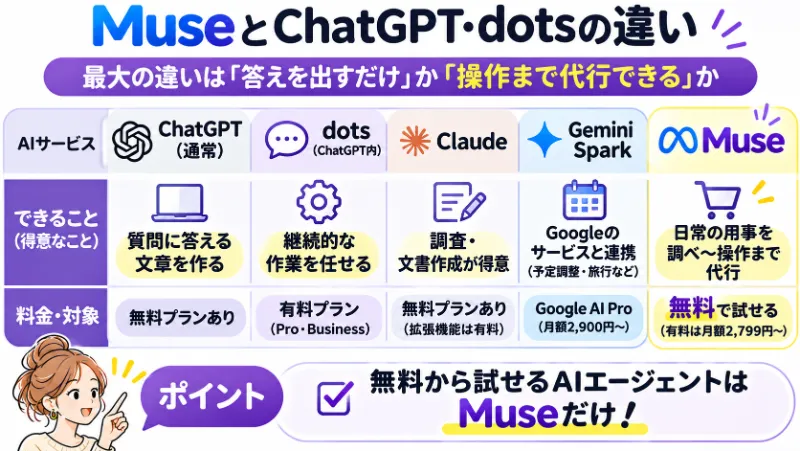
ChatGPTとの違いは、「答えを出す」で終わるか、「操作まで進める」かです。OpenAIはChatGPTの中で継続的な作業を任せられる「dots」を2026年9月29日に発表しており、こちらはMuseに近い位置づけです。
| 比較する点 | ChatGPT(通常の利用) | dots | Claude | Gemini(Gemini Spark) | Muse |
|---|---|---|---|---|---|
| 得意なこと | 質問への回答、文章や成果物の作成 | ChatGPTの中で継続的な作業を任せる | 調査・文書作成など長めの作業。ブラウザ拡張「Claude in Chrome」でWebサイトを操作 | Gmail・カレンダーなどのGoogle Workspaceと連携し、予定調整や旅行の手配を24時間バックグラウンドで進める | 日常の用事を調べものから操作まで代行する |
| 料金・対象 | 無料プランあり | Pro・Business Premiumが対象。無料・Go・Plusでは使えない | 無料プランあり。Claude in Chromeは有料プラン(Pro・Max・Team・Enterprise)のみ | Google AI Pro(月額2,900円)以上が対象 | 上限付きの無料枠あり(有料はWeb版で月額2,799円から) |
dotsやClaude in Chromeの一部機能、Gemini Sparkは有料プランが前提です。Museは無料枠から試せる点が特徴です。
一方で、すでにGoogle WorkspaceやChatGPTを日常的に使っているなら、そのサービスのエージェント機能を選ぶほうが、接続の手間を省けます。Gemini SparkはGmailやGoogleドキュメントとの連携に強く、dotsはChatGPTで接続済みのサービスや会話の文脈を引き継げます。
Museを選ぶ理由は、無料で始められる点に加え、Instagramやマネーフォワード MEなど、日常の買い物や家計に関わるサービスと連携できる点にあります。
Museに関するよくある質問
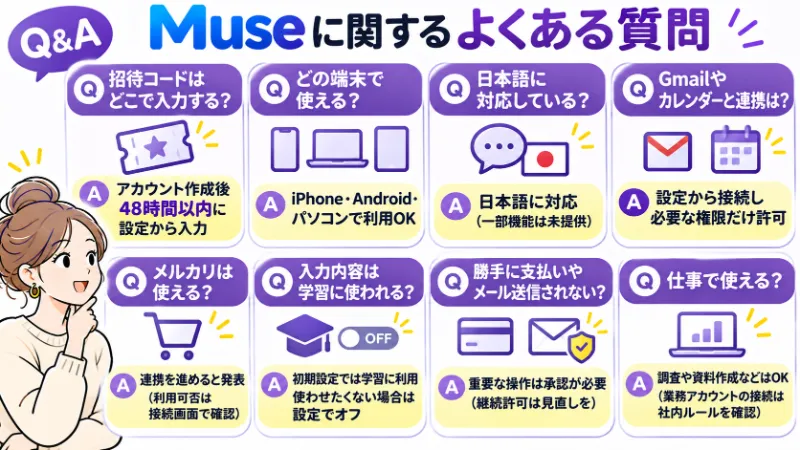
Muse AIに関するよくある質問について回答しました。
- 招待コードはどこで入力しますか?
-
招待された人が参加してから48時間以内に、設定の「紹介コードを利用」からコードを入力します。入力すると、紹介した側とされた側の双方に10億Museトークンが付与されます。

- iPhone・Android・パソコンで使えますか?
-
3つとも利用できます。iPhoneはApp Storeの「Muse from Meta」、AndroidはGoogle Playの公式アプリ、パソコンはWeb版のmuse.aiから使えます。
- Museは日本語に対応していますか?
-
日本のApp Storeの掲載情報では、対応言語に日本語が含まれています。ただし、音声やアバターを含むすべての機能が日本で同じように使えるわけではありません。機能ごとに提供状況を確認してください。
- Gmailやカレンダーと連携するには?
-
Museの設定画面から、連携したいサービスを選んで接続します。接続する際は、Museが参照できる情報と実行できる操作の範囲を確認し、目的に必要な権限だけを許可しましょう。
- メルカリは使えますか?
-
メルカリは、国内パートナーとして連携を進めると発表された段階です(2026年11月時点)。利用できるかどうかは、Museの接続画面で確認してください。
- 入力した内容は学習に使われますか?
-
学初期設定では、Museとのやり取りは学習に使われます。使わせたくない場合は、設定画面で学習利用をオフにしてください。Metaは会話を広告システムと共有しないと説明していますが、学習利用の設定とは別の話です。
- 勝手に支払いやメールの送信をされることはありませんか?
-
重要な操作の前には承認を求める仕組みがあります。米国では、支払いにStripeのLinkや購入ごとの使い捨て仮想カードが使われ、購入保護も適用されると発表されています。日本で同じ仕組みが適用されるかは、公式発表に記載がありません。
一方で、継続的な許可を設定した操作は、確認なしで進む場合があります。どの操作を許可済みか、定期的に見直してください。 - 作業が止まったり、動かなかったりするときはどうすればいいですか?
-
ログイン中のアカウント、利用枠の残り、接続先の認証、承認待ちの通知、対象機能の提供状況の順に確認すると、原因を絞り込めます。承認待ちのまま止まっているケースは少なくありません。まずは通知を確かめましょう。
- Museは仕事で使えますか?
-
公開情報の調査や比較表の作成など、外部への操作が発生しない作業であれば、仕事でも試しやすいサービスです。ただし、Museは個人向けのサービスです。会社のメールやカレンダーを接続する前に、社内のルールと情報管理の方針を確認してください。
社内でルールが決まっていない場合は、接続できる範囲や承認の手順を先に定めることが大切です。
まとめ:Museは小さな作業から試してみよう
Museは、調べものから予約・送信・購入といった操作までを任せられる、MetaのパーソナルAIエージェントです。
日本では2026年10月23日からアプリとWeb版で使えるようになり、無料枠から始められます。有料プランは日本のアプリ内では円で表示されるため、契約する前に購入画面で金額を確認してください。連携サービスには、発表の段階にとどまるものも含まれています。
まずは、外部への操作が発生しない調べものを1つ依頼してみましょう。結果の正確さと、確認・修正にかかった時間を記録しておけば、私生活でも仕事でも、Museに任せる範囲を自信を持って判断できます。
社内での本格的な活用や、自社の業務に合わせたAIエージェントの導入を検討する段階では、権限の設計や評価の方法を含めて専門家に相談するのも有効です。

コメント