

2026年10月7日から、ChatGPTの回答画面が大きく変わりつつあります。比較を頼むと横並びのカードが、ローンの相談をするとスライダー付きの試算ツールが、回答の中に表示されるようになりました。OpenAIがGPT-6の新モデル(GPT-6 Sol/GPT-6 Luna)と同時にChatタブへ導入した新機能「Intelligent UI」です。
社内でAI活用を担当している方のもとには、「あの画面は何?」「無料版でも出る?」「Claudeとは何が違う?」といった質問が届いているのではないでしょうか。本記事では、OpenAIの公式発表とヘルプセンターの情報に、Goプランで行った実機検証の結果を加え、社内説明にそのまま使える形で整理しました。
- 定義
GPT-6が質問に合わせて、テキスト・グラフ・ボタン・フォーム・小さなツールを組み合わせて回答する機能 - 対象プラン
無料版を含む全プランで利用可能。無料版(Free)とGoはGPT-6 Luna、Plus以上はGPT-6 Sol。Enterpriseは管理者設定による - 使えない場所
Workタブ、音声モード、Pro推論(GPT-6 Astraを使う推論オプション)。Codexは今回の更新の対象外 - オフにできるか
完全なオフはできないが、Web版の設定で「シンプル」を選ぶと表示を減らせる - 実機検証
Goプラン(GPT-6 Luna)の通常のChatで、計算ツール・広告予算シミュレーター・タスク管理画面を操作できた。デスクトップアプリ・ブラウザ版のどちらでも表示を確認

生成AIパスポート取得者が内容をチェック
当サイトの記事は、生成AIに関する基礎知識やリスク、適切な活用方法などを学ぶ「生成AIパスポート」の取得者が内容を確認しています。情報の正確性や分かりやすさを意識した記事づくりに努めています。
ChatGPTのIntelligent UIとは
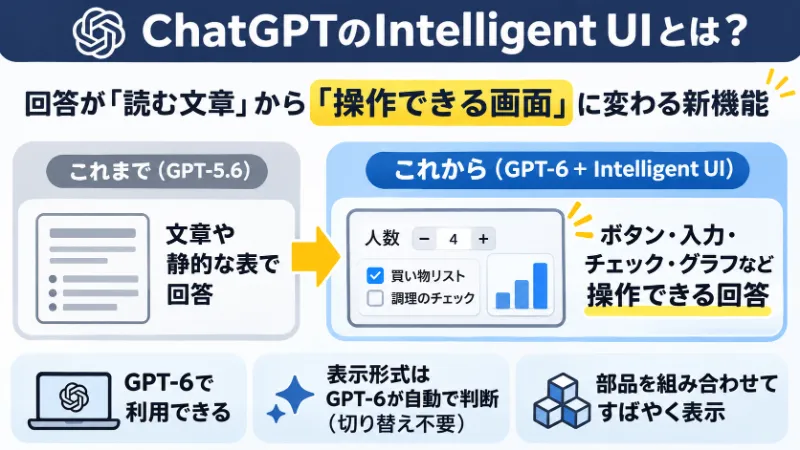
Intelligent UIは、ChatGPTの回答を「読む文章」から「操作できる画面」に変える機能です。どの形式で答えるかはGPT-6が質問ごとに判断するため、利用者が切り替える必要はありません。ここでは、機能の概要、従来の回答との違い、画面が組み立てられる仕組みの3点を解説します。
GPT-6で回答が「操作できる画面」になる機能
2026年10月7日、OpenAIはChatGPTのChatタブに、GPT-6の新モデルとIntelligent UIを導入しました。GPT-6自体は前月に有料ユーザー向けの最初のモデルが提供されており、今回の新モデルはその後継にあたります。Plus以上にはGPT-6 Sol、無料版(Free)とGoにはGPT-6 Lunaが搭載されました。
GPT-6は、テキスト・ビジュアル・操作できる部品をどう組み合わせるかを、質問の内容に応じて判断するよう訓練されています。回答の中にグラフやボタン、入力フォーム、計算ツールが直接表示される点が、最大の特徴です。
特別なプロンプトやボタン操作は必要ありません。普段どおりに質問すれば、表示形式はGPT-6が選びます。文章のほうが伝わりやすい質問には、従来どおりテキストで返ってきます。
従来のテキスト回答との違い
従来との違いは、回答を受け取ったあとに「何ができるか」にあります。
OpenAIの発表で紹介されたサンデーロースト(日曜日に家族や友人と囲むロースト料理)の準備を相談する例では、GPT-6 Instantの回答には人数を増減できるコントロールが付いており、人数を変えると材料の分量が再計算されます。調理のチェックリストも、回答の中に組み込まれていました。
従来の回答では、読み手が自分の条件に置き換えて計算し直す必要がありました。Intelligent UIなら、条件を変える作業まで回答の画面上で完結します。
見分け方の基準は、「回答の中で実際に操作できるかどうか」です。表や図解は以前からChatGPTが得意としてきた表示形式なので、見やすい回答がすべてIntelligent UIというわけではありません。社内で説明するときは、この基準を共有しておくと混乱を防げます。
仕組み:部品を組み合わせて逐次表示する
Intelligent UIは、GPT-6がプログラムを一から書いて画面を作る仕組みではありません。OpenAIは、ストリーミング(生成しながら順次送る方式)に対応したネイティブ部品のライブラリと、生成中の画面を処理するコンパイラを用意しました。GPT-6は質問に合う部品を選んで組み合わせ、コンパイラがその指示を画面に変換します。
部品の土台が共通なので、どの回答も見慣れたデザインで表示されます。回答全体の完成を待たず、生成できた部分から順に画面が現れる点も見逃せません。
GPT-6は、考えている途中から答え始められるようになりました。OpenAIの社内評価では、ウェブ検索を伴う質問でGPT-6 InstantがGPT-5.6 Instantより平均44%早く回答を始めます。この44%は、回答が完了するまでではなく、答え始めるまでの時間です。エージェント型のタスクでは、GPT-6 Extra HighがGPT-5.6 Mediumとほぼ同じ時間で答え始め、全体のスコアはGPT-5.6 Extra Highを上回ったと発表されています。
Intelligent UIでできること
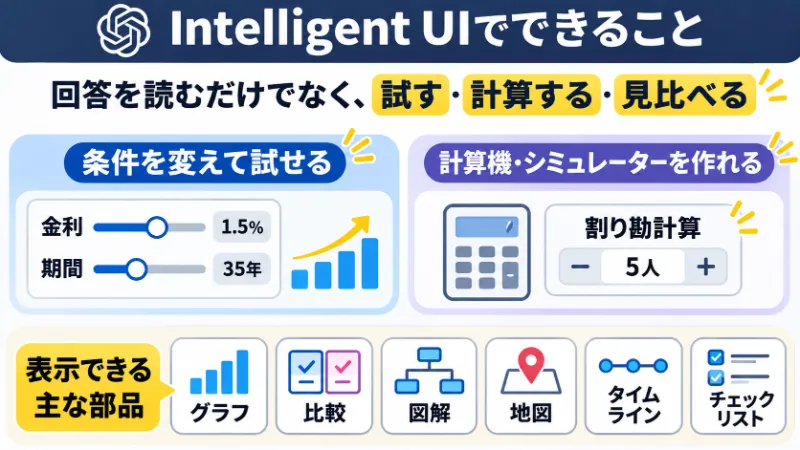
Intelligent UIを使うと、回答を読むだけでなく、試す・計算する・見比べることができます。ここでは代表的な使い方を2つ紹介し、表示できる部品を一覧で整理します。
スライダーやフォームで条件を変えて試せる
回答の中のスライダーや入力フォームを操作すると、結果がその場で更新されます。
住宅ローンを例に考えてみましょう。「借入3,000万円・35年返済の月々の返済額は?」と聞くと、金利や返済期間を動かせるスライダーとグラフが表示されることがあります。金利が0.5%上がったら月々いくら増えるのか、返済期間を30年に縮めたら総支払額がどう変わるのかを、質問し直さずに確かめられます。
Goプランの通常のChatで広告予算の配分シミュレーションを頼むと、配分を変えるスライダーが表示されました。スライダーを動かすたびに、媒体ごとのクリック数・CV数・全体のCPAが自動で更新されています。
計算機やシミュレーターをその場で作れる
「5人で飲み会代を割り勘する計算機を作って」と頼むと、人数・金額・端数の扱いを入力できる小さなツールが回答内に表示されます。OpenAIの発表でも、貯蓄の増え方を試すシミュレーター、割り勘ツール、会話の中で遊べるゲームが例として紹介されていました。
押さえておきたいのは、生成されたツールが会話の中で使うことを前提にしている点です。OpenAIヘルプセンターによると、チェックリストなど一部の部品は、同じチャットを再読み込みしても状態が残ります。ただし、別のチャットには引き継がれません。
社内で繰り返し使う業務ツールや、外部に公開するアプリを作る用途には向いていないと考えましょう。
アプリを探さずに日常のちょっとした計算を済ませる道具、と割り切ると使いやすくなります。
表示できる部品一覧
公式発表とヘルプセンターで挙げられている部品を、それぞれを出しやすいプロンプトとあわせて整理しました。Goプランでの検証では、比較カード・STEP形式の解説・折れ線グラフに加え、スライダーや入力フォーム付きのツールの表示を確認しています。
| 部品 | 向いている場面 | 表示させるプロンプト例 |
|---|---|---|
| グラフ | 推移や構成比の確認 | 「日本の人口推移を折れ線グラフで見せて」 |
| 比較表示(カード・表) | 製品やプランの比較 | 「CRMツール3製品を機能と価格で比較して」 |
| 図解 | 仕組みや流れの説明 | 「DNSの名前解決の流れを図解して」 |
| 地図 | 移動ルートや拠点の確認 | 「東京から金沢までのドライブルートを地図で見せて」 |
| タイムライン | スケジュールや段取りの整理 | 「展示会出展までの準備をタイムラインで整理して」 |
| フォーム・スライダー | 条件を変えた試算 | 「金利と期間を変えられるローン試算を作って」 |
| チェックリスト | 作業の抜け漏れ防止 | 「入社初日の手続きをチェックリストにして」 |
| 小さなツール | 計算や単位の変換 | 「割り勘の計算機を作って」 |
OpenAIは部品の完全な一覧を公開しておらず、上の表は代表的な例です。同じプロンプトでも、回答のたびに表示される部品が変わる場合があります。
Intelligent UIの対象プラン:無料版でも使える?
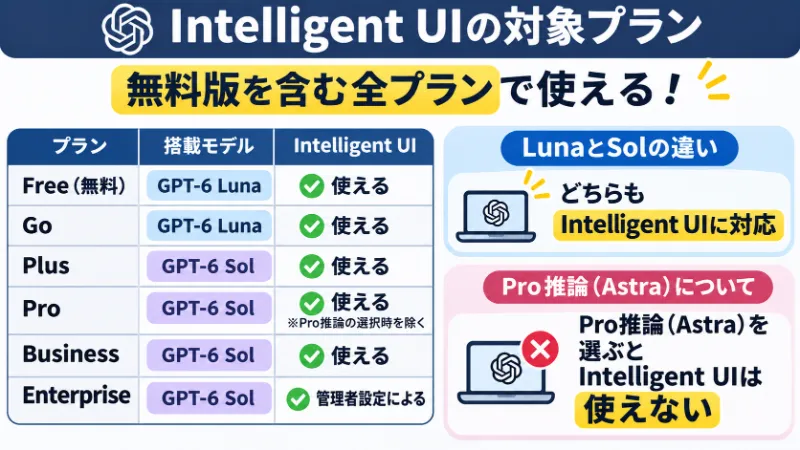
Intelligent UIは、無料版を含むChatGPTの全プランで使えます。ただし、プランによって搭載されるモデルが異なり、Pro推論を選ぶと表示されません。ここでは、プラン別の対応状況、LunaとSolの違い、Pro推論の扱いを確認します。
プラン別早見表
| プラン | Chatタブのモデル | Intelligent UI | 提供開始 |
|---|---|---|---|
| Free | GPT-6 Luna | 対応 | 2026年10月8日〜 |
| Go | GPT-6 Luna | 対応 | 2026年10月8日〜 |
| Plus | GPT-6 Sol | 対応 | 2026年10月7日〜 |
| Pro | GPT-6 Sol | 対応(Pro推論の選択時を除く) | 2026年10月7日〜 |
| Business | GPT-6 Sol | 対応 | 2026年10月7日〜 |
| Enterprise | GPT-6 Sol | 管理者設定による | 2026年10月7日〜 |
提供は世界で順次進められたため、開始日の時点ですべてのアカウントに届いたわけではありません。Intelligent UIの利用に追加料金はかかりません。推論レベルはInstantからExtra Highまで、どの設定でも対応しています。
Enterpriseでは、ワークスペースの管理者設定によって利用できるかどうかが決まります。社内で「自分だけ表示されない」という声が上がったら、まず管理者設定を確認してください。
無料版(Luna)とPlus(Sol)の違い
ヘルプセンターでは、SolとLunaはどちらも日常の会話向けに調整され、Intelligent UIに対応していると説明されています。表示機能そのものについて、プランによる差は示されていません。回答の精度や複雑な依頼への対応力の差についても、公式には明示されていないのが現状です。
社内で説明するときは、「無料版でも操作できる部品は使える。ただし、表示されるかどうかは質問の内容や利用環境で変わる」と伝えるのが正確です。
Pro推論(Astra)を選ぶと使えない
ProプランでPro推論を選ぶと、Intelligent UIは表示されません。
ヘルプセンターにも、Pro推論はGPT-6 Astraを使い、Intelligent UIには非対応と明記されています。グラフや試算ツールで結果を確かめたい場面ではSolに戻し、時間をかけた深い検討が必要な場面ではPro推論を選ぶ、という使い分けが現実的です。
【実機検証】Intelligent UIが表示される質問・されない質問
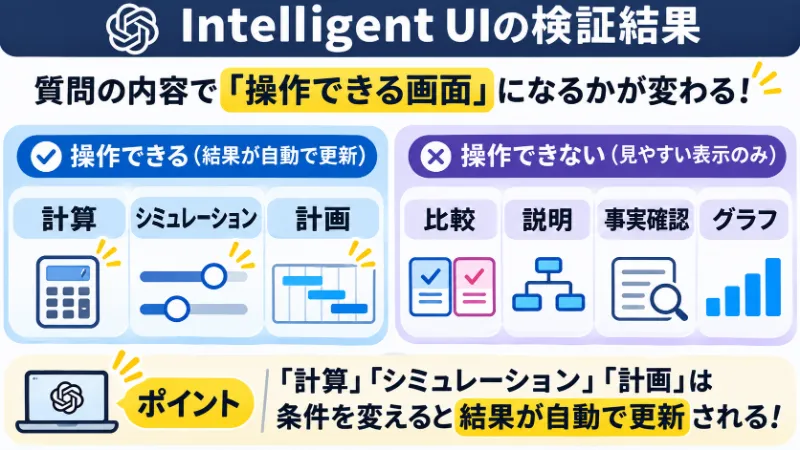
GoプランのGPT-6 Lunaで、通常のChatで7カテゴリの質問を試しました。デスクトップアプリとブラウザ版のどちらでも、カードや表を組み合わせた表示と、操作できる部品を確認できています。計算・シミュレーション・計画の3カテゴリでは、数値や項目を変えると結果が自動で更新されました。
検証環境と方法
| 項目 | 検証条件 |
|---|---|
| プラン | ChatGPT Go |
| モデル | GPT-6 Luna |
| 検証端末 | PC |
| 利用環境 | デスクトップアプリ・ブラウザ版 |
| 利用画面 | Chatタブ(通常のChat) |
| 検証カテゴリ | 比較・計算・シミュレーション・計画・説明・事実確認、グラフ |
| 評価項目 | 表示形式・操作性・自動更新の有無 |
※検証日:2026年11月18日
GoプランはFreeと同じGPT-6 Lunaを使うため、無料版に近い条件として検証しました。スライダーや入力フォームが表示された場合は、実際に数値や項目を変え、結果に反映されるかを確かめています。今回の結果は特定のアカウント・モデル・利用環境で得られたもので、すべてのプランやユーザーに共通するとは限りません。
検証結果一覧
| カテゴリ | 表示された内容 | 操作性 |
|---|---|---|
| 比較 | 画像付きカード・比較カード・比較表 | 静的な表示 |
| 計算 | スライダー・入力フォーム付きの計算ツール | 数値の変更で自動更新 |
| シミュレーション | スライダー付きの広告予算シミュレーター | 数値の変更で自動更新 |
| 計画 | タスク管理画面・ガントチャート | 変更内容がガントチャートに連動 |
| 説明 | 画像付きカード・STEP形式の解説 | 静的な表示 |
| 事実確認 | 比較表・具体例・FAQ・公式リンク | 静的な表示 |
| グラフ | 折れ線グラフ | 静的な表示 |
操作できる部品を確認できた3つの用途
Goプランで検証した7カテゴリのうち、回答の中で数値や項目を変えると結果が自動で更新されたのは、計算・シミュレーション・計画の3つです。いずれも、条件を変えながら何度も確かめる用途にあたります。それぞれ、どのような依頼でどのような画面が表示されたのかを紹介します。
計算:生活費の配分を変えると残額と割合が自動更新
毎月の生活費30万円を、食費・住居費・光熱費・通信費・娯楽費に配分する計算ツールを依頼しました。スライダーと入力フォームを備えた計算ツールが表示され、予算を動かすと残額と各項目の割合が自動で更新されます。
シミュレーション:広告予算の配分を変えて成果を比較
月額300万円の広告予算を、次の条件で3媒体に配分するシミュレーションを依頼しました。
- リスティング広告:CPC120円・CVR2%
- SNS広告:CPC80円・CVR1.2%
- ディスプレイ広告:CPC50円・CVR0.5%
スライダー付きのシミュレーターが表示され、配分を動かすと媒体ごとのクリック数・CV数と全体のCPAが自動で更新されました。「リスティング広告の比率を上げたらCPAはどう変わるか」といった検討を、質問し直さずに進められます。
計画:担当者や期間を変えるとガントチャートに反映
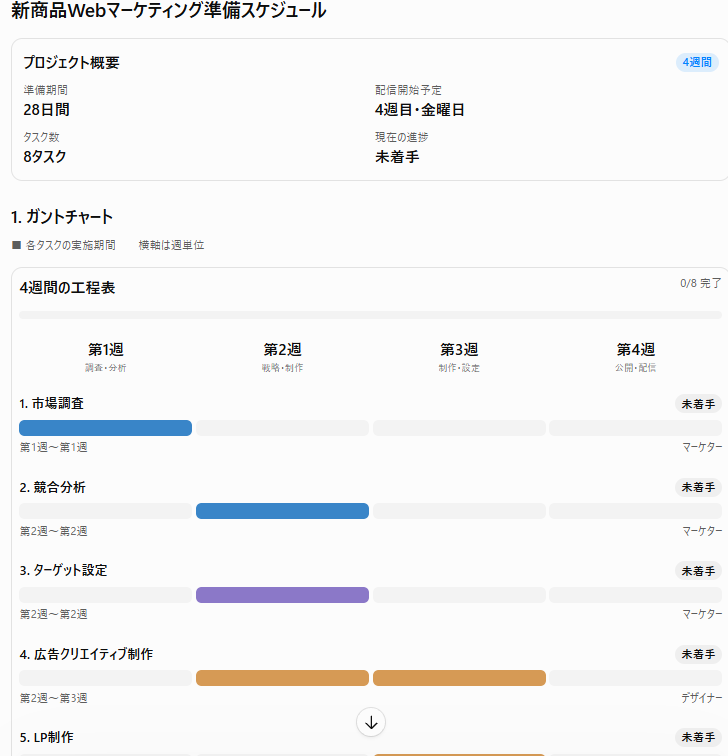
新商品のWebマーケティング開始までの4週間の準備スケジュールを、市場調査から広告配信開始までの8タスクで依頼しました。
ガントチャートとタスク管理画面が表示され、担当者・開始週・終了週・進捗を変えると、上部のガントチャートにも変更が反映されます。
カードや表で表示された4つの用途
比較・説明・事実確認・グラフの4カテゴリでは、ブラウザ版の回答は見た目が大きく変わりましたが、操作して内容を変える機能はありませんでした。
- 比較
ChatGPT・Claude・Geminiの比較では、サービスごとの紹介カード、5項目を並べた比較カード、目的別のおすすめ表、まとめカードが表示され、出典への参照も付いていました - 説明
Webサイトが表示される仕組みを、DNS・Webサーバー・ブラウザの画像付きカードと、5つのSTEPで解説していました - 事実確認
消費税率の質問には、税率の比較表、軽減税率の対象一覧、持ち帰りと店内飲食の比較などの具体例、FAQ、国税庁などの公式リンクが返ってきました - グラフ
日本の総人口の推移を依頼すると、折れ線グラフが表示されました
実機検証からわかったこと
今回の検証からわかったことは、大きく3つです。
- デスクトップアプリでもブラウザ版でも使える
どちらの環境でも、通常のChatで操作できる部品を確認できました。表示されないときは、端末を変えるより先に、Chatタブで質問しているかを確認してください。公式にも、Workタブは非対応とされています。 - 見た目が整った表示と操作できる部品は別物
比較・説明・事実確認のカードや表は、情報を見やすく整理した静的な表示でした。数値や項目を変えると結果が変わったのは、計算・シミュレーション・計画のように、条件を何度も変えて確かめる用途です。
業務で試すなら、「変えると更新されるように」と質問に含めると、意図が伝わりやすくなります。 - 操作できる部品でも内容の確認は必要
検証の過程では、指定した4週間を超えるスケジュールや、詳細表と時間割の一部が食い違うケースもありました。今回は表示形式と操作性を確かめる検証のため、AIの特徴、計算結果、税制の情報などの正確さを保証するものではありません。日付・金額・条件との整合性は、必ず確認しましょう。
Intelligent UIの使い方とオフにする方法
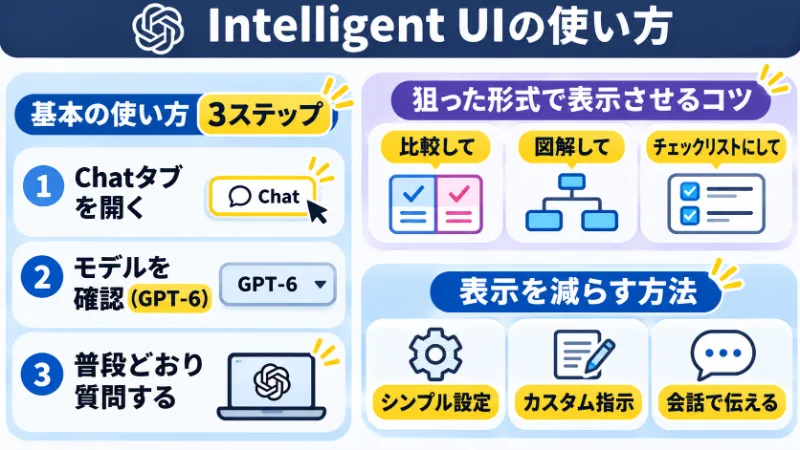
Intelligent UIは、Chatタブで普段どおりに質問するだけで使えます。表示を増やしたいときは言い回しを工夫し、減らしたいときは設定で「シンプル」を選びましょう。
基本の使い方3ステップ
- ChatGPTを開き、Chatタブを選ぶ
Workタブでは表示されません。 - モデルを確認する
GPT-6が選ばれていて、Pro推論になっていないことを確かめます - 普段どおりに質問を送る
表示形式はGPT-6が判断します
推論レベルは前述のとおり、InstantからExtra Highまでどれを選んでも対応しています。急ぎの試算はInstant、込み入った比較は高めの推論レベルというように、内容に合わせて選んでください。
狙った形式で表示させるコツ
狙った部品を出す近道は、質問の中で出力形式のヒントを示すことです。
| 言い回し | 出やすい部品 |
|---|---|
| 「〜を比較して」「〜を横並びで」 | 比較カード・表 |
| 「〜を変えられるようにして」 | スライダー・フォーム |
| 「〜の流れを図解して」 | 図解 |
| 「〜をタイムラインで整理して」 | タイムライン |
| 「〜をチェックリストにして」 | チェックリスト |
動かしたい条件の範囲まで書き込むと、質問の意図が伝わりやすくなります。たとえば「金利0.5〜2.0%、期間20〜35年で比べられるように」と範囲を示しておくと、表やツールが実務に近い前提で作られます。
好みを毎回伝えるのが手間なら、カスタム指示を使いましょう。ヘルプセンターでは、「選択肢を比べるときは表を使う」といった好みをカスタム指示に書いておく方法が案内されています。会話の中で個別に指定することも可能です。ただし、どちらの指示もあくまで方向づけで、最終的なレイアウトは回答ごとに変わる場合があります。

Intelligent UIを抑える・オフにする方法
Intelligent UIを完全にオフにする設定はありません。表示を減らす方法は、次の3つです。
- 設定で「シンプル」を選ぶ
Web版の設定で「パーソナライズ」→「レイアウトとビジュアル」→「シンプル」を選びます(英語画面ではPersonalization → Layout and Visuals → Simple)。グラフやボタンは減りますが、一部は表示される場合があります - カスタム指示に書く
前述のカスタム指示に「回答は文章中心にし、表やグラフは必要なときだけ使ってください」と登録します - 会話の中で指示する
「この質問は文章だけで答えてください」と、その場で伝えます
設定で表示を完全にゼロにできるのは、Pro推論を選んだときだけです。社内に「画面が動いて読みにくい」と感じる社員がいる場合は、まずシンプル設定を案内しましょう。議事録の整理や文章作成が中心の人には、シンプル設定のほうが作業に集中しやすいはずです。
Intelligent UIが表示されないときの対処法
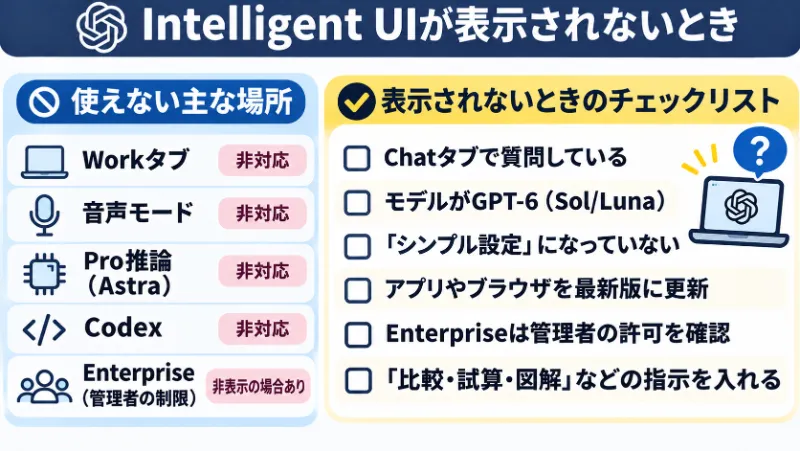
表示されない原因は、多くの場合「対象外の場所で質問している」「設定の影響を受けている」「テキストが最適と判断された」のいずれかです。
Intelligent UIが使えない場所一覧
| 場所・設定 | 状況 | 対処 |
|---|---|---|
| Workタブ(GPT-6.1 Solを利用) | 非対応 | Chatタブで質問する |
| 音声モード | 非対応 | テキスト入力に切り替える |
| Pro推論(GPT-6 Astra) | 非対応 | Solに切り替える |
| Codex | 今回の更新の対象外 | Chatタブで質問する |
| Enterpriseで管理者が制限している場合 | 表示されない | IT管理者に確認する |
WorkタブとCodexでは、Plus・Pro・Business・Enterprise・Eduのユーザー向けにGPT-6.1 Solが提供されています。通常のChatのモデルはGPT-6 Sol/Lunaで、Intelligent UIが使えるのはChatタブだけです。
Gmail、Health、Financeなど接続済みのプラグインは、Intelligent UIの導入後も引き続き使えます。

表示されないときのチェックリスト
Chatタブで質問しているか
モデルがGPT-6(SolまたはLuna)で、Pro推論を選んでいないか
設定の「レイアウトとビジュアル」が「シンプル」になっていないか
ブラウザを再読み込みしたか、アプリを最新版に更新したか
Enterpriseプランの場合、管理者が利用を許可しているか
質問に「比較」「試算」「図解」などのヒントや、動かせる条件が含まれているか
「表示できない」と返ってきた場合、質問を言い換えたり、新しいチャットで試したりしたか
ツールの作成を頼んでも、ChatGPTの回答で「画面内に表示できない」と説明されることがあります。その場合は、「変えると結果が更新されるように」など条件を具体的にして言い換えるか、新しいチャットで試してください。それでも表示されないときは、OpenAIヘルプセンターで最新の提供状況を確認しましょう。
業務で使えるIntelligent UIのプロンプト例
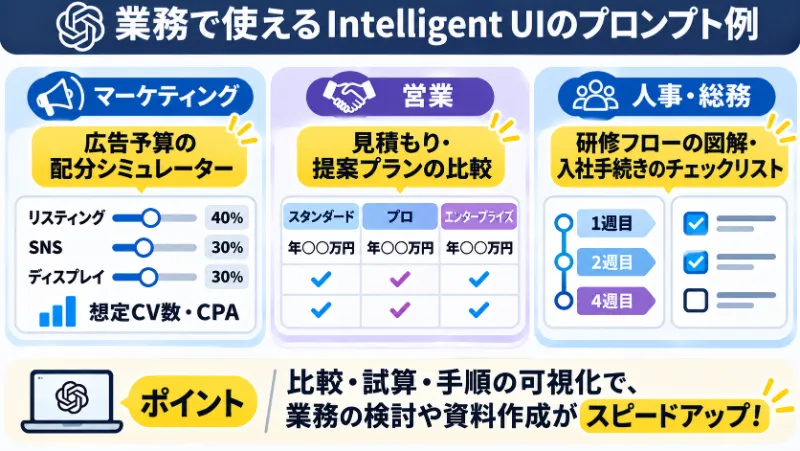
Intelligent UIは、選択肢の比較、数値の試算、手順の可視化で力を発揮します。【】の部分は自社の条件に置き換えてください。
マーケティング:広告予算の配分シミュレーター・競合比較
月額広告予算【300万円】を、リスティング広告・SNS広告・ディスプレイ広告に配分するシミュレーターを作ってください。
CPCは【リスティング120円、SNS80円、ディスプレイ50円】、CVRは【2.0%、1.2%、0.5%】を前提とします。
配分比率をスライダーで変えると、チャネル別の想定CV数と全体のCPAが更新されるようにしてください。
配分比率のスライダーと、チャネル別の想定CV数・CPAが表示されます。Goプランでの検証でも、ほぼ同じ依頼でスライダーが表示され、動かすたびにクリック数・CV数・CPAが自動で更新されました。
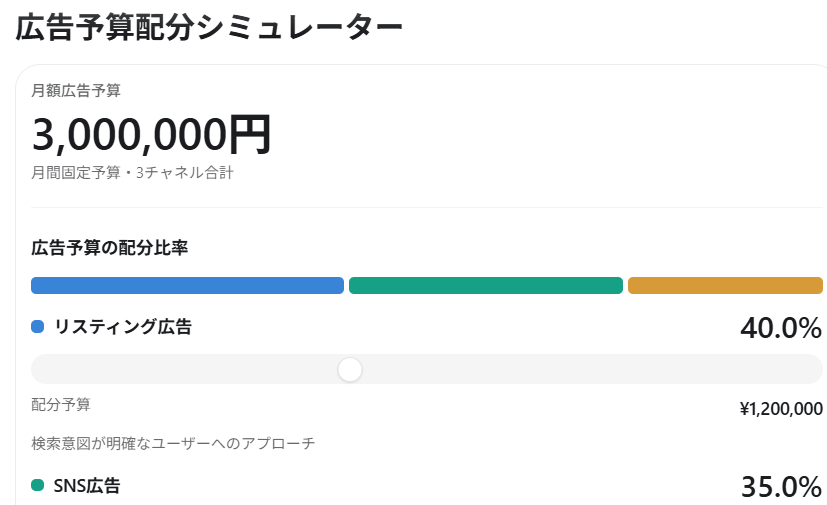
CPCやCVRには、業界平均ではなく自社の過去実績を入れてください。数値をそのまま使う前に「計算式も文章で示してください」と追加で頼むと、スプレッドシートでの検算が楽になります。競合比較に使う場合は「競合3社のサービスを価格・機能・サポート体制で比較して」と頼み、表示された価格や機能は必ず各社の公式サイトで確かめましょう。
営業:見積もりや提案プランの比較
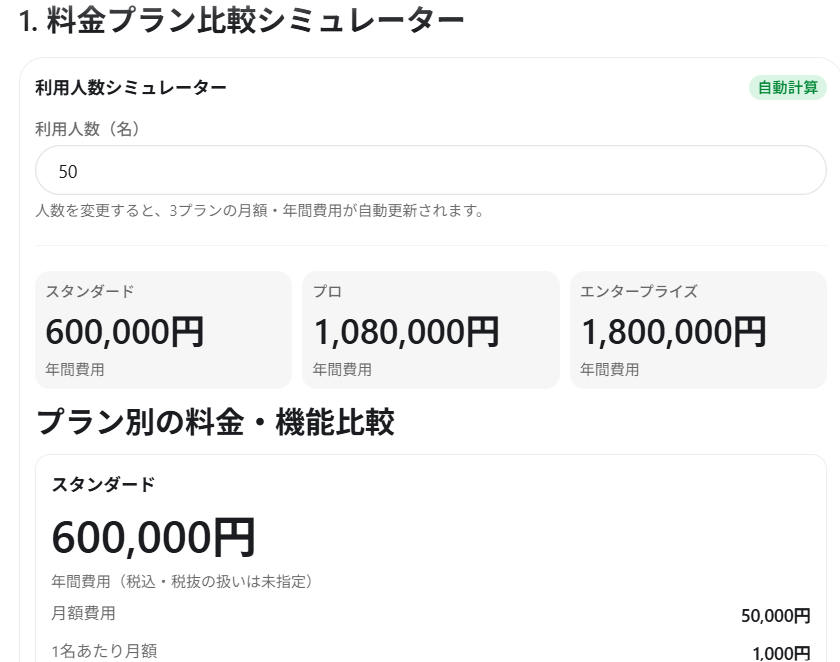
当社の【スタンダード/プロ/エンタープライズ】の3プランを、利用人数【50名】の場合の年間費用・主な機能・サポート内容で比較してください。
各プランの月額単価は【1名あたり1,000円/1,800円/3,000円】です。
利用人数を変えると年間費用が再計算されるようにしてください。
検証では、3プランの比較と、利用人数を変えられる入力欄が表示されました。人数を変えると、各プランの年間費用が再計算されます。商談前に「この顧客規模ならどのプランが妥当か」を整理する場面や、顧客への説明の流れを考える場面に役立ちます。
自社の料金は、ChatGPTに推測させず、必ず自分で入力してください。顧客名や個別の値引き条件は入れず、「50名規模の製造業」のように属性だけで伝えると安全です。競合と比較する場合は、最新の料金を公式サイトで確認してから使いましょう。
人事・総務:研修フローの図解・入社手続きのチェックリスト
中途入社者の入社初日から30日目までのオンボーディングを、タイムラインで図解してください。
あわせて、入社初日に人事が行う手続きをチェックリストにしてください。
対象は【営業職・リモート勤務あり】です。
検証では、週ごとの研修の流れを示すタイムラインと、チェックを入れられる手続きリストが表示されました。研修日程や業務計画はスケジュール表・カレンダーの形で整理されました。「いつ・誰が・何をするか」が一目で分かるため、教育担当者との打ち合わせ資料の下書きに向いています。
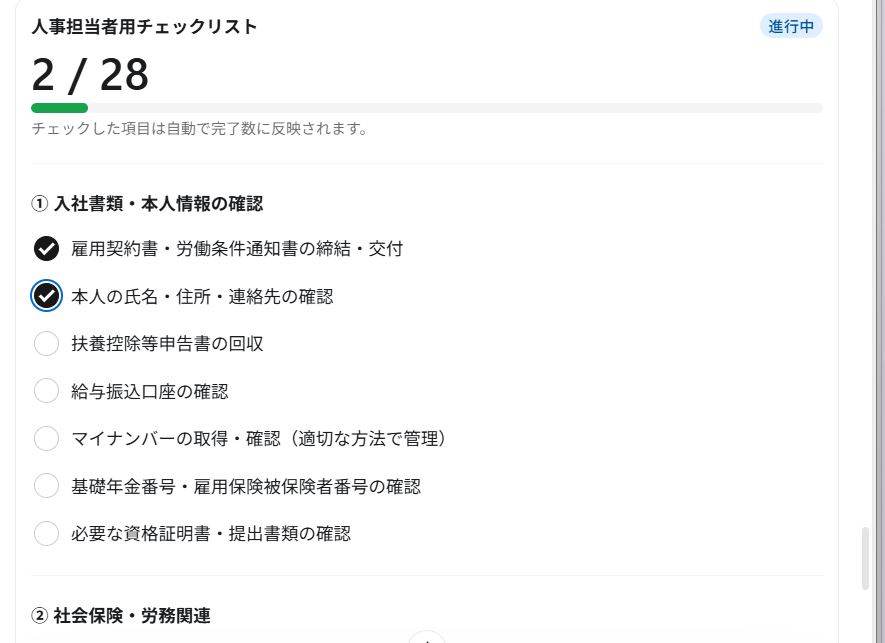
前述のとおり、チェックリストの状態は別のチャットに引き継がれません。正式な入社手続きの管理は、社内のタスク管理ツールや人事システムで行ってください。
Intelligent UIとCanvas・Claude・Geminiの違い
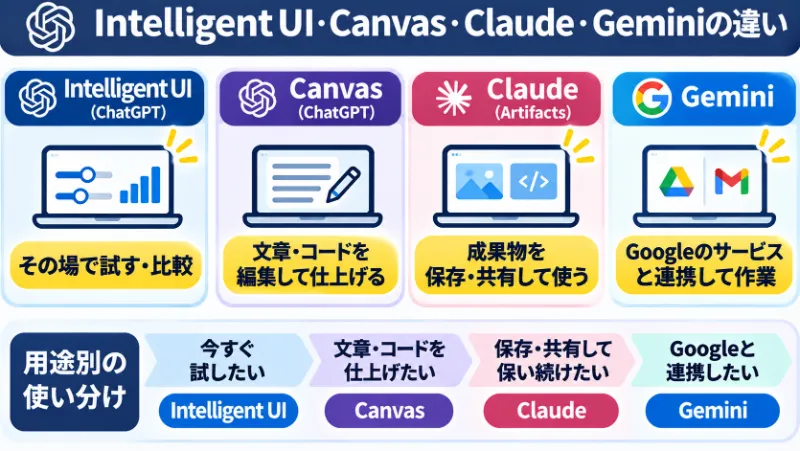
大きな違いは「どこに表示されるか」と「作ったものを残せるか」です。回答内に画面を表示する機能は他社にもあるため、成果物を残せるかどうかで使い分けると判断しやすくなります。
機能比較表
| 項目 | Intelligent UI(ChatGPT) | Canvas(ChatGPT) | Artifacts(Claude) | Gemini |
|---|---|---|---|---|
| 表示場所 | 回答の中 | 会話の横の編集画面 | 会話の横のパネル (回答内に図やグラフを表示する機能もあり) | 会話の横のCanvas、回答内の動的な表示 (visual layout・dynamic view) |
| 主な操作 | ボタン・スライダー・入力で試す | 文章やコードを編集する | 文書・コード・アプリを作り、修正する | Canvasでの編集、dynamic viewでの操作 |
| 保存・共有 | 会話内で使い切る前提 | 会話内で編集を続けられる | 成果物として保存・共有できる | Canvasで編集を続けられる |
| 向いている用途 | その場の理解・比較・試算 | 長文やコードの仕上げ | 繰り返し使う資料やツール | Googleのサービスと組み合わせた作業 |
Googleは、Gemini 3と同時に「visual layout」と「dynamic view」という2つのUIの実験を導入しました。visual layoutは回答を雑誌のような画面で見せる機能で、dynamic viewはプロンプトごとに専用の画面を設計して描画する機能です。
Claudeにも会話の中に図やグラフを表示する機能があり、「回答の中に画面が出る」というだけでは各社の差は小さくなっています。各社の機能は更新が早いため、導入を判断する前に各社の公式ヘルプで最新の仕様を確認してください。
用途別の使い分け
迷ったときは、作ったものを「あとで使うかどうか」で判断しましょう。
- 今この場で理解・試算したい
→Intelligent UI - 文章やコードを何度も書き直して仕上げたい
→ChatGPTのCanvas - 作った資料やツールを保存・共有して使い続けたい
→ClaudeのArtifactsなど、成果物を残せる機能 - GoogleドキュメントやGmailと組み合わせて作業したい
→Gemini
社内では「試すならIntelligent UI、残すなら別の機能」という一行ルールにすると、ツール選びで迷う時間を減らせます。
Intelligent UIを業務で使うときの注意点
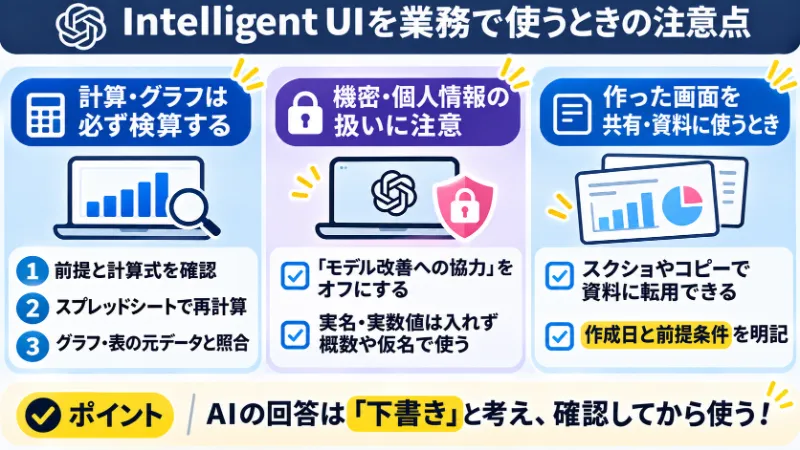
Intelligent UIの回答は見た目が整っているため、内容まで正しく見えてしまいがちです。業務で使う前に、次の3点を社内ルールとして決めておきましょう。
計算結果やグラフは必ず検算する
検算は、次の3ステップで進めると漏れがありません。
- 前提と式を書き出させる
「計算に使った前提条件と式を文章で示してください」と頼みます - スプレッドシートで再計算する
同じ前提と式で計算し、結果が一致するかを確かめます - グラフや表を元データと照らし合わせる
縦軸の起点、単位、各データ点の値、日付を確認します
検証でも、スケジュール表に指定期間を超えた予定が入ったり、複数の表で時間が食い違ったりするケースがありました。グラフで見落としやすいのは、縦軸の起点です。起点が0でないと、わずかな差が大きく見えてしまいます。意思決定に使う数字は、ChatGPTの出力を「下書き」と位置づけ、確定値は検算後の数字だけを使うルールにしてください。
機密情報・個人情報の扱い
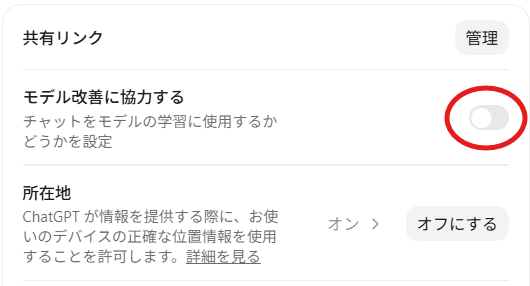
個人向けプラン(Free・Go・Plus・Pro)では、設定の「データコントロール」にある「モデル改善に協力する」をオフにすると、入力内容がモデルの学習に使われなくなります。BusinessとEnterpriseでは、入力内容は既定で学習に使われません。
Intelligent UIならではの注意点もあります。スライダーや入力欄に入れた値がどう扱われるかは、公式発表にもシステムカードにも記載がありません。売上の実数や顧客ごとの取引額のような機密性の高い値は、画面に入力しないようにしましょう。顧客名は「A社」に、金額は概数に置き換えるだけでも、リスクは大きく下がります。
作った画面を資料や共有に使うときの注意
Intelligent UIで作った比較表やグラフは、スクリーンショットや表のコピーで社内資料に転用できます。新人研修の説明資料や、会議の論点整理のたたき台として使うと効果的です。
転用するときに忘れてはいけないのは、資料に貼った画面が元データと連動しない「その時点の写真」だという点です。前提の数値が変わっても、資料の図は自動では更新されません。資料には作成日と前提条件を書き添え、数値が変わったら作り直す運用にしてください。社外向けの資料には、検算と表現の確認を終えたものだけを使いましょう。
Intelligent UIに関するよくある質問
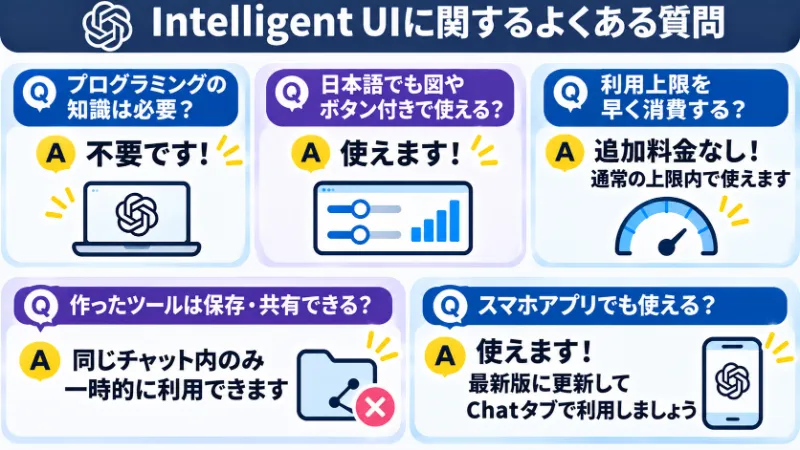
社内から寄せられやすい質問のうち、本文で触れきれなかったものに回答します。
- プログラミングの知識は必要ですか?
-
必要ありません。日本語で普段どおりに質問するだけで、表示形式はGPT-6が判断します。ただし、生成された数値は自分で検算してください。
- 日本語でも図やボタン付きの回答になりますか?
-
日本語での検証でも、広告予算シミュレーションで、スライダー付きのシミュレーターが表示されました。
期待した形式にならないときは、「比較して」「スライダーで変えられるように」など出力形式のヒントを加えましょう。
- 利用上限を早く消費しますか?
-
Intelligent UIの利用に追加料金はかかりません。OpenAIは、Intelligent UI専用の利用上限を示していません。各プランの通常の利用上限の範囲で使えます。
- 作ったツールは保存・共有できますか?
-
前述のとおり、同じチャット内では一部の部品の状態が残りますが、別のチャットには引き継がれません。繰り返し使うツールは、成果物を保存できる別の機能で作ることをおすすめします。
- スマホアプリでも使えますか?
-
OpenAIは、Web版とスマホアプリで一貫した体験を提供すると説明しています。Goプランでの検証では、PCのデスクトップアプリとブラウザ版のどちらでも操作できる部品を確認できました。
表示されないときはアプリを最新版に更新し、Chatタブで質問しているかを確認してください。
まとめ:ChatGPTのIntelligent UIを試して業務に活かそう
Intelligent UIは、GPT-6が回答をグラフ・カード・計算ツールなどの「操作できる画面」で組み立てる機能です。本記事の要点は、次の4つです。
- 業務での注意点
数値・日付は必ず検算し、機密情報は入力しない - 対象プラン
無料版を含む全プランが対象。Workタブ・音声モード・Pro推論では表示されない - 実機検証の結果
Goプランの通常のChatで、計算ツール・広告予算シミュレーター・タスク管理画面を操作できた。デスクトップアプリ・ブラウザ版のどちらでも表示を確認 - 見分け方
見た目が整った表示と、操作できる部品は別物。「操作して結果が変わるか」で判断する
まずはChatGPTのChatタブを開き、本記事のプロンプト例を自社の条件に置き換えて試してみてください。




コメント