
AI動画を使えばYouTube投稿が手軽になると聞いて、興味を持っている方も多いのではないでしょうか。
ただ、どのツールを選べばいいのか、初心者でも本当に作れるのか、不安に感じるかもしれません。
しかし実際には、AI動画ツールを使えば、撮影や編集の知識がなくても投稿用の動画を形にできます。
この記事では、初心者向けのAI動画ツールの選び方とおすすめ9選、YouTube投稿までの手順をわかりやすく紹介します。

生成AIパスポート取得者が内容をチェック
当サイトの記事は、生成AIに関する基礎知識やリスク、適切な活用方法などを学ぶ「生成AIパスポート」の取得者が内容を確認しています。情報の正確性や分かりやすさを意識した記事づくりに努めています。
AI動画がYouTubeで注目される理由
動画投稿のハードルが下がったことが、AI動画が広まった大きな理由です。
これまでYouTubeに動画を出すには、カメラやマイク、編集ソフトを揃え、撮影から編集まで多くの時間をかける必要がありました。
AIを使った動画作成ツールが普及したことで、テキストを入力するだけで映像やナレーションを自動で組み立てられるようになっています。
顔出しや声出しをせずに動画を作れる点も、これから始める人にとって心理的なハードルを下げています。
短い時間で複数の動画を用意できるため、投稿の頻度を保ちやすくなった点も見逃せません。
生成AIの精度が年々上がり、商品紹介や解説、ショート動画など幅広いジャンルで使われ始めています。
こうした背景から、副業や情報発信の手段としてAI動画に注目する人が増えています。
AI動画をYouTubeで使うメリット4つ
AI動画ツールを取り入れると、動画作りにかかる負担を大きく減らせます。
時間や費用の負担が軽くなるうえ、顔を出さずに発信できる手軽さも初心者向けの魅力です。
忙しい合間でも投稿を続けやすくなり、チャンネル運営のハードルが下がります。
ここでは、AI動画をYouTubeで活用する4つのメリットを順番に見ていきましょう。
撮影や編集の手間を減らせる
動画を1本作るのに、今までは撮影と編集だけで何時間もかかっていました。
カメラの設置やカット編集、テロップ入れといった作業は、慣れていないほど時間を取られがちです。
AI動画ツールなら、伝えたい内容をテキストで入力するだけで、映像とナレーションを自動で組み立ててくれます。
素材選びや字幕づけまで自動でこなすものも多く、手作業の工程をまとめて省けます。
編集ソフトの使い方を一から覚える必要がないため、パソコン操作が苦手な人でも取りかかりやすいでしょう。
浮いた時間を企画づくりや内容の見直しに回せる点も、大きな利点です。
顔出しなしで動画を作れる
YouTubeを始めたいけれど、顔や本名を出すことに抵抗がある人は少なくありません。
AI動画ツールには、人物の代わりにAIアバターやイラスト、テキスト中心の映像で構成できるものがあります。
ナレーションもAI音声で生成できるため、自分の声を録音せずに解説動画を仕上げられる点も魅力です。
プライバシーを守りながら発信できるので、身バレを避けたい副業や情報発信にも向いています。
顔出しが必須ではないぶん、見た目や話し方に自信がない人でも気軽に始められます。
キャラクターや声のトーンを統一すれば、チャンネルの世界観もつくりやすいでしょう。
投稿のペースを上げられる
YouTubeで成果を出すには、ある程度の頻度で動画を出し続けることが欠かせません。
とはいえ、1本ずつ手作業で作っていると、本数を増やすのは簡単ではないでしょう。
AI動画ツールを使えば、台本の作成から映像化までを短時間で進められます。
同じテーマで切り口を変えた動画を量産したり、ショート動画をまとめて用意したりもできます。
投稿のリズムが安定すると、視聴者がチャンネルを訪れる習慣も生まれ、再生数の底上げにつながるでしょう。
更新が途切れにくくなり、登録者を伸ばすきっかけもつかみやすくなります。
費用を抑えて始められる
動画投稿を始めるとき、機材やソフトにいくらかかるのか気になる人は多いはずです。
本格的なカメラや有料の編集ソフトを揃えようとすると、初期費用がふくらみがちです。
AI動画ツールの多くは無料プランを用意しており、お金をかけずに使い心地を試せます。
まずは無料の範囲で動画を作ってみて、必要に応じて有料プランに切り替える進め方もできます。
パソコンとインターネット環境があれば始められるため、大きな投資をせずにチャレンジしやすいでしょう。
コストを抑えてスタートできることは、副業として続けるうえでも心強いポイントです。
初心者向けAI動画ツールの選び方
AI動画ツールは数多くの種類があり、初めてだとどれを選べばいいのか迷いやすいものです。
高機能なツールほど良いとは限らず、自分の目的や使い方に合うかどうかが大切になります。
選び方のポイントを知っておくと、登録してから後悔するのを防ぎやすくなるでしょう。
ここでは、初心者がチェックしておきたい5つの基準を紹介します。
作りたい動画の種類で選ぶ
AI動画といっても、得意なジャンルはツールごとに分かれています。
テキストから映像を生成するタイプ、スライドに音声をつけるタイプ、アバターが話すタイプなど方向性はさまざまです。
解説動画を作りたいのか、商品紹介やショート動画を量産したいのかで、向いているツールは変わります。
作りたい動画のイメージを先に固めておくと、ツール選びで迷いにくくなります。
まずは「どんな動画を投稿したいか」を書き出してから、その用途に強いツールを探してみてください。
目的とツールの相性が合っていれば、完成度も作業効率も上がりやすくなるはずです。
日本語に対応しているか確認する
海外製のAI動画ツールは多く、メニューや音声が英語だけというものも珍しくありません。
日本語のナレーションに対応していないと、不自然な発音になったり、字幕がうまく表示されなかったりします。
操作画面が英語のままだと、設定の意味がわからず、使いこなすまでに時間がかかりがちです。
日本語の音声合成や字幕に対応したツールを選べば、こうしたつまずきを避けられます。
公式サイトやレビューで、日本語対応の範囲を事前に確かめておくと安心です。
ナレーションの自然さはツールによって差があるため、無料の範囲で一度試してから決めてみてください。
無料で使える範囲を確認する
多くのAI動画ツールには無料プランがありますが、使える機能や時間には制限が設けられています。
作れる動画の長さや本数に上限があったり、書き出した動画にロゴが入ったりするケースも珍しくありません。
無料のまま使い続けられるのか、有料に切り替えないと実用的でないのかは、ツールごとに大きく異なります。
登録する前に、無料でどこまでできるのかを確認しておくと、あとで困らずに済みます。
画質や透かしの有無は、YouTubeに投稿するうえで気になるポイントになりがちです。
まずは無料の範囲で試し、物足りなさを感じてから課金を検討する流れがおすすめです。
商用利用できるか確認する
YouTubeに動画を投稿して収益化を目指すなら、商用利用が認められているかどうかは見落とせません。
AIツールの中には、無料プランだと個人利用のみで、収益化目的の使用を禁止しているものもあります。
生成した映像や音声、BGMの権利がどこにあるのかも、ツールによって決まりが違う点に注意が必要です。
規約を確認せずに使うと、収益化の段階でトラブルになったり、動画の削除につながったりする恐れがあります。
利用規約やライセンスのページで、商用利用やYouTube投稿が認められているかを必ず確かめておきましょう。
不安なときは、商用利用OKと明記されたツールを選んでおくと安心して運用できます。
スマホで使えるか確認する
パソコンを持っておらず、スマホだけで動画投稿を始めたい人も増えています。
AI動画ツールにはスマホアプリが用意されたものもあれば、パソコンでしか使えないものもあります。
スマホ対応のツールなら、すきま時間にも動画づくりを進められるので便利です。
ただし、スマホ版は機能が一部に絞られていたり、細かい編集がしづらかったりする場合もあります。
本格的に編集したいのか、手軽さを優先したいのかで、選ぶべきツールは変わってきます。
普段使う端末を思い浮かべながら、自分の作業スタイルに合うものを選んでみてください。
YouTube向けAI動画おすすめツール9選【2026年最新】
ここからは、初心者でも扱いやすいAI動画ツールを9つ厳選して紹介します。
テキストから映像を作るタイプ、字幕やテロップが得意なタイプ、アバターが話すタイプなど、特徴はそれぞれ異なります。
無料で試せるものも多いので、気になったツールから実際に触れてみるのがおすすめです。
自分の作りたい動画に合いそうなものを見つける参考にしてみてください。
GoogleFLOW
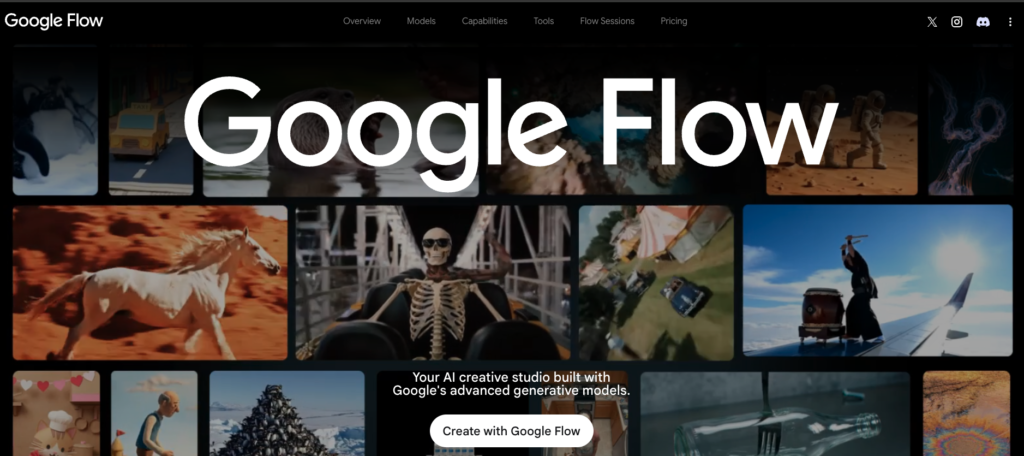
GoogleFLOWは、Googleが提供するAI動画制作ツールで、映像生成モデルのVeoをベースにしています。
テキストで指示を入力すると、シーンごとに映像を生成し、つなぎ合わせて1本の動画に仕上げる仕組みです。
カメラワークやシーンの一貫性をコントロールしやすく、物語性のある映像づくりに向いています。
登場人物や背景のイメージを保ったまま複数のカットを作れるため、ショートドラマやイメージ動画と相性が良いでしょう。
Googleのアカウントがあれば使い始められる手軽さも、初心者にとってうれしいポイントです。
本格的な映像表現に挑戦したい人は、まず短いクリップから試してみてください。
Vrew
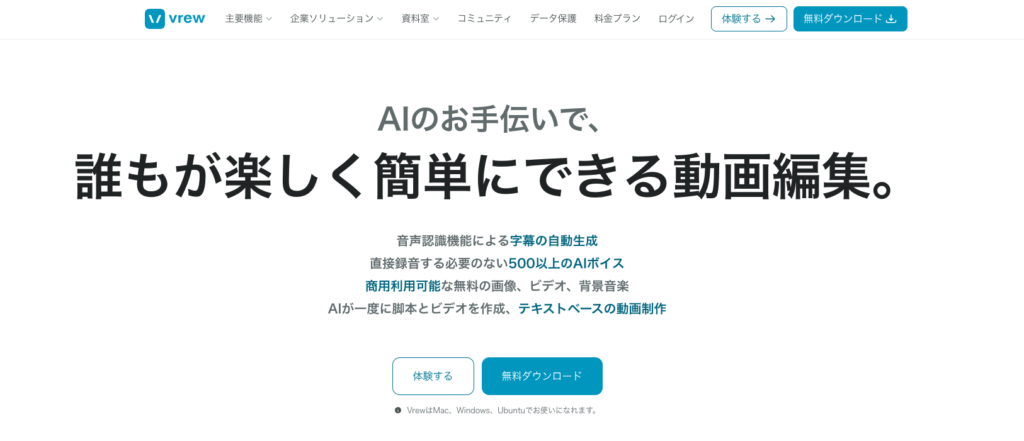
Vrewは、音声を自動で文字起こしして字幕をつけられる、AI搭載の動画編集ツールです。
しゃべった内容がそのままテキスト化されるため、字幕入れにかかる手間を大きく減らせます。
文章を消すだけで該当する映像もカットできる仕組みで、編集ソフトに不慣れでも直感的に操作できる点が魅力です。
AI音声でナレーションを生成する機能もあり、台本を入力するだけで読み上げ動画を作れます。
日本語に対応している点も、国内のYouTube投稿者にとって心強いところです。
字幕づくりやテロップ入れに時間を取られている人は、一度使ってみる価値があります。
Canva
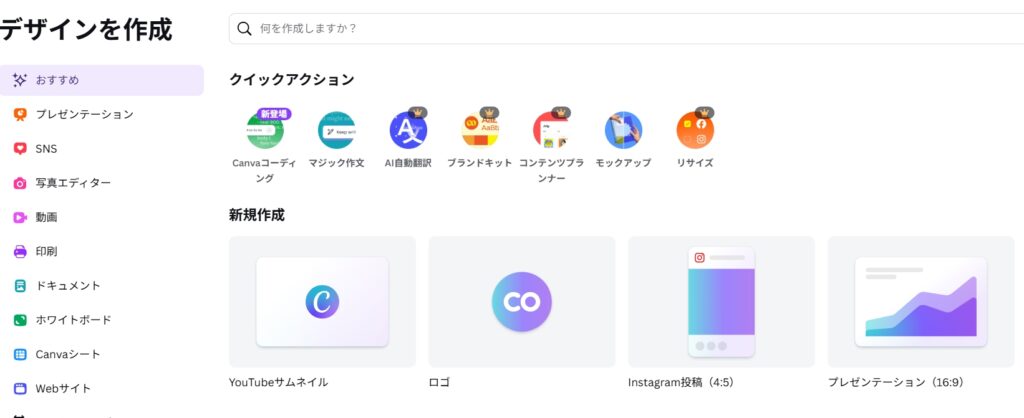
Canvaは、デザイン作成で広く使われているツールで、動画編集やAI機能も充実しています。
豊富なテンプレートを選んで素材を差し替えるだけで、見栄えのする動画を手軽に作れます。
テキストから画像や動画を生成するAI機能や、文字起こし、字幕づけにも対応している点が強みです。
ブラウザとアプリの両方で使えるため、パソコンでもスマホでも作業を進められる点が便利です。
サムネイル作成からショート動画まで1つのツールでまかなえるので、初心者の最初の1本に向いています。
無料でも多くの機能を試せるため、まずはテンプレートから動画作りに慣れてみてください。
CapCut
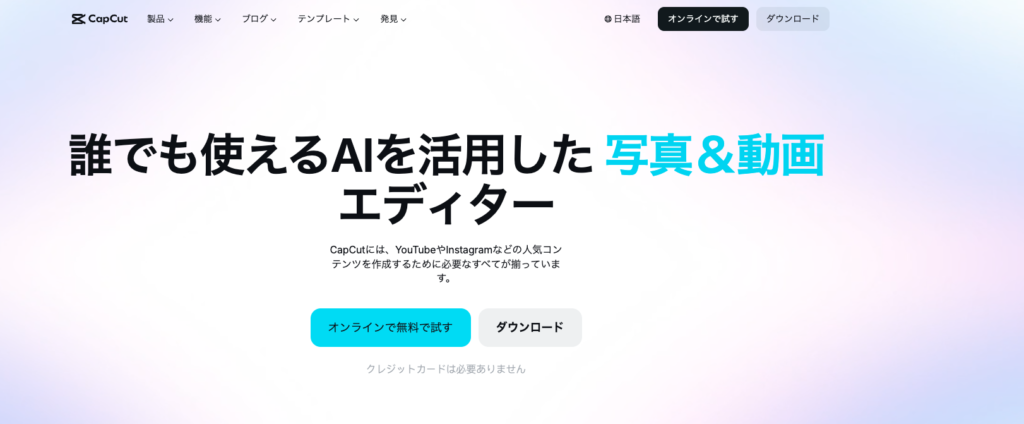
CapCutは、スマホでの動画編集で人気のあるアプリで、無料で多くの機能を使えます。
自動字幕やテンプレート、豊富なエフェクトがそろっており、ショート動画づくりと相性が良いです。
AIによる音声読み上げや背景の切り抜き機能もあり、手間のかかる作業を自動で進められます。
スマホ1台で撮影から編集、書き出しまで完結するため、外出先でも動画を仕上げやすい設計です。
直感的に操作できる画面なので、編集が初めての人でも感覚的に使いこなせるでしょう。
ただし商用利用の範囲には決まりがあるため、収益化を考えるなら規約の確認を忘れないでください。
Runway
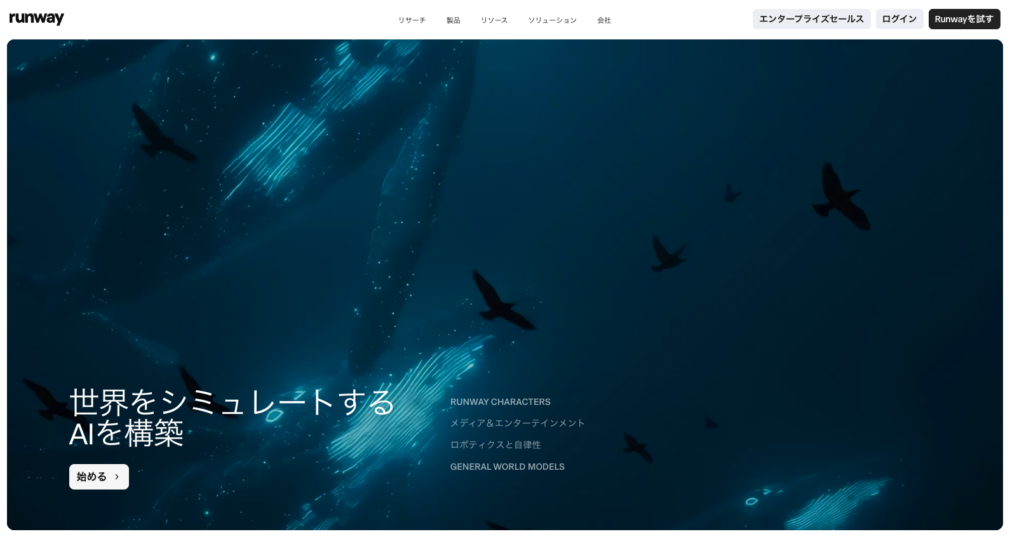
Runwayは、テキストや画像から高品質な映像を生成できる、AI動画ツールの代表格です。
短い文章を入力するだけで、リアルな質感の映像やアート性の高いシーンを作り出せます。
撮影が難しい風景や非現実的なシーンも、イメージを言葉にするだけで形にできます。
既存の動画を加工したり、一部だけを差し替えたりする編集機能も備えている点が特徴です。
表現の幅が広いぶん操作にはやや慣れが必要なので、まずは短いクリップから試すのがおすすめです。
個性的でクオリティの高い映像をYouTubeに出したい人に向いているツールといえます。
Pika
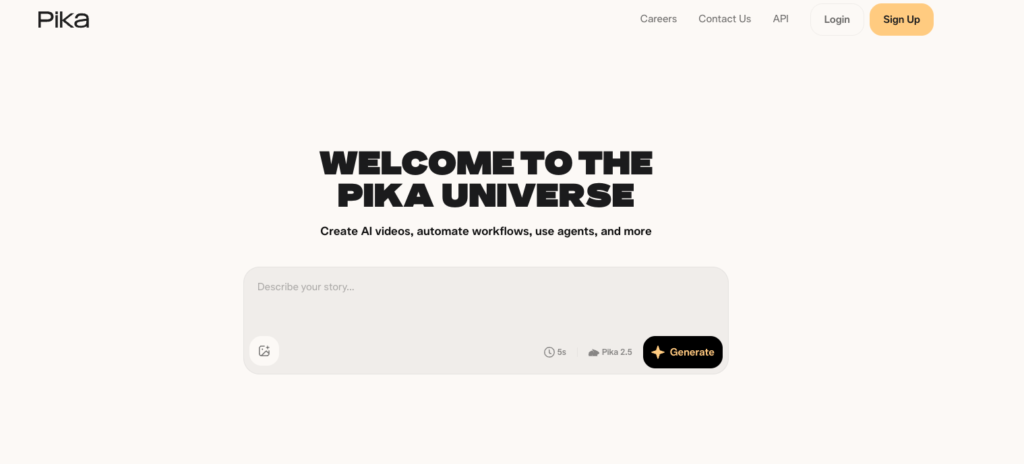
Pikaは、テキストや画像をもとに短い動画を手軽に生成できるAIツールです。
アニメ調から実写風まで、さまざまなテイストの映像を言葉の指示だけで作り出せます。
1枚の画像に動きをつけて、静止画を短いアニメーションに変える使い方も人気を集めています。
ショート動画やSNS向けの素材を、短時間で数多く用意したい場面で頼りになる存在です。
操作がシンプルで、AI動画を初めて触る人でもイメージを試しながら覚えやすいでしょう。
凝った長尺よりも、テンポの良い短い動画を量産したい人に向いています。
Synthesia
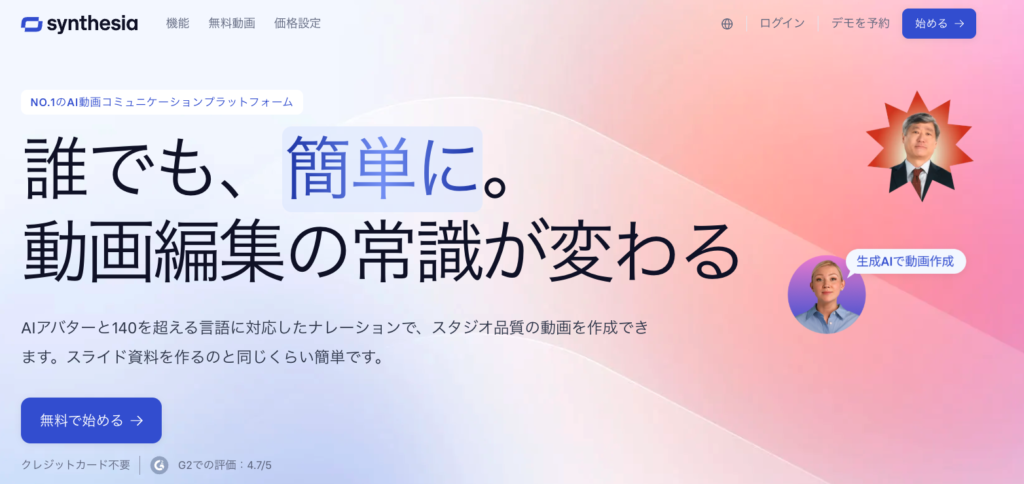
Synthesiaは、AIアバターが原稿を読み上げる動画を作れる、海外発のツールです。
台本を入力して話し手のアバターを選ぶだけで、人が出演しているような解説動画を生成できます。
多くの言語のナレーションに対応しており、日本語の読み上げにも使える点が便利です。
顔出しせずにプレゼン風の動画やマニュアル動画を作りたい場面で活躍します。
撮影スタジオや出演者を用意しなくても、整った見た目の動画を量産できる点が強みです。
ビジネス系や教育系のチャンネルを運営したい人は、検討してみる価値があります。
NoLang
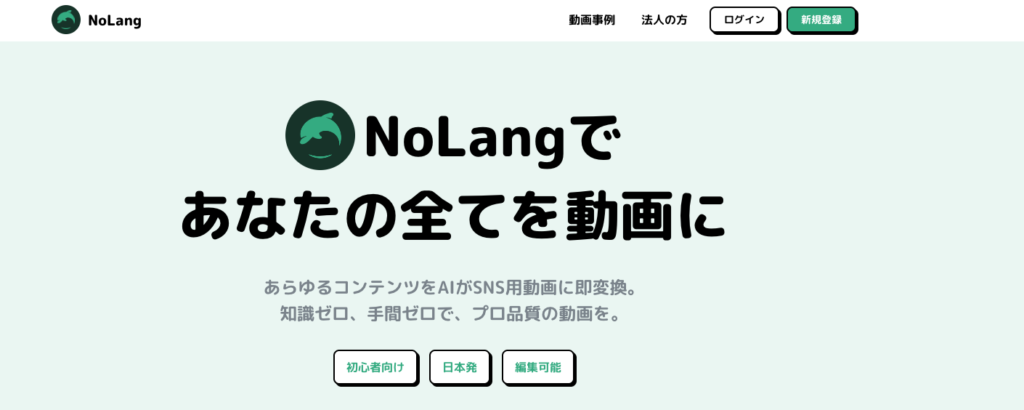
NoLangは、テキストやURLを入力するだけで解説動画を自動生成できる、国産のAIツールです。
記事の内容やキーワードを与えると、構成・ナレーション・字幕までまとめて組み立ててくれます。
日本語に最初から対応しているため、自然な読み上げと字幕で動画を仕上げやすい設計です。
専門知識がなくても、情報をわかりやすくまとめたショート動画や解説動画を短時間で用意できます。
チャットで指示を出しながら内容を調整できるので、思いどおりの仕上がりに近づけやすいでしょう。
ニュース解説や知識系のチャンネルを始めたい人と、特に相性が良いといえます。
Veo
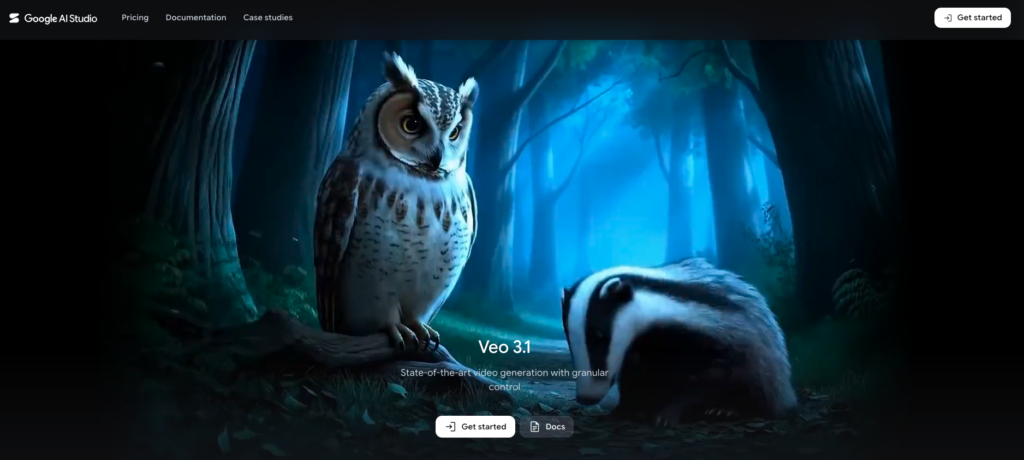
Veoは、Googleが開発した高性能な映像生成AIで、最新版のVeo 3.1が公開されています。
テキストの指示から、なめらかで自然な動きの映像を生成できる点が大きな特徴です。
映像に合わせた効果音やセリフ、環境音まで一緒に作り出せるため、臨場感のあるシーンを表現できます。
光の差し込み方や質感の表現も細かく、実写に近いクオリティの映像を求める人に向いています。
GoogleFLOWなどのツールを通して使えるほか、対応サービスから利用する形が中心です。
高品質な映像でショート動画やイメージ映像を作りたい人は、ぜひ試してみてください。
AI動画を作ってYouTubeに投稿する手順
AIツールを使えば、動画作りからYouTubeへの公開まで、思ったよりも少ない工程で進められます。
ただ、初めてのときは何から手をつければいいのか、迷ってしまうこともあるでしょう。
全体の流れをつかんでおけば、つまずかずに最初の1本を投稿できます。
ここでは、テーマ決めから公開までの手順を4つのステップに分けて紹介します。
ステップ1:動画のテーマと構成を決める
完成度を決めるのは、ツール選びよりも先に固める動画の中身です。
まずは「誰に向けて、何を伝える動画なのか」をはっきりさせるところから始めましょう。
視聴者が検索しそうなテーマや、悩みを解決できる内容を選ぶと、再生されやすくなります。
テーマが決まったら、導入・本編・まとめといった大まかな流れを箇条書きで書き出してみてください。
構成をあらかじめ固めておくと、AIへの指示も出しやすく、内容のブレも防げます。
最初に設計図を作っておくことで、後の作業がぐっとスムーズになるはずです。
ステップ2:AIツールで動画を作る
構成が固まったら、選んだAIツールに台本やキーワードを入力して動画を作っていきます。
テキストを入れるタイプなら伝えたい内容を、アバター型なら読み上げる原稿を用意します。
生成された映像はそのまま使うのではなく、テンポや言い回しを見ながら微調整するのがおすすめです。
イメージと違う部分は、指示の言葉を変えて作り直すと、狙いに近づけやすくなります。
最初から完璧を目指さず、何度か試しながら仕上げていくと、無理なく形になっていくでしょう。
慣れてくると、1本あたりにかかる時間も少しずつ短くなっていきます。
ステップ3:字幕やナレーションを足す
映像ができあがったら、視聴者が見やすくなるように字幕やナレーションを加えていきます。
音声をオフにして見る人も多いため、字幕があるだけで内容が伝わりやすくなります。
多くのAIツールには自動字幕の機能があり、話した内容をそのままテキストにして表示する仕組みです。
ナレーションを入れたい場合は、AI音声を使えば自分の声を録音しなくても読み上げを足せます。
誤字や読み間違いが残っていないか、書き出す前に一度通して確認しておくと安心です。
字幕の位置や文字の大きさを整えると、ぐっと見やすい動画に仕上がります。
ステップ4:YouTubeにアップロードする
初めて投稿する人は、まずGoogleアカウントでYouTubeチャンネルを開設しましょう。
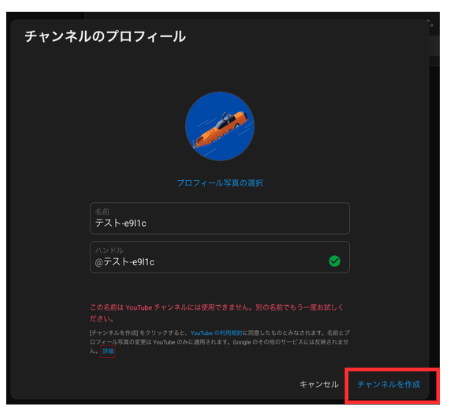
チャンネルのプロフィール画面で名前やハンドル、プロフィール写真を設定し、「チャンネルを作成」をクリックすれば開設は完了です。
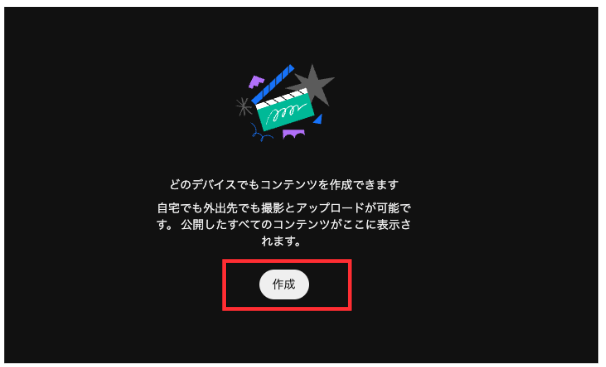
チャンネルができたら、画面に表示される「作成」ボタンを押して、動画のアップロードに進みます。
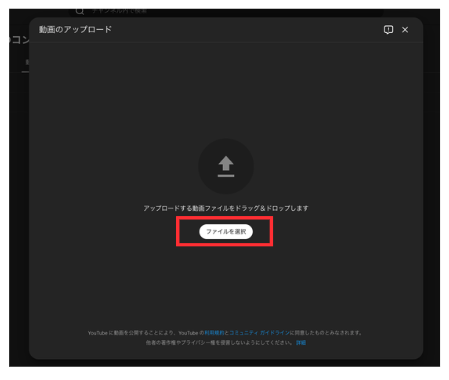
「動画のアップロード」画面では、「ファイルを選択」を押すか、作った動画をそのままドラッグ&ドロップして読み込みます。
動画を読み込んだら、ここから公開に向けた設定を整えていきましょう。
タイトルや説明文には、視聴者が検索しそうなキーワードを自然に盛り込むと見つけてもらいやすくなります。
クリックしたくなるサムネイルを用意することも、再生数を伸ばすうえで欠かせません。
公開・非公開・限定公開の設定を選び、予約投稿を使えば好きな時間に合わせて出せます。
AIで作った動画であることを説明欄に書いておくと、視聴者にも誠実な印象を与えられます。
最後にスマホとパソコンの両方で見え方を確かめてから、公開ボタンを押してみてください。
AI動画でYouTubeの収益化はできる?
AIで作った動画でも、YouTubeで収益を得られるのか気になる人は多いはずです。
結論からいえば、条件を満たせばAI動画でも収益化は目指せます。
ただし、作り方や中身によっては収益化が認められないケースもあるため、注意が必要です。
ここでは、収益化の条件と、AI動画が認められやすいケース・認められにくいケースを整理して紹介します。
収益化に必要なYouTubeの条件
YouTubeで広告収入を得るには、まずYouTubeパートナープログラムへの参加が必要です。
参加の基準として、チャンネル登録者数1,000人と、直近12か月の総再生時間4,000時間が求められます。
ショート動画の場合は、過去90日間の再生回数1,000万回という別の基準も用意されています。
これらの条件を満たして審査を通過すると、広告やメンバーシップで収益を得られる仕組みです。
登録者と再生時間はすぐには伸びないため、コツコツと投稿を続ける姿勢が欠かせません。
まずはこの基準を目標に、視聴者に役立つ動画を積み重ねていきましょう。
AI動画でも収益化できるケース
AIを使ったかどうかよりも、動画に独自の価値があるかどうかが収益化の分かれ目になります。
AIが作った映像に、自分の解説やナレーション、編集での工夫を加えていれば、オリジナルの作品として認められやすくなるでしょう。
たとえばAI生成の映像に独自の切り口で情報をまとめたり、体験談を語ったりする動画は評価されやすいです。
視聴者に役立つ・おもしろいと感じてもらえる中身があれば、AI動画でも問題なく収益化を目指せます。
大切なのは、ただ自動生成しただけの動画で終わらせず、人の手で価値を足すことです。
オリジナリティを意識して作り込めば、AIは心強い制作のパートナーになってくれます。
収益化が認められにくいケース
反対に、AIで作っただけで中身の薄い動画は、収益化が認められにくくなります。
同じような自動生成動画を量産しただけのチャンネルは、価値が低いと判断されやすいです。
他人の動画や音楽、画像を許可なく使っていると、著作権の問題で動画の削除につながります。
ナレーションも映像もすべて使い回しで、視聴者にとっての新しさがない動画も評価されにくい傾向です。
誤った情報や、人を誤解させるような内容を含む動画も、収益化の対象から外れる場合があります。
AIに頼りきりにせず、自分ならではの視点や情報を加えることが、認められるための分かれ目になります。
AI動画をYouTubeに投稿するときの注意点
AI動画は手軽に作れる反面、知らないうちにルール違反をしてしまう危険もあります。
権利関係やAI特有の問題を理解しないまま投稿すると、思わぬトラブルにつながりかねません。
安心して発信を続けるためにも、最低限おさえておきたいポイントがあります。
ここでは、AI動画をYouTubeに投稿する前に確認したい3つの注意点を紹介します。
著作権を侵害していないか確認する
AIが生成した映像や音楽でも、元になった素材によっては著作権の問題が起こることがあります。
学習データや読み込ませた画像に他人の作品が含まれていると、権利を侵害してしまう場合もあるため注意が必要です。
BGMや効果音を別で追加する場合は、商用利用が許可された素材かどうかを必ず確認しましょう。
有名なキャラクターやロゴ、実在する楽曲をそのまま使うのは、トラブルのもとになるため避けてください。
フリー素材であっても、利用規約で禁止されている使い方をしていないかを見ておくと安心です。
権利のはっきりした素材だけを使う習慣をつけておけば、あとから指摘される心配を減らせます。
AI生成であることを明記する
YouTubeでは、AIで作られた、または加工された現実的なコンテンツについて、視聴者に開示するルールが設けられています。
実際の出来事のように見える映像や、人物が言っていないことを話しているような動画は、特に明示が必要です。
動画のアップロード時に、変更・合成されたコンテンツである旨を設定する項目が用意されています。
説明欄やテロップで「この動画はAIで生成しています」と一言添えておくと、視聴者にも親切です。
明記を怠ると、視聴者の誤解を招くだけでなく、YouTube側からラベルを付けられる場合もあります。
透明性を保つことが、長く信頼されるチャンネルづくりにつながります。
肖像権やフェイク動画に注意する
実在する人物の顔や声をAIで再現する場合は、肖像権やパブリシティ権に十分な配慮が必要です。
本人の許可なく有名人をそっくりに登場させると、権利の侵害になったり、トラブルに発展したりします。
事実と異なる発言をさせるフェイク動画は、たとえ冗談のつもりでも人を傷つける危険があります。
誤情報の拡散は社会的な問題にもなりやすく、YouTubeでも厳しく扱われる対象です。
人物を扱うときは、自分で用意した素材や、許可を得た映像だけを使うように心がけましょう。
誰かを傷つけたり、だましたりしない使い方を守ることが、安心して発信を続ける前提です。
YouTubeのAI動画に関するよくある質問
最後にYouTubeのAI動画によくある質問をまとめました。
- AI動画だけでYouTubeチャンネルは運営できますか?
-
AI動画だけでチャンネルを運営することは可能です。
ただし、自動生成しただけの動画は評価されにくいため、独自の解説や編集での工夫を加えることが大切です。
AIをベースにしながら、自分ならではの切り口を足していくと続けやすくなります。
- AI動画の制作は完全に無料でできますか?
-
無料プランのあるツールを選べば、お金をかけずに動画を作れます。
ただし、無料だと作れる本数や画質に制限があったり、ロゴが入ったりする場合もあります。
まずは無料で試し、必要に応じて有料プランを検討するのがおすすめです。
- パソコンがなくてもスマホだけで作れますか?
-
CapCutやCanvaのように、スマホアプリで動画を作れるツールもあります。
撮影から編集、投稿までスマホ1台で完結するので、外出先でも手軽に作業できるのが利点です。
ただし、細かい編集はパソコンのほうがやりやすい場面もあります。
- AIで作った動画は収益化できますか?
-
条件を満たせば、AI動画でも収益化を目指せます。
YouTubeパートナープログラムの基準をクリアし、視聴者に役立つ独自性のある内容であることが前提です。
中身の薄い量産動画は収益化が認められにくいため、注意してください。
- AIで作ったことを視聴者に伝える必要はありますか?
-
現実的に見える映像や合成した内容の場合は、AI生成であることの開示が求められます。
アップロード時の設定や説明欄で明記しておくと安心です。
透明性を保つことが、視聴者からの信頼につながります。
まとめ:AI動画なら初心者でもYouTube投稿まで簡単にできる
AI動画ツールを使えば、撮影や編集の経験がない初心者でも、YouTubeに投稿する動画を形にできます。
テキストを入力するだけで映像やナレーションを作れるため、顔出しなしでも忙しい合間でも、発信を続けやすくなります。
ツールを選ぶときは、作りたい動画の種類や日本語対応、無料で使える範囲、商用利用の可否、スマホ対応を確かめておくと安心です。
今回紹介したGoogleFLOWやVrew、Canva、CapCutなど9つのツールには、それぞれ得意な分野があります。
まずは無料で試せるものから触ってみて、自分の作りたい動画に合う1本を見つけてみてください。
収益化を目指すなら、AIに任せきりにせず、独自の解説や編集で価値を足すことが欠かせません。
著作権やAI生成の明記といったルールを守りながら、自分らしいチャンネルづくりを楽しんでいきましょう。

コメント