
Google AI Studioは、Googleが提供する、ブラウザ上でGeminiのAIモデルを試せるツールです。
本来は開発者向けの検証環境ですが、音声や動画をアップロードすれば文字起こしツールとしても活用できます。
ただ、「どこまで正確に書き起こせるのか」「精度を上げる指示の書き方はあるのか」と疑問を持つ方も少なくありません。
この記事では、Google AI Studioで文字起こしをする手順やプロンプト例、活用シーンを解説します。
議事録やインタビューのテキスト化にかかる時間を減らしたい方は、参考にしてください。

生成AIパスポート取得者が内容をチェック
当サイトの記事は、生成AIに関する基礎知識やリスク、適切な活用方法などを学ぶ「生成AIパスポート」の取得者が内容を確認しています。情報の正確性や分かりやすさを意識した記事づくりに努めています。
Google AI Studioの文字起こし機能とは?
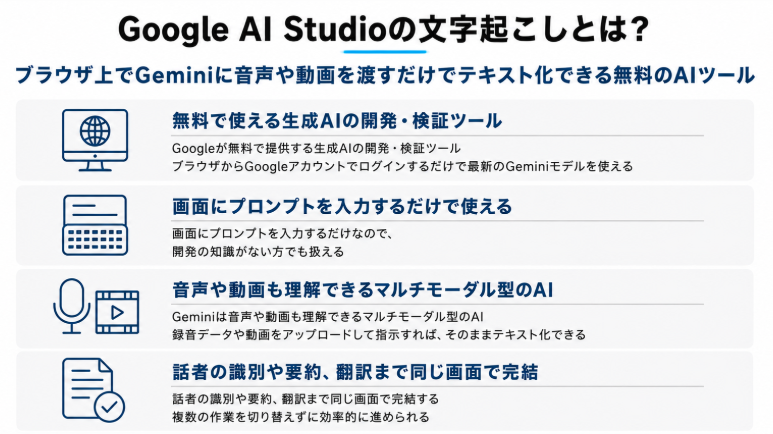
Google AI Studioは、Googleが無料で提供している生成AIの開発・検証ツールです。
ブラウザからGoogleアカウントでログインするだけで、最新のGeminiモデルに指示を出して結果を確かめられます。
もともとはアプリ開発者がAIの動作を試すための環境ですが、操作自体は画面にプロンプトを入力するだけなので、開発の知識がない方でも扱えます。
Geminiはテキストに加えて音声や動画も理解できるマルチモーダル型のAIです。
そのため、会議の録音データや動画ファイルをアップロードして「文字起こししてください」と指示すれば、そのままテキスト化してくれます。
話者の識別や要約、翻訳といった指示も同じ画面で出せるため、専用の文字起こしソフトを契約しなくても、録音データのテキスト化から整理までを1つのツールで完結できます。
Google AI Studioの文字起こしでできること
文字起こしと聞くと、音声をそのまま文字にするだけの機能を想像するかもしれません。
Google AI Studioの場合は、Geminiに直接指示を出せるため、テキスト化と同時にさまざまな加工までこなせます。
どんなファイルを読み込めて、どこまで任せられるのかを最初に押さえておきましょう。
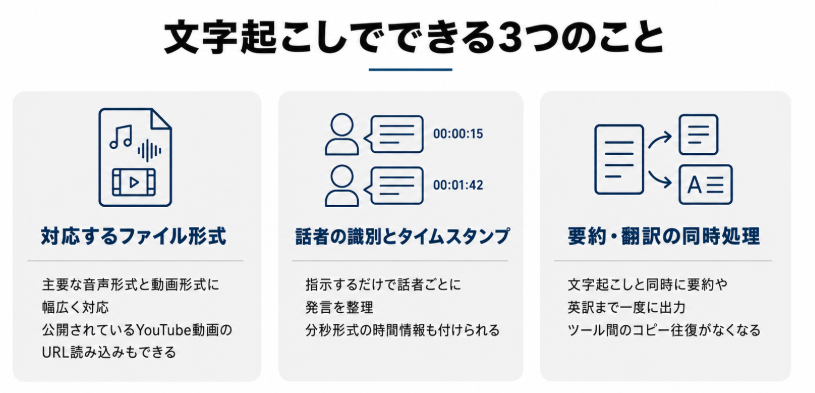
ここでは、文字起こしでできることを3つの視点から紹介します。
対応する音声・動画のファイル形式
Google AI Studioで読み込める音声は、WAV・MP3・AIFF・AAC・OGG・FLACの6形式です。
動画はMP4・MPEG・MOV・AVI・FLV・MPG・WEBM・WMV・3GPPの9形式に対応しています。
会議の録音アプリやICレコーダーで一般的に使われる形式はほぼ網羅されているため、形式変換の手間はあまりかかりません。
対応していない形式だった場合のみ、無料の変換ソフトでMP3などに変換してから読み込ませましょう。
ファイルのアップロードだけでなく、公開されているYouTube動画のURLを貼り付けて内容を読み込ませることもできます。
手元の録音データからWeb上の動画まで、幅広い素材を1つのツールでテキスト化できる点が魅力です。
参考:音声の理解|Gemini API
話者の識別とタイムスタンプ付与
複数人が話す会議の録音では、誰の発言かがわからないと議事録として使えません。
Google AI Studioなら、プロンプトで「話者ごとに分けて書き出して」と指示するだけで、話者A・話者Bのようにラベルを付けて発言を整理してくれます。
発言の冒頭に「05:30」のような分:秒形式のタイムスタンプを付けることも、指示を1文足すだけで済みます。
時間情報があれば、気になる発言を録音から聞き直すときも該当箇所をすぐに探せて便利です。
ボタン操作で機能を切り替えるタイプの専用ツールと違い、ラベルの表記や出力の形式を文章で細かく調整できる点がGoogle AI Studioらしい強みといえます。
要約・翻訳の同時処理
1時間の会議を文字に起こすと、テキストの分量は数万字に達することもあります。
全文を読み返すのは大変なので、文字起こしと同時に要約まで済ませられると効率的です。
Geminiは言語処理を得意とするAIのため、「文字起こしした内容を300字で要約して」と付け加えるだけで、全文と要点を一度に出力してくれます。
翻訳も同様に、「英語に訳して」と指示すれば日本語の書き起こしと英訳を並べて受け取れます。
文字起こし・要約・翻訳を別々のツールで行う場合と比べて、コピーと貼り付けの往復がなくなるのが利点です。
海外メンバーとの会議共有や、英語のセミナー動画を日本語で読みたい場面でも処理が1回で完結します。
Google AI Studioで文字起こしをする手順
操作の流れさえつかめば、Google AI Studioでの文字起こしは数分で始められます。
初めてAIツールに触れる方がつまずきやすいのは、ファイルの読み込ませ方とモデルの選び方です。
画面の一部は英語表記ですが、操作する箇所は限られているため心配いりません。
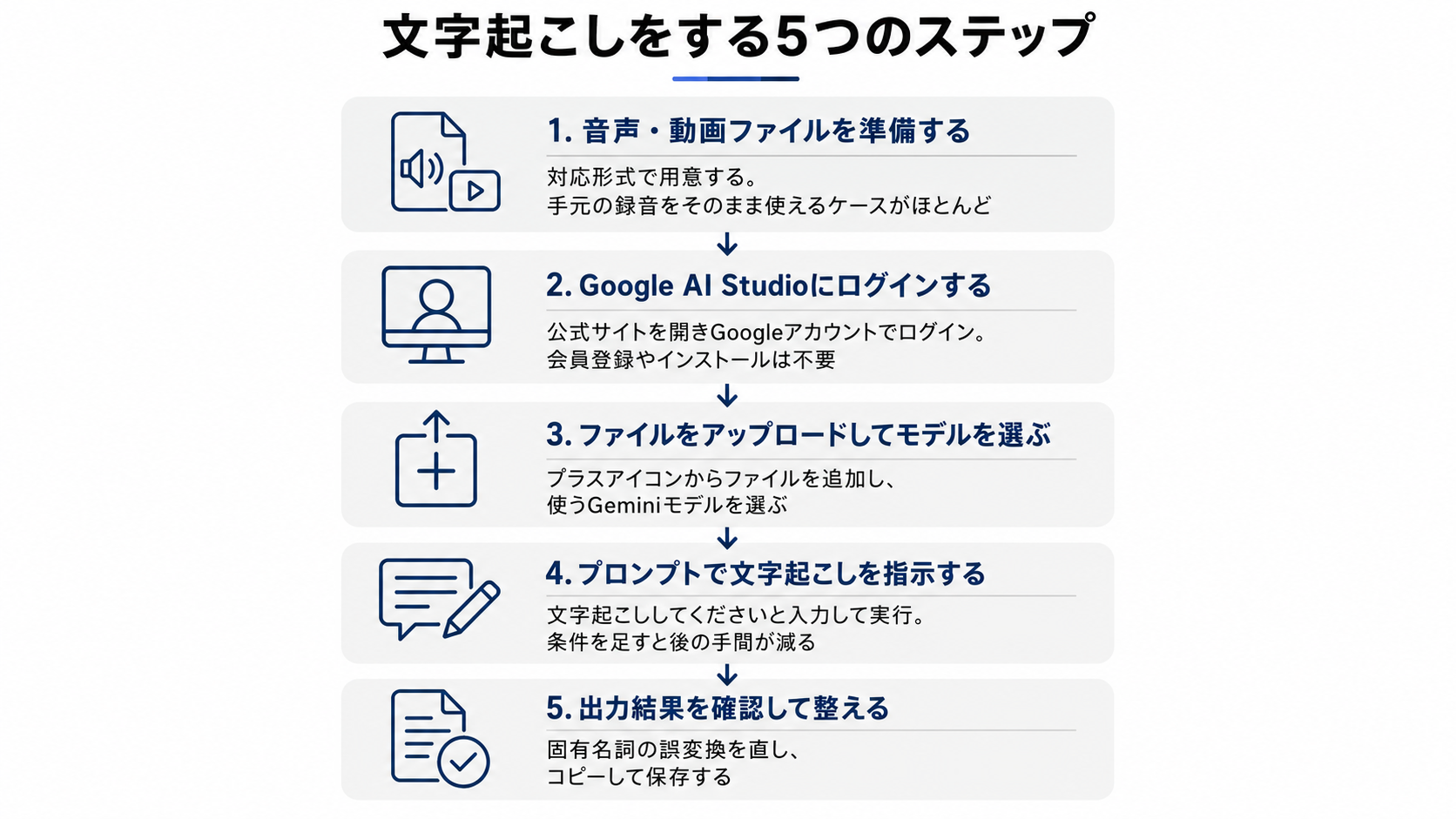
ここでは、準備から出力の確認まで5つのステップに分けて手順を解説します。
音声・動画ファイルを準備する
最初に、文字起こししたい音声や動画を対応形式で用意します。
スマホのボイスメモやWeb会議の録画データなど、手元の録音をそのまま使えるケースがほとんどです。
ファイルサイズの上限は1ファイルあたり2GBで、一般的な会議の録音であれば問題なく収まります。
録音の段階で雑音が少ないほど精度が上がるため、マイクの位置や録音環境にも気を配りましょう。
アップロードしたファイルは48時間で自動的に削除される仕組みになっています。
元データを誤って消してしまうと復元できないため、必ず手元に残したままアップロードしてください。
Google AI Studioにログインする
ファイルの準備ができたら、ブラウザでGoogle AI Studioの公式サイト(aistudio.google.com)を開きます。
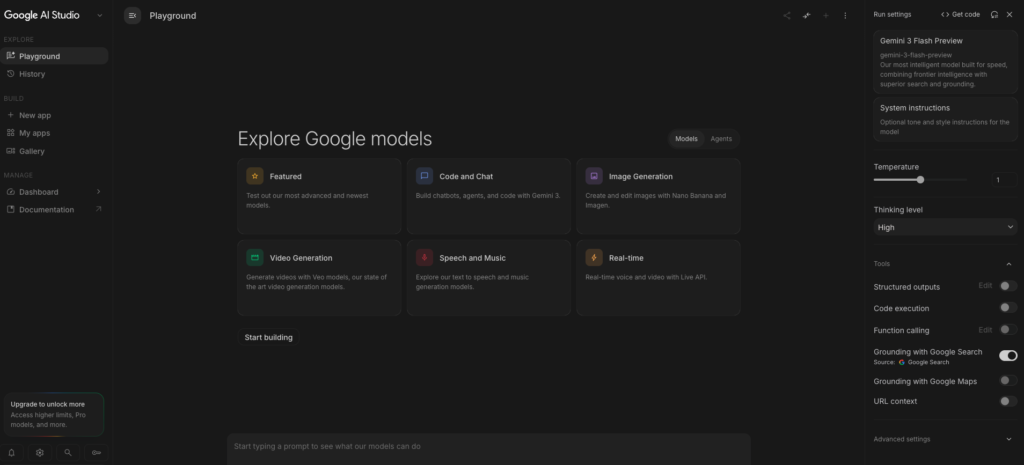
利用に必要なのはGoogleアカウントだけで、新たな会員登録やソフトのインストールは不要です。
普段Gmailやスプレッドシートで使っているアカウントがあれば、そのままログインできます。
初回アクセス時には利用規約への同意画面が表示されるので、内容を確認して進めてください。
ログインするとプロンプトを入力するチャット画面が開きます。
文字起こしに必要な操作はすべてこの画面から行うため、ブックマークしておくと次回以降のアクセスが楽になります。
ファイルをアップロードしてモデルを選ぶ
プロンプト入力欄の横にあるプラスのアイコンから、用意したファイルをアップロードします。
Googleドライブ上のファイルを直接読み込むこともできるため、共有された会議録画をダウンロードし直す必要はありません。
あわせて、画面上部のメニューで使用するGeminiのモデルを選びます。
精度を重視するならPro系、処理の速さを重視するならFlash系と覚えておくと選びやすいでしょう。
モデル名は更新のたびに変わるため、迷ったら新しい世代のモデルを選んでおけば問題ありません。
アップロードが完了すると、入力欄の近くにファイル名が表示されます。
プロンプトで文字起こしを指示する
ファイルを読み込ませたら、入力欄に指示文を書いて実行ボタンを押します。
基本は「この音声を文字起こししてください」の1文だけで動きます。
条件を付けずに実行すると話し言葉がそのまま書き起こされるため、用途に応じて指定を足すのがおすすめです。
例えば、「話者ごとに分けて」「タイムスタンプを付けて」「フィラーを除いて」といった条件を最初の指示にまとめておくと、後から整える手間が減ります。
処理にかかる時間はファイルの長さによって変わり、数十分の音声なら数分ほどで出力が始まります。
出力が終わるまで画面を閉じずに待ちましょう。
出力結果を確認して整える
出力されたテキストは、そのまま使う前に必ず内容を確認しましょう。
人名や社名、専門用語などの固有名詞は、音が似た別の言葉に変換されやすい部分です。
「株式会社〇〇の表記に統一して」と追加で指示すれば、修正した全文をその場で出し直してくれます。
問題がなければ出力をコピーして、GoogleドキュメントやWordに貼り付けて保存します。
チャットの履歴が残らない設定で使っている場合、結果は後から見返せません。
作業が一段落するごとに、テキストの控えを手元へ残しておくと安心です。
文字起こしの精度を上げるプロンプト例
同じ音声でも、プロンプトの書き方によって出力の質は大きく変わります。
条件を何も付けずに実行すると、言いよどみだらけの読みにくいテキストになりがちです。
ここでは、そのままコピーして使える3つのプロンプト例を紹介します。
自分の用途に合わせて、条件の部分を書き換えながら活用してください。
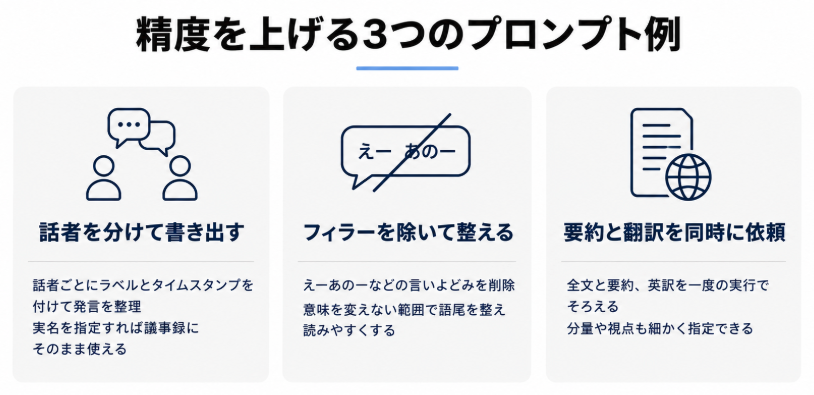
話者を分けて書き出すプロンプト
複数人が参加する会議やインタビューの録音には、次のプロンプトが役立ちます。
「この音声を文字起こししてください。発言を話者ごとに分け、各発言の冒頭に話者A・話者Bのラベルと、分:秒形式のタイムスタンプを付けてください。」
話者ラベルとタイムスタンプがそろうと、誰がいつ発言したかを後から追いやすくなります。
参加者の名前がわかっている場合は、「話者Aは佐藤、話者Bは田中と表記して」と実名を指定すると、議事録にそのまま使える形で出力されます。
声質の似た話者がいると取り違えが起きることもあるため、出力後に冒頭部分だけでも音声と聞き比べて確認しましょう。
フィラーを除いて整えるプロンプト
録音をそのまま書き起こすと、「えー」「あのー」といった話し言葉特有の言いよどみが大量に残ります。
読みやすいテキストが欲しいときは、次のプロンプトを使ってみてください。
「音声を文字起こししたうえで、「えー」「あのー」などのフィラーを削除してください。発言の意味を変えない範囲で語尾を整えて、読みやすい文章にしてください。」
フィラー除去の条件を付けておけば、内容はそのままに整った文章として受け取れるため、議事録や記事の下書きに使いやすくなります。
発言を一言一句正確に残したい場面では、逆にフィラーを残す指示へ切り替えるなど、用途で使い分けてください。
要約と翻訳を同時に依頼するプロンプト
全文の書き起こしに加えて、共有用の要約や英訳まで欲しい場合は次のように指示します。
「この音声を文字起こしして、内容を300字ほどで要約してください。要約部分は英語訳も付けて出力してください。」
一度の実行で、全文・要約・英訳の3点セットがそろいます。
要約の分量や視点は、「決定事項を中心に」「箇条書きで5点に絞って」のように細かく指定するほど狙った形に近づきます。
海外拠点への会議共有や、英語圏向けのレポート作成など、多言語のアウトプットが必要な場面で活用してください。
Google AI Studioの文字起こしを活用するおすすめシーン
文字起こしの使い道は、議事録づくりにとどまりません。
音声や動画をテキストに変えられると、情報の検索や共有、再利用のしやすさが大きく変わります。
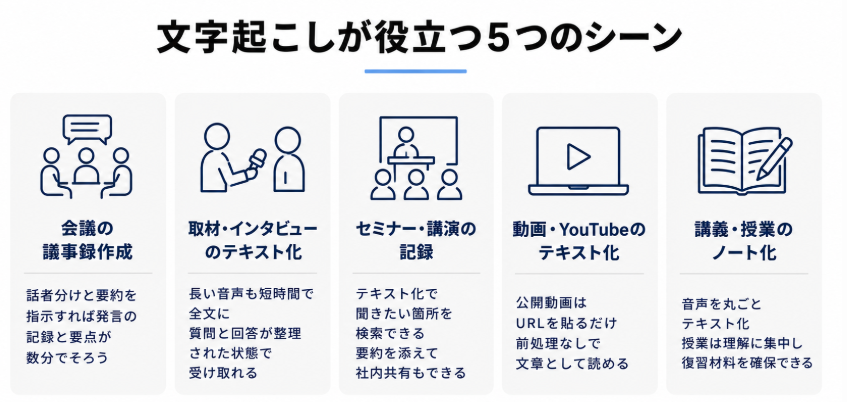
ここでは、Google AI Studioの文字起こしが役立つ代表的な5つのシーンを紹介します。
自分の業務に近いものから試してみてください。
会議の議事録作成
録音を聞き直しながら議事録をまとめる作業は、会議そのものと同じくらいの時間がかかることもあります。
会議の録音をアップロードして話者分けと要約を指示すれば、発言の記録と要点が数分でそろいます。
担当者は出力を確認して固有名詞を直すだけで済むため、議事録づくりの負担を大きく減らせるでしょう。
「決定事項と宿題事項を分けて書き出して」と指示しておくと、そのまま共有できる形に仕上がります。
毎週の定例会議など、繰り返し発生する記録作業ほど効果を実感しやすい使い方です。
取材・インタビューのテキスト化
1時間の取材音声を手作業で書き起こすと、作業時間はその何倍にもふくらみます。
Google AI Studioに任せれば、長いインタビューも短時間で全文テキストになります。
話者分けを指示しておけば質問と回答が整理された状態で受け取れるため、記事化の作業に早く移れる点が便利です。
発言のニュアンスを重視する企画では、フィラーを残した逐語スタイルで書き起こす指示も選べます。
書き起こしにかけていた時間を、原稿の質を高める作業に回せるようになる点が大きな価値です。
セミナー・講演の記録
セミナーや講演は1回あたり1〜2時間と長く、内容を後から振り返るのは大変です。
録音をテキスト化しておけば、キーワード検索で聞きたい箇所だけをすぐに探し出せます。
タイムスタンプ付きで書き起こしておくと、配布資料と突き合わせながら該当部分の音声を聞き直す作業も簡単です。
要約を添えて社内に共有すれば、参加できなかったメンバーにも内容が伝わります。
学びを一度きりで終わらせず、チームの資産として蓄積できる点がテキスト化の利点です。
動画・YouTubeのテキスト化
公開されているYouTube動画なら、URLを貼り付けるだけで内容をテキスト化できます。
ダウンロードや音声の抽出といった前処理がいらないため、気になる解説動画をすぐ文章として読めます。
長い動画は要約だけを出させて、読む価値があるかを先に判断する使い方も便利です。
社内研修用の録画からマニュアルの下書きを起こすなど、動画資産の再利用にも役立ちます。
非公開や限定公開の動画は読み込めないため、自社の動画を扱う場合はファイルを直接アップロードしましょう。
講義・授業のノート化
大学の講義や資格講座の授業は、聞きながらノートを取ると内容の理解がおろそかになりがちです。
録音が許可されている授業なら、音声を丸ごとテキスト化してから重要な部分に印を付ける方法が使えます。
授業中はノートを取らずに理解へ集中し、復習の材料はテキストで確保するという分担が可能になります。
専門用語の誤変換を直すために聞き直す時間は、そのまま復習の一環です。
要約や重要語句の抜き出しまで指示すれば、試験前の見直し資料づくりも短時間で済みます。
Google AI Studioで文字起こしをするメリット4つ
専用の文字起こしサービスが数多くあるなかで、あえてGoogle AI Studioを選ぶ価値は十分にあります。
料金や精度、対応できる音声の長さなど、比較のポイントごとに強みがはっきりしているためです。
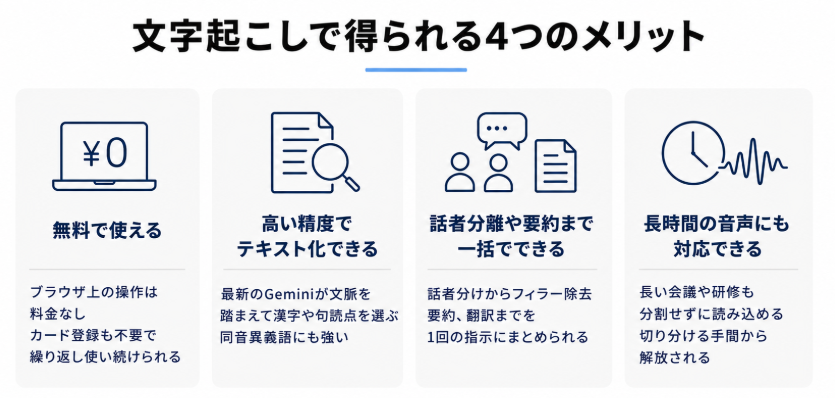
ここでは、Google AI Studioで文字起こしをする4つのメリットを紹介します。
有料ツールの契約を迷っている方は、判断材料にしてください。
無料で使える
Google AI Studioは、対応するすべての地域で料金なしで使えると公式サイトに明記されています。
クレジットカードの登録も不要のため、気づかないうちに課金される心配がありません。
文字起こしの回数や音声の本数に応じた費用も発生せず、毎週の定例会議のような繰り返しの用途でも負担なく使い続けられます。
無料プランの分数を気にしながら使うサービスとは異なります。
有料ツールを契約する前に、どこまで無料でまかなえるかを確かめる場としても使いやすい環境です。
高い精度でテキスト化できる
文字起こしの質は、土台となるAIモデルの言語能力で大きく変わります。
Google AI Studioでは、Googleの最新モデルであるGeminiをそのまま使えるため、話し言葉の聞き取りから文章としての整形まで高い水準でこなします。
単純に音を文字へ変換するだけでなく、文脈を踏まえて漢字や句読点を選んでくれる点が従来型の音声認識との違いです。
同音異義語の多い日本語でも、前後の話題に合った表記を選びやすくなっています。
固有名詞の誤変換は残るため、最終チェックは人の目で行いましょう。
話者分離や要約まで一括でできる
一般的な音声認識ツールでは、文字にした後の整理が人間の仕事として残ります。
Google AI Studioなら、話者分け・フィラー除去・要約・翻訳までを1回の指示にまとめられます。
文字起こしの結果を別のAIツールへ貼り直して要約させるような二度手間がなく、作業が1つの画面で完結するのも魅力です。
出力の形も「表にして」「箇条書きで」と自由に指定できるため、提出先のフォーマットに合わせた状態まで整えられます。
テキスト化の後工程まで含めて任せられることが、専用ツールにはない柔軟さです。
長時間の音声にも対応できる
Geminiは、1回のプロンプトで最大9.5時間までの音声を処理できます。
丸1日の研修や長時間の会議でも、分割せずにそのまま読み込ませられる長さです。
ファイルサイズも1ファイル2GBまで対応しており、一般的な録音データで上限に達することはまずありません。
無料で使える文字起こしツールには数十分単位の制限も珍しくないため、長い録音を扱う機会が多い方ほど恩恵の大きいポイントです。
長さを理由にファイルを切り分ける手間から解放されます。
参考:Files API|Gemini API
Google AI Studioの文字起こしにかかる料金
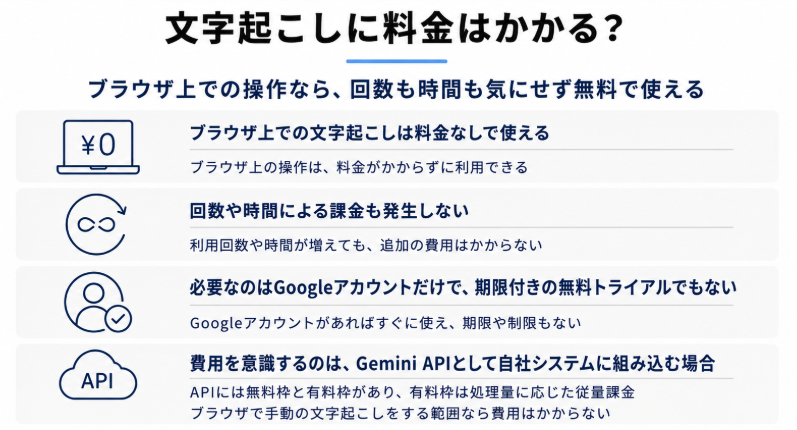
Google AI Studioの利用にあたって、費用の心配はいりません。
公式サイトには、利用可能なすべてのリージョンで料金なしで使えると明記されています。
文字起こしを含むブラウザ上での操作には、回数や時間による課金もありません。
必要なのはGoogleアカウントだけで、無料トライアルのような期限付きの仕組みでもないため、期限切れで急に使えなくなる心配も不要です。
注意したいのは、Gemini APIとして自社のシステムやアプリに組み込んで使う場合です。
APIには無料枠と有料枠があり、有料枠では処理量に応じた従量課金が発生します。
開発者向けの料金体系のため、ブラウザのGoogle AI Studioで手動の文字起こしをする範囲であれば意識する必要はありません。
個人の議事録づくりや取材音声のテキスト化といった使い方なら、費用はかからないと覚えておけば大丈夫です。
参考:料金の詳細はGemini API公式の料金ページへ
Google AI Studioで文字起こしできない時の対処法
ファイルを読み込ませても文字起こしが始まらない、途中で出力が止まるといったトラブルは、原因を切り分ければ解決できます。
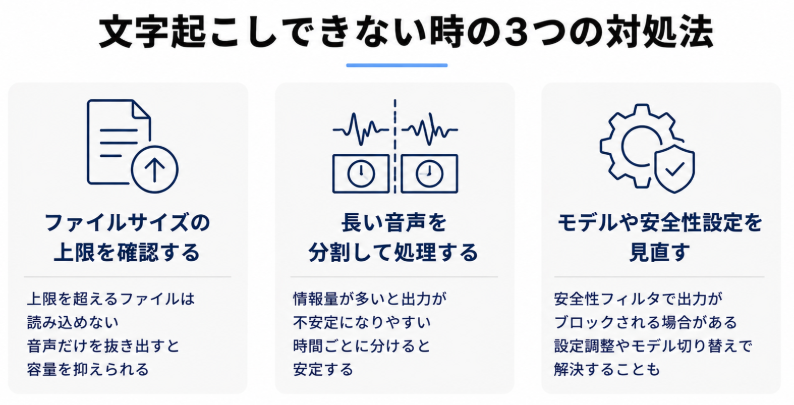
つまずきやすいポイントは、ファイルサイズ・音声の長さ・設定の3つです。
ここでは、文字起こしできないときに確認したい3つの対処法を紹介します。
上から順に試してみてください。
ファイルサイズの上限を確認する
アップロードでエラーが出る場合、まず疑うべきはファイルサイズです。
上限の1ファイル2GBを超えるファイルは読み込めません。
高画質の動画は数時間分で2GBを超えることがあるため、文字起こしが目的なら音声だけを抜き出して容量を抑えるのが確実です。
動画から音声への変換は、無料の変換ツールやスマホの標準機能でも行えます。
音声にすればファイルは大幅に軽くなり、アップロードの待ち時間も短縮できます。
容量を確認してから形式を選び直すだけで、エラーの多くは解消できるでしょう。
長い音声を分割して処理する
処理できる音声は1回のプロンプトで9.5時間までですが、上限内でも長い音声は出力が途中で止まることがあります。
一度に扱う情報量が多いほど、AIの出力は不安定になりやすいためです。
出力が止まった場合は「続きを出力して」と送ると再開できます。
確実に仕上げたいときは、1〜2時間ごとにファイルを分けて処理するほうが安定します。
分割には無料の音声編集ソフトで十分です。
分けた順番がわかるようファイル名に番号を付けておくと、後でテキストをつなげる作業が楽になります。
モデルや安全性設定を見直す
ファイルにも長さにも問題がないのに出力されない場合は、設定側を確認しましょう。
Google AI Studioには不適切な出力を防ぐ安全性フィルタがあり、会話の内容によっては出力がブロックされることがあります。
画面の設定パネルから安全性設定を調整できるため、業務データで問題がなければ制限を緩めてみてください。
モデルを切り替えると解決するケースもあります。
混雑や一時的な不具合が原因の場合もあるため、エラーが続くときは別のモデルを選び直すか、時間をおいてから再実行してみましょう。
Google AI Studioと他の文字起こしツールの比較
文字起こしに使えるツールは、Google AI Studioだけではありません。
リアルタイム性や会議ツールとの連携など、専用サービスならではの強みもあります。
ここでは、よく比較される3つのサービスとの違いを整理します。
用途によっては併用も選択肢に入るため、それぞれの得意分野を押さえておきましょう。
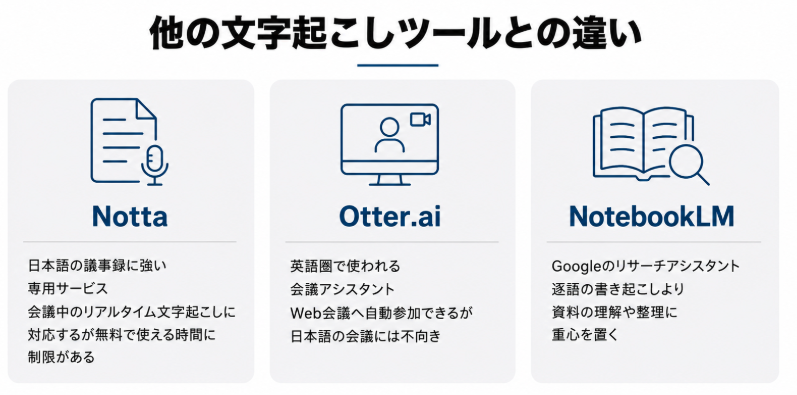
Notta
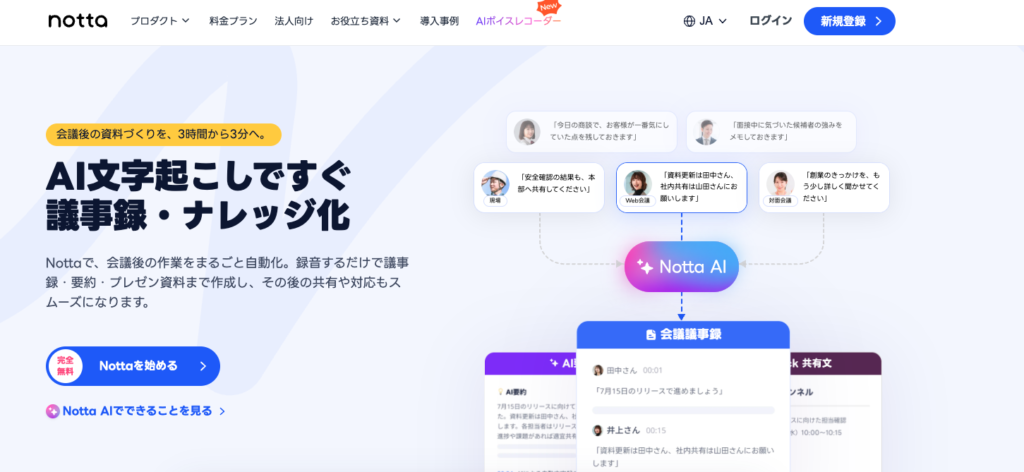
Nottaは、日本語の議事録作成を得意とする文字起こし専用サービスです。
会議中の音声をその場でテキスト化するリアルタイム文字起こしに対応しており、話者識別やAI要約もボタン操作で使えます。
プロンプトを書かなくても定型の議事録が仕上がる操作性は、専用サービスらしい強みです。
一方で、無料で使える時間には制限があり、本格的に使い続けるには有料プランの契約が必要になります。
会議中にリアルタイムで文字を追いたい方や、毎回同じ形式の議事録を手早くつくりたい方に向いているサービスです。
参考:Notta公式サイト
Otter.ai
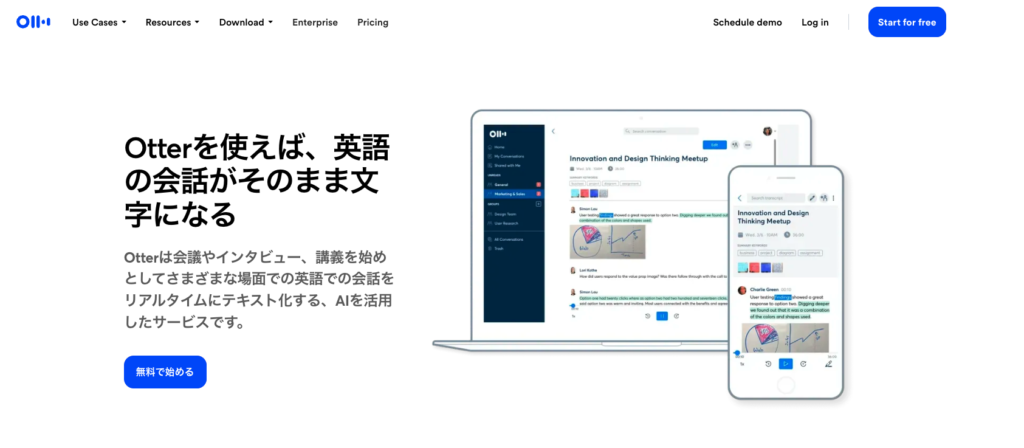
Otter.aiは、英語圏で広く使われている会議アシスタントサービスです。
ZoomやGoogle Meet、Microsoft TeamsのWeb会議へAIのノート係を自動参加させ、記録からリアルタイムの文字起こし、要約や宿題事項の抜き出しまでを任せられます。
無料のBasicプランが用意されており、英語会議の記録からすぐに試せます。
ただし機能は英語での利用が中心のため、日本語の会議を正確に書き起こす用途には不向きです。
海外クライアントとの英語ミーティングが多い方や、外資系企業で働く方に向いているサービスです。
NotebookLM
NotebookLMは、Googleが提供するAI搭載のリサーチアシスタントです。
音声ファイルをソースとして追加でき、PDFやGoogleドキュメント、YouTube動画と組み合わせて内容の要約や質問応答ができます。
一言一句の書き起こしよりも、資料を読み込ませて内容を理解・整理する使い方に重心を置いたサービスといえます。
逐語のテキストが欲しい場合はGoogle AI Studio、複数の資料とあわせて内容を検討したい場合はNotebookLMという使い分けがおすすめです。
録音を素材として整理し、レポートや学習資料に仕立てたい方に向いているサービスです。
Google AI Studioの文字起こしに関するよくある質問
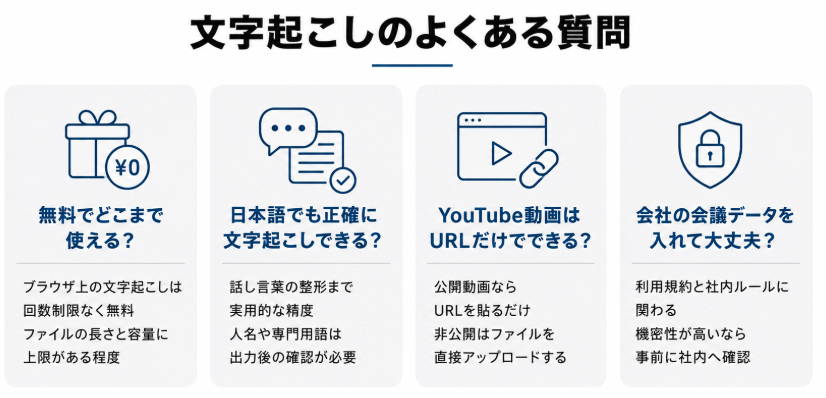
最後に、Google AI Studioの文字起こしによくある質問をまとめました。
- 無料でどこまで使えますか
-
ブラウザ上での文字起こしは、回数の制限なく無料で使えます。
1ファイル2GB、1回の処理で9.5時間までの音声という上限はありますが、通常の会議録音で困ることはほとんどありません。
- 日本語の音声でも正確に文字起こしできますか
-
日本語の文字起こしに対応しており、話し言葉の整形まで含めて実用的な精度で出力されます。
人名や専門用語は誤変換が起きやすいため、出力後の確認は必ず行ってください。
- YouTube動画はURLだけで文字起こしできますか
-
公開されている動画であれば、URLを貼り付けるだけで文字起こしできます。
非公開や限定公開の動画には対応していないため、その場合は動画ファイルを直接アップロードしてください。
- 会社の会議データをアップロードしても問題ありませんか
-
入力したデータの扱いは、利用規約と社内のセキュリティルールの両方に関わります。
機密性の高い音声を扱う前に、情報システム部門など社内の担当部署へ確認しておくと安心です。
まとめ:Google AI Studioの文字起こし機能は無料で高精度にテキスト化可能
Google AI Studioを使えば、音声や動画の文字起こしを無料で高い精度で行えます。
対応形式はWAVやMP3などの音声6形式と、MP4を含む動画9形式で、公開YouTube動画のURL読み込みにも対応しています。
使い方は、ファイルをアップロードして「文字起こししてください」と指示するだけとシンプルです。
話者分けやタイムスタンプ、フィラー除去、要約や翻訳まで、プロンプトに条件を足すだけで出力の形を自由に調整できます。
会議の議事録やインタビューのテキスト化、セミナーの記録、講義のノートづくりなど、活用できる場面は幅広くあります。
うまく動かないときは、ファイルサイズと音声の長さ、安全性設定の3点を確認してみてください。
リアルタイム性が必要ならNottaのような専用サービスも候補になりますが、費用をかけずに高精度の文字起こしを始めるならGoogle AI Studioで十分です。
まずは手元の録音データを1本アップロードして、仕上がりを確かめてみましょう。

コメント