
「残業時間を減らしたい」「業務の属人化を解消したい」そんな悩みを解決してくれるのが、AIアシスタントツール「Copilot(コパイロット)」です。
Copilotなら、メールの下書きやWordを使った文書といった定型業務の作業効率も爆上げできます。
本記事では、Copilotを導入するメリット・デメリット、利用料金、基本操作を紹介します。記事の後半では、AIの最新トレンドと法的ルールについても触れていますので、AIツールを使って日々の業務を効率化したい方は、ぜひ、参考にしてください。

生成AIパスポート取得者が内容をチェック
当サイトの記事は、生成AIに関する基礎知識やリスク、適切な活用方法などを学ぶ「生成AIパスポート」の取得者が内容を確認しています。情報の正確性や分かりやすさを意識した記事づくりに努めています。
CopilotとはMicrosoftのAIツール
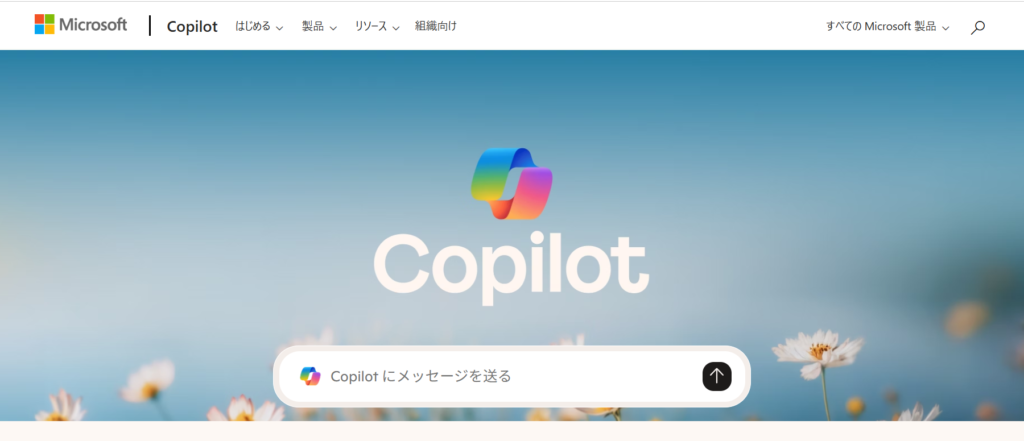
Copilot(コパイロット)は、Microsoft社が提供するアプリに組み込まれているAIアシスタントツールです。
ユーザーがチャットで指示したり、命令したりするだけで、日々のあらゆる業務を自動化できます。
例えば、イチから自分で取り組むと膨大な時間と労力がかかる情報収集や画像作成、資料作成などの作業でも、Copilotなら短時間で仕上げることができます。
Copilotは、自然な流れでチャットを通したやりとりができるため、AIツールを使ったことがない初心者でも問題ありません。
プロンプトは日本語テキストでの入力はもちろん、話しかけるだけでリアルタイムで文字起こしする音声入力にも対応しています。
自分のイメージを言語化するのが苦手な方、キーボード入力の手間を省いてスピーディーに作業を進めたい方は音声入力も活用してみるといいでしょう。
Copilotの特徴は、以下のとおりです。
- ChatGPT4.0搭載で高精度な回答が得られやすい
- PCアプリ、Webブラウザ、スマホ(iOS/Android)対応(※無料プランはWebブラウザのみ)
- Microsoft Office製品と連携してシームレスに作業できる(※有料プランのみ)
Copilotには複数のモデルがあり、モデルごとに利用できる機能や対象ユーザーが異なります。詳しい内容は、これから解説します。
Copilot導入前に確認したい3つのポイント
Copilot(コパイロット)の導入を検討する段階で確認したいポイントは、以下の3つです。
- Copilotを導入するメリット・デメリット
- Copilotの料金体系・搭載機能
- Copilotの動作環境
メリット・デメリットを把握する
「Copilotを導入して良かった」と思えるようになるためには、検討段階でメリット・デメリットを正しく把握しておきましょう。
業務量が多く、作業効率化を強く望んでいる個人・法人の場合、Copilotを導入すれば、定型業務をほぼ自動化できたり、業務の属人化を解消できたりと多くのメリットが実感できます。
その一方で、AI活用による誤生成(ハルシネーション)で個人または社内が混乱するリスクが高まる、セキュリティリスクが高くなる、法的リスクが高まるといったデメリットもあります。
以下の内容も参考にしながら、Copilot導入後の対策についても考えてみるといいでしょう。
①AI活用による誤生成(ハルシネーション)への対策
→情報活用・公開前に個人あるいは社内間で情報の確実性を確認する
②情報漏えいやプロンプトインジェクションへの対策
→・個人・社内でガイドラインを策定する
・個人情報、機密情報は入力しない
③著作権を侵害する可能性がある
→Copilotが生成した内容をそのまま利用しない
料金プランとできることを確認する
Copilotには個人向けと法人向けがあり、プランも無料と有料が用意されています。無料プランでは、AIアシスタントへの質問や情報収集、画像作成、文章要約といった基本機能が利用できます。
有料プランでは、無料プランで使える機能とは別にMicrosoft社が提供する各アプリと連携可能です。AIアシスタントを活用しながら、シームレスな環境で作業したい方にはぴったりでしょう。
以下の表に、Copilotの料金プランと使える機能についてまとめました。
| プラン | 料金 | 機能 |
| 無料 ・個人向け「Microsoft Copilot」 ・法人向け「Microsoft 365」 | 0円 | 基本機能のみ |
| 有料 ・個人向け「Microsoft 365 Personal/Family/Premium」 ・法人向け「Microsoft 365 Copilot Business/Microsoft 365 Copilot」 | 月額2,130円~ ※各プランによる | 全機能 + 優先アクセス権 ※Microsoft 365のアプリと連携可能 ※複数のタスクを組み合わせたプロンプトにも対応可能 |
最新の料金は、公式サイトをご確認ください。
動作環境を確認する
Copilotを導入する際は、動作環境は問題ないか確認しましょう。
すでにお伝えしたとおりで、Copilotは、PCアプリ、Webブラウザ、スマホ(iOS/Android)に対応しています。
無料プランの場合は、Webブラウザのみ対応となります。
Microsoft社のアプリ内にCopilotのアイコンやボタンが確認できない場合は、プラン内容の確認や最新バージョンのツールを利用しているのか、再度、確認してください。
また、サーバーが混雑していたり、画像生成速度を最大化するブースト枠に制限があったりする場合は、Copilotの動作が遅くなることがあります。混雑状況に関係なく快適に利用したい場合は、有料プランを検討するといいでしょう。
Copilotの基本的な使い方(操作方法と機能)
初心者の場合、AIツールに苦手意識があり、身構えてしまう方もいるかもしれません。Copilot(コパイロット)の操作に関しては、これといって難しいものはありません。
これから紹介する使い方や機能も参考にしながら、Copilotへの理解を深めていきましょう。
アカウント作成と初期設定
まずは、アカウントを作成するまでの流れを見ていきましょう。
- アカウントを作成する
- メールアドレスを設定する
- パスワードを設定する
- 利用規約に同意する
- メール認証する(受信メール内のリンクをクリックする)
- 完了
組織内でCopilotを使用する場合は、「商用データ保護(Commercial Data Protection)」の機能を搭載した法人プランに加入し、職場用のアカウントを作成しましょう。
個人アカウント(無料プラン)の場合は、AI学習に入力した情報が利用されてしまうリスクが高いため避けます。
初期設定の流れは、以下を参考にしてください。
- サインインする(Microsoft社のアプリが最新バージョンになっているか確認)
- Copilotのアイコンをクリックする
- Copilotを有効化する
主な機能と役立つシーン
Copilotは、主な機能として、質問への回答、文章作成・下書き作成、文章の要約・修正、要約・ポイントの抽出、アイデアの提案・整理を搭載しています。
| 機能 | 内容 | 役立つシーン |
| 質問に回答する | 質問内容を入力するだけで、情報をまとめてわかりやすく回答してくれる | ・新しい用語について詳しく知りたいとき ・検索ワードを思いつかないとき |
| 文章作成、下書き作成 | メールや記事などを作成する際に、参考にできるたたき台を作成してくれる | ・メールの本文に何を書けばいいのか悩んでいるとき ・文章の流れを考えるなど、自分で考える時間がないとき |
| 文章の要約・修正・言い換え | 文章をアレンジして、目的別に変化させることができる | ・文章の表現を変えたいとき ・長文を短文にしたいとき |
| 要約・ポイントの抽出 | 資料や文章から要点を絞り出すことができる | ・会議の内容の要点を把握したいとき ・簡潔な文章にして人に説明したいとき |
| アイデアの提案・整理 | 考えの幅を広げたり、情報を整理したりできる | ・新たな発想となるヒントを得たいとき ・物事のメリット・デメリットをまとめたいとき |
質問する内容によっては、予測質問が出てくることもあります。質問したい内容に近いとき、深掘りすると新たなヒントが得られそうだと判断したときは、活用してみるといいでしょう。
Copilot活用事例|業務効率を爆上げする使い方

ここからは、Copilot(コパイロット)とMicrosoft社のアプリを使って業務効率を爆上げする方法をプロンプト付きで紹介します。
記事を短時間で作成
CopilotとWordを使えば、短時間でイメージに近い内容の記事を作成できます。記事の構成を考える暇がない方や文章を書くのが苦手な方は、活用することで作業時間を大幅に短縮できます。
■活用事例:箇条書きの内容を基に文章を作成する
■プロンプト例:
以下の箇条書きをもとに、ブログ記事として文章化してください。
・文字数は800字程度
・全体的に柔らかく親しみやすい口調
・初心者にも分かりやすい説明
・見出しを適度に入れる
【箇条書き】
・メモなどに記載した内容を貼り付ける
見やすいプレゼン資料を時短で作成
CopilotとPowerPointを使えば、情報をまとめて構成を考えたり、スライド化して見やすく編集したりといった手間が省けます。
例えば、短時間の会議では、要点を絞ったプレゼン資料を用意できれば、何を伝えたいのか明確になり、会議に参加する方も内容を的確に判断しやすくなります。
■活用事例:短時間の会議
■プロンプト例:
以下の内容を、上司・役員向けのPowerPoint資料として整理してください。
・結論を先に示す
・細かい説明は省く
・各スライドの要点は1〜2点まで
・全体的にシンプルで見やすく
【内容】
(ここに元データや説明を書く)
メールの下書きを作成
CopilotとOutlookのアプリを使えば、「メールに何を書けばいいか分からない」「どう書けば失礼にならないのか悩む」など、本文の内容に悩むことなく、短時間で下書きを作成できます。
例えば、返信メールの下書きの作成を依頼する際は、返信したいメールを選択してCopilotに「返信の下書きを作成して」と依頼しましょう。
■活用事例:返信メールの本文の下書きを作成する
■プロンプト例:
このメールに対して、
・了承の意思を伝える
・日程は問題ないと回答
・簡潔でビジネス向け
の返信メールを作ってください。
Excelで複数の表を作成
CopilotをExcelのアプリで活用することで、業務の属人化や作成途中でのミスを防げます。
■活用事例:同じデータを用いて立場別の表を作成する
■プロンプト例:
このデータから、以下2つの用途別の表を作ってください。
・業務担当者用:
- 自分が入力・更新する項目だけ表示
- 行単位での作業がしやすい構成
・マネージャー用:
- 担当者別・月別に集計
- KPIや進捗が一目で分かる表
AIトレンドと法的ルールの変化【2026年最新】
生成AIの技術が急速に進化したことで、私たち人間にとってAIは、より身近な存在になりつつあります。Copilotのように、サポート役として有能なAIが社会に浸透してきたからこそ、法的ルールの整備も進んでいます。
ここでは、AIツールを活用する際に理解しておくべきリスク、対策、注意点を見ていきましょう。
生成AIのリスクと対策
生成AIを使うと、短時間でほしい情報をまとめてくれたり、コンテンツを出力してくれたりと、効率重視で作業したい場合には便利です。
一方で、生成AIには以下のようなリスクがあります。
・情報が誤っていたり、古かったりする可能性がある(情報の正確性や鮮度)
・既存の文章と類似性が高い可能性がある(著作権侵害のリスク)
対策として、
・生成AIが出力した情報(固有名詞や数字も含む)は、もっともらしく見えても人間が事実確認する(ハルシネーション)
・出力された情報はそのまま使うのではなく、あくまで参考程度にして自分の言葉で書く
生成AIは時に、回答に事実ではないことも混ぜて、正しい情報として提示してしまうこともあります。安全に生成AIを活用するためにも、自分で情報の事実確認をすることを忘れないでください。
個人情報とAI利用の注意点
生成AIに個人情報(氏名、住所、メールアドレスなど)を直接入力してしまうと、以下のようなトラブルに発展します。
・入力した個人情報が、別のユーザーに出力結果として提示されることで情報漏えいされる可能性が高い
・個人情報を一度入力してしまうと、チャット履歴を削除しても内容そのものは消えない
個人情報保護委員会は、2023年6月に注意喚起として「生成AIサービスの利用に関する注意喚起等について」を発表しています。
生成AIを活用する際はガイドラインや社内ルールを作成し、安全に使える環境を整備しましょう。
生成AIに関連したサービスを利用する際は、サービスを提供している側が提示する利用規約やポリシーにも目を通しておくと安心です。
Copilot上級者向けの裏ワザとカスタマイズ
Copilotの能力を最大限に引き出すためには、いくつかコツがあります。例えば、イメージに近い出力結果を得やすくするために、プロンプトエンジニアリングをマスターしたり、API連携で自動化できる範囲を広げたりといった方法も有効です。
ここでは、上級者向けにCopilotの使い方を紹介します。
プロンプトエンジニアリングのコツ
Copilotでユーザーが求めるものに近い出力結果を得るには、プロンプトエンジニアリングをマスターしておくことが望ましいです。
プロンプトエンジニアリングとは、生成AIへの指示文「プロンプト」の設計や最適化するスキルのことです。
以下のポイントを意識しながら、Copilotにプロンプトを入力してみるのもいいでしょう。
・プロンプトの内容は簡潔にすること
・目的や対象、条件はできるだけ具体的にする
・役割を与える
プロンプトエンジニアリングのスキルを磨き、日々の業務でもプロンプトを書く練習を続けていけば、生成AIを活用した業務効率化や新たな視点の獲得など、さまざまなメリットが得られます。
外部サービスとのAPI連携でさらに便利に
Copilotは外部サービスとAPI連携することで、活用できる幅がグンと広がります。API連携とは、異なるプログラムやソフトのデータや機能を活用できる仕組みのことです。
APIを経由することで、点在しているデータをまとめたり、定型作業を自動化しやすくなったりといったメリットがあります。
Copilotを使いこなして作業効率を上げたいと考えている方は、API連携も試してみるといいでしょう。
Copilotの使い方|よくある質問とトラブルシューティング
「Copilot(コパイロット)を導入したはずなのに、アイコンが出てこない」「エラーメッセージが出て、どう対応したらいいか分からない」といった状況に陥った時、どう対処すればいいのか知っておくだけで、慌てなくてすみます。
ここでは、Copilotでよくある質問とエラーメッセージが出た時の対処法を解説します。
CopilotでよくあるQ&A
Copilotでエラーメッセージが出た時の対処法
Copilotを使っていて、「問題が発生しました」というエラーメッセージが出た場合、以下の2点を確認してみましょう。
・Microsoftアカウントでログインしているか
・Microsoft側にサーバー障害が起きていないか
なお、サーバー障害などが起きていないか確認する際は、以下のサイトにアクセスしましょう。
まとめ:Copilotの使い方をマスターしてAI時代を勝ち抜こう
AI時代を勝ち抜くためには、今回紹介したCopilot(コパイロット)をはじめとした、最新AIツールを積極的に活用していきましょう。
定型業務はAIツールに任せて、抽出データを活用した分析や複雑な判断ができるようにスキルを磨くことで、AIに代替されない人材になれます。
AIツールの導入を検討中の方は、本記事で紹介したCopilotの基本的な使い方や注意点などを参考にしながら、Copilotへの理解を深めてください。



コメント