
最先端のAI動画生成ツールに興味はあるけれど、難しそうで何から始めればいいか分からない……」 そんなふうに悩んでいませんか?
映像制作の現場やマーケティングにおいて、AIを活用した動画制作効率化は爆発的なスピードで進んでいます。
しかし、新しく登場した「GoogleFLOW」の具体的な機能や使い方が分からず、導入をためらってしまう方も少なくありません。
そこでこの記事では、GoogleFLOWの使い方や料金システム、高品質な動画を作るためのプロンプトのコツを徹底解説します。
- GoogleFLOWでできること
- 有料プランの料金と無料チケットの仕組み
- 文字や写真から映画のような動画を作る具体的なステップ
- ライバルである他社ツール比較と2026年の最新状況
- 著作権などのトラブルを避けて安全に動画をビジネスに使うルール

生成AIパスポート取得者が内容をチェック
当サイトの記事は、生成AIに関する基礎知識やリスク、適切な活用方法などを学ぶ「生成AIパスポート」の取得者が内容を確認しています。情報の正確性や分かりやすさを意識した記事づくりに努めています。
Google FLOWとは?Veo 3.1を搭載したAIの概要と特徴
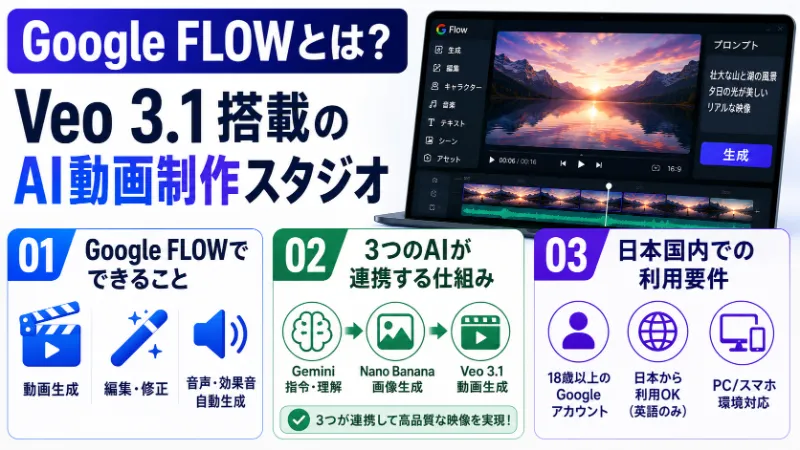
Google FLOWは、Google Labsが開発・提供する、複数のAIを1つにまとめた統合型の動画制作スタジオです。
直感的に操作できる画面を採用しており、プロの映像制作者から一般のビジネスパーソンまで、幅広い方が柔軟に動画アセットを作れるように設計されています。
単に指示を出して終わりではなく、作った後にタイムライン上で細かく手直しができる、実用性の高いプラットフォームです。
ここでは、このツールで具体的に何ができるのか、どのような仕組みで動いているのか、そして日本国内での利用条件を整理して説明します。
Google FLOWでできること
Google FLOWを使えば、文字による指示や手持ちの写真をもとにして、実写のようにリアルな動画を簡単に作ることができます。
動画内の一部だけを別のものに書き換えたり、不要な写り込みをきれいに消去したりする部分編集も得意です。
さらに、映像の展開やキャラクターの動きに1秒単位でぴったり同期したナレーションや効果音を、同時に作り出すことも可能です。
作業を効率化するために、画面内には用途に合わせた以下のような専用ツールが用意されています。
| ツール名 | 具体的な機能と概要 | 期待される効果 |
| Storyboard Studio | 台本を入力するだけで、絵コンテ(画面の下書き)を自動で作成する | 動画の企画や準備にかかる時間を大幅に減らせる |
| Character X-ray | 登場人物の細かいプロフィールや設定を登録する | 別のシーンを作るときも、同じ人物の姿や顔を維持できる |
| Ribbit | 音楽のテンポや音の周波数に映像の動きを完全に合わせる | 音楽ビデオや、音と連動した広告動画を瞬時に作れる |
| pixelBento | 映像をあえて昔のレトロ風にしたり、おしゃれにする | 独特のデジタルアートやデザイン性の高い表現ができる |
| Type Overlays | 動画の中に立体的に動くデジタル文字を重ね合わせる | SNS投稿やプロモーション動画のテロップ作成に役立つ |
| Scout360 | 1枚の静止画からぐるっと見回せる360度の背景を作る | 空間のシミュレーションや合成用の背景素材を構築できる |
3つのAIモデルが連携する仕組み
Google FLOWの優れた表現力は、得意分野の異なる「3つのAI」がチームを組んで働く独自のシステムによって支えられています。
- Gemini Omni/Omni Flash(指令塔)
-
人間が入力した大まかな指示の意味を深く理解し、動画作りに最適な細かい命令書へと肉付けします。また、対話形式での動画編集の案内も行います。
- Nano Banana2 /Pro(画像担当)
-
登場人物や背景のビジュアルを作成し、カットごとの見た目の一貫性をしっかりと保ちます。
- Google Veo3.1(動画化担当)
-
描かれたビジュアルに対して、現実世界の物理的な法則(物の落ち方や動き方など)を取り入れながら、滑らかな動画へと仕上げます。
この3つのAIがスムーズに連携するため、私たちは「カメラのレンズの種類」や「画角」といった難しい設定を毎回細かく指定しなくても、すべてのカットで統一された世界観を維持できるようになっています。
日本国内での利用要件
Google FLOWを日本国内から利用するためには、グローバルで規定されているいくつかの要件を満たす必要があります。
| 項目 | 日本国内での利用要件と詳細 |
| 年齢制限 (利用資格) | Googleアカウントの年齢認証を完了させた、18歳以上のユーザーのみにアクセス権が付与される |
| 言語サポート | 利用可能国に日本は含まれていますが、画面の表示や指示の入力は英語のほうが正確に反映しやすい |
| パソコンの動作環境 | デスクトップ環境における最適なブラウザは、Google ChromeなどのChromium系ブラウザ |
| モバイルの動作環境 | スマートフォンなどのモバイル環境では、Android12以上のネイティブアプリの使用を推奨 |
Google FLOWの料金プランとAIクレジット消費の仕組み
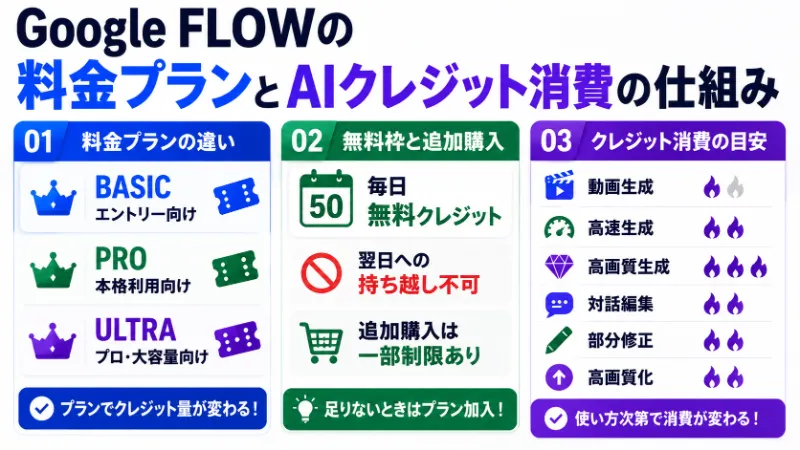
Google FLOWの料金プランは、毎日の無料枠から、本格的に使い込みたい方向けの定額プランまで幅広く設計されています。
動画を生成・編集するたびに、アカウントから「クレジット」という専用のチケットが差し引かれる仕組みです。
ここでは、各プランの月額料金の違いや無料枠の仕組み、そして作業ごとのクレジット消費の目安を整理して説明します。
有料プランの月額料金とクレジットの違い
Google FLOWの有料プラン(個人向け)は、作業のボリュームや必要とする画質に合わせて3つの段階に分かれています。
月額料金(ドル建て)と、毎月付与されるチケットの量、および利用できる機能の違いは以下の通りです。
| プラン名 | 月額料金 (2026年5月時点) | 毎月の付与クレジット | 主な機能と特徴 |
| Google AI Plus | 7.99ドル | 200クレジット | 標準的なAI機能を使った動画の編集や作成ができるエントリープラン。 |
| Google AI Pro | 19.99ドル | 1,000クレジット | 映像をよりくっきりと高画質に仕上げる機能や、混雑時でも優先的に映像が作られる快適プラン。 |
| Google AI Ultra | 199.99ドル | 10,000クレジット | 最高画質での書き出しに対応し、大量の動画を最優先で作成できるプロ向けの最上位プラン。 |
※有料プランに加入すると、プランに応じてYouTube PremiumなどのGoogleが提供する他の定額サービスが一緒に利用できる特典も含まれています。
※料金は改定する場合があるため、公式サイト等で最新の情報をご確認ください。
無料枠の有無とクレジットの追加購入について
有料プランに加入していない場合でも、Googleアカウントを持っていれば無料クレジット制度が提供される場合があります。
ただし、この無料クレジットにはいくつか注意すべきルールがあります。
- 翌日への持ち越しは不可
その日に使わなかった無料クレジットは、翌日に繰り越されず消滅します。 - 機能の制限
作ったビジュアル素材を別のシーンで繰り返し再利用するような、高度な一連の機能は無料枠では使えません。
クレジットを使い切ってしまった場合、本来であれば追加でクレジットを単品購入できる仕組み(トップアップ)があります。
しかし、2026年現在、日本地域からの追加購入決済には制限がかかっています。
日本のクリエイターが無料枠の制限を超えて日常的にたくさんの動画を作りたい場合は、あらかじめ十分なクレジットが含まれている「Pro」や「Ultra」などの有料プランへの加入が必要となります。
クレジット消費量の目安と生成制限の注意点
クレジットは指示を出した瞬間ではなく、実際にAIが映像を作る処理を完了した時点で初めて差し引かれます。
もしAIの安全チェック機能が働いてエラーになったり、何らかの不具合で動画が完成しなかったりした場合は、クレジットは消費されず即座に全額返還されるため安心です。
実際にどのような作業でどれだけのクレジットが消費されるのか、具体的な目安を以下の表にまとめました。
| 使用AIと作業項目 | 通常プランでの消費 | Ultraプランでの消費 | 作業内容と特徴 |
| Veo3.1Lite(簡易版) | 10クレジット | 0クレジット | 控えめな画質で素早く動画を作成 Ultraプランなら制限なしで使い放題 |
| Veo3.1-Fast(高速版) | 20クレジット | 10クレジット | スピードを優先した動画作成 全体のイメージをパッと確認したいときに最適 |
| Veo3.1Quality(高画質版) | 100クレジット | 100クレジット | 光の当たり方や複雑な動きを最高品質で再現できるが、その分消費は大きくなる |
| 対話型での動画編集 | 20クレジット | 10クレジット | AIと会話をしながら最大10秒までの動画を調整・編集できる |
| 動画の部分修正(挿入・削除) | 20クレジット | 10クレジット | 映像の一部を別のものに置き換えたり不要なものを削除できる |
| 高画質化(アップスケーリング) | 50クレジット | 50クレジット | 出来上がった映像をさらにきめ細やかで美しい業務用シネマ画質に変換できる |
チケットの残高がなくなると動画の作成ができなくなるため、まずは消費の少ない簡易版や高速版でテスト作製し、仕上がりが気に入ったものだけを高画質版や仕上げ機能を使って完成させるのが、賢くクレジットを節約するコツです。
Google FLOWの使い方:プロジェクト作成から動画生成の手順
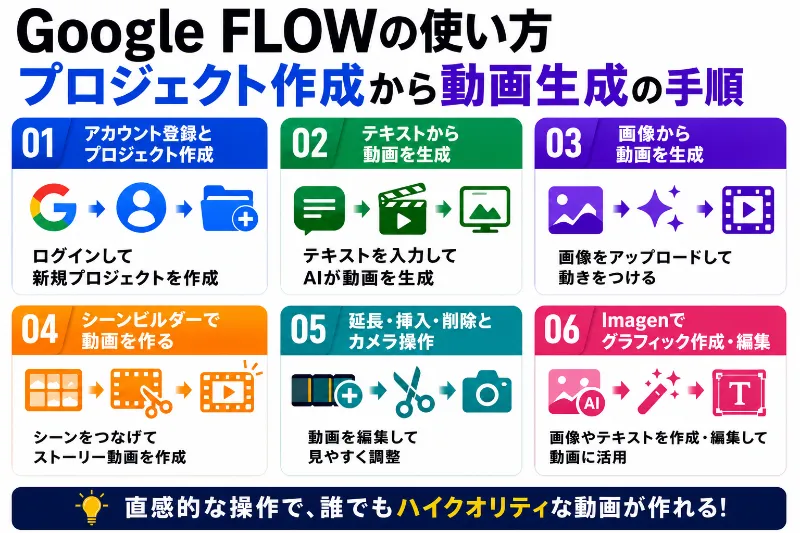
Google FLOWを使って動画を作成する流れは、直感的で非常にスムーズです。
画面の下部には、作成した動画を時系列に並べて管理できる編集スペース(タイムライン)が用意されており、部分的な修正や手直しも迷わず行えます。
難しい映像編集の専門技術を持っていなくても、手順を踏めばハイクオリティな映像を作ることが可能です。
ここでは、アカウントの準備から実際の動画生成、そして知っておくと便利な編集機能の使い方までを順を追って説明します。
アカウント登録からプロジェクトを作成するまでの流れ
まずは、動画を作るための自分専用の作業スペース(プロジェクト)を準備しましょう。
パソコンのブラウザからGoogle FLOWの公式サイトにアクセスします。
ページが開いたら、画面内に表示されている「Create with Flow」というボタンをクリックしてください。
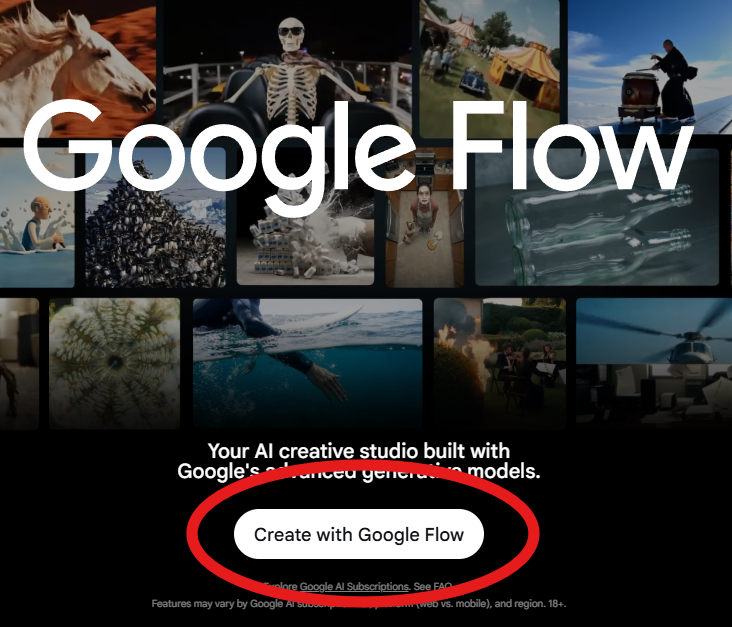
年齢認証があらかじめ完了している、有効なGoogleアカウントを使ってログインを行います。
ログインが正常に完了すると、動画の作成や編集を行うためのメインの操作画面へと切り替わります。
操作画面内にある「+New」と書かれた場所をクリックします。
これから作成する動画や素材を管理しやすいように、お好みのプロジェクト名を付ければ準備は完了です。
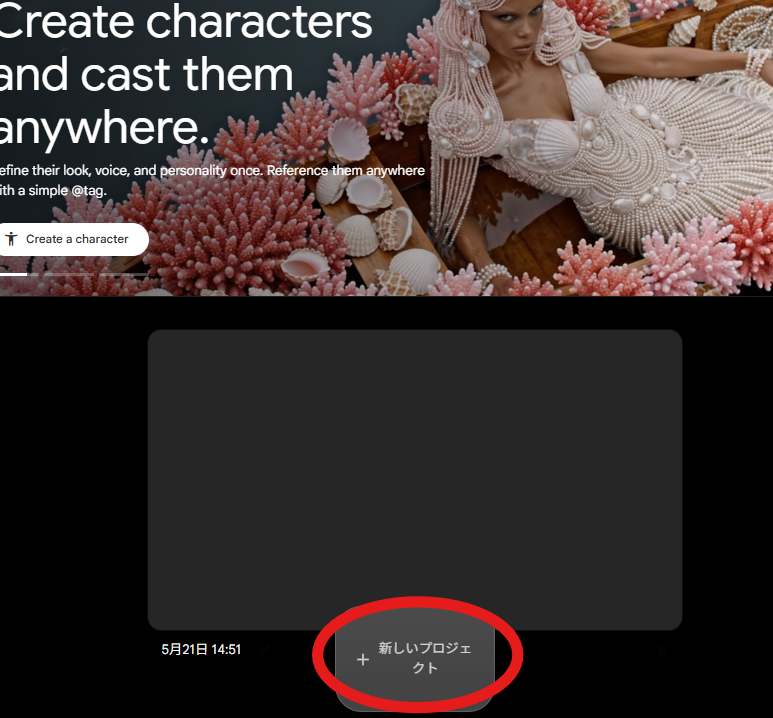
これで動画制作を始める準備は完了です。作成したプロジェクトの中には、これから取り込む画像素材や、出来上がった動画が自動的に保存されていきます。
テキストから動画を生成する基本操作
文字による指示(プロンプト)だけを使って、ゼロから新しく動画を作成する最も基本的な方法です。
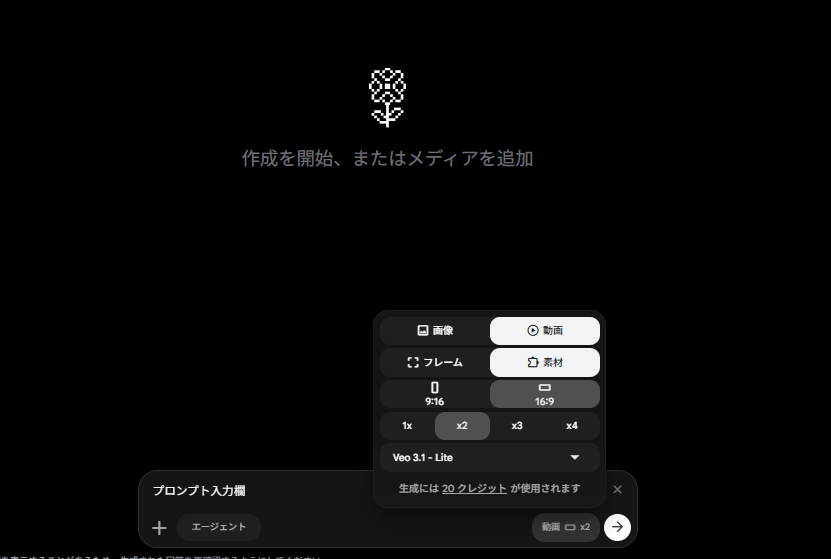
作成したプロジェクト画面の下部にある、文字を入力するための専用欄(プロンプトボックス)をクリックします。
入力欄のすぐ右側にある設定メニューを開き、生成するタイプが動画用(Video)になっていることを確認します。
「どのような映像を作りたいか」を、英語の文章で詳しく入力します。
翻訳サイト等で作成した文章をそのまま貼り付ければ問題ありません。
画面のオプションメニューから、動画の画面比率(テレビやPC向けの16:9、またはスマホ向けの9:16など)や、動画の長さ(4秒、6秒、8秒)、好みの画質を選択します。
設定を終えたら右下の「Generate(生成)」ボタンを押します。
少し待つと処理が完了し、指定した通りの動画が画面に出力されます。
画像から動画を生成する応用操作
手持ちの写真やイラスト、あるいはAIであらかじめ作成した静止画をベースにして、その画像に自然な動きを加える高度な使い方です。
画面の下部にある「Add(追加)」メニューから「Upload(アップロード)」を選び、ベースにしたい写真をパソコンから取り込みます。
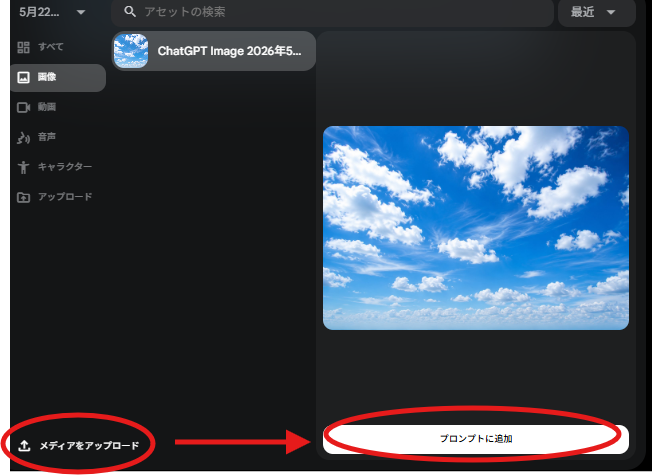
取り込んだ写真をプロンプトへ追加します。
配置した画像の上部に表示されるメニューから「Animate(アニメーション化)」をクリックします。
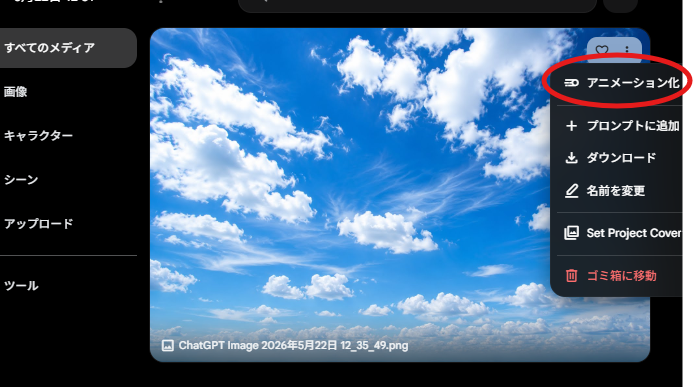
文字の入力欄に、「その写真がどのように動いてほしいか」(例:背景の雲がゆっくりと流れる、など)を英語の文章で付け足します。
このとき、元の写真の雰囲気を壊さないよう、矛盾のない動きの指示を与えることが綺麗に仕上げるコツです。
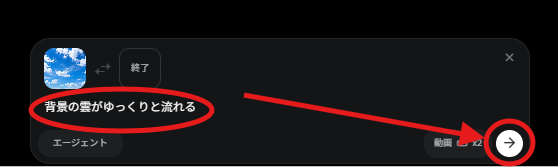
出力設定を確認し、通常通り「Generate(生成)」ボタンを押せば、写真の質感を保ったまま滑らかに動き出す動画が完成します。

上記のような簡単なプロンプトの場合は、日本語でも画像作成が可能です。
シーンビルダーで動画を作る方法
短く作成した複数の動画(4〜8秒単位のカット)を1つにつなぎ合わせ、1本のまとまったストーリーとして仕上げる手順です。
これまでに作成した動画のライブラリ(一覧)から、物語のスタートとなる最初の動画をクリックして選択します。
メニューに表示される「シーンに追加」というボタンを押し、画面下部にある横長のタイムライン(動画を並べる場所)に配置します。
2本目、3本目の動画も同じように選択して追加し、タイムライン上でマウスを使って左右に動かしながら、再生される順番を綺麗に並べ替えます。
動画同士のつなぎ目をより自然に見せるため、つまみをスライドさせて、不要なカメラのブレや余白がある部分を1コマ単位で細かく削り取ります。
動画が切り替わるときの特殊効果(画面がじわっと切り替わる効果など)を適用し、必要に応じて字幕などの文字を上に重ねれば、1本の作品として完成します。
※上記のような動画の編集は有料課金が必要になります。
動画の「延長・挿入・削除」とカメラコントロール
出来上がった動画に対して、「ここをもっとこうしたい」という細かいこだわりを、対話するように言葉で指示して修正することも可能です。
- 動画の延長(Extend)
-
対象の動画を選んで「延長」を押し、「このあとに起きる続きの展開」を言葉で入力します。
AIが直前のキャラクターの姿勢や背景の景色をしっかりと記憶しているため、続きの映像(最大20秒まで)を違和感なく綺麗に付け足してくれます。 - 要素の挿入(Insert)
-
動画の特定のコマを選び、新しい要素を描き足したい場所をマウスで四角く囲みます。
入力欄に「赤い車」などと指示すると、周りの光の当たり方や影の向きをAIが自動計算し、まるで最初からそこにあったかのように自然に挿入してくれます。 - 不要な要素の削除(Remove)
-
メニューから「削除」を選び、映像に映り込んでしまった不要な障害物や通行人をマウスでなぞって指定します。
AIが前後の映像から「本来そこにあるはずの背景」を予想して自動で埋めてくれるため、跡形もなく消去できます。 - カメラ視点の変更(カメラコントロール)
-
動画の下にある「カメラ」メニューを選び、左右上下への移動や、近づく・離れるといったカメラの動き(プリセット)を選択します。
被写体はそのままに、カメラの視点だけを動かしたダイナミックな別アングルの映像が新しく作られます。
Imagenを活用したグラフィックの作成・編集手順
動画のオープニングやエンディングで使うイラストやロゴマークなど、ベースとなる高品質な「静止画(画像)」を作成して加工する手順を以下にまとめました。
文字を入力する前の設定で、生成タイプを動画ではなく「Image(画像)」に変更し、画像用AIをスタンバイさせます。
入力欄に、作りたいイラストのデザインや商品のイメージを言葉(英語)で入力し、まずはベースとなる最高の1枚を画面に出力します。
出来上がった画像の中から最も気に入ったものを1枚選び、内蔵されている画像編集画面(エディタ)へと移動させます。
編集画面の消しゴムツールを使って一部のパーツを消去したり、「全体を水彩画のようなタッチに変えて」と言葉で追加指示をして加工を施します。
完成したお気に入りのビジュアルは、素材ライブラリに自分専用のタグ(例:@マイロゴ)を付けて登録しておくことで、次の動画作りの参考資料としていつでも呼び出せるようになります。
Google FLOWで高品質な動画を作るプロンプト設計のコツ
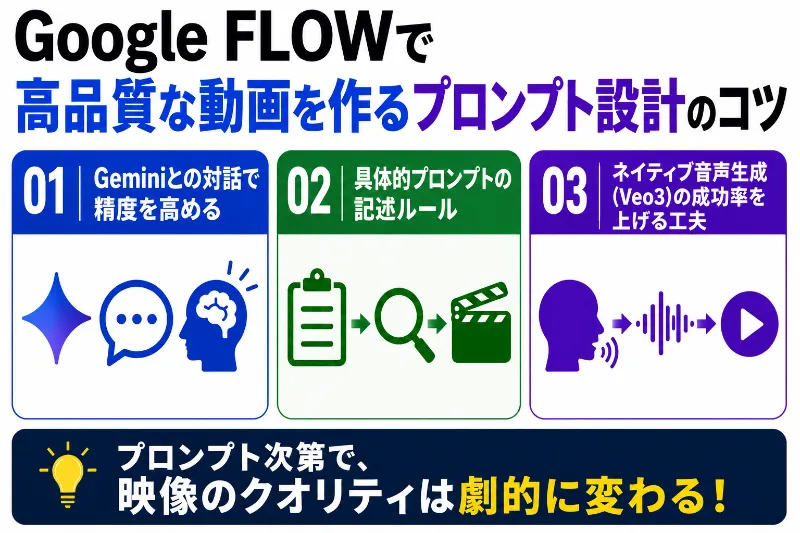
Google FLOWから思い通りの滑らかな動画を引き出せるかどうかは、入力する指示文(プロンプト)の細かさによって左右されます。
映画の撮影手法やプロの照明技法を、AIが解釈しやすい論理的な英語表現に落とし込むことが重要です。
ここでは、AIの頭脳を上手に活用して、誰でも失敗せずにハイクオリティな映像を作るための記述ルールを解説します。
Geminiとの対話でプロンプトの精度を高める方法
最初から緻密なシーン表現の英語を自力で執筆することが難しい場合は、システムに内蔵されている対話型AI「Gemini」に下書きを依頼するワークフローがおすすめです。
例えば、画面内のアシスタントやGeminiの対話画面を開き、「東京の裏路地を走る近未来風のスポーツカーの、映画のようなプロンプトを作成して」と日本語で相談します。
するとGeminiは、「雨に濡れたアスファルトの反射」や「ネオンの調光」、「35mmレンズによるローアングルからの追跡撮影」といった、AI動画生成に最適な高度な英語表現へと自動で肉付けしてくれます。
他のクリエイターたちがどのような指示文で優れた作品を作っているかを、作品共有画面である「Flow TV」のバーチャルリモコン画面で確認し、その指示文の構造を模倣して取り入れるのも非常に有効なテクニックです。
指示を詳細化する「具体的プロンプト」の記述ルール
Google FLOWに自分の意図を正しく届けるためには、曖昧で漠然とした言葉を避け、「主体(だれが・なにが)」「環境(どこで・いつ)」「行動(どうする)」「ライティング(光の当たり方)」「スタイル(映像の雰囲気)」の5つの要素を細かく指定するのがルールです。
成功しやすい良い例と、AIが迷走して失敗しやすい悪い例を対比すると、記述の差は一目瞭然です。
上記の比較から分かる通り、指示内容が簡素であるとAIの解釈に依存する部分が多くなり、期待する出力が得られない可能性が高まります。
反対に、プロンプトに具体的な要素を盛り込むことで、生成の精度を大幅に向上させることが可能です。
ネイティブ音声生成(Veo3)の成功率を上げる工夫
最新の動画AI(Veo3.1)は、映像を作るプロセスと「同時に」、シーンの文脈やキャラクターの挙動に1秒単位で同期した効果音や声を直接作り出すことができます。
Veo3の音声出力機能をエラーなく綺麗に引き出すためには、以下の4つの工夫(セオリー)を取り入れる必要があります。
- 音声指定の項目(Audioセクション)を末尾に独立させる
映像の描写を書き切った後、半角スペースを空けてAudio: sound of rolling thunder, wind howling...のように、括弧やヘッダー形式を使って末尾に独立してサウンドの指定を記述します 。 - 会話シーンでは専用のフォーマットを徹底する
会話を乗せたい人物の行動描写に続けて、映画の台本のように... turns towards the camera and says "We must find shelter immediately!"という形で、セリフ部分をダブルクォーテーション(””)で囲んで記述します。 - 英語のセリフは短文を避けストーリー性を持たせて長く書く
AIの音声合成の特性として、単発の「Yes」などの一言よりも、複数文からなる論理構成を持った長めのセリフのほうが、イントネーションや感情のゆらぎが格段に滑らかにレンダリングされます。 - 未成年のキャラクターへの発話設定を避ける
Googleの児童保護に関する最高安全基準ポリシーにより、動画内のキャラクターが18歳未満(ティーンや子ども)と判断された場合、音声生成機能が強制的にミュート(無音化)される仕様になっています。
Google FLOWとMidJourneyやRunwayとの違い
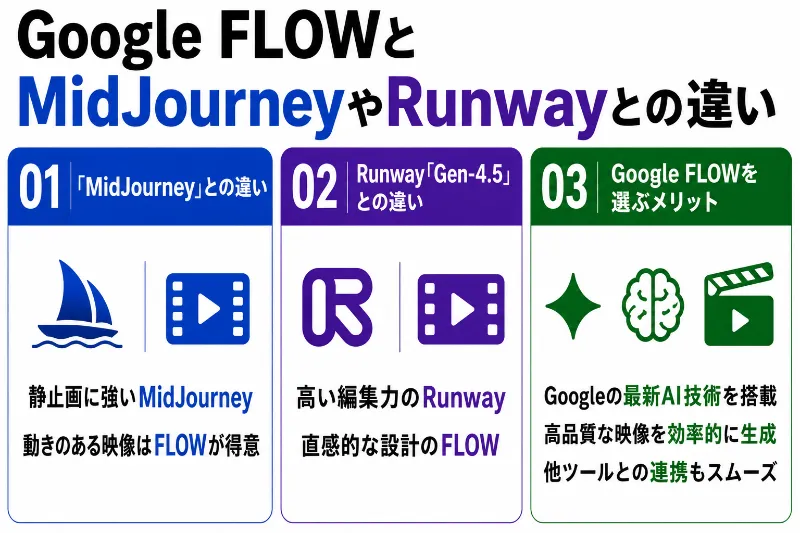
動画生成AIの世界は非常に動きが早く、わずか数ヶ月で業界の勢力図が変わることも珍しくありません。
かつて動画生成の期待を集めたツールが提供を終了する一方で、現在も進化を続けるMidJourneyやRunwayは、多くのクリエイターにとって重要な選択肢です。
ここでは、Google FLOWがMidJourneyとRunwayと何が違うのか、なぜ多くの現場で使い分けられているのかを整理して解説します。
「MidJourney」との違い
MidJourney(ミッドジャーニー)は、現在も世界中で絶大な支持を得ている「画像生成」に特化した最高峰のAIツールです。
Google FLOWとの決定的な違いは、「動画の制作を前提としているか、静止画のクオリティを追求しているか」という点にあります。
MidJourneyは極めて芸術的で美しい1枚のイラストを描き出すことに長けており、その描写の細かさやセンスは、他の追随を許さないトップクラスのレベルです。
しかし、MidJourney単体では動画を生成することができないため、動きを付けたい場合は別の動画変換ツールを別途組み合わせて使う必要があります。
一方でGoogle FLOWは、最初から「動画制作」を前提としたスタジオ環境です。
動画の前後関係を維持したまま、ナレーションの追加やカメラワークの調整、素材管理までを1つの画面で完結させられるため、MidJourneyのような「画像特化ツール」とは、動画を作るための作業スピードや効率という土俵が大きく異なります。
Runway「Gen-4.5」との違い
Runway(ランウェイ)は、長年動画生成AIの先駆者として親しまれてきたツールであり、最新の「Gen-4.5」モデルは非常に高い映像処理能力を持っています。
Google FLOWとRunwayの主な違いは、以下の比較表の通りです。
| 比較項目 | Google FLOW | Runway (Gen-4.5) |
| 主な用途 | 企画から編集までの一貫した動画制作 | 個別のカット生成や映像の変換 |
| 連携機能 | 音楽・ナレーションの自動同期機能あり | 音声生成は外部ツール連携が基本 |
| 商用利用 | Googleの堅牢な権利保護規定あり | ユーザー側の責任範囲が大きい |
| 操作の難易度 | 専門知識不要のステップ形式 | 調整項目が多く中級者向け |
| Google製品連携 | Google Workspace等とシームレス連携 | 単体ツールとしての利用が中心 |
Runwayは「この特定のカットだけを変換したい」というような、素材単位の加工には非常に優れています。
しかし、キャラクターの一貫性を保ったまま数分間の物語を組み立てる場合、Google FLOWのように「プロジェクト管理」ができるツールの方が、制作の手間を大幅に減らすことができます。
Google FLOWを選ぶメリット
2026年現在のAI動画市場において、Google FLOWを選ぶ最大のメリットは「Googleという巨大なインフラとの統合性」と「制作の安全性」にあります。
- ワークフローの統合
Googleドキュメントやカレンダーなどの日常ツールと連携しやすく、ビジネスの現場で作成した台本をそのままコンテ化し、動画に落とし込むまでの道筋が最短です。 - 商用利用の安心感
著作権保護の法規制が厳格化する中、Googleは権利関係の取り扱いを明確にガイドライン化しています。
企業運用において「このAIで作った動画は本当に安心して使えるのか?」というリスクを最小限に抑えられます。 - 継続的なアップデート
ツール選びにおいて最も怖いのはサービス終了ですが、GoogleはAIを自社エコシステムの核と位置づけています。
将来的に作成したアセット(自分の作ったキャラクターやロゴ)がツール終了によって消えてしまう心配が少なく、長期的なプロジェクトにも適しています。
Google FLOWでの商用利用の注意点
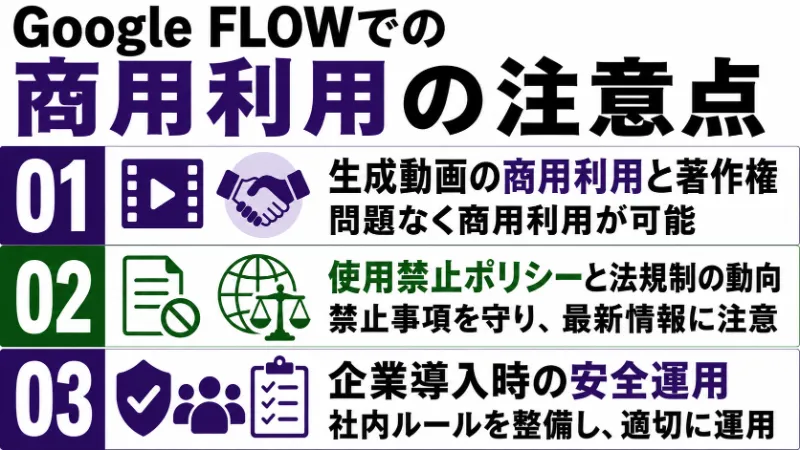
Google FLOWで作った動画をSNS広告や自社サイトのプロモーション、YouTubeの収益化コンテンツなどで商用利用することは、基本的には可能です。
ただし、無条件に何でも自由に使えるわけではなく、Googleが定める規約や、世界的に進んでいるAI生成物の法規制に沿った運用が求められます。
ここでは、ビジネスの現場で安心して動画を活用するために、必ず押さえておきたい3つのポイントを解説します。
生成動画の商用利用と著作権
Googleの利用規約では、生成したコンテンツの利用権について一定の許可が示されています。
ただし、著作権の成立や第三者権利侵害については、各国の法制度や利用方法によって判断が異なるため注意が必要です。
生成したアセットを広告や販売促進活動に利用することに制限は原則ありませんが、以下の点には注意が必要です。
- 権利の所在
AIが生成したコンテンツは、著作権の発生要件(「創作的寄与」があるか)について、各国の法律によって判断が分かれています。
現時点では、AIは「道具」として扱い、人間がどのような指示(プロンプト)や構成を行ったかが重要視されます。 - 権利侵害の可能性
AIは膨大なデータから学習しているため、偶然にも著作権で保護されている特定のキャラクターやデザインと似た映像を出力してしまう可能性があります。
商用利用前には、AIによる生成物であることを認識し、最終的な確認を行うことが必要です。
使用禁止ポリシーと世界的な法規制の動向
Google FLOWには、動画生成における「やってはいけないこと」をまとめた厳しい使用禁止ポリシーがあります。
これらに違反すると、アカウントの停止や生成した素材の権利無効化などのペナルティを受ける可能性があるため、注意してください。
- なりすましや実在の人物の加工
本人の同意を得ずに、実在の人物を特定の行動(発言や扇動など)に従事させるような動画の生成は厳しく禁止されています。 - 暴力や過激なコンテンツ
極端に攻撃的、あるいは性的に不適切なコンテンツを生成し、それを公の場で公開することはポリシー違反となります。 - 法規制への対応
2026年現在、欧州や北米を中心として「AI生成物にはラベル(AIが作ったという明示)を付けること」が義務化され始めています。
日本国内においても、将来的に同様のルールが適用される可能性があるため、動画内にAI生成物であることを示すクレジットやラベルを入れておくのが、最も安全な運用方法です。
企業導入時の安全運用
企業が組織としてGoogle FLOWを導入し、複数のスタッフで商用運用を行う場合には、個人の利用とは異なる配慮が求められます。
- 社内ガイドラインの策定
どのようなプロンプトを入力したか(作成ログ)、どの素材を生成したかを記録しておくことが重要です。
万が一のトラブルの際に、どのような指示でその動画が作られたかを説明できるようにしておきます。 - 生成物の確認(人間による検品)
AIが生成した動画をそのまま配信せず、必ず著作権や商標権を侵害していないか、公序良俗に反していないかを人間が目視でチェックするプロセスを業務フローに組み込んでください。 - 最新情報の定期チェック
Googleの利用規約やガイドラインは、技術の進化に合わせて随時更新されます。
Google Workspaceなどの管理者用ダッシュボード等を通じて、定期的に最新の利用制限を確認し、チーム全体でルールを共有し続ける環境作りが必須となります。
Google FLOW利用時のよくある質問(FAQ)
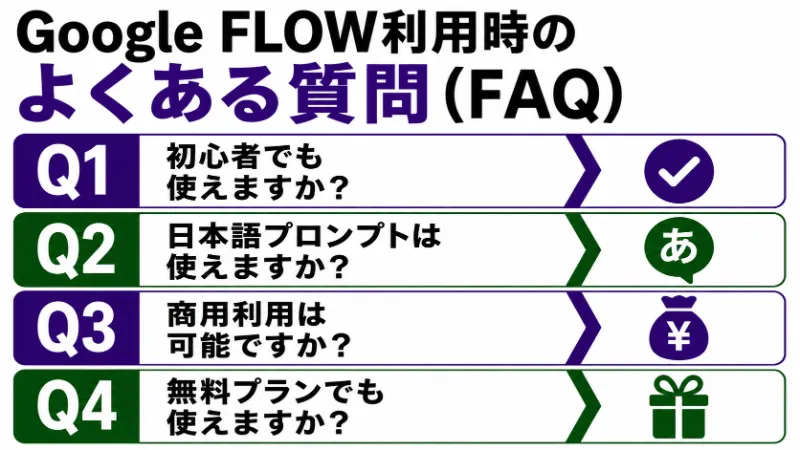
Google FLOWは非常に多機能なため、使い始めの段階では「こうしたいけれど、どうすればいいの?」といった疑問が出てくることも少なくありません。
ここでは、特に多くの方がつまずきやすい操作や設定についての疑問を、Q&A形式で分かりやすくまとめました。
- プロンプト(指示文)は日本語で入力しても問題ありませんか?
-
2026年5月現在、日本語での入力は推奨されません。
Google FLOWの処理システムは現在「英語」の指示を前提に最適化されており、日本語で入力するとAIが言葉の背景にあるニュアンスをうまく読み取れず、動画がぼやけたり、全く意図しない映像が生成されたりする可能性が高くなります。より精度の高い、意図通りの映像を生成するためには、DeepLやChatGPTなどの翻訳サイトを活用し、作成したい映像の情景を「英語の文章」に変換してから入力することをおすすめします。
- エラーが発生して動画がうまく生成できない場合の対処法を教えてください。
-
生成エラーが発生した際は、まず以下の3点を確認してみてください。
- プロンプトの内容を確認する
AIが定める「使用禁止コンテンツ(過激な描写など)」に抵触する単語が含まれていないか確認してください。
NGワードが含まれていると、安全性フィルターが働き生成が拒否されます。 - ブラウザのキャッシュをクリアする
Google Chromeなどのブラウザを使っている場合、一時的なデータの蓄積が影響して動作が不安定になることがあります。
ブラウザの履歴を削除するか、シークレットモードで再度試してみてください。 - クレジット残高を確認する
生成に必要なクレジットが不足していないか、マイページから現在の保有数を確認してください。
上記を試しても解決しない場合は、一度プロジェクトを閉じ、数分置いてから再度ログインし直すと解決することが多いです。
- プロンプトの内容を確認する
- 出力した動画に消せないウォーターマーク(透かし)は入りますか?
-
無料体験プランや、生成されたコンテンツがAIであることを明示する必要がある場合には、動画の隅に小さな識別用マーク(ウォーターマーク)が付与されることがあります。
これは、デジタルコンテンツの真正性を守るための世界的な法規制に対応する措置です。一方で、月額料金が高い上位の「Google AI Ultra」プランなどでは、商用利用の権利範囲が拡大され、この透かしを削除して書き出す権限が得られるよう設計されています。
プロモーション動画などでクライアントに納品する必要がある場合は、上位プランへの切り替えを検討するのがスムーズです。
まとめ:Google FLOWで次世代の動画クリエイティブを始めよう
ここまで、Google FLOWの基本的な使い方から、料金体系、プロンプトのコツ、そして商用利用のルールまで詳しく解説してきました。
AI動画生成技術は、もはや「実験的なもの」ではなく、クリエイターやマーケターの仕事を劇的に効率化する「実用的なパートナー」へと進化しています。
- Google FLOWは、企画から編集までを1つの場所で完結できる、極めて実用性の高いAIスタジオです。
- 最初は無料枠のクレジットを活用し、英語でのプロンプト入力に慣れることから始めてみてください。
- 著作権や安全性のガイドラインを正しく理解し、人間によるチェック工程を設けることがビジネスで安心して使うための鍵です。
- Sora等の競合ツールが姿を変える中、Googleの安定したインフラ上でスキルを磨くことは将来的なキャリアにとっても大きな強みになります。
Google FLOWを使いこなすことで、あなたの頭の中にあるアイデアがこれまで以上に速く、美しく、映像として動き出します。
今すぐあなただけの新しい物語を、Google FLOWで形にしてみませんか?

コメント