
「Gemini Omniって何ができるの?」「Veoとどう違うの?」と気になっている方も多いのではないでしょうか。
AI動画ツールは次々と新しいモデルが登場し、どれが今の主流なのか追いきれないという方も少なくありません。
特にGoogleからは数か月ごとに新モデルが発表されるため、自分に合うものを選ぶのが難しいと感じる場面もあるかもしれません。
Gemini OmniはこれまでのVeoシリーズに代わってGeminiアプリに搭載され、テキストや画像から動画を生成し、さらに会話形式で細かい修正まで指示できる点が話題を集めています。
この記事では、Gemini Omniの特徴・モデル・料金から使い方、活用事例、注意点までをまとめて紹介します。

生成AIパスポート取得者が内容をチェック
当サイトの記事は、生成AIに関する基礎知識やリスク、適切な活用方法などを学ぶ「生成AIパスポート」の取得者が内容を確認しています。情報の正確性や分かりやすさを意識した記事づくりに努めています。
Gemini Omniとは?
Gemini Omniは、Googleが提供するAI動画生成・編集ツールです。
テキストや画像、動画を組み合わせて新しい映像を作り、生成後の編集も会話形式で進められる点が特徴です。
ここではまず、Gemini Omniの主な特徴・モデルの種類・料金の3点を整理します。
主な特徴
会話をするように動画を作れるのが、Gemini Omniの大きな魅力です。
言葉で指示を入れるだけで、テキストから動画を生成したり、写真の一部だけを差し替えたりできます。
人物の入れ替えや照明の調整、手ぶれの補正、背景の変更といった細かな編集も、チャット上の指示でまとめて反映することができます。
普段の会話と同じ感覚で映像を組み立てられるため、編集ソフトの操作に不慣れな人でも作品づくりを進めやすい設計です。
さらに、最大5枚の参照画像を渡すことで、写真の質感や雰囲気を保ったまま動画化することもできます。
音声まで生成できる点も、Gemini Omniならではのポイントです。
モデルの種類
メインで使われているのは、Gemini Omni Flashというモデルです。
これは以前のVeo 3.1モデルに代わる、新しいマルチモーダル動画生成モデル(テキスト・画像・音声など複数の種類のデータを一度に扱えるAI)として位置づけられています。
テキストの読み取りから映像の生成、音声の付与までを一つのモデルでこなせる構造になっています。
Geminiの世界知識を引き継いでいるため、被写体の動きや背景の流れに違和感が出にくいのも特徴です。
今後、用途や精度に応じて派生モデルが提供される可能性はあるものの、公式サイトで明示されているのは現時点ではGemini Omni Flashの一系統です。
利用できる具体的な機能は、契約しているサブスクリプションのプランや国・地域によって変わる仕組みになっています。
料金
Gemini Omniを使うには、Google AIのサブスクリプションへの加入が前提です。
2026年5月のGoogle I/O 2026を機にプラン構成が刷新され、現在はGoogle AI Plus・Pro・Ultraから選べる仕組みになっています。
| プラン | 月額(税込) | ストレージ | Gemini利用上限 | 動画生成枠 (Google Flow Credits) | 向いているユーザー |
|---|---|---|---|---|---|
| Google AI Plus | 1,200円 | 200GB | 無料の2倍 | 200/月 | まず有料プランを試したい個人 |
| Google AI Pro | 2,900円 | 5TB | 無料の4倍 | 1,000/月 | 動画生成を継続的に使う個人・小規模事業 |
| Google AI Ultra (20TB) | 14,500円 | 20TB | Proの5倍 | 10,000/月 | クリエイター・制作チーム |
| Google AI Ultra (30TB) | 32,000円 | 30TB | Proの20倍 | 25,000/月 | 動画制作をヘビーに回す事業者 |
Gemini Omni Flash自体はどのプランでも利用できますが、動画生成に使えるGoogle Flow Creditsの月間枠と4Kアップスケールの可否がプランごとに異なります。
また、YouTube ShortsおよびYouTube Create App経由では一部機能を無料で利用できるとされているため、まず手触りを確かめたい場合はこちらから入るのも選択肢です。
料金や提供条件は変動の可能性があるため、契約前に必ずGoogle One公式ページで最新の条件を確認してください。
Gemini Omniの代表的な5つの機能
Gemini Omniが特徴的なのは、動画の生成と編集を一つのツールで完結できる点にあります。
入力できる素材も、テキスト・画像・動画と幅が広く、対話のなかで結果を変えていける柔軟さが特徴です。
動画づくりの入り口から仕上げ手前までを、ソフトを何本も切り替えずに進められる構成になっています。
ここでは、Gemini Omniが現時点で対応している5つの代表的な機能を順番に紹介します。
テキストから動画を生成する
頭の中にある映像のイメージを、言葉だけで動かしてみることができます。
「夕暮れの東京の街を走り抜けるバイク」「机の上で動き出すフィギュア」のような自然な言い回しを入力するだけで、Gemini Omniが10秒程度の動画を組み立てます。
カット割りや構図、被写体の動き方は、テキストで渡した情報を手がかりに自動で組み立てる仕様です。
たとえば、シンプルに「東京の街を走るバイク」と書くだけでも動画は生成されますが、「夕暮れの東京・渋谷の交差点を、赤いバイクがスローモーションで走り抜ける。カメラは横から追いかける動きで、少しノスタルジックな雰囲気」のように、場所・時間帯・被写体の動き・カメラワーク・雰囲気まで書き込んだほうが、狙った映像に近い結果が返ってきやすくなります。
普段から動画を扱わない人でも、1本目から「ある程度仕上がった映像」が手に入りやすい設計です。
完成した動画には、AI生成コンテンツを示すSynthID(Googleが開発した、肉眼では見えない電子透かし技術)の透かしが自動で埋め込まれる仕組みです。
複数の素材を組み合わせて動画を作る
持っている写真や動画素材を活かしながら、新しい映像を作ることもできます。
Gemini Omniには、参照画像を最大5枚まで一度に渡せる機能があり、人物・小物・背景などをそれぞれの素材から取り込めます。
たとえば、商品写真とロケーション写真を組み合わせれば、商品を実際の店頭に置いたかのような映像にも仕立てられる仕様です。
被写体の質感や色味、雰囲気をできる限り保ったまま、動きを加えてくれる点が特徴です。
複数の素材をまたいで新しい構図を立ち上げられるため、撮影に行かなくても表現の幅を広げられます。
社内にある写真をそのまま動画コンテンツに転用するような使い方とも相性がいい設計です。
自然言語で会話しながら動画を編集する
できあがった動画は、最初から作り直さなくても、その場の会話で手直しできます。
「人物だけ別の人に差し替えて」「夕方の光に変えて」「もう少しゆっくり歩かせて」のようなお願いをチャット欄に書くだけで、該当の箇所が修正されていきます。
手ぶれを抑えたい、背景を別の場所に入れ替えたい、といった細かな注文にも何度もやり取りを重ねながら応答できる構造です。
動画編集ソフトのようにレイヤーやキーフレームを操作する必要がなく、編集の知識がなくても作業を進めやすい設計です。
1回で思いどおりにならなくても、続けて指示を重ねるうちに、狙いに近い映像へ寄せていけます。
気になる箇所だけをピンポイントで修正できるため、書き直しに時間を奪われにくいのも実用上のメリットです。
デジタルアバター動画を作る
Gemini Omniには、自分にそっくりな見た目と声を持つアバターを使う機能が用意されています。
一度アバターを設定しておけば、毎回画像をアップロードしなくても、そのまま動画に登場させられます。
社内向けの説明動画や、自分自身がカメラの前に立ちにくいテーマでも、本人の代わりにアバターに語らせる選択肢が広がる仕様です。
作成したアバターを動画化できるのは、アバター本人のアカウントだけに限られているため、他の人が勝手にその顔や声を使うことはできません。
顔出しせずに発信したい人や、本人の登場頻度を増やしたい人にとって、選択肢の一つになる機能です。
物理法則を反映したリアルな映像を作る
Gemini Omniは、Geminiの世界知識を引き継ぐ形で映像を組み立てます。
そのため、人の歩き方や物の落ち方、布や水の動きなどに不自然さが出にくく、現実世界のロジックを反映した映像が得られます。
たとえば、ボールが床に弾む動きや、コップに水が注がれていく流れも、違和感の少ない映像として描かれる仕様です。
被写体同士の前後関係や、影の落ち方、カメラの動きに合わせた背景のずれ方も含めて、観る人が自然に受け止められる範囲に収まりやすい設計です。
ファンタジー寄りの演出だけでなく、実写に近い説明動画や商品紹介のような場面でも使いやすい仕上がりになります。
ただし、出力結果が必ずしも物理的に完璧というわけではないため、最終的なチェックは人の目で行う前提が必要です。
Gemini Omniの使い方
Gemini Omniを使い始める手順は、Geminiアプリの基本操作とほぼ同じつくりになっています。
普段からGeminiを触っている人なら、動画の生成画面までスムーズにたどり着けます。
反対に、はじめてGeminiに触れる場合でも、アプリのダウンロードとログインを終えればすぐ準備は完了です。
ここからは、アクセス・プロンプト入力・編集の3ステップに分けて流れを紹介します。
Geminiアプリにアクセスする
Gemini Omniは、Geminiアプリの一機能として提供されています。
スマートフォンならApp StoreやGoogle PlayからGeminiアプリをダウンロードしておき、PCの場合はブラウザ版のGeminiにアクセスします。
アプリへのログインには、普段使っているGoogleアカウントを使う流れです。
動画生成・編集機能を使うには、契約しているGoogle AIサブスクリプションが対応しているかを確認しておくと安心です。
無料アカウントの場合は、まずGoogle AI Plus以上のプランに切り替える操作が必要になります。
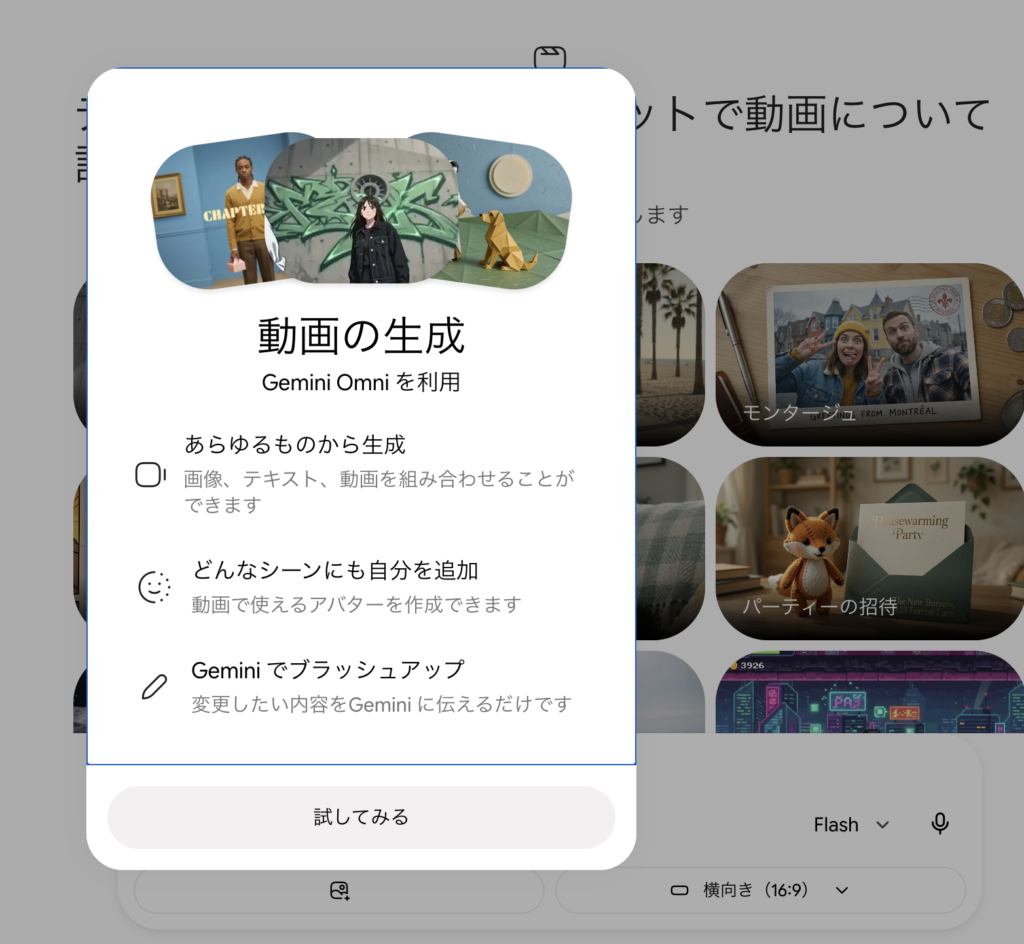
以下のように「動画の作成 Gemini Omniを利用」などのメニューが表示されていれば、Gemini Omniの機能が使える状態になっています。
プロンプトを入力して動画を生成する
Gemini Omniを開いたら、まずチャットの入力欄に作りたい動画のイメージを書きます。
「どこで」「何が」「どう動くか」を短い文で伝えるだけでも、ある程度仕上がった10秒の動画が返ってきます。
被写体の見た目を細かく揃えたいときは、参照画像を最大5枚まで一緒にアップロードしておくのが効果的です。
たとえば、「白いシャツのスタッフがカフェの窓際で資料を確認している様子」のように、場所・服装・動作をセットで指定すると意図が伝わりやすくなります。
生成にかかる時間は数十秒程度が目安で、完成した動画はその場でプレビューできます。
気に入らない場合は、同じプロンプトを少し言い換えて再生成する流れも、生成結果をベースに編集に進む流れも選べる仕様です。
自然言語で編集を加える
動画ができあがったら、別画面に切り替えなくても、そのままチャット欄から修正の指示が出せます。
「人物の服装を黒のスーツに変更」「BGMをもう少し落ち着いた曲に」「最後の1秒だけスローモーションに」のように、変えたい箇所と方向を1文ずつ書き込んでいきます。
従来の動画編集では、修正のたびに編集ソフトを開き、該当箇所を探し、レイヤーを操作する手間がかかっていました。
Gemini Omniなら、「30秒の修正指示で済むことに、30分かけなくてよくなる」のが最大のメリットです。
社内レビューで出た意見をその場で反映できるため、「持ち帰って次回までに直します」がなくなる働き方の変化につながります。
動画ファイルを書き出して読み込み直す手間がないため、思いついた段階ですぐに方向性を試せるのも実用的な利点です。
Gemini Omniの活用事例3選
Gemini Omniは、短尺の動画コンテンツを試作しながら回していくような現場で力を発揮します。
中でも、ECサイトの商品紹介や、YouTube Shorts向けの素材作り、広告クリエイティブのドラフトとは相性がよく合います。
ここでは、3つの代表的な活用シーンを順番に取り上げます。
EC向けの商品紹介動画を作る
ECサイトに掲載する短尺の商品紹介動画も、Gemini Omniなら写真素材から手早く立ち上げられます。
商品写真とイメージ写真を組み合わせて、「机の上に置かれたこの商品を、自然光のなかでゆっくり回す」といった指示を出せば、10秒の紹介映像を作成できます。
詳しい撮影機材や撮影スタジオを準備しなくても、サイト上で商品の質感や使われ方を見せられるのが利点です。
シーズン替えや新商品追加のたびに、文章ベースで指示を変えるだけで、別バージョンの動画にも素早く展開できます。
SNS広告や商品ページのファーストビューに置く短尺映像と相性がよく、コンテンツの差し替え頻度が高いショップほど役立ちます。
完成した動画にはSynthIDの透かしが付くため、AI生成であることを明示したうえで掲載できる仕様です。
YouTube Shorts向けのコンテンツを作る
縦長で短尺のYouTube Shortsとも、Gemini Omniが作る10秒前後の動画は相性がよく合います。
最初の数秒で世界観をつかませる必要のあるShortsでは、撮影や編集にかける時間をどれだけ短縮できるかが重要なポイントです。
チャットで「縦向き9:16の比率で、賑やかな商店街を歩く一人称視点」のように指示すれば、Shorts向けに使いやすい縦長の素材が立ち上がります。
そこにテキストで補足のコメントを足したり、別の音声を重ねたりする加工は、後段の動画編集アプリで仕上げる流れです。
1本作って終わりではなく、テーマ違いやアングル違いで複数本ためし、反応が良かったものを定期投稿に回す流れがしやすい構成です。
発信頻度を上げたい個人クリエイターや、運用代行の現場でも応用しやすい使い道といえるでしょう。
広告クリエイティブのドラフトを作る
広告制作の現場では、本制作の前に複数案のドラフト動画が必要になる場面が多くあります。
Gemini Omniなら、訴求軸を変えた何本ものパターンを、テキストの指示だけで短時間に立ち上げられます。
「商品の利用シーンを家の中で見せたもの」「外出先で使うシーンを切り取ったもの」「友人と一緒に使うシーンを描いたもの」のように、切り口違いの素材を並べていけば、社内レビューでも具体的な映像をベースに議論を進めやすい仕様です。
本番素材として使うかどうかは別問題でも、企画段階の合意を取るためのたたき台としては力を発揮します。
社外提案でも、文字だけの企画書よりイメージが共有しやすくなり、クライアントとの認識合わせが進めやすくなります。
ドラフトはあくまでドラフトと割り切り、最終的な仕上げは制作チームに渡す前提で組み込むのがおすすめです。
Gemini Omniを使う4つのメリット
Gemini Omniを業務に取り入れると、動画制作のコスト構造や、社内での進め方そのものが変わってきます。
高い機材投資なしに動画を作れる手軽さ、会話で編集まで完結する操作性、SynthIDによる出所の明示など、運用面で押さえておきたい強みが揃っています。
ここでは、Gemini Omniを使うことで得られる代表的な4つのメリットを順番に整理します。
初期費用なしで動画制作を始められる
本格的な動画制作には、カメラ機材や編集ソフト、撮影スタジオなど、まとまった初期投資がかかりがちです。
Gemini Omniを使えば、別途の機材や有料ソフトをそろえなくても、Geminiアプリのサブスクリプション料金だけで動画づくりを始められます。
ノートパソコンやスマートフォンが手元にあれば、その日のうちに1本目の動画を仕上げられる感覚で取りかかれます。
撮影に行く時間が取れない人や、社内に映像チームを抱えていない小さな会社でも、コンテンツ制作の入り口に立ちやすい設計です。
無駄な機材投資を増やさずに、まずはAI動画でどこまで作れるのかをテストしながら、必要な部分だけ後から強化していく進め方が組みやすいのも利点です。
試作の段階でコストが膨らみにくいため、社内稟議や経費面の壁も低めに抑えられます。
会話だけで細かく編集できる
完成した動画に修正を入れたいとき、編集ソフトを立ち上げ直さなくても、その場のチャットで指示を完結できます。
「人物の服装を変更」「背景を昼から夜に」「テロップを大きく」のように具体的な要素を1行ずつ書き込めば、Gemini Omniがその箇所を更新します。
動画編集ツールのレイヤーやトラックを操作するスキルがなくても、頭の中にある修正案をそのまま言葉に置き換えていけば反映に進む流れです。
1回で意図どおりにならなかったとしても、続けて細かい指示を加えていく流れでブラッシュアップを重ねられます。
動画づくりに慣れていないチームほど、口頭の打ち合わせで決まった内容を反映しやすくなり、修正サイクルがコンパクトに収まります。
SynthIDで透かしを自動で付与できる
Gemini Omniで作った動画には、Google AIによる生成物であることを示すSynthIDの透かしが、目に見えない形で埋め込まれます。
通常の視聴では分からないものの、専用の検証ツールにファイルをアップロードすれば、AI生成であることをあとから確認できる仕組みです。
別途で透かし入れの作業をしなくても、生成と同時に自動で付与される点が運用上の安心材料になります。
広告やSNS、社外向けの説明動画など、AI生成の表示が求められる場面で「あとから判別できない」状態を避けられます。
SynthIDを丁寧に扱っておくと、社内のガイドラインや、AI生成物の取扱いに関するルールにも沿った運用が進めやすい仕様です。
出所が分からない動画素材を見極める手段としても、SynthIDのような透かし技術が果たす役割は小さくありません。
Geminiの世界知識を映像に活かせる
Gemini Omniは、Geminiが持つ広い世界知識を、動画生成にそのまま活用できる仕組みになっています。
事物の名称や、地名・場所・季節感、職業や生活シーンなどの文脈情報を踏まえたうえで、映像の細部が組まれていきます。
たとえば、「梅雨どきの東京の夜の路地裏」と指示すれば、湿度を感じさせる路面や、街灯のにじみ方なども含めた絵が出てくる仕様です。
動画専用のAIにありがちな「絵としては綺麗だけど中身が不自然」というずれが起きにくく、説明動画や紹介動画にも応用しやすい仕上がりです。
業務上のシーン描写や、特定の業界に寄せた映像が必要なときも、Geminiに対する一般的な指示と同じ感覚で要件を伝えられます。
言葉でイメージを丁寧に描ける人ほど、Gemini Omniから引き出せる映像の幅が広がっていきます。
Gemini Omniのデメリット・注意点3つ
便利な反面、Gemini Omniにもいくつかの制約があります。
生成結果の品質や、参照画像の再現度、専門的な編集が必要な場面での扱い方など、運用前に把握しておくと判断ミスを減らせます。
強みと弱みをセットで把握しておけば、自分の制作フローのどこに組み込むべきかも見極めやすい仕様です。
ここでは、Gemini Omniを使ううえで知っておきたい3つの注意点を整理します。
解像度設定はモードごとに異なる
Gemini Omniで生成できる動画の解像度や品質は、契約しているプランや選んでいる生成モードによって変わります。
プランによっては高解像度のフォーマットが選べる場合もあり、用途に合わせて設定を選び直す手間が発生する点には注意が必要です。
たとえば、本格的な広告素材として大画面で流す前提なら、より高解像度の出力が選べるプランを契約しておくのが安心です。
SNS用の縦長動画や、社内資料に埋め込む簡単な動画なら、ベースの設定でも十分使える質感が得られます。
利用前には、Geminiアプリ内の動画作成画面で表示される解像度や品質のオプションを確認しておくと、生成後の手戻りが減らせます。
仕上がりが想定と違うときは、設定を絞って再生成することで、用途に合った品質に寄せていくのが基本の進め方です。
参照画像の一貫性は保証されない
Gemini Omniには、最大5枚まで参照画像をアップロードできる機能があります。
ただし、その参照画像どおりに被写体の細部が必ず再現されるわけではない、という点に注意が必要です。
顔立ちや服の柄、商品ロゴの細部などは、生成のたびに微妙にずれが生じる可能性があります。
たとえば、商品パッケージのデザインや、人物の特徴的なアクセサリーをそのまま動画化したい場面では、何度か再生成して納得できる結果に近づける作業が前提になります。
複数回の生成結果から、よさそうなカットを選んで採用する流れにするのが基本です。
完全に同じ被写体を毎回出したいときは、本格的な動画編集ソフトと組み合わせて使うのがおすすめです。
本格的な動画編集ソフトの代わりにはならない
Gemini Omniは、テキストや会話ベースで動画を組み立てる用途に強い一方で、プロ向けの動画編集ソフトをすべて置き換えるわけではありません。
タイムライン上での細かいカット編集や、複数トラックを使った精密な音響調整、複雑なエフェクトの重ね方は、専用ソフトに分があります。
たとえば、テレビCMや劇場公開用の映像のように、フレーム単位の調整やカラーグレーディングが必要な制作では、Gemini OmniだけでなくPremiere ProやDaVinci Resolveなどとの併用が前提になります。
向いているのは、短尺の試作や、SNS用のドラフト、社内資料に挟む説明動画のような場面です。
本格的な仕上げが必要な場面では、Gemini Omniを「下書き作成役」として位置づけ、最終仕上げは編集ソフトに任せる役割分担にすると現場が回しやすくなります。
役割を分けて考えておくと、Gemini Omniに過度な期待を寄せて結果に振り回されることもなくなります。
Gemini Omniについてよくある質問
最後に、Gemini Omniについてよくある質問をまとめました。
- Gemini Omniは無料で使えますか?
-
Gemini Omniは、基本的にGoogle AIのサブスクリプション(Plus・Pro・Ultraのいずれか)への加入が前提です。
無料アカウントでも一部の機能が試せる場合がありますが、動画生成・編集の本格的な利用には有料プランへの切り替えが必要になります。
利用可能な範囲はGeminiアプリ内の表示で最新条件を確認するのが安心です。
- Gemini Omniで作った動画は商用利用できますか?
-
商用利用の可否や条件は、契約しているGoogle AIプランと利用地域によって変わります。
生成された動画にはAI生成を示すSynthIDの透かしが埋め込まれるため、AI制作であることを明示したうえで利用するケースが基本です。
詳細な利用規約はGoogleの公式ヘルプで確認してから判断してください。
- 1本あたり何秒の動画が作れますか?
-
1回の生成で作成できる動画の長さは、約10秒が目安です。
長尺の作品を作りたいときは、複数の動画を続けて生成し、外部の動画編集ソフトでつなぎ合わせる方法がおすすめです。
- 日本でもGemini Omniを使えますか?
-
日本もGeminiアプリの提供地域に含まれているため、対応プランを契約すれば動画生成・編集機能が利用できます。
- アバター機能には年齢制限がありますか?
-
アバター機能は18歳以上のユーザーが利用対象です。
また、作成したアバターを動画に使えるのは、そのアバターを作った本人のアカウントだけに限られています。
他人の顔や声を勝手に使う運用には対応しないため、本人確認とアカウント管理がそのまま安全性につながる仕組みになっています。
まとめ:Gemini OmniはテキストひとつでAI動画を生成・編集できる
テキストや画像・動画から動画を生成し、会話形式で編集まで完結できるGoogle製のAI動画ツールです。
モデルにはVeo 3.1の役割を引き継ぐGemini Omni Flashが採用されており、生成と編集を一つのモデルでこなせる仕組みになっています。
1回の生成では最大10秒、参照画像は最大5枚まで使え、ネイティブ音声の付与にも対応しています。
利用にはGoogle AI Plus・Pro・Ultraのいずれかへの加入が条件で、解像度や使える機能はプランと地域で変わる仕組みです。
活用シーンは、ECの商品紹介動画、YouTube Shortsの素材作り、広告クリエイティブのドラフト制作など、試作や差し替えが多い場面に向いています。
一方で、参照画像どおりの完全な一貫性は保証されず、本格的な映像編集ソフトの代わりにはならない点には注意が必要です。
まずは無料で試せる範囲や、Geminiアプリ内の案内を確認したうえで、自分の制作フローに組み込めるか検討してみてください。

コメント