
2026年9月に発表されたOpenAI dotsは、ChatGPTの中で常時稼働するAIエージェントとして注目を集めています。
ただ、ChatGPTと何が違い、どのプランで使えるのか迷う方も多いのではないでしょうか。
実はdotsは、話しかけていない間も仕事を進める点が、普通のチャットと異なります。
ProプランかBusinessのプレミアムシートを契約していれば、追加料金なしで1体使えます。
Plusプランと無料プランでは、dotsは使えません。
Proプランは、日本に住む18歳を超える方も対象です。
この記事では、OpenAI dotsとChatGPTの違いや料金から、最初の仕事の頼み方まで解説します。
任せる仕事を決めて使い始めましょう。
- OpenAI dotsの仕組みとできること
- 通常のChatGPTとの5つの違い
- 料金と使えるプラン・地域の条件
- dotを作って最初の仕事を任せるまでの5つの手順
- カスタムルールで任せる範囲を決める方法
- ChatGPT Work・Codexとの使い分け
- 使う前に知っておくべき5つの注意点

生成AIパスポート取得者が内容をチェック
当サイトの記事は、生成AIに関する基礎知識やリスク、適切な活用方法などを学ぶ「生成AIパスポート」の取得者が内容を確認しています。情報の正確性や分かりやすさを意識した記事づくりに努めています。
OpenAI dotsとは?
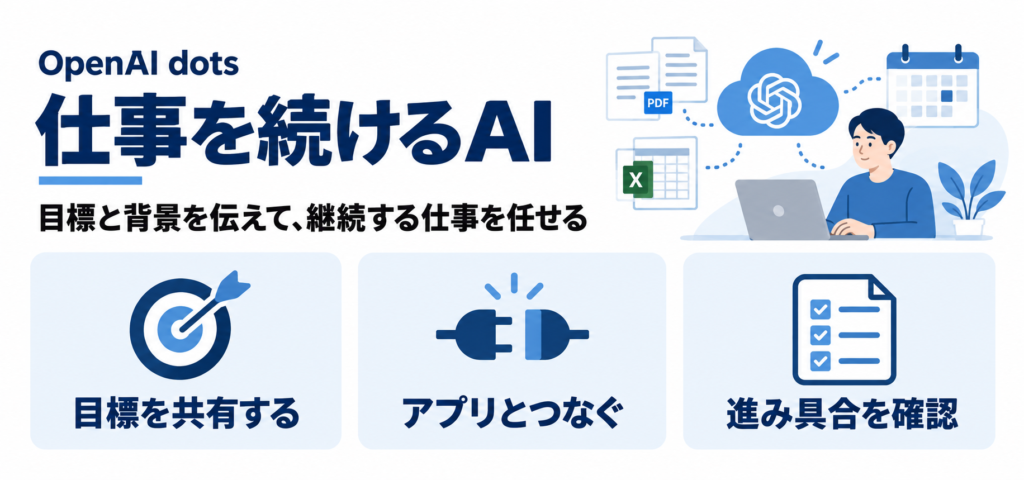
OpenAI dotsは、OpenAIが2026年9月29日(米国時間)に発表した、ChatGPTの中で常時稼働するAIエージェントです。
この記事では、サービス全体を「dots」、自分専用に作る1体ずつのエージェントを「dot」と呼び分けます。
dotに目標と背景を伝えておくと、こちらが話しかけていない間も調査や資料づくりを進め、判断が必要な場面ではdotから連絡が届きます。
dotを動かしているモデルはGPT-6 Astraで、1体ごとに専用のクラウドコンピューターとブラウザが割り当てられる仕組みです。
アプリとつなぐための追加機能であるプラグインを通じて4,000以上のアプリにつながるため、カレンダーやメール、Slackの情報を読みながら仕事を進められます。
2026年10月時点の提供対象は、ChatGPTのProプランとBusinessのプレミアムシートで、Enterpriseは管理者が有効にするベータ版です。
OpenAIは、複数のdotがチームを組んで働く姿を今後の構想として示しています。
調達や請求書処理など特定の業務を受け持つ業務特化型dotは、対象を絞った企業向けの試験導入から始める予定です。
dotsを動かすGPT-6 Astraの性能や料金は以下記事にまとめてあるので、モデルから知りたい方は読んでみてください。
dotsで使われるGPT-6 Astraと、資料づくり向けのChatGPT Work・開発向けのCodexで使われるGPT-6.1 Solの違いは以下記事で比較しているので、2つのモデルを比べたい方はあわせて読んでみてください。
OpenAI dotsとChatGPTの違い5選

OpenAI dotsもChatGPTの中で使う機能ですが、質問に答えて終わる通常のチャットとは働き方がはっきり異なります。
違いは、動く時間、作業する場所、つながる範囲、話しかける手段、覚えている内容の5点に分けられます。
前の3つは仕事の進め方、後の2つはやり取りの仕方に関わる違いです。
ここでは、dotsとChatGPTの違いを5つ取り上げます。
話しかけていない間も仕事を進めてくれる
dotは、目標を一度伝えておけば、会話を閉じたあとも作業を続けます。
通常のChatGPTの作業は、こちらのメッセージに返事をした時点で終わりです。
dotには会話と会話の間も動き続ける仕組みがあり、新しいデータが届けば分析をやり直し、判断が必要な点を知らせてきます。
話しかけていない間の動きのひとつが、OpenAIが「先回りリサーチ」と呼ぶ機能です。
先回りリサーチは、接続済みのアプリを読み取り専用の道具で確認し、役立ちそうな提案を返してくる動きで、メッセージの送信やアプリの中身の変更はおこないません。
複数のプロジェクトを同時に預けてもスレッドを分けて管理する必要はなく、思いついた仕事を次々に追加できるのも通常のチャットとの違いです。
自分専用のクラウドPCとブラウザで作業する
dotには1体ごとに専用のクラウドコンピューターとブラウザが割り当てられ、ウェブサイトの操作やファイルの作成をその中でおこないます。
自分のパソコンの電源を切っていても、dotの作業は止まりません。
作業の様子はdotのプロフィールから「コンピューター」を開けば画面ごと確認でき、自分で操作を引き継ぐこともできます。
自分のパソコンとは初期状態で切り離されているため、手元のファイルをdotが勝手に読むことはありません。
手元のファイルも使わせたいときは、自分のパソコンへのアクセスを別に許可すれば、そのパソコンでの作業も任せられます。
対応しているウェブサイトでは、保存済みのパスワードをモデルに見せないままサインインする仕組みも用意されています。
4,000以上のアプリをまたいで情報を集める
dotはプラグインを通じて4,000以上のアプリに接続でき、複数のアプリにまたがる情報をまとめて扱えます。
例えば、カレンダーの予定とSlackのやり取り、メールの内容を突き合わせて、締め切りが近い仕事の一覧を作るといった頼み方ができます。
通常のChatGPTでもアプリはつなげますが、dotは頼まれる前にアプリの中を自分から見に行くところが違いです。
どのアプリをどの権限でつなぐかは、既存のChatGPTのアプリ管理の仕組みで自分が決めます。
読み取りだけを許可したアプリでは、dotは情報を読めても、中身の変更やメッセージの送信はできません。
参考:dot スタートガイド(OpenAI Help Center)
Slack・Teams・音声通話からも指示を出せる
dotには、ChatGPTのデスクトップアプリ・ウェブ・モバイルアプリのほか、SlackとMicrosoft Teamsからもメッセージを送れます。
dotとの会話画面にある電話ボタンを押せば、音声通話で相談することもできます。
dotは窓口をまたいで仕事の文脈を引き継ぐため、ChatGPTで始めた仕事の続きをSlackで頼んでも、説明をやり直す必要はありません。
dotからも、進み具合や判断してほしいことがメッセージで届きます。
Slackなどのメッセージングチャネルをつなぐ設定は、パソコンから操作しましょう。
Slackのチャンネルにdotを追加しただけでは、そのチャンネルの見張りは始まらないので、何を見てほしいかはdotに伝える必要があります。
使うほど好みや仕事の基準を覚えていく
dotは一緒に仕事をするほど、自分の好みや考え方、良い仕事とする基準を学んでいきます。
覚えるもとになるのは、ChatGPTのメモリにある情報、会話の内容、接続したアプリから集めた情報の3つです。
dotは自分用のメモも残し、そのメモはChatGPTで話してもSlackで話しても共有されます。
修正を伝えると、その内容が関連する素材全体に反映され、どんな修正を求める人なのかも次の仕事に活かされます。
例えば、社外向けの資料は敬語で書き、数字には出典を付けるという基準を一度dotに伝えておけば、そのあとに頼む資料でも同じ基準が使われるでしょう。
通常のChatGPTのメモリも会話の手がかりになりますが、dotは続いている仕事の文脈として記憶を使い続けるところが違いです。
参考:dot スタートガイド(OpenAI Help Center)
OpenAI dotsでできること・活用例
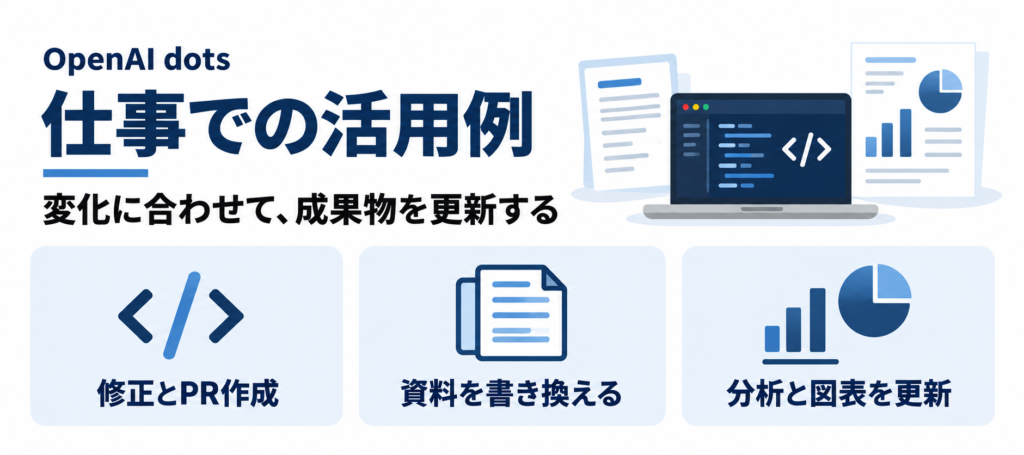
OpenAI dotsが力を発揮するのは、一度頼んで終わる作業より、条件が変わるたびにやり直しが必要な仕事です。
OpenAIの発表やヘルプセンターでは、開発や企画、研究、営業の場面での使い方が紹介されています。
どの例でも、最初に目標と判断の基準を伝えておけば、変化が起きたときの対応はdotが引き受けてくれるでしょう。
ここでは、公式に紹介されている例から、dotに任せられる仕事を5つ取り上げます。
顧客の声をもとにしたバグ修正とPR作成
dotには、顧客から届いた要望をもとに、小さな改善やバグの修正を実装してテストするところまで任せられます。
dotは寄せられた声の中から何度も出てくる要望を見つけ、修正する範囲を決めたうえでコードを書き換えます。
仕上がりとして届くのは、変更点を映した動画付きのPRです。
PRは、コードの変更を本体に取り込む前に、内容を確認してもらうための申請です。
dotにコードを書かせる場合は、OpenAIの開発向けエージェントであるCodexで、先にクラウド環境を作っておく必要があります。
dotには、次のように目標と判断の基準を伝えておきましょう。
「サポート窓口に届いた先週分の問い合わせを読んで、3件以上同じ内容がある不具合を直してください。直したらテストを通して、変更点がわかる動画を付けたPRを作ってください」
返ってきたPRを確かめている間も、自分は次の大きな機能の開発を進められます。
仕様変更を反映したローンチ資料の書き換え
dotは製品の売り出し方を覚えておき、仕様が変わったときにローンチ資料を書き換えて、確認できる状態にしておいてくれます。
覚えさせておくのは、誰に売るのか、製品をどう位置づけるのか、画像や広告のトーンをどうするのか、の3つです。
仕様が変わると、dotはその変更が伝えたい内容のどこに影響するかを検討し、資料の修正案や素材の変更案を用意します。
dotへの依頼文の例は次の通りです。
「来月発売する家計簿アプリのローンチ計画を担当してください。対象は30代の共働き世帯で、画像は落ち着いた色でまとめます。仕様書のフォルダが更新されたら、変更点を反映した紹介資料とSNSの告知文の修正案を作り、私に確認を求めてください」
会議から戻ったときには、伝えた方向性に沿ったローンチ計画と素材が、レビューを待つ状態でそろっています。
自分が手を動かすのは、dotが用意した修正案を見て、採用するかどうかを決める場面だけです。
新しいデータが届いたときの分析と図表の更新
dotは、新しいデータが届くたびに分析をやり直し、論文や報告書に載せる図表を最新の状態に更新します。
最初に伝えておくのは、何を明らかにしたいのかという問いと、どんなデータなら根拠として採用するかという判断の基準です。
予想と違う結果が出たときは、dotがその原因を調べ、結論の説明文を書き換えたうえで、人が確認すべき点を知らせてきます。
dotへの頼み方は、次の例を参考にしてください。
「共有フォルダの『アンケート集計』に毎週新しい回答が追加されます。追加されたらあらためて年代別の満足度を集計し、グラフを更新してください。前回と5ポイント以上変わった項目があれば、理由の仮説と一緒に知らせてください」
集計とグラフの更新はdotが進めるので、自分は届いた結果を見て、結論として採用するかどうかを決めることに時間を使えます。
法人案件の提案書とテスト計画の更新
dotには、法人向けの商談で、顧客の要件に合わせて提案書とテスト計画を作り直す仕事を任せられます。
dotは顧客の要件や過去のやり取りを製品の資料と照らし合わせ、まだ確かめていない項目を洗い出します。
重要な連携機能は試作まで作り、似た案件を担当した経験のある社内のエンジニアを推薦するところまでがdotの受け持ちです。
dotに依頼するときは、照らし合わせる資料と知らせてほしいことを具体的に書きましょう。
「A社との商談を担当してください。A社の要件一覧と当社の製品資料を照らし合わせ、対応できるか確認できていない項目を表にまとめてください。要件が変わったら提案書とテスト計画を更新し、私の承認が必要な点を知らせてください」
要件やテストの結果が変わるたびに、dotが提案書とテスト計画を書き換えて、解決していない懸念点を知らせてきます。
営業担当者は顧客との話し合いに集中し、顧客に約束する内容だけを自分で承認すれば済みます。
毎朝の予定確認とリマインダー
dotは決まった時間に動く仕事も受け持てるので、毎朝カレンダーを確認してその日の予定を知らせてもらう使い方ができます。
カレンダーのアプリを接続したうえで、次のようにdotに頼みましょう。
「平日の朝8時にカレンダーを確認して、今日の予定と、資料を読んでおくべき会議を一覧にして送ってください」
設定したリマインダーや定期的な確認の結果は、dotとの会話の中に届きます。
登録した定期の仕事は、ChatGPTの「スケジュール済み」から一覧で確認でき、繰り返しの間隔や時刻、完了の通知をあとから変えられます。
旅行中などで止めておきたいときは、プロフィールのメニューからdotを一時停止すれば、再開するまで動きません。
朝の確認を任せておくと、出社してから予定表を開いて準備の要る会議を探す手間がなくなります。
参考:dot スタートガイド(OpenAI Help Center)
OpenAI dotsの料金と使えるプラン

OpenAI dotsは、ChatGPTのProプランかBusinessのプレミアムシートを契約していれば、最初の1体を追加料金なしで使えます。
2026年10月時点で、dotsを使えるプランと条件を次の表にまとめました。
| プラン | 月額(米ドル) | dotsを使える条件 |
|---|---|---|
| Pro 100 | 100ドル | 欧州経済領域・スイス・英国以外に住む18歳を超えるユーザー |
| Pro 200 | 200ドル | 欧州経済領域・スイス・英国以外に住む18歳を超えるユーザー |
| Pro 500 | 500ドル | 欧州経済領域・スイス・英国以外に住む18歳を超えるユーザー |
| Business(プレミアムシート) | 公式の料金ページで確認 | ChatGPTの対応地域すべて(スタンダードシートは対象外) |
| Enterprise(Edu・Healthcareを含む) | 契約内容による | 管理者が有効にした場合にベータ版を利用でき、初期状態はオフ |
日本に住む18歳を超えるユーザーであれば、Pro 100からPro 500のどれを契約していてもdotsの対象になります。
dotとの会話はChatGPTの利用上限に数えられないため、何度相談しても通常のチャットで使える量は減りません。
ただし、dotが開発向けのCodexや資料づくり向けのChatGPT Workに作業を振り分けた場合は、その作業がCodexとWorkの利用枠を通常どおり使います。
2026年9月29日(米国時間)の提供開始から1か月間は、dotで使える利用枠の上限が引き上げられていますが、どれだけ引き上げられているかは公表されていません。
dotが調査や資料づくりを進めるときに使う利用枠が、Pro 100・Pro 200・Pro 500の間でどれだけ違うかも、2026年10月時点で公表されていません。
今後予定されているのは、dotを2体以上に増やしたり、1体ごとの作業速度や月に引き受けられる仕事量を増やしたりする拡張です。
2026年10月時点では提供が順次進んでいるため、対象のプランでもすぐに表示されない場合は、数日待ってからchatgpt.com/dotsを開いてみてください。
参考:dot スタートガイド(OpenAI Help Center)
参考:ChatGPT Pro プランの概要(OpenAI Help Center)
OpenAI dotsの始め方
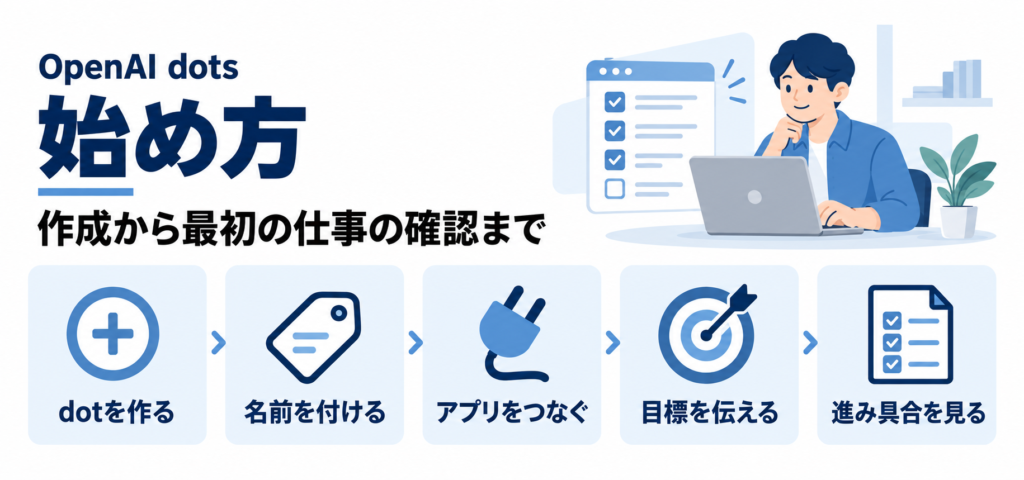
OpenAI dotsは、ChatGPTのアプリかパソコンのブラウザで作り、名前とアプリを決めてから最初の仕事を頼む流れで使い始めます。
迷いやすいのは、どのアプリをつなぐかと、最初に何を伝えるかの2点です。
最初は1つの仕事だけを任せて、dotの動き方を確かめながら進めましょう。
ここでは、dotを作ってから最初の仕事の結果を確かめるまでの5つの手順を取り上げます。
ChatGPTのアプリかパソコンのブラウザでdotを作る
dotは、iOS・AndroidのChatGPTモバイルアプリ、デスクトップアプリ、パソコンのブラウザのどれからでも作れます。
対象のアカウントでサインインしたら、chatgpt.com/dotsを開き、画面の案内に沿って初期設定を始めましょう。
スマートフォンのブラウザではdotを使えないため、スマートフォンからはChatGPTのアプリで操作することになります。
dotの画面が見つからないときは、使っているアカウントと、会社などで契約したBusiness・Enterpriseの利用環境であるワークスペースが対象のプランかどうかを確かめましょう。
Slackや自分のパソコンとの接続はパソコンからしか設定できないので、1回目はパソコンで作ると設定を続けて進められます。
参考:dot スタートガイド(OpenAI Help Center)
dotに名前と見た目を付けて自分用にする
ChatGPTでの初期設定の途中で、dotに名前を付けて見た目を選びましょう。
名前は、ChatGPTやSlackで話しかけるときに自分のdotだとすぐ見分けられるものにしておきましょう。
画面に表示される呼び出し用の名前であるハンドルは、最初は@yourname-dotで、名前を付けると@yourname-agentnameの形に変わります。
見た目は、用意されたキャラクターから選べるほか、ペットを選ぶこともでき、dotがペットの姿を生成してくれる場合もあります。
名前や見た目は、あとからでも変更可能です。
変更するときは、名前かアバターを選んでプロフィールを開き、鉛筆のアイコンを押してください。
参考:dot スタートガイド(OpenAI Help Center)
dotに使わせるアプリを選んでつなぐ
dotに仕事を任せる前に、仕事で使う情報が入っているアプリを接続しましょう。
モバイルアプリでは、dotのプロフィールから「カスタマイズ」、「プラグイン」の順に進み、使いたいアプリを選びます。
接続の前には、そのアプリでdotに許可する権限が表示されるので、読み取りだけか、送信や変更まで許すかを確かめてから進めてください。
アプリをつなぐと、dotは具体的に頼まれていない情報も自分から確認し、そこから記憶を作ることがあります。
仕事に関係しないアプリまでつなぐと、dotが目を通す情報もそのぶん広がるため、最初は1つの仕事に必要なアプリだけに絞りましょう。
接続の期限が切れたアプリは、届いた再接続のリクエストを開けば接続し直せます。
参考:dot スタートガイド(OpenAI Help Center)
目標と背景を伝えて最初の仕事を任せる
アプリをつないだら、dotに目標と背景を伝えて、最初の仕事を1つ任せましょう。
dotは、ゴールと「どこまで自分で進めて良いか」がわかっていれば、次に何をするかを自分で判断して進めます。
頼むときは、何を仕上げてほしいか、使って良い資料、自分の確認が必要な場面の3つを入れると、意図とずれた結果が返ってきにくくなります。
最初の依頼の例は次の通りです。
「来週の定例会議の資料を担当してください。共有ドライブの『定例資料』フォルダにある先月分を参考に、今月の売上の数字に入れ替えたスライドを作ってください。数字の出どころがわからない箇所は、作業を止めて私に聞いてください」
ファイルや写真を一緒に渡したいときは、会話の「+」から添付できます。
依頼を送ったあとも、同じ会話に返信すれば情報を足したり、頼んだ内容を変えたりできます。
参考:dot スタートガイド(OpenAI Help Center)
アクティビティ画面で進み具合を確かめる
任せた仕事の進み具合は、dotのプロフィールにあるアクティビティで確かめましょう。
デスクトップアプリでdotの名前かアバターを選ぶとプロフィールが開き、「進行中」「スケジュール済み」「完了」に分かれた一覧が表示されます。
タスクを開けば、途中経過や作ったファイル、最終的な結果をまとめて確認できます。
dotが止まっているように見えるときは、該当するタスクを開いて、承認やログインを求めるリクエストが残っていないかを見てください。
結果に修正してほしい点があれば、その結果が入っているタスクの中で、ほしい結果と関係するファイルを添えてdotに伝えましょう。
タスクの中の会話はタスクごとに分かれていて、別のタスクでのやり取りが自動で共有されるわけではありません。
参考:dot スタートガイド(OpenAI Help Center)
OpenAI dotsに任せる範囲を決めるカスタムルール

OpenAI dotsには、どの作業を自分の判断で進め、どの作業で承認を求めるかを決めたルールが最初から組み込まれています。
そのうえで、メールの送信や商品の購入といった一部の操作は、カスタムルールを足して任せる範囲を調整できます。
ただし、カスタムルールをどう変えても、組み込みの安全要件が外れることはありません。
ここでは、dotに任せる範囲を決めるときに押さえておきたい4つの点を取り上げます。
作業ごとに4つの動き方から選べる
カスタムルールでは、対象にしたい操作を文章で書き、その操作のときにdotがどう動くかを4つの中から選びます。
- 確認なしで実行:dotが自分の判断でそのまま進める
- 事前承認済みの場合に実行:「このメールを送って」のように、プロンプトでその操作をはっきり頼んだときだけ進める
- 実行前に確認:実行する直前に自分の承認を待つ
- ユーザーに引き継ぎ:dotは手を出さず、ユーザー自身が操作する
ルールの対象にできるのは、dotが共有するもの、購入するもの、接続済みのアプリの中でアクセスするものといった一部の操作です。
モバイルアプリでは、プロフィールの「カスタマイズ」から「カスタムルール」を開くと、最初から入っているルールの確認と新しいルールの追加ができます。
ルールを書いたらチェックマークで保存し、カスタムルールの一覧に加わったかを確かめておきましょう。
どの動き方にするか迷った操作は「実行前に確認」から始めると、dotがどんな場面でその操作をしようとするのかを見たうえで、あとから緩められます。
参考:dot スタートガイド(OpenAI Help Center)
送信や購入は実行前に確認させる
メールの送信や商品の購入のように取り消しにくい操作には、「実行前に確認」のルールを付けておきましょう。
dotは、アカウントに影響する操作や情報を外に出す操作を、指示・カスタムルール・安全要件と照らし合わせて自動でレビューします。
dotはそのうえで、そのまま進める作業、承認を求める作業、ユーザー自身にやってもらう作業に振り分けます。
注意したいのは、下書きを頼んだだけでは、送信まで許可したことにならない点です。
例えばdotにお礼メールの下書きだけを頼んだ場合、送るには、あらためて送信を頼む必要があります。
承認を求められた操作は、該当するタスクを開いて内容を確かめ、問題がなければ承認してください。
自分のパソコンは許可したときだけ使わせる
dotが自分のパソコンにアクセスする機能は、初期状態ではオフになっています。
使わせる場合は、そのパソコンでChatGPTのデスクトップアプリを開き、dotのプロフィールの「コンピューター」から「アクセスを許可」を選びましょう。
確認画面でもう一度「アクセスを許可」を選ぶと、dotはそのパソコン上のファイルで作業できるようになります。
dotがそのパソコンで作業するには、パソコンをオンラインにして、ChatGPTのアプリを開いたままにしておくことが条件です。
パソコンを使わせる必要がなくなったら、「アクセスを取り消す」を選べば、dotはそのパソコンのファイルを扱えなくなります。
参考:dot スタートガイド(OpenAI Help Center)
パスワード変更などはルールがあっても任せられない
パスワードの変更のように特に慎重さが必要な操作は、カスタムルールで許可しても、dotには任せられず自分でおこなう決まりです。
カスタムルールで、まだつないでいないアプリやパソコンへの接続権限を与えたり、組み込みの安全対策を無効にしたりすることもできません。
dotの主な安全対策は、悪意のある指示から守る仕組みと、危険につながる動きを見張る仕組みです。
見張る仕組みが安全上の懸念を見つけた場合は、dotの作業が一時停止されたり、中止されたりします。
どの操作が自分の手元に残るかを知っておくと、カスタムルールでは「どこまでdotに任せるか」だけを考えればよくなります。
安全への取り組みの詳しい内容は、OpenAIのヘルプセンターやSystem Cardで確かめてください。
参考:dot スタートガイド(OpenAI Help Center)
OpenAI dotsとChatGPTの他の機能の使い分け方

OpenAI dotsが加わり、ChatGPTには通常のチャット、ChatGPT Work、Codex、dotsという4つの頼み先がそろいました。
どれもAIに仕事を頼む点は同じで、違いは得意な仕事の長さと種類です。
dotはWorkやCodexに作業を振り分けることもできますが、振り分けた作業はWorkやCodexの利用枠を使います。
ここでは、仕事の種類ごとに頼み先を選ぶ理由を取り上げます。
その場で答えがほしいなら通常のチャット
質問への答えやアイデア出しのように、その場で返事がほしい用件には通常のチャットがおすすめです。
OpenAIのヘルプセンターでも、チャットは会話を通じたすばやいサポートや日常の質問に向いていると説明されています。
チャットはどのプランでも使え、dotのように目標や背景を最初に伝えておく手間もかかりません。
メールの文面を整える、会議の要点を箇条書きにする、といった1回のやり取りで終わる仕事なら、チャットで十分です。
ただし、チャットは返事を返した時点で作業が終わるため、翌日以降も続く仕事を自分から進めることはありません。
同じ用件を何日も追いかける必要が出てきたら、その時点でdotに引き継ぐと、毎回の説明を省けます。
参考:ChatGPT ワークと Codex(OpenAI Help Center)
資料を一つ仕上げてほしいならChatGPT Work
調査をもとにした報告書やスライドのように、まとまった成果物を1つ仕上げたいときはChatGPT Workがおすすめです。
Workは、時間のかかる複数ステップの作業を進めて、成果物を完成させるために作られたエージェントです。
テーマの調査や情報の分析に加えて、ドキュメントやスプレッドシート、プレゼンテーション、レポート、サイトまで作れます。
Plusプランでも使えるので、Proを契約していない人がエージェントに資料づくりを任せるなら、Workが第一候補になるでしょう。
仕上げたい成果物が決まっているなら、dotに長く続く役割を預けるより、Workに1件ずつ頼んだ方が、指示も確認も短く済みます。
参考:ChatGPT ワークと Codex(OpenAI Help Center)
コードの修正をまとめて任せるならCodex
コードの作成や不具合の調査、テストの実行など、ソフトウェア開発の作業にはCodexがおすすめです。
Codexは開発と技術的な作業に特化していて、手元のフォルダや、コマンドを打ち込む画面であるターミナルを使って作業できます。
Codex Cloudなら、自分のパソコンがスリープしていてもタスクは止まりません。
dotにもコードを書かせることはできますが、その場合もdotはCodexのクラウド環境を使って作業を進めます。
複数のファイルにまたがる修正とテストの実行をまとめて頼むなら、dotを通さずCodexに直接頼んだ方が、指示が1回で済みます。
Codexの始め方と無料で使う方法は以下記事にまとめてあるので、これからCodexを触る方はぜひ参考にしてください。
参考:ChatGPT ワークと Codex(OpenAI Help Center)
何週間も続く仕事を見張らせるならdots
締め切りまで何週間も続く仕事や、新しい情報が届くたびに資料や分析を更新したい仕事には、dotsがおすすめです。
dotは会話の合間も動き続け、接続したアプリの変化を自分から確認して知らせてきます。
自分のパソコンへのアクセスを許可しておけば、dotはそのパソコン上でWorkやCodexのタスクを作れるので、資料づくりはWork、コードの修正はCodexに渡し、全体の進行だけをdotに見てもらう使い方も可能です。
選ぶときは、dotsを使えるのがPro、Businessのプレミアムシート、管理者が有効にしたEnterpriseに限られ、Plusでは使えない点にも気をつけましょう。
参考:dot スタートガイド(OpenAI Help Center)
OpenAI dotsを使う前に知っておくべき注意点
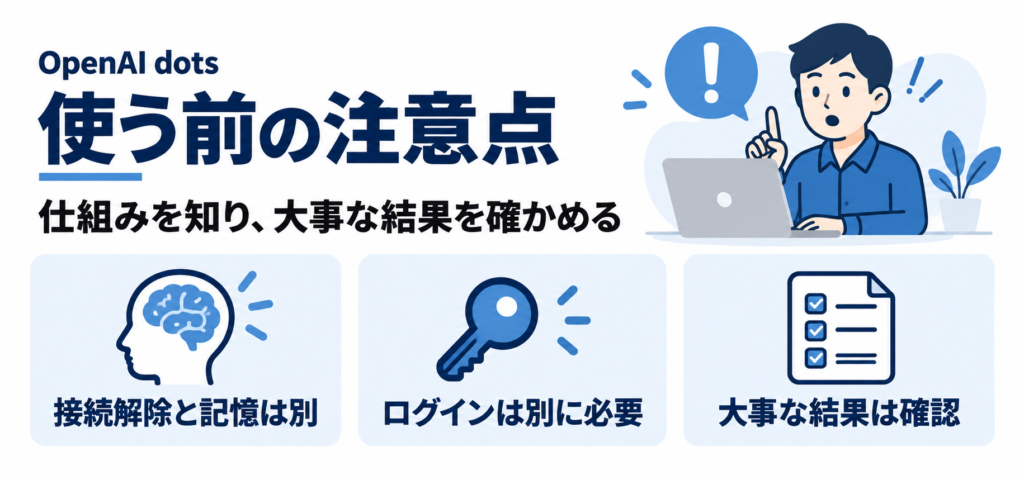
OpenAI dotsは提供が始まったばかりの機能で、通常のChatGPTとは違う決まりがいくつかあります。
特に気をつけたいのは、記憶の消し方と連絡の手段にかかる制限です。
どれも仕組みを知っておけば、使い始める前に対策を決めておけます。
ここでは、dotsを使う前に知っておくべき5つの注意点を取り上げます。
アプリの接続を切っても覚えた情報は消えない
接続したアプリとのつながりを解除しても、それまでにdotがそのアプリから取り出した情報は消えません。
dotは自分で保存した記憶を、ChatGPTのメモリとは別に管理しているためです。
ChatGPTのメモリ設定を変えても、dotがすでに保存したメモが変わるとは限りません。
dotが覚えた情報を消すには、dotそのものをリセットする必要があります。
リセットすると、会話、保存されたメモリ、スケジュール済みのタスクがまとめて削除されます。
残しておきたい結果は先に保存し、削除される内容を確認画面で確かめてから「リセット」を選びましょう。
仕事に関係のない情報を覚えさせたくないなら、その情報が入ったアプリをはじめからつながないことが確実な防ぎ方です。
会社のワークスペースで使う場合も、dotが一度取り出した情報はリセットするまでdotの記憶に残ります。
Business・Enterprise・Eduの内容が初期設定でモデルの改善に使われないこととは別の話なので、注意しましょう。
顧客情報や人事情報のように社外秘の扱いが決まっているデータは、社内のルールでdotに渡してよいかを確かめてから、そのデータが入ったアプリをつなぐかどうかを決めましょう。
参考:dot スタートガイド(OpenAI Help Center)
専用のメールアドレスは持てず電話もかけてこない
2026年10月時点では、dotに専用のメールアドレスを持たせることはできません。
個人のメールアカウントを接続すればそのアカウントを使って作業できますが、メールを送るときも差出人は接続した自分のアカウントです。
dotから自分に電話がかかってくることもありません。
急ぎの確認が必要なとき、dotはChatGPTやSlackなどへのメッセージで知らせてくるので、通知を受け取れる窓口を決めておきましょう。
自分からdotに電話をかけることはできるため、相談したいときはdotとの会話画面にある電話ボタンを使ってください。
参考:dot スタートガイド(OpenAI Help Center)
ログインはdotのブラウザで別にやり直す必要がある
自分のパソコンでログインしているサイトでも、dotのクラウドブラウザではログインしていない状態から始まります。
dotのブラウザは、自分のパソコンとは別のログインセッションを持っているためです。
ログインが必要な場面では、dotからログインのリクエストが届くので、案内に沿って手続きを済ませるか、操作を引き継いで自分でログインしましょう。
ログインが終わったら、操作を戻すと作業が再開します。
保存済みのログイン情報を使い回すときも、使う前に自分の確認が必要です。
サイトによっては、クラウドブラウザからのアクセスを断られることがあります。
その場合はつないでいる自分のパソコンで試すようdotに頼めますが、そのサイトを使える保証はありません。
参考:dot スタートガイド(OpenAI Help Center)
文字メッセージで頼めるのは米国のProに限られる
携帯電話の文字メッセージからdotに仕事を頼む機能は、米国のProユーザーだけが使える限定のベータ版です。
日本から使う場合や、BusinessとEnterpriseのワークスペースでは利用できません。
米国のProユーザーの中でも、使えるのは一部の人に限られます。
日本で外出先からdotに話しかけたいときは、ChatGPTのモバイルアプリかSlack・Teamsを使いましょう。
文字メッセージは外部の事業者を通して届くため、機密情報をやり取りするときは十分に注意するよう案内されています。
文字メッセージにはメッセージ料金やデータ通信料がかかる場合がある点にも、注意が必要です。
dotからの文字メッセージを止めたいときは、「STOP」と返信します。
参考:dot スタートガイド(OpenAI Help Center)
dotも間違えるので大事な結果は自分で確かめる
dotは、設定したルールに従っているときも含めて間違えることがあると、OpenAI自身が案内しています。
重要な結果につながる作業ほど、dotの成果物をそのまま使わず、中身を自分で確かめましょう。
例えば、数字の入った資料なら元のデータと数件突き合わせ、外部に送る文章なら宛先と固有名詞を見直すだけでも、取り返しのつかない誤りを減らせます。
定期的に動かしている仕事は、「完了」と表示されていても結果を開いて確認してください。
dotがどう作業を進めたかは、アクティビティでバックグラウンドの作業も含めて確認できます。
途中で方針を変えたくなったら、アクティビティで進み具合を見たうえで、dotに新しい方向性を伝えましょう。
参考:dot スタートガイド(OpenAI Help Center)
OpenAI dotsに関するよくある質問
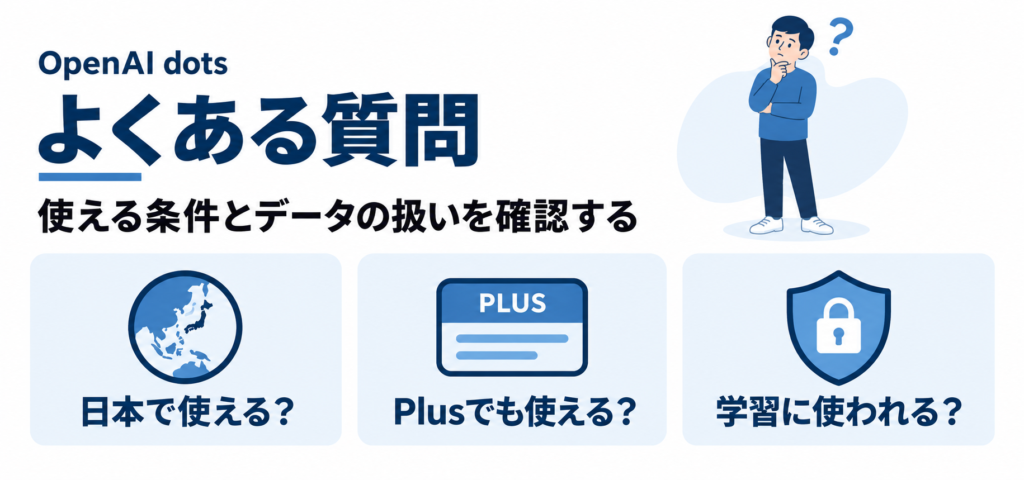
最後にOpenAI dotsについてよくある質問をまとめました。
- OpenAI dotsは日本で使えますか?
-
日本でも使えます。
Proプランは欧州経済領域、スイス、英国以外に住む18歳を超えるユーザーが対象なので、日本に住む18歳を超える方なら対象に含まれます。
Businessのプレミアムシートは、ChatGPTの対応地域すべてが対象です。
2026年10月時点では提供が順次進んでいるため、対象のプランでも使えるようになるまで数日かかる場合があります。
- ChatGPTのPlusや無料プランでもdotsを使えますか?
-
Plusと無料プランでは使えません。
2026年10月時点でdotsを使えるのは、Proプラン、Businessのプレミアムシート、管理者が有効にしたEnterpriseのワークスペースです。
- Plusプランではいつ使えるようになりますか?
-
2026年10月時点で、Plusプランへの提供時期は公表されていません。
今後の拡張としてdotの追加や仕事量の拡大は案内されていますが、Plusプランへの提供には触れられていません。
今のPlusプランでも、資料づくりならChatGPT Work、コードの修正ならCodexにまとまった仕事を任せられます。
- OpenAI dotsの料金はいくらですか?
-
最初の1体の利用は、ProプランかBusinessのプレミアムシートの料金に含まれ、追加料金はかかりません。
Proプランの月額は、Pro 100が100ドル、Pro 200が200ドル、Pro 500が500ドルです。
Businessのプレミアムシートの料金は、OpenAIの公式の料金ページで確かめてください。
- dotは複数作れますか?
-
提供開始の時点で使えるのは、最初の1体です。
今後はdotを追加できるようになる予定で、OpenAIは複数のdotがチームを組んで働く姿を構想として示しています。
- dotが勝手にメールを送ったりしませんか?
-
情報を外に出す操作は、dotが指示やルールと照らし合わせて確認し、必要な場面では承認を求めます。
送信を必ず自分で確かめたいなら、カスタムルールでメールの送信を「実行前に確認」にしておきましょう。
メールの下書きを頼んでも、それだけでは送信を許可したことにはなりません。
- 会社のデータはAIの学習に使われますか?
-
ChatGPTのBusiness、Enterprise、Eduのワークスペースの内容は、初期設定ではモデルの改善に使われません。
個人向けのプランでは、dotとの会話や作業をモデルの改善に使うかどうかを設定で選べます。
先回りリサーチの内容や、dotが自分用に残すメモが、直接モデルのトレーニングに使われることはないと案内されています。
まとめ:OpenAI dotsは任せる範囲を決めればChatGPTに仕事を預けっぱなしにできる
OpenAI dotsは、ChatGPTの中で常時稼働し、話しかけていない間も仕事を進めるAIエージェントです。
専用のクラウドコンピューターと4,000以上のアプリへの接続を使い、調査から資料の更新まで受け持てます。
ChatGPTとの違いは、会話の合間も動き、Slackや音声など窓口をまたいで文脈を引き継ぐ点です。
ProプランかBusinessのプレミアムシートなら、最初の1体を追加料金なしで使えます。
始めるときは、必要なアプリだけをつないで、目標と背景を伝えて1つ仕事を任せてみましょう。
送信や購入のような操作に「実行前に確認」のルールを付ければ、任せる範囲を自分で決められます。
一度きりの質問はチャット、資料はWork、コードはCodexに頼み、長く続く仕事をdotに預けると、それぞれに合った頼み方で進められます。
dotも間違えることがあるので、大事な結果は自分で確かめながら任せる仕事を広げていきましょう。







コメント