
皆さんはパワーポイントの資料作成に、思った以上の時間を取られた経験がありませんか?
「内容は頭の中にあるのに、構成作成・デザイン調整・見栄え修正、それらの作業に追われて気づけば数時間が経っていた」そんな経験を持つビジネスマンは少なくないはずです。
デザインに自信がない方は特に、フォントや配色、レイアウトなどに悩む時間が大きな負担になります。
こうした悩みは、パワポ作成を日常業務にしている人ほど深刻です。
そこで近年注目されているのが、パワポ生成AIです。
文章やキーワードを入力するだけで、構成・デザインまで自動で整ったスライドを作成できるため、資料作成の時間を大幅に短縮できます。
しかも、無料で使えるパワポ生成AIも増えており、「まずは試してみたい」という人にとっての導入ハードルが下がっているのです。
この記事では、パワポ生成AIの基礎知識や2026年最新版の「パワポ生成AIの無料ツール」を厳選して7つ紹介します。
それぞれの特徴や無料プランでできること、向いている利用シーンなど具体的に紹介していくので、是非参考にしてみてください。

生成AIパスポート取得者が内容をチェック
当サイトの記事は、生成AIに関する基礎知識やリスク、適切な活用方法などを学ぶ「生成AIパスポート」の取得者が内容を確認しています。情報の正確性や分かりやすさを意識した記事づくりに努めています。
パワポ生成AIとは?普及している理由と基礎知識
パワポ生成AIとは、文章やキーワードを入力するだけで、PowerPoint形式のスライド資料を自動生成してくれるAIツールの総称です。
スライドの構成・見出し・本文・レイアウト・配色までをAIが一括で考えてくれるため、従来のように一枚ずつ手作業で作成する必要がなく、作成時間の大幅短縮が見込めます。
2026年現在、パワポ生成AIは一部の先進的な企業だけでなく、一般的なビジネスマンや個人事業主にも広く使われ始めています。
特に、営業資料・社内報告・企画書・研修資料など、「内容は決まっているが形にするのが大変」な資料ほど、パワポ生成AIの恩恵を受けやすい分野なのです。
パワポ生成AIの仕組み
パワポ生成AIは、主に以下の流れでスライドを作成します。
まず、ユーザーがプレゼンのテーマや目的、伝えたい内容を文章で入力します。
例えば、「新サービスの概要を営業向けに説明したい」「社内向けにAI導入のメリットをまとめたい」といった形です。
次にAIは、その文章をもとに以下の項目を整理して出力してくれます。
- プレゼン全体の構成
- 各スライドの見出し
- スライドごとの要点
その後、テンプレートやデザインルールに沿って、レイアウト・配色・フォントを調整しながらスライドを生成します。
多くのツールでは、この時点で複数パターンのデザイン案が提示され、好みに応じて微調整も可能です。
この一連の流れは数分から長くても10分程度で完了することが多く、「白紙からパワポを作る」工程がほぼ不要になるのが最大の特徴と言えます。
従来のパワポ作成との違い
従来のパワーポイント作成では、以下の工程をすべて手作業で行う必要がありました。
- 構成を考える
- スライドを追加する
- 文章を入力する
- レイアウトを整える
- デザインを調整する
そのため、内容以上に「見た目を整える作業」に多くの時間を取られがちだったのです。
一方パワポ生成AIを使うと、構成・デザイン・レイアウトといった“型作り”をすべてAIに任せることができます。
人は「何を伝えたいか」「この資料で何を決めたいか」といった本質的な部分に集中できるようになるわけです。
生成AIの本質的な価値は「人の仕事を奪うこと」ではなく、作業を自動化し、判断や思考に時間を使えるようにする点にあります。
パワポ生成AIは、その考え方を体現したツールと言えるでしょう。
パワポ生成AIを使うメリット
パワポ生成AIを使う最大のメリットは、圧倒的な時間短縮です。
従来であれば2〜3時間かかっていた資料作成が、AIを使えば10〜20分程度でたたき台まで完成することが可能になります。
また、デザインスキルが不要な点も大きな魅力です。
配色やフォント選びに悩む必要がなく、一定水準以上の「見やすい資料」を安定して自動で作ることができます。
さらに、多くのパワポ生成AIはプレゼン構成にも強みがあります。
見出しの流れや情報の整理が自動で行われるため、「話の流れが分かりやすい資料」になりやすいのです。
故に、以下のような人には特にメリットが大きいツールと言えるでしょう。
- パワポ作成が苦手な人
- 毎回似たような資料を作っている人
- 短時間で資料を用意する必要がある人
こういった方にとって、パワポ生成AIは強力なサポートツールになります。
パワポ生成AIのデメリットと注意点
パワポ生成AIには多くのメリットがある一方で、デメリットとも言える注意点もあります。
まず、無料プランには制限がある場合が多い点です。
作成できるスライド枚数、エクスポート形式、透かし表示の有無などは、ツールごとに異なります。
実務で使う前に「無料でどこまでできるのか」を確認しておくことが重要です。
また、AIが生成する内容をそのまま使うのは危険な場合もあります。
表現が抽象的だったり、自社の事情に合わない構成になることもあるため、人の手による最終的なチェックと調整は必須です。
パワポ生成AIは「完成品を自動で作る魔法のツール」ではなく、質の高いたたき台を高速で作るための道具と捉えるのが現実的でしょう。
AIの提案をベースに人が内容を整えることで、初めて実務レベルの資料になるわけです。
【2026年最新版】無料パワポ生成AIおすすめ7選

それではいよいよ、2026年時点で無料プランまたは無料で試せる機能があるパワポ生成AIツールを厳選して7つ紹介します。
それぞれの特徴や向いている利用シーンもまとめたので、用途に合ったAIを見つけるのに参考にしてください。
| ツール名 | 料金 | 特徴 | 詳細 |
|---|---|---|---|
| Tome | 無料プランあり | ストーリー形式のプレゼンに最適 | 公式ページへ |
| Gamma | 無料トライアルあり | 豊富なテンプレートが魅力 | 公式ページへ |
| Beautiful.ai | 無料プランありだが有料プラン前提 | デザイン知識不要で美しい資料 | 公式ページへ |
| Simplified | 無料プランあり | デザインツールとしても活用可能 | 公式ページへ |
| SlidesAI | 無料プランあり | Google スライドに特化 | 公式ページへ |
| Microsoft Designer | Microsoft 365に含まれる | PowerPointとの連携がスムーズ | 公式ページへ |
| Canva AI | 無料プランあり | 豊富な素材と簡単な操作性 | 公式ページへ |
それぞれ詳細を見ていきましょう。
Tome
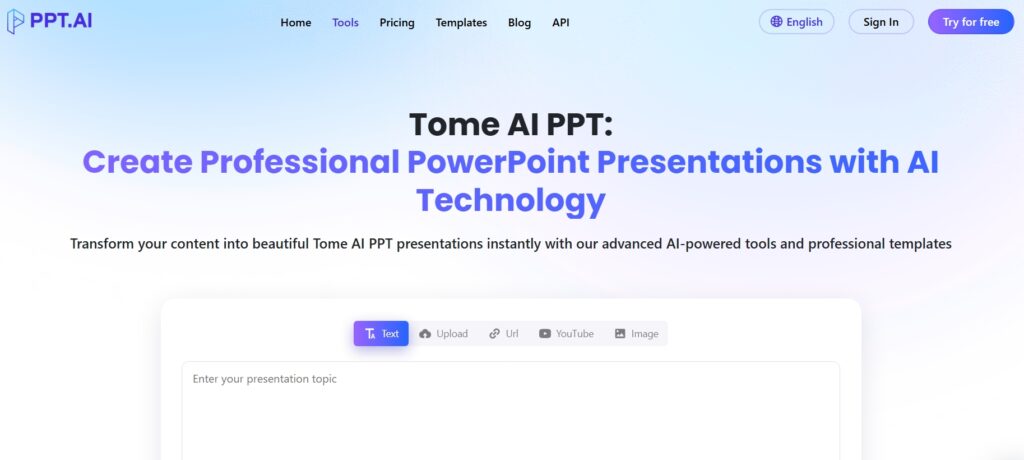
Tomeは、ストーリー構成に特化したパワポ生成AIとして高い評価を受けているツールです。
単なるスライド作成ではなく、「どの順番でどう語るか」という流れまで含めてAIがすべて設計してくれます。
テーマや目的を文章で入力すると、「プレゼン全体の構成」「各スライドの見出し」「要点をまとめた文章」を自動生成し、視覚的にも整ったスライドを提示してくれるのです。
説明資料や提案資料だけでなく、物語性が重要なプレゼンに強い点がTomeならではの特徴になります。
無料プランでできること
Tomeには無料プランが用意されており、一定回数までAI生成を試すことが可能です。
無料範囲でも構成生成やスライド作成の基本機能は備わっており、基本的なパワーポイントの生成は十分に体験できます。
ただし、生成回数や一部の高度な機能には制限があるため、業務などで本格的に使い続ける場合は有料プランの検討が必要です。
まずは「AIがどのような構成を提案してくれるのか」を確認する目的で使うのに、無料プランを利用しましょう。
どんな人に向いているか
Tomeは、次のような人に向いています。
- プレゼンの構成作りが苦手な人
- ストーリー性のある説明を求められる営業・企画担当者
- 企画書やサービス紹介資料を短時間で作りたい人
特に、「話の流れを考えるのに時間がかかる」という人には相性の良いツールです。
具体的な活用例
Tomeが特に力を発揮するのは、「流れ」や「物語性」が重要なプレゼン資料です。
例えば、新規サービスの提案資料を作る場合、サービス概要だけでなく、「どんな課題があり、なぜこのサービスが必要なのか」という背景説明が欠かせません。
Tomeでは、こうした内容を文章で入力するだけで、
課題提起 → 解決策 → 導入効果 → まとめ
といった一連の流れを持つプレゼン構成を自動で作成してくれます。
そのため、構成に悩む時間をほぼゼロに近づけることが可能です。
また、社内向けの企画説明やプレゼン練習用の資料作成など、「まずは伝え方の型を作りたい」という場面でも活用しやすいツールになります。
Gamma
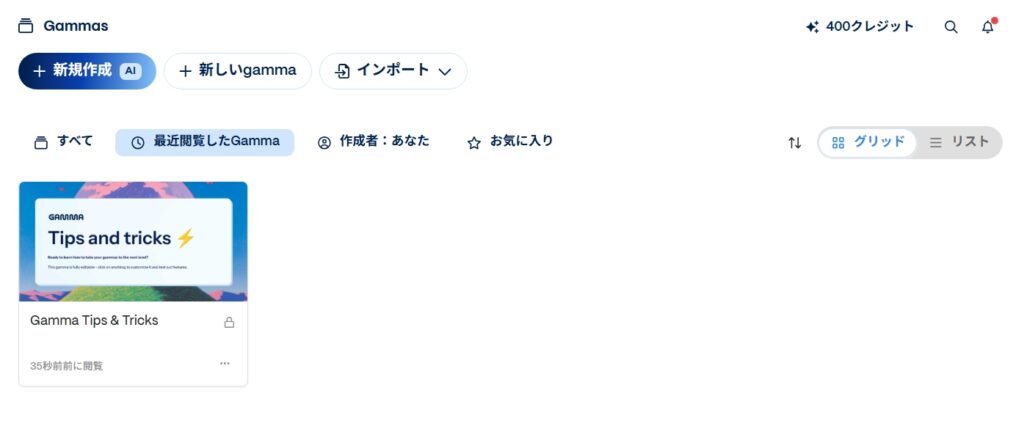
Gammaは完成度の高いテンプレートを活用し、ほぼそのまま使える資料を作成できるパワポ生成AIです。
文章を入力するだけで、情報が整理されたスライド形式の資料を自動生成できるため、「とにかく早く形にしたい」という方には特におすすめとなります。
生成される資料は、Webページのように視認性が高く、読み手にとって理解しやすい構成になっているのが特徴です。
細かいデザイン調整を行わなくても、一定水準以上の品質を保てる点が特に評価されています。
無料プランでできること
Gammaには無料プラン(または無料トライアル)があり、AIによるスライド生成や基本的な編集機能を試すことが可能です。
無料の範囲でも、テンプレートを活用した資料作成や簡単な修正は行えるため、実際の業務で使えるかどうかを判断するには十分な機能がそろっています。
まずは無料で操作感や完成度を確認し、必要に応じて有料プランを検討する流れが一般的です。
どんな人に向いているか
Gammaは、次のような人に向いています。
- なるべく手を加えずに完成形に近い資料を作りたい人
- 社内資料や企画書など実務向けスライドを効率よく作成したい人
- デザインよりもスピードと分かりやすさを重視する人
全体的に、テンプレートを多用した制作時間重視の人向けのツールと言えます。
具体的な活用例
Gammaは、社内資料や業務報告など、スピード重視の資料作成で真価を発揮するツールです。
例えば、会議用の報告資料や企画の概要説明資料を作る場合、細かいデザイン調整よりも「分かりやすく整理されていること」が求められます。
Gammaでは箇条書きで内容を入力するだけで、情報が整理されたスライド形式の資料が自動生成されるため、短時間で“そのまま使える資料”を用意できるのです。
また、社内共有用の説明資料やマニュアル作成にも向いており、読み手にとって理解しやすい構成をAIが補助してくれる点が実務で評価されています。
Beautiful.ai
Beautiful.aiは、スライドデザインの自動最適化に特化したAIツールです。
テキストや図表を追加するだけで、レイアウトや余白、バランスをAIが自動で調整してくれるため、デザインに自信がない人でも整ったスライドを作成できます。
スライド全体の統一感が保たれやすく、見た目のクオリティが重要なプレゼンや対外向け資料の生成に最適です。
「配置がズレる」「デザインがちぐはぐになる」といった問題を、ほぼ意識せずに回避できます。
無料プランでできること
Beautiful.aiは基本的に有料プラン前提のツールですが、無料トライアルを通じて主要な機能を試すことが可能です。
無料期間中でも、デザインの自動調整機能やテンプレートの使用感を確認できるため、有料化した場合の価値を判断する材料として活用できます。
無料ツールで構成を作り、仕上げをBeautiful.aiで行うという使い方をする人も多いです。
どんな人に向いているか
Beautiful.aiは、次のような人に向いています。
- 資料の見た目やデザイン品質を重視したい人
- デザイン調整に時間をかけず効率よく仕上げたい人
- 提案資料や外部向けプレゼンを作成する機会が多い人
資料の見た目を求められる場面で活躍するツールなのです。
具体的な活用例
Beautiful.aiは、対外向けのプレゼン資料や提案書の仕上げ工程で特に効果を発揮します。
例えば、営業提案やクライアント向け説明資料では、内容だけでなく「見た目の信頼感」も重要な要素です。
Beautiful.aiを使えば、テキストや図表を追加するだけで、レイアウトやバランスをAIが自動で調整してくれるため、短時間で完成度の高いスライドを作成できます。
構成自体は他の無料パワポ生成AIで作り、最終的なデザイン調整だけをBeautiful.aiに任せるという使い方も現実的です。
このように役割を分けて使うことで、効率と品質を両立できます。
Simplified
Simplifiedは、パワポ生成AIとしてだけでなく、総合的なデザイン・コンテンツ制作ツールとして使える点が大きな特徴です。
スライド作成に加えて、テキスト生成、画像作成、簡単なデザイン編集まで一つの画面で完結できます。
AIに文章を入力すると、スライド構成とデザインを自動生成しつつ、その後の編集も直感的に行えるため、「AIに任せきり」ではなく「人が微調整しやすい」設計になっているのです。
パワポ生成AIとデザインツールの中間的な立ち位置と言えるでしょう。
無料プランでできること
Simplifiedには無料プランが用意されており、AIを使ったスライド生成や基本的なデザイン編集を試すことが可能です。
無料の範囲でも、テンプレートを使った資料作成やテキスト生成機能を利用できます。
一部の高度なAI機能や素材には制限がありますが、「AIで資料を作り、少し手直しする」という基本的な使い方であれば、無料プランでも十分に対応できます。
まずは操作感を確かめたい人にとって、導入しやすいツールです。
どんな人に向いているか
Simplifiedは、次のような人に向いています。
- パワポ生成と簡単なデザイン編集を一つのツールで済ませたい人
- 資料作成だけでなく他のデザイン作業にもAIを活用したい人
- AI任せではなく自分でも調整しながら仕上げたい人
完全にAI任せではなく人による調整前提で使っていくツールになります。
具体的な活用例
Simplifiedは、社内資料や説明用スライドを効率よく作りつつ、見た目も整えたい場面で活用しやすいツールです。
例えば社内向けの業務説明資料を作る場合、AIで構成とデザインの土台を作り、その後に自社用語や細かい表現を手作業で調整する、といった使い方ができます。
また、資料作成と同時に関連する画像やテキストも生成できるため、プレゼン以外のコンテンツ制作を含めて一括で進めたい場合にも便利です。
SlidesAI
SlidesAIは、Googleスライドと直接連携して使えるパワポ生成AIです。
文章を入力するだけで、Googleスライド上にスライドを自動生成できるため、普段からGoogleWorkspaceを使っている人にとって導入のハードルが非常に低い生成AIツールになります。
生成されるスライドは、情報を整理したシンプルな構成が中心であり、「まずは内容を形にする」場合に適しているツールと言えるでしょう。
PowerPoint形式ではなく、Googleスライド前提で使う点が他ツールとの大きな違いです。
無料プランでできること
SlidesAIには無料プランがあり、一定枚数までのスライド生成を試すことが可能です。
無料範囲でも、文章からスライドを作成する基本機能は利用できます。
スライド枚数や生成回数には制限がありますが、短い資料や構成案を作る目的であれば、無料プランでも実用的な運用が可能です。
Googleスライド上でそのまま編集できる点も、無料利用時の大きなメリットといえます。
どんな人に向いているか
SlidesAIは、次のような人に向いています。
- 普段からGoogleスライドを使って資料を作成している人
- パワポ作成の「たたき台」を素早く作りたい人
- シンプルで分かりやすい構成の資料を求めている人
基本的に普段からGoogleスライドを利用している方向けと言えるでしょう。
具体的な活用例
SlidesAIは、会議用の簡易資料や社内共有用スライドの作成に向いています。
例えば、ミーティング前に簡単な説明資料が必要になった場合、文章を入力するだけでGoogleスライド上にスライドの自動生成が可能です。
その後は、生成されたスライドをベースに、図や補足情報を追加して仕上げるだけなので、資料作成にかかる時間を大幅に短縮できます。
「ゼロから作らない」ための補助ツールとして非常に実用的です。
Microsoft Designer / Copilot
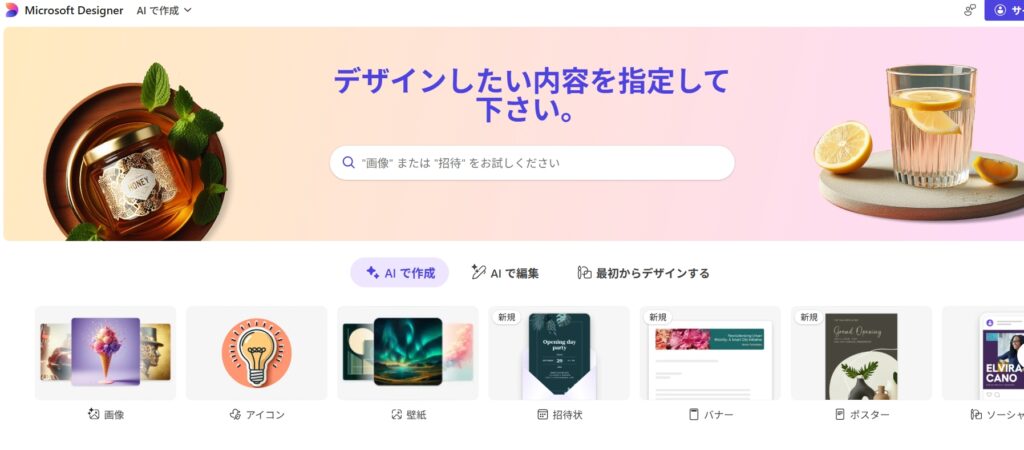
Microsoft Designer(Copilot)は、Microsoft 365に統合された公式のAI生成機能であり、PowerPointを日常的に使っているユーザーにとって非常に親和性の高いツールです。
既存のPowerPoint環境の中でAIを活用できるため、新しいツールを覚える必要がありません。
文章を入力すると、スライドの構成やレイアウト・デザイン案をAIが提案し、従来のPowerPoint操作をベースにしながら資料作成を効率化できます。
外部ツールに切り替えることなくAIを使える点が、他のパワポ生成AIとの大きな違いです。
無料プランでできること
Microsoft Designer(Copilot)は、Microsoftアカウントがあれば一部機能を無料で試すことが可能です。
PowerPoint内でのデザイン提案や簡易的なAI生成機能は、無料範囲でも利用できます。
ただし、Copilotの高度な生成機能はMicrosoft 365の契約が前提となるため、無料利用では機能に制限がある点には注意が必要です。
それでも、既存のPowerPoint資料をAIで整える用途であれば、無料でも十分に価値があります。
どんな人に向いているか
Microsoft Designer(Copilot)は、次のような人に向いています。
- 普段からPowerPointを使って資料を作成している人
- 新しいツールを覚えず今の環境でAIを活用したい人
- 既存資料のデザインや構成を効率よく改善したい人
普段からPowerPointを使っている人が、その延長上としてAIを利用するイメージです。
具体的な活用例
Microsoft Designer(Copilot)は、すでに作成済みのPowerPoint資料を改善する場面で特に力を発揮します。
例えば、過去に作った営業資料や社内報告資料を開き、AIの提案をもとにレイアウトやデザインを整えることで、短時間で資料の質を向上させることが可能です。
また新規資料を作る場合でも、構成案やデザインのたたき台をAIに作らせ人が最終調整を行うことで、従来よりも効率的な資料作成が可能になります。
Canva AI
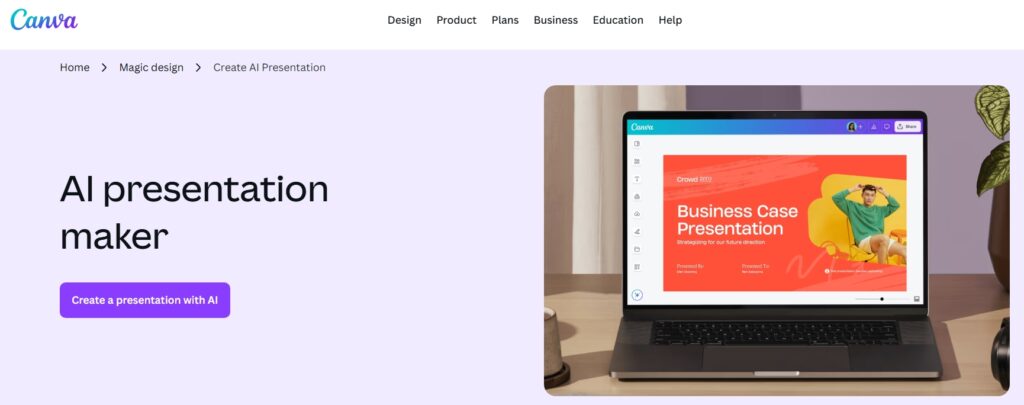
Canva AIは、豊富なテンプレートと素材を活かして直感的に資料を作れるAIツールです。
文章を入力するだけでスライド案を自動生成できるほか、画像・アイコン・フォントなどの素材を組み合わせて自由に編集できます。
操作画面が分かりやすく、デザインに慣れていない人でも扱いやすい点が大きな強みです。
PowerPoint形式での書き出しにも対応しているため、パワポ生成AIとしても実用性が高いツールになります。
無料プランでできること
Canvaには無料プランがあり、AIによるスライド生成や多くのテンプレートを利用可能です。
無料でも十分な数の素材が使えるため、簡単なビジネス資料や説明用スライドであれば問題なく作成できます。
一部の高品質素材や高度なAI機能は有料プラン限定ですが、基本的な資料作成であれば無料プランでも実用レベルで利用が可能です。
どんな人に向いているか
Canva AIは、次のような人に向いています。
- デザインに自信がなく直感的に操作したい人
- テンプレートや素材を使って見栄えの良い資料を作りたい人
- 無料でパワポ生成AIを試したい初心者
直感的な操作によって、パワポ初心者であっても比較的簡単に使えるツールです。
具体的な活用例
Canva AIは、社内説明資料や簡単なプレゼン資料を素早く作成したい場面で活用しやすいツールです。
例えばイベント説明や社内共有用のスライドを作る場合、AIでスライドのたたき台を作り、テンプレートや素材を使って見た目を整えるだけで資料が完成します。
また、PowerPoint形式で書き出してから社内で共有・編集することもできるため、CanvaとPowerPointを併用する使い方も現実的です。
初心者から実務用途まで幅広く対応できる万能型ツールと言えるでしょう。
失敗しないパワポ生成AIの選び方
パワポ生成AIは種類が多く、「無料で使える」という点だけで選んでしまうと思ったように使えなかったり、途中で使えなくなったりするケースも多々あります。
そのため、「無料だから」という理由だけで選ぶのではなく、自分の目的や作業環境に合っているかどうかを見極める視点が欠かせません。
ここでは、無料でパワポ生成AIを選ぶ際に必ず確認しておきたい3つの判断基準を解説します。
無料プランでどこまで使えるか(枚数・保存形式・商用利用)
まず最初に確認すべきなのが、無料プランで実際に「どこまで」使えるのかという点です。
多くのパワポ生成AIは無料プランを提供していますが、その内容はツールごとに大きく異なります。
特に注意したいのは以下の3点です。
- スライドの作成枚数や生成回数に制限があるか
- PowerPoint形式(.pptx)で保存・書き出しができるか
- 作成した資料を商用利用できるかどうか
例えば無料プランではスライド生成はできても、書き出しに制限があったり、透かしが入ったりするケースもあります。
また、業務で使う場合は商用利用の可否も重要な判断材料になるのです。
「無料で試せる」ことと「無料で実務に使える」ことは必ずしも同じではありません。
まずは、自分が想定している使い方に対して、無料プランでどこまで対応できるのかを冷静に確認することが大切です。
テンプレートとデザインの自由度
次に重要なのが、テンプレートの種類とデザインの自由度です。
パワポ生成AIの中には、完成度の高いテンプレートをそのまま使うことを前提としたものもあれば、生成後に細かくデザインを調整できるものもあります。
業務などでの利用でスピードが求められる場合は、テンプレート完成度が高く、ほぼ手直し不要なツールが向いています。
一方で、自社カラーや独自の表現に合わせたい場合は、編集の自由度が高いツールのほうが使いやすいでしょう。
無料プランでは、使えるテンプレート数や編集範囲が制限されていることも多いため、「どこまで自分で調整できるのか」を事前に確認しておくことが重要です。
パワポ生成AIは、テンプレート任せで完成させるツールなのかAIを補助として使うツールなのか、その特徴を見極めて選ぶことで満足度が大きく変わります。
日本語対応・操作性・既存ツールとの相性
最後に見落とされがちですが、日本語対応と操作性、そして既存ツールとの相性も非常に重要なポイントです。
海外製のパワポ生成AIの中には、日本語入力には対応していても表現がやや不自然だったり、見出し構成が英語前提になっているものがあります。
日本語でのプレゼン資料を作る場合は、生成される文章の自然さや読みやすさを必ず確認が必要です。
また、操作画面が複雑だと、「AIで楽になるはずが、操作を覚えるのに時間がかかる」という本末転倒な状態になります。
直感的に操作できるかどうかも、継続利用のしやすさに直結するのです。
さらに、PowerPointやGoogleスライド、Canvaなど、普段使っているツールと連携しやすいかどうかも重要になります。
既存の作業フローに無理なく組み込めるAIを選ぶことで、パワポ生成AIの効果を最大限に活かすことができるのです。
パワポ生成AIに関するよくある質問(Q&A)
パワポ生成AIに興味はあるものの、「本当に使えるのか」「無料だと不安」「日本語は大丈夫?」といった疑問を感じている方も多いでしょう。
今回は、特に多く寄せられる質問について分かりやすく解説します。
- 無料のパワポ生成AIでも高品質な資料は作れますか?
-
結論から言うと、無料のパワポ生成AIでも“実務で使える品質の資料”は十分に作れます。
ただし、そのまま提出できる完成品というよりは、「質の高いたたき台を短時間で作れる」と考えるのが現実的でしょう。
無料プランでも、構成の整理・見出し作成・スライドの基本レイアウトといった部分はAIがしっかり補助してくれます。
そのためゼロから資料を作る場合と比べて、作業時間の大幅短縮は可能です。一方で、細かい表現の調整や自社向けのカスタマイズは、人の手で行う必要があります。
- パワポ生成AIを選ぶ際に注意すべき点は?
-
パワポ生成AIを選ぶ際に注意したいのは、「無料でできること」と「自分の使い方」が合っているかどうかです。
無料プランには、スライド枚数や生成回数、保存形式などの制限があることが多く、ツールによっては業務利用にはやや不便に感じる場合もあります。
また、テンプレート中心のツールなのか、編集自由度が高いツールなのかによって、使い勝手は大きく変わるのです。さらに、操作画面が分かりにくいツールを選んでしまうと、逆に手間が増えてしまうことがあります。
無料だからこそ実際に触ってみて、操作性や生成結果を確認することが重要です。 - 日本語に対応しているパワポ生成AIはありますか?
-
日本語に対応しているパワポ生成AIは複数あります。
多くのツールで日本語入力が可能で、日本語の文章をもとにスライドを生成することが可能です。
ただし、日本語対応といっても精度には差があります。
ツールによっては見出しや表現がやや直訳調になったり、日本語特有の言い回しが不自然になることもあるのです。そのため、日本語での資料作成を前提とする場合は、生成された文章をそのまま使うのではなく、人の目で確認し、必要に応じて修正する前提で使う必要があります。
【まとめ】パワポ生成AIは無料プランでも業務利用は可能である
この記事では、パワポ生成AIの基礎知識や2026年最新版の「ワポ生成AIの無料ツール」を厳選して7つ紹介しました。
パワポ生成AIは、文章やキーワードから構成・デザインを自動で整え、資料作成の時間を大幅に短縮できるツールです。
2026年現在は無料で試せるサービスも増え、まずは低コストで導入しやすくなっています。
選ぶ際は「無料でできる範囲(枚数・保存形式・商用利用)」「テンプレートと編集の自由度」「日本語対応や普段使うPowerPoint/Googleスライドとの相性」を確認することが重要です。
無料でも実務レベルのたたき台は十分作れますが、最終的な表現調整や内容チェックは人が行い、AIは下書き作成の時短役として活用するのが最も効果的でしょう。

コメント