
Canva(キャンバ)は、デザインから画像生成、動画生成まで、オールインワンになったデザインツールです。ツール内はドラッグ&ドロップの簡単操作がメインとなっており、短時間でプロ並みのデザインを作成できると初心者からも評判です。
本記事では、Canva aiの基本的な使い方や商用利用する際の注意点、知っていると2026年以降も現場で通用するCanva最新モデルの情報を解説します。
Canva aiの使い方が分からず悩んでいる方や画像生成AIツールに興味はあるものの法的リスクが心配で使えないでいる方は、ぜひ、参考にしてください。

生成AIパスポート取得者が内容をチェック
当サイトの記事は、生成AIに関する基礎知識やリスク、適切な活用方法などを学ぶ「生成AIパスポート」の取得者が内容を確認しています。情報の正確性や分かりやすさを意識した記事づくりに努めています。
Canva aiとは
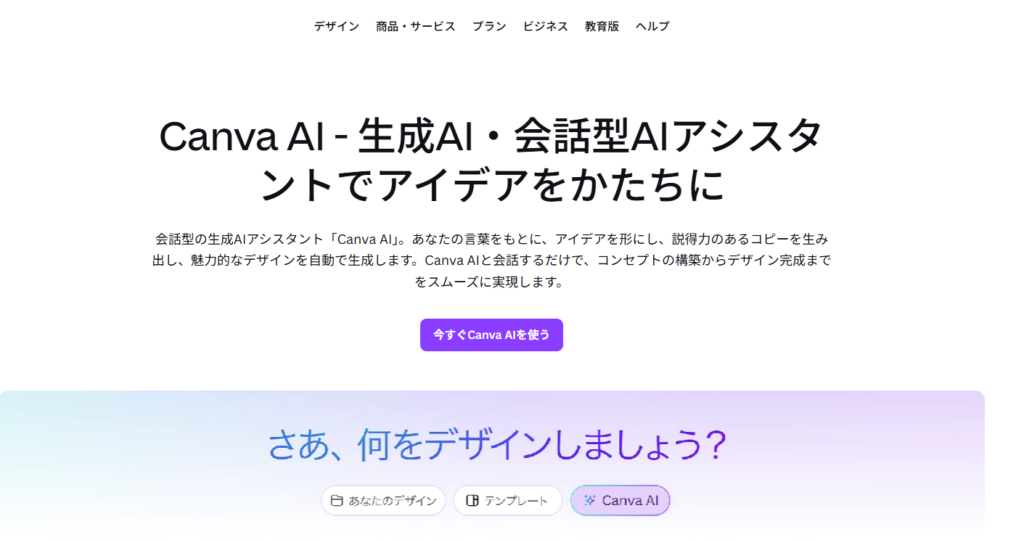
Canva aiは、デザインツール「Canva」に搭載している生成AI機能の総称です。
インターネットに接続できる環境があれば、PC(Windows/macOS)やスマホ(iOS/Android)で利用できます。専用ソフトを手持ちのデバイスにインストールしなくていいので、メモリ残量を気にする必要もありません。
まずは、Canva aiで何ができるのか、費用やプランごとの違いはあるのか、見ていきましょう。
テキスト入力や簡単操作で画像・動画・音声を自動で生成
Canva aiでは、ユーザーがイメージしている内容(プロンプト:指示文)をテキスト入力したり、AIにアシストしてほしい部分を指定したりするだけで、コンテンツを自動で生成できます。
以下の表に、Canvaに搭載しているAI機能と無料プランでの使用回数をまとめました。
なお、今回、本記事で使い方を解説する「AI画像生成」は、Canva aiの機能の一部です。
| CanvaのAI機能 | 機能の詳細 | 無料プランの使用可能回数 |
|---|---|---|
| AI画像生成(マジック生成:旧Text to Image) | テキスト入力で、画像や動画を自動で生成できる。オリジナルの画像素材の生成にもおすすめ。 | 画像の場合:生涯で50回まで 動画の場合:生涯で5回まで |
| AI文章作成(Magic Write) | 文章または5つ以上のキーワードの入力で、自然な文章を自動で生成できる。短時間で簡単な紹介文を作成したいときにも便利。 | 生涯で50回まで |
| AIナレーション(D-ID AI Presenters) | テキスト入力後、好みのスタイルを選択するだけで、ナレーション動画を生成できる。多言語対応。使いたい人物画像や声をアップロードして使用することも可能。 | ー |
| AI音声生成(Murf AI) | テキスト入力や好みのスタイルの選択で音声を自動で生成できる。多言語対応。 ※日本語の音声は有料プランの加入が必須 | ー |
| AI消しゴムマジック(Magic Eraser) | 削除したい箇所をブラシでなぞるだけで、消したい部分を削除できる。 | ー |
| AI音楽生成(Soundraw) | 生成したい音楽のジャンル、ムード、曲の長さを選択すると、自動で音楽を生成できる。※Soundrawで生成した曲は著作権フリー | ー |
| AIアバター(HeyGen) | 約60種類のアバターから好みのアバターを選択できる。アバターによるテキストの読み上げにも対応。 | ー |
| AI翻訳 | テキストを100以上の他言語に翻訳できる。 | 50ページ/1ヶ月 |
| AIデザイン加工(Magic Edit) | 編集したい箇所をブラシでなぞりってテキスト入力するだけで、加工できる。 | 25回/日 |
「使いたい素材がテンプレートに見当たらない」「短時間で文章や画像を生成したい」という時は、上記のAI機能も参考にしながら、Canva aiを使ってみるといいいでしょう。
AI機能によっては、無料プランで利用回数に制限が設けてあるものもあります。例えば、AI画像生成の場合は、画像は生涯で50回まで、動画は生涯で5回までとなっています。
単発で利用する場合は無料プランでも問題ありませんが、継続的に新しいデザインを作成する予定がある方なら「生涯50回」は、すぐに到達してしまう回数です。
少しでもツールにかける費用を抑えたい場合は、30日間の無料トライアル後に有料プランへ切り替えることもできます。必要に応じて、検討してみるといいでしょう。
ただし、Canvaでは、無料トライアル期間が終了すると、自動で有料プランに更新される仕組みになっています。更新期間が近づいて解約する場合は、解約手続きを忘れずに行ってください。
Canvaは搭載機能や使いやすさなど、頻繁にアップデートが実施されます。
例えば、2026年2月5日からは、国内のコンビニエンスストア「セブン‐イレブン」に設置してあるマルチコピー機で、Canvaで作成したデザインを24時間365日印刷できるサービスの提供をスタートしています。
【参考記事】
Canva Japan、全国のセブン‐イレブンでいつでも簡単に作成したデザインを印刷できる機能を提供開始
これまで、Canvaで作成したデザインを印刷する場合は、ネット上にファイルをアップロートする、または対象ファイルをUSBに保存する必要がありました。
同サービスがスタートしたことで、Canvaツール内から印刷時に必要なプリント予約番号や専用QRコードの発行が可能となり、ユーザーがCanvaで作成したデザインを印刷する際の負担も軽くなっています。
最新情報は、公式サイトをご確認ください。
無料プランと有料プランの違い
Canva aiには、無料プランと有料プラン(Canva Pro)があります。
先ほど紹介したCanva aiのうち大半の機能は、無料プランで回数制限付きで試すことができます。気になる機能は、ひとまず、無料プランで使用感を試してみて、気に入れば有料プランへの切り替えを検討してみるといいでしょう。
以下の表に、無料プランと有料プランの違いをまとめていますので、プラン選びで悩んでいる方は参考にしてください。
| 内容 | 無料プラン 0円 | 有料プラン 8,300円/年額 |
|---|---|---|
| 商用利用 | 制限あり | |
| ブランドキット | 1つのブランドキット(3色) | 5つのブランドキット |
| デザインのテンプレートの保存 | ||
| 使用できるテンプレート数 | 160万点以上 | 360万点以上 |
Canva ai 画像生成:基本操作ガイド【2026年最新版】
ここからは、Canva ai で画像生成する際の基本的な操作方法を紹介します。
1.Canvaにアクセスしてアカウントを作成する(新規登録またはログイン)
2.デザインを作成する(サイズを入力)
3.マジック生成を開く(プロンプトを入力)
4.スタイルを選択する(テイストを決める)
5.画像をダウンロードする
実際に画像作成を始める前に、1点だけ注意してほしい点があります。
Canva aiで生成された画像は自動保存されません。同じものをもう一度生成したいと思っても、AIの特性上、なかなか難しいので、こまめに保存するようにしましょう。
では、順に、見ていきます。
1.Canvaにアクセス(新規登録またはログイン)
まずは、Canvaの公式サイトにアクセスします。
初めて利用する方は新規登録を、すでにアカウントを作成している方はログインしましょう。
2.デザインを作成する(サイズを入力)
ホーム画面に移動して、左端の「作成」をクリックします。
複数あるデザインの中から、希望のデザインを選択しましょう。
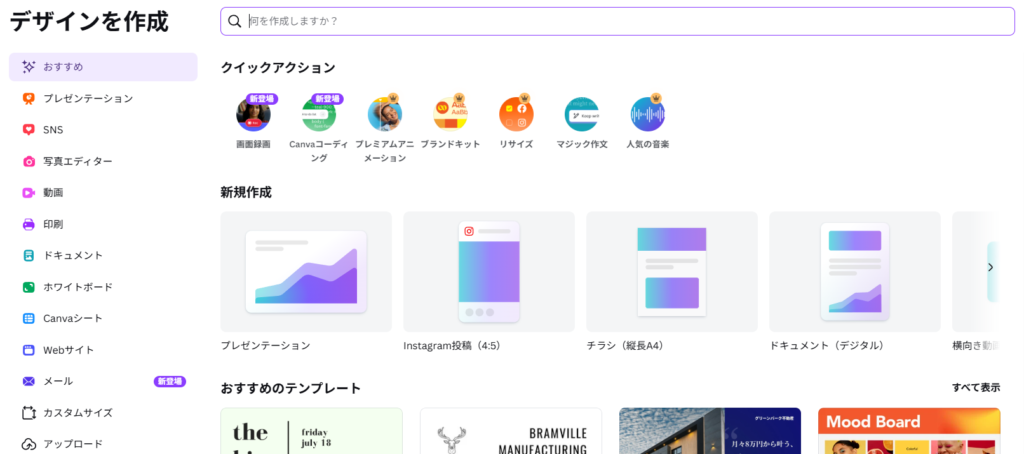
今回は、ロゴを作成するので「ロゴ(2000×2000px)」を選択しました。
3.マジック生成を開く(プロンプトを入力)
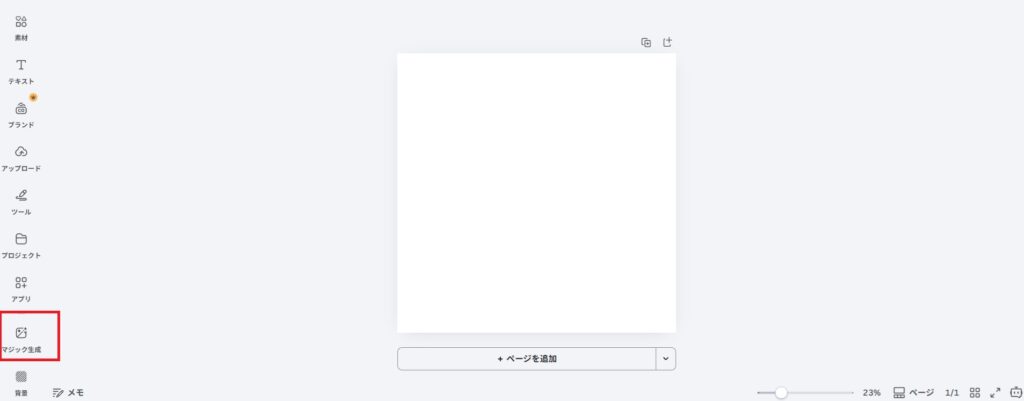
左下にある「マジック生成」をクリックし、プロンプトを入力。入力後、「画像を生成」をクリックします。
・今回入力したプロンプト
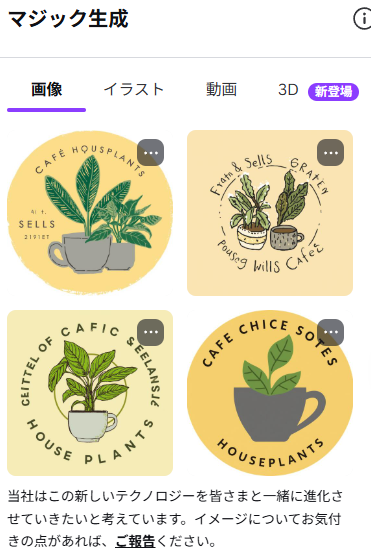
観葉植物を販売しているカフェのロゴ。緑の葉っぱとグレーのコーヒーカップのイラストを入れて。イエローを基調に。
Canva aiのマジック生成で、以下の4つの画像が出力されました。
4.スタイルを選択する(テイストを決める)
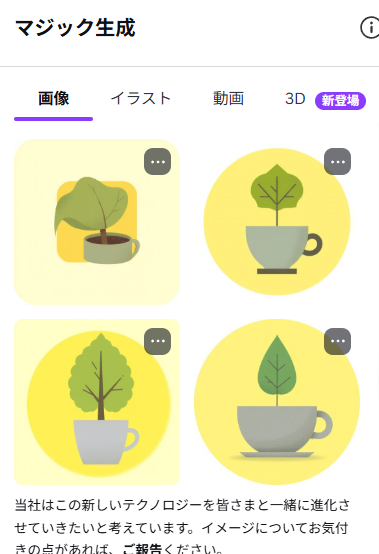
出力された画像が気に入らなかった場合は、「スタイル」をクリックして好みのテイストを選択し、再生成します。
今回は、「ミッドセンチュリー」を選択しました。
5.画像をダウンロードする
出力した画像を確認し、右上の「共有」をクリックし、「ダウンロード」を選択します。
なお、ダウンロード時は、出力形式をPNG、JPEG、PDF、SVG(有料プランのみ)から選択できます。
Canva ai のマジックスタジオで高度な編集も
「画像はいいけど、背景はどうすればいいか悩む」という方もいるのではないでしょうか。
Canva aiのマジックスタジオを利用すれば、画像編集が断然、ラクになります。
以下に、マジックスタジオの主な機能をまとめました。
| 機能の名称 | 特徴 |
|---|---|
| 背景透過 | 被写体を自動で切り取り、不要な背景を削除できる機能 |
| マジック加工 | テキストでAIに指示を出すだけで、背景や画像の一部を編集できる機能 |
| 背景生成 | プロンプトを入力するだけで、背景を自動で生成できる機能 |
| マジック拡張 | AIが自動で画像の背景を補完して、画像のサイズアップができる機能 |
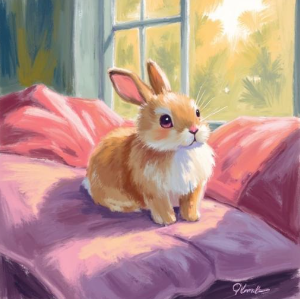
今回は、Canva aiのマジック生成でプロンプトは「ふわふわしたウサギが家でくつろいでいる画像。やわらかいタッチ。」、スタイルは「油絵風」で生成したこちらの画像を使用して解説します。
背景透過
「背景透過」は、削除したい背景をものの数秒で削除できる機能です。
背景を削除したい被写体をクリックし、マジックスタジオ内にある「背景透過」をクリックすれば、背景がきれいに消えます。
先ほどCanva ai で生成したうさぎの画像も、背景がきれいに消えて、うさぎが浮き上がって見えるようになっています。
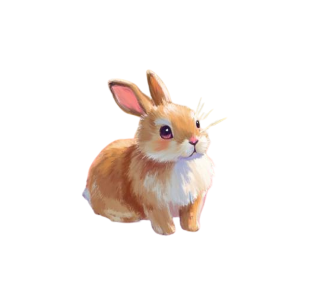
Canva aiが生成した画像を背景なしで使いたいときや資料の中で素材として使いたいときなど、背景透過の機能を利用することで、デザインの幅を広げることができるのでおすすめです。
マジック加工
「マジック加工」は、編集したい部分をブラシでなぞる、またはクリックするだけで、AIが自動で指示した内容に置き換えてくれる機能です。
対象の画像をクリック後、マジックスタジオ内にある「マジック加工」をクリックし、AIで編集したい部分をブラシで選択。編集したい内容を入力します。
今回は、「レジャーシートを敷く」とプロンプトを入力しました。
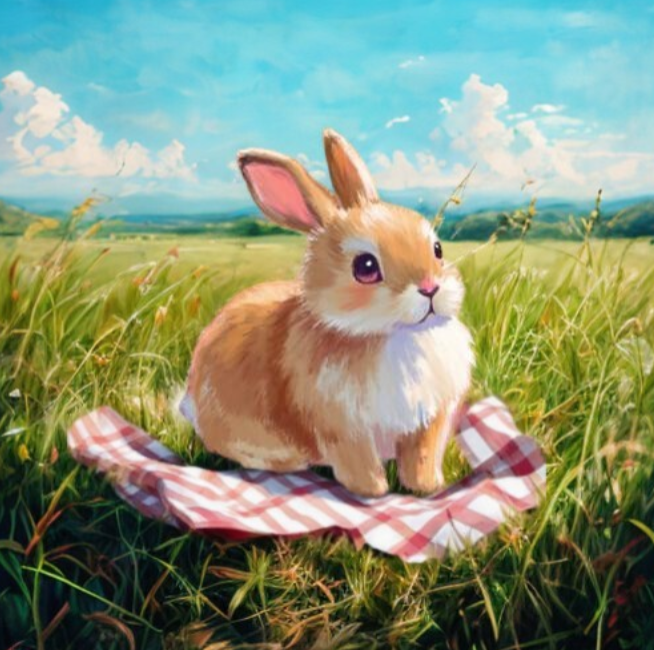
イチから自分で修正するとなると、それなりに時間と手間がかかりそうな作業ですが、マジック加工を使えば、ほんの数秒でできました。
ポスターや広告の一部を変更したいとき、決まった箇所の色味を変えたいときに役立ちます。
背景生成
「背景生成」は、Canva aiに生成したい背景のイメージを明確化した上でプロンプト入力することで、期待する出力結果に近い背景を自動で生成できます。
背景を削除した状態の画像を用意して、「編集」をクリックした後、マジックスタジオ内にある「背景生成」を選択します。
今回は、「緑の茂った草原。アニメ風。やわらかなタッチ。」とプロンプトを入力しました。
数秒後、4枚の出力結果が表示されました。
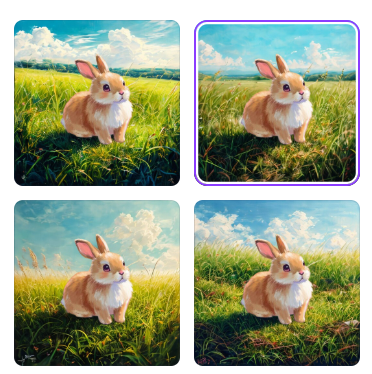
被写体にどんな背景が合うのか分からない、背景の雰囲気を変えたいときに役立ちます。
マジック拡張
「マジック拡張」は、画像の背景をAIが自動で補完し、画像サイズを自動で広げることができる機能です。
拡張したい画像を用意して、編集をクリック。マジックスタジオ内の「マジック拡張」を選択します。拡張範囲は、カスタム、全体、1:1から選択可能です。
今回は、カスタムを選択し、一回りほど大きくなるように範囲を指定して、拡張してみました。
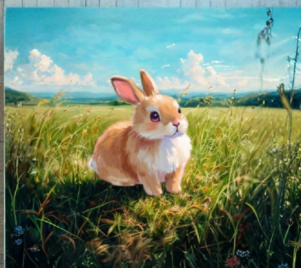
決まった画像サイズに対して、作成した画像が小さい場合やトリミングしても全体のバランスをとるのが難しい場合は、マジック拡張を利用してみるといいでしょう。
Canva ai 画像生成を実際に使ってみた
Canva aiを使って画像生成を実際に行ってみました。
今回は、「海を眺める小さな子どもの画像」をテーマにプロンプトを入力し、生成します。
1.Canva AIを開く(プロンプトを入力する)
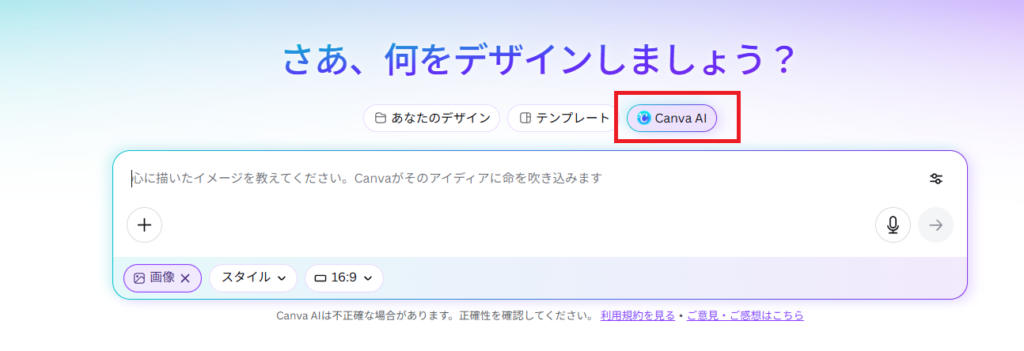
上の画像を参考に、Canva AIをクリックし、プロンプトを入力します。
・今回入力したプロンプト
座って海を眺める小さな2人子どもの後ろ姿の画像。アニメタッチ。昼間。光が降り注ぐ
2.画像を選定する(4枚出力される)
数秒後、以下の4枚の画像が生成されました。
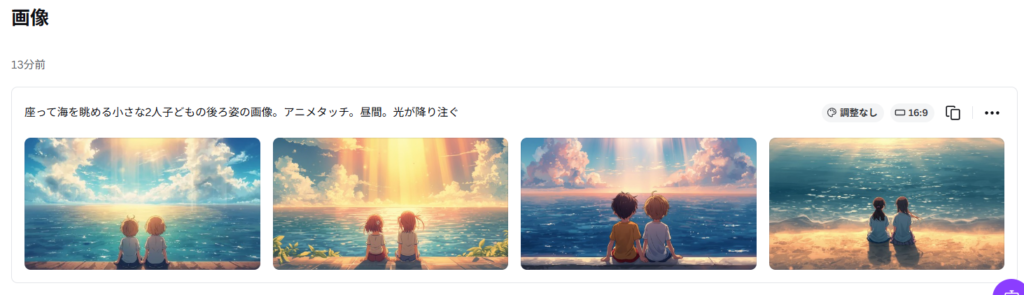
今回は、一番左の画像を選択します。
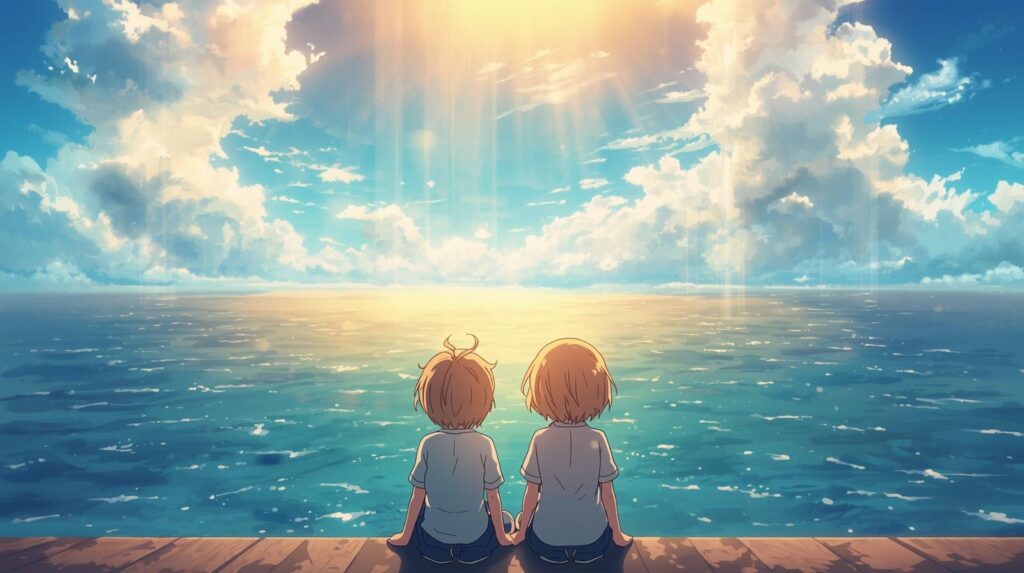
クリックすると、選択した画像が大きく表示されました。
3.画像を編集する(マジックスタジオ)
生成された画像を確認後、調整する場合は、「エディターを開く」をクリックします。
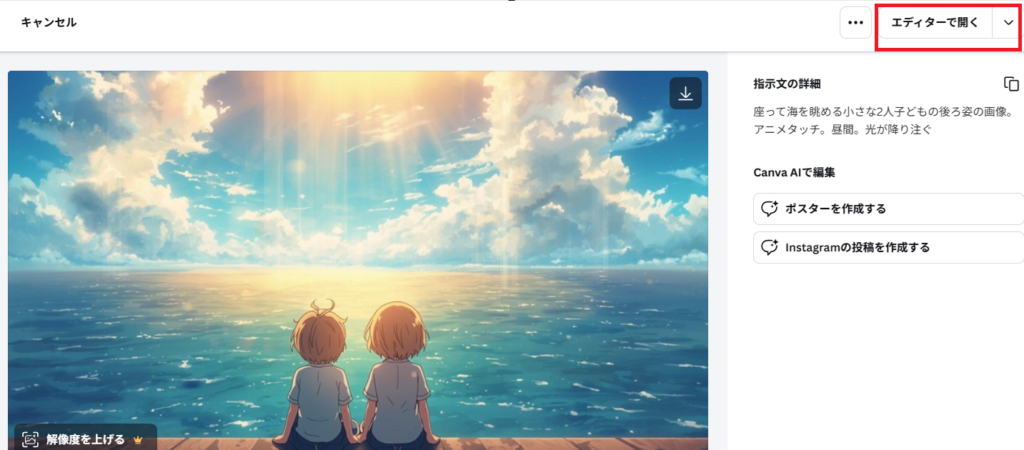
エディターを開き、「編集」をクリックすると、マジックスタジオが画面左端に表示されます。
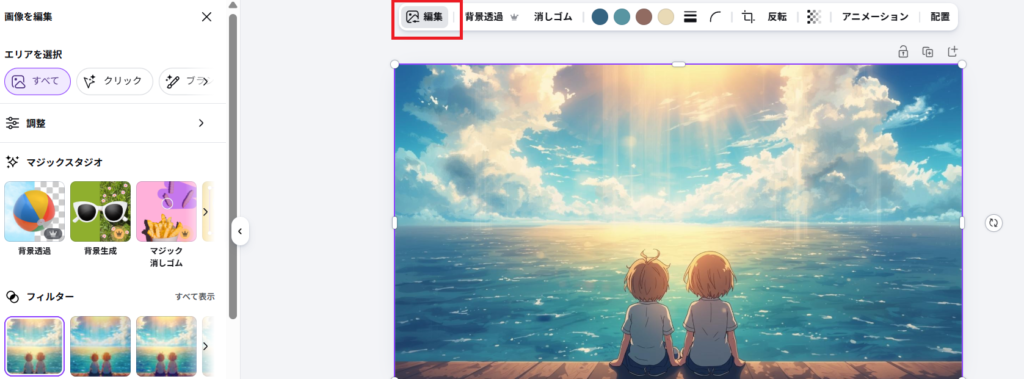
今回は、「マジック切り抜き」を選択しました。
切り抜きたい部分をポインタで選択し、「切り抜き」ボタンをクリックします。
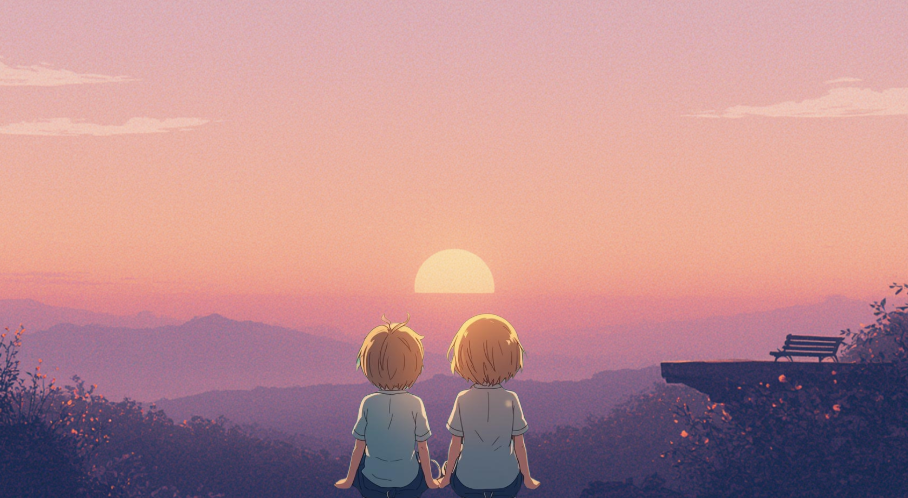
切り抜かれた部分を新しいスライドにコピー&ペースト後、「マジック背景」でプロンプトを入力し、夕日の背景を生成しました。
・今回入力したプロンプト
山の頂上のベンチから見える、夕焼け、アニメ風
先ほど、切り抜いた部分を新たに生成した背景に貼り付けると、以下のような画像になりました。
Canva ai はデザイン初心者でも使いやすいと定評のあるツールです。
今回、実際に画像を作成してみたところ、本当に専門的な知識やスキルは必要なく、自分のイメージに近いものを選択するだけでいい手軽さが印象的でした。
デザインツールの操作に慣れていない方、画像編集に自信がない方でも、操作しやすいUIになっているので、気になる方は、一度、使ってみてください。
Canva ai 画像生成:商用利用の注意点【2026年最新】
どんなとき、Canva aiで生成した画像の商用利用を考えることになるのでしょうか。
以下が、具体例になります。
・生成した画像を使ってグッズを販売したい
・生成したイラストを名刺にも使いたい
・生成したプロフィール写真やリール動画などをSNSで投稿したい
・生成したテンプレートをプレゼンテーションやWebサイトでも利用したい
「自分で生成したんだから、勝手に使って問題ないだろう」と軽い気持ちで生成物を使用してしまうと、思わぬトラブルを招くこともあるので注意しましょう。
Canva ai には無料プランと有料プランがありますが、生成した画像に関する商用利用(利用規約・免責事項)に関しては基本的には同じです。
同サービスを利用している時点で、規約に同意しているとみなされます。
Canvaを使用する前は、利用規約と免責事項に目を通し、禁止事項や責任の所在などを正しく理解しておきましょう。
利用規約と免責事項に関しては、以下の内容を参考にしてください。
| 項目 | 詳細 |
| 利用規約 | Canvaの最新の利用規約 |
| 免責事項 | ①無料コンテンツには通常、リリース(使用許可)が取得されていません。また、地域によっては、リリースがない場合に他人の画像、肖像、または財産が営利目的で使用されることに対して法的な制限があることがあります。Canvaは、無料コンテンツに描かれた名前、人物、商標、商品装飾、ロゴ、登録デザイン、または芸術作品や建築物の使用に対して、いかなる権利も付与せず、いかなる保証も行いません。お客様の責任において、無料コンテンツの使用にリリースが必要かどうかを判断し、必要な場合はそのリリースを取得してください。②Canvaではコンテンツのカテゴリー分け、キーワード付け、キャプション、タイトル付けに合理的な努力を払ってきましたが、その情報やコンテンツに付随するメタデータの正確性について保証するものではありません。 ③お客様は、特定の目的への適合性や商業的な価値などについて、いかなる明示的または暗黙的な保証もなくフォントソフトウェアが提供されることに同意するものとします。お客様は、すべてのバグ、エラー、および省略がないことに関する保証なしに、フォントソフトウェアが提供されることに同意するものとします。お客様は、いかなる場合においても、Canvaまたはその供給者(フォントソフトウェアの供給者を含む)が、お客様または他のいかなる第三者に対しても、利益の損失、データの損失、その他の間接的、偶発的、または結果的な損害、または懲罰的・特別損害について責任を負わないことに同意するものとします。これは、お客様が製品の提供者およびフォントソフトウェアの供給者にそのような損害の可能性を通知していた場合であっても同様です。これは、該当する消費者法に基づいて除外することができない保証に関しては、引き続き適用されます。 出典元:Canvaコンテンツ使用許諾契約 |
Canva ai で生成した画像を商用利用する場合の注意点を以下にまとめておきます。
- 商用利用する際は、AIを利用している旨を明記する
- 法的トラブルを回避するためにも、実在する人物やブランド、キャラクターをプロンプトで入力するのは避ける
- ネット上で販売・公開する前に、不自然な箇所はないか確認する
- セキュリティ機能「Canva Shield」を回避する行為はしない
- 差別や暴力、虚偽につながる内容を盛り込んで生成しない
Canva aiで生成した画像や動画を安心・安全に楽しむためには、Canvaが公開している利用規約や免責事項、上記でまとめたポイントを正しく理解することが大切です。
「知らなかった」「これくらい大丈夫だと思っていた」といった言い訳は、通用しません。
責任が問われるようなことは初めからしないように十分注意しながら、Canva aiをはじめとしたツールを利用しましょう。
Canva ai 画像生成:最新AIモデルと活用事例(2026年版)
ここからは、使えるようになっていれば、2026年以降もクリエイターとして求められやすい、最新AIモデルを活用事例と共に解説します。
Canva aiでは、続々と新機能が発表されています。
今回は、以下の3つの機能を見ていきましょう。
・マジック背景:作成したデザインに合った背景を自動でAIが作成する機能
・スタイルコピー:イラストのテイストを調整できる機能
・Canva AI に聞く機能:Canva AIにデザインをアドバイスしてもらえる機能
マジック背景
マジック背景は、有料プラン「Canva プロ」向けの機能です。
背景を生成したい箇所をクリックし、「マジック背景」を選択するだけで、自動で背景を生成できます。
素材で良いものが見つからないとき、プロモーションに使う画像や資料作成などで背景にこだわりたいときなどに使うと、デザインの幅も広がり、他との差別化も図りやすくなります。
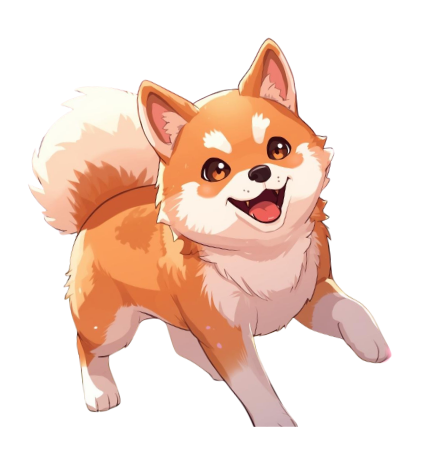
今回は、Canva aiで生成した柴犬の画像を例に、マジック背景で加工する前と後の違いを見ていきましょう。
■マジック背景機能で加工する前の画像
■マジック背景機能で加工した後の画像
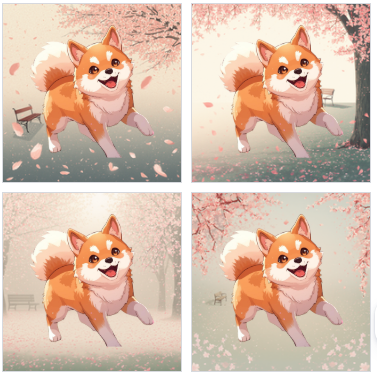
今回は、「背景を詳しく説明する」の箇所に「春の公園。桜。遠くにベンチ。アニメ風」とプロンプトを入力して生成してみました。
スタイルコピー(イラストのテイストを統一できる)
スタイルコピーは、文字のフォント、カラーを統一する機能としてCanvaでは、すでにリリースされていました。
今回のアップデートでは、文字だけでなく、イラスト(線の太さやテイスト)に統一感を持たせることもできるようになっています。
複数の素材を使って資料を作成したり、SNS投稿用の画像を作成したりするときも、スタイルコピーを利用すれば、全体的にまとまった仕上がりになります。
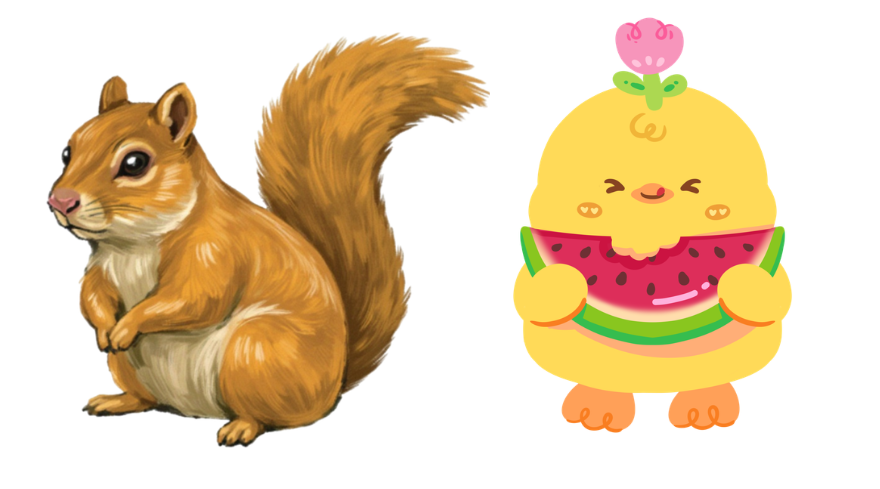
以下の2つの画像の異なるテイストの画像を「スタイルコピー」を利用して、加工してみました。
右のゆるい雰囲気のヒヨコのイラストのスタイルを、左のリスのイラストにコピーします。
■異なるテイストの画像(スタイルコピーで加工する前)
■異なるテイストの画像(スタイルコピーで加工した後)
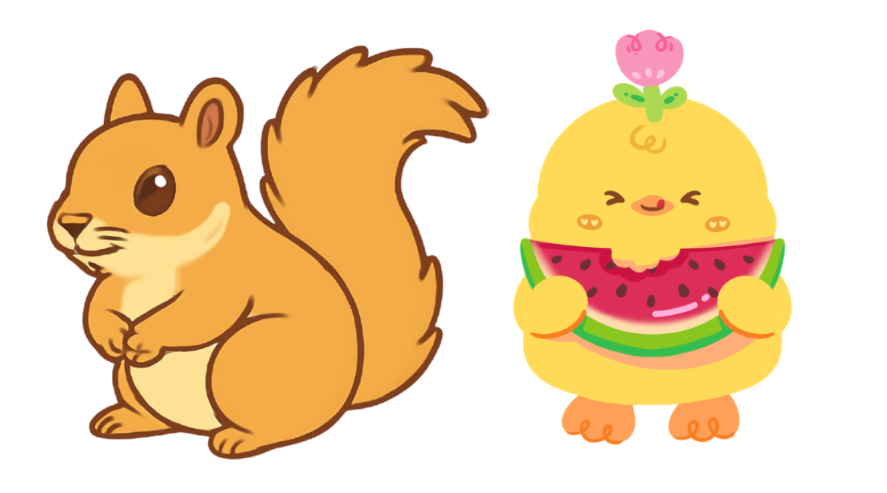
スタイルコピー機能を使用すると、左のリスのイラストは、外枠の線が太くなり、全体的に丸みがあり柔らかなタッチに変化しました。
「Canva AI に聞く」機能
「Canva AIに聞く」機能は、専属デザイナーのような機能です。編集画面上で相談したい内容やデザインしてほしいイメージをチャット形式で伝えるだけで、Canvaに搭載しているAI機能全体を指示できます。
こちらは、Canva AIに「おしゃれなカフェの画像を生成して」と指示して出力した画像です。
■Canva AIからアドバイスをもらう前の画像
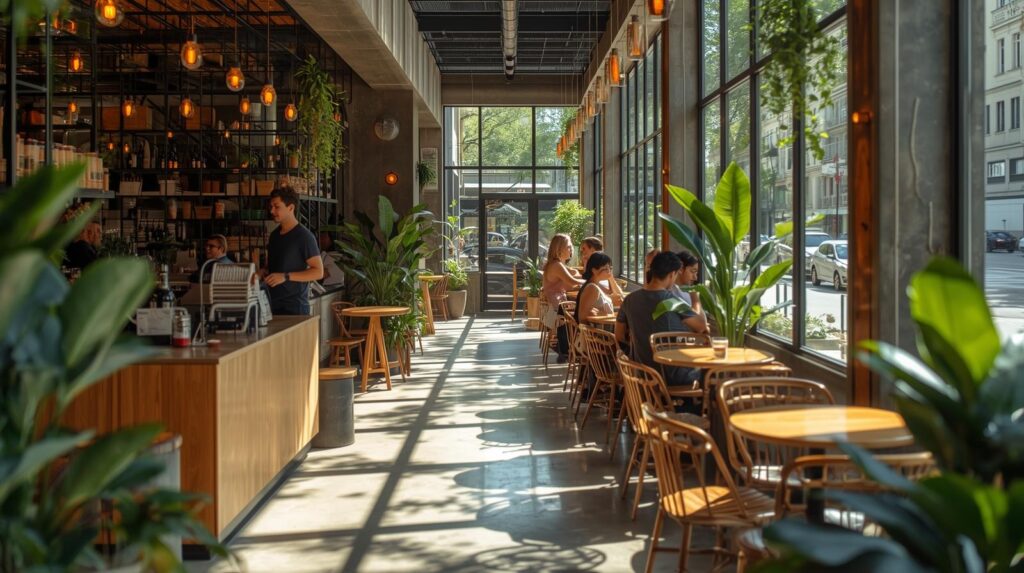
カフェ店内に柔らかな光が降り注ぎ、どこかリアルさが感じられる画像に仕上がっています。
この画像で、「Canva AIに聞く」の機能を使ってみます。
エディターを開き、「Canva AI に聞く」を選択後、「目を惹くデザインに仕上げるにはどうしたらいい?」と質問してみました。
数秒ほど、「考え中」と表示された後、「以下の画像を試してみてください」とCanva AIからアドバイスをもらえました。
■Canva AIからアドバイスをもらった後の画像
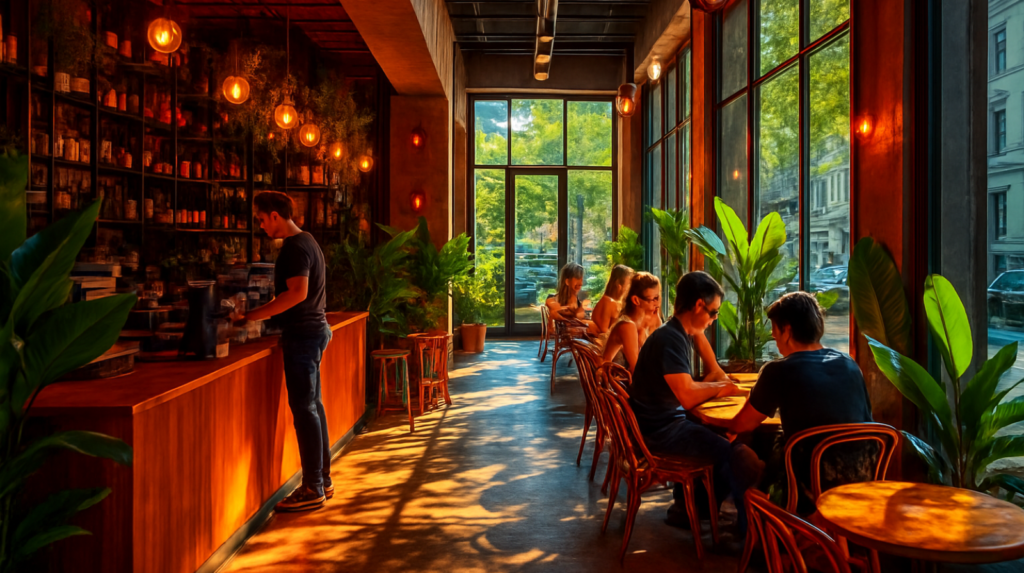
元の画像よりも、カフェ店内に光が入って明るい印象に仕上がっています。
「デザインにインパクトが足りない気がするけど、どうすればいいか分からない」「アドバイスがほしい」という場合は、チャット感覚で相談できる「Canva AIに聞く」機能を試してみるといいでしょう。
まとめ:Canva ai の画像生成機能のすごさを体感してみよう
Canva ai は、デザインツール「Canva」に搭載されている生成AI機能の総称です。
デザインに関する専門的な知識やスキルがなくても使える操作性の高さや作業の効率化につながるスピーディーな自動生成が魅力で、デザイン初心者でもプロ並みのコンテンツを作り出せます。
画像や動画を生成する中で、使いこなせるようになっていれば2026年以降も役立つ機能も複数リリースされているので、気になる機能は無料プランで利用してみるといいでしょう。
また、生成AIが出力した画像やロゴなどを使用する際は、Canva側が掲げている利用規約や免責事項に一通り目を通し、安全に商用利用できる範囲を正しく理解する必要があります。
Canva ai を使って、AIを活用した画像生成機能をはじめとする便利機能に触れて、クリエイターデビューを目指しましょう。
コメント