
Midjourneyの使い方がわからず、「登録方法が難しそう」「どうやって画像を作るの?」と悩んでいませんか。
Midjourneyは基本の流れと簡単なプロンプトを理解すれば、初心者でもすぐに画像を生成できます。
特に最初は「登録→/imagineコマンド→簡単な英語プロンプト」の3ステップを押さえることが重要です。
この記事では、Midjourneyの始め方から画像生成、プロンプトのコツまでを順番にわかりやすく解説します。
【この記事でわかること】
・Midjourneyの登録方法と始め方
・画像生成の具体的な手順
・初心者でも使えるプロンプトの書き方
・スマホ・Web版での使い方の違い
・料金や商用利用の注意点

生成AIパスポート取得者が内容をチェック
当サイトの記事は、生成AIに関する基礎知識やリスク、適切な活用方法などを学ぶ「生成AIパスポート」の取得者が内容を確認しています。情報の正確性や分かりやすさを意識した記事づくりに努めています。
Midjourney(ミッドジャーニー)とは?特徴や人気の理由は?
Midjourneyは、テキストから高品質な画像を生成できるAIサービスで、イラスト風や写真風、デザイン案まで幅広い表現に対応しています。
人気の理由は、少ない指示でも完成度の高い画像を作りやすいことです。
とくに雰囲気のあるビジュアルや、アート性の高い画像を出しやすい点が評価されています。
MidjourneyはDiscordだけでなくWeb版からも利用可能で、Web版では画面上の操作で画像管理や再生成がしやすく、初心者でも使いやすいです。
Midjourneyは、趣味で使いたい人から仕事で使いたい人まで幅広く選ばれています。
Midjourney(ミッドジャーニー)の使い方:始め方と登録方法
Midjourneyを使うには、有料プランの登録が必要です。
現在は、無料で使い続けられるプランは用意されていません。
始め方は「Web版から始める方法」と「Discordから始める方法」の2つがあります。
どちらを選んでも、最終的な設定内容は同じで、初心者の方はWeb版から始めるのが簡単です。
基本の流れは次の通りです。
・公式サイトにアクセス
・アカウント登録
・ログインして画像生成
・プランを選択して利用開始
ここからは、実際の手順をステップごとに解説します。
・Midjourneyアカウント登録の手順
・Discordアカウントの作成方法
・MidjourneyとDiscordを連携する方法
順番に進めれば、初心者でも迷わず設定できます。
Midjourneyアカウント登録の手順
Midjourneyの登録は、公式サイトから簡単に行えます。
数分で完了するため、初心者でも安心です。
手順は以下の通りです。
- ①Midjourney公式サイトにアクセス
- ②「Sign In」をクリック
-

- ③Googleアカウントやメールアドレスで登録
-
-
登録途中で、ユーザーネームの設定画面が表示される場合があります。
好きな名前に変更できますが、後から変更も可能なのでそのままでも問題ありません。
- ④ログインを完了する
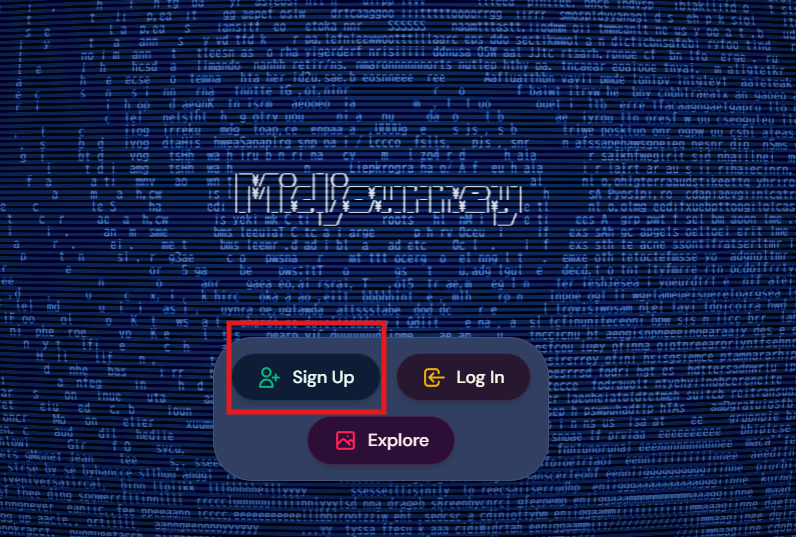
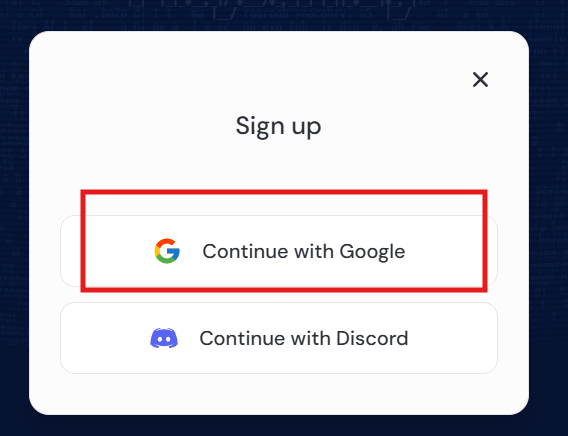
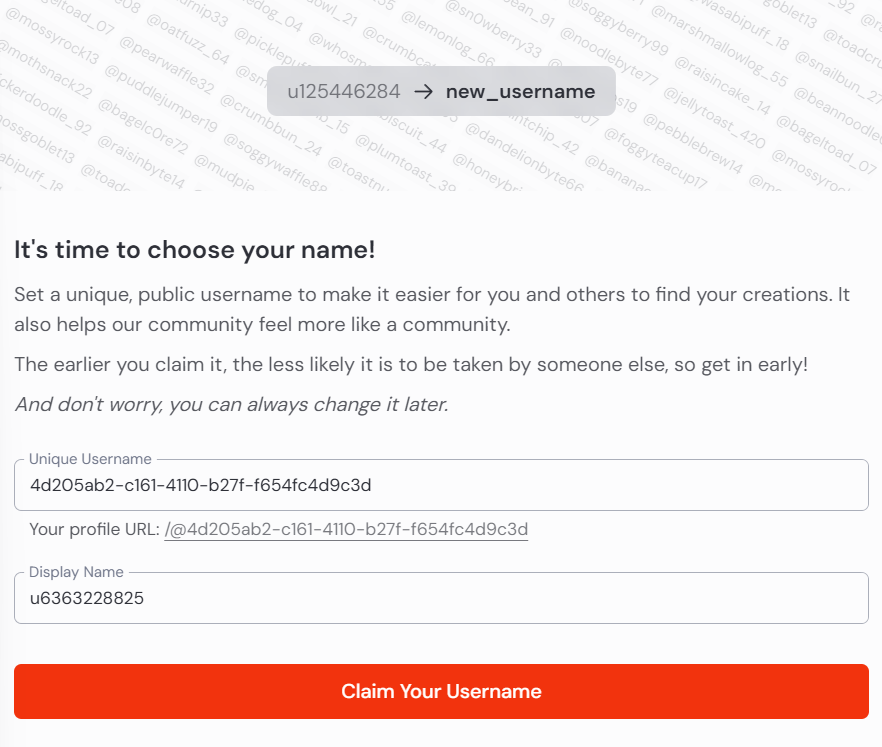
登録が完了すると、そのまま画像生成画面に進めます。
特別な設定は必要なく、ログインできればすぐに使い始められるのが特徴です。
なお、画像生成を行うには有料プランへの加入が必要です。
登録後にプラン選択の案内が表示されるので、そのまま進めば画像生成が始められます。
Discordアカウントの作成方法
Discordは、Midjourneyを使う際に利用されるチャットサービスで、必須ではありませんが使えると便利です。
作成手順はとてもシンプルです。
- ①Discord公式サイトまたはアプリを開く
- ②「登録(Sign Up)」を選択
-
- ③アカウント作成
-
メールアドレス・ユーザー名・パスワード・生年月日などの項目を埋めてアカウントを作成します。
- ④メールアドレスの認証を設定
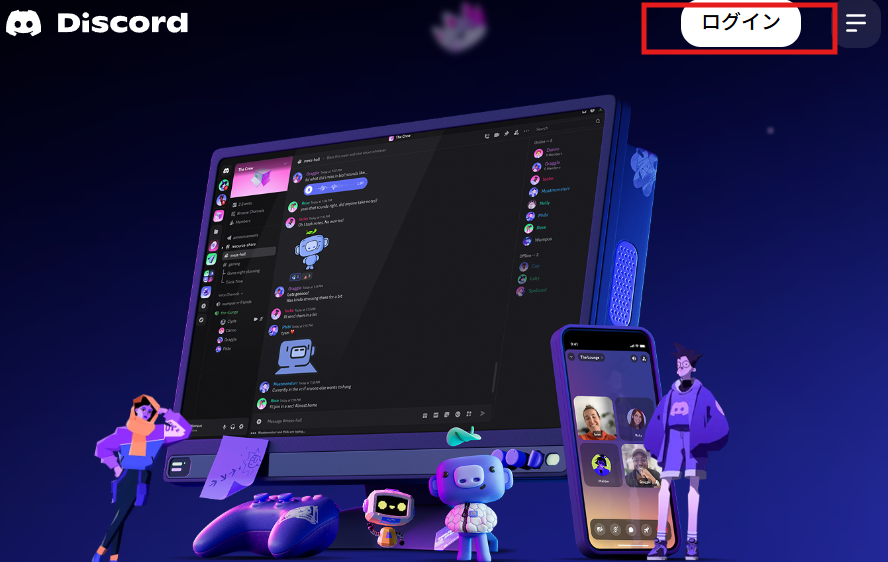
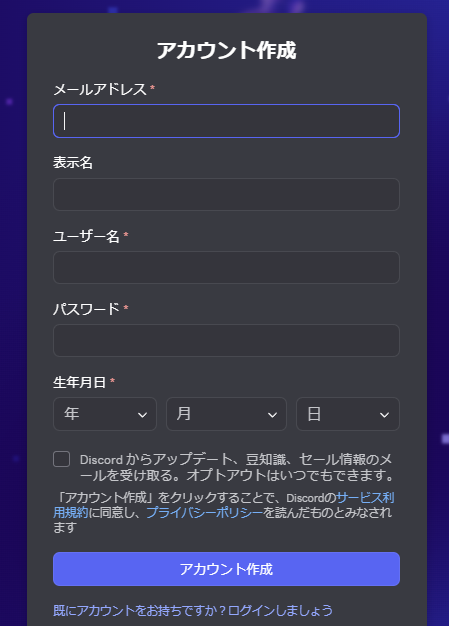
これでアカウント作成は完了です。
スマホアプリでも同じ手順で登録できるため、PCがなくても問題ありません。
また、セキュリティ面を考えると、二段階認証を設定しておくと安心です。
MidjourneyとDiscordを連携する方法
Midjourneyにログイン後の画面からDiscordへ移動することで連携できます。
手順は以下の通りです。
- ①Midjourneyにログインする
②画面左下の「My Account」をクリック
③「Go to Discord」を選択 -
- ④招待を受ける
-
- ⑤Midjourneyのサーバーに参加する
-
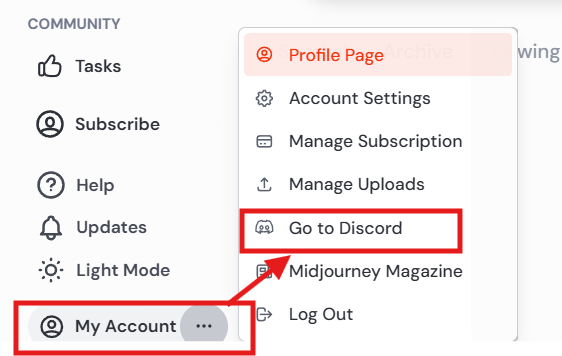
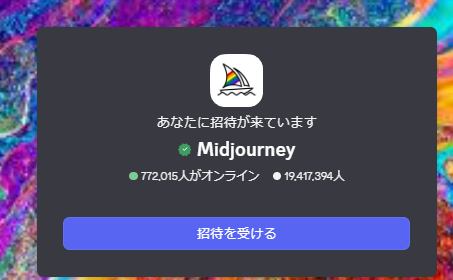
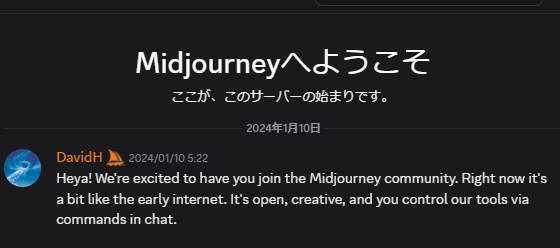
この流れで、MidjourneyとDiscordが連携されます。
連携が完了すると、Discord上で/imagineコマンドを使った画像生成が可能になります。
なお、ログインしただけでは使えないため、必ず「Go to Discord」からサーバーに参加する必要があります。
Web版のみ使う場合はDiscord連携は必須ではありません。
Midjourney(ミッドジャーニー)使い方:画像生成の基本手順
Midjourneyでは、テキスト(プロンプト)を入力するだけで画像を生成できます。
操作はシンプルで、基本の流れを覚えればすぐに使えるようになります。
画像生成の手順は次の通りです。
・プロンプト(生成したい内容)を入力
・必要に応じてパラメータを追加
・画像を生成する
・気に入った画像を選ぶ
・保存または編集する
Discord版では「/imagineコマンド」を使い、Web版では入力欄からそのまま生成できます。
最初はシンプルな文章から試し、少しずつ条件を追加していくのがポイントです。
ここからは、具体的な操作方法を順番に解説します。
・/imagineコマンドの使い方
・画像生成から保存までの流れ
・画像をアップスケール・編集する方法
/imagineコマンドの使い方
/imagineコマンドは、Discordで画像を生成するための基本操作です。
テキストを入力するだけで、AIが画像を作成してくれます。
使い方は以下の通りとてもシンプルです。
・Discordのチャット欄を開く
・「/imagine」と入力する
・表示される「prompt」に内容を入力
・送信する
例えば、以下のように入力します。
/imagine prompt: sunset over Tokyo, cinematic lighting –ar 16:9
送信すると、数秒〜数十秒ほどで画像が生成されます。
また、プロンプトの最後に「–」から始まるパラメータを追加することで、画像サイズやスタイルを細かく調整できます。
まずはシンプルな文章で試し、慣れてきたらパラメータを追加していくのがおすすめです。
画像生成から保存までの流れ
Midjourneyでは、画像は一度に4枚セットで生成されます。
その中から気に入った画像を選び、保存する流れになります。
基本の手順は以下の通りです。
・/imagineで画像を生成する
・4枚の候補画像が表示される
・気に入った画像を選ぶ
・アップスケール(高画質化)する
・画像を保存する
生成後には、画像の下にボタンが表示されます。
・U1〜U4:選んだ画像を高画質化
・V1〜V4:似た画像を再生成
アップスケールを行うことで、より鮮明で実用的な画像になります。
保存する場合は、画像をクリックして拡大し、右クリックまたはダウンロード操作で保存できます。
まずは「生成 → 選択 → 保存」の流れを覚えておきましょう。
画像をアップスケール・編集する方法
Midjourneyでは、生成した画像をあとから調整することが可能で、アップスケールやバリエーション機能を使うことで理想に近づけられます。
主な操作は以下の通りです。
・Uボタン:画像を高画質化する
・Vボタン:似たパターンの画像を再生成する
・再生成(リロール):別パターンを新しく作る
アップスケールを行うと解像度が上がり細部まできれいになるため、ブログやSNSで使う場合はこの操作がおすすめです。
また、バリエーション機能を使うと構図や雰囲気を保ったまま微調整ができます。
細かい修正や加工はMidjourney単体では限界があるため、Photoshopなどの外部ツールを併用するのがおすすめです。
Midjourney(ミッドジャーニー)使い方:プロンプトの書き方
Midjourneyでは、入力する文章(プロンプト)の内容によって、生成される画像のクオリティが大きく変わります。
結論として、「シンプルに指示→少しずつ具体的に」がコツです。
最初から長い文章を書く必要はなく、短い単語の組み合わせでも十分に画像は生成されます。
例えば以下のようなイメージです。
・人物(girl, boy など)
・場所(city, beach など)
・雰囲気(bright, cinematic など)
・スタイル(anime, realistic など)
上記を組み合わせることで、イメージに近い画像を作ることができます。
また、英語で入力する方が安定した結果になりやすい点もポイントです。
ここからは、プロンプトの書き方をさらに詳しく解説します。
・プロンプトの基本構成
・初心者向けプロンプト例
・よく使うパラメータ
プロンプトの基本構成
プロンプトは、要素を順番に並べることでイメージに近づけます。
基本は「何を・どこで・どんな雰囲気で」を意識することです。
よく使われる構成は以下の通りです。
・被写体(何を描くか)
・場所や背景(どこで)
・雰囲気や光(どんな印象か)
・スタイル(イラスト・写真など)
・追加条件(比率や画質など)
例えばこのように書きます。
girl in a cafe, soft morning light, cozy atmosphere, realistic, high detail
上記ようにシンプルに並べるだけでも、かなり完成度の高い画像が生成されます。
ポイントは、文章として考えすぎず「単語を並べる感覚」で入力することです。
また、重要な要素ほど前に書くことでAIに優先的に反映されやすくなります。
まずは短いプロンプトから試し、少しずつ要素を増やして調整していきましょう。
初心者向けプロンプト例
最初はシンプルなプロンプトから試すのがおすすめです。
具体例をいくつか紹介します。
・cute girl, soft light, pastel colors
→ かわいい女の子、やわらかい光、パステル調
・sunset beach, cinematic lighting, realistic
→ 夕焼けの海、映画風の光、リアル調
・modern living room, natural light, minimal design
→ 現代的なリビング、自然光、ミニマルデザイン
・cat, fluffy, close-up, high detail
→ ふわふわの猫、アップ、高精細
上記のように、「単語を組み合わせるだけ」で画像が生成されます。
最初は難しく考えず、思いついたキーワードを並べるだけで問題ありません。
英語の方が安定しやすいですが、簡単な日本語でも生成は可能です。
慣れてきたら、パラメータや細かい条件を追加していきましょう。
よく使うパラメータ
Midjourneyでは、プロンプトの最後にパラメータを追加することで、画像のサイズや雰囲気を細かく調整できます。
よく使うパラメータは以下の通りです。
・–ar:画像の比率を指定
(例:–ar 16:9)
・–v:バージョン指定
(例:–v 6)
・–stylize:スタイルの強さ
(例:–stylize 500)
・–quality:生成品質
(例:–quality 1)
・–seed:同じ画像を再現するための番号
例えば以下のように使います。
sunset beach, cinematic lighting –ar 16:9 –v 6
パラメータを追加することで、よりイメージ通りの画像に近づけることができます。
最初から多くのパラメータを使う必要はありません。
まずは「–ar(比率)」だけ覚えておけば十分です。
慣れてきたら、少しずつ調整していきましょう。
Midjourney(ミッドジャーニー)使い方:スマホ・Web版での利用は?
Midjourneyは、スマホ・PCどちらでも利用できます。
特に現在はWeb版が使えるため、初心者でも扱いやすくなっています。
手軽に使いたい場合はWeb版、細かく操作したい場合はDiscord版がおすすめです。
ここからは、それぞれの使い方と違いを解説します。
・Midjourneyはスマホでも使える?
・Midjourney Web版の使い方
・Discord版とWeb版の違い
Midjourneyはスマホでも使える?
Midjourneyはスマホでも問題なく利用可能で、PCがなくても画像生成ができるのが特徴です。
使い方は主に2パターンあります。
・スマホのブラウザでWeb版を使う
・Discordアプリから使う
初心者の方はWeb版を使う方法がシンプルでおすすめです。
ログインするだけでそのまま画像生成ができます。
一方、Discordアプリを使えば、/imagineコマンドで細かい操作も可能です。
スマホの場合は画面が小さいため、細かい調整や長いプロンプト入力はやや操作しにくいことがあります。
簡単な生成はスマホ、細かい作業はPCと使い分けるのがおすすめです。
Midjourney Web版の使い方
MidjourneyのWeb版は、ブラウザ上でそのまま画像生成ができるため、初心者に最もおすすめな使い方です。
使い方は以下のようにとてもシンプルです。
・Midjourney公式サイトにアクセス
・ログインする
・画面の入力欄にプロンプトを入力
・Enterで画像生成
これだけで画像が作成されます。
生成された画像は一覧で表示され、クリックすると拡大やダウンロードが可能です。
過去に作成した画像も一覧で確認できるため、管理しやすいのも特徴です。
操作が直感的なので、まずはWeb版から使い始めるのがおすすめです。
Discord版とWeb版の違い
Midjourneyには「Discord版」と「Web版」の2つの使い方があります。
それぞれ特徴が異なるため、目的に応じて使い分けるのがポイントです。
主な違いは以下の通りです。
・Web版:操作がシンプルで初心者向け
・Discord版:細かい操作や拡張性が高い
Web版は、入力欄にプロンプトを入れるだけで画像生成ができます。
画面も見やすく、画像の管理や保存も簡単です。
一方でDiscord版は、/imagineコマンドやパラメータを使った細かい調整がしやすいのが特徴です。
また、他のユーザーの生成例を見ることができるため、プロンプトの参考にもなります。
初心者はWeb版、画像生成に慣れてきた人はDiscord版という使い分けがおすすめです。
Midjourney(ミッドジャーニー)料金プランと無料版の違い
Midjourneyは基本的に有料サービスで、現在は無料で使い続けられるプランはありません。
・サブスク型(月額課金)
・プランごとに生成できる時間が異なる
・商用利用の可否もプランで変わる
ここからは、各プランの違いや無料利用について詳しく解説します。
・Midjourneyの料金プラン
・Midjourneyは無料で使える?
・おすすめプランはどれ?
Midjourneyの料金プラン
Midjourneyは月額制のサブスクリプションサービスで、4つのプランから選べます。
以下に料金と主な違いをまとめました。
| プラン | 月額料金 | 年額(月換算) | 高速生成時間 | 無制限生成 | ステルスモード | おすすめ用途 |
|---|---|---|---|---|---|---|
| Basic | $10 | $8 | 約3.3時間 | × | × | お試し・初心者 |
| Standard | $30 | $24 | 約15時間 | ◯ | × | 副業・趣味 |
| Pro | $60 | $48 | 約30時間 | ◯ | ◯ | 商用・本格利用 |
| Mega | $120 | $96 | 約60時間 | ◯ | ◯ | 大量生成・業務 |
※年額は一括払いで約20%割引
※料金はドル表記のため、為替により変動します
※2026年3月時点での価格
それぞれの特徴は以下の通りです。
・Basic:最低限の機能で試したい人向け
・Standard:コスパが良く最も人気
・Pro:非公開(ステルス)機能あり
・Mega:大量生成・業務利用向け
特にStandard以上では、低速で無制限に生成できる「リラックスモード」が使えます。
まずはBasicで試し、必要に応じて上位プランへ切り替えるのがおすすめです。
Midjourneyは無料で使える?
Midjourneyは現在、無料で使い続けることはできません。
以前は無料トライアルが提供されていましたが、現在は基本的に有料プランへの加入が必要です。
完全無料で使い続けたい、お試しだけ使いたいという場合は注意が必要です。
まずはBasicプランなど低価格のプランから始めて、自分に合うかどうかを確認するのが安心です。
おすすめプランはどれ?
初心者には「Standardプラン」がおすすめです。
理由は、コストと使いやすさのバランスが最も良いためです。
主な選び方は以下の通りです。
・Basic:まず試したい人
・Standard:しっかり使いたい人(おすすめ)
・Pro:仕事や商用で使う人
・Mega:大量に生成したい人
Basicは価格が安いですが、使える時間が少なくすぐ上限に達しやすいのがデメリットです。
Midjourneyで試しに画像を生成してみたいという方におすすめです。
Standardは、無制限生成(リラックスモード)が使えるため、コスパよく長く使えます。
また、Pro以上のプランでは、生成画像を非公開にできる「ステルスモード」が使えるため、仕事で使う場合に適しています。
迷った場合は、Standardから始めるのが失敗しにくい選び方です。
Midjourney(ミッドジャーニー)商用利用と著作権の注意点
Midjourneyは有料プランに加入していれば商用利用は可能ですが、利用ルールや著作権には注意が必要です。
以下のようなポイントを理解しておかないと、思わぬトラブルにつながる可能性があります。
・商用利用ができる条件
・生成画像の公開範囲
・著作権リスク(似すぎ問題)
特に、「どこまで使っていいのか」と「どこが危険なのか」は事前にしっかり把握しておくことが重要です。
ここでは、以下の2つに分けて詳しく解説します。
・Midjourneyの商用利用ルール
・著作権トラブルを避けるポイント
Midjourneyの商用利用ルール
Midjourneyは、有料プランに加入していれば商用利用が可能です。
ブログ・SNS・広告・商品販売など幅広く活用できます。
ただし、利用する際は以下のルールを理解しておく必要があります。
・有料プラン加入者のみ商用利用が可能
・生成画像は基本的に公開される
・非公開にしたい場合はPro以上が必要
特に重要なのが「公開範囲」です。
Standard以下のプランでは、生成した画像が他のユーザーから閲覧できる状態になります。
クライアントワークや未公開のデザイン案、オリジナル商品用の画像などに使う場合は注意が必要です。
非公開で安全に使いたい場合は、Pro以上のプランを選ぶのがおすすめです。
また、利用規約は変更されることもあるため、最新情報は公式サイトで確認するようにしましょう。
著作権トラブルを避けるポイント
Midjourneyを安全に使うためには、著作権リスクを意識することが重要です。
特に注意すべきポイントは以下の通りです。
・有名キャラクター名をそのまま使わない
・特定の作品や作家を指定しすぎない
・既存画像の模倣になる指示を避ける
例えば、「〇〇風」「〇〇キャラそのもの」といった指示は、著作権や権利侵害のリスクにつながることがあります。
安全に使うコツはシンプルで、オリジナルの表現を意識することや最終的に自分でチェックすることが重要です。
また、販売や広告に使う場合は、第三者の権利を侵害していないか確認しましょう。
不安な場合は、生成画像をそのまま使うのではなく、編集・加工して独自性を高めるのも有効です。
Midjourney(ミッドジャーニー)使い方:よくある質問
Midjourneyを使う中で、初心者がつまずきやすいポイントをまとめました。
- Midjourneyは日本語でも使える?
-
Midjourneyは日本語でも使えますが、英語の方が精度が高いです。
日本語でプロンプトを入力しても画像は生成されますが、意図と少しズレた結果になることがあります。
基本的には英語で入力するのがおすすめです。
例えば、以下のように英語で入力した方が、よりイメージに近い画像が生成されやすくなります。
・日本語:かわいい女の子、カフェ、朝の光
・英語:cute girl, cafe, morning lightどうしても英語が苦手な場合は、翻訳ツールを使って簡単な単語に変換してみてください。
最初はシンプルな英単語から始めて、少しずつ慣れていきましょう。
- Midjourneyは動画生成できる?
-
Midjourneyでは短い動画(アニメーション)は作れますが、本格的な動画生成には対応していません。
具体的には、生成した画像をもとに数秒程度の動きのある動画を書き出すことが可能です。
長時間の動画生成やストーリー性のある映像、音声付き動画などには対応していません。
しっかりした動画を作りたい場合は、RunwayやPika・Soraなどの他の動画生成AIと組み合わせて使うのが一般的です。
まずは、Midjourneyでは「画像+簡単な動き」と理解しておくとわかりやすいです。
- Midjourneyの代わりになるAIは?
-
Midjourney以外にも、画像生成ができるAIは複数あります。
目的や使いやすさによって、他ツールを選ぶのもおすすめです。
代表的なAIは以下の通りです。
・DALL·E:初心者でも使いやすい
・Stable Diffusion:カスタマイズ性が高い
・Adobe Firefly:商用利用に強い
・Bing Image Creator:無料で使いやすい
・Leonardo AI:ゲーム・デザイン向けMidjourneyはアート性が高いのが強みですが、「無料で使いたい」「操作を簡単にしたい」場合は、他のAIの方が向いています。
まずはいくつか試して、自分に合うツールを見つけるのがおすすめです。
Midjourney(ミッドジャーニー)使い方まとめ
Midjourneyは、テキストを入力するだけで画像を生成できるAIツールです。
基本の使い方を覚えれば、初心者でもすぐに扱えるようになります。
今回のポイントをまとめると以下の通りです。
・Web版ならDiscordなしでも使える
・登録後すぐに画像生成が可能
・プロンプト次第でクオリティが大きく変わる
・英語で入力する方が精度が高い
・商用利用は有料プランで可能
まずはシンプルなプロンプトで画像を作り、少しずつ条件を追加していくのが上達のコツです。
また、料金プランや著作権ルールも理解しておくことで、安心して活用できるようになります。
Midjourneyを使えば、ブログ・SNS・デザイン・副業など幅広く活用できます。
まずは実際に触ってみて、自分なりの使い方を見つけていきましょう。
コメント