
Manus(マナス)の使い方がよくわからない、何ができるのか知りたいと感じていませんか。
最近話題のAIエージェントですが、実際の使い方や活用イメージがつかめず、導入を迷う方も多いはずです。
Manusは、正しい使い方とプロンプト設計を理解すれば、作業の自動化や業務効率化を実現できるツールです。
この記事では、Manusの基本から使い方やできること、活用事例までをわかりやすく解説します。
【この記事でわかること】
・Manusとは何かと仕組み
・Manusの具体的な使い方(登録〜操作)
・Manusでできることと活用シーン
・無料プランと有料プランの違い

生成AIパスポート取得者が内容をチェック
当サイトの記事は、生成AIに関する基礎知識やリスク、適切な活用方法などを学ぶ「生成AIパスポート」の取得者が内容を確認しています。情報の正確性や分かりやすさを意識した記事づくりに努めています。
Manusとは?完全自律型AIエージェントの仕組み

Manusは、目的を伝えると、必要な作業を分解しながら実行まで進めるAIエージェントです。
一般的な対話型AIが「質問への回答」を中心とするのに対し、Manusは調査や分析、資料作成までまとめて進めやすい点が特徴です。
Manusは、中国発Monica社(現Meta傘下)が開発した汎用自律型AIエージェントです。
ユーザーがゴールを入力するとWeb検索やブラウザ操作、データ分析、資料作成まで一貫して実行できます。
複数の言語モデルを組み合わせたマルチエージェント構成で、計画・実行・検証の流れで動きます。
つまり、Manusの強みは「答えるAI」ではなく、「完成物まで持っていくAI」である点です。
「競合調査をして、要点を整理し、スライドにまとめる」といった複数工程の作業を、1つの目的指示から進めやすいのが大きな特徴です。
Manusの使い方:AIエージェントの始め方と基本操作
Manusはブラウザ上で利用できるAIエージェントで、登録後すぐに操作を開始できます。
特別なインストールは不要で、ダッシュボードから直感的に操作できる点が特徴です。
基本的な流れはシンプルで、「目的を入力→AIが計画を作成→実行」というステップで進みます。
進行状況はリアルタイムで確認でき、必要に応じて途中で修正指示も可能です。
この章では、以下の流れで使い方を解説します。
・Manusの使い方①登録方法
・Manusの使い方②基本操作
・Manusの使い方③タスクの依頼方法
・Manusの使い方④効果的なプロンプトの書き方
Manusは「操作方法」よりも「目的の伝え方」が重要なツールです。
適切に指示を出すことで、リサーチから資料作成までを一括で任せやすくなります。
Manusの使い方①登録方法
Manusはブラウザから簡単に登録でき、数分で利用を開始できます。
基本的には公式サイトにアクセスし、Googleアカウントまたはメールアドレスでサインアップする流れです。
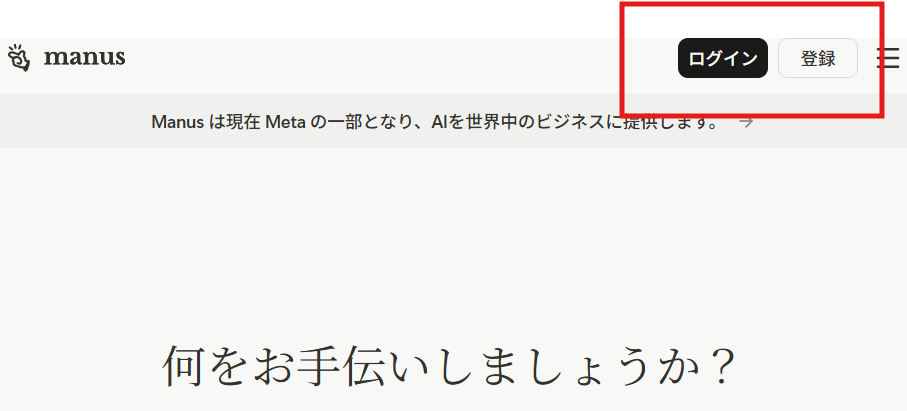
登録後はメール認証を行うだけで、すぐにダッシュボードへログインできます。
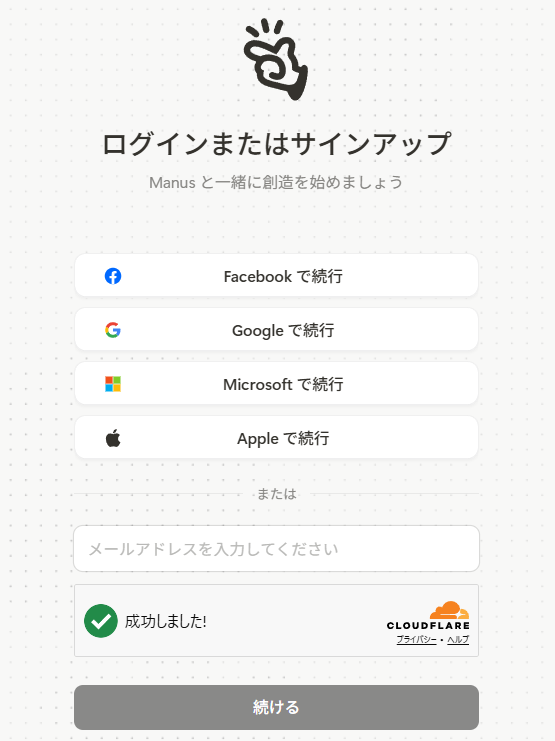
初回登録時にはクレジットが付与されるため、クレジットカードの登録なしでも機能を試せる点が特徴です。
また、インストール不要のSaaS型サービスなので、PC環境に依存せず利用できます。
初心者の場合は、登録後に表示されるチュートリアルを一通り試すことで、基本的な操作イメージをつかみやすくなります。
Manusの使い方②基本操作
Manusの基本操作は、「目的を入力して実行する」だけのシンプルな仕組みです。
ログイン後はダッシュボードから新しいタスクを作成できます。
プロンプト欄に目的を入力すると、AIがタスクの実行計画を自動で作成し処理がスタートします。
実行中は、リサーチや分析などの進行状況がリアルタイムで表示されるため、途中で指示を修正したり一部の工程を止めたりすることも可能です。
また、Manusには複数のモードがあり、用途に応じて使い分けできます。
・Chatモード:通常の対話や質問に対応
・Agentモード:自律実行(メイン機能)
・ファイル分析:PDFやExcelの要約・分析
・テンプレート:調査や資料作成を簡単に開始
複雑な操作は必要なく「目的を伝える→確認→実行」という流れを理解すれば十分使いこなせます。
Manusの使い方③タスクの依頼方法
Manusでは「何をしたいか」を明確に伝えることが、精度の高い結果につながります。
基本的にはプロンプト欄に目的を入力するとAIがタスクを分解、実行計画を提案し、その計画を確認・承認することで、自動実行が開始されます。
効果的な依頼のポイントは、以下の3つです。
・ゴールを具体的にする
・成果物の形式を指定する
・条件(対象・範囲)を明確にする
例えば、「競合を調べて」よりも、「日本のEC市場の競合3社を比較し、5枚のスライドでまとめて」の方が、精度の高い結果が得られます。
Manusの使い方④効果的なプロンプトの書き方
Manusで高品質な成果を出すには、「曖昧な指示ではなく、「目的・成果物・条件」が具体的なプロンプトを書くことが重要です。
Manusは自律的に処理を進めるため、最初の指示の質がそのまま結果に影響します。
効果的なプロンプトは、以下の形で書くと安定します。
・目的:何を達成したいか
・成果物:どんな形式で出力するか
・条件:対象や比較軸、使用データなど
・制約:言語、文字数、構成など
「日本のSaaS市場の競合5社を分析し、売上・成長率・特徴を比較したスライドを10枚で作成してください。日本語でまとめてください。」
上記のように条件を明確にすることで、AIが適切にタスクを分解しやすくなります。
逆に「いい感じにまとめて」などの曖昧な指示では、期待した結果になりにくい傾向があります。
Manusは「考えるAI」ではなく「実行するAI」です。
最初の設計をしっかり行うことが、効率的な活用につながります。
Manusでできること:AIエージェントで何ができる?
Manusは、調査・分析・作成・実行までをまとめて進められるAIエージェントです。
一般的な生成AIは質問への回答や文章作成が中心ですが、Manusは複数の工程がある作業を一連の流れで処理しやすい点が特徴です。
Manusの活用領域として、リサーチ・分析、コンテンツ作成、資料作成、コーディング、業務自動化などがあります。
成果物も、レポートやスライド、Webページ、コードなど幅広く、単なる会話ツールではなく「実務の作業代行」に近い使い方ができます。
この章では、以下の内容を順番に解説します。
・タスクを自律的に実行できる
・データ分析・リサーチを自動化
・Webアプリやコンテンツを生成
・外部ツールを操作して業務を自動化
また、2026年には「Manus Skills」も追加され、作成した業務フローやノウハウをスキルとして保存・共有しやすくなりました。
毎週のレポート作成や定型調査など、繰り返し業務をテンプレート化して再利用しやすい点は、実務での大きなメリットです。
タスクを自律的に実行できる
Manusは、複数の作業を1つずつ指示しなくても、ゴールに向かって順番に処理を進められるのが強みです。
工程の多い仕事ほど、使いやすさを感じやすくなります。
通常のAIとManusの違いを整理すると、次の通りです。
| 項目 | 通常のAI | Manus |
|---|---|---|
| 指示の出し方 | 作業ごとに細かく指示する | 最初に目的をまとめて伝えやすい |
| 進め方 | 1ステップずつ対応 | 複数工程をつなげて進めやすい |
| 向いている作業 | 単発の質問や要約 | 調査から成果物作成までの一連作業 |
たとえば、通常のAIでは次のように段階ごとに指示を出すことがあります。
・競合を調べる
・要点を整理する
・比較表を作る
・資料にまとめる
Manusでは最初に目的を伝えることで、必要な工程を組み立てながら進めやすくなります。
Manusは作業単位ではなく、成果物ベースで依頼しやすい点が大きな特徴です。
データ分析・リサーチを自動化
Manusは、情報収集から整理、分析までをまとめて進めやすく、リサーチ業務の効率化に向いています。
特に、市場調査や競合分析のように工程が多い仕事で活用しやすいです。
通常のリサーチ業務では、次のような流れが発生します。
・複数サイトから情報を集める
・数値や事実を整理する
・比較表を作る
・要点をまとめる
・必要に応じてグラフ化する
Manusは、こうした流れを一括で処理しやすいのが特徴です。
調査にかかる時間や、手作業での整理の負担を減らすことができます。
活用イメージを表にすると、次の通りです。
| 作業内容 | Manusで進めやすいこと |
|---|---|
| 市場調査 | 関連情報を集めて全体像を整理する |
| 競合分析 | 複数社の特徴や違いを比較しやすくする |
| 数値整理 | 売上や指標を見やすくまとめる |
| 可視化 | 表やグラフのたたき台を作る |
企業情報や市場データを集めたうえで、売上推移や特徴を比較し、表やグラフにまとめる使い方も可能です。
競合比較を短時間で行いたい、市場の全体像をすばやく把握したい、資料作成前の下調べを効率化したいときにおすすめです。
Webアプリやコンテンツを生成
Manusは、調査や分析だけでなく、Webアプリや文章コンテンツの作成にも活用しやすいAIエージェントです。
たたき台を短時間で作りたいときに役立ちます。
できることの例は、次の通りです。
・Webページやダッシュボードの構成案を作る
・記事やレポートの下書きを作る
・HTMLやコードのたたき台を出す
・資料用の文章や説明文をまとめる
Web制作なら、画面イメージやコードのベースを整えることもできます。
ただし、生成物をそのまま公開するのはおすすめできません。
公開前には内容の正確性、表現の自然さ、デザインやコードの品質を必ず確認しましょう。
外部ツールを操作して業務を自動化
Manusは文章生成や調査だけでなく、外部ツールと組み合わせた業務自動化にも活用しやすいAIエージェントです。
定型作業をまとめて進めたい場面で力を発揮します。
自動化しやすい業務の例は、次の通りです。
・Google Workspaceの情報整理
・Slackやメールでの共有
・Notionやデータベースの更新
・定型レポートの作成と送信
できることを整理すると、次のようになります。
| 業務の種類 | 自動化しやすい内容 |
|---|---|
| 情報共有 | 調査結果をSlackやメールで送る |
| 資料管理 | DocsやDriveに成果物を保存する |
| データ更新 | Notionや各種ツールの情報を更新する |
| 定型業務 | 毎週・毎月のレポート作成を進める |
「毎週月曜に先週の売上データを整理して、要点をレポート化し、関係者に共有する」といった流れをまとめて自動化することもできます。
また、競合調査の結果を表に整理しそのまま共有用の資料や報告文まで作る使い方も可能です。
作業を分断せずに1つの流れとしてつなげやすい点が大きな強みです。
ただし、実際の運用では、どこまで自動実行させるかを慎重に決める必要があります。
送信や更新を伴う処理は、事前確認の工程を入れておくと安心です。
Manusの使い方:ビジネスや個人での活用事例
Manusは、調査・分析・作成・共有までをまとめて進めやすいため、ビジネスでも個人でも活用の幅が広いツールです。
特に活用しやすい場面は、主に次の3つです。
市場調査や競合分析
Manusは、情報収集から比較整理までをまとめて進めやすいため、調査業務の負担を減らしやすくなります。
活用しやすい作業は、次の通りです。
・競合企業の特徴を比較する
・市場規模やトレンドを整理する
・複数社の違いを表で見える化する
・調査内容をレポートや資料にまとめる
特に、競合分析では次のような流れで使いやすいです。
| 調査の流れ | Manusで進めやすいこと |
|---|---|
| 情報収集 | 企業情報や公開データを集める |
| 整理 | 各社の特徴や違いをまとめる |
| 比較 | 表形式で見比べやすくする |
| 出力 | レポートやスライドの形に整える |
リサーチ担当者やマーケティング担当者にとって、下調べの時間を短縮しやすいのがメリットです。
ただし、数値や企業情報は更新されることがあるため、最終的には公式情報や一次ソースで確認することが大切です。
スライドやレポート作成
Manusは、情報を集めるだけでなく、見やすい資料の形までまとめたいときに活用しやすいツールです。
報告資料や提案書のたたき台を短時間で作りたい場面で役立ちます。
活用しやすい作業は、次の通りです。
・調査内容をレポート形式に整理する
・要点をスライド向けにまとめる
・表やグラフのたたき台を作る
・報告資料の構成を整える
流れを表にすると、次のようになります。
| 資料作成の工程 | Manusで進めやすいこと |
|---|---|
| 情報収集 | 必要なデータや要点を集める |
| 整理 | 内容を章立てや項目ごとにまとめる |
| 可視化 | 表やグラフの形に整える |
| 出力 | レポートやスライドのたたき台を作る |
「先月の売上推移を役員向けに5枚のスライドへ整理する」と依頼すれば、数値の整理だけでなく、説明しやすい構成まで作りやすくなります。
調査から資料化までを分けずに進めやすい点がメリットです。
ただし、提出前には数値の正確性や表現、デザインの見やすさを確認しましょう。
特に社内外へ共有する資料では、人のチェックを入れることで完成度が高くなります。
業務自動化
Manusは、毎回同じ流れで行う定型業務を効率化したいときに使いやすいツールです。
調査、整理、共有までをつなげやすいため、手作業の負担を減らすことができます。
特に、自動化しやすい業務は次の通りです。
・定期レポートの作成
・競合情報の収集と共有
・データ整理と更新
・社内向け資料のたたき台作成
活用イメージを表にすると、次のようになります。
| 業務内容 | Manusで進めやすいこと |
|---|---|
| 週報・月報作成 | 数値を整理し、要点をまとめる |
| 競合チェック | 情報を集めて比較し、共有文を作る |
| データ更新 | 必要な情報を整理して反映しやすくする |
| 定型資料作成 | 毎回似た形式の資料を作る |
「毎週月曜に競合3社の動きを整理し、社内共有用に要点をまとめる」といった流れを効率化しやすいです。
手順が決まっている業務ほど、Manusの強みを活かせます。
ただし、自動化の範囲は広げすぎない方が安心です。
送信や更新を伴う作業は、最終確認を人が行う形にしておくと運用しやすくなります。
Manusの料金:無料プランと有料プランの違い
Manusは無料プランでも試せますが、使える量や同時実行数、高度機能の範囲に違いがあります。
料金面で見ると、まず押さえたいポイントは次の通りです。
・無料プランがある
・有料プランは複数ある
・主な違いはクレジット量と機能制限
・用途に応じて選び方が変わる
全体像を表にすると、次のようになります。
| 項目 | 無料プラン | 有料プラン |
|---|---|---|
| 月額料金 | 0ドル | プランごとに異なる |
| クレジット | 少なめ | 多め |
| 同時実行 | 制限あり | 拡張される |
| 高度機能 | 制限あり | 利用しやすい |
| 向いている人 | お試し利用 | 実務で継続利用したい人 |
無料プランは、まず使い心地を試したい人向けです。
一方、有料プランは、調査や資料作成を継続して回したい人に向いています。
この章では、次の順番で料金の違いを見ていきます。
・Manus無料版でできること
・Manus有料プランの料金
・無料版の制限
使い方によって、無料で十分な人と、有料の方が効率的な人に分かれます。
料金だけでなく「どのくらい使うか」まで含めて考えるのが大切です。
Manus無料版でできること
Manusの無料版は、基本機能を試しながら使い勝手を確認したい人に向いています。
軽いタスクを動かしながら、自分の業務に合うかを見極めやすい構成です。
無料版では、少なくとも毎日300クレジットのリフレッシュが案内されています。
また、初回登録時には+1000クレジットが付与されます。
できることを簡単にまとめると、次の通りです。
・基本操作を試す
・軽い調査や要約をする
・記事や資料のたたき台を作る
・一部の自律実行機能を試す
クレジット量や同時実行数には制限があります。
本格的に業務で使うなら、有料プランを検討した方が使いやすい場合があります。
運用の前に、Manusが自分の仕事に合うか見極めるための入口として便利です。
Manus有料プランの料金
Manusの有料プランは無料版より多くのクレジットを使えたり、同時実行数が増える点が特徴です。
継続的に使う人ほど、有料プランの方が運用しやすくなります。
2026年3月時点では、Manusは無料プランに加え、複数の有料プランを用意しています。
公開情報では、少なくとも有料プランが段階制で用意されており、価格や付与クレジットはプランごとに異なります。
目安として紹介されている料金帯は、次の通りです。
| プラン | 月額の目安 | 特徴 |
|---|---|---|
| Free | 0ドル | 基本機能を試しやすい |
| Basic / Standard相当 | 20〜29ドル前後 | 個人のライト利用向け |
| Plus / Customizable相当 | 40〜59ドル前後 | 継続利用や実務向け |
| Pro / Extended相当 | 199〜200ドル前後 | 重い作業や高頻度利用向け |
| Team | 20〜79ドル/席前後 | チーム利用向け機能あり |
プラン名や価格表記は案内ページによって差があるため、契約前には公式の料金ページまたはヘルプページで最新情報を確認するのが安心です。
無料版の制限
Manusの無料版は基本機能を試すには便利ですが、実務で継続利用するには制限を感じやすいです。
無料版で押さえておきたい制限は、次の通りです。
・毎日使えるクレジット量に上限がある
・使わなかった分を翌日に持ち越せない場合がある
・同時実行できるタスク数が少ない
・高度機能は使えない、または制限されることがある
・上位モデルや高負荷な処理に制約がかかる場合がある
有料版との違いを簡単に見ると、次のようになります。
| 項目 | 無料版 | 有料版 |
|---|---|---|
| クレジット量 | 少なめ | 多め |
| 同時実行数 | 少ない | 増やしやすい |
| 高度機能 | 制限あり | 利用しやすい |
| 重いタスク | 使いにくい | 進めやすい |
たとえば、次のような使い方では無料版だと物足りなさを感じやすいです。
・複数タスクを同時に進めたい
・スライド作成など重い処理を日常的に使いたい
・毎日まとまった量の調査や資料作成をしたい
無料版は「まず試す」には向いていますが、継続的に業務へ組み込みたい場合は有料版の方が使いやすいでしょう。
Manusの使い方:ChatGPTや他AIエージェントとの比較
Manusは一般的な対話型AIとは役割が異なり、作業の実行まで進めやすいAIエージェントとして使われるのが特徴です。
違いをざっくり整理すると、次の通りです。
| 比較ポイント | Manus | ChatGPTなどの対話型AI |
|---|---|---|
| 主な役割 | 目的に沿って作業を進める | 質問に答える、文章を作る |
| 得意分野 | 調査、分析、資料化、自動実行 | 相談、整理、要約、文章生成 |
| 進め方 | 複数工程をつなげやすい | 1回ごとの対話で進める |
| 向いている使い方 | 成果物ベースの依頼 | 思考整理や壁打ち |
この章では、次の3つを順番に見ていきます。
・ManusとChatGPTの違い
・Manusと他AIエージェントとの違い
・Manusが向いている人
どちらが優れているかではなく、何に使うかで選び方が変わります。
アイデア出しや文章調整なら対話型AI、作業の実行までまとめて進めたいならManus、と考えると整理しやすいです。
ManusとChatGPTの違い
ManusとChatGPTの大きな違いは、得意な役割にあります。
ChatGPTが「対話しながら考えを整理するAI」だとすれば、Manusは「目的に向かって作業を進めるAI」に近いです。
違いを表で整理すると、次の通りです。
| 観点 | Manus | ChatGPT |
|---|---|---|
| 基本の使い方 | ゴールを伝えて実行を任せる | 質問しながら対話で進める |
| 強み | 調査、分析、資料化までつなげやすい | 要約、相談、文章生成がしやすい |
| 進行方法 | 複数工程をまとめて進めやすい | 1回ずつやり取りしながら進める |
| 向いている場面 | 成果物を作る前提の作業 | アイデア出しや思考整理 |
たとえば、「競合を調べて、比較し、レポート化したい」という場合はManusの方が使いやすい場面があります。
どちらが上というより、作業内容に応じて使い分けるのが現実的です。
Manusと他AIエージェントとの違い
Manusは他のAIエージェントと比べても、調査から成果物作成までを一連で進めやすい点が特徴です。
単に答えを返すだけでなく、実務の流れに近い形で使いやすいのが強みです。
違いを整理すると、次のようになります。
| 比較ポイント | Manus | 他のAIエージェント |
|---|---|---|
| 強み | 調査、分析、資料化をつなげやすい | 特定分野に強いものが多い |
| 出力の形 | レポート、スライド、Web関連など幅広い | テキスト中心のものもある |
| 使い方 | 目的ベースでまとめて依頼しやすい | 機能ごとに使い分けが必要な場合がある |
| 向いている場面 | 実務の一連作業を任せたいとき | 単機能を活かしたいとき |
AIエージェントには、それぞれ得意分野があります。
文章生成が得意なもの、コード補助に強いもの、検索や調査に特化したものなど、役割はさまざまです。
その中でManusは、「調べる」「整理する」「比較する」「成果物にする」までをまとめて進めやすい点で差別化できます。
つまり、Manusは「何でも万能」ではなく、実務フローをまとめて任せたい人向けのAIエージェントと考えるとわかりやすいです。
Manusが向いている人
Manusは、1つずつ指示を出すよりも、まとまった作業を一気に進めたい人に向いています。
特に、調査・整理・資料化の流れを効率化したい人とは相性が良いです。
向いている人を整理すると、次の通りです。
・競合調査や市場調査を効率化したい人
・SEO記事やレポートの下書きを早く作りたい人
・スライドや提案資料のたたき台を短時間で作りたい人
・定型業務をできるだけ自動化したい人
・作業単位ではなく、成果物ベースで依頼したい人
たとえば、次のような使い方に向いています。
| 向いている人 | 活用しやすい場面 |
|---|---|
| マーケティング担当者 | 競合分析、市場調査、企画資料作成 |
| フリーランス | 提案資料、リサーチ、定型業務の効率化 |
| 企業担当者 | 週報、月報、社内共有資料の作成 |
一方で、雑談しながら考えを深めたい人や、細かく対話しながら進めたい人には、ChatGPTのような対話型AIの方が合う場合もあります。
つまりManusは、「相談相手」よりも「実務を進める作業パートナー」を求める人に向いているツールです。
Manusの危険性は?安全性や注意点
Manusは便利なAIエージェントですが、出力内容や扱うデータには注意が必要です。
効率化に役立つ一方で、使い方を誤ると確認不足や情報管理のリスクにつながることがあります。
特に注意したいポイントは、次の3つです。
・AIの出力は必ずファクトチェック
・個人情報、機密情報の取り扱い
・処理時間が長くなる場合への備え
この章では、便利さだけでなく、安全に使うために押さえておきたい点を順番に整理します。
AIの出力は必ずファクトチェック
Manusを使うと、調査や文章作成を短時間で進めやすくなります。
ただし、出力内容がすべて正しいとは限らないため、最終確認は欠かせません。
特に確認したいポイントは、次の通りです。
・数値や料金情報
・会社名やサービス名
・最新ニュースや制度の内容
・引用元や出典の正確性
たとえば、市場規模や料金プランをまとめる場合は古い情報や誤った数値が含まれる可能性があります。
そのまま公開すると、記事や資料の信頼性を下げる原因になるため注意が必要です。
確認の流れを整理すると、次のようになります。
| 確認する項目 | 見るべきポイント |
|---|---|
| 数値情報 | 最新の数値か、出典が明確か |
| 企業情報 | 公式サイトと一致しているか |
| 引用内容 | 原文の意味をずらしていないか |
| 比較表 | 項目や条件にズレがないか |
Manusは「確認作業をゼロにするツール」ではありません。
下調べやたたき台づくりを速くするツールとして使い、最後は人が事実確認することが大切です。
個人情報・機密情報の取り扱い
Manusを業務で使うときは、入力する情報の内容に注意が必要です。
便利だからといって、社外秘の情報や個人情報をそのまま入れるのは避けましょう。
特に気をつけたい情報は、次の通りです。
・顧客名や連絡先
・社内限定の売上データ
・未公開の企画書や提案書
・契約内容や人事情報
安全に使うためのポイントを整理すると、次のようになります。
| 注意点 | 具体例 |
|---|---|
| 個人情報を入れない | 氏名、住所、電話番号、メールアドレス |
| 機密情報をそのまま使わない | 社内資料、未公開データ、契約情報 |
| 必要に応じて匿名化する | 社名や担当者名を伏せて入力する |
| 公開前提でない情報は慎重に扱う | 社外共有できない内容は特に注意する |
顧客向けレポートの下書きを作る場合でも、実名や詳細データは伏せたうえで依頼した方が安全です。
まずはダミー情報や抽象化した内容でたたき台を作り、最後に人が実データへ置き換える流れが使いやすいです。
Manusは便利な作業支援ツールですが、重要情報をそのまま預ける前提ではなく、情報を整理して使う前提で運用するのが安心です。
処理時間が長くなる場合
Manusは一連の作業をまとめて進めやすい反面、依頼内容によっては処理に時間がかかることがあります。
特に時間がかかりやすいケースは、次の通りです。
・調査対象が多い
・複数の工程をまとめて依頼している
・表やグラフ、スライド作成まで含めている
・同時に複数タスクを走らせている
目安を整理すると、次のように考えやすいです。
| タスクの内容 | 時間がかかりやすさ |
|---|---|
| 簡単な要約や下書き | 比較的短い |
| 競合調査や比較表作成 | やや長い |
| レポートやスライド作成込み | 長くなりやすい |
| Webアプリ生成など重い処理 | さらに長くなりやすい |
対策としては、次のような工夫が有効です。
・依頼範囲を絞る
・成果物の形式を明確にする
・一度に詰め込みすぎない
・まず小さく試してから広げる
最初から「業界全体の調査、競合分析、レポート、スライド作成まで全部」と頼むより、「まず競合3社の比較表を作る」のように区切ると進めやすくなります。
処理時間が長いときは、ツールの精度が低いというより、依頼が重すぎる場合があります。
実務では、大きな依頼を適度に分けることが使いこなしのコツです。
Manus AIのメリットとデメリット
Manusは確認や使い分けが必要な点もあるため、強みと弱みの両方を知っておくことが大切です。
まず全体像を整理すると、次の通りです。
| 項目 | 内容 |
|---|---|
| メリット | 工程の多い作業を効率化しやすい |
| デメリット | 出力確認や制限への理解が必要 |
| 向いている使い方 | 調査、分析、資料作成、定型業務 |
| 注意点 | そのまま公開・提出しないこと |
この章では、次の2つに分けて見ていきます。
便利さだけで判断するのではなく、「どこまで任せるか」「どこを人が確認するか」まで考えて使うことが、失敗しにくいポイントです。
Manusのメリット
Manusのメリットは、調査や分析、資料作成などの工程をまとめて進めやすいことです。
単発の質問に答えるだけでなく、実務の流れに近い形で使いやすい点が強みです。
主なメリットを整理すると、次の通りです。
・複数工程の作業をまとめて進めやすい
・調査から成果物作成までつなげやすい
・記事、レポート、スライドなど幅広い用途に使いやすい
・定型業務の効率化につなげやすい
・目的ベースで依頼しやすい
特に便利なポイントを表にすると、次のようになります。
| メリット | 活かしやすい場面 |
|---|---|
| 工程を減らしやすい | 調査→整理→資料化まで任せたいとき |
| 作業時間を短縮しやすい | 市場調査や競合分析を急ぎたいとき |
| 成果物まで進めやすい | レポートやスライドのたたき台がほしいとき |
| 継続運用しやすい | 週報、月報、定型調査を回したいとき |
競合調査をしたあとに比較表を作り、その内容を資料にまとめる作業は、手作業だと時間がかかりますが、Manusを使えば、こうした流れをまとめて進めやすくなります。
Manusの強みは「考える補助」だけでなく「作るところまで進めやすい」ことにあります。
Manusのデメリット
Manusは便利なAIエージェントですが、使い方によっては確認の手間や制限を感じる場面もあります。
主なデメリットは、次の通りです。
・出力内容の確認が必要
・処理に時間がかかることがある
・無料版では使える量に制限がある
・重いタスクでは使いにくさを感じることがある
・最終的な判断や調整は人が行う必要がある
わかりやすく整理すると、次のようになります。
| デメリット | 注意したいポイント |
|---|---|
| 情報の正確性に注意が必要 | 数値や引用元は必ず確認する |
| 処理時間が読みにくい | 重い依頼は待ち時間が長くなりやすい |
| 無料版の制限がある | 実務利用では物足りない場合がある |
| 仕上げは人の手が必要 | 公開前、提出前の最終チェックは必須 |
記事やレポートのたたき台は効率よく作れても、そのまま公開すると誤情報や不自然な表現が残るおそれがあります。
また、調査対象が多い依頼やスライド作成まで含む依頼では、処理が長引くこともあります。
Manusは万能な代行ツールではなく、人の確認と組み合わせて使うことで力を発揮しやすいツールです。
Manus使い方に関するよくある質問
Manusの使い方に関してよくある質問は以下の通りです。
- Manusの何がすごいのですか?
-
Manusのすごさは、調査や分析、資料作成までをまとめて進めやすいことです。
質問に答えるだけでなく、成果物づくりまでつなげやすい点が特徴です。
ポイントを簡単にまとめると、次の通りです。
・複数の作業をまとめて進めやすい
・レポートやスライドの形まで整えやすい
・実務の作業時間を短縮しやすい対話中心のAIよりも、「仕事を前に進めたい場面」で使いやすいのが強みです。
- Manus無料版でどこまでできますか?
-
Manus無料版は、基本機能のお試しに向いています。
軽いリサーチや要約、構成案づくりなどは進めやすいです。
できることを簡単にまとめると、次の通りです。
・基本操作を試す
・軽い調査や要約をする
・記事や資料のたたき台を作る
・一部の自律実行機能を試すただし、クレジット量や同時実行数には制限があります。
本格的に業務で使うなら、有料プランの検討が必要になる場合があります。
- Manusの料金はいくらですか?
-
Manusは無料プランに加えて、複数の有料プランがあります。
有料プランの料金はプランごとに異なり、2026年3月時点の目安では月額29ドル前後からです。
主にクレジット量や同時実行数、利用できる機能の範囲に差があります。
主な料金帯を簡単にまとめると、次の通りです。
・Free:0ドル
・Basic:29ドル前後
・Plus:59ドル前後
・Pro:199ドル前後
・Team:1ユーザーあたり79ドル前後無料プランは、基本機能を試したい人向けです。
有料プランは、より多くのクレジットを使いたい人や、業務で継続利用したい人に向いています。
なお、料金やプラン内容は変更される可能性があります。
契約前には、公式の料金ページやヘルプページで最新情報を確認するのが安心です。
- Manus AIは日本語で使えますか?
-
Manusは日本語で使えます。
日本語でプロンプトを入力し、日本語で出力を受け取りやすい構成です。
使いやすいポイントは、次の通りです。
・日本語で指示を出せる
・日本語で結果をまとめやすい
・日本語の資料づくりにも使いやすいただし、固有名詞や専門用語は、出力後に人が確認した方が安心です。
特に公開前の文章や資料は、表現の自然さも含めて見直すのがおすすめです。
Manusの使い方:まとめと今後のステップ
Manusは、調査、分析、資料作成などをまとめて進めやすいAIエージェントです。
特に、工程が多い作業を効率化したい人に向いています。
ここまでのポイントを簡単にまとめると、次の通りです。
・目的ベースで依頼しやすい
・リサーチから成果物作成まで進めやすい
・無料版でも基本機能を試せる
・実務ではファクトチェックが欠かせない
・重い作業や継続利用では有料プランも検討しやすい
まずは無料版で、相性を確認する使い方がおすすめです。
たとえば、軽い競合調査や記事構成案の作成から試すと、使いどころが見えやすくなります。
そのうえで、日常業務に組み込みたい場合は、「どの作業を任せるか」「どこを人が確認するか」を決めると、失敗しにくくなります。





コメント