
ImageFXの使い方がわからず、画像の作り方に悩んでいませんか。
話題のGoogleの画像生成AIですが、「どこから始めればいいのか分からない」「プロンプトの書き方が難しい」と感じている方も多いはずです。
ImageFXは初心者でも扱いやすく、基本の手順とコツを押さえるだけでイメージ通りの画像を作れるツールです。
特別なスキルは必要ありません。
この記事では、ImageFXの基本から使い方やプロンプトのコツ、さらに商用利用の注意点までをわかりやすく解説します。
【この記事でわかること】
・ImageFXの基本概要と特徴
・ImageFXの使い方(ログイン〜画像生成まで)
・思い通りに作るプロンプトのコツ
・日本語と英語の使い分け
・無料で使える回数や料金の仕組み
・商用利用の注意点

生成AIパスポート取得者が内容をチェック
当サイトの記事は、生成AIに関する基礎知識やリスク、適切な活用方法などを学ぶ「生成AIパスポート」の取得者が内容を確認しています。情報の正確性や分かりやすさを意識した記事づくりに努めています。
ImageFXとは?初心者でもわかる概要と特徴
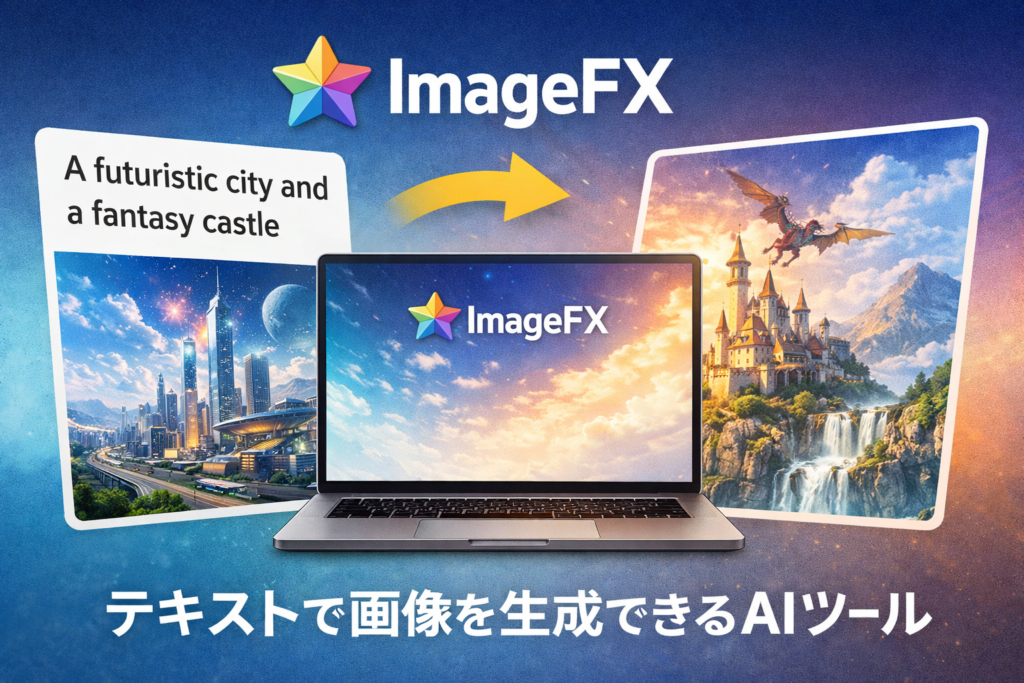
ImageFXは、Googleが提供する画像生成AIです。
テキストを入力するだけで、AIが自動で画像を生成できます。
Google DeepMindの画像生成モデル(Imagen 3系モデル)をベースにしており、自然な描写やリアルな質感が強みです。
インストール不要で、Googleアカウントがあればすぐに利用できます。
初心者でも直感的に操作しやすい設計です。
ImageFXの基本情報は以下ようになっています。
| 項目 | 内容 |
|---|---|
| 提供元 | |
| 利用方法 | ブラウザで利用(インストール不要) |
| 必要なもの | Googleアカウント |
| 特徴 | テキスト入力で画像生成 |
テキストから画像を作れるため、ブログのアイキャッチやSNS投稿、資料用のビジュアルなど幅広いシーンで使えるのが魅力です。
画像の精度は、プロンプトの書き方によって結果が大きく変わるため、コツを理解することが重要です。
ImageFXの特徴:類似AIツールとの比較
ImageFXは、他の画像生成AIと比べて「簡単に使えること」が強みです。
特に初心者にとっては、操作の分かりやすさが大きなメリットといえるでしょう。
主な画像生成AIとの違いは以下の通りです。
| 項目 | ImageFX | Midjourneyなど他ツール |
|---|---|---|
| 操作性 | シンプルで直感的 | コマンド操作が必要な場合あり |
| 導入のしやすさ | ブラウザですぐ使える | Discordなどの設定が必要な場合あり |
| プロンプト補助 | 候補ワードが表示される | 基本は自分で入力 |
| カスタマイズ性 | シンプル重視 | 細かい調整が可能 |
ImageFXの特徴をまとめると、次の通りです。
・初心者でもすぐ使えるシンプル設計
・プロンプト補助機能で調整しやすい
・ブラウザだけで完結する手軽さ
・自然でリアルな画像表現に強い
一方で、注意点もあります。
ImageFXは手軽さを重視しているため、細かい設定や高度な編集は他ツールの方が得意な場合があります。
そのため、用途によって使い分けるのがポイントです。
・簡単に画像を作りたい → ImageFX
・細かく作り込みたい → 他の画像生成AI
ImageFXは「まず画像生成を始めたい人」に最適なツールです。
難しい設定をせずに、すぐに結果を出したい場合に向いています。
imagefxの使い方まずはこれだけ!最短で画像を作る手順
ImageFXは、基本の流れを覚えるだけで数分で画像を生成できます。
難しい設定は不要で、シンプルな手順で使えるのが特徴です。
最短で画像を作る手順は、以下の通りです。
- ・ImageFXにアクセスする
・Googleアカウントでログインする -

- ・作りたい画像の内容を入力する(プロンプト)
・生成ボタンを押す -
- ・気に入った画像を保存する
-
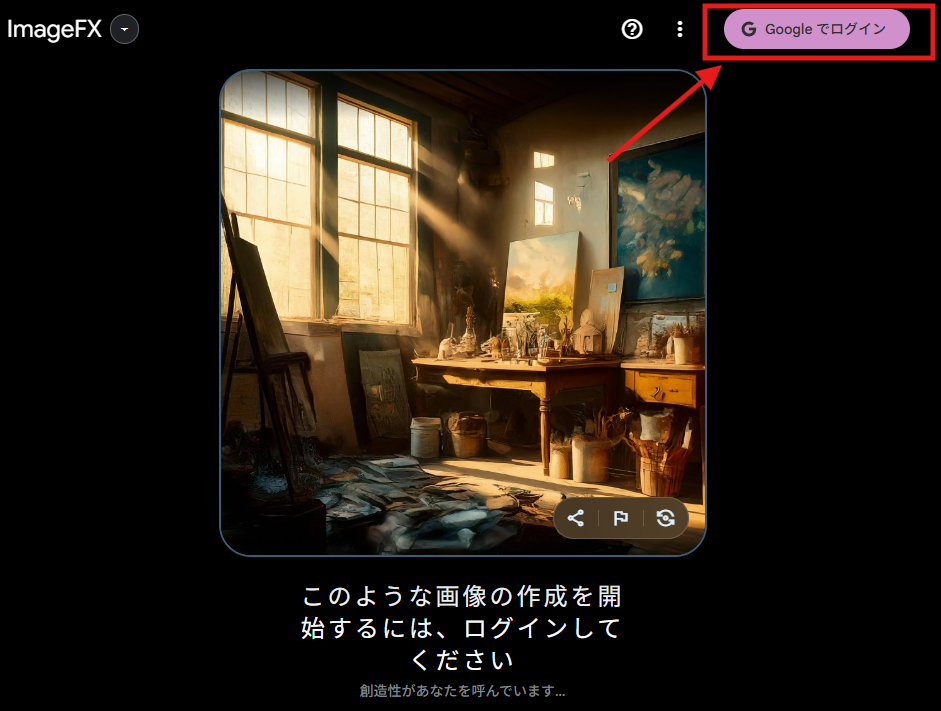
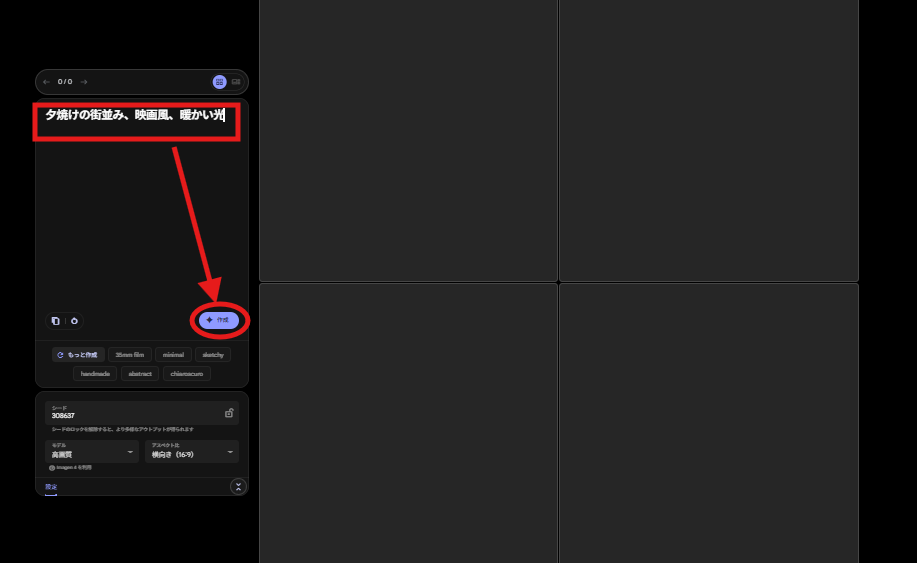
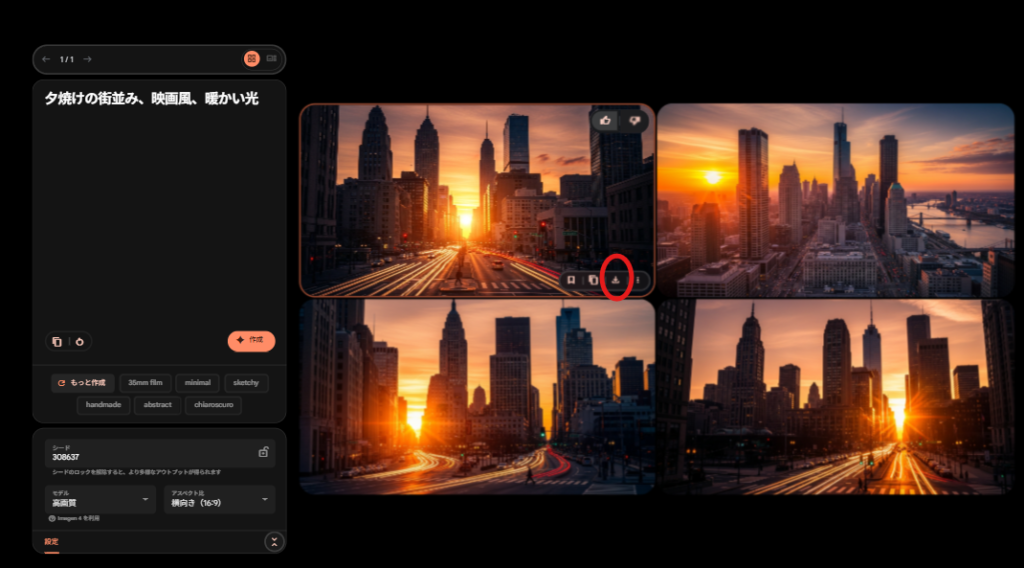
操作はこの5ステップだけです。
特別な知識がなくても、すぐに画像生成を始められます。
特に重要なのが「プロンプト(入力する文章)」です。
同じ操作でも、入力内容によって仕上がりが大きく変わります。
まずは難しく考えず、シンプルな内容で試すのがおすすめです。
例)
・「猫がソファに座っている」
・「夕焼けの街並み」
このように、短い文章でも画像は生成できます。
慣れてきたら「雰囲気」や「スタイル」を追加すると、よりイメージに近づきます。
夕焼けの街並み、映画風、暖かい光
上記のように少しずつ調整することで、クオリティを上げていくことができます。
まずはこの基本の流れを押さえておけば、ImageFXは問題なく使えます。
imagefxの使い方スマホ利用は?対応状況と注意点
ImageFXはスマホでも利用できますが、使いやすさには注意が必要です。
基本的にはブラウザからアクセスすることで使用できます。
スマホ利用のポイントは以下の通りです。
・専用アプリはなく、ブラウザで利用する
・Googleアカウントでログインすれば使用可能
・画像生成自体は問題なくできる
スマホでは画面が小さく入力や調整がしづらい、生成結果の細かい確認がしにくいなど扱いが困難になる場合が多いです。
特にプロンプトの調整はスマホではやりにくいため、細かく作り込みたい場合はPCの方が使いやすいです。
使い分けの目安は以下の通りです。
・簡単に試したい → スマホでOK
・しっかり作り込みたい → PCがおすすめ
スマホでも利用は可能ですが、用途によって使い分けるのがポイントです。
imagefxの使い方:日本語での利用やプロンプトのコツ
ImageFXは日本語でも利用できますが、プロンプトの書き方によって生成結果に差が出ます。
基本的な画像生成は可能ですが、精度を高めるにはコツを押さえることが重要です。
まずは、日本語プロンプトの基本を理解しておきましょう。
・短くシンプルに書く
・具体的な単語を使う
・要素を分けて整理する
・曖昧な表現は避ける
例えば、以下のように書き方を変えるだけで結果が変わります。
上記のように、具体的に書くことでAIがイメージを理解しやすくなります。
ただし、日本語と英語では精度や表現の違いがあるため、その特徴を理解して使い分けることが重要です。
ここでは、以下の2つのポイントに分けて解説します。
・imagefx英語との違いと使い分け
・imagefxコピペで使えるプロンプト例
imagefx英語との違いと使い分け
ImageFXでは、日本語よりも英語プロンプトの方が精度が高くなる傾向があります。
より細かい表現やニュアンスを反映したい場合は、英語で入力する方が安定した結果を得やすいです。
日本語と英語の違いは以下の通りです。
| 項目 | 日本語 | 英語 |
|---|---|---|
| 使いやすさ | 直感的で簡単 | 少しハードルがある |
| 精度 | シンプルな内容は対応可能 | 複雑な指示でも再現しやすい |
| ニュアンス | ぼやける場合がある | 細かく表現できる |
使い分けの目安は以下を参考にしてみてください。
・簡単な画像を作る → 日本語
・雰囲気をざっくり出す → 日本語
・細かい表現をしたい → 英語
・クオリティを重視 → 英語
例えば、同じ内容でも違いが出ます。
日本語
・夕焼けの街
英語
・city at sunset, cinematic lighting, warm tone
英語の方が「光・雰囲気・スタイル」などを細かく指定できるため、完成度が高くなりやすいです。
英語が苦手な場合は、翻訳ツールを使えば問題ありません。
日本語で考えた内容を英語に変換して入力するだけでも、精度が改善することがあります。
まずは日本語で試し、思い通りにならない場合に英語へ切り替える使い方がおすすめです。
この使い分けを意識することで、ImageFXの性能をより引き出せます。
imagefxコピペで使えるプロンプト例
ImageFXはプロンプト次第で画像のクオリティが大きく変わります。
ここでは、そのまま使える実用的なプロンプト例を紹介します。
まずは基本の型を押さえておきましょう。
・対象(何を描くか)
・場所や状況
・雰囲気や光
・スタイル(リアル・イラストなど)
この4つを組み合わせるだけで、安定した画像を作れます。
そのまま使える例は以下の通りです。
・a cute cat sitting on a sofa, soft lighting, realistic style
(ソファに座るかわいい猫、やわらかい光、リアルなスタイル)
・a modern cafe interior, warm atmosphere, high detail
(モダンなカフェの内装、温かい雰囲気、高精細)
・a girl walking in the city at sunset, cinematic lighting
(夕焼けの街を歩く女の子、映画のような光)
少し応用した例も紹介します。
・a cozy bedroom, warm light, minimalist design, high detail
(居心地の良い寝室、暖かい光、ミニマルデザイン、高精細)
・a beach at sunset, orange sky, calm waves, cinematic style
(夕焼けのビーチ、オレンジ色の空、穏やかな波、映画風)
・a stylish workspace, laptop and coffee, soft natural light
(おしゃれな作業スペース、ノートパソコンとコーヒー、やわらかい自然光)
プロンプト作成のコツは以下の通りです。
・短く区切って書く
・カンマで要素を分ける
・雰囲気(lighting / style)を入れる
慣れてきたら、以下のように調整すると精度が上がります。
・色(warm / pastel / vivid)
・時間帯(morning / sunset / night)
・雰囲気(cinematic / soft / realistic)
まずはコピペで試し、少しずつ自分なりに調整していくのがおすすめです。
この繰り返しで、理想に近い画像を作れるようになります。
imagefx無料で何回使える?料金と制限まとめ
ImageFXはGoogleアカウントがあれば無料で利用できますが、生成回数や機能には一定の制限があります。
完全な無制限ではないため、あらかじめ目安を理解しておくことが重要です。
主な利用条件は以下の通りです。
| 項目 | 内容 |
|---|---|
| 料金 | 無料で利用可能 |
| 生成回数 | 目安として1日約30回程度の場合が多い |
| 制限リセット | 翌日に回数が回復する |
| 解像度 | 最大1536×1536程度 |
| 利用条件 | Googleアカウントが必要 |
特に注意したいのが「生成回数の制限」です。
ImageFXでは、明確な回数は公式に公表されていませんが、目安として1日30回前後で制限がかかります。
また、この制限は時間の経過とともに回復し、翌日には再び利用可能です。
さらに、機能面にもいくつか制限があります。
・高解像度(超高画質)の出力には対応していない
・細かい解像度設定はできない
・生成内容によっては制限がかかる
また、実在の人物を再現する内容や著作権に関わるキャラクターや作品、不適切と判断される内容は生成がブロックされる場合があります。
ImageFXは無料で高性能な画像生成ができる一方で、回数や利用条件に制限がある点を理解しておくことが大切です。
imagefxで商用利用の禁止事項と安全に使うポイント
ImageFXで生成した画像での商用利用については利用規約を理解したうえで判断する必要があります。
特に、著作権や利用条件に関するルールは事前に確認しておくことが重要です。
まず前提として、Googleの利用規約では以下のように示されています。
| 項目 | 内容 |
|---|---|
| コンテンツの権利 | ユーザーに帰属 |
| Googleの扱い | 所有権は主張しない |
| 利用条件 | 規約の範囲内で使用する必要あり |
つまり、生成した画像はユーザーのコンテンツとして扱われますが、自由に使えるわけではなく、利用方法にはルールがあるという位置づけです。
特に注意すべきポイントは以下の通りです。
・実在の人物を再現する画像
・既存キャラクターや作品に似た画像
・ブランド名やロゴを含む画像
・不適切または制限対象のコンテンツ
これらは、意図していなくても権利侵害と判断される可能性があります。
また、Googleの規約でも「他者の権利を尊重すること」が求められています。
安全に利用するためには、オリジナル性の高い内容で画像を生成し、不安がある場合は利用を控えることが重要です。
特に商用利用では、「問題ないだろう」と自己判断せず、事前にルールを確認することがトラブル防止につながります。
まとめ|ImageFXで手軽にクオリティの高い画像制作を
ImageFXは、初心者でも簡単に画像生成ができるGoogleのAIツールです。
基本の使い方とプロンプトのコツを押さえることで、誰でも高品質な画像を作成できます。
この記事のポイントをまとめると以下の通りです。
・テキストを入力するだけで画像を生成できる
・基本操作はシンプルで初心者でも扱いやすい
・プロンプトの書き方でクオリティが大きく変わる
・日本語と英語を使い分けることで精度が上がる
・無料で使えるが回数や機能に制限がある
・商用利用はルール確認が必要
ImageFXは「難しい設定なしで使える」という点が大きな魅力です。
まずはシンプルなプロンプトで試し、少しずつ調整していくことで、理想に近い画像を作れるようになります。
短く具体的に書くことを意識するだけでも、仕上がりは大きく変わります。
実際に使いながらコツをつかむことで、より効率よく活用できるようになります。
コメント