
「CodexってChatGPTと何が違うの?」と感じている方も多いのではないでしょうか。
AIコーディングツールの選択肢が増え続けるなか、どれを使えばいいか迷いやすい状況です。
しかし実際には、Codexには他のツールとはっきり異なる特徴があり、使い方を知ることで開発効率を高められます。
この記事では、Web版・CLI版・デスクトップアプリ版の違いから操作の流れ・活用事例まで、専門用語をひとつずつ解説しながら紹介します。
自分に合った使い方を見つけて、コーディング作業を効率化しましょう。

生成AIパスポート取得者が内容をチェック
当サイトの記事は、生成AIに関する基礎知識やリスク、適切な活用方法などを学ぶ「生成AIパスポート」の取得者が内容を確認しています。情報の正確性や分かりやすさを意識した記事づくりに努めています。
Codexとは?ChatGPTとは別の「自律型コーディングエージェント」
Codexにはじめて触れる人は、ChatGPTの会話機能と同じものと思われがちですが、CodexとChatGPTの役割はまったく異なります。
コーディングエージェントとは、人間の代わりに自律的にコードを書いたり修正したりするAIのことです。
Codexはコードの生成にとどまらず、テストの実行やバグの特定・修正まで自律的にこなせるエージェントです。
Codexの基本的な位置づけとClaude CodeやCursorとの違いは以下の通りです。
| ツール名 | 種別・設計 | 動作環境 | 主な特徴 | 料金(主なプラン) |
|---|---|---|---|---|
| Codex | ソフトウェア開発に特化したコーディングエージェント | クラウドベース | GitHubと直接連携、複数タスクを並列で処理、プルリクエストの作成まで一気通貫で完結 | ChatGPT Plusに含む(月額$20〜) |
| Claude Code | コーディングエージェント | ターミナル/クラウド | Codexと比較されることが多い | Proプランに含む(月額$20〜) |
| Cursor | AIが組み込まれたIDE | エディタ内 | Codexとは設計の方向性が異なる | Hobbyプラン無料、Proは月額$20〜 |
Codexの3つの使い方|Web・デスクトップアプリ・CLIの違い

Codexには3つの利用形態があり、それぞれ向いている人や場面が異なります。
どの方法を選ぶかによってできることや操作感が変わるため、自分の目的に合った形を選ぶことが重要です。
プログラミングの知識がない方がブラウザから手軽に試す方法から、エンジニアがターミナルで本格的に操作する方法まで幅広く対応しています。
ここでは、3つの使い方それぞれの特徴と向いているシーンを解説します。
Web版(ChatGPT経由):非エンジニアや企画職向け
Web版はchatgpt.com/codexにアクセスするだけで使い始められるため、ソフトウェアを動かすために必要なツールやライブラリをパソコンに整える環境構築が一切不要です。
ブラウザ上でGitHubリポジトリ(プロジェクトのコードやファイルをまとめて管理・保存する場所)を接続し、自然言語で指示を送るとCodexが作業を開始します。
プログラミングの知識がない企画職やビジネス担当者でも操作でき、GitHubアカウントとChatGPTの有料プランがあれば、そのまま利用できる手軽さが魅力です。
デスクトップアプリ版:複数タスクを並列処理したい人向け
デスクトップアプリ版では、複数のCodexタスクを同時に実行しながら進捗を管理できます。
スケジュールを設定してバックグラウンドでCodexに作業させる「Automations」機能も使えるのが特徴です。
生成されたコードは本番のコードとは別の場所に保存されるため、うまくいかなくても元のコードに影響が出ません。
複数プロジェクトを並行して進めるエンジニアや、まとまった作業を非同期で処理したい人に向いているでしょう。
CLI版:ターミナルで本格的に使いたいエンジニア向け
CLI版は、ターミナルからcodexコマンドを実行して、ローカル環境で本格的に操作する方法です。
CLIとはCommand Line Interface(コマンドラインインターフェース)の略で、キーボードで文字を打ち込んで操作するタイプのツールのことです。
プロジェクト全体を把握しながら柔軟に進められるため、細かい制御が求められる開発作業で力を発揮します。
Node.js(Codexを動かすために必要な無料ソフトウェア)がインストールされていれば導入は5分程度で完了し、Claude Codeの操作感に慣れているエンジニアであればすぐに使いこなせるでしょう。
Codexの基本的な使い方|タスクの送り方と操作の流れ

Codexを使い始める前に、基本的な操作の流れと各機能の役割を理解しておくと作業がスムーズになります。
「どこからタスクを送ればいいか」「指示の書き方がわからない」という疑問を持つ方も少なくないでしょう。
GitHubとの接続からタスクの送信・結果の確認まで、一連の流れを把握しておくことが重要です。
ここでは、操作画面の基本から実際のタスクの送り方、モードの使い分けまで順を追って解説します。
Codexをセットアップする
ここではWeb版でのセットアップ方法を紹介します。
まず、ChatGPTにアクセスして、画面左上の「Codex」をクリックします。
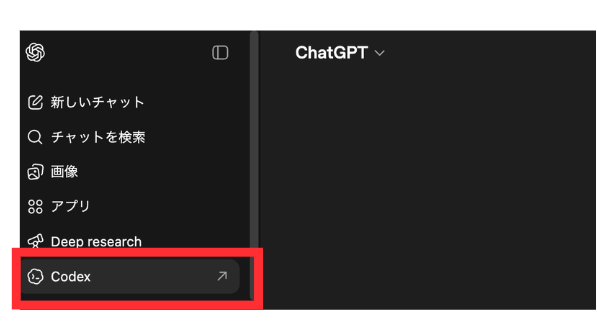
初回はGitHubアカウントでの認証が必要で、リポジトリへのアクセス権限(どのフォルダまで操作を許可するかの設定)を設定してから作業を始めます。

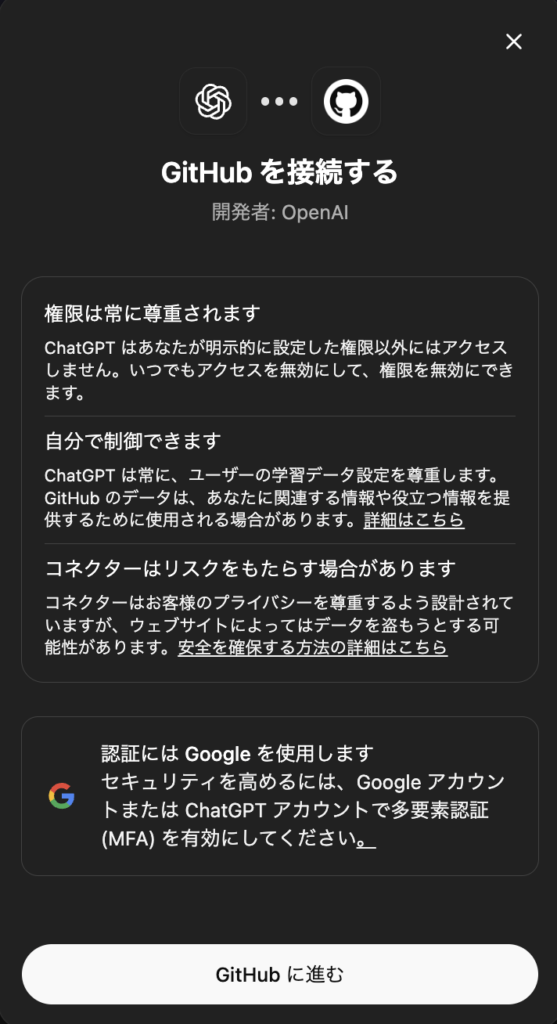
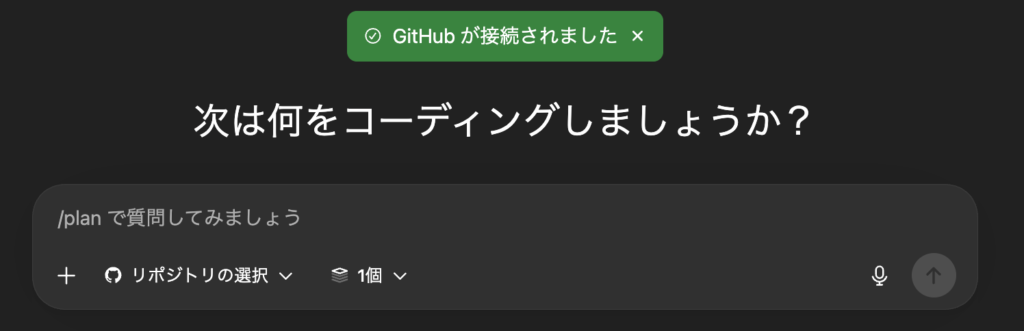
以下のように「GitHubが接続されました」と表示されれば接続完了です。
自然言語でタスクを指示する
Codexへの指示は、日本語を含む自然言語で入力できます。
「このバグを修正して」という短い指示でも動きますが、具体的なファイル名や期待する動作を一緒に伝えるほど精度が上がります。
複数の要件をまとめて送るよりも、一つのタスクに絞った指示を繰り返すほうが、作業の精度と確認のしやすさが向上します。
どのファイルを対象にするかを具体的に指定しておくと、余計な推測が減りスムーズに進みます。
AskモードとCodeモードを使い分ける
Codexには「Askモード」と「Codeモード」の2種類があります。
Askモードは、コードを変更せずにアドバイスや質問への回答を得たいときに使います。
Codeモードは、実際にコードを書き換えたりテストを追加したりと、変更を加える作業に使います。
Codeモードでは作業専用の独立した環境が自動で用意され、コードの実行や動作確認までCodexが行います。
まず「Askモードで設計を確認してからCodeモードで実装する」という流れが、作業ミスを減らすうえで有効です。
プルリクエストを作成する
Codexがタスクを完了すると、変更内容の差分が表示されます。
内容を確認したうえでプルリクエストを開くか、追加のコメントで修正を依頼するかを選択できます。
Codexが生成した変更は現在動いているコードとは切り離された別の場所で管理されるため、既存のコードに直接影響しません。
変更を反映する前に、内容をチームで確認し、正しく動くかテストしてから取り込む運用が安全です。
Codexをもっと使いこなすコツ4選

基本操作を覚えたあとは、Codexをさらに効率的に活用するためのコツを把握しておくと、日々の作業スピードが変わります。
指示の出し方や外部ツールとの連携を少し工夫するだけで、できることの幅は広がります。
慣れないうちは手探りになりがちなCodexも、ポイントを知っていれば活用の精度が上がるでしょう。
ここでは、実際の開発作業で効果が高い4つのコツを解説します。
AGENTS.mdでプロジェクトをあらかじめ理解させる
AGENTS.mdは、Codexにプロジェクトの情報を事前に伝えるためのMarkdownファイルです。
Markdownとは、見出しや箇条書きなどを簡単な記号で表現できる軽量なテキスト形式のことで、GitHubでも広く使われています。
対象のフォルダ構成や使用しているフレームワーク、テストの実行コマンドなどを記載しておくと、Codexがより的確な作業をするようになります。
Claude CodeにおけるCLAUDE.mdと同じ発想で作れるため、使い方の感覚はほぼ同じです。
指示は小さく分けて段階的に渡す
「一つの指示でなるべく多くの作業をこなしてほしい」と思いがちですが、Codexでは逆の考え方が有効です。
大きな機能追加や複数ファイルにまたがる変更は、小さな単位に分けてひとつずつ依頼するほうが精度は高くなります。
タスクごとに生成されたコードをレビューし、問題がなければ次へ進む進め方が安定した結果につながります。
対象ファイルを毎回明示しておくと、作業の精度を保ちやすくなるでしょう。
こまめに確認しながら進めることで、作業のどこで想定と違う動きが起きたかも把握しやすくなります。
音声入力ツールと組み合わせて効率化する
Codexへの指示はテキスト入力が基本ですが、音声入力ツールと組み合わせることで操作の効率を高められます。
長い指示文をキーボードで入力するのが手間に感じる場面では、音声をテキストに変換してそのまま貼り付ける方法が有効です。
「修正してほしい内容を口頭で説明してから整理する」というフローを好む人には、特に相性がいい使い方です。
スマートフォンからCodexを操作する際にも、音声入力を活用することで入力の負荷を下げられます。
どのデバイスからでも気軽に指示を送れるようになるため、移動中や隙間時間の活用にもつながります。
MCPと連携して繰り返し作業を自動化する
MCP(Model Context Protocol)との連携により、Codexの機能をさらに拡張できます。
MCPとは、AIツールと外部サービスをつなぐための共通の通信ルール(プロトコル)のことで、Codexに「どの外部ツールをどう使うか」を設定できる仕組みです。
特定のファイル操作や外部APIとの接続をMCPサーバー経由で設定しておくと、毎回同じ指示を出さなくても繰り返しの作業を処理できます。
定型的な作業フローをあらかじめ設定しておくことで、Codexが単なるコード生成ツールを超えた実行エージェントとして活躍するでしょう。
設定には一定の知識が必要ですが、一度整えれば日々の作業の自動化につながります。
MCPに対応した外部ツールを活用しながら、自分専用の開発ワークフローを組み立てていくのがおすすめです。
Codexの活用事例3選|実際の業務でどう使うか

実際にどのような場面でCodexが役立つのか、具体的なイメージがつきにくいと感じる方もいるのではないでしょうか。
使い方の手順を覚えたあとは、業務での活用シーンを知っておくと導入の判断がしやすくなります。
ここでは、エンジニアが実際の開発作業でCodexを活用する3つの事例を解説します。
バグの特定と修正を自動化する
エラーが発生した際のメッセージをそのままCodexに貼り付けると、問題の原因を特定して修正コードを提案してもらえます。
修正と合わせて「ちゃんと直っているか確認するテストも作って」と頼むことで、修正の正しさをその場で確かめられます。
表示されたエラーメッセージは途中で切らずにそのまま丸ごと貼り付けると、Codexがより正確に原因を絞り込めるでしょう。
毎回手作業でバグを追いかけていた作業の一部をCodexに任せることで、調査にかける時間を減らせます。
テストコードをまとめて生成する
実装したコードに対してテストを書く作業は、後回しになりがちなタスクのひとつです。
「このファイルの動作確認用のテストをまとめて作って」と依頼するだけで、一括して作成してもらえます。
既存のテストコードがある場合は、その形式に合わせて生成するよう指示するのが効果的です。
開発フェーズでテストを書く時間が確保しにくいチームでも、Codexを使うことでテストの整備を進めやすくなるでしょう。
WebアプリのバックエンドAPIをゼロから作る
作りたい機能の一覧や条件を箇条書きでCodexに渡すと、データの受け取り口となる処理から入力チェック・エラー対応までまとめて生成できます。
使用するツールやデータの保存先、ログイン方式をあらかじめ伝えておくことで、プロジェクトの構成に合ったコードが出力されます。
データの追加・表示・更新・削除といった繰り返し発生する定型作業をCodexに任せることで、設計や要件の整理といった判断が必要な作業に時間を使いやすくなるでしょう。
よく使う設定情報をAGENTS.mdというファイルに書いておくと、毎回同じ内容を指示に含める手間がなくなります。
Codexのメリット3つ
Codexを導入することで得られるメリットは、コード生成の速さだけではありません。
開発フローへの組み込みやすさや、既存の環境を変えずに使い始められる手軽さも評価されています。
「実際のところどんな点が便利なのか」と気になっている方も多いのではないでしょうか。
ここでは、Codexを使う上で特に注目したい3つのメリットを解説します。
複数タスクを並列で処理できる
Codexでは、複数の作業を並列実行できます。
「バグ修正をしながら別の機能のテストも生成してほしい」という使い方が可能で、作業待ちの時間を大幅に減らせます。
通常のコーディングでは一つの作業が完了するまで次に進めないことが多いですが、Codexなら朝の業務開始前にタスクをまとめて送っておき、出社後に結果をレビューするという運用も現実的です。
チーム全体の開発スピードを底上げしたい場面で、特に効果を感じやすいでしょう。
GitHubと直接連携してプルリクエストまで完結する
Codexの大きな強みのひとつは、GitHubリポジトリとの直接連携です。
コードの変更から差分の生成、プルリクエストの作成まで、すべてCodexの画面内で完結します。
これまで「コードを書く→変更内容を保存する→PRを出す」という一連の手順を手動でこなしていた作業の一部を、Codexが自動的に担います。
別のツールを行き来する手間が省けるため、開発のテンポを崩さずに進めやすくなるでしょう。
ChatGPTのサブスクでそのまま使い始められる
Codexを使うために、新たなサービスへの登録や追加料金は必要ありません。
ChatGPTのPlus・Pro・Team・Enterpriseプランのいずれかに加入していれば、そのまま利用を開始できます。
新しいツールを導入する際の稟議や費用調整が不要なため、個人でも手軽に試しやすい環境が整っています。
CLI版もnpm(Node.jsに付属するソフトウェア管理ツール)でインストールするだけで動くため、開発環境をほとんど変える必要がない点も利点です。
すでにChatGPTを業務で使っているエンジニアやチームにとっては、移行コストがほぼない選択肢といえます。
Codexのデメリットと注意点3つ

Codexは利便性が高いツールですが、使い方を間違えるとトラブルや想定外の結果につながることがあります。
どんな場面でリスクが生じやすいかを事前に把握しておくことが大切です。
「便利だから」と確認を省いてしまうと、後から修正に時間がかかるケースも出てきます。
ここでは、実際の活用で問題になりやすい3つの注意点を解説します。
生成コードの正確性は人間が必ず確認する
Codexが生成したコードは完成度が高い場合でも、必ず人間がレビューしてから使う必要があります。
妥当性や既存システムとの整合性は、AIには判断できない部分が残ります。
「Codexが書いたから問題ない」という思い込みのまま本番環境にマージすると、データ不整合やバグが起きかねません。
Codexはあくまで作業の補助役であり、最終的な判断は開発者が担う必要があります。
機密情報をプロンプトに入れない
APIキーやパスワード、個人情報などの機密情報を、そのままプロンプトに含めることは避けてください。
プロンプトとは、AIに送る指示文のことで、入力した内容はAIの処理に使われるため、機密情報を含めることはセキュリティ上のリスクになります。
アクセスできるフォルダやネットワーク接続を制限しておき、チームで利用する場合は、権限設計を事前に整えておきましょう。
コストが想定より高くなりやすい
Codexはトークン消費量に応じてコストが変動するため、タスクの規模によって費用が膨らむことがあります。
複雑な指示や大規模な開発を対象にした作業では、1タスクあたりの消費トークンが多くなりやすい傾向があります。
ChatGPTのサブスクリプション内で使える範囲でも、利用上限に達すると一定時間操作できなくなる点に注意が必要です。
使い始めは小さなタスクから試して、自分の用途でどの程度のコストがかかるかを把握してから本格的に使い込むことをおすすめします。
Codexの使い方に関するよくある質問

Codexを試してみたいけれど、言語対応や動作環境など細かい疑問が残っている方もいるのではないでしょうか。
実際に使い始めてから「こんなことを確認しておけばよかった」と感じるケースは少なくありません。
よくある疑問をあらかじめ解消しておくと、導入後のつまずきを減らせます。
ここでは、Codexの使い方に関してよく寄せられる3つの質問に答えます。
- Codexは日本語で使えるか?
-
Codexへの指示は日本語でも問題なく使えます。
「このバグを修正して」「テストコードを追加して」といった日本語の指示に対し、Codexは正しく動作します。
ただし、生成されるコード自体やコメントは英語で出力される場合があるため、日本語コメントを求める場合は指示の中で明示するのが確実です。
- 無料プランでCodexは使えるか?
-
Codexは現時点では無料プランでの利用はできません。
ChatGPTのPlus・Pro・Team・Enterpriseいずれかの有料プランに加入することで、Codexを利用できるようになります。
まとめ:Codexは自然言語でコードの生成から修正・反映までできる
Codexは、ChatGPTとは異なるソフトウェア開発専用のコーディングエージェントです。
Web版・デスクトップアプリ版・CLI版の3つから自分に合った利用形態を選べ、GitHubと直接連携してプルリクエストの作成まで完結できます。
AskモードとCodeモードを使い分けることで、設計の相談から実際のコード変更まで一連の開発作業をサポートしてもらえます。
一方で、生成コードへの人によるレビュー、機密情報の取り扱い、コスト管理といった注意点も押さえておくことが重要です。
ChatGPTの有料プランがあれば追加費用なく使い始められるため、すでにサブスクリプションを契約している方は試してみましょう。
小さなバグ修正やテストコードの生成から始め、少しずつ使い方を広げていくことで、Codexを開発フローに組み込みやすくなります。




コメント