
Gemini CLIという名前を見て、「なんだか難しそう」と感じた方も多いのではないでしょうか。
ターミナルやコマンドラインと聞くと、エンジニア向けのツールというイメージがあるかもしれません。
しかし実際には、基本的な操作を押さえれば、文書の分析からコード生成、繰り返し作業の自動化まで、幅広い用途に使えるツールです。
この記事では、Gemini CLIの基本的な仕組みから始め方、実際にできること7選、料金体系までをまとめて紹介します。
初めてCLIツールに触れる方でも理解できるよう、ステップごとに整理しているので、ぜひ参考にしてみてください。

生成AIパスポート取得者が内容をチェック
当サイトの記事は、生成AIに関する基礎知識やリスク、適切な活用方法などを学ぶ「生成AIパスポート」の取得者が内容を確認しています。情報の正確性や分かりやすさを意識した記事づくりに努めています。
Gemini CLIとは?
AIツールの活用が広がるなか、ブラウザを開かずにAIと対話できる環境を求める声が増えています。
Gemini CLIはそうしたニーズに応えるツールですが、「CLIって何?」「自分にも使えるの?」という疑問を持つ方も少なくないでしょう。
ここでは、Gemini CLIの定義と仕組み、他のAIツールとの違い、ターミナルでできることを順に説明します。
Gemini CLIの定義と仕組み
Gemini CLIは、GoogleのAIモデル「Gemini」をターミナル(コマンドライン)から直接操作できるオープンソースのツールです。
CLIとは「Command Line Interface」の略で、画面上のボタンをクリックするのではなく、文字を入力してコンピューターに指示を出す操作方式を指します。
ブラウザでChatGPTを使う場合と異なり、自分のパソコン上でコマンドを打つと、Geminiが応答を返す仕組みです。
ローカルのファイルを直接読み込ませたり、他のツールと組み合わせて動作させたりと、ブラウザ版にはない柔軟な使い方が可能な点が特徴です。
ChatGPTやClaudeとの違い
ChatGPTやClaudeは、ブラウザ上でチャット形式のUIを通じてAIと会話するツールです。
対してGemini CLIは、UIを介さずターミナルから直接AIを呼び出せる点が大きく異なります。
ファイルの読み込みや処理結果の保存、他のコマンドとの組み合わせなど、システムに近い操作が行いやすい構造になっています。
また、Gemini CLIはオープンソースで公開されており、GitHubからソースコードを確認したり、自分の環境に合わせてカスタマイズしたりすることも可能です。
ChatGPTやClaudeのブラウザ版は操作が直感的で手軽な一方、Gemini CLIはより自動化や開発寄りの用途に向いているといえます。
ターミナルで何ができるのか
Gemini CLIをターミナルで使うと、テキストファイルの読み込み・分析、コードやドキュメントの生成、Google検索との連携による情報収集など、さまざまな操作をコマンド一つで実行できます。
たとえば、長い文書ファイルをAIに渡して要約を依頼したり、エラーメッセージをそのまま貼り付けて原因を調べたりといった使い方ができます。
他のコマンドと組み合わせれば、定型作業の自動化にも応用できるでしょう。
操作はすべてテキストベースで進むため、慣れれば素早く指示を出せるのが利点です。
Gemini CLIの始め方
初めてCLIツールをインストールする場合、どこから手をつければいいか迷う方もいるでしょう。
Gemini CLIの導入は大きく3つのステップに分かれており、それぞれの手順を把握しておくとスムーズに進められます。
ここでは、アカウント準備からインストール、初期設定までの流れを順に説明します。
ステップ1:GoogleアカウントまたはAPIキーを用意する
Gemini CLIを使うには、GoogleアカウントでのOAuth認証か、Google AI StudioでAPIキーを取得するかのどちらかを選びます。
どちらの方法でも無料枠の範囲内で利用を始められるため、まずはGoogleアカウントでの認証がおすすめです。
Googleアカウントは無料で作成でき、そのままGemini CLIの認証に使用できるため、この記事ではGoogleアカウントを使った始め方を解説していきます。
ステップ2:npm または yarn でインストールする
Gemini CLIのインストールにはNode.jsが必要です。
Node.jsとは、JavaScriptというプログラミング言語をパソコン上で動かすためのソフトウェアです。
Gemini CLIはNode.jsの仕組みを使って動作するため、事前のインストールが必要になります。
Node.jsが未インストールの場合は、公式サイト(nodejs.org)からLTS版(長期サポート版)をダウンロードしてインストールします。
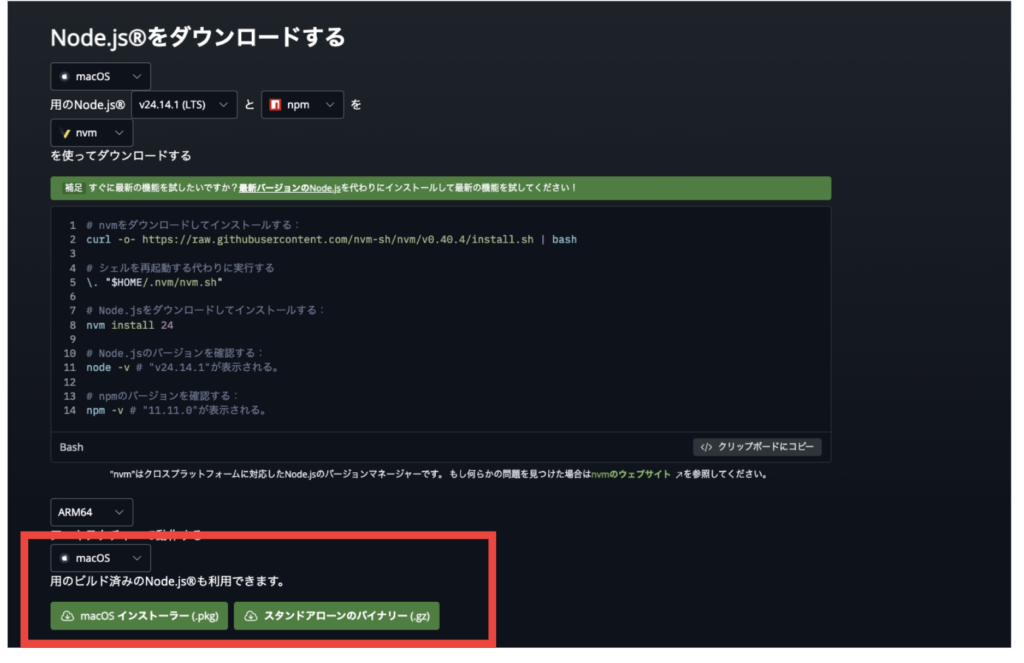
Node.jsの準備ができたら、ターミナルで以下のコマンドを入力します。
npmを使う場合:npm install -g @google/gemini-cli
yarnを使う場合:yarn global add @google/gemini-cli
npmはNode.jsに含まれるパッケージ管理ツールで、ソフトウェアをインストールするためのコマンドです。
yarnはnpmと同じ役割を持つ別のパッケージ管理ツールで、どちらを使っても結果は同じです。
コマンド末尾の「-g」は、パソコン全体で使えるようにするためのオプションを意味します。

インストールが完了したら、「gemini –version」と入力してバージョン番号が表示されれば、正しくインストールされています。

ステップ3:初期設定と認証を完了する
インストール後、ターミナルで「gemini」と入力すると初期設定が始まります。
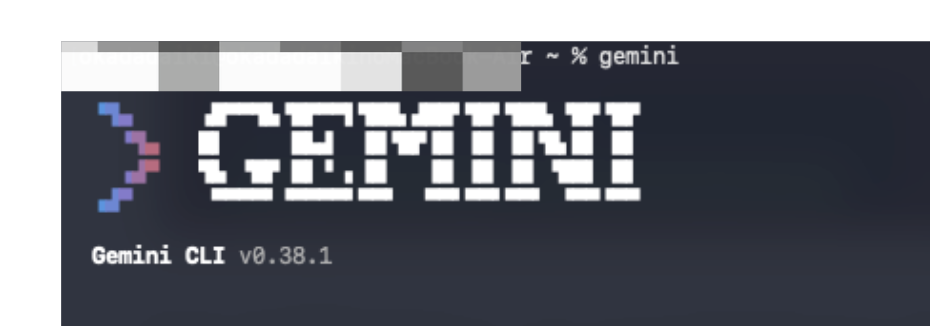
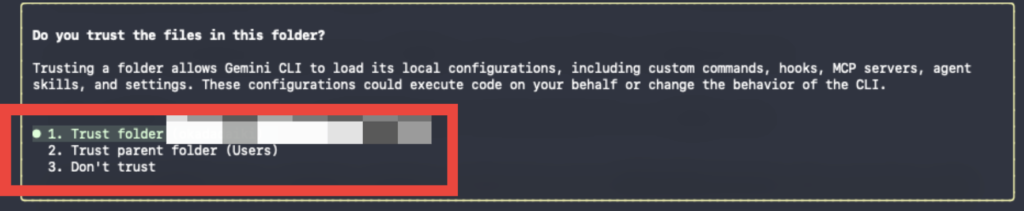
起動するとフォルダの選択が表示されるので、1(ホームフォルダのみ) or 2(すべてのフォルダ)を選んでください。
次に認証方法の選択画面に切り替わります。
「Login with Google」「Gemini API Key」などいくつかの選択肢が表示されます。
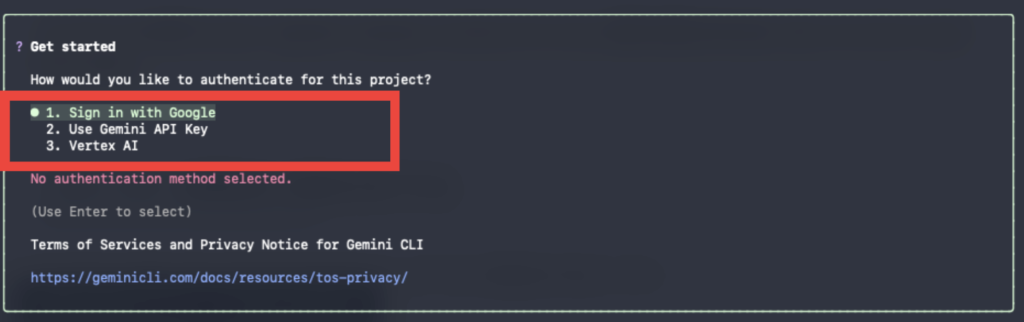
「Login with Google」を選ぶと自動的にブラウザが立ち上がり、Googleアカウントのログイン画面が開きます。
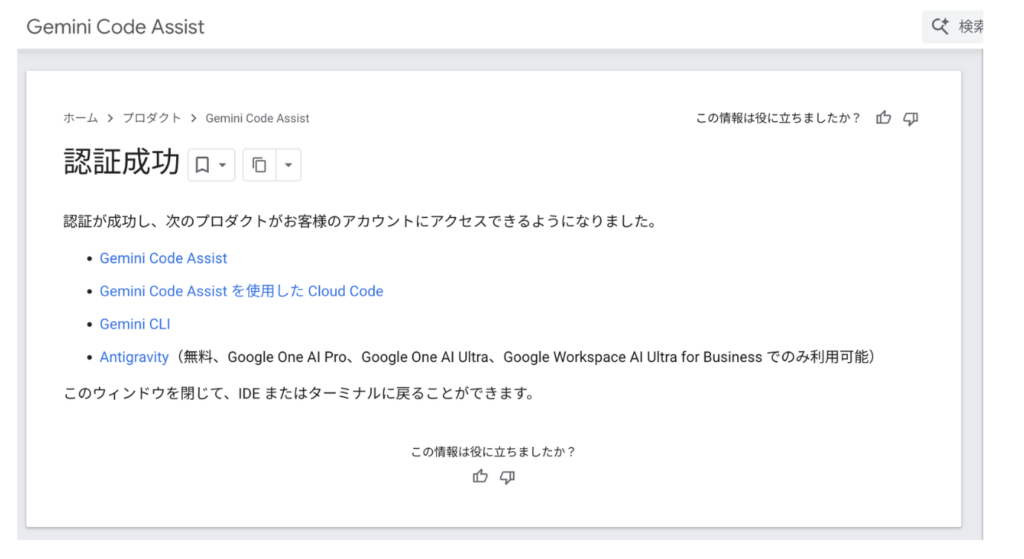
普段使っているアカウントでログインし、アクセスを許可するボタンを押すだけで認証は完了です。
この画面が表示されれば、初期設定は完了です。
Gemini CLIでできること7選|コード生成から自動化まで
Gemini CLIは、シンプルなQ&Aにとどまらず、ファイル操作や自動化など幅広い用途に対応しています。
「実際のところ何ができるのか」という疑問は、使い始めの段階でよく出てくるポイントでしょう。
ここでは、代表的な7つの使い方を具体的に紹介します。
テキストファイルや書類をAIに読み込ませて分析する
ローカルに保存されているテキストファイルやCSV、マークダウンファイルをGemini CLIに渡すと、内容を読み込んで分析・要約・質問への回答といった処理を実行してくれます。
たとえば、長いミーティング議事録のテキストを読み込ませて「要点を3つにまとめて」と指示すれば、すぐに整理された内容が返ってきます。
ブラウザ版のAIツールにファイルをアップロードする手間なく、コマンド一つでファイルの中身をAIに渡せるのが利点です。
複数ファイルをまとめて処理したり、出力結果を別ファイルに書き出したりと、システム的な使い方にも対応しています。
操作のイメージとしては、「議事録.txt | gemini “要点を3つにまとめて”」のようにコマンドを入力すると、AIが内容を読み込んで結果をターミナルに表示します。
ファイルをアップロードする画面を開く必要がなく、コマンド一つで処理が完結するのが魅力です。
ゼロから文書やスクリプトを生成してもらう
「○○の仕様書を作って」「Pythonで○○する処理を書いて」といった指示を入力するだけで、Geminiが文章やコードをゼロから生成します。
生成されたテキストはターミナル上に表示されるほか、リダイレクト機能を使えばそのままファイルに保存できます。
たとえば「gemini “商品紹介メールのテンプレートを作って” > mail_template.txt」のように入力すれば、生成結果がテキストファイルとして出力されます。
定型的な文書作成や、繰り返し使うスクリプトの雛形づくりに活用できるでしょう。
既存の文書やファイルを修正・整理する
すでに作成済みのファイルをGeminiに渡し、「誤字を修正して」「箇条書きにまとめて」「英語に翻訳して」といった加工を依頼することも可能です。
元のファイルをそのまま上書きするのではなく、修正案をターミナル上で確認してから保存するという流れで作業できるため、意図しない変更を防ぎやすい点が特徴です。
複数のファイルを一括で処理したい場合は、シェルスクリプトと組み合わせることで対応範囲をさらに広げられます。
シェルスクリプトとは、ターミナルで実行する複数のコマンドを1つのファイルにまとめたものです。
たとえば「Gemini CLIで日報を生成する→ファイル名に日付をつけて保存する→完了をメッセージで通知する」という一連の流れを1ファイルに記述しておくと、次回からはそのファイルを実行するだけで同じ処理が動きます。
手作業で見直しに時間がかかる文書の整理に、活用できる場面は多いといえるでしょう。
Google検索を自動代行させて情報収集する
Gemini CLIはGoogle検索と連携する機能を備えており、リアルタイムの情報を取得しながら回答を生成できます。
「最新の○○に関するニュースを調べて要約して」と指示すると、その場で検索を実行し、結果を整理して返してくれます。
学習済みデータに基づく応答ではなく、現時点の情報を参照できる点は、他のローカルAIツールにはない強みです。
ただし検索結果の正確性は保証されないため、重要な情報は一次ソースで確認する習慣を持つことが大切です。
繰り返しの手作業をAIに任せて自動化する
ターミナル上で動作するGemini CLIは、シェルスクリプトと組み合わせることで定型作業の自動化に使えます。
たとえば、毎日同じフォーマットで日報を生成して保存するスクリプトや、複数のテキストファイルを一括で要約して一つのファイルにまとめる処理なども実装できます。
cronやタスクスケジューラーと連携させれば、決まった時間に自動で処理を実行させることも可能です。
手作業で繰り返していた作業をスクリプトに組み込むことで、作業の手間を大幅に減らせます。
複雑な手順や設定をAIが代わりに作成する
アプリやツールの動作ルールを記述した設定ファイルの作成も、Gemini CLIに任せられます。
たとえば「毎朝9時にフォルダ内のファイルを自動でまとめるスケジュール設定を作って」といった指示に対して、そのまま使える設定の雛形を生成してくれます。
生成された内容が合わない場合は、続けて「対象フォルダをDesktopに変更して」と追加指示を出すことで修正できます。
設定ファイルの書き方に不慣れな場合でも、ひな形を素早く用意できる点で役立ちます。
エラーメッセージが出たときに原因と対策を教えてもらう
ターミナルに表示されたエラーメッセージをそのままGemini CLIに貼り付けると、原因の説明と対処方法を返してくれます。
英語のエラーメッセージでも日本語で解説してもらえるため、エラーの内容を調べるためにブラウザで検索する手間を省けます。
「このエラーは○○というパッケージのバージョンが合っていないことが原因です。△△のコマンドで解消できます」のように、具体的な対応手順まで示してくれる場合も多いでしょう。
ただし、AIが提示する対処法が必ずしも正確とは限らないため、実行前に内容を確認することが重要です。
Gemini CLIのメリット3つ
Gemini CLIを使うことで、ブラウザ版AIツールとは異なるメリットを得られます。
コスト面や動作の軽さ、Google検索との連携など、使い方次第で大きな違いが生まれるポイントを3つ紹介します。
無料で使い始められてコストがほぼかからない
Gemini CLIは、Googleアカウントでサインインするだけで無料枠の範囲内で利用を始められます。
無料枠では1分あたり60リクエスト、1日あたり1,000リクエストまで使用可能で、個人の学習や試験的な用途であれば費用が発生しないケースがほとんどです。
APIキーを使う場合も、Google AI Studioの無料枠内に収まる使用量であれば料金はかかりません。
有料のサブスクリプション契約なしに高性能なAIモデルを試せる点は、コストを気にする方にとって大きな利点です。
ブラウザやアプリより動作が軽くサクサク動く
Gemini CLIはテキストベースのツールであるため、ブラウザやGUIアプリと比較してシステムへの負荷が小さい点が特徴です。
ブラウザでAIツールを開くと、ページの読み込みや画面の更新に時間がかかる場合がありますが、ターミナルではそうした待ち時間がほぼ発生しません。
スペックが高くないパソコンでも動作しやすく、作業の合間にすぐ呼び出せる手軽さがあります。
ターミナルを常時開いて作業している方にとっては、ツールを切り替える必要がなくなる分、作業の流れを止めずに使えるでしょう。
Google検索と連携してリアルタイム情報を取得できる
Gemini CLIは、Google検索との連携機能を標準で備えています。
AIが学習済みの情報だけでなく、検索を通じて現時点のデータを参照できるため、最新ニュースや直近の仕様変更なども確認しながら回答を得られます。
時事的なテーマや変化の速い技術情報を扱う場合に、学習データの古さが原因で情報がずれるリスクを抑えられる点が利点です。
ただし、検索結果をAIが解釈して提示する形になるため、内容が正確かどうかは必ず確認するようにしてください。
Gemini CLIのデメリットと注意点3つ
Gemini CLIは自由度が高いツールですが、使い始める前に把握しておくべき注意点もあります。
制約を理解しておくことで、トラブルを防ぎ、より安全に活用できるでしょう。
ターミナル操作が必須で初心者には敷居が高い
Gemini CLIを使うには、ターミナルを開いてコマンドを入力する操作が前提となります。
ブラウザ上でボタンをクリックするだけのツールと異なり、コマンドの書き方や実行結果の読み方を自分で学ぶ必要があります。
Node.jsのインストールなどの初期準備は、パソコン操作に不慣れな方には負担に感じる場面があるでしょう。
ただし、基本的なコマンドは数個程度で、公式のドキュメントを参照しながら進めれば、段階的に慣れていくことは十分に可能です。
生成結果を自分で確認・修正する手間がかかる
Gemini CLIが生成した文章やコードは、常に正確とは限りません。
事実と異なる情報が含まれていたり、動作しないコードが生成されたりするケースがあるため、出力内容を自分で確認するひと手間が必ず必要になります。
特に、設定ファイルやスクリプトをそのまま本番環境に適用するのは危険で、テスト環境での動作確認を経てから使用することが基本です。
生成結果を「たたき台」として扱い、自分の目で内容を確かめる姿勢を持って使うことが大切です。
トラブル時の対応が難しく、自力での解決が求められる
インストール時のエラーや認証まわりの不具合が発生した場合、ブラウザ版ツールのようにサポート窓口へ問い合わせる仕組みが基本的にありません。
GitHubのIssueやコミュニティフォーラム、公式ドキュメントを自分で調べながら解決に当たる必要があります。
OSの種類やNode.jsのバージョンによって手順が異なることもあり、同じエラーでも解決策が一様でないケースも出てきます。
エラーメッセージをGemini CLI自体に貼り付けて原因を調べるという使い方も有効で、ツールを使いこなしながら問題解決のスキルを積み上げていくことになるでしょう。
Gemini CLIの料金
Gemini CLIは無料から使い始められますが、使用量や目的によって有料プランへの移行が必要になる場合もあります。
それぞれのプランで利用できる範囲を把握しておくと、自分の用途に合った使い方を選びやすくなります。
無料プラン
Googleアカウントでサインインした場合、Gemini CLIは無料で利用できます。
無料枠の上限は1分あたり60リクエスト、1日あたり1,000リクエストで、個人の学習や試験的な利用であればほとんどの場面でこの範囲に収まります。
APIキーを使う場合も、Google AI Studioの無料枠(Gemini 2.5 Proで1日あたり50リクエストなど)が適用されるため、小規模な用途であれば費用はかかりません。
無料枠を超えた場合はリクエストがエラーとなるため、制限に近づいたタイミングで使用量を確認する習慣を持っておくとよいでしょう。
有料プラン
より多くのリクエストや高いレート制限が必要な場合は、Google AI StudioからAPIキーを取得したうえで従量課金プランを選択できます。
Gemini 2.5 Proを使用する場合、入力100万トークンあたり1.25〜2.50ドル、出力100万トークンあたり10〜15ドルが目安となっています(2026年3月時点)。
また、Google One AIプレミアムに加入すると、Gemini Advancedとの連携や拡張機能が利用可能になります。
業務での高頻度利用や、大量のファイルを処理する自動化用途では、有料プランへの切り替えを検討するとよいでしょう。
Gemini CLIに関するよくある質問
- ターミナルが初めてなんですが使えますか?
-
ターミナルの操作経験がなくても、基本的なコマンドを数個覚えれば使い始められます。
Node.jsのインストールとGemini CLIのインストールコマンドを順に実行するだけで環境が整うため、公式ドキュメントを参照しながら進めれば初心者でも対応できます。
不明な点はGemini CLI自体に質問できる点も、学習のハードルを下げてくれるでしょう。
- 料金はかかりますか?
-
Googleアカウントでサインインする場合は無料枠内で利用でき、個人の学習や試験的な用途であれば費用はほぼ発生しません。
APIキーを使う場合も、Google AI Studioの無料枠が適用されます。大量のリクエストを送る業務用途では、従量課金プランの利用を検討してください。
- Windowsでも使えますか?
-
Windows、macOS、Linuxのいずれでも動作します。
WindowsではコマンドプロンプトよりもPowerShellまたはWindows Subsystem for Linux(WSL)を使うと、スムーズに操作できる場合が多いでしょう。
Node.jsのインストールもWindows向けのインストーラーが用意されており、手順は他のOSと大きく変わりません。
- セキュリティは大丈夫ですか?
-
Gemini CLIはローカルのファイルにアクセスできる設計のため、信頼できないスクリプトや外部からの指示を安易に実行しないことが重要です。
個人情報や機密情報を含むファイルをAIに渡す際は、データの取り扱いに関するGoogleのプライバシーポリシーを事前に確認するようにしてください。
ファイルの変更を伴う操作は、バックアップを取ったうえで実行することをおすすめします。
- アップデートはどうやって確認するのか
-
npmでインストールした場合は、「npm update -g @google/gemini-cli」を実行すると最新バージョンに更新できます。現在のバージョンは「gemini –version」で確認できます。
オープンソースプロジェクトのため、GitHubのリリースページでも更新内容を確認できます。
- MCPサーバーって何ですか?
-
MCPとは「Model Context Protocol」の略で、AIモデルと外部ツールやサービスを連携させるための仕組みです。
Gemini CLIはMCPサーバーに対応しており、外部のAPIやデータベース、ツールと接続することで、AIが参照・操作できる範囲を広げられます。
たとえば、ファイル管理ツールやWeb検索サービスをMCPサーバーとして設定すると、Gemini CLIからそれらを呼び出して処理に組み込むことが可能になります。
まとめ:Gemini CLIはターミナルからGeminiを操作して作業を自動化できる
Gemini CLIは、GoogleのAIモデル「Gemini」をターミナルから直接操作できるツールです。
ブラウザを開かずにローカルファイルを分析したり、コードや文書を生成したり、繰り返し作業を自動化したりと、幅広い用途に活用できます。
Googleアカウントさえあれば無料で始められ、動作が軽い点も使い続けやすい理由の一つです。
一方で、ターミナル操作の知識が必要なため、最初は敷居に感じる方もいるでしょう。
生成された内容の確認やトラブル対応は自分で行う必要があるため、「便利なたたき台を素早く用意できるツール」として活用する姿勢が、うまく付き合うポイントになります。
まずは無料枠の範囲でインストールし、簡単な質問や文書の要約から試してみてください。
使う場面を少しずつ増やしていくうちに、自分の作業スタイルに合った活用法が自然と見えてくるでしょう。






コメント