
日々の業務に追われ、「作業をAIで効率化したいけど、何を使えばいいかわからない」と思っている方は多いのではないでしょうか。
人手不足や残業の多さは、多くの企業が抱える共通の悩みです。
限られた人数で成果を出すために、何から変えればよいか迷う場面もあるかもしれません。
そこで注目されているのが、業務効率化に役立つAIの活用です。
この記事では、AIで効率化できる業務分野やメリット・デメリット、進め方の手順、おすすめのツールまでをまとめて紹介します。
自社に合った使い方を見つけて、業務の負担を軽くしていきましょう。

生成AIパスポート取得者が内容をチェック
当サイトの記事は、生成AIに関する基礎知識やリスク、適切な活用方法などを学ぶ「生成AIパスポート」の取得者が内容を確認しています。情報の正確性や分かりやすさを意識した記事づくりに努めています。
業務効率化にAIが必要とされる背景
業務効率化の手段として、いまAIに関心が集まっています。
ここでは、業務効率化にAIが求められる理由を、3つの視点から見ていきます。
人手不足が深刻化している
少子高齢化が進む日本では働く世代の人口が年々減り続けているため、採用したくても応募が集まらず、必要な人数を確保できない企業は珍しくありません。
とくに中小企業や、介護・建設・運輸といった分野では、人材の確保が大きな課題になっています。
人手が足りないままだと、一人あたりの業務量が増え、残業やミスにもつながりかねません。
こうした状況で注目されているのが、人の手をかけずに作業を進められるAIで、定型的な作業を任せれば限られた人数でも業務を回しやすくなります。
働き方改革で生産性向上が求められている
働き方改革によって長時間労働の見直しや残業時間の上限規制が進み、企業は労働時間を減らしながら、これまでと同じ、あるいはそれ以上の成果を出すことが求められています。
つまり、「短い時間で生産性を高める」という難しい課題が突きつけられているわけです。
人を増やさずに成果を維持するには、一人ひとりの作業を効率化するしかありません。
そこでAIが資料作成やデータ集計といった時間のかかる作業を肩代わりすれば、社員はその分、判断や企画といった人にしかできない仕事に時間を使えます。
生成AIの登場で活用ハードルが下がった
以前のAIは導入に専門的な知識や多額の費用が必要で、一部の大企業が使うものでした。
その状況を大きく変えたのが、文章や画像を作り出す生成AIの登場です。
ChatGPTに代表される生成AIは、特別な設定をしなくても話しかけるように指示するだけで使え、プログラミングの知識がない人でも、ブラウザを開けばその日から業務に取り入れられます。
無料で試せるツールも多く、コストの面でも始めやすくなったことで、専門部署のない中小企業や個人でも、手軽にAIを活用できる環境が整っています。
AIで業務効率化できる業務分野
AIと聞くと難しそうに感じるかもしれませんが、日々くり返している作業の中にもAIに任せられるものは意外と多く、効率化に役立つ場面は身近なところに数多くあります。
自社のどの業務に使えるかをイメージできれば、導入のハードルは大きく下がるでしょう。
ここでは、AIで効率化しやすい代表的な6つの業務分野を紹介します。
文書作成・要約
メールや報告書、企画書といった文書づくりは、多くの人が毎日のように行う作業です。
AIに要点や条件を伝えれば文章の下書きをすぐに用意してくれ、長い資料や議事録を読み込ませて要点だけを短くまとめてもらう使い方も便利でしょう。
たとえば、数十ページの会議資料を渡し、「要点を5つにまとめて」と頼めば、短時間で概要をつかめます。
ゼロから書く負担が減るぶん、文章を考える時間を大きく短縮できるはずです。
人は最終的な確認と仕上げに集中すればよく、作業全体がスムーズに進みます。
データ分析・レポート作成
売上や在庫、アクセス数といった数字の集計は、手作業だと時間がかかりがちです。
表計算ソフトと連携できるAIなら、データを渡すだけで傾向や気になる変化を読み取ってくれ、グラフの作成や月次レポートの文章化までまとめて任せられるのも強みでしょう。
「先月より売上が落ちた商品を教えて」と質問すれば、表を眺めるよりも早く答えにたどり着けます。
数字に苦手意識がある人にとっても分析の入り口に立ちやすく、担当者は集計そのものではなく、結果を次の施策にどう活かすかへ頭を使えるようになります。
チャットボット
顧客や社内からの問い合わせ対応は、件数が多いほど担当者の負担が積み重なりやすい業務です。
よくある質問への回答はAIを使ったチャットボットに任せられ、営業時間外でも自動で応答できるのが、人手による対応との大きな違いです。
「商品の返品方法を知りたい」といった定型的な質問なら、担当者を介さずに対応できます。
社内向けに設置すれば、経費精算の手順や申請ルールの確認にも使えるでしょう。
問い合わせ件数が多い部署ほど、対応の負担を減らせる効果が見込めます。
議事録作成
会議のたびに議事録をまとめる作業は、地味ながら手間のかかる仕事です。
録音した音声を読み込ませれば、AIが発言を文字に起こして要点を整理し、誰が何を話しどんな結論に至ったかを短い文章にまとめてくれます。
会議に出ながらメモを取る必要が減り、その場の議論に集中しやすくなるでしょう。
決定事項とTo Doだけを抜き出すよう指示すれば共有用の資料もすぐに用意でき、作成に半日かけていた議事録が、数分の確認作業で仕上がるケースもあります。
画像・資料作成
プレゼン資料やSNS用の画像づくりに、苦手意識を持つ人は少なくありません。
AIに「こんな雰囲気で」と伝えるだけでイラストや写真風の画像を作ってくれ、デザインツールと組み合わせれば、提案資料やバナーの仕上げまで任せられるでしょう。
たとえば、社内研修の案内資料なら、伝えたい内容を入力するだけで体裁を整えてもらえます。
専門のデザイナーに頼む前の、たたき台づくりにも向いている使い方です。
見た目を整える時間が短くなるぶん、内容の検討により多くの時間を回せます。
プログラミング・コード生成
システム開発やデータ処理の現場でも、AIの活用が進んでいます。
やりたい処理を日本語で説明すればAIがプログラムのコードを書いてくれ、エラーの原因を調べたり、書いたコードをわかりやすく直したりする作業にも使えるでしょう。
プログラミングに詳しい人なら、調べものや単純な記述にかける時間を減らせるはずです。
専門知識が浅い人でも、簡単な作業の自動化なら手が届くようになり、表計算ソフトでくり返している処理をAIで効率化することも可能です。
AIで業務効率化する5つのメリット
AIを業務に取り入れる効果は、単に「作業が速くなる」だけにとどまらず、コストや品質、社員の働き方にまで、さまざまな良い影響が広がっていきます。
導入を検討するなら、得られる効果を具体的に知っておきたいところでしょう。
ここでは、AIで業務効率化を進める5つのメリットを順に見ていきます。
作業時間を短縮できる
資料づくりやデータ入力は、こなすだけで一日の大半が終わってしまうこともある業務です。
こうした定型作業はAIが最も力を発揮しやすい場面で、これまで1時間かけていた下書きが、AIを使えば数分で仕上がることも珍しくありません。
空いた時間を別の業務に回せるぶん、一日の仕事の進み方が変わってきます。
短縮できる時間は小さく見えても毎日積み重なれば大きな差になり、残業が減って定時で帰りやすくなる効果も見込めます。
人件費を削減できる
業務にかかるコストの中でも、人件費は大きな割合を占める項目です。
新しく人を採用すれば給与だけでなく教育や社会保険の費用も発生し、AIに定型業務を任せれば、増員を抑えながら必要な作業量をこなせるでしょう。
問い合わせ対応や資料作成を自動化すれば、残業代の圧縮にもつながります。
すでにいる社員でより多くの仕事を回せるようになり、採用にかける手間も軽くなります。
浮いたコストを設備投資や社員の待遇改善に振り向けられる点も、見逃せないところです。
ヒューマンエラーを防げる
どれだけ注意していても、人の手による作業には入力ミスや見落としがつきものです。
数字の打ち間違いやメールの宛先間違いは誰にでも起こり得るもので、AIは決められたルールに沿って処理するため、こうした単純なミスを起こしにくいといえます。
たとえば、請求書のチェックや在庫数の照合をAIに任せれば、確認漏れを減らせるでしょう。
疲れや集中力の低下に影響されない点も人の作業とは違う強みで、ミスの修正にかかる手間がなくなれば、業務全体の流れもスムーズになります。
業務品質を均一化できる
同じ作業でも、担当する人によって出来上がりに差が出ることは少なくありません。
ベテランと新人では資料の完成度や対応のていねいさが変わってしまうものの、AIに作業の土台を任せれば、誰が担当しても一定の水準を保ちやすくなります。
たとえば、顧客への返信文をAIが下書きすれば、表現のばらつきを抑えられるでしょう。
担当者が代わっても品質が落ちにくく引き継ぎの負担も小さくなるため、属人化しがちな業務を、組織として安定して回せるようになる効果が期待できます。
社員がコア業務に集中できる
一日の仕事を振り返ると、事務作業や情報整理に多くの時間が使われているケースは少なくありません。
本来力を入れたい企画や顧客対応になかなか時間を割けない人も多いはずで、こうした定型業務をAIに任せれば、人は判断や発想が求められる仕事に専念できます。
たとえば、資料集めをAIに任せ、社員は提案の中身を練ることに時間を使えます。
人にしかできない仕事へ意識を向けられるようになり、やりがいの向上にもつながるため、社員一人ひとりが生み出す価値も高まっていくでしょう。
AIで業務効率化するデメリット・注意点
AIは便利な一方で使い方を誤るとトラブルにつながるリスクもあり、メリットだけに目を向けて導入すると、思わぬ落とし穴にはまりかねません。
事前に注意点を理解しておけば、対策を立てたうえで安心して活用できます。
ここでは、AIで業務効率化を進めるときに気をつけたい5つのポイントを紹介します。
機密情報が漏洩するリスクがある
AIに業務の情報を入力するときは、その内容がどう扱われるかに注意が必要です。
サービスによっては入力した内容がAIの学習に使われる場合があり、顧客の個人情報や社外秘の資料をそのまま入力すると、情報が外部に漏れる危険につながります。
無料版と法人向けプランでは、データの扱いが異なることも珍しくありません。
利用するサービスの設定や規約を確認して入力してよい情報の範囲を決めておき、社内でルールを共有しておけば、うっかりした情報漏洩を防ぎやすくなるでしょう。
誤った情報を生成することがある
AIは質問に対していつも正しい答えを返すとは限らず、事実とは異なる内容を、もっともらしい文章で出力することがあります。
この現象はハルシネーションと呼ばれ、AIの仕組み上、完全には避けられないものです。
AIが作った文章や数値をそのまま使うと誤った情報を顧客や社内に広めてしまう恐れがあるため、出力された内容は必ず人の目で確認し、出典のある情報と照らし合わせることが欠かせません。
AIはあくまで下書きを助ける存在と考え、最終判断は人が担う姿勢が求められます。
著作権侵害の懸念がある
AIが生成した文章や画像は誰でも自由に使えるとは限らず、AIは大量のデータを学習しているため、出力が既存の作品と似てしまう可能性があります。
気づかないうちに他人の著作物に近い内容を公開すれば、権利を侵害してしまうかもしれません。
とくに画像生成では、特定の作風やキャラクターに似た出力に注意が必要です。
商用利用を前提としたサービスを選び、生成物をそのまま使う前に独自性を確認するとよいでしょう。
社外に公開する制作物は、念のため担当者がチェックする流れをつくっておくと安心です。
社員のAIリテラシー教育が必要になる
AIを導入しても社員が使いこなせなければ効果は生まれず、指示の出し方がわからず、思うような結果を得られないまま使わなくなるケースもあります。
出力を鵜呑みにしてしまい、誤った情報に気づけないという問題も見過ごせない点です。
こうした事態を防ぐにはAIの得意なことと苦手なことを社員に伝える機会が欠かせず、基本的な使い方や注意点を学ぶ研修を用意すれば、組織全体で安心して活用しやすくなります。
教育には時間とコストがかかる点も、あらかじめ見込んでおきたいところです。
導入・運用コストが発生する
AIの活用には、ツールの利用料という形でコストがかかります。
無料で使える範囲もあるものの業務で本格的に使うなら有料プランが必要になる場面が多く、ツール代だけでなく、社員への教育や、社内ルールを整える手間も見込んでおく必要があります。
費用をかけても効果が見合わなければ、導入そのものが負担になりかねません。
どの業務にいくらまで投資できるかを先に決めておくとコストが膨らむ事態を防げるため、小さく試して効果を確かめてから広げれば、無駄な出費を抑えやすくなります。
AIで業務効率化を進める5つのステップ
AIを業務効率化に活かすには、思いつきで導入するのではなく、順を追って進める姿勢が欠かせません。
手順を踏まずに始めると効果が出ないまま費用だけがかさんでしまいがちで、全体の流れを知っておけば、自社でも無理なく導入を進められます。
ここでは、AIで業務効率化を実現する5つのステップを順に紹介します。
課題を洗い出し導入目的を決める
最初に取り組むのは、AIで何を解決したいのかをはっきりさせることです。
「残業を減らしたい」「問い合わせ対応の負担を軽くしたい」など現状の課題を書き出してみましょう。
目的があいまいなまま導入すると、ツールを入れただけで満足してしまいかねません。
課題を洗い出すときは現場の社員に困りごとを聞くと具体的なヒントが見つかり、そのうえで、効率化によってどんな状態を目指すのかを言葉にしておきましょう。
ゴールが定まると、どのツールを選びどう効果を測るかの判断もしやすくなります。
効率化したい業務を選定する
導入目的が決まったら、次はどの業務にAIを使うかを選びます。
すべての業務を一度に対象にすると現場が混乱して効果も見えにくくなるため、繰り返しが多く、判断の要素が少ない定型業務に注目してみましょう。
資料作成や議事録づくり、データ集計といった作業は、AIと相性が良い分野です。
作業時間が長く担当者の負担が大きい業務から選ぶと効果を実感しやすくなり、対象を絞ることで、導入後の成果も測りやすくなるでしょう。
小さく試して効果を検証する
対象業務を決めたらいきなり全社で使うのではなく、まずは小さく試します。
特定の部署や、数人のチームだけでAIを使ってみる進め方が安心です。
実際に使うと想定していた効果や、思わぬ使いにくさが見えてくるため、このとき、作業時間がどれだけ減ったかなど、効果を数字で記録しておくことが欠かせません。
うまくいった点と課題を整理すれば、本格導入に向けた判断材料がそろいます。
小さな失敗のうちに改善できるため、いきなり広げるよりリスクを抑えられます。
社内ルール・ガイドラインを整備する
AIを安心して使うには、利用のルールを整える作業が欠かせません。
入力してはいけない情報や生成物を使う前の確認手順を文書で決めておかないと、社員の判断にばらつきが出て、情報漏洩などのリスクが高まりかねません。
たとえば、「顧客の個人情報は入力しない」「公開前に上長が確認する」といった項目が候補です。
あわせて、どのツールを使ってよいかを示しておくと、現場が迷わずに済みます。
ガイドラインは一度作って終わりにせず、運用しながら見直す前提で整えておきましょう。
全社展開と継続的な改善を進める
試験運用で効果を確認できたら、対象の部署や業務を少しずつ広げていきます。
このとき先に試したチームの成功例や使い方のコツを共有すると他部署も導入しやすくなり、全社に広げたあとも、導入して終わりにせず、定期的に効果を振り返ることが欠かせません。
新しいツールや機能が登場すれば、より良いやり方に切り替えられる場合もあります。
社員から使いにくい点を集めルールや運用を更新していく流れをつくっておくことで、改善を繰り返しながらAIの活用は組織に少しずつ根づいていきます。
業務効率化に使えるAIツール12選
業務効率化に役立つAIツールは数多くあり、それぞれ得意な分野が異なります。
文章作成に強いものや音声の文字起こしに特化したものなど種類はさまざまで、自社の課題に合うツールを知っておけば、導入の検討もスムーズに進むでしょう。
ここでは、業務効率化に使える代表的なAIツールを12種類紹介します。
ChatGPT
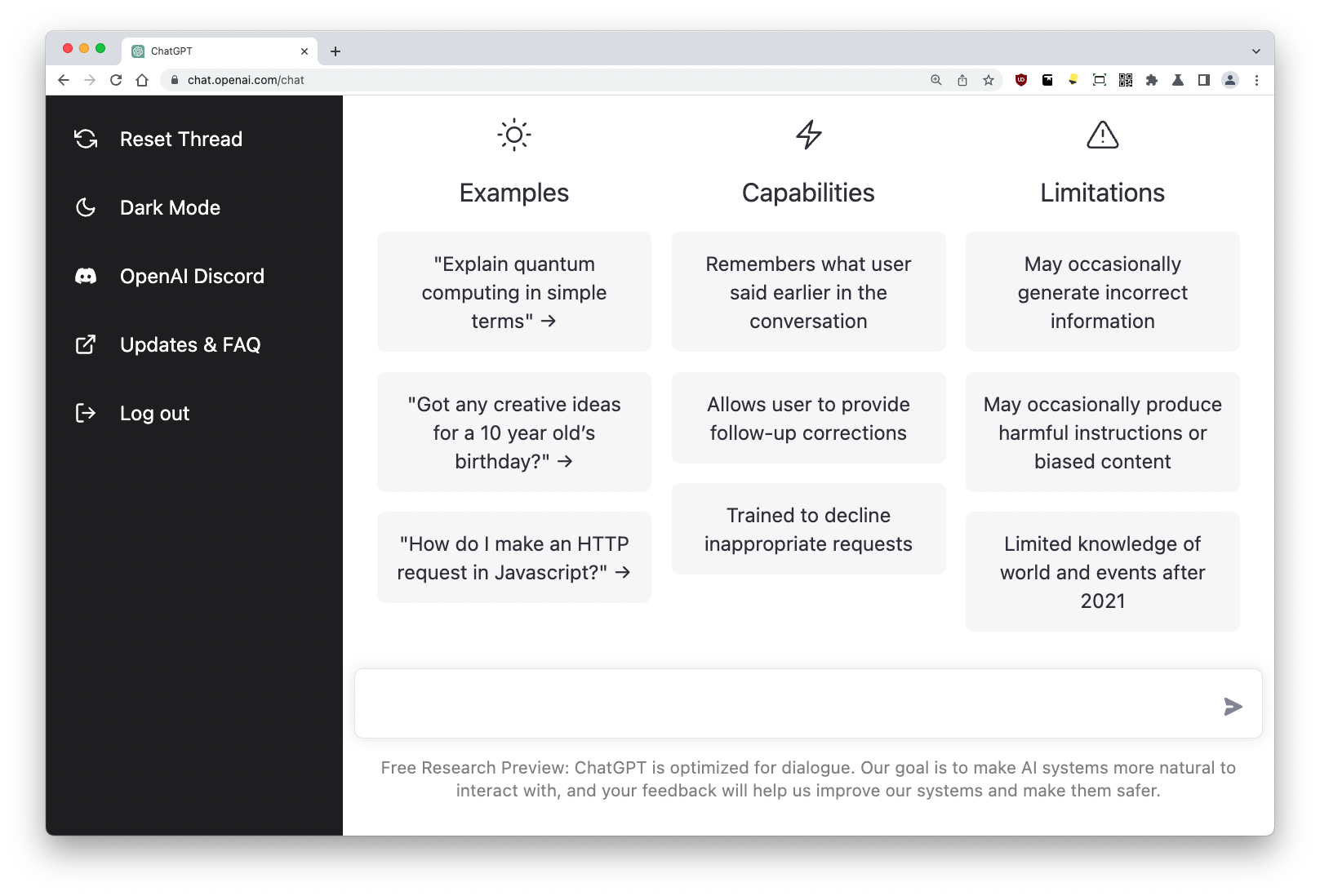
ChatGPTは、OpenAIが提供する対話型のAIサービスです。
質問や指示を文章で入力すると人と話すような自然な文章で答えを返してくれ、メールや企画書の下書きから、長い資料の要約やアイデア出しまで、幅広い業務に対応できる点が強みです。
表計算ソフトのデータを読み取った分析や、画像づくりに使える機能も用意されています。
無料でも基本的な機能を試せるためAI活用の第一歩として選ばれることが多く、まず何か1つ使ってみたいなら、候補に入れておきたいサービスといえます。
Claude
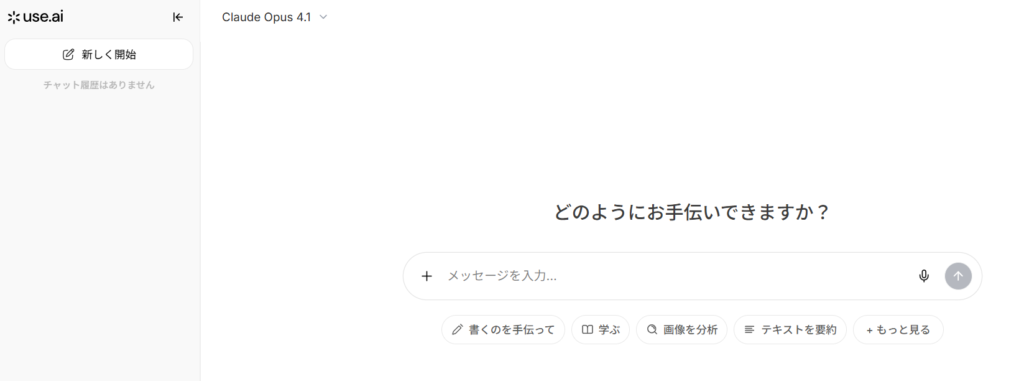
Claudeは、Anthropicが開発した対話型のAIです。
自然で読みやすい文章を生成しやすくビジネス文書の作成に向いており、長い文章をまとめて読み込める点が特徴で、分厚い資料や契約書の要約にも活躍します。
入力したデータの扱いに配慮した設計で、業務での利用を考えやすいAIといえるでしょう。
文章の作成や添削、議事録の整理などテキスト中心の業務と相性が良く、丁寧な言い回しを求められる場面でも、使いやすさを感じられるはずです。
Gemini
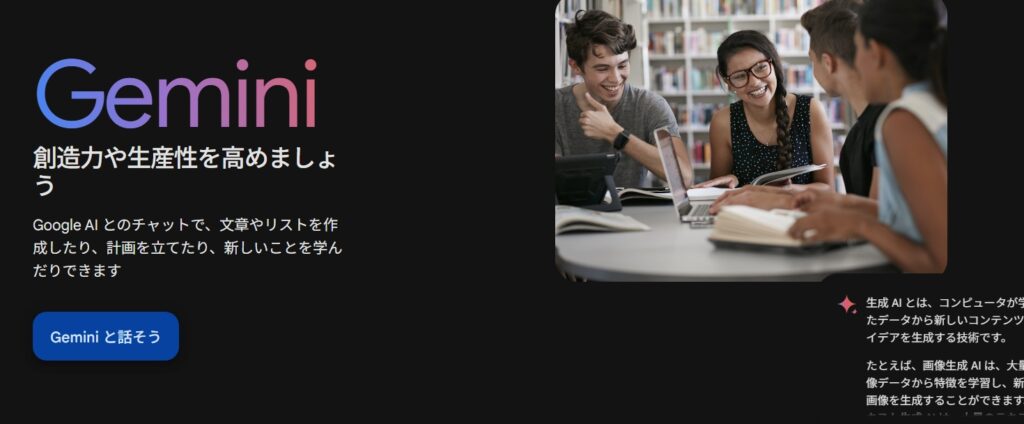
Geminiは、Googleが提供する対話型のAIサービスです。
GmailやGoogleドキュメント、スプレッドシートといったGoogleのツールと連携できる点が魅力で、ふだんからGoogle Workspaceで業務を進めている会社なら、画面を切り替えずにAIを使えます。
たとえば、メールの下書きや文書の要約を、いつもの作業画面のなかで頼める手軽さがあります。
文章に加えて画像や音声も扱えるため対応できる業務の幅は広く、Googleのサービスを中心に仕事をしているなら、相性の良いAIです。
Microsoft Copilot
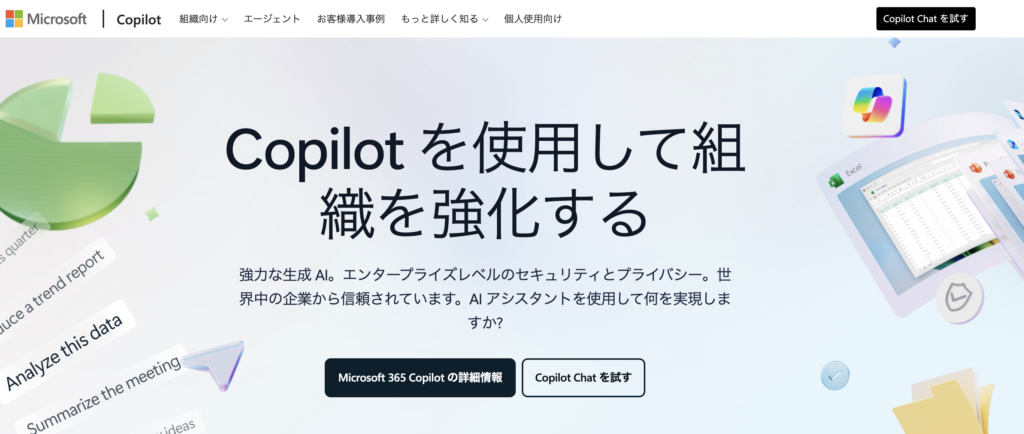
Microsoft Copilotは、Microsoftが提供するAIアシスタントです。
WordやExcel、PowerPoint、OutlookといったOfficeソフトに組み込んで使えるのが特徴で、Wordでの文章の下書きや、Excelの表からの要点整理といった作業を頼める便利さがあります。
PowerPointでは、伝えたい内容を入力するだけでスライドのたたき台を用意してくれます。
普段からOfficeで資料をつくっている職場なら操作に迷わず取り入れられ、慣れたソフトのまま効率化を進めたい企業に向いたAIといえるでしょう。
Notion AI
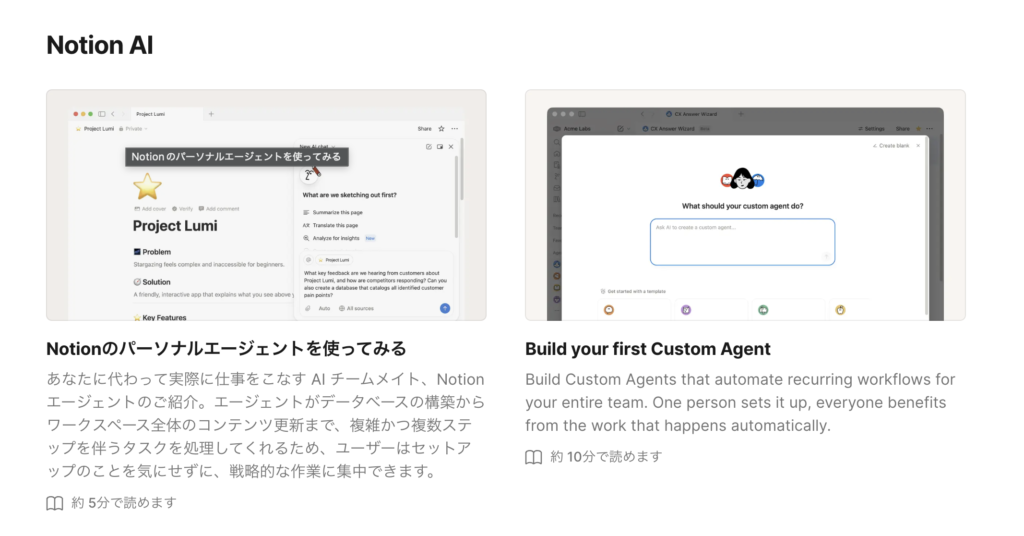
Notion AIは、文書管理ツール「Notion」に組み込まれたAI機能です。
メモや議事録、社内資料をNotionで管理している場合その場で要約や文章作成を頼め、会議メモを読み込ませれば、決定事項とTo Doを自動で抜き出してくれます。
散らばった情報を整理し、必要な内容を探し出す手助けも得意です。
情報共有のためのデータベースづくりにも対応してチームでの活用に向いており、ドキュメント管理とAIをひとつの場所でまとめたい組織に合うツールです。
Perplexity
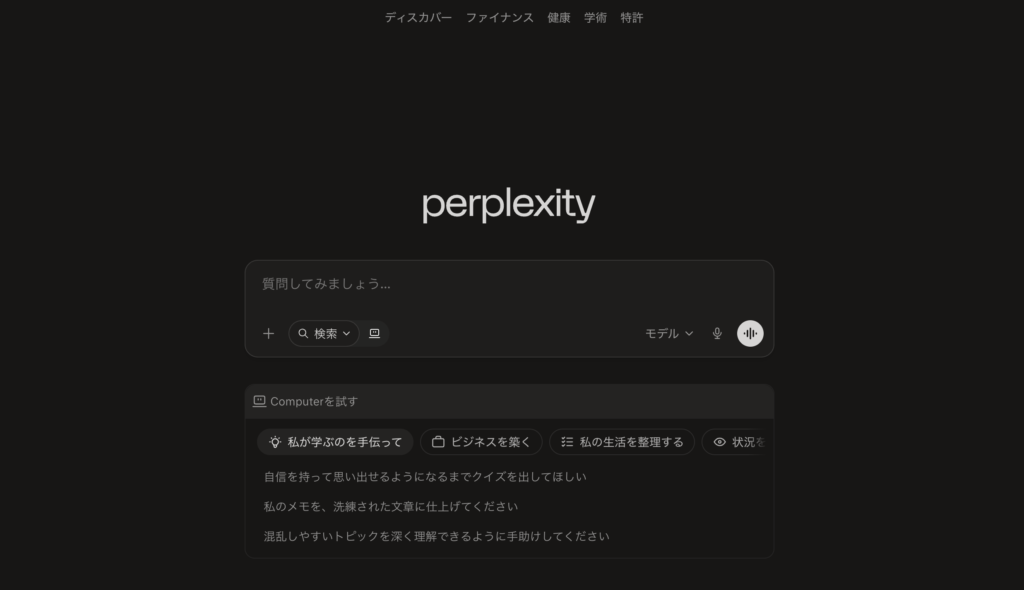
Perplexityは、検索とAIを組み合わせた質問応答サービスです。
知りたいことを入力するとウェブ上の情報をもとにまとめた回答を返してくれ、大きな特徴は、回答に参照元のリンクが示される点です。
情報の出どころをその場で確認できるため、調べものの裏取りに役立ちます。
市場の動向や競合の情報を集めるリサーチ業務で検索にかかる時間を短くでき、複数のサイトを開いて読み比べる手間を減らしたい人に向いたツールといえます。
Notta
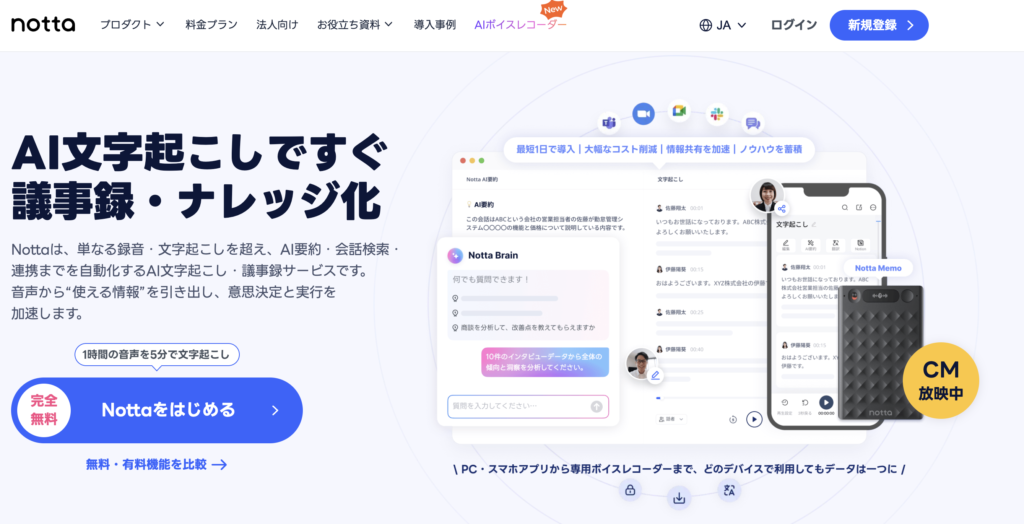
Nottaは、音声を自動で文字に起こすAIサービスです。
会議や打ち合わせの録音を読み込ませると話した内容をテキストに変換してくれ、日本語にも対応しているため、オンライン会議の音声をその場で文字にできる点も便利でしょう。
文字起こしした内容から、要点や決定事項を短くまとめる機能もそなえています。
議事録づくりにかかっていた時間を確認と仕上げだけに減らせるので、打ち合わせの多い職場ほど、導入の効果を感じやすいツールです。
Plaud Note
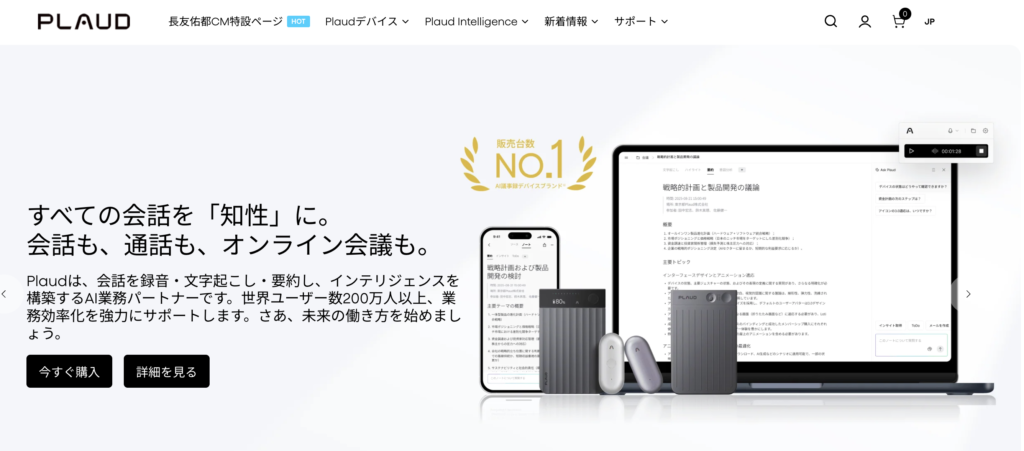
Plaud Noteは、録音用の小型デバイスとAIを組み合わせたサービスです。
カードのような端末で会話を録音し、その音声をアプリでAIが文字起こししてくれます。
スマートフォンを取り出さずに録音できるため対面の打ち合わせでも使いやすい点が魅力で、録音した内容は、要約や議事録の形に自動でまとめられます。
外出先での商談や急な打ち合わせの記録を残したい場面で活躍し、会議室の外でのやり取りが多い職種に向いたツールといえるでしょう。
Canva
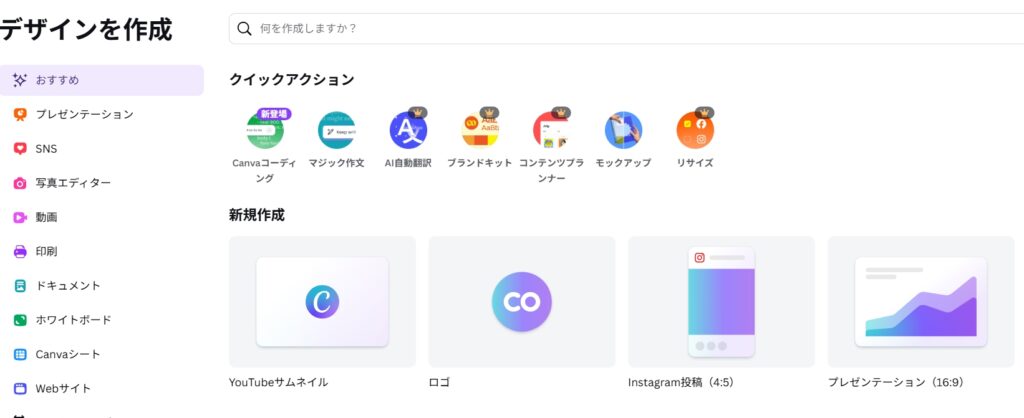
Canvaは、専門知識がなくても資料やデザインをつくれるツールです。
豊富なテンプレートに加えAIによる画像生成や文章作成の機能も備わっており、「こんな画像がほしい」と言葉で伝えるだけで、資料に使うイラストを作り出せます。
プレゼン資料やSNS用の画像、社内掲示物まで、見栄えの良い制作物を手早く用意できる点が強みです。
デザイナーに頼まなくても一定の品質に整えられるため制作の負担を減らせ、資料づくりに時間がかかっている職場に向いたサービスです。
Adobe Firefly
Adobe Fireflyは、Adobeが提供する画像生成に特化したAIサービスです。
作りたいイメージを文章で入力すると、それに沿った画像を生成してくれます。
商用利用を意識して開発されている点が特徴で、ビジネスの制作物にも取り入れやすいでしょう。
既存の画像の一部を描き変えたり不要な部分を消したりする編集にも対応するため、広告やパンフレット、ウェブサイト用の素材づくりで活躍します。
権利の面に配慮しながら画像を用意したい企業に向いたツールです。
ChatPlus
ChatPlusは、ウェブサイトに設置できるチャットボットの導入ツールです。
顧客からのよくある質問にAIが自動で答える仕組みをつくれるため、営業時間外でも問い合わせに対応でき、顧客を待たせずに済みます。
過去のやり取りやマニュアルをもとに、回答の精度を高めていける点も心強いところです。
社内のヘルプデスク向けに設置すれば総務や情報システム部門の負担を軽くでき、問い合わせ対応に追われている企業に向いたサービスです。
Coopel
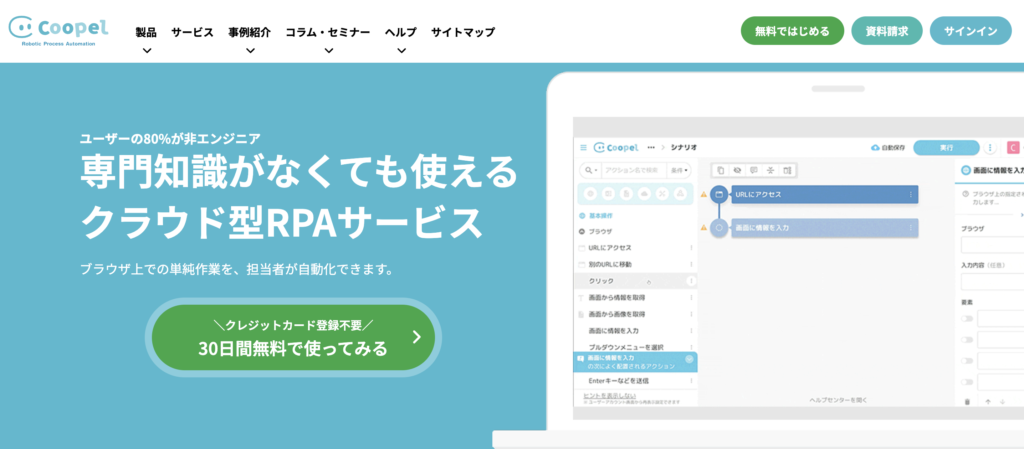
Coopelは、パソコン上の定型作業を自動化できるツールです。
データの入力やコピー、ファイルの整理といった繰り返し作業を、人の代わりに進めてくれます。
プログラミングの知識がなくても画面の操作を組み合わせて自動化の流れをつくれる手軽さが魅力で、毎日決まった時間に行う集計やメール送信を、自動で動かせる点が便利でしょう。
単純作業に取られていた時間が減り社員はほかの業務に集中しやすくなるため、手作業の繰り返しが多い事務部門で、効果を感じやすいツールといえます。
AIで業務効率化を成功させるコツ
AIツールを導入しても使い方しだいで成果は大きく変わってきて、入れただけで終わってしまい、効果を実感できない企業も少なくありません。
いくつかのポイントを押さえておけば、AIの効率化を成果につなげやすくなります。
ここでは、業務効率化を成功させるための5つのコツを紹介します。
投資対効果の高い業務から始める
AIを導入するなら、効果が見えやすい業務から手をつけるのが賢明です。
作業時間が長く毎日くり返している業務は効率化の効果が数字に表れやすく、議事録づくりや問い合わせ対応は、削減できる時間が大きくなりやすい作業といえます。
反対に、月に数回しか発生しない業務から始めても、効果は実感しにくいでしょう。
かけた費用に対してどれだけ時間やコストを減らせるかを業務ごとに見比べてみると、効果の大きい業務から取り組んだとき、社内でAI活用への理解も得やすくなります。
スモールスタートで段階的に広げる
効率化を急ぐあまり最初から全社でAIを導入すると現場が混乱しやすく、新しいツールに慣れる時間がないまま使い始めると、かえって業務が滞りかねません。
まずは一部のチームや業務に絞って試し、うまくいけば対象を少しずつ広げていきます。
小さく始めれば、問題が起きても影響を抑えられ、改善もしやすい点が利点です。
先に試したチームが使い方のコツを共有すれば次の部署はよりスムーズに導入でき、無理のないペースで広げることが、AIの定着につながります。
社員のAIリテラシーを高める
AIの効果を引き出せるかどうかは、使う社員のスキルに大きく関わります。
同じツールでも指示の出し方が上手な人とそうでない人では得られる結果に差が出るため、研修や勉強会の機会を設け、基本的な使い方や注意点を社員に伝えていきましょう。
うまくいった指示の例を社内で共有すれば、ほかの社員も使い方をまねしやすくなります。
AIの苦手な部分を知っておくことは誤った情報をそのまま使うミスの防止につながり、社員全体の理解が深まるほど、AIは業務の頼れる助けになっていくでしょう。
ガイドラインを整備して安全に運用する
AIを安心して使い続けるには、社内のルールづくりが欠かせません。
入力してはいけない情報や生成物を公開する前の確認手順をあらかじめ決めておかないと、情報漏洩や著作権の問題といったリスクが高まりかねません。
たとえば「個人情報は入力しない」「公開前に担当者が確認する」といった項目を明文化しておきましょう。
使ってよいツールを示しておけば社員が判断に迷う場面も減らせて、安全に運用できる仕組みがあってこそ、AIの活用を安心して広げられます。
定期的に効果を測定し改善する
AIを導入したあとは、どれだけ効果が出ているかを定期的に確かめる姿勢が欠かせません。
作業時間がどれだけ減ったか、ミスが減ったかなど具体的な数字で記録しておかないと、ツール代だけがかかり続ける状態に気づけないおそれがあります。
思ったほど成果が出ていなければ、使い方や対象の業務を見直すきっかけになるでしょう。
新しいツールや機能が登場したときも、より良いやり方へ切り替える判断がしやすくなり、測定と改善をくり返すことで、AIの活用は少しずつ成果に結びついていきます。
業務効率化のAI活用に関するよくある質問
最後に、業務効率化のAI活用についてよくある質問をまとめました。
導入を検討するうえで気になりやすい点を、Q&A形式で確認していきましょう。
- 無料で使えるAIツールはありますか
-
多くのAIツールには、無料で試せるプランが用意されています。
ChatGPTやGeminiなどは、基本的な機能を費用をかけずに使えます。
まずは無料の範囲で操作感を確かめ、業務に合うと感じたら有料プランを検討するとよいでしょう。
ただし無料版は、使える回数や機能に制限がある場合が多い点には注意が必要です。
- 会社のパソコンや社内データでAIを使っても安全ですか
-
利用するサービスと使い方しだいで、安全性は変わってきます。
入力した内容がAIの学習に使われる設定のままだと、社外秘の情報が外部に残るおそれもあります。
法人向けプランや、データを学習に使わない設定を選べば、リスクは抑えやすくなるでしょう。
顧客の個人情報や機密資料を入力する前に、サービスの規約と設定を確認しておくと安心です。
- 専門知識がなくてもAIを使えますか
-
プログラミングなどの専門知識がなくても、多くのAIツールは使えます。
ChatGPTのような対話型のAIは、やりたいことを日本語で伝えるだけで動いてくれます。
最初は思うような結果が出ないこともありますが、指示を具体的にするコツをつかめば上達するでしょう。
社内で使い方の例を共有すれば、知識に不安がある社員でも取り入れやすくなります。
- AIを導入すると人の仕事はなくなりますか
-
AIは定型的な作業を肩代わりしますが、人の仕事をすべて置き換えるわけではありません。
最終的な判断や、相手の気持ちをくんだ対応は、人にしかできない仕事です。
AIに任せられる作業を手放すことで、社員は企画や顧客対応など、価値の高い業務に時間を使えます。
仕事を奪うものではなく、人の力を引き出す助けと考えると活用しやすくなります。
- AIで業務効率化の効果が出るまでどのくらいかかりますか
-
効果が表れる時期は、対象の業務や使い方によって変わります。
議事録づくりや文章作成のような作業は、使い始めたその日から時間短縮を実感しやすい分野です。
一方で、社内ルールの整備や全社への展開には、数か月単位の時間がかかることもあります。
小さく試して効果を測りながら進めれば、自社のペースで成果を積み上げていけます。
まとめ:業務効率化はAIで人手不足とコスト課題を同時に解決できる
AIの活用は、人手不足とコスト増という2つの課題を同時に解決できる手段になります。
少子高齢化による人手不足や働き方改革による生産性向上の要請は多くの企業が抱える課題で、生成AIの登場で活用のハードルが下がり、専門部署のない企業でもAIを取り入れやすくなりました。
文書作成や議事録づくり、データ分析、問い合わせ対応など、効率化に取り組める業務は多岐にわたるといえるでしょう。
作業時間の短縮や人件費の削減、ヒューマンエラーの防止といったメリットが期待できる一方、情報漏洩や誤情報、著作権とにも気をつける必要があります。
導入を成功させるには課題の洗い出しから始め、小さく試して効果を確かめ、ルールを整えながら段階的に広げることが大切です。
まずは身近な定型業務から、AIの活用を試してみてください。

コメント