
Claude Codeは、Anthropicが開発した、ファイルを読み書きしながら作業を進めてくれるAIツールです。
ただ、名前にCodeと付いているため、プログラミングをしない自分の仕事に使えるのか、迷う方も多いのではないでしょうか。
実は任せられる範囲は、資料づくりやデータ整理といった事務作業にも広がっています。
この記事では、職種別の活用事例から小さく始める5ステップを解説します。
自分の担当業務のどこを任せられるか、判断できるようになるでしょう。
- Claude Codeで業務効率化が進む仕事と進まない仕事の見分け方
- 営業・経理・人事・マーケティング・サポートの職種別の活用事例
- 小さく始めて業務に組み込むまでの5ステップ
- 一度きりの作業で終わらせないための仕組み化のコツ
- 導入でつまずきやすい場面と社内で決めておくルール

生成AIパスポート取得者が内容をチェック
当サイトの記事は、生成AIに関する基礎知識やリスク、適切な活用方法などを学ぶ「生成AIパスポート」の取得者が内容を確認しています。情報の正確性や分かりやすさを意識した記事づくりに努めています。
Claude Codeとは?業務効率化に使えるAIエージェント
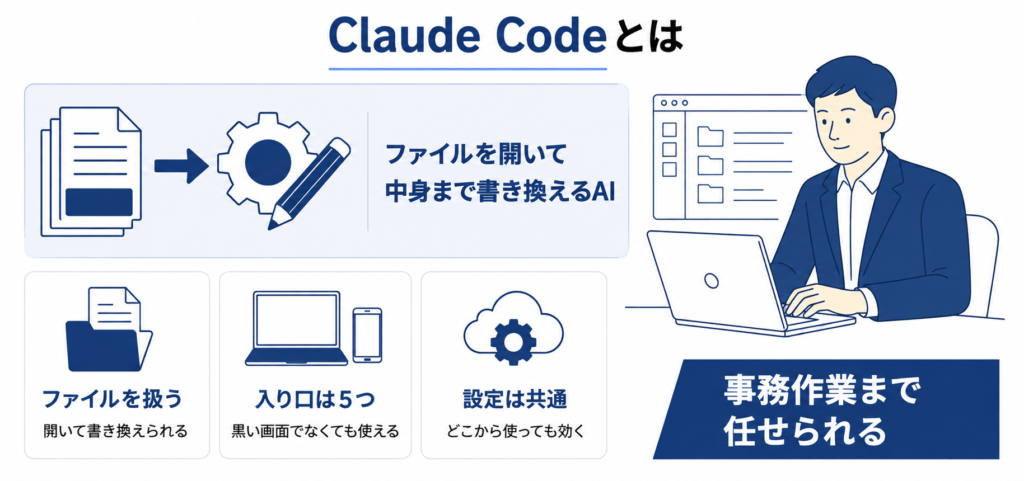
Claude Codeは、Anthropicが公式に「コードを読み、ファイルを編集し、コマンドを実行するツール」と説明しているAIエージェントです。
AIエージェントとは、指示を受けて自分で手を動かし、作業の完了まで進めるAIのことです。
ChatGPTやClaudeのチャット画面が文章を返すだけなのに対し、Claude Codeはパソコンの中のファイルを開いて中身を書き換えます。
ファイルを直接さわれるかどうかが、業務効率化の幅を大きく変える理由です。
使える場所は5つあり、ターミナル、VS Code、JetBrains、デスクトップアプリ、ブラウザから選べます。
デスクトップアプリとブラウザ版もあるため、黒い画面のコマンド入力に慣れていなくても使い始められます。
設定やルールファイルは、どの入り口から使っても共通で効く仕組みです。
インストール手順と料金プランの詳しい内容は、別記事の「Claude Codeとは?非エンジニアでも使える?始め方・料金・できることを徹底解説」で解説しています。
本記事では、業務にどう乗せるかに絞って進めます。
Claude Codeの活用で業務効率化が進む仕事
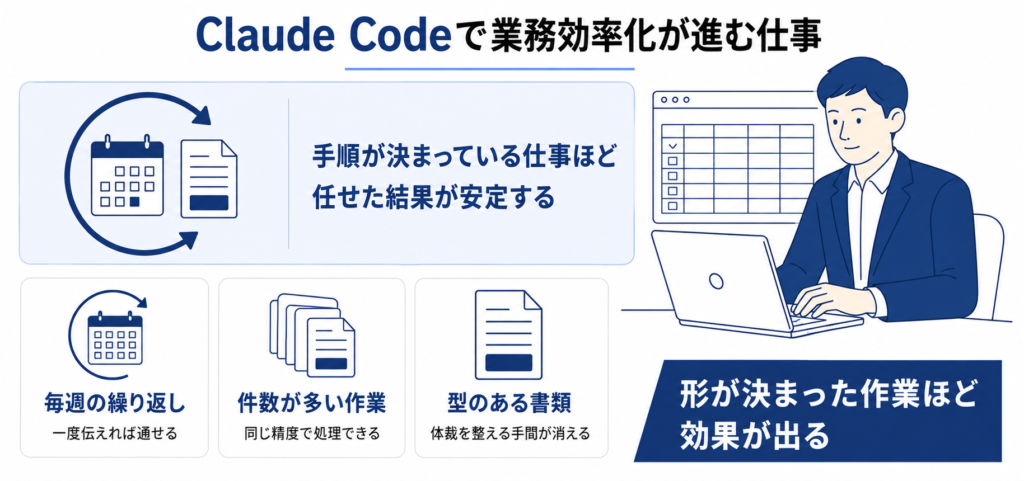
Claude Codeに向く仕事は、専門知識の有無ではなく、作業の形で決まります。
毎回やることが決まっていて、扱うファイルの場所がはっきりしている仕事ほど、任せた結果が安定します。
逆に判断の基準が人によって変わる仕事では、指示を出す手間のほうが大きくなるでしょう。
任せると効果が出やすい作業の形を、順に見ていきます。
取り上げる作業の種類は次の3つです。
毎週おなじ手順で繰り返している作業
週次の売上まとめや月末の請求書チェックのように、手順が決まっている仕事は、毎回ほぼ同じ操作の繰り返しになります。
Claude Codeなら、その手順を日本語で一度伝えるだけで、同じ作業を最後まで通してもらえます。
たとえばClaude Codeに「先週分の売上CSVを読み込んで、店舗ごとに合計を出して」と伝えるだけで十分です。
ファイルを開き、数字を集計し、報告書のひな形に流し込むところまで一続きで進めてくれます。
2回目からは同じ指示を送るだけで作業が終わります。
人が確認するのは、出てきた数字が前週と大きくずれていないかどうかです。
手順を知っている担当者が休んでも作業が止まらない点も、繰り返しの仕事を任せる利点です。
参考:Claude Code Overview(Anthropic公式ドキュメント)
ファイルやデータの件数が多くて手が回らない作業
100件を超えるファイルの名前を付け直す作業は、人の手だと半日以上かかってしまいます。
Claude Codeに任せると、指定したフォルダの中身を順番に読み、条件に合うものだけを処理する流れになります。
指示は「請求書フォルダを見て、取引先名と日付を組み合わせた名前に変えて」の一文で十分です。
途中で形式の違うファイルが混ざっていたときは、作業を止めて確認を求めてきます。
件数が多い作業ほど、人がやると集中力が切れて取りこぼしが出やすくなります。
同じ処理を最後まで同じ精度で繰り返せる点が、AIに渡す価値です。
元のファイルを残したまま複製に対して処理させれば、間違えても戻せます。
決まった型に当てはめて書く報告書や議事録
会議の文字起こしから議事録を整える作業では、書く内容よりも型に合わせる手間のほうが時間を取ります。
Claude Codeに過去の議事録を1つ読ませて「この形式に合わせて」と伝えると、見出しの並びや書き方をまねた原稿が返ってきます。
決定事項と持ち帰り事項の切り分けまで指定しておけば、体裁を整え直す時間はほぼゼロです。
日報や週報のように毎回同じ項目を埋める書類も、同じやり方で任せられます。
文章の中身が事実と合っているかどうかは、人が読んで確かめる必要があるため、型を合わせる部分だけをAIに渡し、内容の判断は人が行いましょう。
Claude Codeの活用では業務効率化が進まない仕事
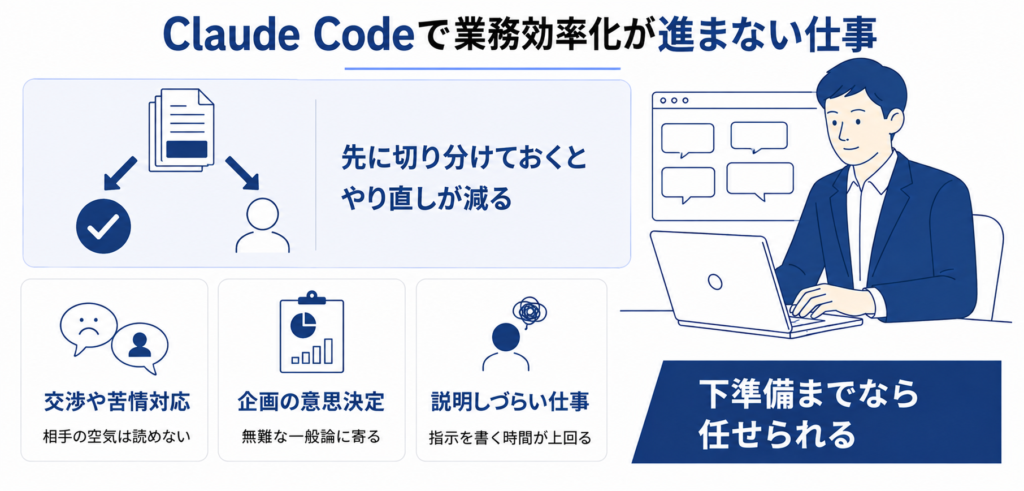
Claude Codeに任せられない仕事を先に切り分けておくと、途中で作業をやり直す回数が減ります。
向いていない領域に無理に使うと、出てきた結果を人が全部書き直すことになり、かえって時間が増えます。
ただし全部を諦める必要はなく、下ごしらえの部分だけなら渡せるケースもあるでしょう。
進まない理由と、どこまでなら任せられるかをあわせて見ていきます。
相手の感情を読み取って進める交渉やクレーム対応
値引き交渉やクレーム対応では、相手の口調や表情から次の一手を決める場面が続きます。
Claude Codeは会話の記録を読むことはできても、電話口の空気や相手との過去のいきさつまでは持っていません。
事実だけを見て整った返答を作るため、謝罪の温度や譲歩の幅が実態と合わなくなります。
送る前に人が直す量が多くなり、下書きを作らせた意味が薄れてしまう部分です。
一方で、過去のやり取りを時系列に並べ直す作業なら渡せます。
感情のやり取りが中心の仕事ほど、AIの担当範囲は下準備までです。
正解が一つに決まらない企画の意思決定
新商品の方向性や来期の予算配分は、社内の力関係や過去の経緯まで含めて判断する仕事です。
資料に書かれていない前提が多いため、AIが出す案は無難な一般論に寄り、もっともらしい理由が並んだ提案が返ってくるぶん、決め手を欠いたまま検討時間だけが延びてしまいます。
会議の前に論点を洗い出したり、反対意見を先に挙げさせたりする使い方なら効果があります。
決めるのは人、材料を広げるのはAIという役割分担にすると、議論の空回りが減るでしょう。
最終判断そのものをAIに預けると、責任の所在があいまいになります。
手順が毎回変わって説明しづらい属人的な仕事
担当者の頭の中にしか手順がない仕事は、指示を書き出す段階でつまずきやすい部類です。
Claude Codeへ渡すには、何を見て、どう判断し、どの形で出すかを言葉にする必要があります。
言葉にできない部分が残ったまま任せると、条件から外れた案件まで同じ処理をされてしまう危険があります。
例外処理が多い仕事ほど、指示を書く時間が自分で片づける時間を上回ってしまうでしょう。
まず自分の手順をメモに書き出し、説明できるところまで整理してから渡すと結果が変わります。
手順を言葉にする作業そのものが、業務の引き継ぎ資料づくりにもなります。
説明できない仕事は、AI以前に人へも引き継げない状態です。
職種別に見るClaude Codeの業務効率化の活用事例
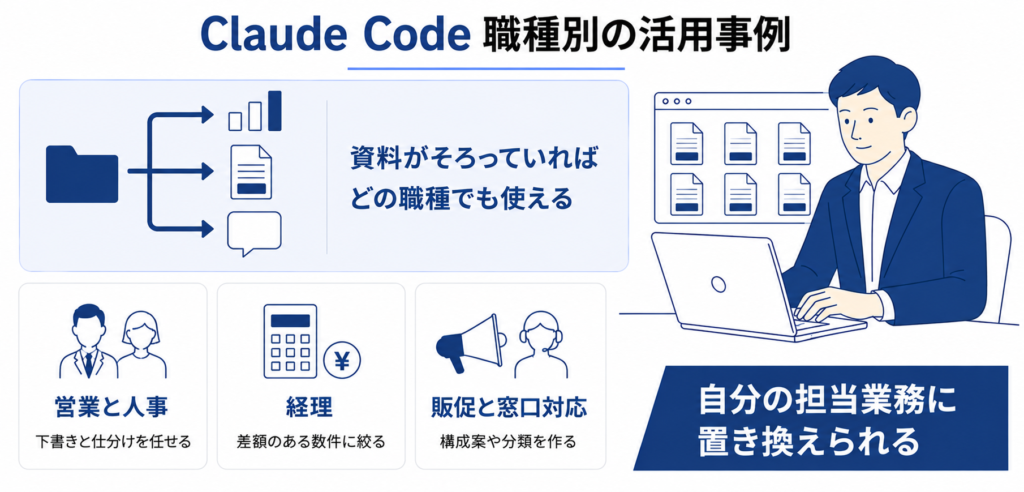
Claude Codeの活用事例は、自分の職種に近いものを見たほうが自分の業務に置き換えやすくなります。
開発現場の話ばかりが並ぶと、事務や営業の担当者は自分の仕事に結びつけられません。
どの職種にも共通する条件は、扱う資料がパソコンの中にそろっていることです。
実際に打ち込む指示の例と、手作業から置き換わった部分をセットで紹介します。
職種ごとに紹介する事例は下記の通りです。
営業のヒアリングメモから提案書の下書きまで
商談後のメモは、走り書きのまま提案書に落とし込めずに溜まりやすい資料です。
面談メモと過去の提案書を、同じフォルダにまとめて置きます。
そのうえでClaude Codeで「このメモをもとに、前回の提案書と同じ構成で下書きを作って」と伝えます。
課題の整理、提案内容、費用感の並びまで前例に合わせた原稿が返ってくる形です。
営業担当が手を入れるのは、相手企業の事情に触れる部分と金額だけです。
白紙から書き起こす作業が、出てきた原稿を直す作業に変わります。
訪問件数が多い担当者ほど、まとめて処理させたときの差が大きく出るでしょう。
メモの精度が低いと出力も荒くなるため、商談中に要点を箇条書きで残しておくと結果が安定します。
経理の請求書チェックと月次レポートの作成
月末に届く請求書のPDFを1枚ずつ開いて金額を突き合わせる作業には、件数分の時間が必要です。
Claude Codeには請求書を1つのフォルダに集め、「発注書の金額と突き合わせて、差額があるものだけ一覧にして」と指示を出してみましょう。
全件を目で追う代わりに、人が見るのは差額が出た数件だけになります。
月次レポートも、会計ソフトから書き出したCSVを読ませれば、前月比のコメントまで含んだ原稿が返ってくるでしょう。
金額そのものの正誤は最終的に人が判断します。
AIに任せるのは、確認すべき箇所を絞り込むところまでです。
毎月同じ指示を使い回せるため、2か月目からは指示文を貼り付けるだけで作業が始まります。
人事の応募書類の仕分けと評価シートの作成
募集ポジションごとに届く履歴書は、条件に合うかどうかを見るだけでも枚数分の時間が必要です。
Claude Codeには求人票と応募書類をまとめて読ませ、「必須条件を満たしているかどうかで3つに分けて」と伝えます。
満たす、判断が割れる、外れるの3つに仕分けた一覧が返ってきます。
面接に呼ぶかどうかは人が決め、AIは最初のふるい分けだけを担当する形です。
評価シートのように役職ごとに項目が変わる書類も、ひな形を1つ渡せば残りを埋めてもらえます。
応募者の個人情報を扱うため、社内の規定で外部サービスへの入力が制限されていないかを先に確認します。
マーケティングの記事構成づくりとSNS投稿文の量産
検索順位を追いながら記事を書く仕事は、調べる時間と書く時間の両方を必要とします。
Claude Codeには上位記事の見出しを保存したファイルを読ませ、「重複しない切り口で構成案を作って」と指示してみましょう。
見出しの案が並んだ原稿が返ってくるぶん、調べ直す時間を短くできるのが利点です。
SNS投稿も、記事のURLと過去の投稿文を渡せば、同じ語り口で複数パターンを出してもらえます。
投稿ごとに文字数や絵文字の有無が決まっているときは、その条件をCLAUDE.mdに書いておくと毎回伝えずに済みます。
出てきた文章をそのまま出さず、事実関係と表現を人が確かめてから公開する流れです。
InstagramやYouTubeの自動化については、別記事で詳しく解説していますので、ぜひ参考にしてください。
カスタマーサポートの問い合わせ分類と返信文の下書き
問い合わせメールは、内容を読んで担当部署に振り分けるまでが手間の大きい工程です。
Claude Codeには過去の対応履歴とよくある質問集を読ませ、「この問い合わせを内容ごとに分類して、担当を割り振って」と指示します。
分類の基準を書いたファイルを置いておけば、担当者が代わっても振り分けの結果が揃うでしょう。
定型的な質問については、過去の回答をもとにした下書きまで用意できます。
苦情や解約の相談は下書きを使わず、人が最初から書く運用にしておくと安全です。
顧客名や連絡先を含む本文をそのまま読ませてよいかは、社内ルールの確認が先になります。
Claude Codeの活用を小さく始めて業務に組み込む5ステップ
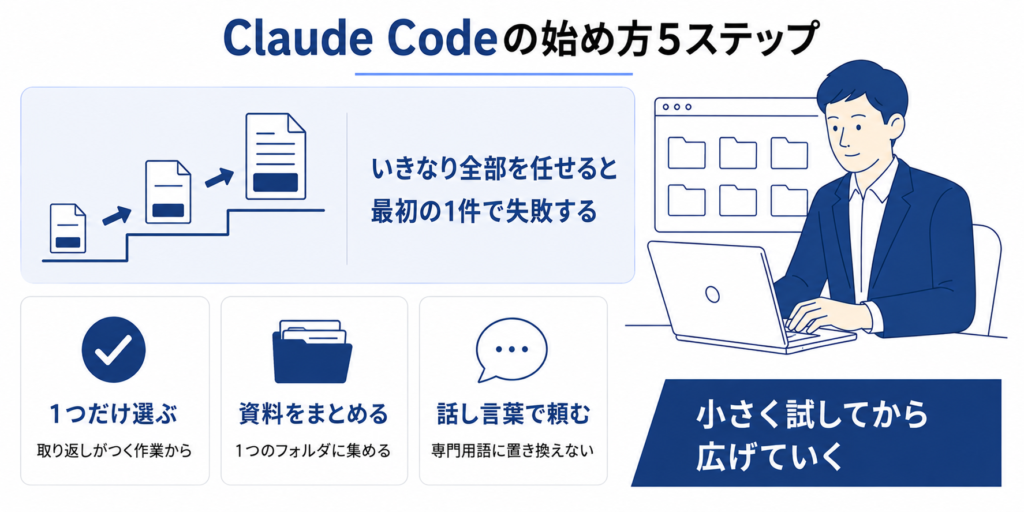
Claude Codeの導入でつまずく原因の多くは、いきなり本番の業務をまるごと任せてしまうことにあります。
最初の1件で失敗すると、社内での評価が下がり、次に試す機会が遠のきます。
インストール自体は数分で終わるため、時間がかかるのは業務に乗せるまでの調整です。
小さく試して広げるまでの流れを、順を追って説明します。
任せる作業をまず1つだけ決める
最初に選ぶ作業は、毎週発生していて、失敗しても取り返しがつくものが向いています。
週次の売上まとめや議事録の清書のように、結果を自分の目で確かめられる仕事です。
顧客に直接届く資料や、金額の最終確定に関わる作業は後回しにします。
対象を1つに絞ると、うまくいかなかったときに原因を切り分けられるでしょう。
複数の業務を同時に流し込むと、指示が悪いのか対象の選び方が悪いのか判断できなくなります。
慣れるまでは、自分の担当業務の中で完結する作業だけを選ぶ形が安全です。
上司に見せる前提の作業を最初に選ぶと、確認の負担が増えて続かなくなります。
作業で使うファイルを1つのフォルダにまとめる
Claude Codeが書き換えられるのは、起動したフォルダとその下の階層だけです。
デスクトップやダウンロードに資料が散らばったままだと、読み込ませるたびに許可を求められます。
作業用のフォルダを1つ作り、使う資料を集めてから起動するのが基本の形です。
元のファイルは残し、複製を置いておくと、途中で失敗しても元に戻せます。
フォルダ名は日本語でも動きますが、半角英数字にしておくと指示のときに打ち間違えにくくなります。
親フォルダの中身を勝手に書き換えられない作りのため、範囲を決めておくこと自体が安全対策です。
参考:Security(Anthropic公式ドキュメント)
やってほしいことを話し言葉のまま伝える
Claude Codeへの指示は専門用語に置き換えず、同僚に頼むときと同じ言葉で書いて構いません。
「先月の問い合わせを内容ごとに分けて、多い順に並べて」のように、目的と出力の形を続けて書きます。
曖昧なまま渡すと、想定と違うファイルまで開かれる原因になるでしょう。
迷ったときは、完成したものがどうなっていてほしいかを1文足します。
一度で思った形にならなくても、Claude Codeに「表の並び順を売上の多い順に変えて」と続けて伝えれば直してもらえます。
会話を続けながら形を寄せていく進め方が、慣れないうちは扱いやすい方法です。
英語で書く必要はなく、日本語のまま最後まで進められます。
出てきた結果を自分の手作業と見くらべる
初回は、同じ作業を自分でもやってみて、両方の結果を並べて確認します。
数字の集計なら合計値、文章なら抜けている項目が確認の対象です。
差が出た箇所は、指示の書き方が足りなかった部分を教えてくれます。
「金額は税抜きで」「日付は年月日の順で」のように、ずれた条件を1つずつ足していくとよいでしょう。
同じ手順を何度か繰り返すと、修正がほとんど要らない指示文に近づきます。
見くらべる工程をとばすと、間違ったまま量産される状態になります。
手作業にかかった時間をこの段階で記録しておくと、あとで削減効果を出す材料になるでしょう。
手直しした指示をCLAUDE.mdに書いて残す
何度も直した条件は、そのつど伝え直すのではなく、ファイルに書いて置いておきます。
CLAUDE.mdは作業フォルダの直下に置くテキストファイルで、会話の開始時に毎回読み込まれる仕組みです。
「金額は税抜き表記」「社名は正式名称で書く」といった決まりごとを並べておけば、毎回伝えずに作業が始まります。
ファイルがまだないときは、フォルダの中にCLAUDE.mdという名前で新しく作れば読み込みの対象です。
公式ドキュメントでは、1ファイル200行以内に収めるほど指示が守られやすいと案内されています。
長くなってきたら、手順そのものはSkillsへ移す方法もあります。
書き方の例は次の通りです。
# 作業のルール

- 金額は税抜きで表記する
- 会社名は正式名称で書く
- 日付は年月日の順で書く
まず作業フォルダをFinderやエクスプローラーで開き、CLAUDE.mdという名前のテキストファイルを新しく作ります。
守ってほしい条件を、上の例のように箇条書きで書いて保存します。
読み込まれたかどうかの確認は、セッション中に /context と入力して、Memory filesの一覧にCLAUDE.mdが並んでいるかどうかです。
一覧に出てこないときは、ファイルの置き場所が起動したフォルダとずれています。
参考:How Claude remembers your project(Anthropic公式ドキュメント)
Claude Codeの活用を一度きりで終わらせない仕組み化のコツ
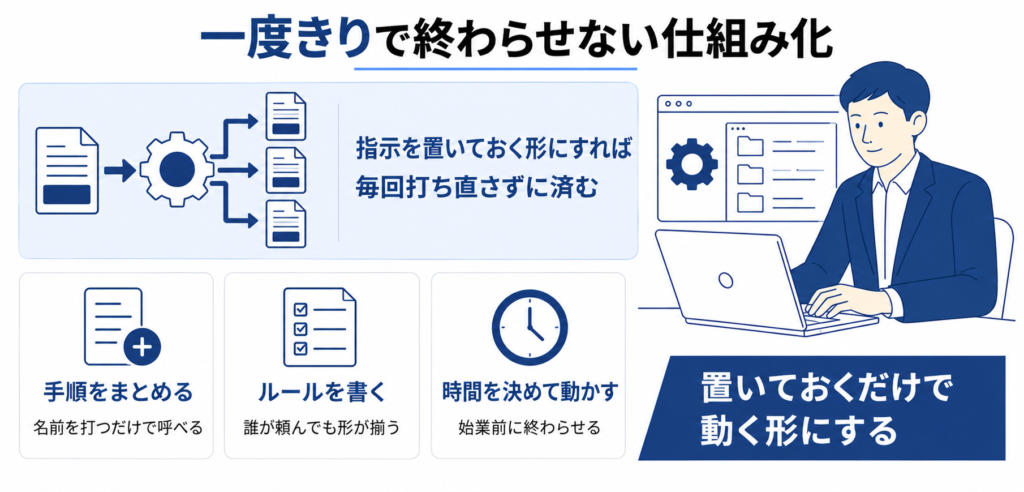
Claude Code上で一度うまくいった指示も、タスクを再度こなすには、翌週には同じ文章を打ち直すことになります。
手作業が減っても、指示を書く手間が毎回残るぶん、続けるほど負担が戻ってしまう形です。
Claude Codeには、繰り返す指示を置いておく仕組みが公式に用意されています。
毎回の指示を、置いておくだけで効く形に変える方法を紹介します。
毎回おなじ指示を書いているならSkillsにまとめる
同じ手順を何度も打ち込んでいる状態は、指示そのものをファイルにする合図です。
SkillsはSKILL.mdというファイルに手順を書いて登録する仕組みです。
公式ドキュメントでは、繰り返す作業をまとめてチームで共有できると説明されています。
登録したあとは、スラッシュに続けて名前を打つだけで呼び出せる形です。
月次レポートの作り方を書いておけば、翌月は名前を打つだけで同じ流れが再現されます。
CLAUDE.mdと違い、Skillsの中身は使うときだけ読み込まれます。
長い手順書を置いても、普段の動作が重くならない作りです。
同じ指示を3回打ったところで作り始めると、管理する数が増えすぎません。
作業フォルダの中に .claude/skills という階層をつくり、その下にわかりやすい名前のフォルダを1つ足します。
そのフォルダの中にSKILL.mdを作り、やってほしい手順を上から順に書いて保存してください。
登録できたかどうかは、セッション中にスラッシュを打って、一覧に名前が出るかどうかで確かめます。
出てこないときは、フォルダの階層かファイル名を間違えている可能性が高いです。
参考:Extend Claude with skills(Anthropic公式ドキュメント)
社内の用語やルールはCLAUDE.mdに書いておく
社名の略称や部署ごとの言い回しを毎回説明していると、依頼のたびに前置きが長くなります。
よく使う用語と正しい表記をCLAUDE.mdに並べておけば、誰が指示を出しても書き方が揃うわけです。
置き場所は3種類で、自分だけに効く階層、プロジェクト全員に効く階層、会社全体へ配る階層に分かれます。
個人の好みは自分の階層、チーム共通の決まりはプロジェクトの階層という書き分けです。
同じ内容を両方に書くと、指示が食い違ったときにどちらが使われるか読めなくなります。
公式ドキュメントも、矛盾する記述があるとどちらかが選ばれてしまうと注意しています。
用語が増えてきたら別ファイルに分け、必要なときだけ読み込ませる形が扱いやすいでしょう。
使っているツールはMCPでつないで手入力を減らす
会計ソフトやチャットの内容を手でコピーして貼り付けている作業は、つなぎ込みでまるごと不要になります。
MCPは、AIと外部サービスをつなぐための共通仕様です。
対応しているサービスをつなぐと、画面を開かずに中身を読んだり書き込んだりできます。
公式ドキュメントでは、課題管理ツールの内容を読んで作業を始める例や、データベースへ問い合わせる例が挙げられています。
追加はコマンド1行で、名前と接続先を指定する書き方です。
つないだ先の情報がAIから見える状態になるため、社外秘を含むサービスは慎重に選びます。
つなぐ前に、そのサービスの利用規約と社内の情報管理ルールを確認しておく必要があります。
追加するときのコマンドは次の通りです。
claude mcp add --transport http notion https://mcp.notion.com/mcp
ターミナルで作業フォルダに移動し、上のコマンドを実行します。
つながったかどうかの確認は、claude mcp list と打って名前の横に接続済みの表示が出るかどうかです。
認証が必要なサービスでは、一覧に認証待ちの表示が出るため、案内に従ってログインします。
参考:Connect Claude Code to tools via MCP(Anthropic公式ドキュメント)
決まった時間に動かす予約実行で朝の作業をなくす
毎朝出社してルーティン化している集計作業も、Claude Codeで始業前に終わらせておけます。
Claude Codeには実行を予約する仕組みが3種類あります。
クラウドで動くもの、自分のパソコンで動くもの、セッションの中で繰り返すものに分かれます。
パソコンを閉じていても動かしたいときは、クラウドで動くRoutinesが候補です。
手元のファイルを読ませたいときは、パソコン側の予約実行が向いています。
前日の売上をまとめて朝一番に手元へ届く形にすると、始業直後の手が空きます。
動かしっぱなしにせず、結果を確認する担当を決めておく運用が必要です。
予約で動かす作業は、失敗しても業務が止まらないものから始めると安全です。
参考:Claude Code Overview(Anthropic公式ドキュメント)
Claude Codeを業務で活用するときにつまずきやすい場面
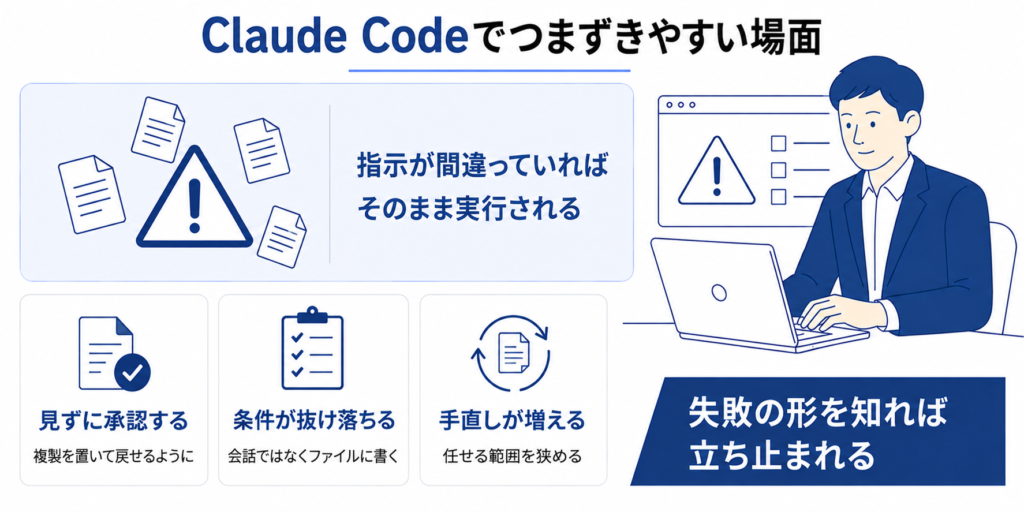
Claude Codeは指示どおりに手を動かすため、指示が間違っていてもそのまま実行されます。
導入がうまくいかない原因は、AIの性能よりも使う側にあるケースが多いです。
承認の押し方や指示の出し方が雑なままだと、AIの出力そのものは正しくても業務が回りません。
実際に起きやすいトラブルを、対処法とあわせて5つに整理しました。
中身を見ずに承認して既存のファイルが書き換わる
Claude Codeは、ファイルを書き換える前に確認を求める作りです。
表示された内容を読まずに承認を押し続けると、意図していないファイルまで書き換えられてしまう形です。
元の資料を上書きされると、直前の状態に戻せない場合があります。
作業を始める前に対象のフォルダを丸ごと複製しておけば、上書きされても元に戻せます。
変更の内容が長くて読み切れないときは、いったん断って作業計画だけを出させるとよいでしょう。
フォルダを分けておけば、万一のときも影響が作業用の範囲で止まります。
参考:Security(Anthropic公式ドキュメント)
会話が長くなって最初に伝えた条件が抜け落ちる
やり取りを重ねるうちに、最初に伝えた「金額は税抜きで」といった条件が反映されなくなります。
途中から出力の形が変わっていても、量が多いと気づかないまま進みます。
条件は会話で伝えるのではなく、CLAUDE.mdやSkillsに書いて置いておくと消えません。
話題が変わるタイミングで会話を区切り、新しい状態から始めるのも1つの手です。
長い会話の途中で出た結論は、ファイルに書き出してから次に進みます。
出力がぶれ始めたら、会話を続けるより一度止めたほうが早く直ります。
条件をファイルに置く運用なら、担当者が代わっても出力の形が変わりません。
社外秘の資料をそのまま読ませて情報が外に出る
顧客名や単価が入った資料を、確認しないまま読み込ませてしまうミスもよく起こります。
会社によっては、外部のAIサービスへ入力すること自体が規定で禁止です。
使い始める前に、情報システム部門の方針を確かめておく必要があります。
個人向けプランと法人向けプランでは、データの扱いに関する契約条件が別です。
Anthropicは、法人向けのTeamやEnterpriseに商用の利用規約を、個人向けに消費者向けの規約を用意しています。
判断に迷う資料は、社名や金額を伏せた状態で試すところから始めます。
読み込ませるフォルダを限定しておけば、意図しない資料まで開かれる心配はありません。
参考:Security(Anthropic公式ドキュメント)
動いてはいるが中身を誰も説明できなくなる
Claude Codeで仕組み化したものをそのまま使い続けると、なぜその結果になるのかを説明できる人がいなくなります。
数字が合わなくなったときに、どこを直せばよいか分からず作業が止まります。
作った本人が異動すると、社内の誰も手を出せない状態です。
指示文と処理の流れを、日本語のメモとして残しておく必要があります。
Claude Code自身に「いま何をしているか手順書にして」と頼めば、説明の文書を用意してもらえるでしょう。
業務に組み込む前に、その文書を人が読んで理解できるかどうかを確かめます。
手順書が残っていれば、担当が代わっても同じ業務を回せます。
手直しが増えて自分でやったほうが速くなる
出力を毎回大きく書き直している状態は、任せる作業の選び方が合っていません。
判断の基準が複雑な業務ほど、指示を書く時間が長くなってしまう形です。
手直しの時間まで含めて計測し、導入前より短くなっているかどうかで判断します。
短くなっていない作業は、任せる範囲を一部だけに狭めるとよいでしょう。
資料を集めるところまでをAIに任せ、判断と仕上げを人が持つ形にすると差が出ます。
全部を任せようとして失敗する例が多いため、途中まででも十分だと考えておきます。
向いていない作業を早めに手放せば、向いている作業へ時間を回す余裕が生まれるでしょう。
Claude Codeの業務効率化についてよくある質問
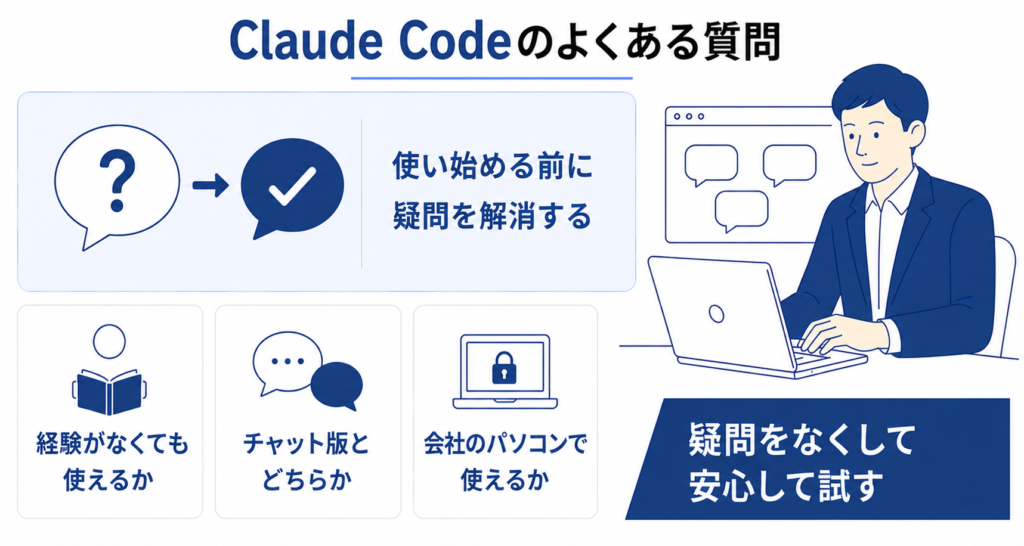
最後にClaude Codeの業務効率化によくある質問をまとめました。
- プログラミングの経験がなくても使えますか。
-
経験がなくても使えます。
指示は日本語の話し言葉で書けるため、覚える必要があるのはファイルの置き場所くらいです。
まずは自分の資料だけが入ったフォルダで、名前の整理から試してみてください。
- チャット版のClaudeとどちらを使えばよいですか。
-
文章を返してもらうだけならチャット版で足ります。
ファイルを開いて中身を書き換える作業や、同じ処理を大量に繰り返す作業はClaude Codeの担当です。
両方を契約する必要はなく、公式の料金ページではProプランにClaude Codeが含まれると案内されています。
- 会社のパソコンに入れても大丈夫ですか。
-
社内の規定を確認してから判断してください。
外部サービスへのデータ入力を制限している会社もあり、個人向けと法人向けでは契約条件も異なります。
情報システム部門に、扱ってよい資料の範囲を先に確認しておくと安全です。
- 日本語で指示できますか。
-
日本語のまま最後まで使えます。
指示文もルールファイルも日本語で書けるため、英語に置き換える必要はありません。
同僚に頼むときと同じ言い方で書き始めてみてください。
- 思った通りに動かないときはどうすればよいですか。
-
会話を続けて直すより、指示を書き直したほうが早く直ります。
条件が抜けている場合が多いため、出力の形と守ってほしい決まりを1行ずつ足していきます。
同じ直しを2回以上したら、その内容を
CLAUDE.mdに書いて残しておいてください。
まとめ:Claude Codeの活用は決まった作業を任せるほど業務効率化が進む
Claude Codeで業務効率化を進めるときは、任せる作業の選び方で結果がほぼ決まります。
毎週おなじ手順で繰り返す作業、件数が多くて手が回らない作業、決まった型に流し込む書類づくりは、渡した効果が出やすい領域です。
感情のやり取りが中心の交渉や、正解が一つに決まらない意思決定は、人が持ち続けたほうが早く終わります。
始めるときは1つの作業を選び、使う資料を1つのフォルダに集め、話し言葉のまま指示を出す流れです。
直した条件をCLAUDE.mdに書き残せば、翌週から同じ指示を打ち直さずに済みます。
SkillsやMCP、予約実行まで使うと、一度きりの作業が置いておくだけで動く仕組みに変わるでしょう。
効果を示すには、導入前の作業時間を記録し、手直しの時間まで含めて比べた数字が要ります。
料金は個人向けのProが年払いで月17ドルからで、削減できた時間を自分の時給に置き換えれば判断できます。
承認を飛ばさず、読み書きさせる範囲を先に決めたうえで、小さく始めてみてください。









コメント