
「自社のホームページを作りたいけれど、制作会社に依頼すると費用がかかる」
「自分でサイト作成に挑戦したいものの、プログラミングの知識がない」
ホームページ制作に取り掛かった時、このような悩みを持った方は多いのではないでしょうか。
これらの悩みはAIの進化によって、大きくハードルを下げました。
文章で「こんなホームページを作りたい」と指示し、HTMLやCSS、JavaScriptなどのファイルをAIに作成・編集してもらうことで、プログラミング経験が少ない人でもサイト制作を進められるようになったのです。
このようなサイト作成のハードルを大きく下げる方法として注目されているのが、Anthropicが提供するAIコーディングツール「Claude Code」になります。
複数ファイルの編集やエラー修正、テストといった作業までサポートできるため、専門的なプログラミング知識が少ない人でも、AIと対話しながらサイト作成を進められるのです。
ただし、Claude Codeに指示を出せば、何もしなくても高品質なホームページが完成するわけではありません。
目的やターゲットの整理、適切なプロンプトの作成、生成されたサイトの確認など、人の手による作業やいくつもの注意点があるのです。
そこでこの記事では、Claude Codeを使ったサイト作成の方法を、事前準備からホームページの制作まで初心者にも分かりやすく解説します。
Claude Codeのプロンプト例やサイトの品質を高めるポイントなども紹介するので、AIによるホームページ制作に興味のある方は最後までお付き合いください。
- Claude Codeでサイト作成ができる仕組み
- Claude Codeで作成できるホームページの種類
- サイト作成前に必要な準備とプロンプトの作り方
- Claude Codeを使ったホームページ作成の具体的な手順
- サイトの品質を高めるためのポイント

生成AIパスポート取得者が内容をチェック
当サイトの記事は、生成AIに関する基礎知識やリスク、適切な活用方法などを学ぶ「生成AIパスポート」の取得者が内容を確認しています。情報の正確性や分かりやすさを意識した記事づくりに努めています。
Claude Codeとは?サイト作成に活用できるAIコーディングツール
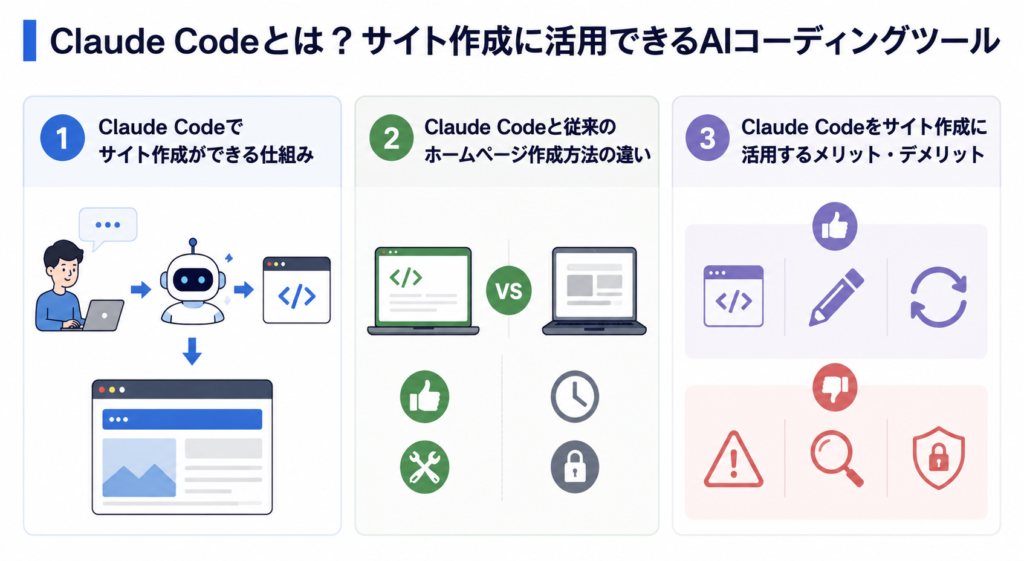
Claude Codeは、Anthropicが提供するAIを活用したコーディングツールです。
自然な言葉で指示を出しながら、コードの作成や既存ファイルの編集、エラー修正などを進められます。
Claude Codeでのサイト作成は、一般的な生成AIにコードを書いてもらい、それを人がコピーして開発環境へ貼り付ける方法とは異なり、プロジェクト内のファイルを確認しながら作業を進められます。
そのため、「会社のホームページを作りたい」「スマートフォンでも見やすいデザインに変更して」などと指示しながら、AIと共同でサイト作成を進める使い方が可能です。
特に、HTMLやCSSを一から書くことにハードルを感じている人にとって、サイト作成を効率化できる選択肢の一つといえるでしょう。
Claude Codeでサイト作成ができる仕組み
Claude Codeでサイト作成ができる理由は、Webサイトを構成する複数のファイルをAIが読み取り、必要に応じて作成・編集できるためです。
一般的なホームページでは、主に次のような技術が使用されています。
| 種類 | 役割 |
|---|---|
| HTML | 文章や画像、見出しなどページの構造を作る |
| CSS | 色や文字サイズ、レイアウトなどのデザインを整える |
| JavaScript | メニューやアニメーションなどの動きを実装する |
従来は、これらのコードを人が記述する必要がありました。
ところがClaude Codeを利用すれば、「青を基調とした企業ホームページを作成して」「お問い合わせボタンを追加して」のようなと自然なやり取りで指示ができ、その指示をもとにしたコードをAIが作成してくれるのです。
たとえば、店舗のホームページを作成する場合、「トップページに店舗紹介、サービス内容、料金、アクセス、問い合わせの項目を配置してください」と伝えれば、Claude Codeに必要な構成や実装を検討させられます。
さらに、「スマートフォンではメニューを折りたたんで」「この部分の余白を広げて」「表示がおかしい原因を調べて」といった追加指示を出すことで、コード生成だけでなく、生成→確認→修正を繰り返しながら完成度を高めることもClaude Codeでは可能です。
つまりClaude Codeは、完成したコードを一度だけ出力するツールというより、サイトのファイルを扱いながら制作を進めるAIアシスタントと言えるでしょう。
Claude Codeと従来のホームページ作成方法の違い
ホームページを作る方法は、Claude Codeだけではありません。
WordPressやノーコードツールを利用する方法、自分でコーディングする方法、制作会社へ依頼する方法などがあります。
それぞれの違いを比較すると、以下のとおりです。
| 作成方法 | 専門知識 | 自由度 | 制作スピード | 費用 | 特徴 |
|---|---|---|---|---|---|
| Claude Code | 少し必要 | 高い | 速い | 低~中 | AIへの指示でコードを作成・修正できる |
| WordPress | 少し必要 | 高い | 普通 | 低~中 | テーマやプラグインが豊富 |
| ノーコードツール | ほぼ必要ない | 中程度 | 速い | 低~中 | 画面操作を中心にサイトを作れる |
| 自分でコーディング | 必須 | 非常に高い | 遅い | 低い | 細かな部分まで自由に設計できる |
| 制作会社 | 基本不要 | 高い | 普通 | 高い | 設計から制作まで専門家に依頼できる |
Claude Codeの大きな違いは、ノーコードツールのように決められたパーツだけを組み合わせるのではなく、AIにコードそのものを作成・編集させられることです。
そのため、「このテンプレートの中から選ぶ」のではなく、要望に合わせてデザインや機能を調整しやすくなります。
一方、WordPressやノーコードツールには、管理画面から文章を更新できるなど、それぞれの強みがあります。
なので、Claude Codeが登場したからといって、従来のサイト作成方法が不要になるわけではありません。
たとえば、頻繁にブログを更新するサイトならWordPress、短期間で簡単なページを公開するならノーコードツールなど、目的によって適した作成方法は違ってくるのです。
Claude Codeをサイト作成に活用するメリット・デメリット
Claude Codeをサイト作成に活用する最大のメリットは、コーディングに必要な時間と手間を減らしながら、比較的自由度の高いホームページを制作できることです。
主なメリットは次のとおりです。
- コードを一から手入力する作業を減らせる
- 日本語などの自然な言葉で修正を依頼できる
- HTML・CSS・JavaScriptなど複数ファイルをまとめて扱える
- デザインや機能の変更を繰り返し依頼できる
- エラーの原因調査や修正にも活用できる
- 小規模なサイトなら制作コストを抑えやすい
特に便利なのが、完成後の修正にもClaude Codeを利用できる点です。
通常のコーディングでは、「ボタンの位置を変える」「スマートフォンだけレイアウトを変更する」といった修正にもコードの知識が求められます。
Claude Codeなら変更したい内容を言葉で説明し、関連するファイルを確認させながら修正を進められるため、サイト制作後の改善にも活用できるのです。
一方で、Claude Codeにもデメリットがあります。
- 指示が曖昧だと期待とは異なるサイトになることがある
- 生成されたコードが常に最適とは限らない
- ブラウザやスマートフォンでの表示確認が必要
- ドメインやサーバーなどサイト公開の知識が別途必要になる場合がある
- セキュリティや個人情報を扱う機能では慎重な確認が必要
- 複雑なWebサービスでは専門的な知識が必要になる
特に注意したいのが、「Claude Codeを使えばプログラミング知識が一切不要」とは言えないことです。
AIがコードを書いてくれるため専門知識のハードルは下げられますが、生成された結果が正しいか、デザインが崩れていないか、問い合わせフォームが正常に動くかなどは人の手で確認しなければなりません。
企業のホームページであれば、会社情報や料金、サービス内容などの事実確認も人間が行う必要があります。
Claude Codeにすべてを丸投げするのではなく、人間がサイトの目的や完成イメージを決め、Claude Codeに制作・修正作業を担当させるという使い方が効果的でしょう。
Claude Codeで作成できるホームページ・Webサイトの種類
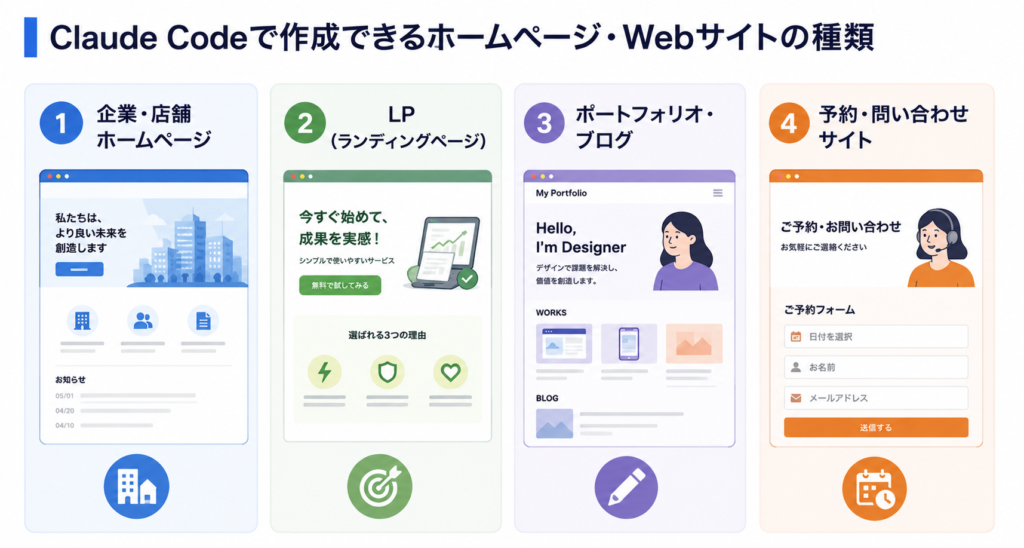
Claude Codeはコードを柔軟に生成・編集できるため、企業ホームページからLP、ポートフォリオまで幅広いWebサイトの作成に活用できます。
HTML・CSS・JavaScriptを使ったシンプルなサイトはもちろん、必要に応じてフレームワークや外部サービスと組み合わせることも可能です。
とはいえ、作りたいサイトによって制作難易度は大きく変わります。
ここでは、Claude Codeでどのようなサイトを作成できるのか確認していきましょう。
企業・店舗のホームページを作成
Claude Codeを利用することによって、企業や店舗の情報を掲載する一般的なホームページの作成を手軽に行うことが可能です。
企業・店舗のホームページでよく使用されるページやコンテンツをまとめると、以下のようになります。
- トップページ
- 会社・店舗紹介
- 商品・サービス紹介
- 料金案内
- よくある質問(FAQ)
- アクセス情報
- お知らせ
- お問い合わせ
これらはすべて、Claude Codeに指示を出すことで、簡単に作成することができます。
たとえば、「地域密着型の美容室で、20~40代の女性をターゲットにしたホームページを作成してください」とClaude Codeへ伝えれば、目的に合わせたページ構成やデザインを提案してくれるのです。
さらに、「スマートフォンから電話できるボタンを設置して」「Googleマップを表示するエリアを追加して」など、必要な機能を追加していくこともできます。
特に小規模な企業や店舗では、会社概要やサービス内容など掲載する情報が比較的固定されたホームページも少なくありません。
こうしたサイトであれば複雑なシステムを必要としないケースも多く、Claude Codeを利用したサイト作成と相性がよいでしょう。
ただし、企業の公式ホームページとして公開する場合は、住所や営業時間、料金などの重要情報をAI任せにしてはいけません。
掲載する情報の正確性は人間が確認するという役割分担が必要になります。
ランディングページ(LP)を作成
Claude Codeは、商品やサービスの申し込み・問い合わせなど、特定の行動につなげるランディングページ(LP)の作成にも利用できます。
一般的なLPは、次のような流れで構成されています。
ファーストビュー
↓
悩み・課題
↓
商品・サービスの特徴
↓
メリット
↓
実績・事例
↓
よくある質問
↓
CTA
Claude Codeに商品やターゲット、目的を伝えれば、このような基本構成をもとにHTMLやCSSを作成可能です。
さらに、「CTAボタンを目立たせる」「料金プランを3種類のカード形式で表示する」「FAQをクリックすると回答が開くようにする」といった具体的なデザイン・機能の実装も依頼できます。
LPは通常の企業ホームページと比べてページ数が少ないため、初めてClaude Codeでサイト作成に挑戦する場合にも取り組みやすい種類です。
一方、Claude CodeがLPを作成できるからといって、それだけで商品が売れるわけではありません。
ターゲットの悩みや商品の強み、競合との差別化、CTAの配置など、成果につながる設計は人間が考える必要があります。
ポートフォリオ・ブログを作成
Claude Codeを活用すれば、個人の実績やスキルを紹介するポートフォリオサイトも作成できます。
たとえば、Webライターなら執筆実績、デザイナーなら制作物、動画制作者なら映像作品などを一覧で掲載するサイトを構築可能です。
ポートフォリオに用意したい代表的なコンテンツをまとめると、以下のようになります。
- プロフィール
- スキル・対応業務
- 制作実績
- 料金・サービス内容
- 経歴
- SNSへのリンク
- お問い合わせ
たとえば「制作実績をカード形式で3列に並べて」「クリックすると作品の詳細を表示して」といった具体的な要望も、Claude Codeへの指示として伝えられば、すぐに実装することができます。
また、ブログ形式のサイトを作ることも可能です。
ただ、記事を頻繁に投稿・編集する本格的なブログでは、WordPressなどのCMSを利用した方が管理しやすいケースがあります。
静的なHTMLサイトの場合、新しい記事を追加するたびにファイルの作成やリンクの更新などが必要になるためです。
サイトの更新頻度まで考えて、Claude Codeだけで構築するのか、CMSなど他の仕組みと組み合わせるのかを総合的に判断することが大切になります。
予約・問い合わせ機能のあるサイトを作成
Claude Codeでは、見た目だけのホームページではなく、予約や問い合わせにつながる機能を持ったサイトも作成できます。
たとえば、次のような機能が作成可能です。
- お問い合わせフォーム
- 予約ページへのリンク
- 電話発信ボタン
- メール送信
- Googleマップ表示
- SNSへのリンク
- 外部予約サービスとの連携
美容室や飲食店であれば外部の予約サービスへ誘導したり、企業サイトなら問い合わせフォームを設置したりすることで、ホームページを実際の集客や営業に繋げられるでしょう。
特に、すでに予約システムなどを利用している場合は、Claude Codeで予約システム自体を一から開発するのではなく、既存サービスと連携する方法も有効です。
これなら開発の難易度を抑えながら、必要な機能をホームページへ取り入れられます。
一方、ユーザーが氏名やメールアドレス、電話番号などを入力する機能を実装する場合は注意が必要です。
入力内容の処理方法や通信の暗号化、データの保存場所などを適切に設計しなければ、個人情報の漏えいにつながる可能性があります。
そのため、個人情報や決済情報などを扱う高度な機能については、Claude Codeが生成したコードをそのまま公開せず、セキュリティ面を十分に確認することが重要です。
Claude Codeでサイト作成する前に必要な準備
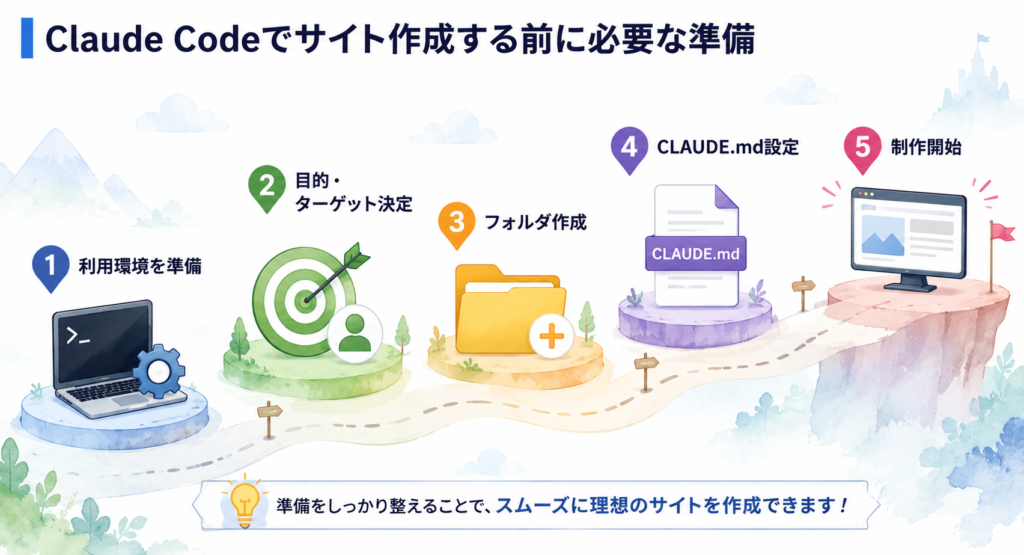
Claude Codeでサイト作成を始める前に、利用環境やサイトの目的などを準備しておく必要があります。
特に重要なのが、いきなり「ホームページを作って」などといった指示しないことです。
サイトの作成前に、目的やターゲット、制作ルールを先に決めておくことで、その後の修正などを減らすことができます。
Claude Codeを利用できる環境を準備する
サイト作成に入る前の最初の準備は、Claude Codeを利用できる環境を準備する必要があります。
Claude Codeには複数の利用方法があるため、自分の制作環境やスキルに合わせた選択が重要になるのです。
たとえば、ローカル環境で利用する場合は、公式ドキュメントに従ってClaude Codeをインストールし、認証を行います。
サイト作成では、Claude Codeだけでなく、作成したホームページを確認するWebブラウザも必要です。
また、コードを自分でも確認したい場合は、Visual Studio Codeなどのエディタを用意しておくと便利でしょう。
とはいえ初心者の場合、最初から複雑な開発環境を構築する必要はありません。
まずはHTML・CSS・JavaScriptで構成されたシンプルなサイトから始めることで、Claude Codeの操作方法を理解することができるでしょう。
サイトの目的・ターゲットを決める
Claude Codeを起動する前に、「誰に、何を伝え、何をしてもらうサイトなのか」を決めておく必要があります。
たとえば、同じ美容室のホームページでも、「新規顧客から予約を獲得する」のか「既存顧客へ営業時間やキャンペーンを知らせる」のかによって必要な構成は変わるのです。
最低限、次の3点は整理すべきでしょう。
- サイトを作る目的
- 想定するユーザー
- ユーザーに取ってほしい行動
たとえば、「30~40代の女性を対象にした美容室で、新規予約を増やすことが目的」と決めれば、Claude Codeも予約ボタンや料金、施術例などを重視した構成を提案しやすくなります。
AIにサイトの目的まで決めてもらうのではなく、人間が目的を決め、Claude Codeに実現方法を考えてもらうことがポイントなのです。
サイト用のプロジェクトフォルダを作成する
次に、ホームページで使用するファイルを保存するプロジェクトフォルダを準備します。
シンプルなホームページなら、次のような構成が一例です。
my-website/
├── index.html
├── css/
│   └── style.css
├── js/
│   └── main.js
└── images/それぞれの役割は、index.htmlがページの内容、style.cssがデザイン、main.jsが動き、imagesフォルダが画像の保存場所です。
最初から細かなフォルダ構成を組まなくとも問題ありません。
Claude Codeに「企業ホームページを作るための適切なファイル構成を提案してください」と依頼し、必要な構成を考えてもらう方法もとれます。
サイトの規模が大きくなった際に、ページや機能ごとにファイルを整理しておけば、その後の修正や管理がしやすくなるのです。
CLAUDE.mdでサイト制作のルールを設定する
継続的にサイトを制作・修正する場合に活用したいのがCLAUDE.mdです。
CLAUDE.mdにプロジェクトの情報やルールを記述しておくことで、Claude Codeへサイト制作の前提を共有できます。
たとえば、次のような内容を決めておくとよいでしょう。
# サイトの目的
例、地域の中小企業向けコンサルティング会社の公式サイト
# ターゲット
例、30~50代の中小企業経営者
# デザイン
例、白を基調としたシンプルなデザイン 信頼感を重視する
# 制作ルール
例、スマートフォンに対応する 過度なアニメーションは使用しない CTAボタンのデザインを統一する
このようなルールを設定しておけば、修正するたびに同じ条件を説明する手間を減らせます。
特にページ数が多いサイトでは、色やデザイン、コーディング方針などの一貫性を保つためにもCLAUDE.mdの作成が求められるのです。
Claude Codeでサイト作成するプロンプトの作り方
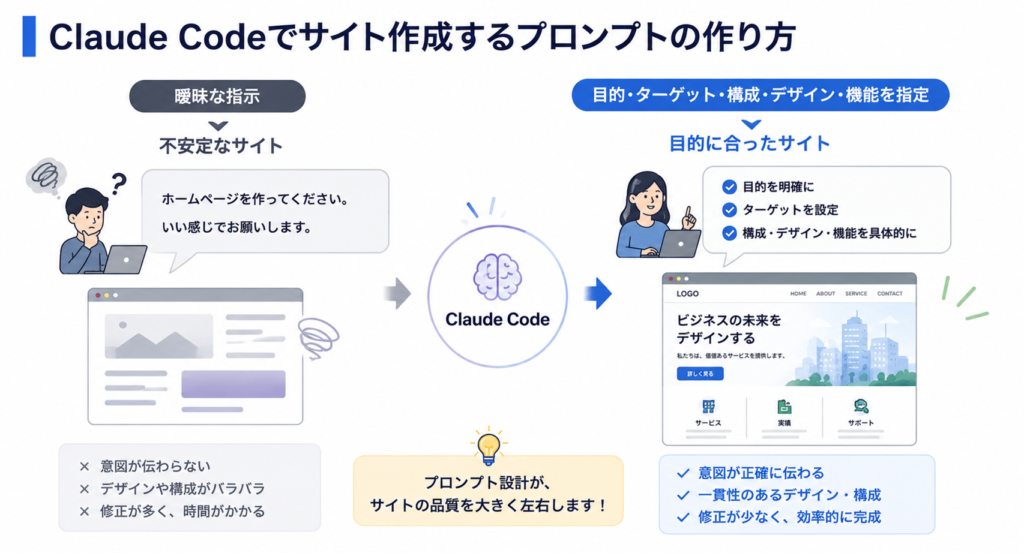
Claude Codeでサイト作成をする際、ホームページの品質を左右するのがAIへ与える指示(プロンプト)です。
プロンプトが具体的であるほどAIも完成イメージを理解しやすく、より目的に沿った生成を行えるようになります。
故に、AIにすべて考えさせるのではなく、人が必要な条件を整理してAIに伝えることが重要なのです。
サイト作成指示は具体的にする
たとえば、サイト作成をするときにAIに対しての指示が次のようなものだけでは、情報が不足しています。
会社のホームページを作ってください。
これでは出力するホームページの情報がないため、会社の業種やターゲット、デザイン、必要なページなどをAIが把握できません。
なのでClaude Codeが多くの部分を推測しなければならず、イメージとは違った生成になる可能性が高いです。
そこで、次のように具体化した指示をだします。
中小企業向けのITコンサルティング会社のホームページを作成してください。
ターゲットは30~50代の経営者です。
白と青を基調として、信頼感のあるデザインにしてください。
トップページにはサービス紹介、導入事例、料金、FAQ、問い合わせへのCTAを配置してください。
スマートフォンにも対応してください。
このように、業種・ターゲット・目的・デザイン・必要なコンテンツまで伝えると、完成イメージのズレを減らせます。
ただし、最初から細かなCSSの数値まで指定する必要はありません。
まず大枠を伝え、実際の画面を確認しながら細部を調整していくという方法をオススメします。
プロンプトに入れたい6つの情報
サイト作成を依頼する際は、次の6項目を意識するとプロンプトを作りやすくなります。
| 項目 | 指定する内容 | 例 |
|---|---|---|
| 目的 | サイトで達成したいこと | 問い合わせを増やす |
| ターゲット | 誰に見てもらうか | 中小企業の経営者 |
| 構成 | 必要なページ・項目 | サービス・料金・FAQ |
| デザイン | 色や雰囲気 | 白と青・信頼感 |
| 機能 | 必要な動作 | メニュー・問い合わせ |
| 制約 | 守る条件 | スマホ対応・軽量化 |
特に重要なのは「きれいなホームページ」ではなく、そのサイトで何を達成したいのかを伝えることです。
目的が明確なら、Claude Codeへ「問い合わせにつながりやすい位置にCTAを配置してください」など、より具体的な改善も依頼できます。
一度ですべてのサイト作成を任せない
Claude Codeは多くの作業をまとめて実行できますが、最初から完成まで一度に任せる方法が必ずしも効率的とは限りません。
サイト作成では、次のように作業を分割すると確認しやすくなります。
要件整理 → 構成設計 → コード作成 → デザイン調整 → スマホ対応 → テスト
たとえば、最初にページ構成だけを考えてもらい、その内容を確認してからHTMLを作成します。
次にCSSでデザインを整え、最後にJavaScriptによる機能やレスポンシブ対応を確認する方法です。
途中で方向性が間違っていても早い段階で修正できるため、「小さく作る→確認する→次へ進む」を繰り返す方が修正を少ない回数に抑えられます。
Plan Modeで実装前に計画を確認する
Plan Modeとは、Claude Codeがすぐにコードを変更するのではなく、まずプロジェクトの内容を調査し、実装方法を計画するためのモードです。
通常の作業ではClaude Codeに指示するとファイルの作成・編集まで進められますが、Plan Modeではコードベースを確認しながら「何を変更する必要があるのか」「どのような手順で実装するのか」を整理できます。
特に大きな変更を行う場合は、このPlan Modeを活用して実装前に方針を確認しましょう。
たとえば、既存のホームページへ料金ページを追加するとします。
その際Plan Modeで確認することで、いきなりコードを書き換えるのではなく、「どのファイルを変更するのか」「既存デザインをどのように引き継ぐのか」「新しいページをどのような構成にするのか」などを先に計画してから実装を着実に進めることが可能です。
計画の段階で問題が発見できれば、実際のファイルを変更する前に指示を修正できるため、意図しない変更や大規模な手戻りを防ぎやすくなります。
特に既存サイトの大幅なデザイン変更や複数ページにまたがる修正では、「Plan Modeで計画を確認→必要なら修正→実装」という流れを意識すると、安全かつ効率的にサイト作成を進められるでしょう。
Claude Codeを活用したホームページ作成の具体的な手順
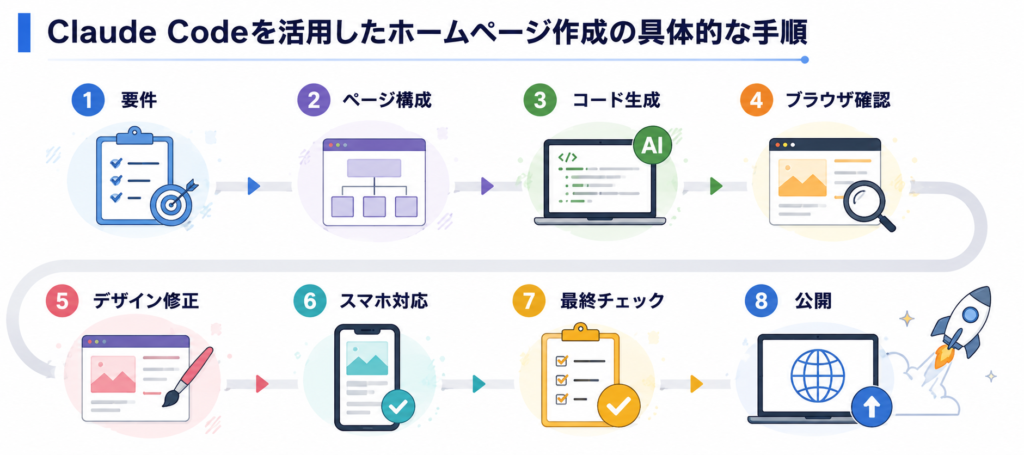
プロンプトの作成が終わり準備ができたら、いよいよClaude Codeを使って実際にホームページを作成することになります。
次はホームページ作成の具体的な手順を見ていきましょう。
ポイントは、最初から完璧なホームページを作ろうとしないことです。
基本構造を作成したあと、ブラウザで確認しながら段階的に完成度を高めていきます。
ステップ1:ホームページの要件を伝える
最初に、作りたいホームページの要件をClaude Codeへ伝えます。
たとえば、次のような指示です。
地域密着型の税理士事務所のホームページを作成します。
ターゲットは地域の個人事業主と中小企業経営者です。
目的は無料相談への問い合わせ獲得です。信頼感と親しみやすさを重視したデザインにしてください。
ここでは細かなコードを書かせることより、Claude Codeと完成イメージを共有することを優先します。
必要であれば、「実装を始める前に不足している情報があれば質問してください」と加えておくのも有効です。
ステップ2:ページ構成を設計する
イメージの共有がある程度できたら、ホームページに必要なページやコンテンツを設計します。
たとえば税理士事務所のホームページ作成なら、次のような構成が考えられます。
- トップページ
- 事務所紹介
- サービス内容
- 料金
- 選ばれる理由
- よくある質問
- アクセス
- お問い合わせ
トップページの中も、ファーストビュー→悩み→サービス→強み→料金→FAQ→CTAのように、構成の順番を決めます。
この段階で構成を確認しておけば、「必要な情報がない」「同じ内容が重複している」といった問題を実装前に修正できるのです。
ステップ3:HTML・CSS・JavaScriptを生成する
ページ構成が決まったら、次はClaude Codeによるコード生成です。
一般的なホームページは、HTML・CSS・JavaScriptなどを組み合わせて構成されています。
それぞれの基本的な役割は、次のとおりです。
| 種類 | 主な役割 | 具体例 |
|---|---|---|
| HTML | Webページの構造を作る | 文章、見出し、画像、ボタン、リンクなど |
| CSS | Webページのデザインを整える | 色、文字サイズ、余白、配置、背景など |
| JavaScript | Webページに動きや機能を追加する | メニュー、アニメーション、ポップアップなど |
初心者がすべてのコードを理解する必要はありませんが、どのファイルが何を担当しているのかは把握しておきましょう。
修正が必要になった時にどのファイルを触ればよいかという判断は、必要になります。
その際、「既存のファイル構成をできるだけ維持してください」などの条件を伝えておけば、不要な変更を抑えることができます。
ステップ4:ブラウザで表示を確認する
コードを生成したら、実際にWebブラウザでホームページを確認します。
Webブラウザの確認時に重要なのが、コードが完成したことと、サイトが完成したことは同じではないという点です。
次のような項目をチェックしましょう。
- 文字が読みやすいか
- 画像が正しく表示されるか
- レイアウトが崩れていないか
- ボタンが押せるか
- リンク先が正しいか
- 重要な情報が見つけやすいか
問題を発見したら、「料金表が横に広がりすぎています」「CTAが目立たないので改善してください」など、具体的にClaude Codeへ伝え、該当箇所を修正していきます。
ステップ5:デザインを修正する
基本的な表示を確認したら、次はデザインを調整します。
このときも「もっとおしゃれにして」などの抽象的な指示ではなく、何をどのように変えたいのかを具体的に伝えることがポイントです。
たとえば、次のように指示します。
ファーストビューの余白を広げてください。
メインのCTAボタンを目立たせ、見出しと本文の文字サイズに明確な差をつけてください。
ただし、現在の白と青を基調とした配色は維持してください。
このように、「維持する部分」と「変更する部分」を分けると、修正によって別の場所まで大きく変わるリスクを抑えられます。
このステップ4、ステップ5段階で、ホームページをイメージ通りに整えていく作業に入るのです。
ステップ6:スマートフォン表示に対応する
現在のホームページでは、スマートフォンでの見やすさも重要です。
PC画面では問題がなくても、スマホ表示では画面幅が狭くなり、文字や画像、メニューなどが崩れたり、各種レイアウトにずれが生じます。
特に確認したいのは次の項目です。
- 文字が小さすぎたり崩れていないか
- 横スクロールが発生していないか
- ボタンをタップしやすいか
- 画像が画面からはみ出していないか
- メニューを操作しやすいか
Claude Codeには「PCデザインを維持しながら、スマートフォンで見やすいレスポンシブデザインにしてください」と依頼できます。
ただし、実装後は実際のスマートフォンやブラウザの開発者ツールなどを使って表示を確認することも忘れないようにしましょう。
ステップ7:エラーやリンク切れを確認する
最後に、ホームページ全体をチェックします。
Claude Codeにコードを確認させ、エラーや不要な記述、リンクなどを調べてもらう方法も有効です。
たとえば、次のように依頼できます。
サイト全体を確認し、HTML・CSS・JavaScriptのエラー、リンク切れ、スマートフォンで問題になりそうなレイアウト、アクセシビリティ上の問題を調査してください。
まず問題点を一覧にして、確認後に修正してください。
このように、いきなり修正させず問題点を先に報告してもらう方法なら、意図しない変更も防ぎやすくなります。
ですが最終確認として、ホームページ操作や、リンクやボタン、文章、画像、問い合わせ導線など、人の手による確認は必ず行ってください。
Claude Codeでサイト作成の品質を高めるポイント
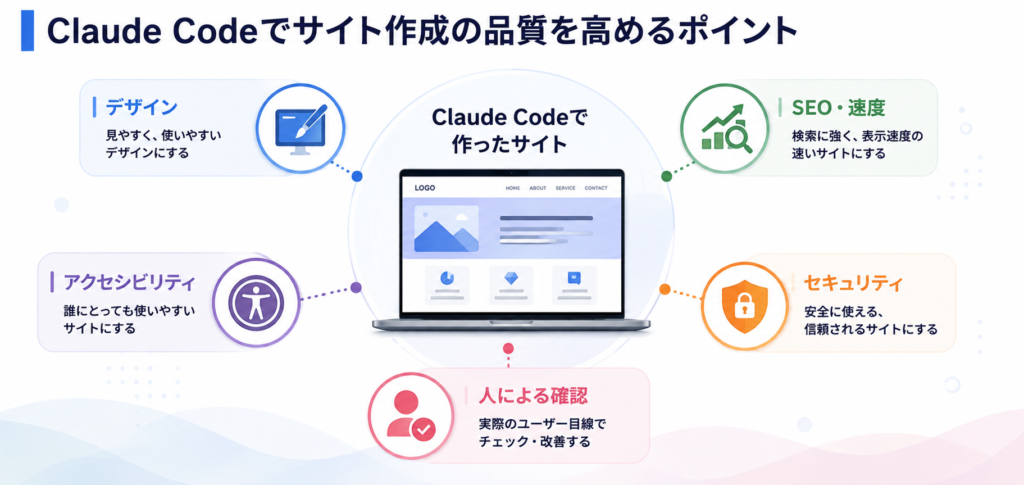
Claude Codeを使えば、上記したステップを踏むことで短時間でサイトの形を作ることは可能です。
しかし、コードが生成されただけでは、サイト作成が完了したとは言えません。
実際に業務で使えるサイトへとするには、デザインやSEO、表示速度、アクセシビリティなどを確認し、利用者にとって使いやすいホームページまで品質を高める必要があります。
サイトデザインを統一する
サイトの品質を高めるには、ページごとにデザインが変わらないように統一されたデザインルールを設定することが重要です。
たとえば、次のような要素を統一します。
- メインカラー・サブカラー
- フォントや文字サイズ
- 見出しのデザイン
- ボタンの形や色
- コンテンツ間の余白
- 画像のサイズや雰囲気
Claude Codeへページごとに個別の指示を繰り返していると、トップページと会社概要ページでボタンの形が違うなど、デザインにばらつきが生じることがあります。
そこで、「CTAボタンはすべて同じデザインにする」「H2見出しの文字サイズと余白を統一する」など、サイト全体のルールをあらかじめ決めておきましょう。
前述したCLAUDE.mdにデザインルールを記載しておけば、Claude Codeと制作方針を共有しながら一貫性のあるサイトを作りやすくなります。
SEOと表示速度を改善する
企業や店舗のホームページでは、検索エンジンからユーザーに見つけてもらうためのSEO(検索エンジン最適化)も重要です。
SEOとは、Googleなどの検索エンジンにサイトの内容を正しく理解してもらい、関連するキーワードで検索したユーザーにページを見つけてもらいやすくするための取り組みを指します。
具体的には、ユーザーの検索意図に合ったコンテンツを作成するだけでなく、ページタイトルや見出しを適切に設定したり、検索エンジンがサイトを理解しやすい構造に整えたりすることもSEOの一部です。
Claude Codeに指示することで、titleやmeta description、見出し構造、画像のalt属性など、SEO対策を確認してもらうことができます。
たとえば、「サイト全体をSEOの観点から確認し、title・description・H1~H3・alt属性に問題がないか報告してください」と指示をすれば、SEO対策された生成を行ってくれるのです。
また、ホームページの表示速度にも注意しましょう。
ページの使いやすさという点でも、ユーザーを長時間待たせないことはホームページの大きな評価点です。
Claude Codeに指示を出せば、不要なコードの確認や画像読み込みの改善などで、軽量化を進めることもできます。
ただし、Claude Codeが行うSEO対策だけで検索順位が上がるわけではありません。
コンテンツの品質やユーザーの検索意図、サイトの信頼性などもSEOには関係します。
AIには技術面のチェックを手伝ってもらい、掲載する情報やコンテンツの価値については人間が判断する必要があるのです。
アクセシビリティを確認する
アクセシビリティとは、年齢や障害、利用環境などにかかわらず、できるだけ多くの人がWebサイトを利用できるようにする考え方です。
たとえば、文字と背景の色が似ていると文章が読みにくくなります。
また、画像だけで情報を伝えていると、スクリーンリーダーを使用するユーザーに内容が伝わらない場合もあるでしょう。
なので、サイト作成後は次のようなポイントを確認する必要があります。
- 画像に適切なalt属性があるか
- 文字と背景に十分なコントラストがあるか
- キーボードでも操作できるか
- 見出しの順番が適切か
- フォームに分かりやすいラベルがあるか
- ボタンやリンクの目的が理解できるか
Claude Codeに「アクセシビリティの観点から問題点を確認してください」と依頼すれば、ある程度ならコード上の改善点を探すことができます。
特に企業の公式ホームページでは、見た目だけでなく、利用者が情報へアクセスしやすい設計になっているかも確認すべきです。
セキュリティチェックを行う
問い合わせフォームや外部サービスとの連携などを実装する場合は、セキュリティにも注意が必要になります。
特に確認したいのが、パスワードやAPIキーなどの重要情報を、公開されるコードへ直接記述していないかという点です。
ほかにも、外部ライブラリの利用や入力フォーム、認証機能など、サイトの機能が増えるほど確認すべき範囲は広がります。
Claude Codeの指示でもある程度対応可能で、具体的には「セキュリティ上の問題がないか確認し、修正する前に問題点と理由を一覧にしてください」などを指示するとよいでしょう。
とはいえ、AIにいきなり修正させるのではなく、問題の内容を確認してから対応すれば、必要な機能まで変更されるといったリスクを抑えられます。
なので、ここでも人の手による確認作業は必須です。
個人情報や決済情報、会員情報などを扱うサイトでは、必要に応じてWeb開発やセキュリティに詳しい専門家による確認も検討してください。
生成コードを人間が最終確認する
ここまで説明した内容からもわかる通り、Claude Codeでサイトを作成するときに最も重要なのが、最終的な判断をAIだけに任せないことです。
コード上では問題がなくても、実際にホームページを開いてみると、文章が読みにくかったり、スマートフォンでボタンが押しにくかったりする場合があります。
公開前には、最低でも次の項目は人の手による確認が必要です。
| 確認項目 | 主なチェック内容 |
|---|---|
| デザイン | 文字・画像・余白・配色が適切か |
| スマホ表示 | レイアウトが崩れていないか |
| 操作 | ボタンやメニューを正常に操作できるか |
| リンク | 正しいページへ移動できるか |
| 文章 | 誤字や事実誤認がないか |
| フォーム | 入力・送信が正常にできるか |
| セキュリティ | 機密情報などが公開されていないか |
Claude Codeは制作やチェックを効率化するツールとして活用し、「この状態で公開して問題ないか」という最終判断は人間が行うようにしましょう。
【まとめ】Claude Codeはサイト作成を効率化するが人間の最終確認は必須
Claude Codeを活用すれば、自然な言葉で指示を出しながらコードの生成や修正を進められるため、初心者であってもサイト作成のハードルを大きく下げてホームページを作ることができます。
この記事では、Claude Codeを使ったサイト作成の方法を、事前準備からホームページの制作まで初心者にも分かりやすく解説しました。
確かに、Claude Codeに限らずAI生成を利用することでホームページを簡単に作れるようにはなったでしょう。
ですが、サイトの目的やターゲットを決めることはもちろん、生成されたコードやデザイン、掲載情報、セキュリティなどの最終チェックでは必ず人の手による確認が必須です。
そのため、Claude Codeを人間の代わりとして判断させるのではなく、あくまでサイト制作の作業を効率化するツールとして活用し、大事な判断や最終的な確認は人間が行うように使うことをオススメします。









コメント