
AIで動画や画像を作ってみたいけれど、専門ソフトは操作が難しそうと感じていませんか。
Higgsfieldは、文章を入力するだけで映画のような映像を生成できるAIツールです。
カメラワークや人物の一貫性まで細かく指定でき、知識がない方でも本格的な作品に仕上げられます。
無料クレジットから試せるため、コストをかけずに使い心地を確かめられるのも魅力です。
この記事では、Higgsfieldの機能や始め方、料金、プロンプトのコツまでをまとめて解説します。

生成AIパスポート取得者が内容をチェック
当サイトの記事は、生成AIに関する基礎知識やリスク、適切な活用方法などを学ぶ「生成AIパスポート」の取得者が内容を確認しています。情報の正確性や分かりやすさを意識した記事づくりに努めています。
Higgsfieldとは?画像・動画を生成できるAIツール
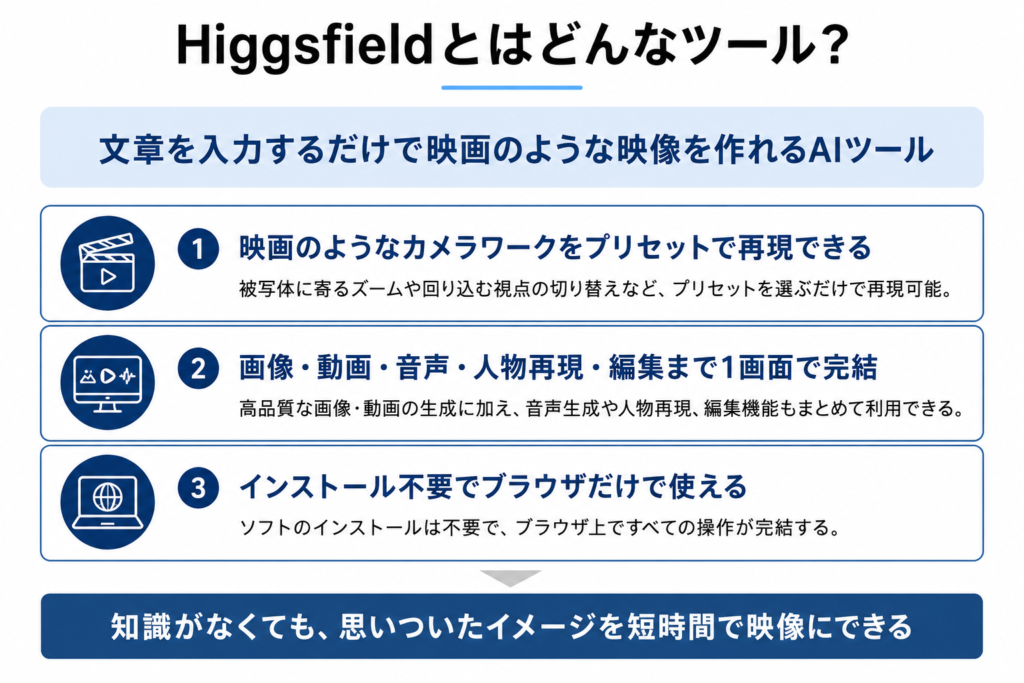
Higgsfieldは、テキストや画像をもとに高品質な動画・画像を生成できるAIツールです。
アメリカのスタートアップが開発し、映画のようなカメラの動きを手軽に再現できる点で注目を集めてきました。
被写体に寄るズームや、回り込むような視点の切り替えなど、本来は撮影技術が必要な表現もプリセットを選ぶだけで作れます。
当初は動画生成が中心でしたが、現在は画像生成や音声生成、人物の再現、編集機能までを1つの画面で扱えるツールへと進化しました。
なかでも実写と見分けがつきにくいリアルな画像を作れる「Soul」というモデルが人気を集めています。
ソフトのインストールは不要で、ブラウザ上ですべての操作が完結します。
パソコンに詳しくない方でも、思いついたイメージを短時間で形にできるのが特徴です。
生成した映像はSNSや広告、作品づくりなど幅広い用途に活用できます。
Higgsfieldの主な機能
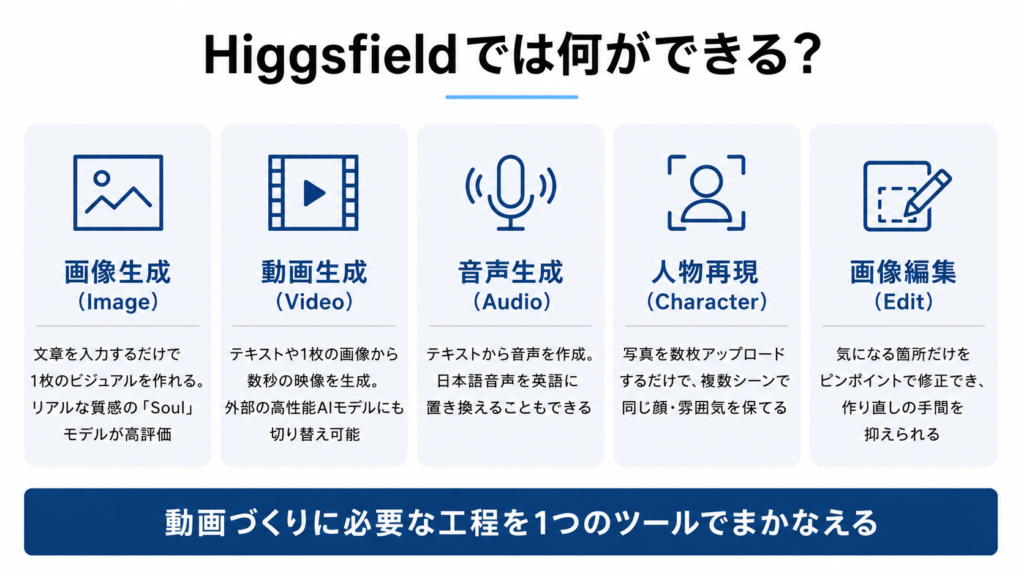
Higgsfieldには、コンテンツ制作に役立つ5つの機能がそろっています。
画像や動画を作るだけでなく、音声をつけたり、同じ人物を繰り返し登場させたりと、用途に合わせて使い分けられるのも便利です。
動画づくりに必要な工程を1つのツールでまかなえるため、複数のサービスを行き来する手間も省けます。
ここでは、それぞれの機能で何ができるのかを具体的に見ていきましょう。
画像生成(Image)
画像生成は、作りたいシーンを文章で入力するだけで、1枚のビジュアルを作り出す機能です。
人物のポートレートや風景、商品写真など、幅広いジャンルに対応しています。
とくに「Soul」と呼ばれるモデルは、実際に撮影したような自然な質感とリアルさで評価が高いモデルです。
肌の質感や光の当たり方まで細かく再現されるため、広告やSNSのメインビジュアルにもそのまま使えるレベルに仕上がります。
作成した画像は、そのまま動画生成の素材として使うこともできます。
気に入った構図が出るまで、何度でも作り直せるのも便利な点です。
動画生成(Video)
動画生成では、テキストや1枚の画像をもとに、数秒の映像を作り出せます。
静止画に動きをつけるイメージで、人物が歩いたり、背景が流れたりといった自然な動作を加えられます。
HiggsfieldにはLiteやStandard、Turboといった複数のモードが用意されており、生成スピードと品質のバランスを選べる仕組みです。
さらに、GoogleのVeoやMinimaxのHailuoなど、外部の高性能なAIモデルも切り替えて使えます。
用途や仕上がりの好みに応じて、モデルを使い分けられるのも強みです。
短い尺の映像をつなげれば、SNS向けのショート動画も手軽に仕上げられます。
音声生成(Audio)
音声生成(Audio)は、テキストから音声を作ったり、既存の音声を別の声へ変換したりできる機能です。
ナレーションやセリフを入力すれば、動画に合わせた音声を用意できます。
言語を変換できるため、日本語で作った音声を英語に置き換えるといった使い方も可能です。
映像と音声をHiggsfieldの中で組み合わせられるので、別の音声編集ソフトを用意する必要がありません。
動画の世界観に合った声をつけることで、視聴者に伝わりやすいコンテンツに近づきます。
ショート動画やプロモーション映像の仕上げに役立つ機能です。
人物再現(Character)
人物再現(Character)は、自分や特定の人物の写真を数枚アップロードするだけで、一貫性のあるキャラクターを作れる機能です。
通常のAI生成では、同じ人物を指定しても顔立ちが少しずつ変わってしまうことがあります。
この機能を使えば、複数のシーンにわたって同じ顔や雰囲気を保ったまま登場させられるのが強みです。
オリジナルキャラクターを使った連続もののコンテンツや、自分そっくりのアバター作成にも向いています。
ブランドの「顔」となる人物を固定したい場合にも便利です。
登場人物の見た目がぶれないため、シリーズ作品の世界観を保ちやすくなります。
画像編集(Edit)
画像編集(Edit)は、生成した画像や動画に後から手を加えられる機能です。
一部分だけを描き直したり、構図を調整したり、画質を引き上げたりといった編集に対応しています。
たとえば、背景に余計なものが写り込んだときに、その部分だけを自然に消すといった使い方が可能です。
最初から作り直さなくても、気になる箇所をピンポイントで直せるため、修正の手間を抑えられます。
理想のイメージに近づくまで、細かく調整を重ねていけるのが利点です。
完成度を高めたいときに欠かせない機能といえます。
Higgsfieldの始め方と登録手順
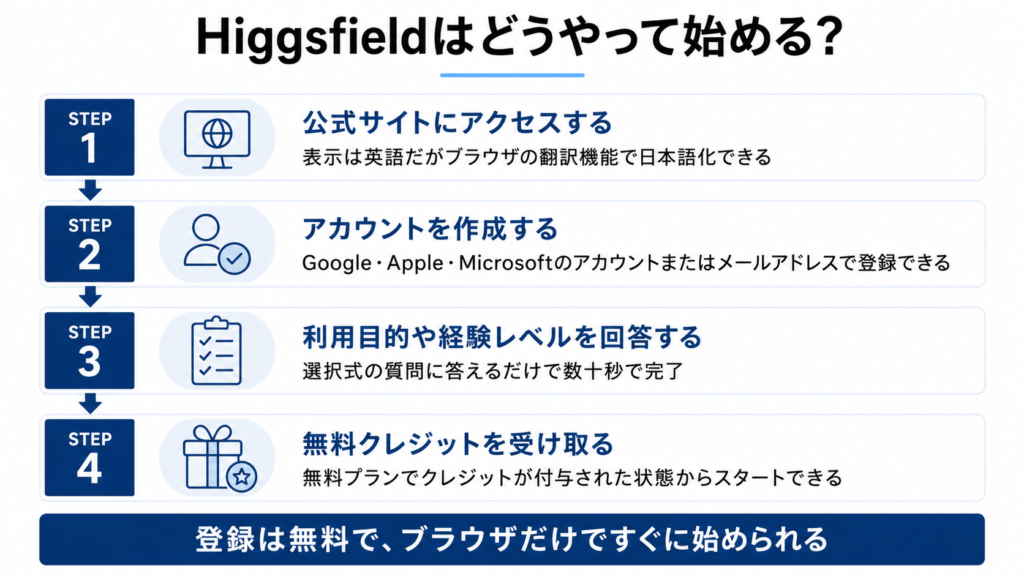
Higgsfieldは、メールアドレスやGoogleなどの外部アカウントがあれば誰でも無料で始められます。
専用ソフトのダウンロードは不要で、ブラウザからアクセスするだけで使い始められる手軽さが魅力です。
登録の流れ自体はシンプルですが、途中でいくつかの質問に答える工程があります。
ここでは、公式サイトへのアクセスからアカウント作成、質問への回答、無料クレジットの受け取りまでを順番に説明します。
公式サイトにアクセスする
まずは、Higgsfieldの公式サイトにアクセスします。
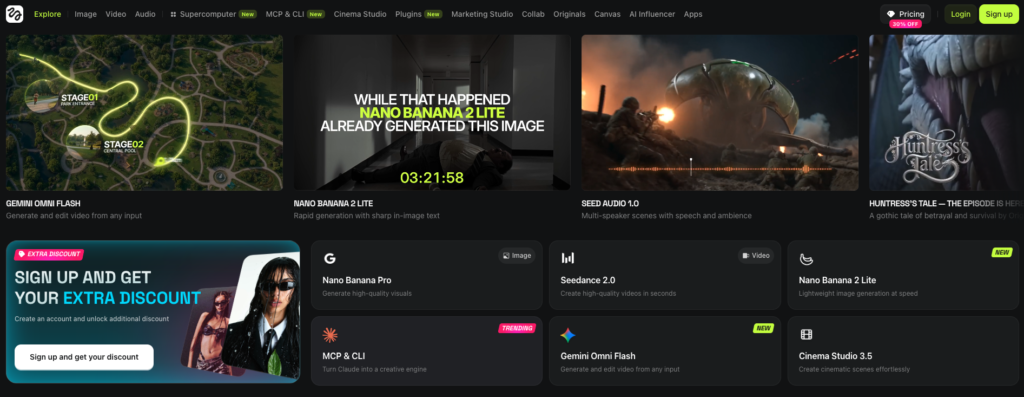
画面上部には画像生成や動画生成、音声生成、人物再現など機能ごとのメニューが並び、ユーザーが生成した動画や画像のサンプルも表示されています。
どのような作品を作れるのかを、登録前にひと目で確認できる作りです。
画面には登録者向けの割引を案内するバナーもあり、早い段階から無料登録を促しています。
表示はすべて英語ですが、ブラウザの翻訳機能を使えば日本語で内容を把握できます。
メニューの多さから、画像から動画、音声まで幅広く生成できるサービスであることが伝わる作りです。
アクセスできたら、次はアカウントの作成に進みます。
アカウントを作成する
トップページの「Sign up」ボタンを押すと、アカウント登録の画面に進みます。
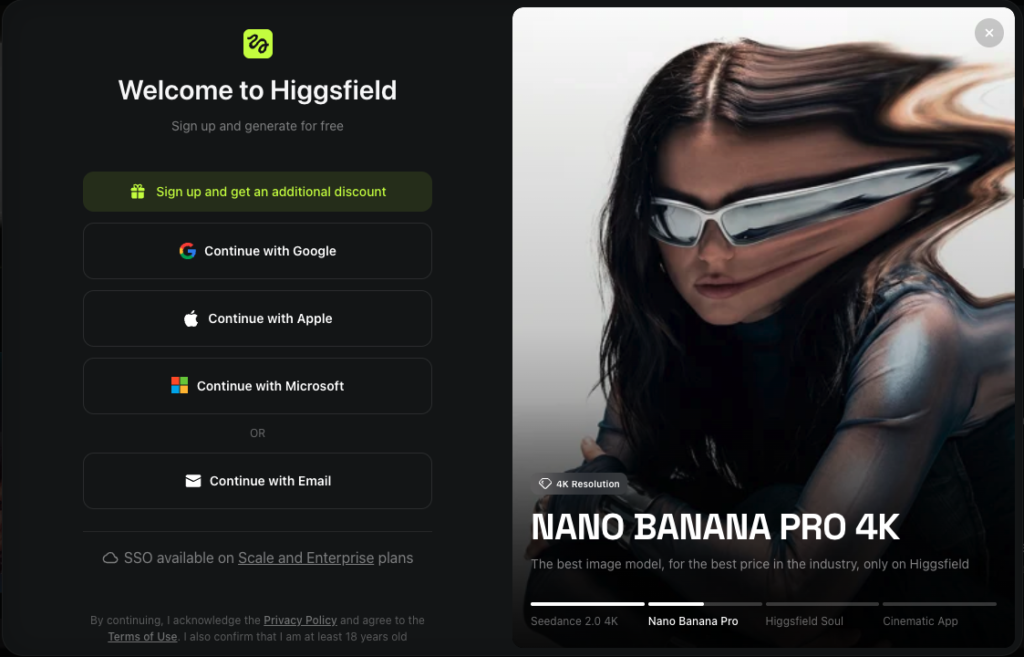
登録画面には割引特典付きの登録ボタンも用意されており、通常の登録より優遇された条件で始められます。
登録方法は、Google・Apple・Microsoftのいずれかのアカウントを使う方法と、メールアドレスを使う方法の4通りです。
外部アカウントを使えば、新しくパスワードを設定する手間がなく数クリックで登録が完了します。
メールアドレスで登録する場合は、入力後に届く確認メールから手続きを進めましょう。
どちらの方法で登録しても、次はいくつかの質問に答える画面に進みます。
利用目的や経験レベルを回答する
アカウント登録が完了すると、すぐに作成画面が表示されるわけではなく、5段階の質問に答える画面が表示されます。
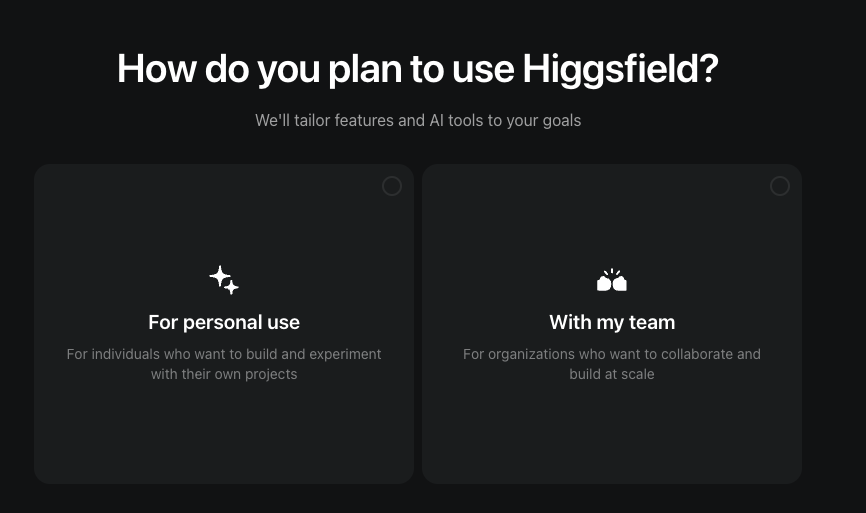
最初の質問は「個人での利用」か「チームでの利用」かという目的の確認です。
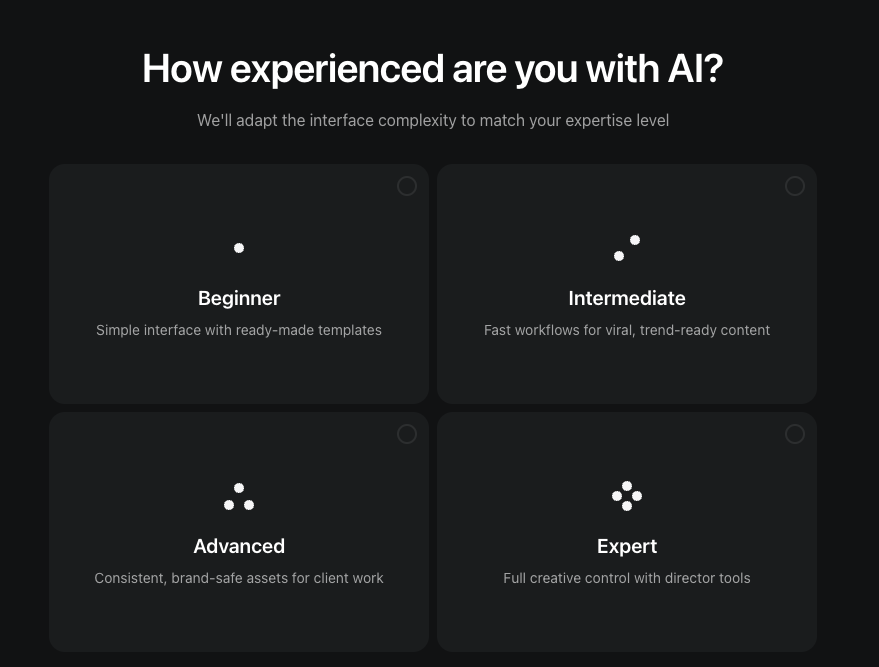
続く質問では、AIツールの経験レベルを初心者から上級者まで4段階で選択します。
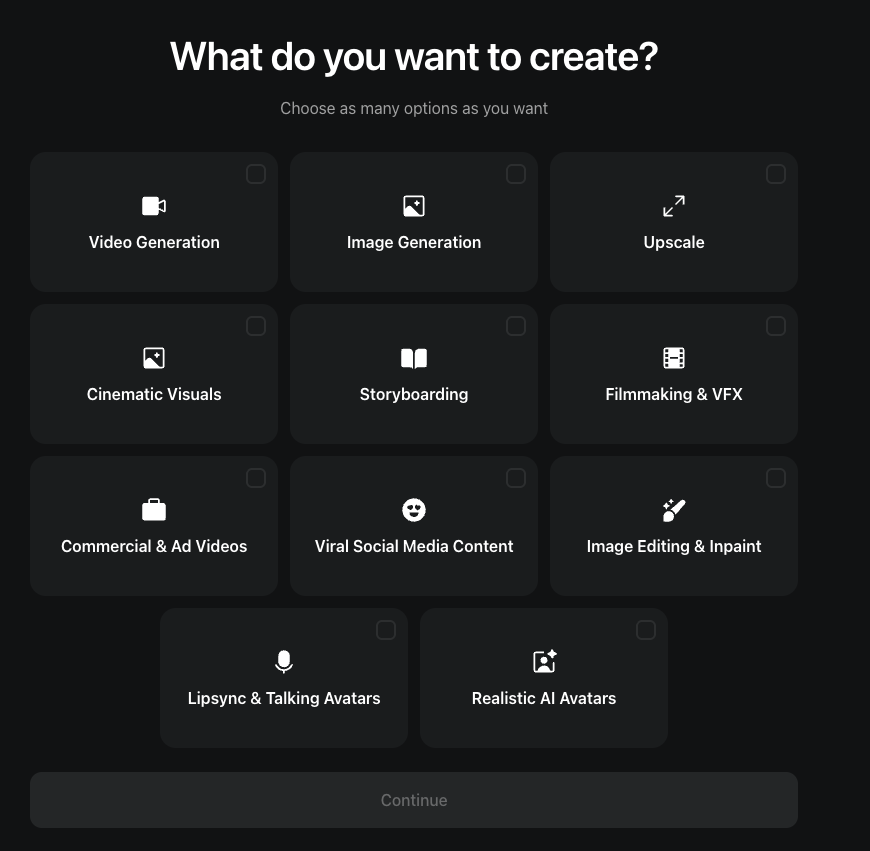
3つ目の質問では、動画生成や画像生成、アップスケールなど作りたいコンテンツの種類を複数選択できます。
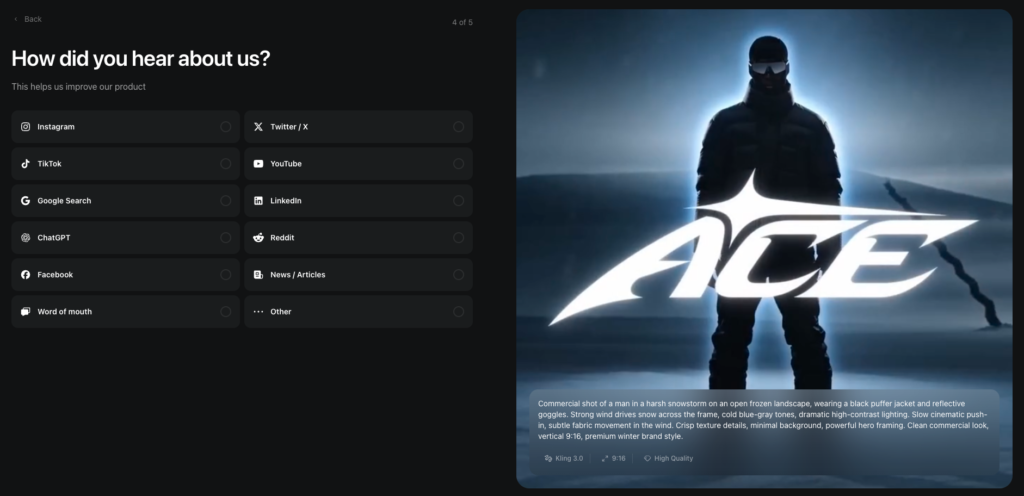
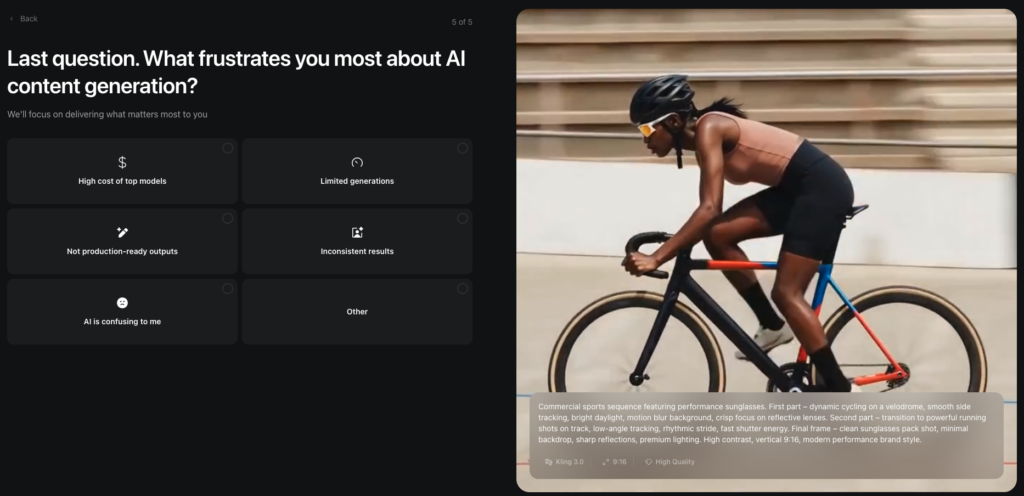
残り2つの質問では、Higgsfieldを知ったきっかけと、AIでのコンテンツ制作に感じている不満点を選択する内容です。
いずれも選択式のため、回答は数十秒程度で完了します。
無料クレジットを受け取る
質問への回答が終わると、ようやくダッシュボード画面に進みます。
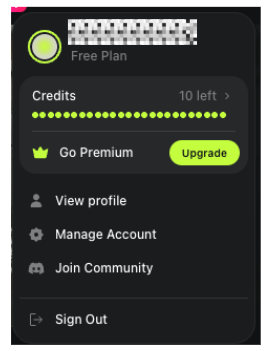
画面右上のアカウントメニューを開くと、登録直後は無料の「Free Plan」で、クレジットが10残っている状態からスタートしていることが確認できます。
クレジットは、画像や動画を生成するたびに消費されるポイントのようなものです。
無料プランで作った作品にはロゴ(透かし)が入るほか、使えるモデルや同時に処理できる本数にも制限があります。
まずは10クレジットの範囲でひと通り操作を試し、使い心地を確かめてみるとよいでしょう。
本格的に使いたくなったら、メニューの「Go Premium」から有料プランへの切り替えを検討してみてください。
Higgsfieldの基本的な使い方
アカウントの準備ができたら、さっそく作品づくりを始めましょう。
Higgsfieldの操作はシンプルで、作りたいものを文章で指示し、生成ボタンを押す流れが基本です。
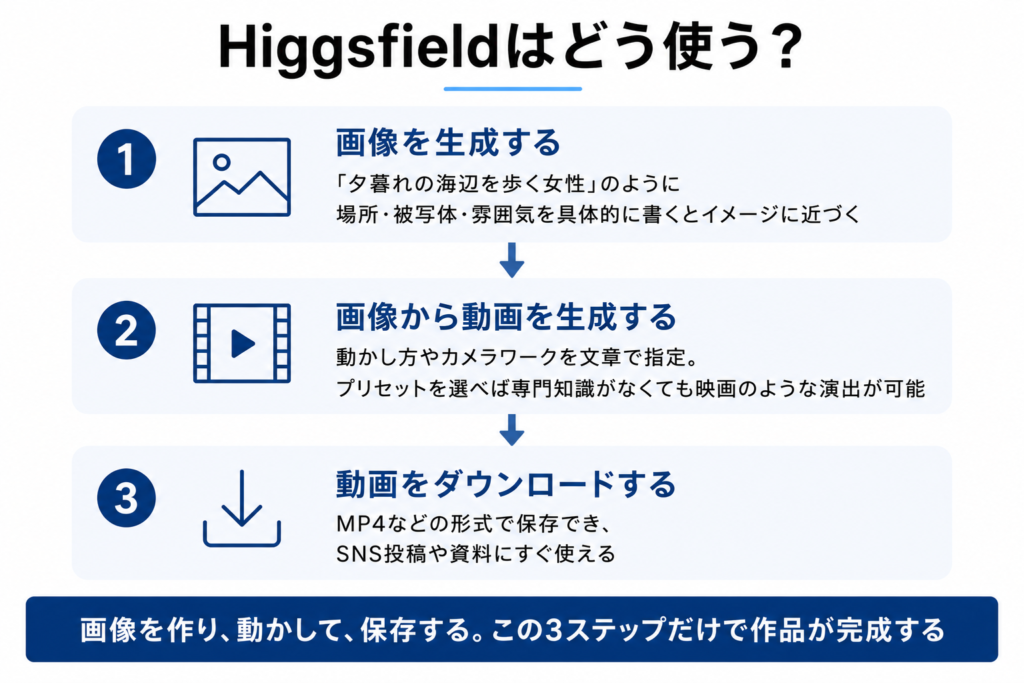
画像を1枚作り、それを動かして動画にし、最後に書き出すまでの流れをつかめば、ひと通りの制作ができます。
ここでは、初めての方でも迷わないよう、基本的な使い方を3つのステップで紹介します。
画像を生成する
最初に、動画のもととなる画像を生成します。
画面の入力欄に、作りたいシーンを文章で打ち込みましょう。
たとえば「夕暮れの海辺を歩く女性」のように、場所や被写体、雰囲気を具体的に書くと、イメージに近い画像が出やすくなります。
プロンプトの言葉を増やすほど、指定した内容が細部まで反映されやすくなるのが特徴です。
モデルや画像の比率を選んだら、生成ボタンを押すだけで数十秒ほどで仕上がります。
一度で気に入る画像が出ないときは、文章を少し変えて何度か試してみましょう。
納得のいく1枚ができたら、次の動画生成に進みます。
画像から動画を生成する
気に入った画像ができたら、その画像をもとに動画を作ります。
生成した画像を選び、動画化のメニューから動かし方を指定しましょう。
ここで、被写体の動きやカメラワークを文章で加えると、より思い通りの映像に仕上がります。
たとえば「ゆっくりと前に進むカメラ」と指定すれば、奥へ進んでいくような映像が生まれるのです。
カメラの動きをプリセットから選べば、専門知識がなくても映画のような演出を加えられるのが強みです。
動画の長さやモードを選んで生成ボタンを押すと、静止画が数秒の映像へと変わります。
完成までには少し時間がかかるため、生成が終わるまで待ちましょう。
動画をダウンロードする
生成が完了すると、作った動画がプレビューで再生されます。
仕上がりを確認し、問題がなければダウンロードのボタンを押して保存しましょう。
保存した動画はMP4などの形式で手元に残るため、SNSへの投稿や資料への利用にすぐ使えます。
イメージと違う部分があれば、プロンプトを調整して作り直すことも可能です。
気に入った作品は、編集機能で画質を引き上げてから書き出すと、より完成度が高まります。
ダウンロードした映像は、動画編集ソフトでつなぎ合わせて1本の作品に仕上げることも可能です。
Higgsfieldで動画の質を上げるプロンプトのコツ
Higgsfieldで思い通りの映像を作るには、プロンプト(指示文)の書き方が重要になります。
同じツールを使っても、指示の出し方しだいで仕上がりは大きく変わるものです。
ぼんやりとした指示では平凡な映像になりがちですが、ポイントを押さえれば狙った雰囲気に近づけられます。
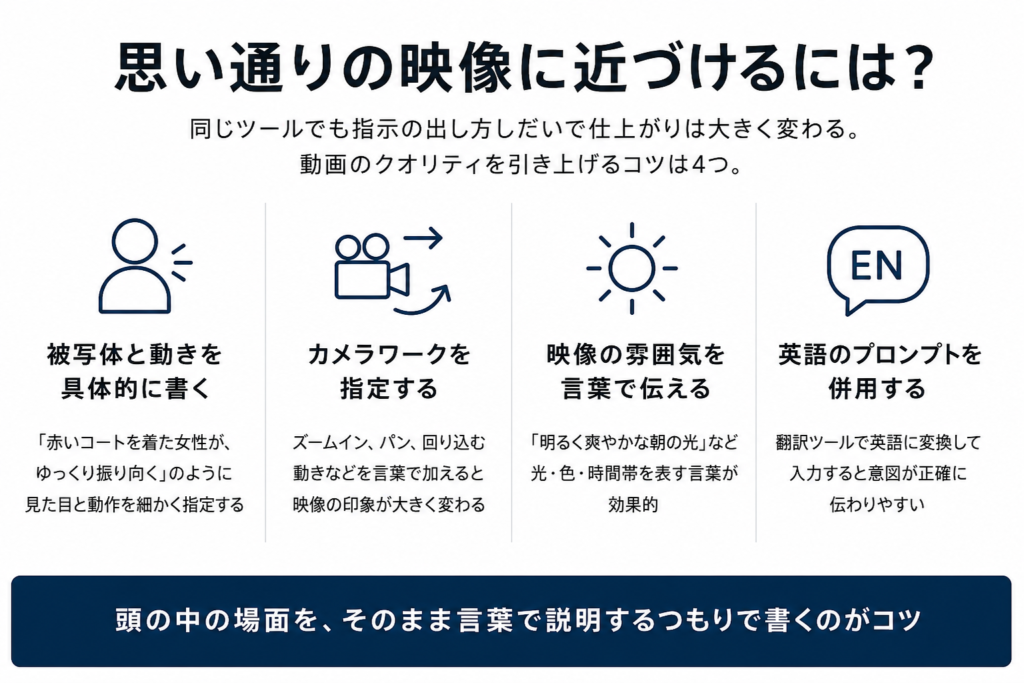
ここでは、動画のクオリティを引き上げるためのプロンプトのコツを4つ紹介します。
被写体と動きを具体的に書く
映像の質を高める第一歩は、誰が何をするのかを具体的に書くことです。
「人」とだけ書くよりも「赤いコートを着た女性が、ゆっくり振り向く」のように、見た目と動作を細かく指定しましょう。
被写体の特徴と動きがはっきりするほど、AIは意図をくみ取りやすくなり、ぶれの少ない映像を生成できます。
反対に、情報が少ない指示では、思っていたものと違う結果になりがちです。
頭の中にある場面を、そのまま言葉で説明するつもりで書き出してみてください。
動きの速さや方向まで添えると、さらに狙い通りの映像に近づきます。
カメラワークを指定する
Higgsfieldの強みは、カメラの動きを細かく指定できる点にあります。
被写体に寄っていくズームインや、左右に流れるパン、ぐるりと回り込むような動きを言葉で加えられるのが特徴です。
たとえば「被写体の周りを回転するカメラ」と書けば、対象を中心に視点が動く印象的な映像になります。
カメラワークを指定するだけで、同じ被写体でも映像の印象は大きく変わるのです。
プリセットとして用意された動きから選ぶこともできるため、専門用語がわからなくても扱えます。
映像にメリハリをつけたいときは、カメラの動かし方から考えてみるのがおすすめです。
映像の雰囲気を言葉で伝える
どんな空気感の映像にしたいかを言葉で添えると、作品の世界観が一段とはっきりします。
「明るく爽やかな朝の光」「重く沈んだ夜の雰囲気」のように、光や色、時間帯を表す言葉が効果的です。
映画のジャンルや、参考にしたい作風を加えるのもよい方法です。
たとえば「シネマティックな質感」と指定すると、映画のワンシーンのような落ち着いた色合いに仕上がります。
被写体や動きの指示に雰囲気の言葉を組み合わせることで、ありふれた映像から一歩抜け出せます。
完成イメージを思い描きながら、感じてほしい印象を言葉にしてみましょう。
英語のプロンプトを併用する
Higgsfieldは海外で開発されたツールのため、英語の指示のほうが意図を正確に読み取ってくれる傾向があります。
日本語でも生成は可能ですが、細かなニュアンスがうまく伝わらないことがあります。
そこで、翻訳ツールで日本語の指示を英語に変換し、それを入力する方法がおすすめです。
専門的な英語力は必要なく、無料の翻訳サービスを使えば十分に対応できます。
日本語と英語の両方を試して、より良い結果が出るほうを採用するとよいでしょう。
うまくいった英語表現は保存しておくと、次回以降の生成にも使い回せます。
Higgsfieldの料金プラン
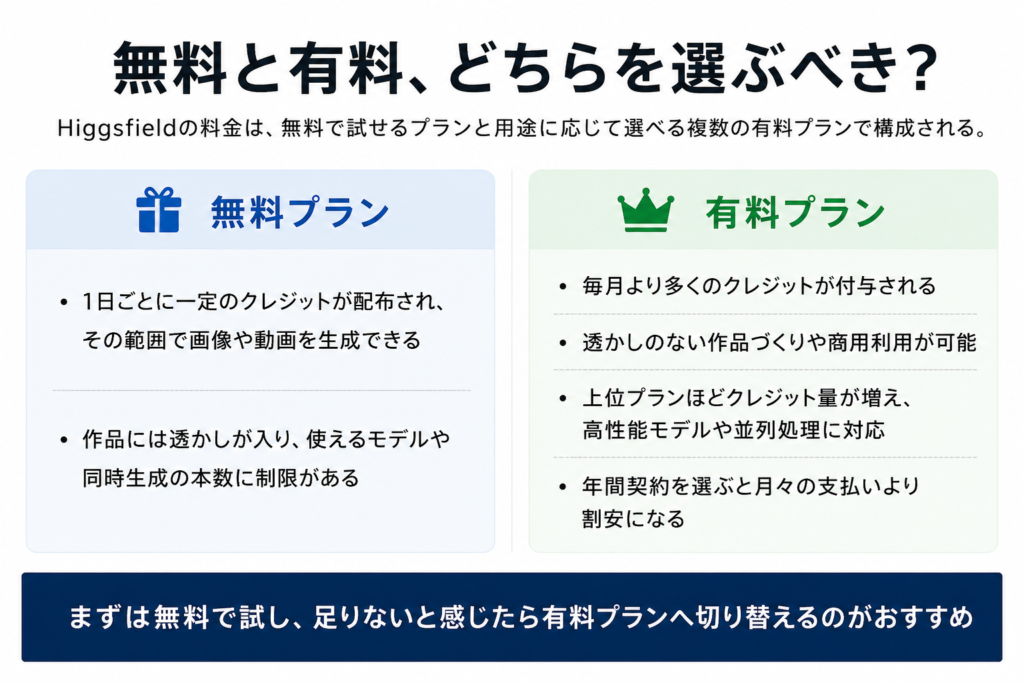
Higgsfieldの料金は、無料で試せるプランと、用途に応じて選べる複数の有料プランで構成されています。
無料プランでは、1日ごとに一定のクレジットが配布され、その範囲で画像や動画を生成できるのが特徴です。
ただし、作った作品には透かしが入り、使えるモデルや同時生成の本数にも制限がかかります。
有料プランにすると毎月より多くのクレジットが付与され、透かしのない作品づくりや商用利用が可能になるのも利点です。
上位のプランほどクレジット量が増え、高性能なモデルや並列処理に対応していきます。
プランの名称や価格は改定されることがあるため、契約前に公式サイトで最新の内容を確認してください。
年間契約を選ぶと、月々の支払いよりも割安になる仕組みも用意されています。
クレジットは生成する内容によって消費量が変わるため、自分の使い方に合った量を見極めることが大切です。
まずは無料で使用感を試し、足りないと感じたら有料プランへ切り替える流れがおすすめです。
Higgsfieldの活用事例
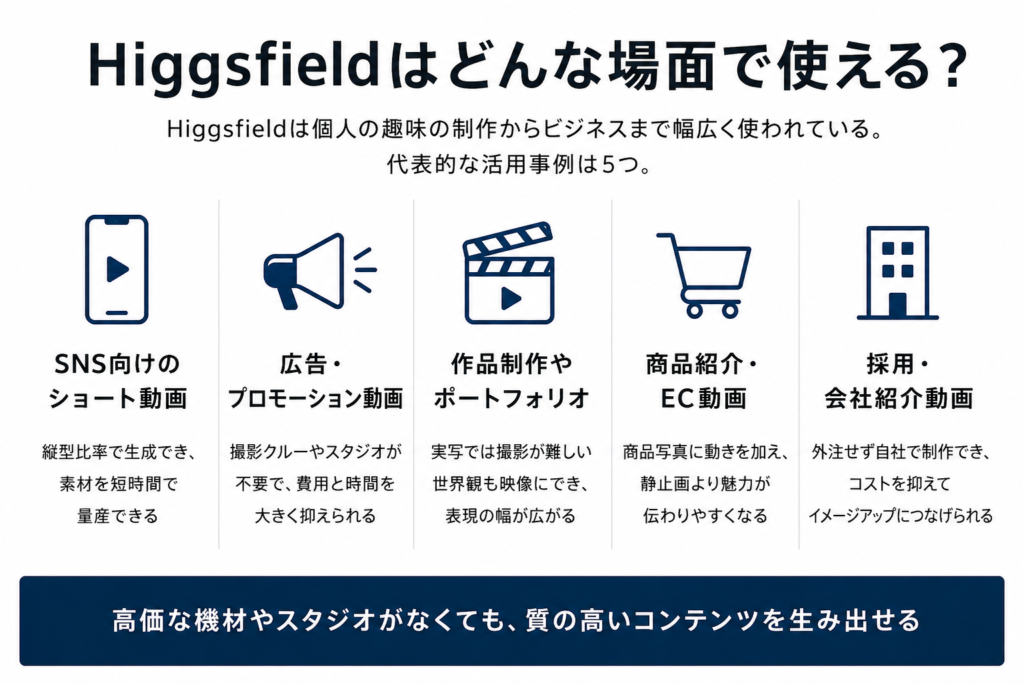
Higgsfieldは、その手軽さと表現力の高さから、さまざまな場面で使われています。
個人の趣味の制作から、ビジネスでの本格的な映像づくりまで、活用の幅は広がっているのが現状です。
高価な機材や撮影スタジオがなくても、アイデアしだいで質の高いコンテンツを生み出せます。
ここでは、Higgsfieldがどのような用途で役立つのか、代表的な5つの事例を紹介します。
SNS向けのショート動画を作る
Higgsfieldは、InstagramのリールやTikTok、YouTubeショートといった短い動画づくりに向いています。
縦型の比率を選んで生成すれば、スマートフォンの画面にぴったり収まる映像に仕上がるのも利点です。
目を引くカメラワークや印象的な映像を手軽に作れるため、フォロワーの関心を集めやすくなります。
短時間で素材を量産できるため、毎日投稿を続けたいときもネタ切れの悩みを減らせるでしょう。
撮影や編集にかかる時間を大きく削れる点は、発信を続けたい個人にとって心強い味方になります。
トレンドに合わせて、素早くコンテンツを作りたい場面で活躍します。
広告・プロモーション動画を作る
商品やサービスを紹介する広告動画も、Higgsfieldで制作できます。
伝えたいイメージを文章にするだけで、ブランドの世界観に合った映像を短期間で用意できるのも強みです。
撮影クルーやスタジオを手配する必要がないため、制作にかかる費用と時間を大きく抑えられます。
複数のパターンを作って反応を比べるといった検証もしやすいでしょう。
キャンペーンに合わせて映像を素早く差し替えられる柔軟さも、広告運用では役立ちます。
少人数の会社や個人事業主でも、プロのような訴求力のある動画を発信できるようになります。
作品制作やポートフォリオに使う
クリエイターにとって、Higgsfieldは表現の幅を広げる道具になります。
頭の中に浮かんだ世界観を、実写では撮影が難しい場面でも映像として形にできるのが強みです。
オリジナルの短編やミュージックビデオ、コンセプト映像など、作品づくりの素材として活用する人も増えています。
自分のスキルを示すポートフォリオに加えれば、AIを使いこなせる制作者としての評価にもつながるはずです。
試したい表現を低コストで何度も検証できるため、創作の実験の場としても役立ちます。
新しい映像表現に挑戦したいクリエイターにとって、心強い相棒といえるでしょう。
商品紹介・EC動画を作る
ネットショップやECサイトで使う商品紹介の動画も、Higgsfieldで作成できます。
商品の写真をもとに動きを加えれば、静止画よりも魅力が伝わりやすい映像になるのも利点です。
あらゆる角度から商品を見せたり、使用シーンをイメージさせたりする演出も、文章の指示だけで表現できます。
購入を迷っているお客様に、商品の質感や使い心地を伝えやすくなるでしょう。
商品ページや広告に動画を添えることで、写真だけのときよりも関心を引きやすくなります。
撮影の手間をかけずに商品の魅力を発信したい、ネットショップ運営者に向いた使い方です。
採用・会社紹介動画を作る
採用活動や会社案内に使う動画も、Higgsfieldを使えば手軽に制作できます。
職場の雰囲気や事業内容を映像で伝えれば、文章だけのときよりも会社の魅力が伝わりやすくなります。
求職者に向けたメッセージ映像やサービスの紹介ムービーも、外注せず自社でまかなえるでしょう。
採用サイトや会社説明会で流す映像があると、企業への興味を持ってもらいやすくなります。
制作コストを抑えながら、企業のイメージアップにつなげられる点も魅力です。
人手や予算が限られる中小企業でも、印象に残る会社紹介を作りやすくなります。
Higgsfieldを使うメリット
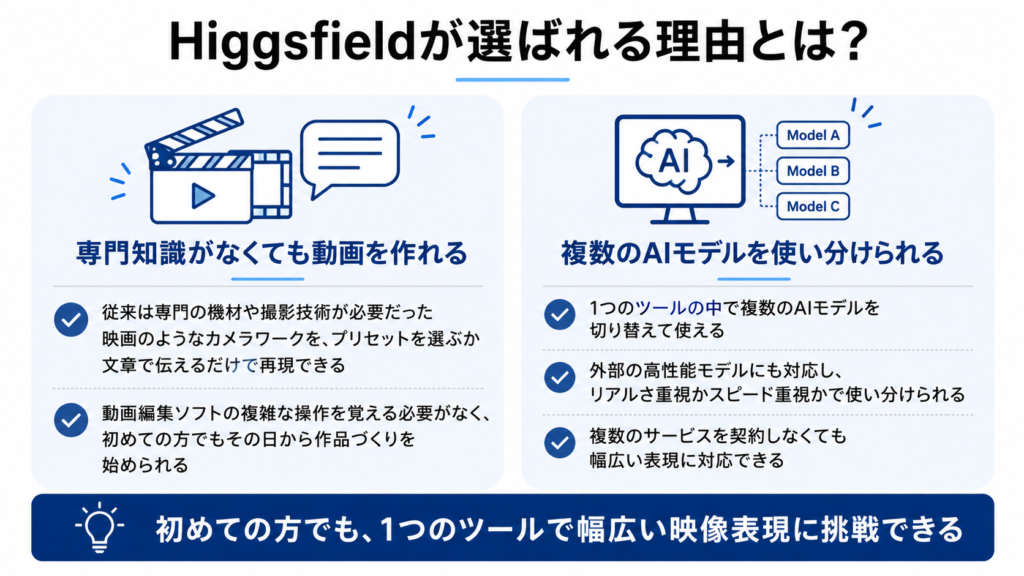
ここまで機能や使い方を見てきましたが、Higgsfieldを選ぶことで得られる利点をまとめておきましょう。
ほかの動画生成ツールと比べたとき、Higgsfieldには初心者にもうれしい強みがいくつかあるのです。
どんな点が評価されているのかを知っておくと、自分の目的に合うかどうかを判断しやすくなります。
ここでは、とくに大きな2つのメリットを取り上げて説明します。
専門知識がなくても動画を作れる
Higgsfieldの大きな魅力は、映像制作の知識がなくても本格的な動画を作れる点です。
従来、映画のようなカメラワークを表現するには、専門の機材や撮影技術が必要でした。
Higgsfieldなら、用意されたプリセットを選んだり、やりたいことを文章で伝えたりするだけで再現できます。
動画編集ソフトの複雑な操作を覚える必要もないため、初めての方でもその日から作品づくりを始められるのが魅力です。
作りながら操作を覚えていけるので、特別な準備をしなくても気軽に挑戦できます。
これまで映像制作をあきらめていた人にも、入り口の広いツールといえます。
複数のAIモデルを使い分けられる
Higgsfieldでは、1つのツールの中で複数のAIモデルを切り替えて使えます。
GoogleのVeoやMinimaxのHailuoなど、外部の高性能なモデルにも対応しており、目的に合わせて選べるのも強みです。
モデルごとに得意な表現や生成スピードが異なるため、作りたい映像に合わせて使い分けられます。
リアルさを重視したいときと、スピード優先で量産したいときで、ふさわしいモデルを選べるのは便利な点です。
複数のサービスを契約しなくても、Higgsfield1つで幅広い表現に対応できます。
新しいモデルが追加されることもあり、常に進化を続けている点も見逃せません。
Higgsfieldのデメリットと注意点
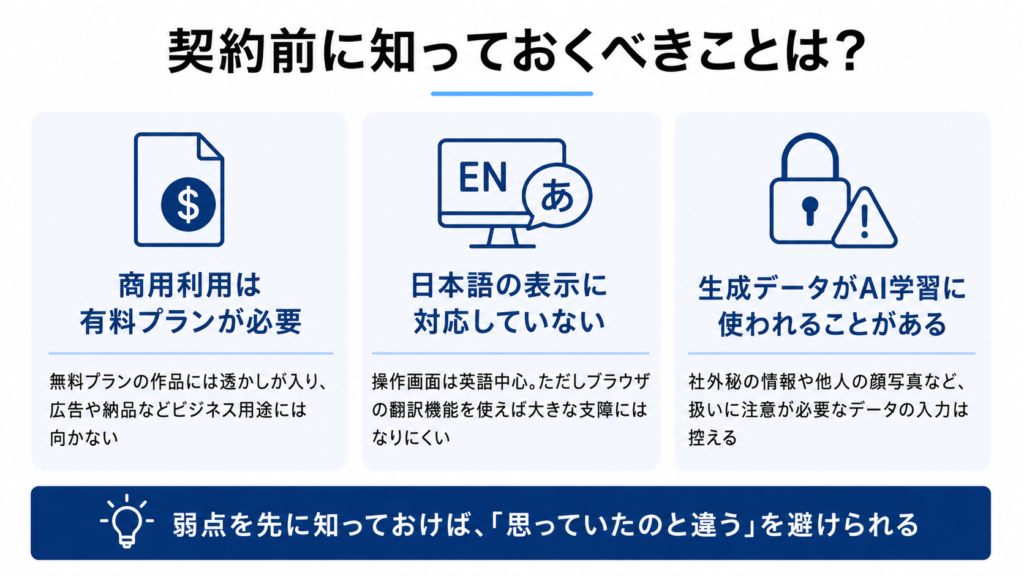
多くの利点があるHiggsfieldですが、使い始める前に知っておきたい注意点もあります。
あらかじめ弱点を把握しておけば、契約後に「思っていたのと違う」と感じる事態を避けられます。
便利なツールだからこそ、メリットと合わせてデメリットも理解しておくことが欠かせません。
ここでは、利用前に確認しておきたい3つのポイントを紹介します。
商用利用は有料プランが必要になる
Higgsfieldで作った作品をビジネスに使う場合、原則として有料プランへの加入が必要です。
無料プランで生成した動画や画像には透かしが入り、商用での利用には向きません。
広告やクライアントへの納品、収益化を目的とした制作には、有料プランで透かしのない作品を用意する必要があります。
仕事として継続的に使うなら、月々の費用が発生する点はあらかじめ見込んでおきましょう。
ただし、撮影や外注にかかる費用と比べれば、抑えられるケースも少なくありません。
自分の利用目的が商用にあたるかどうかを、契約前に確認しておくと安心です。
日本語の表示に対応していない
操作画面は英語が中心で、日本語表示には対応していません。
そのため、英語に不慣れな方は、最初は操作に戸惑うことがあるかもしれません。
ただし、ブラウザの翻訳機能を使えば画面を日本語に変換できるため、大きな支障にはなりにくいといえます。
プロンプトについても、翻訳ツールで英語に直して入力すれば問題なく使えるはずです。
日本語のまま生成することもできますが、英語のほうが意図が伝わりやすい場面もあります。
英語表記に身構えず、翻訳ツールを上手に活用しながら進めてみてください。
生成データがAI学習に使われることがある
無料プランなどでは、生成した内容がAIの学習データとして使われる場合があります。
入力した文章やアップロードした画像が、サービスの品質向上のために活用されることがあるためです。
社外秘の情報や、他人の顔写真など、扱いに注意が必要なデータの入力は控えたほうが安心です。
学習への利用を避けたい場合は、設定で対象から外せるか、上位プランで制限されるかを確認しておきましょう。
仕事で使うときは、自社の情報管理ルールに反しないかをチェックしておくことが欠かせません。
利用規約に目を通し、データの扱いを理解したうえで使い始めてください。
Higgsfieldと競合ツールの比較
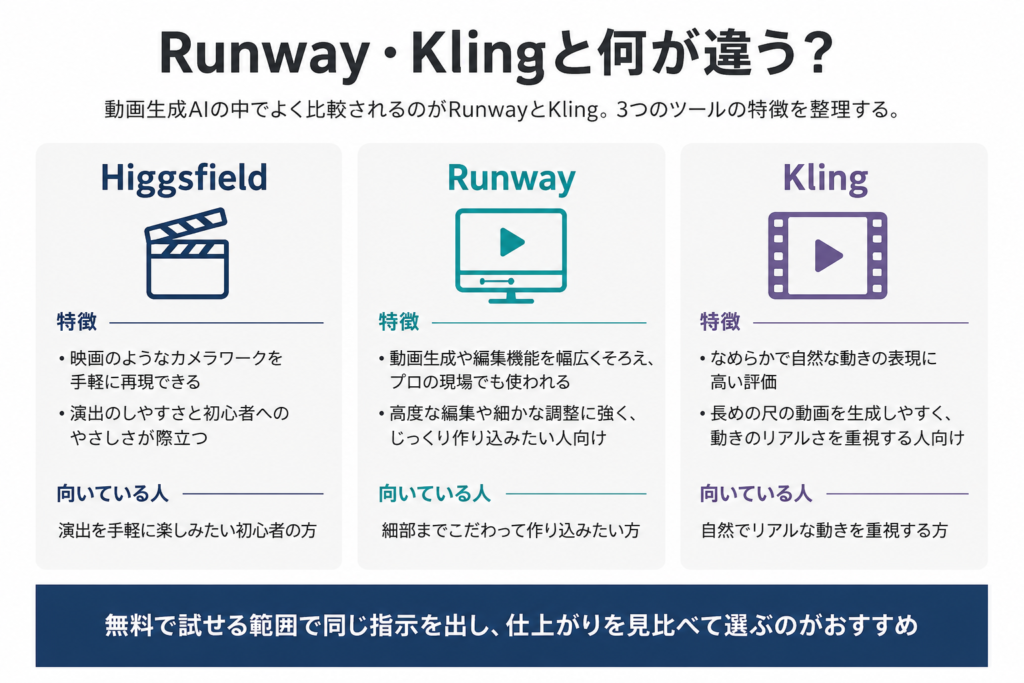
動画生成AIには、Higgsfieldのほかにもいくつかの有力なツールがあります。
なかでもよく比較されるのが、RunwayとKlingという2つのサービスです。
それぞれに得意分野や特徴があり、目的によって向き不向きが分かれます。
ここでは、Higgsfieldがこの2つとどう違うのかを整理し、選ぶ際の参考になるよう解説します。
Higgsfield AIとRunwayの違い
Runwayは、動画生成や編集機能を幅広くそろえた、プロの現場でも使われるツールです。
高度な編集や細かな調整に強く、本格的な映像制作に向いています。
一方のHiggsfieldは、映画のようなカメラワークを手軽に再現できる点に強みがあるツールです。
Runwayが多機能で自由度を重視するのに対し、Higgsfieldは演出のしやすさと初心者へのやさしさが際立ちます。
じっくり作り込みたいならRunway、手早く印象的な映像を作りたいならHiggsfieldが向いています。
まずは両方を試し、自分の作りたい映像に合うほうを選ぶとよいでしょう。
Higgsfield AIとKlingの違い
Klingは、中国の企業が開発した動画生成AIで、なめらかで自然な動きの表現に高い評価を得ています。
長めの尺の動画を生成しやすく、人物や物体の動作をリアルに描ける点が特徴です。
Higgsfieldは、カメラの動きを使った演出やプリセットの豊富さで、映像に映画的な雰囲気を加えやすくなっています。
動きの自然さを重視するならKling、カメラワークで魅せる演出を求めるならHiggsfieldが向いています。
どちらも無料で試せる範囲があるため、実際に同じ指示で生成し、仕上がりを見比べてみるのがおすすめです。
作りたい映像のイメージに照らして、相性の良いほうを選んでみてください。
Higgsfieldの使い方に関するよくある質問
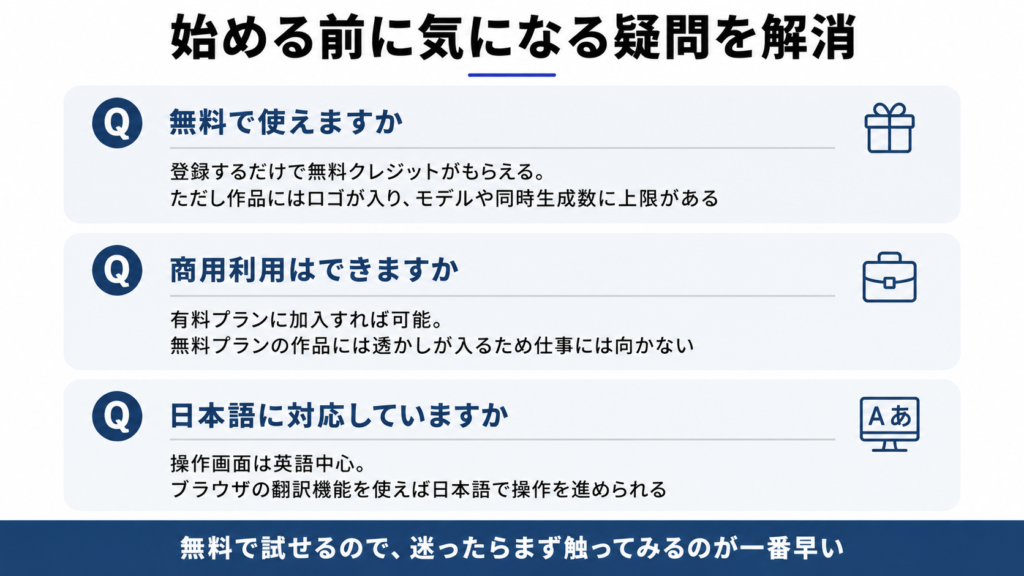
Higgsfieldを使い始めるにあたって、多くの方が気になる疑問をまとめました。
- Higgsfieldは無料で使えますか
-
はい、登録するだけで無料のクレジットがもらえます。
配布されるのは1日あたり決まった量で、その枠を使って画像や動画を試せます。
無料で作った作品にはサービスのロゴが入り、選べるモデルや同時に作れる本数にも上限がある点には注意しましょう。
物足りなく感じたら、有料プランへの切り替えを考えてみてください。
- 商用利用はできますか
-
有料プランに加入すれば、商用利用が可能です。
無料プランの作品には透かしが入るため、広告や納品などの仕事には向きません。
ビジネスで使う場合は、有料プランで透かしのない作品を用意しましょう。
利用規約でも商用の条件を確認しておくと安心です。
- 日本語に対応していますか
-
操作画面は英語が中心で、日本語表示には対応していません。
ただし、ブラウザの翻訳機能を使えば日本語で操作を進められます。
プロンプトも翻訳ツールで英語に直して入力すれば問題なく使えるため、英語が苦手な方でも安心して始められるはずです。
- スマートフォンでも使えますか
-
Higgsfieldはブラウザ上で動くため、スマートフォンからもアクセスできます。
ただし、細かなプロンプトの入力や生成結果の確認は、画面の大きいパソコンのほうが作業しやすいでしょう。
本格的に制作するなら、パソコンでの利用をおすすめします。
- 生成した動画はどんな用途に使えますか
-
SNSへの投稿や広告、商品紹介、会社案内など、幅広い用途に活用できます。
ただし、無料プランの作品には透かしが入る点に注意が必要です。
商用で使う場合は有料プランに加入し、あわせて利用規約で許可される範囲を確認しておきましょう。
まとめ:Higgsfieldは無料で始められて動画制作を効率化できる
Higgsfieldは、文章を入力するだけで、画像から動画、音声、人物再現、編集までを1つの画面でこなせるAIツールです。
最大の魅力は、映画のようなカメラワークを専門知識なしで再現できる手軽さにあります。
無料クレジットから始められるため、コストをかけずに使い心地を試せる点も、これから挑戦する方に向いた魅力です。
SNSのショート動画や広告、商品紹介、会社案内など、活用できる場面は個人からビジネスまで幅広く広がっています。
一方で、操作画面が英語であることや、商用利用には有料プランが必要になる点は、あらかじめ理解しておきたいところです。
生成データの扱いにも気を配り、社外秘の情報は入力しないなどの工夫を心がけましょう。
RunwayやKlingといった他のツールと見比べながら、自分の目的に合うかどうかを確かめてみてください。
まずは無料の範囲で実際に動画を作り、Higgsfieldの表現力を体感することから始めてみましょう。

コメント