
企業やブランドの顔となるロゴを作りたいけれど、デザインの専門知識がなくて困っている方も多いのではないでしょうか。
プロのデザイナーに依頼すると数万円から数十万円の費用がかかり、完成までに数週間から数か月かかることも珍しくありません。
そこで注目されているのが、ロゴ作成ができる生成AIツールです。
テキストで希望を伝えるだけで、デザイン経験がなくても魅力的なロゴを短時間で作成できます。
ただし、ツールごとに機能や料金体系、商用利用の可否が異なるため、用途に合わせて選ぶ必要があるでしょう。
この記事では、ロゴ作成に特化した生成AIツールを10種類厳選してご紹介します。
| 生成AIツール | 特徴・できること | おすすめの人 |
|---|---|---|
| Canva | 豊富なテンプレート SNS投稿や名刺まで一貫デザイン作成 無料で最大50枚生成可能 | ロゴ作成後のブランド展開まで見据えている方 |
| ChatGPT | チャット形式 DALL-E 3で高品質ロゴ生成(有料) 対話で段階的にデザイン洗練できる | ロゴのコンセプトから一緒に考えたい方 |
| Gemini | Googleアカウントですぐ利用開始 日本語プロンプト対応 シンプル操作で初心者向け | 気軽にロゴ作成を試してみたい方 |
| Midjourney | クオリティの高い画像生成 イラスト風から写真風まで対応 | デザインの完成度を重視する方 |
| Wix Logo Maker | ブランド名とスタイルで自動生成 色・フォント・レイアウトカスタマイズ可能 | Webサイトとロゴのデザインを一貫して管理したい方 |
| Renderforest | 20種類以上のロゴスタイル フォントアップロード可能 履歴保存で編集自由 | 細部までこだわりたい方 |
| Looka | 数百パターンを一気に生成 ブランドキット作成対応 SVG・PNG形式で出力 | ブランド全体のビジュアルアイデンティティを一括で整えたい方 |
| Adobe Express | 部分ごとに段階的生成 Adobe製品と連携スムーズ 無料で商用利用可能 | デザインの自由度と商用利用の両立を求める方 |
| Logo Diffusion | テキスト・スケッチ・再デザイン対応 3Dロゴ作成可能 生成後の微調整機能 | ロゴ制作の選択肢を広げたい方 |
| Microsoft Designer | 日本語完全対応 無料で利用・ダウンロード Office製品と連携 | Officeソフトをよく使う方 |

生成AIパスポート取得者が内容をチェック
当サイトの記事は、生成AIに関する基礎知識やリスク、適切な活用方法などを学ぶ「生成AIパスポート」の取得者が内容を確認しています。情報の正確性や分かりやすさを意識した記事づくりに努めています。
ロゴ生成AIツールおすすめ10選【2026年最新比較】
生成AIを活用したロゴ作成ツールは急速に普及しており、デザイン初心者からプロフェッショナルまで幅広いユーザーに利用されています。
ここでは、機能性と使いやすさに定評のある10のツールを厳選してご紹介します。
それぞれのツールには独自の強みがあり、目的や予算に合わせて選ぶことが重要です。
以下で各ツールの特徴を詳しく見ていきましょう。
Canva
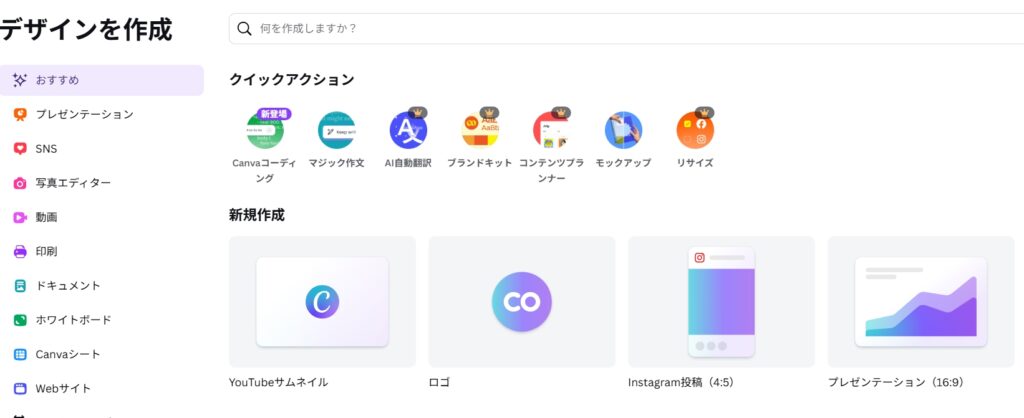
豊富なテンプレートとAI画像生成機能を備えたデザインツールです。
ドラッグ&ドロップの直感的な操作で、ロゴだけでなくSNS投稿用の画像や名刺まで一貫したデザインで作成できます。
日本語フォントの種類が充実しており、プロンプトに日本語で指示を出せば、イメージに近いロゴを生成可能です。
無料プランでもロゴを最大50枚まで生成でき、試行錯誤しながら理想のデザインに近づけられます。
また、基本的には商用利用が可能な点も嬉しいポイントです。
有料のCanva Pro(月額1,180円)に加入すれば、背景透過機能や高解像度でのダウンロードが可能になり、印刷物にも対応できるでしょう。
加えて、生成したロゴをそのままSNS投稿やプレゼン資料に活用できる点も魅力です。
ロゴ作成後のブランド展開まで見据えている方に向いているツールといえます。
ChatGPT
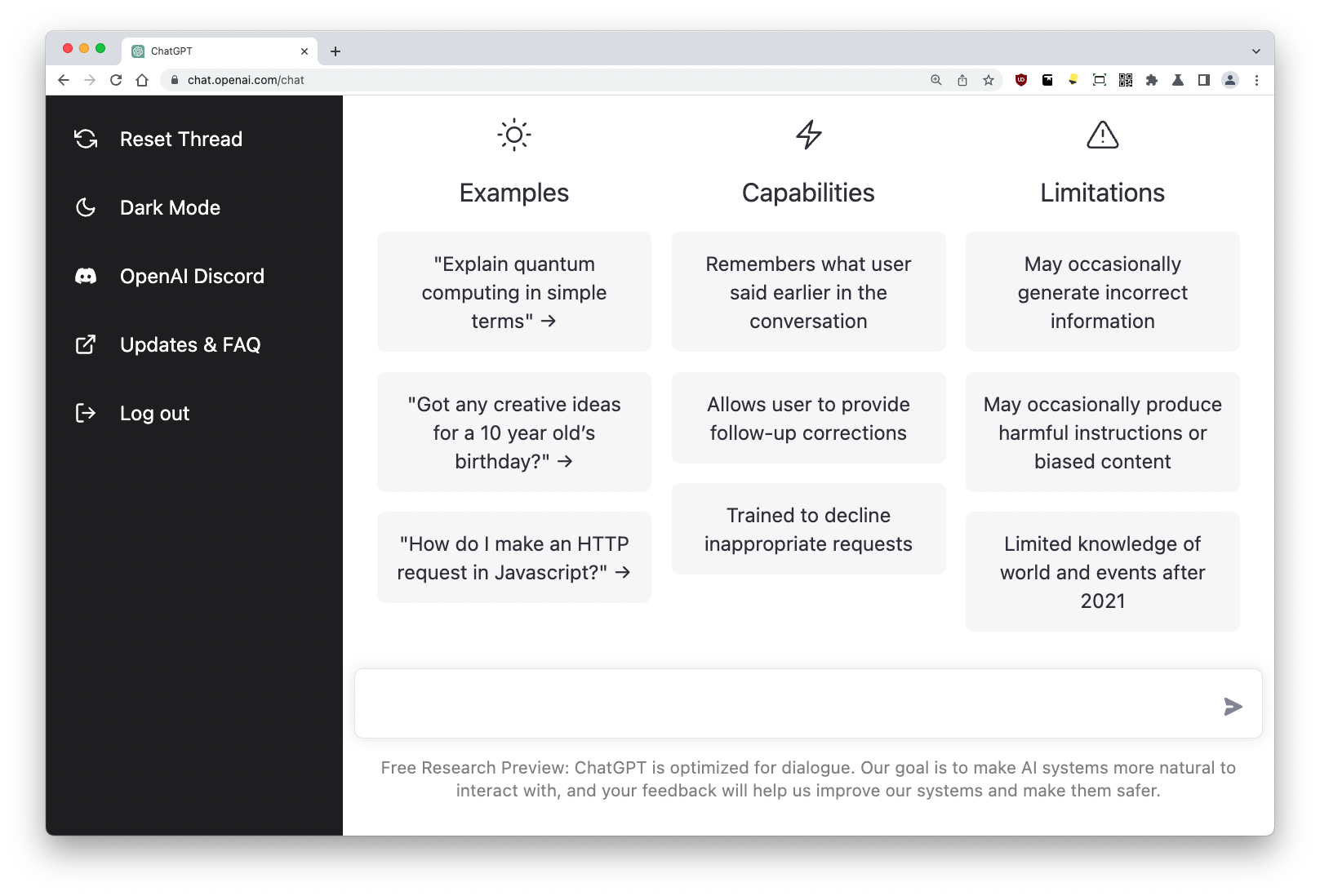
OpenAIが開発した対話型AIで、テキストだけでなく画像生成にも対応しています。
チャット形式で要望を伝えながらロゴのコンセプトを固められるため、デザインの方向性が定まっていない段階から活用できるのが強みです。
無料版でも基本的な画像生成が可能ですが、より高品質なロゴを作成したい場合や商標利用したい場合は有料のChatGPT Plus(月額20ドル)への加入する必要があります。
有料版では画像生成AIモデル「DALL-E 3」が利用でき、細部まで精度の高いロゴデザインを生成可能です。
対話を重ねることで、AIがユーザーの意図を理解し、段階的にデザインを洗練させていけます。
さらに、生成したロゴについて修正点を伝えれば、すぐに反映した新しいバージョンを提案してくれるため、スムーズに理想のデザインへ近づけるでしょう。
ロゴのコンセプトから一緒に考えたい方におすすめのツールです。
Gemini
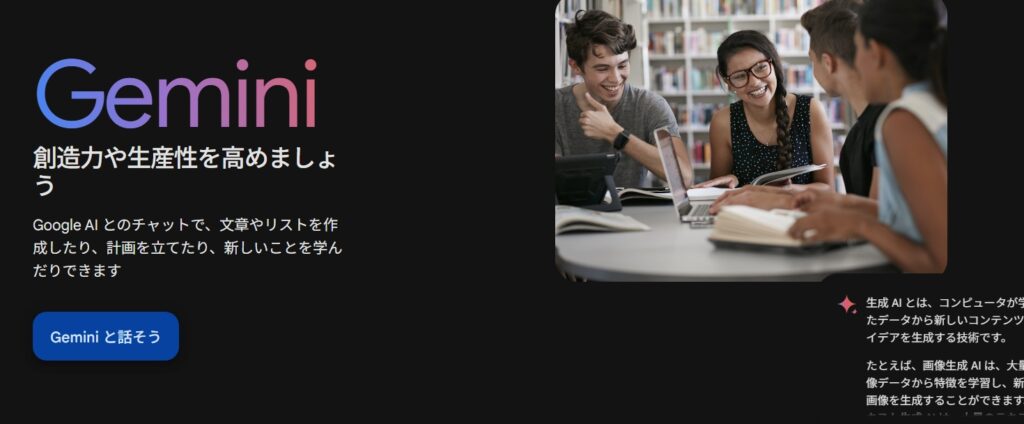
Googleが開発した生成AIで、テキスト入力だけでロゴを含むさまざまな画像を作成できます。
Googleアカウントがあればすぐに利用開始でき、登録の手間がかからない点が便利です。
検索エンジンと連携しているため、参考にしたいロゴをインターネット上から探し、そのデザイン要素を取り入れたロゴを生成することも可能でしょう。
無料プランでも十分な機能が使えますが、商用利用については利用規約に明確な記載がないため、ビジネス用途で使う場合は注意が必要です。
日本語でのプロンプト入力に対応しており、希望する色合いやテイストを自然な言葉で伝えられます。
操作がシンプルなので、生成AI初心者でも迷わず使えるはずです。
まずは気軽にロゴ作成を試してみたい方に適したツールといえます。
Midjourney
芸術性の高い画像を生成できることで知られるAIツールで、クオリティ重視のロゴ作成に適しています。
細部まで丁寧に描き込まれたデザインを生成できるため、プロレベルの仕上がりを求める方におすすめです。
Discordというコミュニケーションツール上で動作するため、利用開始には若干の慣れが必要かもしれません。
ただし、画像生成のクオリティは他のツールと比べても高く、イラスト風からリアルな写真風まで幅広いテイストに対応しています。
商標利用可能ですが、中には商標利用できないモデルもあるため、事前にチェックする必要があります。
有料プランのみの提供となりますが、月額10ドルから利用できるため、本格的なロゴ制作を考えている方には妥当な投資といえるでしょう。
画像をアップロードしてそれをもとに新しいデザインを生成する機能もあり、既存のロゴをリニューアルしたい場合にも活用できます。
Wix Logo Maker
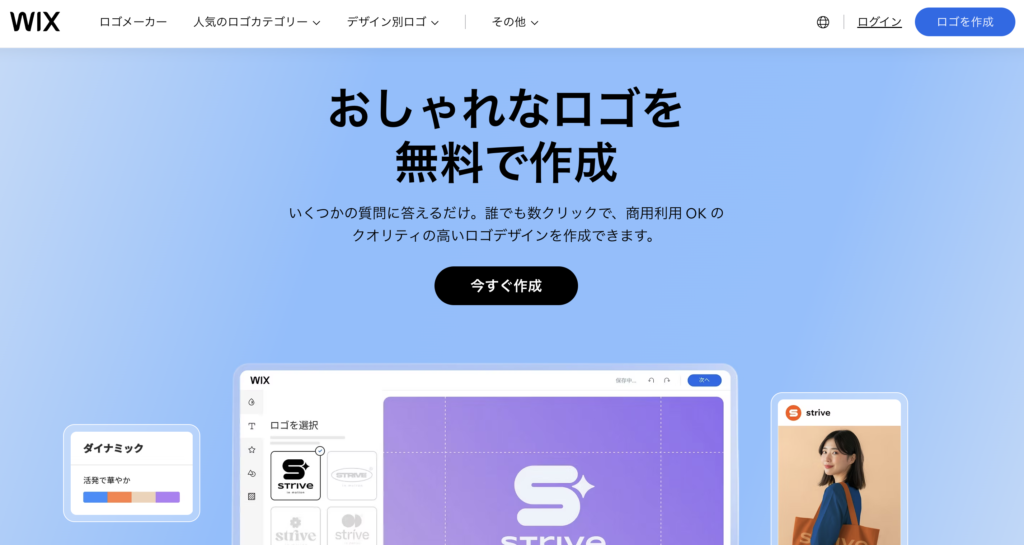
「Wix Logo Maker」はブランド名と希望するスタイルを選択するだけで、AIが複数のロゴ案を自動生成してくれます。
Wixでサイトを運営している場合、作成したロゴをそのままWebサイトに反映できるため、ブランドの統一感を保ちやすいです。
無料でロゴ作成を試せますが、一部商用利用できないものや高解像度でのダウンロードに対応していないので、商標利用前提でロゴ作成する方はベーシックロゴプラン(月額2,100円)への加入が必要になります。
日本語のインターフェースに対応しており、操作方法で迷うことはほとんどないでしょう。
生成されたロゴは色やフォント、レイアウトをカスタマイズでき、細かい調整も可能です。
Webサイトとロゴのデザインを一貫して管理したい方には特に便利なツールといえます。
Renderforest
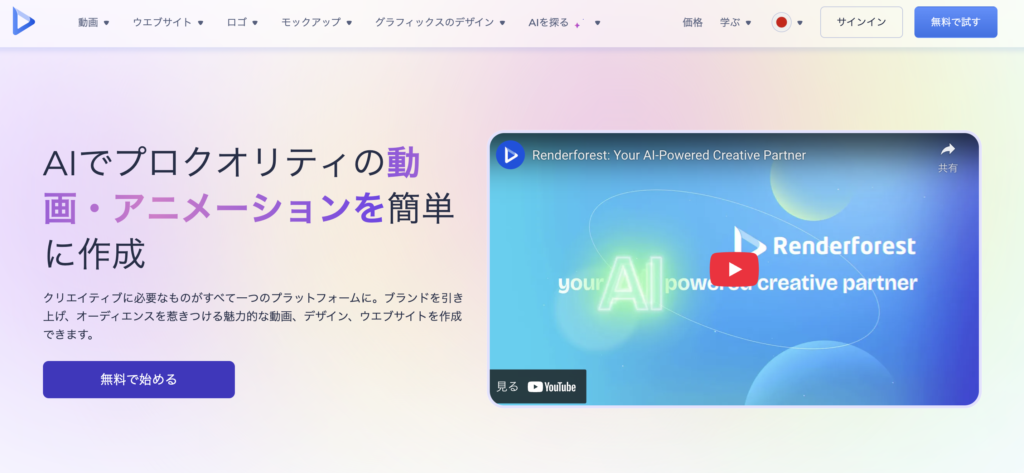
「Renderforest」は20種類以上のロゴスタイルから選択できるAIロゴ作成ツールです。
生成したいデザインの説明文を入力すれば、自動的にロゴが作成されるシンプルな仕組みを採用しています。
好みのフォントをアップロードして反映させられる点が特徴的です。
ロゴ作成の履歴が保存されるため、過去に生成したデザインをいつでも確認・編集できます。
無料プランでも基本的な機能は利用できますが、商用利用を希望する場合はプロプラン(月額2,999円)またはビジネスプラン(月額5,799円)への加入が必須です。
イラストや文字を中心としたロゴ作成を得意としており、シンプルで洗練されたデザインを求める方に適しています。
カスタマイズの自由度が高く、細部までこだわりたい方におすすめのツールです。
Looka
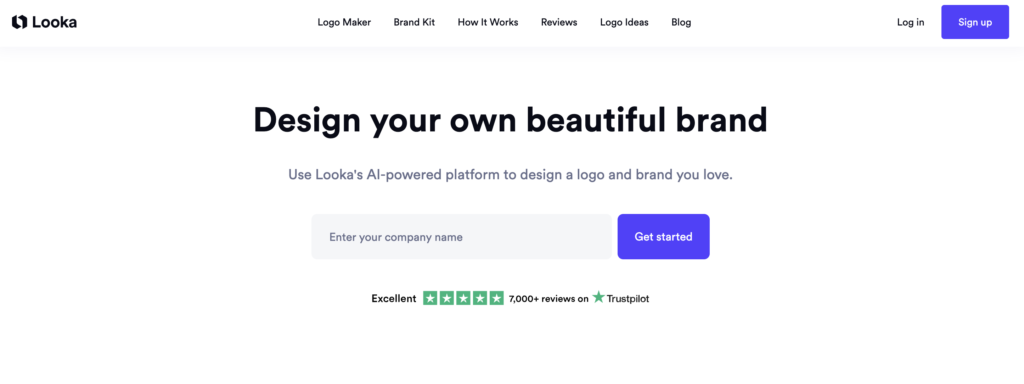
ブランドの業種や好みの色、スタイルを入力すると、AIが数百パターンのロゴデザインを一気に生成してくれるツールです。
ロゴだけでなく、名刺やSNS投稿用のテンプレート、Webサイトのモックアップまで含めたブランドキットを作成できる点が大きな魅力といえます。
デザインの生成自体は無料で何度でも試せるため、納得がいくまでさまざまなパターンを比較検討可能です。
ただし、作成したロゴをダウンロードして使用する際には有料パッケージの購入(1回20ドル)が必要になります。
英語中心のインターフェースですが、日本語のブランド名でもロゴ作成は可能で、商標利用もできます。
SVGやPNG形式での出力に対応しており、印刷物からWebサイトまで幅広い用途で使えるでしょう。
ブランド全体のビジュアルアイデンティティを一括で整えたい方に向いているツールです。
Adobe Express
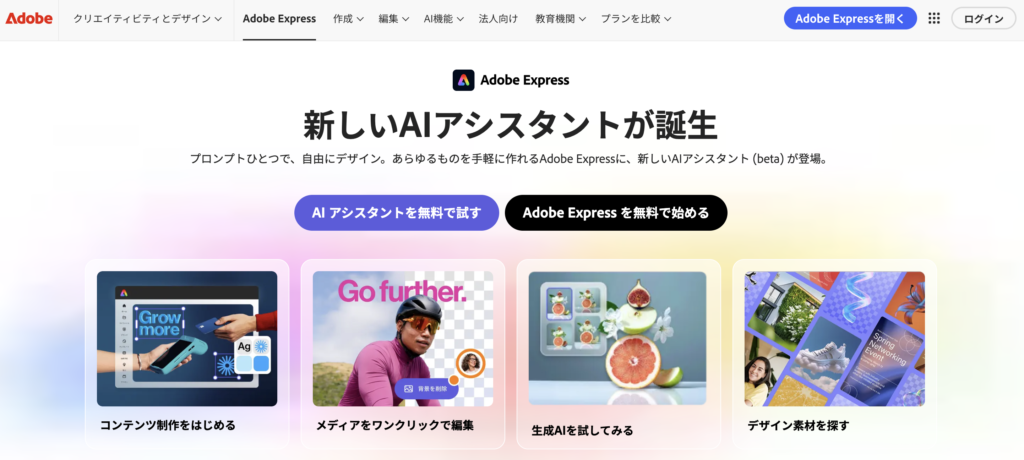
Adobeが提供するオンラインデザインツールで、テキストやイラストなど部分ごとにロゴを生成する仕組みを採用しています。
一度にすべてを自動生成するのではなく、段階的にデザインを組み立てていくため、細かい部分まで自分の意図を反映させやすいです。
テンプレートもAIで生成できるため、複数のロゴを一貫性のあるデザインで作りたい場合に便利でしょう。
無料プランでも商用利用が可能なので、スタートアップ企業や個人事業主にとってコストを抑えながらロゴを用意できます。
Adobe製品との連携がスムーズで、IllustratorやPhotoshopで後から編集したい場合にも対応しやすいです。
日本語フォントも充実しており、国内向けのブランドロゴ作成にも適しています。
デザインの自由度と商用利用の両立を求める方におすすめのツールです。
Logo Diffusion
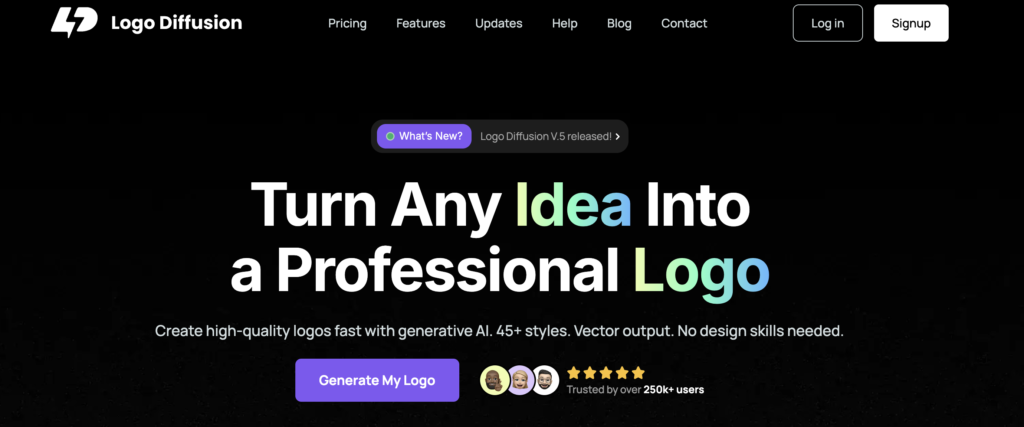
ロゴ生成の方法が豊富なAIツールで、テキストからの生成だけでなく既存ロゴの再デザインや手書きスケッチからの生成にも対応しています。
生成後にブラシやフォントの変更、色の微調整ができるため、AIが作ったロゴを自分好みに仕上げられます。
無料プランでも利用できますが、商用利用を希望する場合は有料プラン(月額24ドル)への加入が必須です。
日本語のインターフェースには対応していないものの、英語でのプロンプト入力に慣れていれば問題なく使えます。
多様なロゴスタイルに対応しており、イラスト・テキスト・3Dなど幅広い表現が可能です。
ロゴ制作の選択肢を広げたい方におすすめのツールといえます。
Microsoft Designer
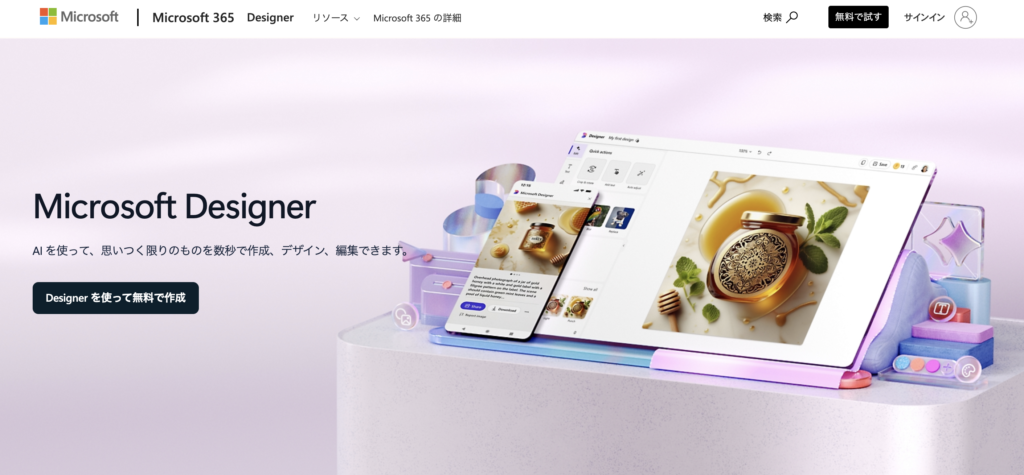
Microsoftが提供するAI画像生成ツールで、テキストを入力するだけでロゴや画像を自動作成できます。
日本語に完全対応しており、プロンプトも自然な日本語で入力可能です。
無料で利用でき、追加料金なしで商標利用・ロゴを作成・ダウンロードできる点が大きなメリットといえます。
背景透過機能も標準で搭載されているため、ロゴを後から編集したり別の素材に重ねたりする際に便利でしょう。
Office製品との連携が強みで、作成したロゴをそのままWordやPowerPointで使用できます。
イラスト風からリアルな写真風まで幅広いテイストに対応しており、ブランドのイメージに合わせたデザインを選べます。
操作がシンプルで初心者にも使いやすく、すぐに結果を確認できるため試行錯誤しながらロゴを作成可能です。
Officeソフトをよく使う方には特に相性の良いツールといえます。
ロゴ生成AIツールを選ぶ5つのポイント|商用利用や料金を比較
生成AIツールを選ぶ際は、料金体系や機能だけでなく使用目的に合っているかを見極める必要があります。
ここでは、ロゴ作成ツールを選ぶ際に確認すべき5つのポイントを解説します。
自分のニーズに合ったツールを見つける参考にしてください。
無料か有料か
ロゴ作成ツールには完全無料のものから、生成は無料でダウンロードが有料のもの、すべてが有料のものまでさまざまな料金体系があります。
無料ツールは費用をかけずに利用できる反面、生成できるロゴの枚数に制限があったり、使えるフォントや素材が限られたりするケースが多いです。
試しに使ってみる分には問題ありませんが、本格的にビジネスで使うロゴを作りたい場合は物足りなく感じるかもしれません。
有料ツールは月額制や買い切り型などプランが分かれており、機能の充実度に応じて料金が設定されています。
画像をもとにロゴを生成する機能や高解像度でのダウンロード、SVG形式での出力などは有料プランでのみ利用できる場合が多いです。
費用をかけた分だけクオリティの高いロゴを効率的に作成できるため、商用目的なら有料プランの検討をおすすめします。
まずは無料プランで操作感を試し、納得できたら有料プランに切り替えるという使い方が賢明でしょう。
商用利用できるか
ロゴをビジネスで使用する場合、商用利用が許可されているツールを選ぶことが必須です。
商用利用とは、作成したロゴを企業のブランディングや商品パッケージ、広告などに使用することを指します。
無料プランでは個人利用のみで、商用利用には有料プランへの加入が必要というツールが少なくありません。
有料プランを契約していても、課金を停止すると商用利用権が失効するケースもあるため注意が必要です。
商用利用の規則を確認せずにロゴを使用すると、後からトラブルに発展するリスクがあります。
最悪の場合、アカウントの凍結や損害賠償を請求される可能性も否定できません。
利用規約には商用利用の可否だけでなく、どのような用途まで認められているかが記載されているため、必ず事前に確認しましょう。
ツールによっては商用利用可能でも、著作権がツール側に残るケースもあります。
将来的に商標登録を検討している場合は、著作権の帰属についても把握しておくと安心です。
日本語に対応しているか
ロゴに日本語を含める予定がある場合、日本語フォントの充実度とプロンプト入力での日本語対応を確認する必要があります。
Webサイトやアプリの説明文が日本語に翻訳されていても、肝心のフォントが英語のみでは希望するロゴを作成できません。
日本語フォントの種類が豊富なツールを選べば、ブランドイメージに合った書体を見つけやすくなるでしょう。
プロンプト入力で日本語が使えるかどうかも重要なポイントです。
英語でしか指示を出せないツールの場合、翻訳の手間がかかるうえ、ニュアンスが正確に伝わらないこともあります。
ただし、日本語対応と謳っていても、実際には英語で入力したほうが生成物のクオリティが高くなるケースも存在します。
可能であれば無料トライアルで日本語と英語の両方を試し、どちらがより希望に近いロゴを生成できるか確認することをおすすめします。
日本語対応が不十分なツールでも、英語が得意な方や翻訳ツールを活用できる方なら問題なく使えるかもしれません。
ダウンロード形式で選ぶ
作成したロゴをさまざまな場面で活用するには、用途に合ったファイル形式でダウンロードできるツールを選ぶ必要があります。
PNG形式は背景を透過できるため、Webサイトやデジタル資料での使用に適しています。
ただし、拡大すると画質が劣化してしまうため、大きなサイズで印刷する用途には向きません。
SVGやEPSなどのベクター形式は、どれだけ拡大しても画質が維持されるため、看板や商品パッケージなど印刷物にも対応できます。
無料プランでは低解像度のPNGのみで、ベクター形式は有料プランでないとダウンロードできないツールが多いです。
ロゴを名刺や広告など印刷物にも使う予定がある場合は、ベクター形式に対応しているツールを選びましょう。
複数のファイル形式でダウンロードできるツールを選んでおけば、将来的な用途の変化にも柔軟に対応可能です。
利用者からの評判を確認する
ツールの公式サイトだけでは分からない実際の使い勝手や生成されるロゴのクオリティを知るには、利用者の口コミが参考になります。
XなどのSNSやアプリストアのレビューを確認すれば、操作のしやすさや生成スピード、ロゴの仕上がりについてリアルな意見が見つかるはずです。
事前に評判をチェックしておけば、自分の用途に合うツールかどうか判断しやすくなるでしょう。
ただし、口コミはあくまで個人の感想であり、必ずしも正確とは限りません。
利用者がツールに慣れていないために低評価をつけているケースもあれば、特定のプランでしか使えない機能について誤解している場合もあります。
複数の情報源から口コミを集め、共通して挙げられているメリットやデメリットに注目することが大切です。
良い評価だけでなく悪い評価にも目を通し、自分にとって許容できる範囲かどうか検討しましょう。
生成AIを使ってロゴを作成するメリット
生成AIを活用すれば、デザインの専門知識がなくてもクオリティの高いロゴを短時間で作成できます。
従来はプロに依頼するしかなかったロゴ制作が、誰でも手軽に取り組めるようになりました。
ここでは、AIでロゴを作成する主なメリットを4つ紹介します。
それぞれの利点を理解することで、AIツールの活用価値がより明確になるはずです。
デザインの案出しが効率化できる
ロゴのアイデアを考える段階でキーワードや希望するスタイルを入力するだけで、短時間で数十から数百のデザイン案が自動生成してくれます。
人間のデザイナーが同じ数のアイデアを出すには膨大な時間がかかりますが、AIなら数分で完了します。
多くの選択肢の中から好みのデザインを選べるため、ロゴの方向性を決める時間を大幅に短縮できるでしょう。
生成されたデザインを見ることで、自分が求めているイメージが具体的になるケースもあります。
複数のパターンを比較検討できるため、より良いデザインを選択しやすくなるのです。
アイデア出しの段階で行き詰まっている方にとって、AIは新たな発想のきっかけを与えてくれるでしょう。
ロゴにかける費用と時間を削減できる
プロのデザイナーにロゴ制作を依頼すると、数万円から数十万円の費用がかかるケースが一般的です。
また完成までに数週間から数か月かかることも珍しくありません。
一方、AIツールを使えば無料または月額数千円程度で、何度でもロゴを生成できます。
納得のいくデザインができるまで試行錯誤しても、追加費用は発生しません。
数分から数時間でロゴが完成するため、急ぎでロゴが必要な場合にも対応可能です。
浮いた予算を他に回せるため、ビジネス全体の効率化にもつながります。
デザイン知識がなくてもロゴが作れる
従来のデザインツールは専門的な操作が必要で、初心者には敷居が高いものでした。
AIロゴ作成ツールは直感的なインターフェースを採用しているため、デザイン経験がない方でも簡単に使えます。
テキストで希望を伝えるだけでロゴが生成されるため、複雑な操作を覚える必要がありません。
色彩理論やレイアウトの知識がなくても、AIが適切な配色やバランスを提案してくれます。
デザインの基礎を学ぶ時間がない方でも、すぐにロゴ作成を始められるのです。
生成されたロゴを微調整する機能も用意されているため、細かい部分にこだわることも可能でしょう。
デザインスキルがないことを理由にロゴ作成を諦めていた方にとって、AIツールは欠かせないツールになるはずです。
たくさんのイメージから選んでカスタマイズできる
AIツールは一度の操作で複数のデザインパターンを提案してくれるため、数ある選択肢のなかから選ぶことができます。
気に入ったデザインがあれば、色やフォント、レイアウトを自由に変更できます。
カスタマイズ機能を使えば、他社と差別化されたオリジナルのロゴに仕上げられるでしょう。
テンプレートをベースにしながらも、細部を調整することで独自性を出せます。
多くのパターンを見比べることで、自分のブランドに最適なデザインが見えてくるはずです。
試行錯誤を繰り返しても追加費用がかからないため、納得がいくまでデザインを追求できます。
生成AIでロゴを作成する際の注意点
AIツールは便利ですが、使用する際にはいくつか気をつけるべき点があります。
ここでは、AIでロゴを作成する際に注意すべき5つのポイントを解説します。
著作権侵害のリスクを把握しておく
AIは学習データをもとにロゴを生成するため、既存のデザインと似たものができてしまう可能性があります。
知らないうちに他社のロゴと酷似したデザインを使用していると、著作権侵害で訴えられるリスクも否定できません。
生成されたロゴを使用する前に、類似するデザインがないか確認することをおすすめします。
特に商用利用する場合は、慎重にチェックする必要があるでしょう。
意図しない文字や読めない文字が生成される場合がある
AIがロゴに文字を含めようとすると、中途半端な単語や判読不能な文字列が生成されることがあります。
これはAIが文字を「形」として認識しているため、正確な綴りを理解していないことが原因です。
この問題を回避するには、プロンプトで「テキストなし」「アイコンのみ」と明記する方法が効果的でしょう。
「抽象的なシンボル」「円形のフレームに収まる形」など、構図を具体的に指定するのもおすすめです。
文字を含めたロゴを作りたい場合は、AIに図形部分だけ生成させて、文字は後から編集ツールで追加する方法もあります。
何度試しても意図しない文字が入ってしまう場合は、別のツールを試してみると解決するかもしれません。
一度で完璧なロゴは作れない
AIは優秀ですが、一度のプロンプト入力で理想通りのロゴが生成されるとは限りません。
複雑なデザインやこだわりが強い場合、何度か生成を繰り返す必要があるでしょう。
希望に近づけるには、プロンプトに不足している要素を追加したり、表現を変えたりする工夫が求められます。
画像からロゴを生成できるツールなら、気に入った部分を残しながら修正を重ねることも可能です。
完璧を求めすぎず、段階的に理想のデザインに近づけていく姿勢が大切といえます。
AIでベースとなるアイデアを固めてから、細部をプロに依頼すれば費用と時間を節約できるかもしれません。
デザイン案が明確な場合には向かない
すでに具体的なロゴのイメージが固まっている場合、AIツールでは細かい要望を再現しきれないことがあります。
AIは基本的なパターンから生成するため、複雑なシンボルや特殊な配置には対応しにくいのです。
ニュアンスを正確に伝えるのが難しく、思い通りのデザインに仕上がらないと感じる方もいるかもしれません。
このような場合は、経験豊富なデザイナーに相談するほうが確実でしょう。
ただし、デザイナーへの依頼前にAIでイメージを言語化・具体化する練習をしておくと、要望を的確に伝えやすくなります。
AIツールは最終的なロゴ制作ではなく、コンセプト固めの段階で活用するという使い方もあるのです。
用途や求めるクオリティに応じて、AIと人間の作業を使い分けるのが賢明といえます。
ツールによっては編集回数に制限がある
無料プランでは、ロゴの生成回数や編集回数に上限が設けられているケースが多いです。
試行錯誤しているうちに制限に達してしまい、満足のいくデザインが完成する前に使えなくなる可能性もあります。
有料プランでも、選択できるテンプレート数や使用できる素材に制限があることは珍しくありません。
機能の制限だけでなく、追加料金が発生する条件についても事前に確認しておきましょう。
予算内で必要な機能がすべて使えるかどうか、慎重に見極める必要があります。
制限を気にせず使いたい場合は、無制限プランや買い切り型のツールを検討するのも一つの方法です。
自分の使い方に合ったプランを選ぶことで、ストレスなくロゴ作成に集中できるでしょう。
まとめ:生成AIでプロ顔負けのロゴづくりに挑戦しよう
生成AIを活用すれば、デザイン経験がなくてもプロレベルのロゴを短時間で作成できます。
ツールごとに料金体系や機能、商用利用の可否が異なるため、用途に合わせて選ぶことが大切です。
無料で試せるツールも多いので、まずは実際に使ってみて操作感を確かめることをおすすめします。
著作権や生成される文字の問題など注意点もありますが、適切に対処すればリスクを最小限に抑えられるでしょう。
AIツールは完璧ではありませんが、アイデア出しから最終調整まで幅広い場面で役立つはずです。
本記事で紹介したツールや選び方を参考に、あなたのブランドに最適なロゴを作成してください。

コメント