
「ClaudeCodeってよく聞くけど、どうやって使うかわからない」「AIがコードを書いてくれると聞いたけれど、何をどうすればいいかわからない」という方も多いのではないでしょうか。
「ターミナル」「Node.js」など聞き慣れない言葉が最初のハードルになりやすく、導入前に断念してしまうケースも少なくありません。
しかし実際には、用語の意味さえつかめれば、プログラミング経験がなくても導入から活用まで進められます。
この記事では、Claude Codeの概要・料金・始め方・活用事例を、専門用語をひとつずつ解説しながら紹介します。


生成AIパスポート取得者が内容をチェック
当サイトの記事は、生成AIに関する基礎知識やリスク、適切な活用方法などを学ぶ「生成AIパスポート」の取得者が内容を確認しています。情報の正確性や分かりやすさを意識した記事づくりに努めています。
Claude Codeとは?AIがターミナルでコードを書いてくれるツール
Claude Codeは、ターミナルと呼ばれる画面上でAIに指示を出しながら、コードの作成・修正・バグ調査を任せられるツールです。
「ターミナルって何?」「プログラミングの知識がないと無理?」といった疑問が、使い始める前のハードルになりやすい点も事実です。
ここでは聞き慣れない用語の意味も含めて、Claude Codeの基本的な仕組みと活用イメージを解説します。
ターミナルとは何か
ターミナルとは、キーボードで文字を打ち込んでパソコンに指示を出す画面のことです。
普段使うアプリのようなボタンやアイコンはなく、黒い画面に文字だけが並ぶ見た目が特徴で、macOSでは「ターミナル」、Windowsでは「コマンドプロンプト」という名前で最初から搭載されています。
Claude Codeはこのターミナル上で動く仕組みのため、ブラウザを別途開くことなく、作業中の開発画面からそのままAIに指示を出せます。
コードを書くエディタ(メモ帳のようなアプリ)と並べながら使えるため、作業の流れを中断せずに済む点が特徴です。
Gitというコードの変更履歴を管理するツールや、ファイル操作もターミナル上で完結できるため、AIとの連携をひとつの画面でまとめて行えます。
Claude Codeでできること
自然な言葉で指示を送るだけで、幅広い開発作業を任せられる点がClaude Codeの強みです。
コードの生成と編集では、「ログインフォームを作って」「この関数にエラーの対処を追加して」と伝えるだけで、プロジェクト全体のファイルを自動で読み込んだうえで適切なコードを生成します。
Gitの操作(コードの変更をまとめて保存したり、変更履歴を管理したりする仕組み)も自然な言葉で行えます。
「変更を保存して」「レビュー依頼を作って」と伝えるだけで、細かいコマンドを打ち込まずに済みます。
このほか、バグの原因調査と修正、テストコードの自動生成、コード全体の構造分析にも対応しています。
テストコードとは、プログラムが正しく動いているかを確認するための検証用プログラムのことです。
エンジニア以外でも使えるか
プログラミングを専門としない方でも、Claude Codeを活用している事例は少なくありません。
Claude Codeを開発したAnthropicという会社の社内では、デザイナーが開発作業を行ったり、法務担当者が業務ツールを自作したりするケースが報告されています。
複雑なコマンドを暗記する必要がなく、日本語で話しかけるように指示できるため、非エンジニアでも操作しやすい設計です。
ただし、生成されたコードが意図通りかどうかを確認する場面では、ある程度の読解力があると活用の幅が広がります。
完全に知識ゼロで開発するのは難しい面もありますが、基礎的なプログラミングの知識があれば十分に使いこなせるでしょう。
Claude Codeの始め方4ステップ|インストールから初回起動まで
Claude Codeを使い始めるのに、難しいサーバー構築や複雑な設定は必要ありません。
必要なのは「Node.js(ノードジェイエス)」という無料ソフトのインストールだけで、その後は4つのステップで初回起動まで完了します。
「npm」「Git」など聞き慣れない言葉も順に説明するため、はじめての方でも確認しながら進められます。
Node.jsをインストールする
Node.jsとは、Claude Codeを動かすために必要な無料のソフトウェアです。
JavaScriptというプログラミング言語をパソコン上で処理する役割を持っており、Claude Code自体がNode.jsの上で動く仕組みになっています。
Node.jsの公式サイト(nodejs.org)にアクセスして「LTS版」をダウンロードし、画面の指示に従ってインストールしてください。
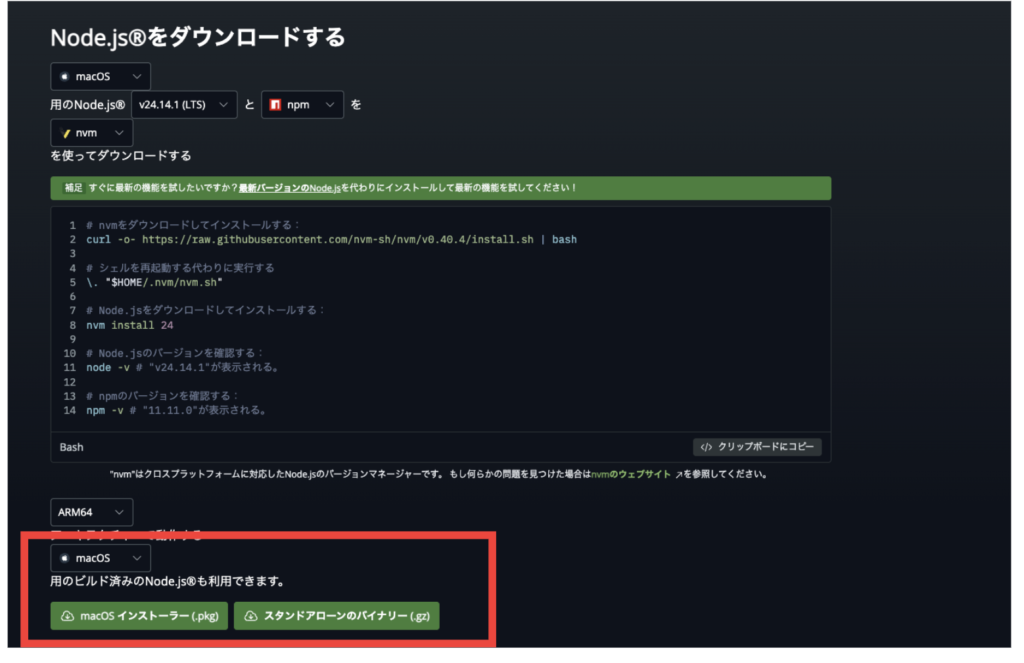
インストール後にターミナルを開いて「node -v」と入力し、「v18」以上の数字が表示されれば準備完了です。
Node.jsのバージョンが古いとClaude Codeが正常に動作しないため、必ずバージョンを確認しておきましょう。
Claude Code本体をインストールする
インストール方法はMac、Windowsで異なるので、自分のOSに合わせてたインストール方法を選びましょう。
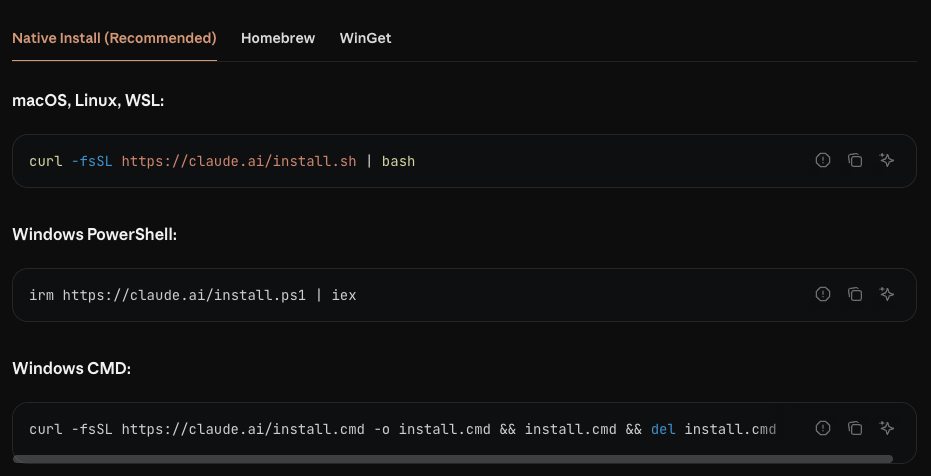
Claude公式サイトに載っているコマンドを貼り付けて実行します。
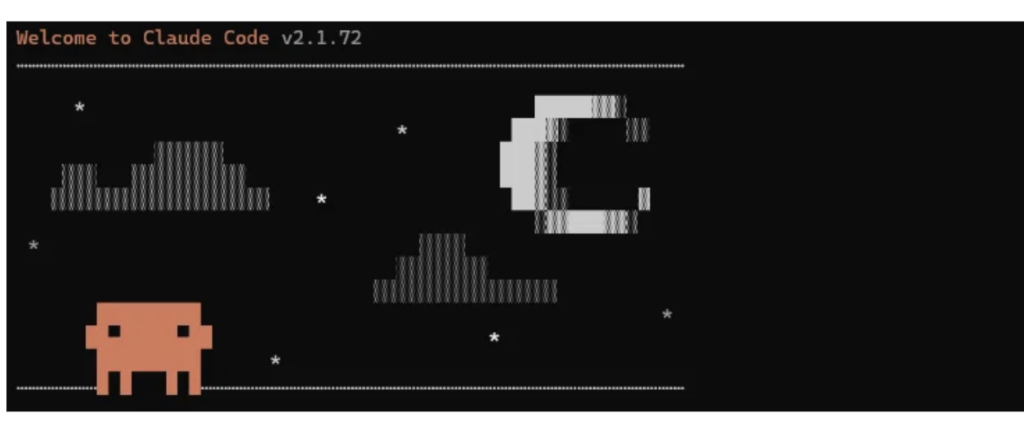
以下の画面が出ればインストール完了です。
Anthropicアカウントにログインする
インストールが完了したら、プロジェクトのフォルダに移動してターミナルに「claude」と入力してEnterキーを押します。
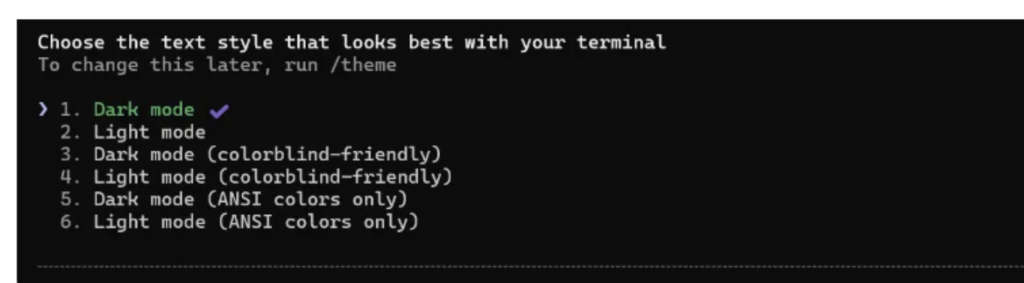
そして、カラーモードを以下の中から設定します。
初回起動時には以下のようにログイン方法の選択画面が表示されるため、契約しているプランに合わせて選んでください。
Claude.aiのProまたはMaxプランに加入している場合は「Claude account with subscription」を選び、APIを使う場合は「Anthropic Console account」を選択します。
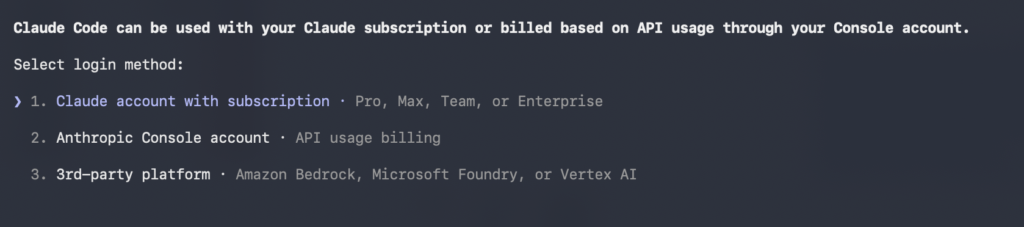
選択後はブラウザが自動で開くため、表示された画面でAnthropicアカウントへのログインを完了させてください。
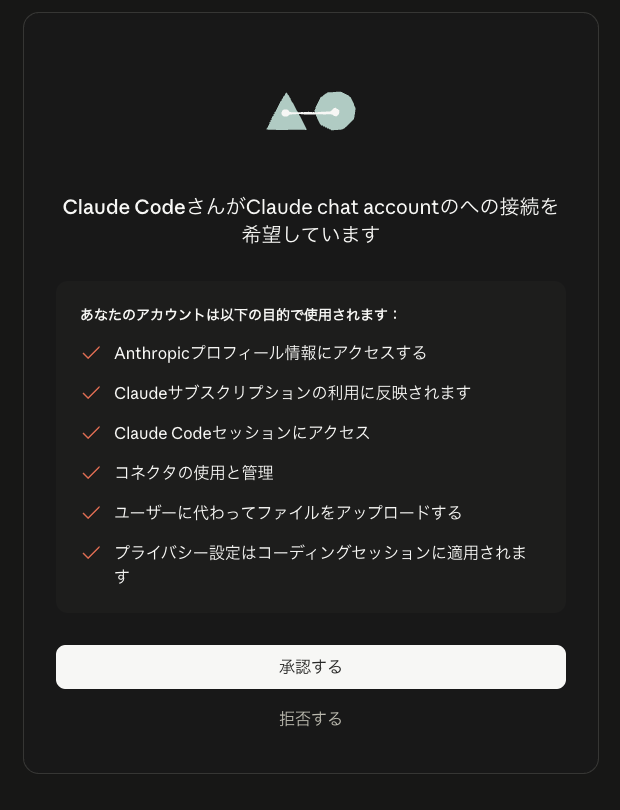
承認が完了すると認証情報がパソコンに保存されるため、次回以降は再ログイン不要です。
セッションを起動してAIに話しかける
ログインが完了すると、そのままClaude Codeとの対話が始まります。
セッションとは、Claude Codeを起動してから終了するまでの1回の会話のまとまりのことです。
次回以降は、作業したいプロジェクトのフォルダに移動して「claude」と入力するだけで起動できます。
以下では、「Claude Code は何ができますか?」と聞いてみて、出力結果です。
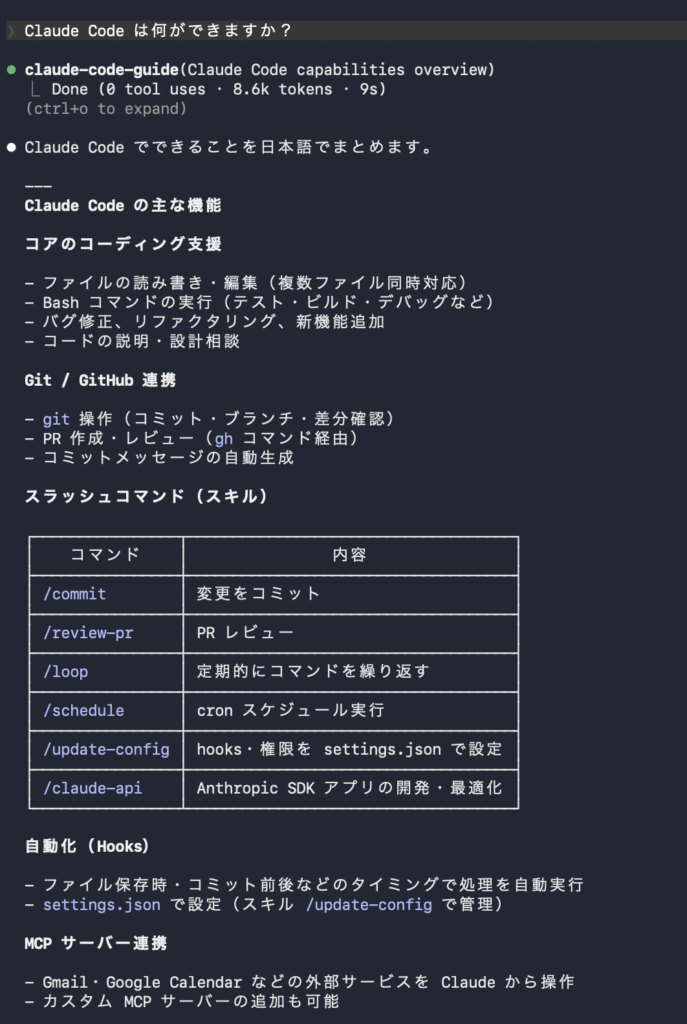
起動後は日本語で指示を入力するだけでよく、プロジェクト内の関連ファイルの読み込みはClaude Codeが自動で行います。
ファイルを変更する前には必ず許可確認の画面が表示されるため、意図しない変更が加わる心配はありません。
慣れないうちは個別に確認しながら進めるほうが安全です。
Claude Codeの料金プラン【2026年最新】|無料で使える?
Claude Codeのツール本体はダウンロード無料ですが、AI機能を動かすためのプランへの加入が別途必要です。
個人での利用から企業での本格導入まで、目的や使用量によって最適なプランが異なります。
ここでは、個人向けサブスクリプション・APIプラン・企業向けプランの3つを整理します。
個人向けサブスクリプション(Pro・Max)の料金
個人がClaude Codeを使う場合、月額定額のサブスクリプションプランが選択肢のひとつです。
Proプランは月額20ドルで、Claude Sonnetというモデルを使ったClaude Codeの利用が含まれます。
より多くの作業量が必要な場合はMaxプランがあり、Max 5xが月額100ドル、Max 20xが月額200ドルです。
ブラウザ版のClaudeとClaude Codeは同じ利用量を共有するため、両方をヘビーに使う場合は制限に達しやすい点に注意が必要です。
並列で複数のClaude Codeを動かすケースや、長時間の作業が続く場合はMax 20xプランが向いているでしょう。
APIプランの料金と従量課金のしくみ
サブスクリプションではなく、使った分だけ料金が発生するAPIプランも選択できます。
APIとは、外部のソフトウェアからClaudeの機能を呼び出すための仕組みのことです。
Anthropicのコンソール(管理画面)に支払い情報を登録しておき、利用したトークン数に応じて課金される仕組みです。
トークンとは、AIがテキストを処理する際の単位のことで、日本語では1文字〜数文字が1トークンに相当します。
主要なモデルの料金目安として、Claude Sonnetは入力100万トークンあたり3ドル・出力100万トークンあたり15ドルで、Claude Opusは入力100万トークンあたり15ドル・出力100万トークンあたり75ドルです。
利用量が読みにくい初期段階や試験的な導入には、使った分だけ払うAPIプランが向いているでしょう。
キャッシュ(一度処理した結果を再利用する仕組み)やバッチ処理(複数の作業をまとめて処理する方法)を活用することで、コストを抑えられます。
企業向けプラン(Team・Enterprise)の特徴
チームや組織でClaude Codeを活用する場合は、企業向けのプランが用意されています。
Teamプランは1ユーザーあたり月額25ドルで、5名以上から契約できます。
Proプランの全機能に加えて、チーム単位での利用量の管理や支出上限の設定ができる点が特徴です。
Enterpriseプランの料金は個別見積もりとなっているため、Anthropicへ直接問い合わせてください。
Claude Codeの基本的な使い方と操作の流れ
Claude Codeを起動したら、基本的な操作の流れを把握しておくとスムーズに作業を進められます。
「スラッシュコマンド」や「コンテキスト」など、使い始めてから出てくる用語も含めて解説します。
ここでは実際の操作に役立つ5つの方法を順に紹介します。
Planモードで作業前に計画を立てる
実際にコードを変更する前に、Claude Codeに作業計画を立てさせることができます。
「お問い合わせフォームの項目を増やしたい。変更する前に、何をどの順番で変えるか教えて」のように指示すると、変更対象のファイルや手順がまず提示される仕組みです。
計画の内容を確認してから実行を許可できるため、大規模な変更を加える前の確認フローとして特に有効です。
複数のファイルにまたがる変更や、コードベース全体に影響する修正の際は、まず計画だけ立てさせてから内容を確認する進め方が安全といえるでしょう。
対話しながらコードを依頼する
Claude Codeの基本操作は、ターミナルに日本語や英語で指示を入力するだけです。
「シンプルなToDoリストアプリを作って」「ボタンを押しても何も起きないので直して」といった自然な言い方で伝えると、プロジェクト内のファイルを自動的に探索しながらコードを生成します。
一度の指示で完結させようとせず、対話形式でやり取りしながら進めるのが効果的です。
「この関数の意味を教えて」「テスト失敗の原因を探って」のように質問形式でも使えるため、コードの内容を理解しながら進める場面でも活用できます。
スラッシュコマンドで操作を効率化する
対話画面の中では、スラッシュ(/)から始まる専用コマンドで操作を効率化できます。
スラッシュコマンドとは、「/clear」「/cost」のように「/」から始まる短い入力で、特定の操作をすばやく実行できる仕組みのことです。
/clearは会話履歴を消去してコンテキストをリセットするためのコマンドで、コンテキストとはAIが会話の流れを把握するために保持している情報のことです。
/costで現在のセッションで消費したトークン量を確認でき、/compactで会話の文脈を圧縮してコンテキストを節約できます。
/reviewで実装内容のコードレビュー(コードの内容を確認・評価する作業)を依頼でき、/initでCLAUDE.mdというプロジェクト設定ファイルを自動生成できます。
会話履歴が長くなるとレスポンスが遅くなったり不要な情報が混ざったりするため、数回に一度は/clearで履歴をリセットする習慣をつけておくとよいでしょう。
画像・スクリーンショットで指示する
Claude Codeには、画像を添付して指示できる機能もあります。
デザインのスクリーンショットを見せながら「このデザインに合わせてHTMLを作って」と伝えると、画像の内容を読み取りながらコードを生成する仕組みです。
エラー画面のスクリーンショットをそのまま渡して「このエラーを修正して」と指示することもできます。
実装したいUIイメージや参考デザインを素早くコードに落とし込みたい場面で特に力を発揮します。
エラーに対処する
Claude Codeは、エラーへの対処においても実力を発揮します。
エラーメッセージをそのままターミナルに貼り付けて「このエラーを直して」と伝えるだけで、原因の調査から修正コードの提案まで行ってくれるのが特徴です。
テストの実行結果を貼り付けて「失敗している原因を探って修正して」と指示する使い方も有効です。
1つのファイルの修正だけでは解決しない複雑なバグに対しても、関連する複数のファイルをまたいで対処できます。
ただし、提案された修正コードは必ず内容を確認してから適用するのが基本です。
Claude Codeの活用事例4選|できることを具体的に解説
Claude Codeは単なるコード補完ツールではなく、開発作業の幅広い場面で実践的に活用できます。
どんな場面で使えるのかを具体的に知っておくと、日々の作業への取り入れ方がイメージしやすくなるでしょう。
ここでは、特に使用頻度の高い4つの活用事例を取り上げて解説します。
自然言語でコードを生成・編集する
Claude Codeの最も基本的な使い方が、テキストの指示によるコード生成と編集です。
「入力値が空のときにエラーメッセージが出るようにして」「この関数にエラーの対処を追加して」と伝えるだけで、プロジェクトの構造を踏まえたコードを生成してくれます。
新規ファイルの作成から既存コードの修正まで対応しており、TypeScript・Python・JavaScriptをはじめとする主要言語で動作します。
プロジェクト内のコードを書く際のルールやスタイルの取り決めをCLAUDE.mdというファイルに記述しておくと、毎回指示しなくてもその内容を参照しながらコードを書いてくれるため、チームで統一した品質を保ちやすくなるでしょう。
コードベース全体を読み込んでバグを修正する
Claude Codeは起動時にプロジェクト全体のコードを自動的にスキャンして、ファイル間の依存関係まで把握します。
コードベースとは、あるプロジェクトで使われているすべてのコードやファイルのまとまりのことです。
エラーメッセージを貼り付けるだけで関連ファイルを特定し、修正が必要な箇所を見つけて修正案を提示してくれます。
1つのファイルを直しても別の箇所で別のエラーが発生するような複雑なバグでも、プロジェクト全体を俯瞰した対処ができるため、原因の特定にかかる時間を大幅に短縮できます。
新しいリポジトリ(プロジェクトのファイルをまとめて管理する場所のこと)に参加したときや引き継いだコードを理解したいときにも、「このプロジェクトの構造を説明して」と聞けばすぐに活用できるでしょう。
テストコードを自動生成する
既存のロジックに対してテストケースを自動生成できる点も、Claude Codeの便利な活用方法のひとつです。
ロジックとはプログラムの処理の流れや計算の仕組みのことで、テストケースとは「この入力に対してこの結果が返ってくるはず」という検証パターンのことです。
対象となる関数やモジュールを指定して「テストを書いて」と伝えると、想定される入出力パターンを考慮したテストコードを生成します。
テストを実行して失敗した場合は、その結果をそのまま貼り付けて「修正して」と指示するだけで、失敗の原因を特定して修正案を提示してくれます。
単体テストだけでなく、統合テストの作成にも対応しているため、品質を保ちながら開発サイクルを短縮したいチームに向いているでしょう。
データ分析・レポート作成・Webアプリ開発に活用する
コーディング以外の業務にも、Claude Codeを応用できます。
データ分析では、CSVファイルを指定して「売上の推移をグラフ化するPythonスクリプトを作って」と依頼するだけで、分析コードを生成して実行まで進められます。
Webアプリ開発では、要件をテキストで伝えると必要なファイル群を一括で生成する流れが可能です。
フロントエンド(ユーザーが実際に見て操作する画面側の開発)の経験がない方でも、指示と確認を繰り返しながら動くアプリケーションを作り上げられることができるため、エンジニアと非エンジニアの垣根を下げる使い方として、幅広い職種からの注目を集めています。
Claude Codeを効果的に使うコツ3選
Claude Codeの基本操作に慣れたら、より効率よく活用するためのコツを取り入れることで生産性が大きく変わります。
指示の渡し方・他ツールとの組み合わせ・画像入力の活用が、特に効果の出やすいポイントです。
それぞれのコツを具体的に見ていきましょう。
指示は段階的に小さく分けて渡す
一度に複数の要件を詰め込んで渡すと、予期しない箇所にも変更が加わるリスクが高くなります。
「認証機能を追加して、テストも書いて、ドキュメントも更新して」とまとめて指示するのではなく、認証機能の追加・テストの作成・ドキュメントの更新を1つずつ順番に進めるのが効果的です。
また、複雑な問題に直面した際は、Claude Codeに深く考えさせるアプローチが有効です。
「この設計の問題点をじっくり考えて」「どんなアプローチが最適か整理して」のように、即座に実装を求めるのではなく分析や検討を先にさせることで、精度の高い提案が返ってきます。
タスクを細かく分けて渡す習慣が、手戻りを減らして全体の作業時間を短縮することにつながります。
音声入力ツールと組み合わせて効率化する
Claude Codeへの指示はテキスト入力が基本ですが、音声入力ツールと組み合わせることでさらに手軽に使えます。
macOSやWindowsに標準搭載された音声入力機能を使えば、話すだけでターミナルに指示を入力できる環境を作れます。
キーボードで長い指示文を打ち込む手間が省けるため、指示の内容を考えることだけに集中できるでしょう。
特に日本語での指示が長くなりがちなケースや、複数のタスクを次々と依頼するような場面で、音声入力との組み合わせは効果を発揮します。
画像・スクリーンショットで指示してコードを修正する
コード修正だけでなく、UIデザインの実装においても画像入力を活用できます。
Figmaやデザインツールで作成した画面イメージをスクリーンショットで渡し、「このデザイン通りにページを作って」と伝えると、画像の構造を読み取りながらHTMLやCSSを生成してくれます。
既存のUIに不具合がある場合も、画面の状態をキャプチャして「この表示がずれているので直して」と指示すれば、視覚的な情報から原因を特定してくれるでしょう。
テキストだけでは伝えにくいデザインの細部や画面の状態を画像で直接共有できるため、実装の精度が上がります。
Claude Codeのメリット3つ
Claude Codeを導入することで、開発の進め方が大きく変わる可能性があります。
自然言語でのやり取りや、プロジェクト全体の把握能力、既存環境との相性の良さが、特に多くのユーザーから評価されているポイントです。
それぞれのメリットについて、具体的な場面を交えて解説します。
自然言語だけでアプリ開発が進む
Claude Codeの最大の強みは、専門的なコマンドを覚えなくても開発が進められる点です。
「短時間に大量のアクセスが来たときに制限がかかるようにして」「支払い画面でカード番号の桁数が足りない場合にエラーを出して」と普段の言葉で伝えるだけで、意図を読み取ったコードが生成されます。
定型的なコードの記述やバグ調査、テストコードの作成といった時間のかかる作業から解放されることで、設計や仕様の検討といった付加価値の高い業務に時間を充てやすくなるでしょう。
非エンジニアでも自然言語で指示できるため、部門の壁を越えた活用が広がっている点も注目されています。
コードベース全体を把握して提案してくれる
Claude Codeは起動時にプロジェクト全体をスキャンしており、どのファイルがどのモジュールに依存しているかまで把握したうえで作業を進めます。
ファイルをひとつひとつ指定しなくても、指示の文脈から関連するコードを自動的に特定してくれます。
「ユーザー認証周りのコードを修正して」のような抽象的な指示でも、認証に関わる複数のファイルを探し出して適切に対応する仕組みです。
新しいプロジェクトに参加したばかりのときにも活用でき、「このプロジェクトはどんな構成になっているか教えて」と聞くだけで全体像をつかめます。
既存の開発環境とそのまま組み合わせられる
Claude CodeはCLIベースのツールのため、VS CodeやVimなど使い慣れたエディタをそのまま使いながら導入できます。
CLIとはCommand Line Interface(コマンドラインインターフェース)の略で、キーボードで文字を打ち込んで操作するタイプのツールのことです。
新しい開発環境への移行コストがなく、すでに整っているワークフローにAIをプラスする形で取り入れられる点が、導入のハードルを下げています。
「今の開発スタイルを変えたくないけれどAIも使いたい」という方にとって、特に選びやすいツールといえるでしょう。
Claude Codeのデメリットと注意点3つ
活用の幅が広いClaude Codeですが、使い始める前に知っておくべき注意点もあります。
コストの管理・機能の限界・生成コードの扱い方の3点は、特に見落としやすいポイントです。
事前に把握しておくことで、導入後のギャップを防げるでしょう。
コストが想定より高くなりやすい
Claude Codeは大量のトークンを消費しやすい性質があり、実際の利用コストが想定を超えるケースがあります。
プロジェクト全体を読み込んで処理する仕組み上、1回の作業で消費するトークン量が多くなりがちです。
サブスクリプションプランではブラウザ版のClaudeと利用量を共有しているため、両方をヘビーに使うと利用制限に達しやすくなります。
/costコマンドで現在の消費量を定期的に確認しながら使う習慣をつけておくと、想定外の超過を防ぎやすくなるでしょう。
APIプランを使う場合は、キャッシュやバッチ処理を活用してコストを抑える工夫が重要です。
リアルタイム補完には対応していない
Claude Codeは、コードを書くたびに候補を自動表示するリアルタイム補完には対応していません。
Claude Codeはコードの生成・修正・分析といったまとまったタスクを処理するのが得意なツールです。
細かなコード補完はCursorなどの補完機能があるツールと組み合わせ、大きな変更や新規開発はClaude Codeで行うといった使い分けをしているユーザーも多くいます。
ツールの特性を理解して役割を分けることで、それぞれの強みを活かせるでしょう。
生成コードは必ず人間が確認する
Claude Codeが生成するコードは精度が高いものの、プロジェクト固有のルールへの対応が不十分な場合や、想定外のロジックが含まれるケースもあります。
ファイルの変更前に許可確認のステップが入る仕組みがありますが、内容を確認せずに「すべて受け入れる」を選び続けると、意図しない変更が混入するリスクがあります。
特に本番環境に近いコードや、セキュリティに関わる部分の変更は、承認前に必ず目を通す習慣が重要です。
AIはツールであり、最終的な判断は常に人間が行う意識を持ちながら使うことが、安全な活用につながります。
Claude Codeの使い方に関するよくある質問
Claude Codeを使い始めるにあたって、事前に確認しておきたい疑問点をまとめました。
日本語での利用・APIキーの要否・エラー対処など、問い合わせが多い内容を中心に答えます。
- Claude Codeは日本語で使えるか?
-
Claude Codeは日本語での指示に対応しており、日本語で入力するとほぼ日本語で返答してくれます。
ただし、設定によっては英語で返ってくることがあるため、CLAUDE.mdに「応答は日本語でしてください」と記述しておくと毎回日本語で返答するようになります。
コード自体は英語のコメントや変数名で生成されることが多いため、日本語コメントを使いたい場合もCLAUDE.mdに指定しておくと便利です。
- APIキーなしで使えるか?
-
サブスクリプションプラン(ProまたはMax)に加入している場合は、APIキーなしでClaudeアカウントの認証だけで利用できます。
APIキーとは、外部のサービスがClaudeの機能を利用する際に必要な認証用の文字列のことです。
APIプランを使う場合はAnthropicのコンソール(管理画面)でAPIキーを発行して設定する必要があります。
無料で使う方法は用意されていないため、いずれかのプランへの加入が必須です。
- エラーが出たときはどう対処するか
-
インストール時や起動時にエラーが発生した場合は、表示されたエラーのメッセージをそのままClaude Codeに貼り付けて聞いてみてください。
「このエラーはどういう意味?」「どうすれば直る?」と一言添えるだけで、原因と対処法を教えてくれることがほとんどです。
エラー文を自分で読み解こうとする必要はなく、見慣れない英語のメッセージが出てきても、まずそのまま貼り付けてみてください。
まとめ:Claude Codeは自然言語の指示でコーディング作業を任せられるAI
Claude Codeは、Anthropicが開発したターミナルベースのAIコーディング支援ツールです。
自然言語での指示だけでコードの生成・バグ修正・Git操作・テスト作成まで行え、プロジェクト全体を把握しながら提案してくれる点が大きな特徴となっています。
料金は個人向けのProプランが月額20ドルから利用でき、利用量に応じてMaxプランやAPIプランを選べます。
コストが想定より高くなりやすい点やリアルタイム補完には対応していない点は注意が必要ですが、まとまったタスクを任せる場面での実力は高く、生産性向上に直結する場面が多くあります。
まずはProプランで試しながら自分の開発スタイルに合った活用方法を探してみてください。

コメント