

「Claude Codeに存在するタスクを複数のエージェントに分散させる仕組みをご存じでしょうか?」
「Claude Codeのサブエージェントという言葉は聞いたことがあるけれど、実際にどう使えばいいのかわからない」と感じている方もいるのではないでしょうか。
大きな作業をClaude Codeに任せると、途中でAIが以前の指示の細部を忘れて、想定外の動き方をすることがあります。
サブエージェントを活用すれば、作業を専門のAIに分担させながら、こうした問題を解消できるでしょう。
この記事では、サブエージェントの仕組みから作り方・呼び出し方・活用事例まで順番に解説します。
読み終えると、Claude Codeで大きなタスクを効率的にこなすための知識が身につくでしょう。

生成AIパスポート取得者が内容をチェック
当サイトの記事は、生成AIに関する基礎知識やリスク、適切な活用方法などを学ぶ「生成AIパスポート」の取得者が内容を確認しています。情報の正確性や分かりやすさを意識した記事づくりに努めています。
Claude Codeのサブエージェント機能とは?【2026年最新】

Claude Codeは、ターミナル(コンピューターに文字で指示を出す画面)から使うAIツールです。
コードを書いたり、フォルダの中身を調べたり、テストを実行したりといった開発作業を、AIに指示するだけでこなせるのが特徴です。
そのClaude Codeに搭載されているのがサブエージェント機能で、特定の作業を専門的にこなすために、メインの会話とは独立して動くAIを呼び出せます。
サブエージェントには、最初から組み込まれている「ビルトイン型」と、自分で作る「カスタム型」の2種類があります。
ビルトイン型には以下の3つが代表的です。
- Explore:フォルダ内のファイルを広く検索・調査することに特化したAI。ファイルを変更せず読み取りのみ行う
- Plan:「どのファイルをどの順番で変更すべきか」といった実装計画を立てることに特化したAI
- 汎用エージェント:調査と変更の両方が必要な複雑な作業を担当するAI
Claude Codeは、受け取った指示の内容を判断して、これらのサブエージェントを自動で使い分けています。
例えば「このプロジェクトのAPIの仕様を調べて」と伝えると、Exploreが自動で起動して調査を始めます。
「認証機能を追加する計画を立てて」と伝えれば、Planが動き始めます。
ユーザーが意識していなくても、裏側ではすでにサブエージェントが使われているのが、Claude Codeの特徴です。
さらに、自分のプロジェクトや作業スタイルに合わせたカスタムのサブエージェントを追加することで、Claude Codeをより自分の用途に最適化できます。
作成したサブエージェントはチームのコード管理システム(Gitなど)に含めて共有でき、チーム全員が同じ設定のAIを使えるようになります。
Claude Codeのサブエージェントを使う3つのメリット
サブエージェントを使うと、Claude Codeを単に指示する使い方から、作業を分担して自動化する使いこなし方へと変わります。
「そもそもどんな場面で役立つのかイメージしにくい」と感じる方も多いでしょう。
作業の質を保ちながら効率を上げるために、サブエージェントが解決してくれる3つの問題をここでは紹介します。
作業量が増えても回答の質が下がらない
Claude Codeを長時間使い続けると、会話が長くなるにつれてAIが以前の指示の細部を忘れ始め、回答の精度が落ちることがあります。
AIが一度に保持できる情報量に上限があることが原因です。
サブエージェントは、メインの会話とは別の独立した記憶領域を持ちます。
調査や分析のような情報量の多い作業をサブエージェントに任せると、その膨大な処理結果はメインの会話には流れ込まず、要点だけが返ってきます。
メインのAIは常に「直近の指示」に集中できるため、タスクの規模が大きくなっても回答の精度を保ちやすいのが特徴です。
例えば「プロジェクト全体のフォルダを調べて依存関係をまとめて」という作業をサブエージェントに委ねると、数百ファイルの調査結果がそのまま会話に積み上がることなく、まとめだけが戻ってきます。
複数の作業を同時にこなして待ち時間をなくせる
ドキュメントの調査結果を待ちながらコードを書く、テストの完了を待ちながら次の実装を考える。
こうした「待ちの時間」が積み重なると、一日の作業量は思いのほか少なくなります。
サブエージェントはバックグラウンドで動かすことができます。
例えば「プロジェクトのフォルダ構成を調べておいて」とバックグラウンドで指示しておけば、その間もメイン画面では別の作業が進められるのが利点です。
調べ終わったタイミングでまとめが届くため、待ち時間なく次の判断に移れます。
公式ドキュメントによると、作業を進めながら「Ctrl+B」を押すだけで動いているタスクをバックグラウンドに切り替えることも可能です。
複数の調査を別々のサブエージェントに同時に任せれば、個別に順番をこなすよりも大幅に時間を短縮できます。
AIの動ける範囲を決めて誤操作を防げる
重要なファイルを誤って書き換えてしまったり、実行してほしくないコマンドが走ったり「誤操作」のリスクが気になる場面はあるでしょう。
サブエージェントには、「できること」を事前に決める機能があります。
例えば、コードを確認するだけの作業であれば、ファイルを読む操作だけを許可して書き込みを禁止に設定できます。
こうして操作できる範囲を絞れば、AIが誤ってファイルを上書きしたり、意図していないコマンドを実行したりするリスクがなくなるのが利点です。
書き込みなどの変更操作を禁止した状態で動くサブエージェントは、確認・チェック専用のAIとして安心して使えます。
開発環境だけでなく、本番に近いコードを扱う場面でも、操作範囲を絞ったサブエージェントなら余計な心配なく任せられます。
Claude Codeのサブエージェントを作成する方法
サブエージェントを使いたいと思っても、「専門的な知識が必要そう」「設定が複雑そう」という印象を持つ方もいるかもしれません。
実際には、Claude Codeの専用画面で質問に答えるだけで作れますし、テキストファイルを1つ保存するだけでも設定できます。
ここでは、サブエージェントを新しく作るための3つの方法を、それぞれの特徴と合わせて紹介します。
/agentsコマンドでサブエージェントを作る
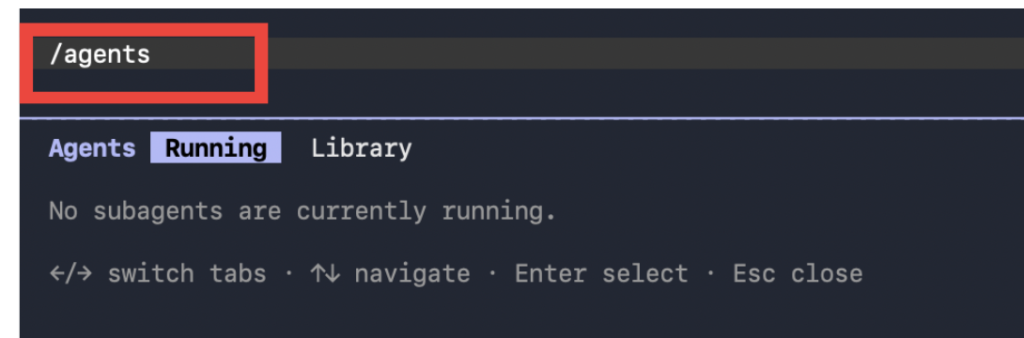
Claude Codeで 「/agents」 と入力すると、サブエージェントの管理画面が開きます。
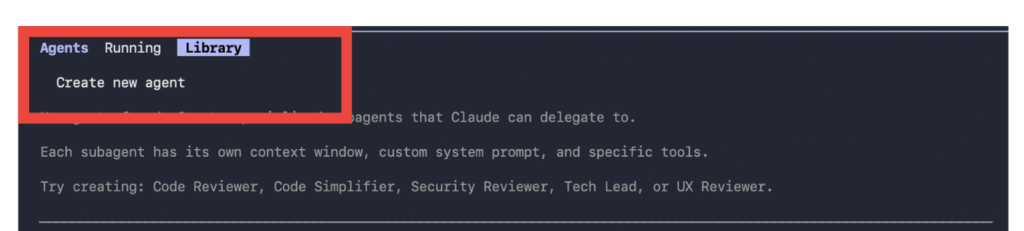
画面上部のタブを 「Library」 に切り替え、「Create new agent」 を選択します。
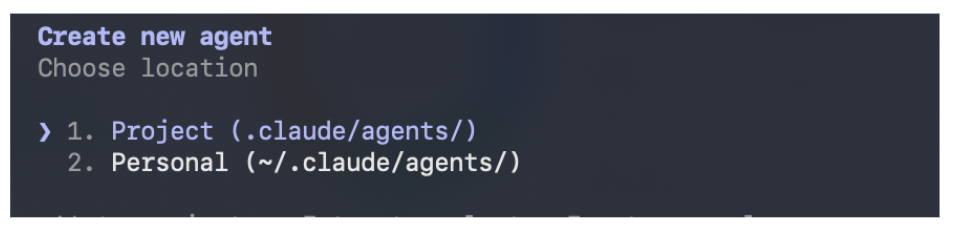
次に保存場所を選びます。特定のプロジェクト内だけで使うなら 「Project」、どこでも使えるようにするなら 「Personal」 を選びましょう。
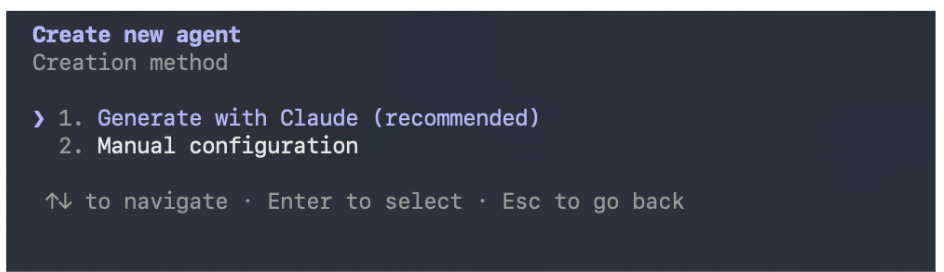
作成方法は 「Generate with Claude(recommended)」 を選ぶのがおすすめです。
作りたいエージェントの内容を文章で説明するだけで、システムプロンプトをClaude自身が自動生成してくれます。
入力欄に、作りたいエージェントの役割を日本語で入力してEnterを押します。たとえば以下のように入力します。

その後は「使えるツールの種類」「動かすAIモデル」「表示の色」「記憶の保持範囲」を順番に選んでいきます。
内容の確認画面が表示されたら、sまたはEnter を押せば保存完了です。編集したい場合は e を押すとエディタが開きます。

初めてサブエージェントを試す方や、細かい設定よりも「まず動かしてみたい」という方にとって、もっとも手軽な方法です。
テキストファイルを1つ保存するだけで作成できる
サブエージェントは、特定のフォルダに1つのテキストファイルを保存するだけで作れます。
プロジェクト専用として使いたい場合は .claude/agents/ というフォルダに、どのプロジェクトでも使いたい場合は ~/.claude/agents/ というフォルダに保存します。
プロジェクト用のフォルダに保存したファイルはチームのコード管理システムに含められるため、チーム全員が同じサブエージェントを利用できるのが強みです。
ファイルの作成後は、次回のセッション開始時に自動で読み込まれます。
すぐに反映させたい場合は /agents コマンドを使うことも可能です。
一度作れば再利用できるため、同じ指示を毎回入力する手間がなくなります。
得意分野・できること・動ける範囲を1ファイルにまとめる
サブエージェントのファイルは、ファイルの先頭部分(設定の箇所)と、その後ろに書く指示の2つで構成されます。
先頭部分には、「このAIの名前」「いつ使うかの説明」「使えるツールの種類(読み取り・書き込みなど)」「どのAIモデルを使うか」を書きます。
この「いつ使うかの説明」が特に重要で、Claude Codeはここを読んで「今の作業にこのサブエージェントが合うかどうか」を自動で判断する仕組みです。
「コードレビューを行う」「データベースのSQLを実行する」など、用途を具体的に書くほど、Claude Codeが適切な場面でサブエージェントを正確に選んでくれます。
先頭部分の後ろには、そのサブエージェントへの指示(何を・どう・どんな形式で報告するか)を自由な文章で書きます。
Claude Codeのサブエージェントの呼び出し方法
作成したサブエージェントは、普段の会話の中でいくつかの方法で呼び出せます。
「自動で動くはずなのに指示が伝わらない」「特定のAIを確実に動かしたい」という場面は多いでしょう。
呼び出しには大きく3種類の方法があり、それぞれ確実性や使い勝手が異なります。
ここでは、それぞれの特徴と、どんな場面で使うのが適切かを整理します。
指示の内容からAIが担当者を自動で選ぶ
サブエージェントの設定ファイルに書いた「いつ使うかの説明」をもとに、Claude Codeはタスクの内容に合ったサブエージェントを自動で選んで動かします。
例えば、「コードを確認して問題点を教えて」と伝えれば、コードレビュー専用として設定したサブエージェントが自動で起動します。
ユーザーは特別な操作をしなくても、普段通りの言葉で指示するだけで適切なAIが選ばれるのが特徴です。
自動選択をうまく機能させるには、設定ファイルの「いつ使うかの説明」をできるだけ具体的に書くことが重要です。
「コードの調査に使う」よりも「変更後のコードを品質・セキュリティ・パフォーマンスの観点でレビューする際に使う」のように詳しく書くほど、Claude Codeが適切な場面でサブエージェントを選んでくれます。
担当者の名前を呼ぶだけで切り替えられる
自動選択はClaude Codeが判断するため、意図と異なるサブエージェントが動くこともあります。
特定のサブエージェントを確実に動かしたい場合は、名前をメンションする方法が有効です。
会話の中で @ と入力すると、利用できるサブエージェントの一覧が表示されます。
使いたいサブエージェントを選んでメッセージを送ると、そのサブエージェントが優先して起動します。
例えば「@code-reviewer この変更をチェックして」のように指定すれば、コードレビュー専用のAIが確実に動き出すのが利点です。
また、@ を入力した際に表示される一覧には、現在バックグラウンドで動いているサブエージェントもステータスとともに表示されます。
作業状況の確認にも使えるため、複数のAIを同時に動かす場面で特に役立ちます。
ショートカットキーで別作業を裏で進められる
Claude Codeで作業を進めながら、別の調査や処理を裏で同時に動かせる方法があります。
メインの会話でサブエージェントを呼び出す際に「バックグラウンドで進めて」と伝えるか、実行中の作業に対して「Ctrl+B」を押すだけで、タスクを裏側に切り替えられます。
バックグラウンドで動いているサブエージェントは、終了するとメインの会話に自動で結果が届く仕組みです。
ただし、バックグラウンドで動くAIは必要な操作の許可をあらかじめ得てから動き始めます。
もし必要な許可が足りなければ、タスクが途中で失敗して終了することがあります。
その場合は、バックグラウンドを使わずに通常の方法で同じ指示を出し直せば、許可の確認を挟みながら作業を続けられるでしょう。
Claude Codeのサブエージェントの活用事例3選
「実際の開発でどんな場面に使えるのか」「どう設定すれば自分のプロジェクトに合うのか」を知りたい方も多いでしょう。
ここでは、そのまま参考にできる3つの活用パターンを、設定の考え方と合わせて紹介します。
パターンを参考にすることで、実際のプロジェクトでどんなサブエージェントを作ればよいか、イメージをつかみやすくなります。
ファイルを変更できないAIにチェックだけをやらせる
コードを変更できるAIにチェックを依頼すると、確認のつもりが意図せず修正まで走ってしまうことがあります。
「読み取り専用モード」を設定したサブエージェントは、ファイルの変更を一切行いません。
コードを読み取ってレビューコメントを出力するだけの動作に限定できるため、「AIが勝手にファイルを書き換えてしまった」というリスクをなくせます。
設定の例としては、ファイルの読み取りと検索に使うツールのみを許可し、書き込みツールをすべて禁止にした上で「読み取り専用で動く」モードを指定します。
コードに問題を見つけても「修正案の提示にとどめ、実際の変更は行わない」と指示しておけば、確認作業専門のレビュアーとして活用できるのが特徴です。
動作確認が終わると同時に結果まとめを自動で作らせる
テストの実行ログは膨大で、そのままメインの会話に流れ込んでくると必要な情報を探しにくくなります。
バックグラウンドで動くサブエージェントにテストの実行を任せると、ログの読み取り・エラーの原因特定・対処の方向性のまとめまでを自動でこなしてくれます。
メインに届くのは「失敗したテストとエラーの要因」だけなので、大量の実行ログを自分で読む手間が省けるのが利点です。
設定の考え方としては、ターミナル操作とファイルの読み取りを許可した上で「テストが失敗した場合は原因箇所を特定し、簡潔なアクションプランを報告する」と指示します。
さらに「バックグラウンドで常に動かす」設定にしておけば、テストが走っている間もコードを書き続けられます。
3つのテーマを同時に調べて調査時間を3分の1に縮める
「フロントエンドの構成」「バックエンドのAPI」「サーバーの接続設定」のように、複数の領域を独立して調べたい場面があります。
これらをひとつずつ順番に調べると、すべての調査が終わるまでに時間がかかります。
サブエージェントを複数起動して並列で調査させると、3つの調査が同時に進むため、調査時間を大幅に短縮できるのが強みです。
各サブエージェントが調査を終えると、それぞれの結果がメインの会話に返ってきます。
あとはメインのClaudeが複数の調査結果を統合して、全体像をまとめます。
「調査しながら次の指示を考える」という形で作業を進めやすくなるため、コードベースの全体把握が必要な場面では特に有効な方法です。
サブエージェント・エージェントチーム・Skillsの違い

Claude Codeには、サブエージェントに似た機能が複数あります。
「エージェントチームやSkillsとどう違うのか」「どれを使えばいいのか」と迷う方も多いでしょう。
それぞれの役割を整理することで、場面に応じた選択がしやすくなります。
「実際に動く人」か「調整する役」かで選び分ける
サブエージェントは、特定の作業を独立した記憶領域で完結させて結果だけを返す「実際に動く担当者」です。
エージェントチームは、複数のAIがお互いにやり取りしながらひとつの目標に向かって動く「プロジェクトチーム」といえます。
サブエージェントはセッション内で動き、終わったら結果だけをメインに返します。
一方、エージェントチームはそれぞれのAIが独立したセッションを持ち、互いに情報を送り合いながら作業を進められます。
「コードのある部分をチェックしてほしい」という単体の作業はサブエージェントで十分で、「大規模な機能設計から実装・テストまでを複数のAIで分担して進めたい」という場合はエージェントチームが適しているでしょう。
知識を渡す機能と仕事を実行する機能の役割の違いを覚える
Skillsは、メインのClaude Codeに「あらかじめ知識や指示を渡しておく」機能です。
プロジェクトの命名規則・APIの仕様・よく使うコードのパターンなどを事前に読み込ませておくことで、毎回同じ説明をしなくても済むようになります。
サブエージェントは「仕事を実際に動かす人」、Skillsは「その人が持つ業務マニュアル・知識ベース」のようなイメージです。
Skillsはメインの会話の中で動き、独立した記憶領域を持ちません。
「毎回同じ前提を説明するのが手間」という場面はSkillsで解決でき、「大量の出力が出る処理をメインの会話に流したくない」という場面はサブエージェントで解決できます。
作業が別々に動けるかどうかで使い分ける
3つの機能の使い分けは、「作業が独立しているかどうか」で判断できます。
単独で完結する作業・出力が多い作業・ツールの操作を制限したい作業は、サブエージェントが適しています。
複数のAIが互いに情報を送り合いながら進める必要がある作業は、エージェントチームが適しています。
知識・ルール・定型の指示をメインのAIに持たせておきたい場合は、Skillsを選べばよいでしょう。
迷ったときは「その作業をメインの会話から切り離せるか」を判断の基準にすると、選択しやすくなります。
Claude Codeのサブエージェントを効率化する5つのコツ
サブエージェントは作るだけでなく、設定次第でさらに賢く・安全に・効率よく動かせます。
ここでは、実際の開発で活用しやすい5つのコツを紹介します。
ミスのパターンを会話をまたいで覚えさせる
通常、サブエージェントは会話が終わるたびに記憶がリセットされます。
設定ファイルに「記憶の保持範囲」を指定しておくと、会話をまたいで知識を蓄積できるようになります。
指定できる範囲は「自分のPCで全プロジェクト横断」「今のプロジェクト内のみ」「今のプロジェクト内・チームには共有しない」の3種類です。
会話の最後に「今回気づいたことをメモリに保存して」と伝えれば、次の会話から過去の知見を参照した状態で動き始めます。
頻繁に使うサブエージェントほど、使うたびに賢くなっていく運用が組み立てられます。
ファイルを保存した瞬間にAIが自動で動き出す仕組みを作る
フックという機能を使うと、特定の操作をきっかけにサブエージェントが自動で動く仕組みを作れます。
「ファイルを保存したら自動でチェックが始まる」「作業が終わったら後片付けのスクリプトが走る」のような自動化が実現できるのが特徴です。
設定の方法は2種類あります。
サブエージェントのファイル内に直接書く方法では、そのサブエージェントが動いている間だけ有効なルールを設定できます。
プロジェクト全体の設定ファイルに書く方法では、サブエージェントの起動・終了といった出来事を自動検知して処理を走らせられます。
どちらも「ツールが動く前に確認を挟む」「動いた後に別の処理を走らせる」という形で、きめ細かい制御が可能です。
開発のルールをAIに読ませてから作業をスタートする
プロジェクト固有のコーディングルールや仕様書を、サブエージェントに起動時から読み込ませておくことができます。
設定ファイルの「スキルの指定欄」に読み込ませる資料の名前を書いておくと、そのサブエージェントは立ち上がった時点でルールを把握した状態になります。
サブエージェントは親の会話からスキルを自動では受け取れないため、使いたいスキルは設定ファイルに明示的に記載することが必要です。
ルールの内容が変わった際は、元のファイルを更新するだけで、それを読み込むすべてのサブエージェントに変更が一括で反映されます。
毎回「このプロジェクトでは〇〇の命名規則を使って」と伝える手間がなくなり、指示が短くなるのが利点です。
役割を絞るほど回答精度が上がる理由を把握する
サブエージェントに「なんでもやって」と指示すると、広く浅くこなそうとして回答の質が下がりやすくなります。
「レビューだけ」「テストの実行だけ」のように作業の範囲を絞るほど、そのサブエージェントの回答は的確になります。
役割が明確なほど、設定ファイルの「いつ使うかの説明」も書きやすくなり、Claude Codeが適切なサブエージェントを選ぶ精度も上がります。
「1つのサブエージェントにはなるべく1つの役割だけを持たせる」という設計方針が、サブエージェントをうまく機能させるうえでの基本的な考え方です。
読み取り専用モードで誤ったファイル書き換えを防ぐ
確認・チェック・調査だけをさせたい場面では、「読み取り専用モード」に設定したサブエージェントを使うことが重要です。
「読み取り専用モード」に設定することで、サブエージェントはファイルを読むことはできても、一切の変更操作ができない状態になります。
「チェックだけのつもりが修正まで走ってしまった」という状況を構造的に防げるのが利点です。
コードレビューや調査専門のサブエージェントには読み取り専用モードを設定しておくと、安全に任せられる場面が広がります。
Claude Codeのサブエージェントを使う際の注意点
サブエージェントは強力な仕組みですが、特性を理解しておかないと思わぬ場面で困ることがあります。
事前に把握しておくと、設計や運用の見通しが立てやすくなります。
AIがAIを呼べない制限の上手な回避策を知る
サブエージェントは、別のサブエージェントをさらに呼び出すことができません。
「AがBを呼び、BがCを呼ぶ」という連鎖した自動化は、サブエージェント同士の組み合わせでは実現できないしくみです。
複数のサブエージェントを連携させたい場合は、メインの会話から順番に呼び出す形で解決できます。
「コードレビューのサブエージェントを使って問題を見つけて、次にその結果をもとに修正のサブエージェントを動かして」のように、メインが各サブエージェントをリレー形式でつなぐ方法が有効です。
Skillsを活用して共通の知識を各サブエージェントに持たせておくことも、連携の代替手段になります。
同時に動かすAIが増えるほど利用料も比例して増えていく
サブエージェントが動くと、そのたびにAIへのリクエストが発生します。
複数のサブエージェントを並列で動かすと、リクエストの回数はその分増えます。
大量の調査やテスト実行を複数のサブエージェントに同時に任せると、想定以上にトークンを消費することがあります。
/cost コマンドで現在の利用量を確認しながら作業を進めるのが望ましいでしょう。
すべての作業をサブエージェントに任せるのではなく、「出力量が多い処理だけ切り出す」という判断基準を持っておくと、コストの管理がしやすくなります。
複雑なタスクでは完了まで数分かかることを前提に設計する
サブエージェントは、起動のたびにゼロから状態を作り始めます。
メインの会話にすでにある前提知識を、サブエージェントは自動では引き継げないため、大きなコードベースの調査など情報収集から必要な作業では立ち上がりに時間がかかります。
バックグラウンドで動かしている場合は終了の通知が届くまで結果が来ないため、すぐに結果を確認したい場面には向きません。
作業の完了を待ちながら別の仕事をする「並列運用」の形で使うか、時間のかかる作業は余裕のあるタイミングで動かすのが使いやすい運用です。
AIが動き出さないとき最初に確認する3つのポイント
サブエージェントを呼んでも動かない場合、まず以下の3つを確認しましょう。
設定ファイルの「いつ使うかの説明」が薄いと、Claude Codeがそのサブエージェントを選ぶ判断をしにくくなります。
ファイルを手動で作成した場合、セッションを再起動しないとサブエージェントが読み込まれないことがあるでしょう。
バックグラウンドで動かしている場合、必要な操作の許可を事前に与えていないと、サブエージェントが途中で失敗して終了することがあります。
通常モードで同じ指示を出し直すと、許可の確認を挟みながら作業を続けられます。
Claude Codeのサブエージェントに関するQ&A

- サブエージェントは無料プランでも使えますか?
-
いいえ、無料プランでは使用できません。
Claude Code自体が有料プラン(Pro・Max・Team・Enterprise)のユーザー向けに提供されているサービスです。
これらの有料プランに加入していれば、サブエージェント機能を追加料金なしで利用できます。
- サブエージェントが動かす別のサブエージェントも作れますか?
-
いいえ、サブエージェントがさらに別のサブエージェントを呼び出す入れ子構造はできない仕様です。
これは無限ループや予期しないリソースの消費を防ぐための制約です。
複数のサブエージェントを連携させたい場合は、メインの会話から順番にそれぞれを呼び出すリレー形式で対応できます。
- サブエージェントとエージェントチームではどちらのコストが低いですか?
-
基本的には、サブエージェントの方がトークンの消費を抑えやすいといえます。
サブエージェントは特定の作業が終わった時点で会話をまとめて終了するため、無駄なやり取りが発生しにくいのが特徴です。
エージェントチームは複数のAIが常に起動した状態でお互いに情報を送り合うため、長時間・広範囲の作業には向いている反面、トークンの消費量はサブエージェントより多くなりがちです。
- 作成したサブエージェントをチームメンバーと共有できますか?
-
はい、共有できます。
プロジェクトの .claude/agents/ フォルダに保存したサブエージェントのファイルをコード管理システム(Gitなど)に含めるだけで、チーム全員が同じサブエージェントを使える状態になります。
チームで統一した品質基準のレビューや、プロジェクト固有のルールを反映した作業を全員で共有できるのが利点です。
- サブエージェントの実行ログはどこで確認できますか?
-
サブエージェントの実行記録は自動的に保存されており、~/.claude/projects/ の下にあるプロジェクトごとのフォルダ内で確認できます。
各サブエージェントのログは agent-{ID}.jsonl という形式のファイルで保存されており、作業の流れやツールの実行内容を後から確認可能です。
記録は30日間保持され、期間を過ぎると自動で削除されます。
まとめ:Claude Codeのサブエージェントで開発効率を大幅UPできる
この記事では、Claude Codeのサブエージェント機能について、仕組みから作成・呼び出し・活用事例まで解説しました。
サブエージェントはメインの会話とは独立して動く専門AIです。
大きな作業を任せてもメインの記憶を圧迫しない、複数の作業を並列で進められる、操作できる範囲をあらかじめ絞れるという3つの特徴が、開発効率を上げる上での強みになります。
どちらもすぐに試せるため、まずはコードレビューやテスト実行といった日常の作業から試してみると、使い方のイメージがつかみやすくなるでしょう。
サブエージェントを使いこなす最初のステップとして、「出力量が多い作業をメインの会話から切り出す」という発想を持つことが重要です。
エージェントチームやSkillsとの違いも把握しておくことで、場面に応じた使い分けができるようになります。
この記事を参考に、サブエージェントを開発ワークフローに組み込んで、Claude Codeをより効果的に活用してみてください。









コメント