
スマホでClaude Codeを操作したいと思っても、設定方法がわからず後回しにしていませんか。
通勤中や外出先でPCを開かずに開発作業を続けられれば、使える時間が大きく広がります。
しかし実際には、公式機能をひとつ設定するだけで、スマホからローカル環境をそのまま操作できます。
この記事では、Claude Codeをスマホで使う5つの方法とRemote Controlの設定手順を詳しく解説します。
自分の目的に合った方法を見つけて、場所を問わない開発スタイルを実現しましょう。

生成AIパスポート取得者が内容をチェック
当サイトの記事は、生成AIに関する基礎知識やリスク、適切な活用方法などを学ぶ「生成AIパスポート」の取得者が内容を確認しています。情報の正確性や分かりやすさを意識した記事づくりに努めています。
Claude Codeをスマホから使う5つの方法【2026年最新比較】
Claude Codeをスマホで操作する方法は、公式サポートのあるものから非公式の手段まで幅広く存在します。
設定の手軽さやPC依存度、対応OSなどが方法ごとに異なるため、目的に合った選択が重要です。
用途と環境を整理しておくと、設定に迷う時間を省けます。
ここでは、5つの方法の特徴をそれぞれ確認しましょう。
Remote Controlで公式接続する
PC上で動かしているClaude Codeのセッションに、スマホからそのまま接続できる機能がRemote Controlです。
ターミナルで専用のコマンドを実行すると、セッションURLとQRコードが画面に生成されます。
QRコードをスキャンすれば、公式のClaudeアプリかスマホブラウザでセッションが開き、作業をすぐに引き継げます。
ローカルのファイルシステムやMCPサーバー、プロジェクト設定をそのまま利用できる点が特徴です。
利用できるプランはPro、Max、Team、Enterpriseで、PCが起動している間だけ接続を維持できます。
Anthropic社が提供する公式機能なので、セットアップがシンプルで安心して使えるでしょう。
Claude Code on the Webでブラウザだけで完結する
「claude.ai/code」にアクセスするだけで、Anthropicのクラウド上でClaude Codeを動かせます。
ローカルにPCがなくても、スマホのブラウザからGitHubのリポジトリを指定してコーディングを進められます。
環境構築が不要で、複数のタスクを並列実行できる点も利点のひとつです。
ただし、操作できるのはGitHubと連携したリポジトリのみで、ローカルファイルへの直接アクセスはできません。
対象プランはPro、Max、Team、Enterpriseとなっています。
スマホ1台で開発を完結させたい方や、環境構築の手間を省きたい方に向いている方法といえるでしょう。
Termux(Android)でスマホに直接インストールする
Termuxというアプリを使うと、Androidスマホの中にパソコンのような操作環境を作ることができます。
通常、スマホはアプリをインストールして使うだけですが、Termuxを導入することでパソコンと同じようにコマンドが使えるようになります。
スマホだけで完結するため、パソコンがなくても動かせるのが最大の特徴です。
インターネットがつながっていない場所でも使えるので、出先でパソコンを持ち歩かずに作業したい方に向いています。
ただし、Androidのみ対応でiPhoneには使えません。
また、アプリはGoogle Playではなく「F-Droid」から入手する必要があり、インストール後もいくつかの設定を自分で行う必要があります。
画面に文字を打ち込んで操作する「コマンドライン」という方法に慣れていない方にとっては、難易度が高い方法です。
SSH+Tailscaleでリモートサーバー経由で操作する
自宅のパソコンにClaude Codeを入れておき、外出先からスマホで画面を操作する方法です。
自分のパソコンをどこからでもリモコンのように操作するイメージです。
「Tailscale」というアプリを使うと、スマホと自宅のパソコンを安全な専用回線でつなぐことができます。
通常、外からパソコンに接続するにネットワークの設定が必要ですが、Tailscaleを使えばその手間を省くことができます。
通信内容も暗号化されているので、カフェや外出先のWi-Fiを使っていても安心です。
また、「tmux」という仕組みを組み合わせることで、通信が一時的に途切れてもそれまでの作業内容が消えずに残るようにできます。
スマホ側には「Termux」や「Blink Shell」といったアプリを入れることで、パソコンへの接続操作が行えます。
iPhone・Android両方に対応しており、自宅のパソコンを外出先からフル活用したい方に特に向いています。
ただし、あらかじめ自宅のパソコン側でいくつかの設定を済ませておく必要があるため、セットアップには一定の知識が必要です。
Happy Coder・モバイルIDEの専用アプリから接続する
スマホ画面でも快適に使えるよう、Claude Code専用に設計されたスマホアプリを利用する方法です。
「Happy Coder」はiPhone・Android両対応の無料アプリで、アプリを開いてパソコン画面に表示されたQRコードを読み取るだけで簡単にペアリングできます。
専門的な設定は一切不要で、通信内容もしっかり暗号化されているためセキュリティ面でも安心して使えます。オープンソースで公開されているのも、信頼性の面でポイントです。
iPhoneやMacをお使いの方には「Claude Code モバイルIDE」というアプリも選択肢のひとつです。
ただし、スマホとパソコンが同じApple IDでサインインされている必要があり、無料版では1日1回までしか使えないという制限があります。
どちらのアプリも、コマンドなどの専門知識がなくても、タップやスワイプといったスマホ本来の操作感覚で直感的に使えるのが大きな魅力です。
はじめてClaude Codeをスマホで試してみたいという方には、おすすめしやすい選択肢です。
Remote Controlとは?|スマホからセッションをそのまま引き継ぐ機能
スマホでの開発をスムーズに進めるには、Remote Controlの仕組みを理解しておくことが大切です。
動作の原理を把握しておくと、接続トラブルが起きたときの原因究明や設定の判断がしやすくなります。
ここでは、Remote Controlの基本的な仕組みとClaude Code on the Webとの違い、利用条件を確認します。
PCの作業をスマホでそのまま続けられる仕組みを理解する
Remote Controlは、ローカルPC上で動いているClaude CodeのセッションをAnthropicのサーバーを経由してスマホに中継する仕組みです。
ネットワーク切断後やPCのスリープ復帰後も、マシンが復帰した際に自動で再接続が試みられます。
約10分以上の通信断が続いた場合はタイムアウトとなるため、長時間の離席時には注意が必要です。
Claude Codeのバージョンがv2.1.51以降であること、claude.aiアカウントでのOAuthログインが済んでいることが利用の前提となっています。
Remote ControlとClaude Code on the Webの違いを確認する
似た機能に見えるRemote ControlとClaude Code on the Webですが、処理が実行される場所が根本的に異なります。
Remote Controlでは、すべての処理が自宅PCのローカル環境で実行され続け、スマホはその操作インターフェースとして機能します。
一方のClaude Code on the Webは、Anthropicが管理するクラウド上のVMで処理が動くため、PCがなくても利用できます。
Remote Controlはローカルファイルや既存のMCPサーバー設定をそのまま活用できる点が利点です。
Claude Code on the Webはローカルファイルへの直接アクセスはできません。
どちらを選ぶかは、PCを常時起動できる環境にあるかどうかで判断するとよいでしょう。
利用できるプランと対応デバイスを確認する
Remote ControlはPro、Max、Team、Enterpriseの各プランで利用できます。
無料プランおよびAPIキー認証での利用には対応していないため、事前に確認しておきましょう。
TeamおよびEnterpriseプランでは、管理者がclaude.ai/admin-settings/claude-codeからRemote Controlのトグルを有効にする必要があります。
スマホ側は公式のClaudeアプリ(iOS・Android)またはスマホのブラウザでclaude.ai/codeにアクセスする形で接続します。
ターミナルで「/mobile」と入力すると、iOS・Androidそれぞれのダウンロード用QRコードを表示できます。
プッシュ通知機能を使うにはv2.1.110以降が必要で、長時間タスクの完了通知をスマホで受け取れます。
Remote Controlのセットアップ手順4ステップ
Remote Controlの設定は、CLIでコマンドをひとつ実行するだけで完了します。
ここでは、スマホから接続して動作確認するまでの4つのステップを順番に解説します。
Claude Codeを最新バージョンに更新して動作条件を確認する
Remote Control機能を利用するには、Claude Codeのバージョンがv2.1.51以降であることが条件です。
ターミナルで「claude –version」と入力すると、現在のバージョンを確認できます。
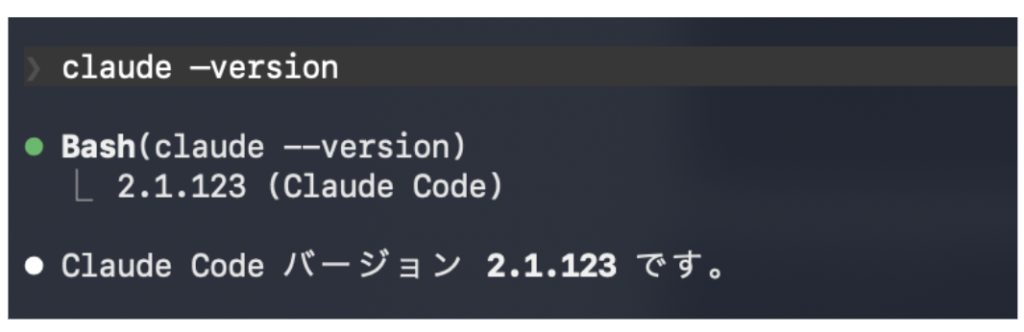
条件を満たしていない場合は「claude update」を実行して最新バージョンに更新しましょう。
公式インストーラーを使った場合、起動時に自動更新が走るため、最新版が入っている可能性が高いです。
あわせて、claude.aiアカウントでのログイン状態も確認します。
APIキー認証の状態では接続できないため、「/login」でclaude.aiのOAuthログインを済ませておきましょう。
remote-controlオプションを起動する
バージョンとログイン状態が確認できたら、既存のセッション内のプロンプトに /remote-control と入力します。

確認画面が表示されるので、「Enable Remote Control for this session」を選択してEnterを押します。
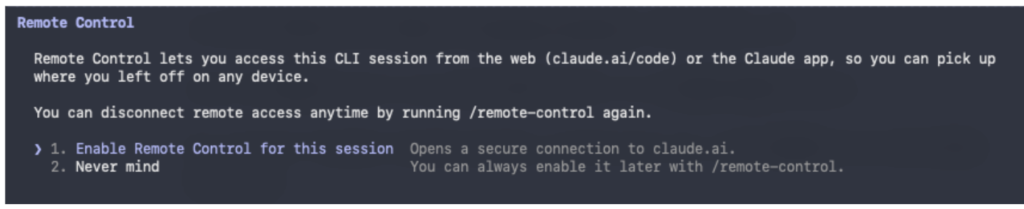
有効化が完了すると、画面下部に /remote-control is active のステータスとセッションURLが表示されます。

QRコードをスキャンして接続する
接続待ちの画面に切り替わり、セッションURLと「Show QR code」の選択肢が表示されます。
スペースキーを押すとQRコードの表示・非表示を切り替えられます。

スマホのカメラでQRコードをスキャンすると、公式のClaudeアプリかブラウザでセッションが開きます。
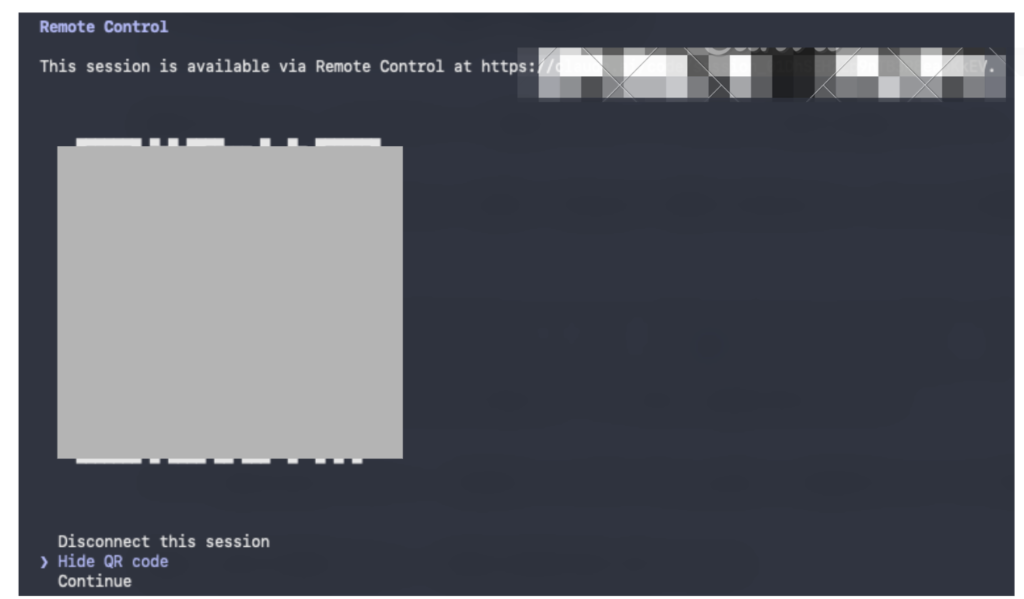
URLを直接入力する方法や、claude.ai/codeのセッション一覧からPCアイコンと緑のドットが表示されているセッションを選ぶ方法でも接続可能です。
画面の指示に従って承認を進めれば、接続の準備が整います。
スマホから指示を出して動作を確認する
接続が完了したら、スマホのチャット画面からプロンプトを入力して動作を確認しましょう。
PC側のターミナルで「Continue」を選択してEnterキーを押しておかないと、セッションが先に進まないため注意が必要です。
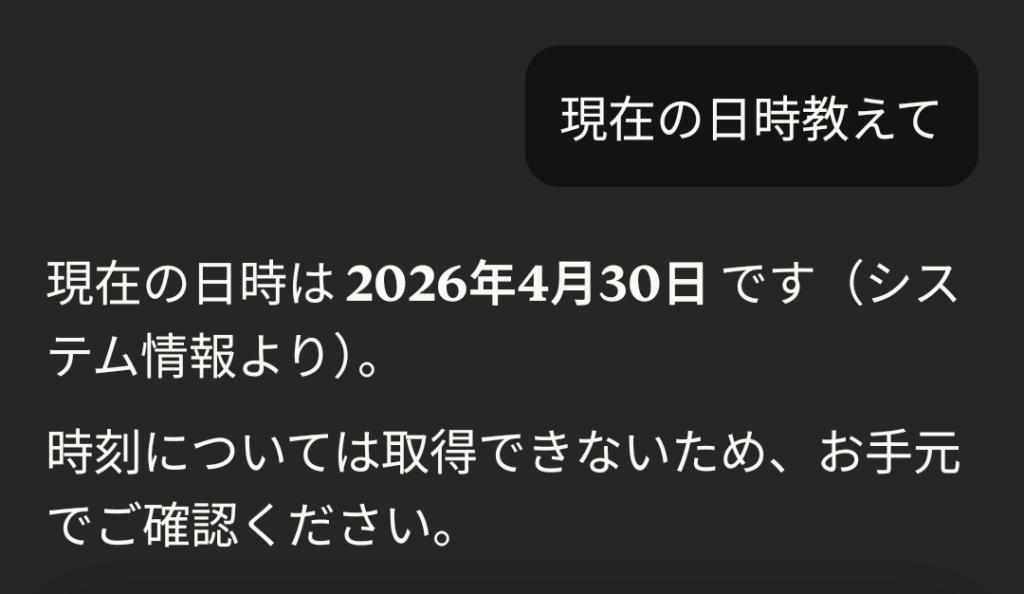
「現在の日時を教えて」など、シンプルな指示から試すと動作確認がしやすいでしょう。
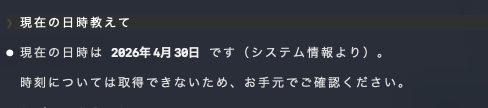
入力した指示はPCのClaude Codeに反映され、スマホ側にも結果が表示されます。
プッシュ通知を設定しておくと、長時間タスクの完了やClaude側からの確認待ちをスマホで受け取れます。
問題なく動作を確認できたら、本格的な開発作業に移行できます。
Claude Code on the Webをスマホで使う3ステップ
Claude Code on the Webはブラウザだけで利用できるため、スマホで使う場合でも追加のアプリインストールが不要です。
GitHubと連携するだけで、Anthropicのクラウド環境上ですぐにコーディングを始められます。
ここでは、スマホから利用を開始するまでの手順を3つのステップで確認しましょう。
claude.aiにアクセスしてログインする
スマホのブラウザでclaude.aiにアクセスし、Pro、Max、Team、Enterpriseのいずれかのアカウントでログインします。
無料プランでは利用できないため、有料プランへの加入状況を事前に確認しておきましょう。
スマホのClaudeアプリを起動し、左側のメニューから「コード」をタップします。
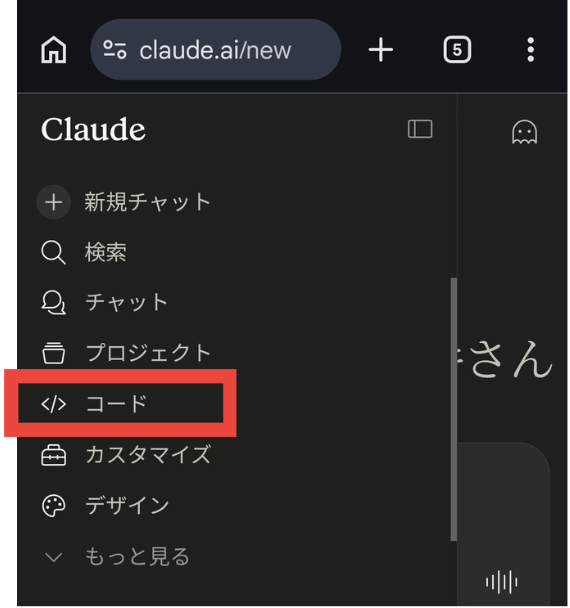
左側にメニューが表示されない場合は、左上の開閉ボタンをタップすると表示されます。
TeamおよびEnterpriseプランでは、管理者によるClaude Codeの利用許可設定が別途必要です。
Claude Code on the Webを起動してプロジェクトを作成する
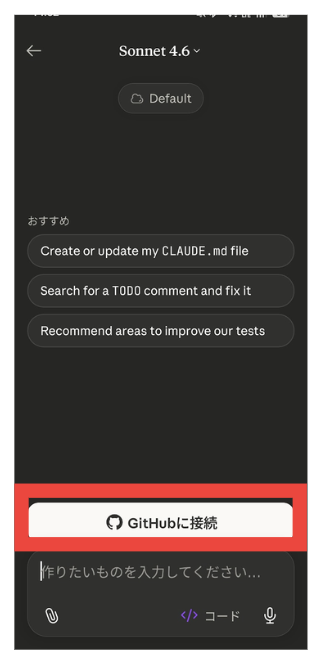
コード画面が開いたら、「GitHubに接続」ボタンをタップします。
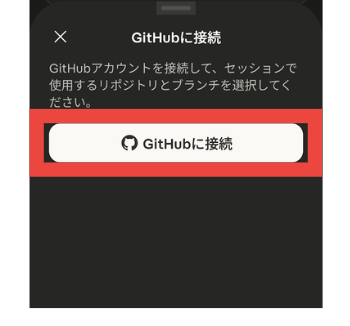
確認ダイアログが表示されるので、再度「GitHubに接続」をタップしてGitHubアカウントとの連携を進めます。
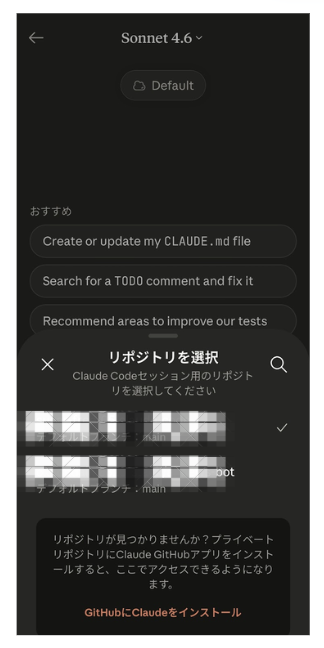
連携が完了するとリポジトリの一覧が表示されるので、作業したいリポジトリを選択します。
GitLabやBitbucketは連携に対応していないため、GitHubアカウントを事前に用意しておく必要があります。
スマホブラウザから指示を出して動作を確認する
プロジェクトが読み込まれたら、チャット画面からプロンプトを入力して動作を確認します。
「フォルダの階層構造を表示して」のようにシンプルな指示から試すと、結果をすぐに確認できるでしょう。
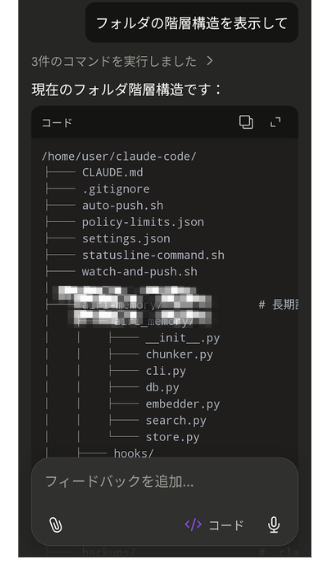
セッションはサイドバーから管理でき、過去のセッションを再開することも可能です。
【目的別】スマホでClaude Codeを使う方法の選び方
5つの方法には、それぞれ得意な場面と苦手な場面があります。
自分の開発スタイルや使っているデバイス、PCの環境を整理しておくと、最適な方法を選びやすくなります。
ここでは、目的別に選び方のポイントを確認しましょう。
PCの作業をスキマ時間に続けたい場合はRemote Controlを選ぶ
通勤中や昼休みに自宅PCの作業を引き継ぎたい場合は、Remote Controlが最も手軽な選択肢です。
ターミナルでコマンドをひとつ実行してQRコードをスキャンするだけで、既存のセッションにそのまま接続できます。
ローカルのファイルシステムやMCPサーバー設定を引き継げるため、環境の再構築が不要です。
外出先から「あのバグ、確認しておきたい」という場面でも、数秒で作業画面に戻れます。
PCが起動してネットワークにつながっていることが前提となるため、在宅または職場でPCを常時稼働できる方に向いています。
セットアップの手軽さと公式サポートの安心感を重視するなら、まずRemote Controlを試してみてください。
PCなしでスマホだけで開発したい場合はClaude Code on the Webを選ぶ
PCを持ち歩かずにスマホ1台で開発を完結させたい場合は、Claude Code on the Webが適しています。
ブラウザでURLを開くだけで、AnthropicのクラウドVM上にすぐ開発環境が立ち上がります。
GitHubと連携済みのリポジトリであれば、出張先や移動中でも変更を加えてプルリクエストまで作成できます。
複数タスクの並列実行にも対応しているため、まとまった作業量をこなしたい場面でも効率よく進められるでしょう。
ローカルファイルへの直接アクセスはできないため、クラウド上のリポジトリ管理が前提になります。
PCを用意しなくてもよい手軽さを優先したい方に向いている方法です。
Androidでローカル実行したい場合はTermuxを選ぶ
PCにまったく依存せず、Android端末だけで完結する環境を構築したい方はTermuxが選択肢になります。
スマホ自体がLinux端末として動作するため、ネットワークに接続できない環境でも操作できます。
F-Droid版Termuxにてパッケージマネージャーを準備し、npm経由でClaude Codeをインストールする流れです。
Claude Code Routerなどの拡張ツールを組み合わせた細かなカスタマイズにも対応できます。
ただし、iOSには対応しておらず、LinuxコマンドやNode.jsの基本知識が必要です。
公式サポートの範囲外になるため、トラブル対応も自己解決が基本になる点は理解しておきましょう。
自宅サーバーに外出先からアクセスしたい場合はSSH+Tailscaleを選ぶ
自宅PCのすべての機能を外出先からフルに活用したい方には、SSH+Tailscaleの構成が合っています。
Tailscaleがデバイス間に暗号化されたプライベートネットワークを構築するため、ポート開放なしで安全な通信経路を確立できます。
tmuxを組み合わせることで、スマホの通信が切れてもセッションがバックグラウンドで維持されます。
iOS・Android両方に対応しており、PCの設定さえ整えてしまえば柔軟な運用が可能です。
個人利用の範囲内であればTailscaleは無料で使えますが、初期設定にはコマンドラインやSSHの知識が必要です。
ガイドを参照しながら設定を進めれば、慣れているエンジニアにとっては自由度の高い環境を用意できるでしょう。
スマホからClaude Codeを活用できる実践的なシーン5つ
設定方法がわかっても「実際にどんな場面で使えるのか」がイメージしにくい方もいるかもしれません。
スマホでの操作が活きる具体的な場面を把握しておくと、設定へのモチベーションが上がります。
ここでは、スマホ×Claude Codeが特に役立つ5つのシーンを紹介します。
移動中にPCの開発作業を続ける
電車やバスの移動時間を使って、自宅PCで起動したままのClaude Codeをスマホから操作できます。
Remote Controlを使えばローカルの作業状態をそのまま引き継げるため、コンテキストの入れ直しが不要です。
コードのレビュー指示やドキュメント生成など、スマホの画面でも完結しやすいタスクから試すと違和感なく作業できます。
片道30分の通勤でも、毎日積み重ねると週単位でまとまった作業時間を確保できるようになります。
「どうせスマホじゃ大したことできない」という先入観を持たず、まずシンプルなタスクから試してみてください。
ソファや外出先から開発を指示する
PCの前に座らなくても、ソファでくつろぎながらClaude Codeに次のタスクを投げられます。
「このファイルをリファクタリングして」「テストを追加して」といった指示をスマホから送り、処理が終わるまでの間は別のことをするという使い方が自然にできます。
Remote Controlのプッシュ通知機能(v2.1.110以降)を有効にしておくと、タスク完了時にスマホへ通知が届きます。
「notify me when the tests finish」のようにプロンプト内で通知を依頼することも可能です。
手元でPCを操作しなくてよい分、集中力が必要な他の作業と並行して開発を進められます。
深夜バッチ処理をリモートでモニタリングする
長時間かかるバッチ処理やビルドを走らせたまま就寝する場面で、Remote Controlとプッシュ通知の組み合わせが役立ちます。
処理が完了したり、Claudeが判断待ちになったりしたタイミングで自動的に通知が届くため、PCの前で待ち続ける必要がありません。
途中で確認や追加指示が必要になった場合も、スマホからそのままセッションに戻れます。
夜間のCI実行結果をClaude Code on the Webで確認しながら、自動修正のPRを作成するといった使い方もできます。
深夜の待機時間を無駄にせず、翌朝スムーズに作業を再開できる環境を整えられるでしょう。
外出先で急なバグ修正にすぐ対応する
本番環境で障害が起きたとき、PCを持っていない状況でもClaude Code on the Webなら即座に対応を始められます。
GitHubのリポジトリにアクセスしてバグ箇所を特定し、修正してプルリクエストを作成するまでをスマホだけで完結できます。
Remote Controlを起動したままのPCがあれば、ローカルの開発環境にそのままアクセスしてデバッグ作業も可能です。
「自宅のPCに戻るまで待つしかない」という状況を回避できるため、オンコール対応の心理的な負担を軽くできます。
対応の速さがそのまま信頼につながる場面では、スマホからの即時対応が大きな差になるでしょう。
会議中に浮かんだアイデアをその場でコードに落とし込む
打ち合わせや議論の中で「この機能、どうやって実装できるんだろう」と気になった場面でも、スマホからすぐにClaude Codeに確認できます。
Claude Code on the Webであれば、その場でリポジトリを開いて試作コードを生成し、アイデアの実現可能性を手早く検証できます。
メモ代わりに指示をClaude Codeに送っておき、後でPCに戻ってから続きを詰めるという使い方も有効です。
アイデアが頭の中にある鮮度の高いタイミングでコードに変換しておくと、後から意図を思い出す手間が省けます。
会議から帰ってPCを開いたときにはすでに叩き台ができている、という状態を日常的につくれます。
Claude Codeをスマホで使うときの注意点3つ
便利なスマホでの活用には、あらかじめ把握しておくべき注意点もあります。
ここでは、実際に使う前に確認しておきたい3つの注意点を整理します。
セッションURLを第三者に共有しない
Remote Controlで生成されたセッションURLは、知っている人であれば誰でもローカルセッションに接続できます。
作業画面のスクリーンショットをSNSや公開チャットに投稿すると、URLが第三者の目に触れるリスクがあります。
機密ファイルやAPIキーを含んだ環境にアクセスされる可能性があるため、URLは厳重に管理しましょう。
やむを得ず他者に見せる場合は、共有専用の限定的な設定を使う方法を検討してください。
接続中のセッションが不要になったら、ターミナルでセッションを終了する習慣をつけておくと安心です。
スマホ単体ではファイル操作に制限がある
Claude Code on the Webはクラウド上のVMで処理が動くため、スマホ端末の内部ストレージに直接アクセスすることはできません。
GitHubと連携したリポジトリの操作は問題なく行えますが、ローカルに保存したファイルを読み書きするには別の方法が必要です。
スマホ上でTermuxを使ってClaude Codeを動かす場合、数GB規模の処理は端末スペックによって動作が重くなる場合があります。
作業内容に応じた方法を選んでおくと、「スマホでできなかった」という状況を避けられます。
ファイル操作が多いタスクはPC環境を使い、指示や確認だけをスマホから行うという役割分担が現実的です。
モバイル回線では大規模プロジェクトの同期に時間がかかる
4Gや5Gの回線は場所によって速度や安定性にばらつきがあり、大量のソースコードや依存ライブラリの通信には向きません。
大規模リポジトリの初回クローンや、重いパッケージのインストールを伴う作業は、安定したWi-Fi環境で行うほうが安全です。
数行のバグ修正や軽量なタスクであれば、通常のモバイル回線でも支障なく操作できます。
Remote Controlはポーリング接続のため、回線が不安定でも再接続は自動で試みられますが、約10分以上の断絶はタイムアウトになります。
作業規模と接続環境を見極めて、リスクの少ない使い方を心がけましょう。
スマホでClaude Codeを使う際によくある質問
- Claude CodeのスマホアプリはiOSとAndroidの両方で使えますか?
-
公式のClaudeアプリはApp StoreとGoogle Playの両方で配布されており、iOS・Android問わず利用できます。
Remote Controlへの接続やClaude Code on the Webへのアクセスも、どちらのOSでも問題ありません。
ターミナルで「/mobile」と入力すると、両OSのダウンロード用QRコードを表示できます。
- Remote Controlはセキュリティ面で問題ありませんか?
-
通信はアウトバウンドのHTTPS(TLS暗号化)のみを使用し、PC側でインバウンドポートを開く必要がありません。
セッションごとに独立した短命なクレデンシャルが発行されるため、使い回しによるリスクを抑えた設計になっています。
ただし、セッションURLを第三者に共有しないことが前提条件となります。
- Claude Code on the WebはGitHub以外のリポジトリに対応していますか?
-
現時点では、連携できるのはGitHubのリポジトリのみです。
GitLabやBitbucketはローカルバンドルの送信のみに対応しており、変更のプッシュは行えません。
GitHub以外のサービスをメインで使っている場合は、Remote Controlや他の方法を検討しましょう。
- プッシュ通知が届かない場合はどうすればよいですか?
-
まず「/config」を開いて「No mobile registered」と表示されていないか確認します。
表示されている場合はClaudeアプリを開くとプッシュトークンが更新されます。
iOSではフォーカスモードや通知サマリーの設定、Androidではバッテリー最適化の対象外設定も確認しておきましょう。
まとめ:Claude CodeはRemote Controlでスマホから操作できる
Claude Codeをスマホで使う方法は、公式のRemote Control・Claude Code on the Webに加え、非公式のTermux・SSH+Tailscale・専用アプリの計5通りがあります。
PCの作業を外出先で引き継ぎたい場合はRemote Controlが、PC不要でブラウザだけで開発を完結させたい場合はClaude Code on the Webが適しています。
AndroidでローカルのClaude Codeを動かしたい方はTermux、自宅サーバーへの自由なアクセスを重視する方はSSH+Tailscaleが選択肢になります。
設定のしやすさと公式サポートの安心感からすれば、まずRemote Controlから始めるのがよいでしょう。
v2.1.51以降にバージョンを更新してOAuthログインを済ませたら、「claude remote-control」のコマンドひとつで接続を試せます。
スマホからClaude Codeを使える環境を整えておくと、移動中の作業・深夜のタスク監視・急なバグ対応など、PCの前以外でも開発が止まらなくなります。
まずはセットアップ手順を参考に、スマホから実際に接続してみてください。









コメント