
「Claude Code Actionって何?どんなことができるの?」と気になっている方は少なくありません。
Claude Code ActionはGitHub上で動くAIアシスタントで、コードの変更やチェックをコメント1つで依頼できる仕組みです。
GitHubとはエンジニアがコードを管理・共有するためのサービスで、Claude Code ActionはそのGitHub上に直接組み込んで動かすツールです。
たとえばコードのどこかに「ここを修正して」とコメントを書くだけで、AIが自動で作業を進めてくれます。
この記事では、基本機能から料金、導入手順、活用のコツまでまとめて紹介します。

生成AIパスポート取得者が内容をチェック
当サイトの記事は、生成AIに関する基礎知識やリスク、適切な活用方法などを学ぶ「生成AIパスポート」の取得者が内容を確認しています。情報の正確性や分かりやすさを意識した記事づくりに努めています。
Claude Code Actionとは?GitHub上でAIが自動でコードを書くツール
Claude Code Actionは、GitHub上でAIが自動的にコードの作成や修正を担うツールです。
コメントで呼びかけるだけでAIが動いてくれるため、エンジニアの作業負担を大きく減らせます。
ここでは、まず基本的な役割と仕組みから整理していきます。
Anthropic(Claudeの開発元)が提供する公式ツール
Claude Code Actionの提供元は、対話型AI「Claude」を開発しているAnthropic社です。
ChatGPTを開発したOpenAI出身の研究者が立ち上げた企業で、AIの安全性と実用性を両立させた製品づくりで評判が高い会社です。
GitHub Marketplaceで公式に公開されているため、外部ベンダーが用意した非公式ツールとは違う安心感があります。
Anthropic公式の更新サイクルに沿って機能が改善されており、Claudeの最新モデルがそのままGitHub上で動く構造です。
コメントで呼びかけるだけでAIが作業してくれる仕組み
Claude Code ActionをGitHubに導入したあとは、Issue(課題)や変更申請のコメント欄に「@claude」と書き込むだけで動き出します。
たとえば「@claude 問い合わせフォームの送信エラーを直して」と書けば、AIが該当箇所を読み取って修正案を提示してくれます。
開発専用のソフトを開いたり、別のツールに切り替えたりする必要はなく、普段の作業画面のままAIに依頼できる手軽さが魅力です。
コメントひとつでAIが起動するため、チームメンバーへの引き継ぎ感覚でAIに仕事を渡せます。
複雑な操作を覚える必要はなく、開発フローのなかにAIを溶け込ませたい組織にとって扱いやすい設計になっています。
コードのチェックや修正をGitHub上で全部できる
Claude Code Actionの大きな特徴は、開発作業のすべてをGitHub上で完結できる点にあります。
具体的には、変更申請のレビュー、コード修正、動作確認用コードの作成、説明書の更新まで、ひととおりの作業をGitHub上で進められます。
ローカル環境にClaudeを別途インストールする必要もなく、ブラウザだけで作業が完結する点はリモート環境でも便利です。
プロジェクトのフォルダ全体をAIが把握したうえで動くため、特定のファイルだけ見て的外れな修正をされる心配も少なくなります。
コードレビューから動作確認用コードの整備まで、開発に関わる主要タスクをまとめて任せられる点が支持されている理由のひとつです。
Claude CodeとClaude Code Actionの違いを比較
名前が似ているClaude CodeとClaude Code Actionは、混同されやすい2つのプロダクトです。
どちらもAnthropicが提供しており、コードに関わる作業をAIに任せられる点は共通しています。
ただし、動作する場所や使い方の前提が異なるため、目的に応じた使い分けが必要です。
ここでは、両者の違いを「動く場所」と「使い方」の2つの軸で整理していきます。
動く場所の違い
Claude Codeはローカル環境で動くコマンド入力型のツールで、開発者が自分のパソコン上でターミナルと呼ばれる操作画面から直接AIに作業を依頼するツールです。
一方、Claude Code Actionはクラウド上のGitHubで動くため、Webブラウザだけで操作を完結できます。
ローカル環境で集中して作業を進めたいときはClaude Code、チーム共有のフォルダ作業をAIに任せたいときはClaude Code Actionという使い分けになります。
個人で素早く対話したい場面ではローカル版、メンバー間で結果を共有したい場面ではGitHub版が向いていると捉えるとイメージしやすいでしょう。
使い方の違い
Claude Codeはターミナルにコマンドを入力して動かす仕組みで、ファイル操作や動作確認の実行も対話形式で進められます。
対するClaude Code Actionは、GitHub上のコメント欄に「@claude」と書き込んで指示を伝える形式です。
入力方法だけでなく、作業の記録が残る場所も異なります。
Claude Codeの履歴はローカルマシンに残りますが、Claude Code Actionのやりとりはすべて変更申請やコメントとしてGitHub上に残るため、あとから経緯を追いやすい構造です。
ターミナル中心で動きたい人にはClaude Code、GitHubでチーム作業を進める人にはClaude Code Actionが向いています。
Claude Code Actionでできる5つのこと
Claude Code Actionは、コードに関わる作業を幅広くカバーできる点が魅力です。
単純なコード生成だけでなく、品質チェックから説明書の更新まで、開発の各工程に関わる作業を任せられます。
ここでは、代表的な5つの活用方法を紹介します。
コードの修正案を自動でチェックする
提出された変更申請に対して、Claude Code Actionは自動でコードレビューを実施できます。
変更箇所の処理の流れが正しいかだけでなく、ほかのファイルへの影響範囲や動作確認の抜け漏れも併せて確認してくれるのが便利です。
レビューにかかる時間を短縮できるため、メンバーの負担を抑えながら品質を保つことができます。
人間のレビューの前にAIが一次チェックをすませておけば、レビュアーは本質的な議論に集中できます。
AIが一次対応を担うことで、開発スピードを保ったまま品質も維持しやすくなります。
課題リストからコード修正案を自動で作る
GitHubのIssueに書かれた内容をもとに、Claude Code Actionは修正コードの草案を自動で生成できます。
たとえば「問い合わせフォームの送信ボタンが反応しない」と書かれた課題に対して、原因を推定して修正コードを変更申請として提出してくれるのが特徴です。
担当者が手を動かす前に、たたき台となる修正案が用意されているため、確認や調整から作業を始められる点が便利です。
0から書き始める負担が減るので、ちょっとした修正タスクほど効果が出やすくなります。
課題の文章が具体的であるほど、生成されるコードの精度も上がる傾向にあります。
書き方のひと工夫で実用度が大きく変わる機能といえるでしょう。
不具合の修正や新機能の追加を依頼する
特定のバグ修正や新機能の追加を、Claude Code Actionに直接依頼できます。
変更申請やIssue上のコメントで「問い合わせフォームに自動返信メール機能を追加して」と伝えれば、AIが必要なファイルを見つけてコードを書き起こす流れです。
複数ファイルにまたがる修正にも対応できるため、ちょっとした機能追加なら数分で雛形ができあがる場合もあります。
人間が判断すべき設計部分はあとから手を入れる前提で、まずはたたき台を素早く用意したい場面に向いています。
動作確認用のコードを自動で作る
機能ごとの動作確認や全体テスト用のコードも、Claude Code Actionに任せられます。
対象のコードを指定して「この機能の動作確認コードを書いて」と伝えれば、入力パターンや想定される異常ケースを踏まえたコードを生成してくれます。
AIが下書きを用意してくれることで、コード作成のハードルを大きく下げられます。
説明書ドキュメントを自動で更新する
コードを変更したあとに必要になるREADMEの更新も、Claude Code Actionに任せられます。
変更内容を踏まえて、対応する説明文や使用例を自動で書き換えてくれるため、ドキュメントの更新漏れを防ぎやすい仕組みです。
コードと説明書の内容がずれてしまうと、新しく加わったメンバーが混乱したり、誤った使い方が広まったりする原因になります。
AIに任せれば、コード更新と説明書更新を同じ流れで処理できるため、整合性を保ちやすい仕組みです。
普段からドキュメントの更新を後回しにしてしまうチームほど、恩恵を感じやすい機能になっています。
Claude Code Actionを導入する4つのメリット
Claude Code Actionを業務に組み込むメリットは、単に作業時間を減らせる点だけにとどまりません。
チーム全体の品質向上や、開発フローの効率化にもつながる仕組みです。
ここでは、代表的な4つのメリットを順番に紹介します。
コードチェックの作業時間を減らせる
Claude Code Actionが一次レビューを担うことで、人間のレビュアーが対応する時間を大幅に短縮できます。
従来は変更申請のコメント欄で何度もやりとりしていた指摘事項を、AIが先回りして指摘してくれるため、レビュアーの負担が軽くなります。
本来の設計判断にエネルギーを集中させやすくなり、チーム全体の生産性を底上げする効果も期待できるでしょう。
プロジェクト全体を理解した上で作業してくれる
Claude Code Actionは、変更対象のファイルだけでなくプロジェクト全体の構造を読み込んで動きます。
単一ファイルの修正でも、ほかのファイルへの影響範囲を把握したうえで提案するため、的外れな修正が起こりにくい仕組みです。
プロジェクトの設定ファイルにルールを書いておけば、コーディング規約も尊重して動いてくれます。
ファイル単位で動くAIアシスタントと違い、プロジェクトの全体像を踏まえた提案ができる点は、大規模開発ほど価値を感じやすいポイントといえるでしょう。
GitHub上で完結するから普段の作業に組み込みやすい
新しいツールを導入する際にハードルになるのが、既存の作業フローを変える手間です。
Claude Code Actionは、すでに使っているGitHub上で完結する仕組みのため、ツールの切り替えコストがほぼ発生しません。
別のチャットアプリを開いたり、専用のダッシュボードにログインしたりする必要もなく、いつもの作業画面でAIに依頼できます。
チームメンバーが導入に慣れる時間も短くてすむため、組織全体に展開しやすい点も大きな魅力です。
24時間いつでもAIが対応してくれる
Claude Code Actionは、人間と違って時間帯を選ばずに動いてくれます。
夜間や休日にIssueを書き込んでも、すぐにAIが反応してたたき台の修正案を返してくれるため、翌営業日の朝には確認できる状態になっている場合も多いです。
深夜にエラーが発生したときも、AIに一次対応を任せておけば、復旧の糸口が早く見つかる可能性が高まります。
人手だけに頼っていた作業を24時間体制でカバーできるようになるため、開発スピードと安定性の両面で効果が期待できるでしょう。
Claude Code Actionの料金プラン【2026年最新】
Claude Code Actionの利用料金は、使い方やチーム規模に合わせて選べる複数のプランが用意されています。
個人で試したい場合と、チームで本格的に運用する場合では、適した契約形態が異なります。
それぞれの特徴を踏まえて、自社の開発体制に合うものを選んでみてください。
使った分だけ支払う従量課金プラン
Claude Code Actionをスポット利用したい場合は、Anthropic APIの従量課金プランが向いています。
APIに登録して発行されるキーをGitHubに登録すれば、AIに依頼した分だけコストが発生する仕組みです。
利用量が読みにくい開発初期や、効果を試したい段階では、初期投資を抑えながら検証できる点が魅力になります。
請求は月単位でまとめて発生するため、利用ログを見ながら使い方を改善していくことも可能です。
チームで本格運用する前に、まずは少人数で試したいケースに向いています。
あらかじめ上限額を設定しておけば、想定外のコスト発生も防ぎやすくなります。
定額で使い放題のClaude Maxプラン
Claudeの有料プランの上位に位置するClaude Maxを契約すれば、Claude Code Actionも組み合わせて利用できる場合があります。
定額制のため、利用量を気にせずAIに作業を任せられる点が魅力です。
チーム内でAIに依頼する頻度が高い、もしくは1人あたりの作業負担が大きい組織には、定額のほうがコスト管理しやすい傾向があります。
従量課金プランで月々の請求額が気になり始めたら、Maxプランへの切り替えを検討するタイミングといえるでしょう。
クラウドサービス経由で利用するプラン
Claude Code Actionは、Amazon BedrockやGoogle Cloud Vertex AIなどのクラウドサービス経由でも利用できます。
すでにAmazonやGoogleのクラウド環境を使っている組織なら、既存の請求や認証の仕組みに統合しやすい点が大きなメリットです。
社内のセキュリティポリシーで外部APIへの直接接続が制限されているケースでも、クラウド事業者を経由することでルールに沿った形で導入できます。
管理者側で利用ログを集中管理できるため、誰がどれくらいAIを使っているかも把握しやすいでしょう。
Claude Code Actionの導入手順3ステップ
Claude Code Actionの導入は、大きく3つのステップを順番に進めるだけで完了します。
プログラミングの専門知識がなくても、GitHubの管理画面から設定するだけで動かせる手軽さが魅力です。
ここでは、初めて導入する方に向けて、必要な作業をひとつずつ解説します。
Claude GitHub Appをプロジェクトに追加する
最初の作業は、GitHub Marketplaceから「Claude GitHub App」を対象プロジェクトにインストールします。
アプリのページを開いたら、画面右上にある「Configure」ボタンをクリックしてください。
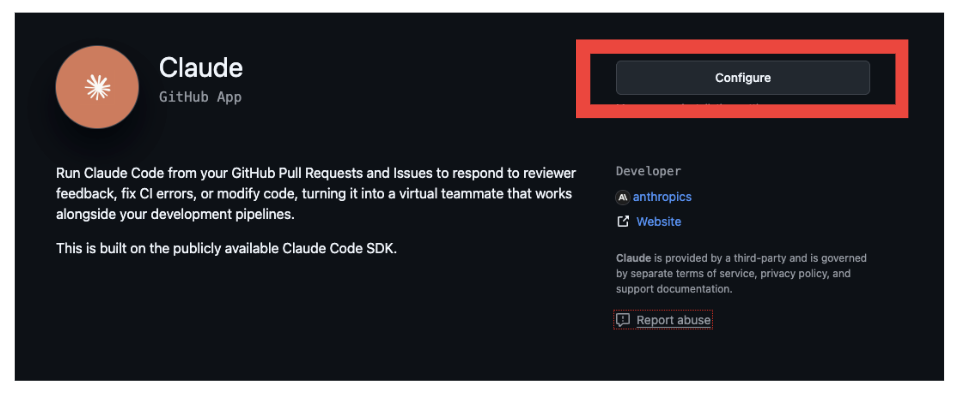
すると、インストール先のプロジェクトを選択する画面に切り替わります。
組織が管理するすべてのプロジェクトに一括で適用するか、特定のプロジェクトだけに絞るかを選ぶ仕組みです。
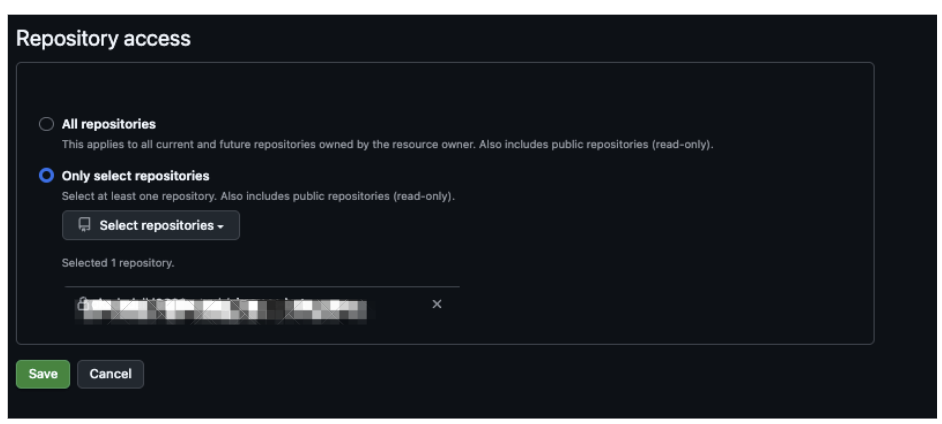
試験的に始める場合は、影響範囲が限定される単一プロジェクトから始めるとリスクを抑えられます。
慣れてから組織全体へ広げる段階的な進め方も可能です。
利用キーを安全な場所に登録する
次に、AnthropicのAPIキーをGitHubのSecretsに登録する作業を行います。
Secretsは、GitHubが用意しているパスワードや認証情報の保管場所で、設定値が他人から見えない仕組みです。
GitHubリポジトリのSettings → Secrets and variables → Actions → New repository secretの順に進んでください。
Nameの欄に「ANTHROPIC_API_KEY」と入力し、Secretの欄にAnthropicの管理画面で発行したAPIキーを貼り付けます。
最後に「Add secret」のボタンを押せば登録は完了です。
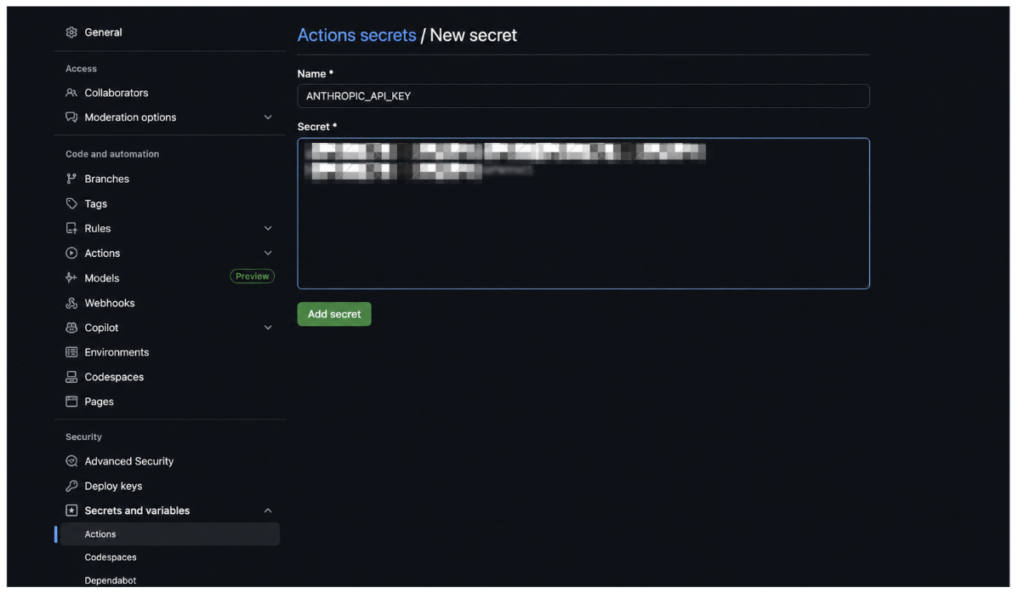
このキーが漏れると不正利用につながるため、メンバー間で口頭やチャットで共有するのは避けましょう。
設定ファイルを置いて動作確認する
ここまでの設定をAIに実行させるには、起動条件を書いた設定ファイルをプロジェクトに置く必要があります。
プロジェクトフォルダのトップに「.github/workflows」というフォルダを用意し、そのなかに「claude.yml」を作成しましょう。
ファイルの中身は、公式ドキュメントの雛形をコピーして貼り付ければ十分です。
ここまで完了したら、Issueに「@claude 自己紹介してください」とコメントしてみましょう。
数十秒以内に返事が戻ってくれば、すべての設定が正しく動いているサインです。
Claude Code Actionの基本的な使い方
導入が終わったら、いよいよ実際にAIに作業を依頼してみる段階です。
基本操作はとてもシンプルで、特殊なコマンドや専用画面の操作は必要ありません。
普段使っているGitHubのコメント欄に、お願いしたい内容を文章で書き込むだけで動きます。
ここでは、初めて使う方に向けて、基本的な3ステップを順番に紹介します。
コメント欄で@claudeと書いてAIを呼び出す
Claude Code Actionを動かす合図は「@claude」という呼び出し方です。
GitHubのIssueや変更申請のコメント欄に「@claude」と書き込むと、AIに作業の依頼が伝わります。
チームメンバーへ仕事を頼むときと同じ感覚で操作できるため、初めてでも迷うことが少ないはずです。
複数人が参加するチャネルでも、「@claude」を含むコメントだけがAIへの依頼として認識されます。
通常のメンバー間のやりとりと混ざる心配もなく、人間とAIの会話を分けて進められる仕組みになっています。
この合図を覚えるだけで、すぐに使いこなせるようになるはずです。
やってほしい内容を普通の文章で書く
「@claude」のあとに、依頼内容を普通の日本語や英語で書き加えます。
プログラミングのコマンドではなく、人間に話しかけるような文章で問題ありません。
たとえば「この機能のバグを直して、動作確認も書いて」と書けば、AIが指示の内容を読み取って必要な作業を進めてくれます。
具体的に書くほど精度が上がるため、対象ファイルや期待する結果を補足しておくのが効果的です。
AIへの伝え方は、新しく入ったメンバーへの作業指示と同じ感覚を意識するとうまくいきます。
あいまいな表現はなるべく避けて、求める結果を文章で具体化することがコツです。
AIが作った結果を確認して反映する
依頼を受けたAIは、コードの修正案や変更申請を自動で作成して提示します。
内容を確認したら、間違いがないかをレビューして、問題なければ取り込みの操作に進む流れです。
AIの生成物がそのまま使える場合もあれば、人間が手を入れて調整したほうがよいケースもあります。
最終的な判断は必ず人間が行う前提で運用すれば、AIの提案を活かしながら品質を保てます。
チェックの過程で気になった部分は、再度コメントでAIに改善を依頼することも可能です。
やりとりを重ねることで、AIの出力の精度を引き上げていくことも難しくありません。
Claude Code Actionの活用事例3選
Claude Code Actionの基本機能を踏まえたうえで、実際にどんな業務で活用されているのか気になる方も多いでしょう。
チームによって使いどころは異なりますが、効果を感じやすい代表的な3つの場面があります。
ここでは、初めて活用シーンをイメージする方に向けて、典型的な使い方を紹介します。
セキュリティの抜け漏れをチェックさせる
Claude Code Actionに、コードのセキュリティチェックを担当させる活用方法があります。
たとえば、入力チェックの不足や認証情報の取り扱いミスといった、見落としやすいリスクを変更申請の段階で指摘してもらえます。
人間が見落としがちな細かい部分まで網羅的に確認してくれる点が、活用効果を感じやすい場面になります。
社内のセキュリティガイドラインを設定ファイルに記載しておけば、ガイドラインに沿った観点でチェックしてもらえる点も便利です。
動作確認用のコードをまとめて作らせる
人間が機能を実装し、AIが対応する確認コードを書く役割分担にすれば、コード作成にかかる工数を大きく圧縮できる仕組みです。
特に既存コードの動作確認の網羅率を高めたい場面では、AIにまとめて生成させる手法が向いています。
書き手によって品質がばらつきやすい確認コードも、AIが一定の方針で書いてくれるため標準化しやすくなります。
リリース前の動作確認の整備にかかっていた時間を、ほかの作業に振り分けられるようになる効果も大きいです。
動作確認の網羅率を高めたいチームほど、活用効果を感じやすい場面といえるでしょう。
コードの整理や改善を少しずつ依頼する
肥大化したコードや、古くなった書き方を整理する作業も、Claude Code Actionに任せられる仕事のひとつです。
プロジェクト全体を見渡して、似たような処理を共通化したり、不要な記述を取り除いたりする提案をしてくれます。
AIに少しずつ依頼することで、メインの開発を止めずに継続的な改善を進められます。
一度に大きく変更すると影響範囲が読みにくいため、小さな単位で依頼を重ねていく運用が安全です。
Claude Code Actionを効果的に使う4つのコツ
導入したClaude Code Actionの効果を最大限に引き出すには、運用にちょっとした工夫が必要になります。
何も考えずに使い続けると、コストばかり膨らんだり、AIの出力品質が安定しなかったりするケースも多いです。
ここでは、現場で運用するときに気をつけたい4つのコツを順番に紹介します。
設定ファイルにプロジェクトのルールを書いておく
「CLAUDE.md」というルール記述用のファイルを設定しておくと、AIがプロジェクトのルールを踏まえたうえで動けるようになります。
「コードのコメントは日本語で書く」「変数名は英単語を使う」「使うライブラリのルール」といった社内固有の情報を書き込んでおけば、出力の精度が大きく上がる仕組みです。
設定ファイルがない状態だと、AIは一般的なルールを基準に提案するため、社内の流儀から外れた書き方になることもあります。
最初は完璧でなくても、運用しながら気づいたルールを順次追加していけば十分です。
1回の依頼につき1つのタスクに絞る
AIに渡す依頼は、ひとつずつ区切ってお願いするほうが結果が安定します。
たとえば「バグ修正と新機能追加と動作確認の作成」を1つのコメントでまとめて依頼してしまうと、それぞれの精度が下がってしまう傾向にあります。
依頼を分けることで、AIが集中して取り組める範囲が明確になり、出力の質も上がりやすくなる仕組みです。
人間に作業を頼むときと同じで、複数のタスクを同時に渡されると優先度の判断が乱れがちになります。
コメントを複数に分ける手間はかかりますが、修正のやり直しが減るぶんトータルの作業時間が短縮できるでしょう。
利用回数の上限を決めて料金を抑える
従量課金プランを使う場合は、月々の利用上限をあらかじめ設定しておくとコストを管理しやすくなります。
Anthropicの管理画面で予算を設定しておけば、上限を超える前にメールで警告が届く仕組みです。
たとえば「同じ依頼を繰り返さない」「軽微な修正は手動で対応する」といった基準を決めておけば、ムダな利用を減らせます。
AIには考える作業だけを任せる
Claude Code Actionが得意なのは、文脈を踏まえた判断や提案を必要とする作業です。
逆に、決まった操作を機械的に繰り返すだけの作業は、AIではなく既存のスクリプトや自動化ツールで処理したほうが効率的です。
たとえば、同じファイルの一括置換や定型的なフォーマット変更は、AIに依頼するより専用ツールに任せるほうが速くて安定します。
AIに任せるべき作業を見極めることで、コストを抑えつつ精度の高い結果を得られるはずです。
AIと既存ツールの役割分担を意識すると、開発フロー全体の効率が一段と上がります。
何でもAIに任せるのではなく、適材適所で使い分けるのが運用の基本です。
Claude Code Actionを安全に使うための対策3つ
便利なClaude Code Actionですが、コードに直接アクセスできるツールである以上、セキュリティ面の配慮は欠かせません。
何も対策せずに導入すると、想定外の操作や情報漏えいにつながるリスクもあります。
ここでは、AIを開発現場で安全に運用するために最低限おさえておきたい3つの対策を紹介します。
必要最小限の権限だけを付与する
Claude Code Actionに与える権限は、業務に必要な最小限の範囲にとどめるのが基本です。
読み込みだけで十分な場面で書き込み権限まで与えてしまうと、AIが想定外のファイルを書き換える可能性があります。
特に、機密情報を含む設定ファイルや本番環境への接続情報には、AIがアクセスできないように事前に分離しておきましょう。
利用キーは安全な場所で管理する
AnthropicのAPIキーは、第三者に渡るとAIの利用権限が悪用される可能性がある重要情報です。
GitHubのSecretsに登録すれば、設定ファイルから安全に呼び出せて、画面上で値が表示されることもありません。
誤って設定ファイル本体にキーを書き込んでしまうと、フォルダを共有した相手にキーが見えてしまう事故が起こります。
万が一漏えいに気づいたときは、すぐにAnthropicの管理画面でキーを失効させ、新しいキーに切り替えてください。
定期的にキーをローテーション(入れ替え)する運用にしておくと、長期的なリスクを減らせます。
AIの結果は必ず人間が最終確認する
Claude Code Actionが提示するコードや変更申請は、必ず人間がレビューしてから取り込む運用にしてください。
AIは高い精度で動きますが、設計判断や業務ルールへの理解は人間にはかなわない部分が残っています。
特に、本番環境に影響する変更や、データの取り扱いに関わる修正は、最終判断を必ず担当者が行うべき領域です。
AIの提案をそのまま自動で取り込む運用にすると、想定外のエラーや障害が起きたときの責任範囲も曖昧になりがちです。
AIは提案者、人間は意思決定者という役割分担を明確にしておくことで、効率と安全性の両立がはかどります。
Claude Code Actionに関するよくある質問
導入を検討している方から寄せられる質問のなかで、特に多いものをまとめました。
利用上の疑問点や注意事項を事前にチェックしておくと、運用後に慌てるリスクを減らせます。
コストや安全性、対応範囲についての不安もここで整理しておきましょう。
- Claude Code Actionは無料で試せますか?
-
Anthropic APIには新規登録時に少額の無料クレジットが付与されるため、まず無料枠の範囲で動作確認できます。
本格的な業務利用には従量課金プランや定額プランへの切り替えが必要ですが、最初の検証は費用をかけずに進められます。
- 日本語で依頼を書いても動きますか?
-
問題なく動作します。
コメント欄に日本語で「@claude このコードを修正して」と書けば、Claudeは日本語の指示を理解して対応してくれます。
英語のドキュメントを参照する必要がある場面でも、日本語のままやりとりを続けられるため、海外のリソースに馴染みがないチームでも導入しやすい仕組みです。
- 既存の自動テストツールと組み合わせて使えますか?
-
併用できます。
GitHub Actionsで動く自動テストや公開処理と、Claude Code Actionは同じ仕組みのうえで動作するため、既存の自動化フローに組み込みやすい設計です。
AIによる修正提案と自動テストを組み合わせれば、品質チェックの精度をさらに高められます。
- 社内コードがAIの学習に使われることはありませんか?
-
Anthropicは、Claude Code Actionで送信されたコードをAIの追加学習用データとして利用しないことを公式に明示しています。
Amazon BedrockやVertex AI経由で利用する場合も、各クラウド事業者のデータ管理ポリシーに沿って運用されるため、機密情報の取り扱いを社内ルールと整合させやすい仕組みです。
まとめ:Claude Code ActionでGitHub上の開発作業を自動化できる
Claude Code Actionは、GitHub上のコメントを通じてAIに開発作業を任せられる便利なツールです。
従来は人間だけで担っていたコードレビューや修正、動作確認の整備、説明書の更新といった作業を、AIに振り分けることで開発スピードと品質の両方を底上げできます。
導入はGitHub MarketplaceからAppを追加し、APIキーや権限設定を整えるだけで完了し、半日程度で稼働させられる手軽さも魅力です。
料金プランは従量課金から定額制、クラウドサービス経由まで選択肢が用意されているため、チームの規模や使い方に合わせて柔軟に選べます。
運用にあたっては、最小権限の付与とキー管理、人間による最終確認を欠かさないことが大切です。
小さな依頼から始めて、徐々に活用範囲を広げていけば、自社の開発フローに無理なくAIを組み込んでいけます。
まずは少人数のチームで試して、得られた効果を見ながら社内展開を検討してみてください。









コメント