
「Claude CodeのVSCodeって何ができるの?」「CLI版と何が違うのか」と気になっていませんか。
Claude CodeはAnthropicが開発したAIコーディングアシスタントで、もともとはターミナルで使うツールです。
しかしVSCode拡張機能を使えば、エンジニアに広く使われているコードエディタ「VSCode」の画面上でそのAIを操作できるようになります。
ターミナルに慣れていない方でも、画面を切り替えることなくAIに作業を頼めるのが最大の特徴です。
この記事では、Claude Code VSCode拡張機能の料金・導入・操作・活用法をまとめて紹介します。


生成AIパスポート取得者が内容をチェック
当サイトの記事は、生成AIに関する基礎知識やリスク、適切な活用方法などを学ぶ「生成AIパスポート」の取得者が内容を確認しています。情報の正確性や分かりやすさを意識した記事づくりに努めています。
Claude CodeのVSCode拡張機能とは?CLIとの違いと基本概念
Claude CodeのVSCode拡張機能は、Anthropicが提供するAIコーディングアシスタントをエディタ内で使えるようにする公式拡張機能です。
ターミナルから起動するCLI版と同じ機能をベースにしつつ、エディタのUIと連携することで操作の手間を減らせる設計になっています。
たとえばチャットパネルからコード生成を依頼したり、@メンションで参照ファイルを指定したり、提案された差分をインラインで確認しながら適用したりといった操作がGUI上で完結します。
CLI版でも同等の作業はできますが、ターミナルとエディタを行き来する手間が発生してしまうため、画面の切り替えが少ないVSCode拡張版のほうが日常的な開発フローに馴染みやすいでしょう。
Claude CodeのVSCode拡張機能の料金プラン【2026年最新】
Claude Code VSCode拡張機能を使うには、AnthropicのClaude ProやMaxといったサブスクリプションプランで認証する方法と、API利用料を都度支払う方法のどちらかを選ぶことになります。
どちらを選ぶべきかは、月の使用量や利用人数といった条件で変わるでしょう。
ここでは2つの利用方法のしくみと、コストを抑えるために覚えておきたいモデル選択のポイントを整理します。
Claude Proのプランで利用する
Claude Proは月額20ドル前後で、Claudeの主要モデルにチャット経由でアクセスできる個人向けプランです。
VSCode拡張機能ではAnthropicアカウントでログインするだけでこのプランを連携できるため、API登録の手間なく使い始められます。
Proプランは1日あたりに送信できるメッセージ量に上限があり、長時間にわたってコード生成を回し続ける用途では制限に引っかかるケースもあります。
軽めの修正やコードの整理を日常的に依頼したい個人開発者・副業エンジニアには、コストの読みやすさという点で扱いやすい選択肢になるでしょう。
高頻度で使う場合や、より大きなコンテキスト枠が必要な場合は、上位のMaxプランやAPI利用への切り替えを検討する場面が出てきます。
APIキーによる認証で利用する
利用量に応じて料金を支払いたい場合は、AnthropicのコンソールでAPIキーを発行し、VSCode拡張機能にそのキーを設定する方式が選べます。
このやり方ではトークン単位で課金されるため、月単位の固定費を増やしたくない方や、社内で利用人数が変動するケースで管理しやすい点が利点です。
たとえば検証目的で短期間だけ重い処理を回したいときも、使った分だけの請求になるため、Proプランの上限を気にせずに済みます。
ただし大量にトークンを消費すると料金が想定以上に膨らむこともあるため、AnthropicコンソールのUsageダッシュボードで日次の消費量を確認する運用を組み合わせておくと安心です。
API認証はチームで利用ポリシーを揃えやすく、組織導入の場面でも選びやすい方法といえるでしょう。
コストを抑えるためのモデル選択のコツ
Claude Codeで使うモデルには、応答速度を優先した軽量モデルと、思考の深さに強い大型モデルがあります。
すべての作業を最上位のOpus系で回すと精度は上がる一方、トークン消費が大きくなるため、用途に応じてSonnetやHaikuといった中・小型モデルを使い分けると無駄な出費を抑えられます。
たとえば軽い修正やコード補完はSonnet、複雑な設計判断や大規模なコードの整理はOpusといった具合に、作業の重さで切り替える運用がおすすめです。
VSCode拡張機能ではモデル選択をUI上から切り替えられるため、依頼ごとに使い分けやすい設計です。
最初は1つのモデルで試し、コストと出力の満足度を見ながら運用ルールを調整していくと、無理なく使い方を固められます。
Claude CodeのVSCode拡張機能をインストールする3ステップ
ここではそれぞれの手順と、初回設定で迷いやすいポイントを順に見ていきます。
VSCodeマーケットプレイスから拡張機能を追加する
最初の手順は、VSCodeのマーケットプレイスからClaude Codeの拡張機能を検索してインストールすることです。
VSCodeを起動して左側のアクティビティバーから拡張機能アイコンを開き、検索ボックスに「Claude Code」と入力すると公式の拡張機能が表示されます。
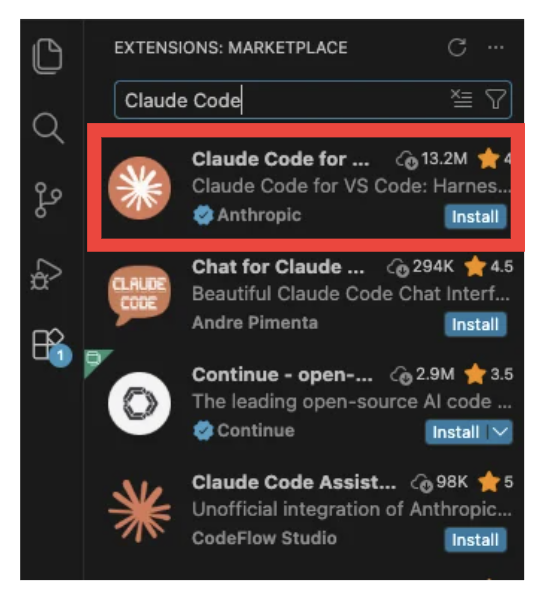
提供元がAnthropic名義になっているか確認したうえで、インストールボタンを押すだけで導入は終わります。
導入後はサイドバーやコマンドパレットからClaude Codeを呼び出せるようになるので、起動できることを一度確認しておくと、続きの認証ステップへスムーズに進めます。
Anthropicアカウントで認証する
拡張機能をインストールしたら、次はAnthropicアカウントとの連携です。
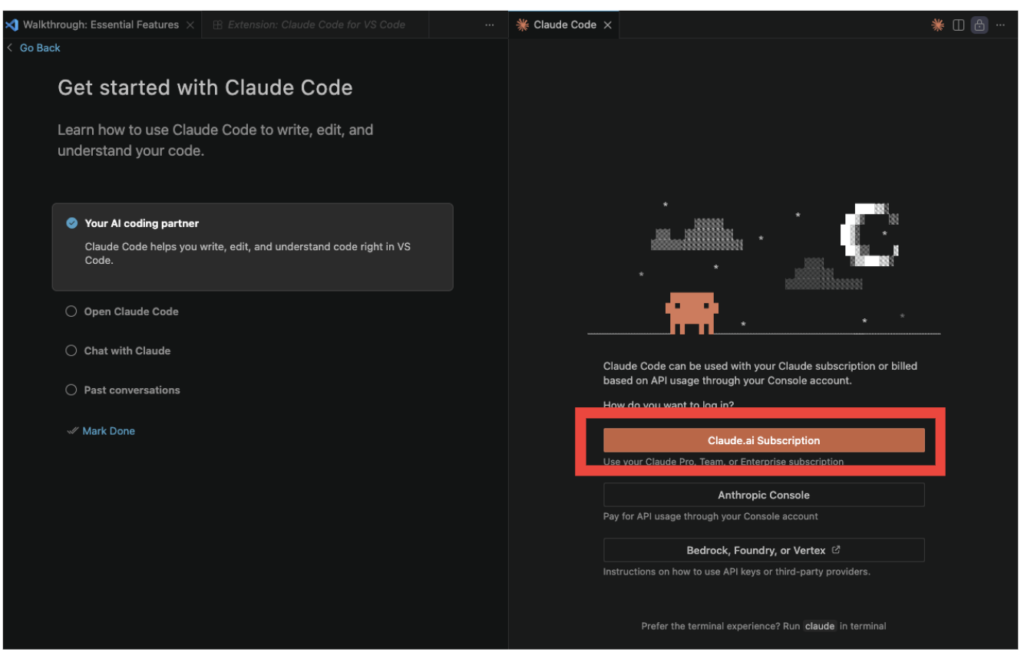
VSCodeのコマンドパレットから「Claude ai. Subscription」をを押すと、ブラウザが起動して認証画面に遷移します。
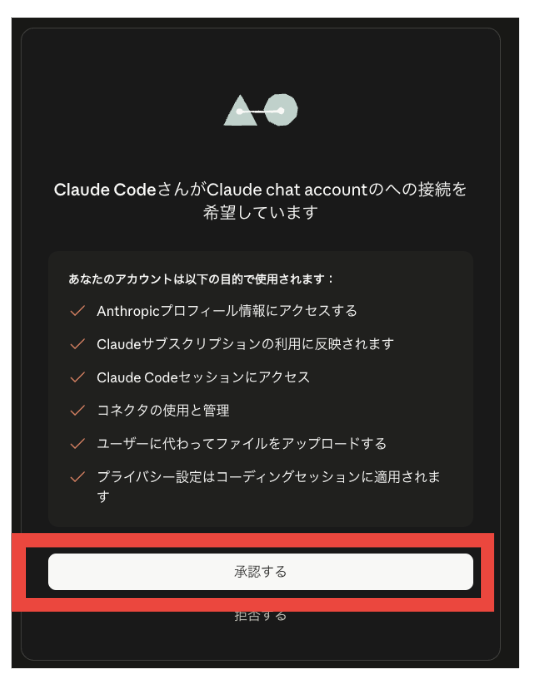
Anthropicアカウントが未作成の方は、案内に沿って新規登録を済ませておきましょう。
Pro/Maxプランで利用する方はそのままサインインするだけで連携が完了し、APIキーを使う方はコンソールで発行したキーを拡張機能の設定画面に貼り付ける流れになります。
CLAUDE.mdを作成してプロジェクト設定を完了する
最後の仕上げは、プロジェクト直下にCLAUDE.mdを置く工程です。
CLAUDE.mdはClaude Codeに対して「このプロジェクトではどんな技術スタックを使い、どんな規約に従っているか」を記述しておく説明書のようなファイルで、ここに書いた内容は依頼ごとに自動で読み込まれます。
たとえば「TypeScriptで書く」「テストはVitestを使う」「コメントは日本語で書く」といった指示をまとめておくと、毎回同じ前提をプロンプトで繰り返す必要がなくなります。
VSCode上で「/init」コマンドを実行すると雛形を自動で生成できるため、ゼロから書き起こす手間も省けるでしょう。
雛形をベースに自分のプロジェクト固有のルールを追記して保存すれば、Claude Codeはその情報を踏まえた回答を返すようになります。
VSCodeでClaude Codeを操作する基本的な使い方
Claude CodeをVSCodeから扱う際は、チャットパネルを中心に操作していくことになります。
ファイルを開いた状態で質問したり、@マークでファイルやフォルダを参照させたり、スラッシュコマンドで特定の処理を呼び出したりと、覚えてしまえばマウスとキーボードを行き来する手間を最小限に抑えられるでしょう。
ここでは日常的に使う5つの基本操作を順番に紹介します。
チャットパネルを開いてコードを生成する
VSCodeのサイドパネルからClaude Codeのチャット欄を開くと、ChatGPTやGeminiのような対話型のUIが立ち上がります。
ここに「ユーザー一覧画面のソート機能を追加して」のように日本語で指示を書くと、Claude Codeが対象ファイルを読み取り、変更案をテキストと差分で返してくれます。
選択したコードに対して「説明して」「テストを書いて」と頼めば、その範囲だけに絞った提案が得られるため、相談したい箇所を切り出して扱える点が便利です。
提案された差分はその場でAccept/Rejectを選べるので、Claudeに任せる範囲を1ステップずつコントロールしながら進められます。
エディタ内で完結する分、ターミナルへ切り替えてログを追う手間が減り、コード生成と確認のサイクルを短く回せるようになります。
@メンションでファイルやコードを参照する
@マークを使うと、特定のファイルやフォルダ、シンボル名をチャットの中に直接埋め込めます。
ファイルパスを覚えていない場合も、「@」を打った瞬間に候補のドロップダウンが現れるため、補完候補から選ぶだけで参照を組み立てられる点が手軽です。
参照したいコンテキストを絞り込めると、AIが「関係ない部分を勝手に書き換えてしまう」といった事故も減らせます。
スラッシュコマンドで作業を効率化する
Claude Codeにはあらかじめスラッシュコマンドがいくつか用意されており、頻繁に使う指示をワンタッチで呼び出せます。
代表的なものは「/init」「/clear」「/compact」「/review」などで、初期設定・コンテキストクリア・要約・コードレビューに対応した便利機能です。
長い会話でトークン消費が増えてきたタイミングで「/compact」を打つと、過去のやり取りを要約して圧縮してくれるため、コンテキスト枠を節約しながら会話を続けられます。
自分のプロジェクト用にカスタムコマンドを追加することもでき、~/.claude/commands/以下にMarkdownファイルを配置すれば、その内容を1コマンドで実行できる仕組みです。
毎回打ち込む長いプロンプトをコマンド化しておくと、属人化していた作業手順を1行のショートカットへ整理できます。
インラインdiffで変更を確認してから適用する
Claude Codeに修正を依頼すると、生成された差分はファイルに直接書き込まれる前に、インラインdiff形式でエディタ上に提示されます。
インラインdiff形式とは、変更前と変更後のコードを同じ画面上に並べて表示する差分確認の方式で、どの行が削除され、どの行が追加されたかを一目で把握できます。
赤と緑で色分けされたdiff表示を見ながら、行単位や変更ブロック単位でAcceptするか、Rejectして元に戻すかを選べる仕様です。
複数ファイルにまたがる変更でも、ファイルごとに個別の判断ができるため、Claudeの提案をそのまま全採用するのではなく、人の目を入れたうえで取り込む運用がしやすくなっています。
予期しないファイルが書き換わってしまう事故を防ぐ意味でも、diff確認は欠かせない工程です。
とくにチームで同じプロジェクトを共有しているときは、勝手に差分が混入することのないよう、AcceptボタンはCI連携前の最終チェックポイントとして扱うとよいでしょう。
ショートカットキーを覚えて操作をスピードアップする
VSCode拡張機能には主要操作にショートカットキーが割り当てられており、覚えておくとマウスを使う頻度を大幅に減らせます。
| 操作内容 | Mac | Windows / Linux |
|---|---|---|
| Claude パネルを開く/フォーカス切り替え | Cmd + Esc | Ctrl + Esc |
| 新しい会話を開始する | Cmd + N | Ctrl + N |
| コマンドパレットから Claude を開く | Cmd + Shift + P → “Claude Code” | Ctrl + Shift + P → “Claude Code” |
| 選択コードをチャットに挿入 | Option + K | Alt + K |
| 拡張機能のインストール画面を開く | Cmd + Shift + X | Ctrl + Shift + X |
たとえばチャットパネルの開閉、選択コードの貼り付け、最後のメッセージへの再質問など、数キーで呼び出せる操作が用意されている設計です。
キー割り当てはVSCodeの「Keyboard Shortcuts」設定画面から変更できるので、自分の手癖に合わせて並び替えておくと操作リズムを崩しにくくなります。
「コードを選択してチャットへ送る」「diffを連続でAcceptする」といった頻出操作は、ショートカット化することで作業全体のテンポが大きく変わってきます。
導入直後は標準キーのまま試し、使い込みながら自分の流れに合うようにカスタマイズしていく順番が扱いやすいでしょう。
Claude CodeのVSCode拡張機能でできること5つ
Claude Code VSCode拡張機能は、単なるコード補完ツールにとどまらず、プロジェクト全体を読み込んだうえで開発作業の多くをエンジニアと一緒に進めてくれます。
ここではとくに活用しやすい5つの使い方を紹介します。
既存コードを整理して書き直す
複雑なコードや関数の整理は、Claude Codeがとくに得意な領域の1つです。
「重複しているロジックを共通化して」といった指示を出すだけで、プロジェクト内の関連箇所を読み込みながら書き直し案を提示してくれます。
差分はインラインdiffで確認できるため、提案のうち取り入れたい部分だけを選んで適用する運用がしやすく、整理作業を段階的に進められます。
テストコードが揃っているプロジェクトでは、テストを通したまま整理を進められるため、安心して大胆な構造変更へ踏み込めるでしょう。
人手では数時間かかる整理作業も、まとめて依頼してから差分レビューに集中する流れに変えると、レビュー精度を保ちながら作業時間を圧縮できます。
バグの原因を特定して修正する
エラーメッセージや実行ログを貼り付けて「なぜ落ちているのか説明して」と聞くと、Claude Codeは関連ファイルを読みながら原因の仮説を返してくれます。
仮説の根拠もコード行と紐づけて説明されるため、「この引数が想定とずれている」「条件分岐が抜けている」といった指摘から自分で確認に行く流れを取りやすくなるでしょう。
修正案までまとめてリクエストすれば、原因の説明と一緒にdiff形式の変更案を返してくれるため、原因特定と修正コミットの距離が短くなります。
ただし提示された原因仮説は鵜呑みにせず、ログやデバッガーで挙動を確認してから採用するクセをつけたほうが安心です。
テストコードを自動生成する
「この関数のテストを書いて」と頼むと、Claude Codeは対象のファイルと既存のテストコードを読み込み、そのプロジェクトのやり方に合わせたテストを自動で作成してくれます。
プロジェクトで使われているテスト用のツール(JestやVitestなど)を自動で判断し、その書き方に合わせてコードを生成してくれるので、自分でツールの使い方を細かく指定する必要がありません。
正しく動く場合だけでなく、想定外の値が来たときやエラーが起きたときのテストも自動で考えてくれるため、人が手で書くと見落としがちなパターンもカバーできます。
「テストが書かれていない箇所を探して、まとめて書き足して」といった大きな単位での依頼にも対応しているので、テスト整備にかかる時間を大幅に短縮できます。
ただし、生成されたテストをそのまま使うのではなく、実際に動かして結果を確認しながら必要に応じて手直しするのが安心な使い方です。
プロジェクト全体を把握してドキュメント化する
VSCode拡張機能はプロジェクト直下のファイルを横断的に読み込めるため、全体像を整理してドキュメントに落とし込む作業も任せられます。
「このプロジェクトのディレクトリ構成を解説して」のような依頼で、READMEや全体構成ドキュメントの叩き台をつくってもらえます。
加えて「この型に説明コメントを追加して」のように、ファイル単位での文書化作業も得意です。
新メンバーが入ってきたタイミングや、長らく触っていなかったーコードを引き継ぐ場面で、ドキュメント整備の心理的ハードルを下げてくれます。
ゼロから書き起こす負担を減らせるだけでも、属人化していた知識をチームで共有しやすくなります。
ターミナルと連携してコマンド実行まで任せる
VSCode拡張機能はチャットからターミナルコマンドを呼び出すこともでき、コード生成だけでなく実行・テスト・ビルドまでを1つの会話で進められます。
たとえば「ビルドして、エラーが出たら直して」と依頼すれば、テスト実行とログ読み取り、修正案提示までを一連の流れで任せられます。
実行コマンドの前に確認画面が表示されるので、想定外のコマンドが勝手に走るリスクは抑えやすい設計です。
GitHub CLIと組み合わせれば「レビューコメントを返して」のような操作までAIに依頼でき、プロジェクト管理の負担も軽くできます。
本番環境に影響する操作は、人が内容を確認するクセをつけておくと安心です。
CLI版とVSCode拡張機能の違い
Claude Codeにはターミナルから動かすCLI版と、VSCodeなどのIDEで動かす拡張機能版の2つあります。
ここでは機能・コスト・併用観点の3つから違いを整理していきましょう。
機能と操作性を比較する
機能面のコア部分はCLI版もVSCode拡張機能もほぼ同じで、コード生成・ファイル参照・スラッシュコマンド・CLAUDE.mdの読み込みなどはどちらでも使えます。
違いが出やすいのは操作性で、CLI版はターミナル内で完結する分、SSH先のサーバーで動かしたり、シェルスクリプトに組み込んで自動化したりする用途に向いています。
VSCode拡張機能はエディタの差分表示・選択コードの参照・サイドパネルのチャットといったGUIベースの操作が前提のため、コーディング中に話しかけながら使うスタイルが前提の設計です。
CI/CDパイプライン(コードの変更を自動でテスト・確認・リリースまで流れる仕組み)で自動レビューを走らせるならCLI版、普段使いの開発フローに組み込むならVSCode拡張機能、という棲み分けが目安です。
どちらか一方に絞らず、用途ごとに切り替えていくスタイルが扱いやすいでしょう。
トークン消費量とコストを比較する
トークン消費はどちらの版でもモデル側のカウントに従うため、同じ依頼内容なら大きな差は出ません。
ただし運用パターンによって差は生まれ、CLI版はスクリプト的に呼び出すことが多く、CLAUDE.mdなど大きなコンテキストを毎回読み込む分トークンが嵩みやすい傾向があります。
VSCode拡張機能はチャットを継続的に使う設計のため、長時間の作業ほど総使用量が増えていきやすい点に注意が必要です。
サブスクリプション枠で動かす分には上限内で収まるケースが多いものの、API課金の場合はUsageダッシュボードで日次の消費量を確認しておくと安心です。
定期的に「/clear」「/compact」で履歴を整理するクセをつけておくと、無駄なトークン消費を抑えやすくなります。
Claude CodeのVSCode拡張機能を使いこなすコツ5選
ここまでの基本操作を踏まえて、Claude Code VSCode拡張機能を日常開発に組み込むうえで効果が出やすい工夫を5つ紹介します。
権限モードを使い分けてミスを防ぐ
Claude CodeにはDefault・Accept Edits・Plan・Bypass Permissionsなど、操作の自由度が異なる複数の権限モードが用意されています。
普段の開発では、人の確認を挟むDefaultを基本にしつつ、修正コストが低い作業だけAccept Editsへ切り替えると安全とスピードのバランスが取れます。
仕様検討や設計相談はPlanモードで先にロードマップを引き出すと、いきなりコードを書き換えられて迷走するリスクを抑えやすいでしょう。
権限モードはコマンドパレットから瞬時に切り替えられるため、作業内容ごとに意識的に変えるクセをつけておくと安心です。
CLAUDE.mdにコンテキストを蓄積する
Claude Code VSCode拡張機能の出力品質は、CLAUDE.mdに書かれている内容で大きく変わります。
技術スタック・命名規則・テストフレームワーク・避けたい書き方など、プロジェクト固有のルールを書き溜めていくと、毎回プロンプトに前提を貼る手間がなくなります。
たとえば「です・ます調で統一する」「専門用語には必ず補足説明を入れる」「箇条書きより文章で回答する」のような指示を箇条書きで並べるだけでも、回答の方向性がブレにくい状態をつくれるでしょう。
毎月の振り返りや大きめの機能追加のタイミングで内容を見直しておくと、AIへ伝わるコンテキストが古びにくくなります。
大きなタスクを小さく分けて依頼する
「ログイン機能を作って」のような粒度の大きい依頼を一度に投げると、Claudeの提案も揺らぎやすく、レビューの負担も重くなります。
効果的なのは、タスクを「フォーム作成」「入力チェック追加」「API呼び出し」「エラー処理」と1ステップずつ分解して順に依頼するやり方です。
各ステップの差分は小さく済むため、レビューで変更点を見落とすリスクが下がり、途中で方針を切り替えたいときもロールバックがしやすくなります。
Planモードと組み合わせて「まず全体の進め方を出して」と依頼し、合意した手順に沿って1つずつ実装させていく流れも段階的に進められて便利です。
タスク分割を重ねるうちに自分の設計力も自然に磨かれていくので、AI活用が結果として開発スキルの底上げにもつながります。
ファイル参照(@メンション)でコンテキストを絞り込む
@メンションの使い方を意識すると、Claudeへ渡るコンテキストの質が変わります。
何も指定しないとClaudeは関連しそうなファイルを推測して読みに行くため、的外れなファイルを読み込んで応答が遅れる場面があります。
「@要件定義書.md と @議事録_0501.md を読んで提案書の構成を考えて」のように対象を限定すると、必要十分なコンテキストだけを渡せるため、回答の精度もスピードも改善するでしょう。
依頼ごとに対象を絞っておくと、Claudeに「読まなくていい場所」を伝えるのと同じ意味になり、思わぬファイルが書き換わる事故も予防しやすくなります。
コンテキストが膨らんできたら「/clear」を打ち、@メンションで参照範囲を組み直す手順を挟むと、AIの読み筋を整理しやすくなります。
差分を確認してから承認する習慣をつける
Claude Codeは確認なしでコードを書き換える設定もできますが、信頼関係ができる前は1つずつ差分を確認してからAcceptする運用が安全です。
差分ブロックを1つずつ眺めて「この変更は意図に沿っているか」を確認するのが安心でしょう。
慣れてきても完全自動化に振り切らず、CIやテストといった機械的なチェックと自分の目によるレビューを組み合わせると、AI活用と品質のバランスが取りやすくなります。
Claude CodeのVSCode拡張機能に関するよくある質問
- VSCode拡張機能は無料で使えますか
-
拡張機能自体は無料でインストールできますが、Claudeとの通信にはClaude Pro/MaxなどのサブスクリプションかAPIキーが必要です。
料金は使い方次第で月額制と従量課金から選べます。
- 会社のPCで使う場合に注意することはありますか
-
会社の機密コードを扱う際は、社内のセキュリティポリシーで外部AIサービスへのコード送信が許可されているか事前に確認しておくと安心です。
Anthropicは入力データを学習に使わない方針を公表していますが、判断は所属組織のポリシーが優先されます。
- 提案されたコードに問題があった場合、どうやってロールバックしますか
-
VSCode拡張機能のインラインdiff画面でRejectを選べば、変更を取り込まずに元の状態を保てます。
すでにAcceptしてしまった場合も、エディタのUndo(Ctrl+Z/Cmd+Z)やGitのgit restoreコマンドで元に戻せます。
- 設定が反映されているか確認する方法はありますか
-
VSCodeのステータスバーや拡張機能のサイドパネルに、認証状態と利用中のモデルが表示されています。
動作が想定と違う場合は、ここに表示される情報を確認してから、コマンドパレットの再ログインや再読み込み系コマンドを試すと原因の切り分けがしやすくなります。
まとめ:Claude CodeのVSCode拡張機能でエディタからAI開発できる
Claude CodeのVSCode拡張機能は、エディタを離れずにAIへ開発作業を頼める統合環境として整いつつあります。
料金プランはClaude Pro/MaxなどのサブスクリプションとAPIキー利用の2択で、月単位の固定費を予算化したい場合と従量課金で柔軟に使いたい場合のどちらにも対応する設計です。
コード整理、バグ修正、テスト生成、ドキュメント整備、ターミナル連携まで活用範囲は広く、CLI版との併用や権限モードの使い分け、タスクの分割といった工夫を重ねるほど作業の品質とスピードが両立しやすくなります。
まずは小さな修正タスクから依頼し、差分レビューの感覚を掴んだうえで、徐々に任せる範囲を広げていく流れがおすすめです。









コメント