
Claude Codeは、Anthropic社が開発した、ターミナル上でAIに作業を任せられるツールです。
ただ、YouTube動画の制作を自動化できると聞いても、何から始めればいいのかわかりにくい方も少なくありません。
実は台本づくりから投稿まで、作業を分けて指示すればClaude Codeにまとめて任せられます。
この記事では、Claude CodeでYouTube自動化を始める準備から手順、活用シーンまで解説します。
自分に合った自動化のやり方を見つけましょう。

生成AIパスポート取得者が内容をチェック
当サイトの記事は、生成AIに関する基礎知識やリスク、適切な活用方法などを学ぶ「生成AIパスポート」の取得者が内容を確認しています。情報の正確性や分かりやすさを意識した記事づくりに努めています。
Claude CodeによるYouTube自動化とは
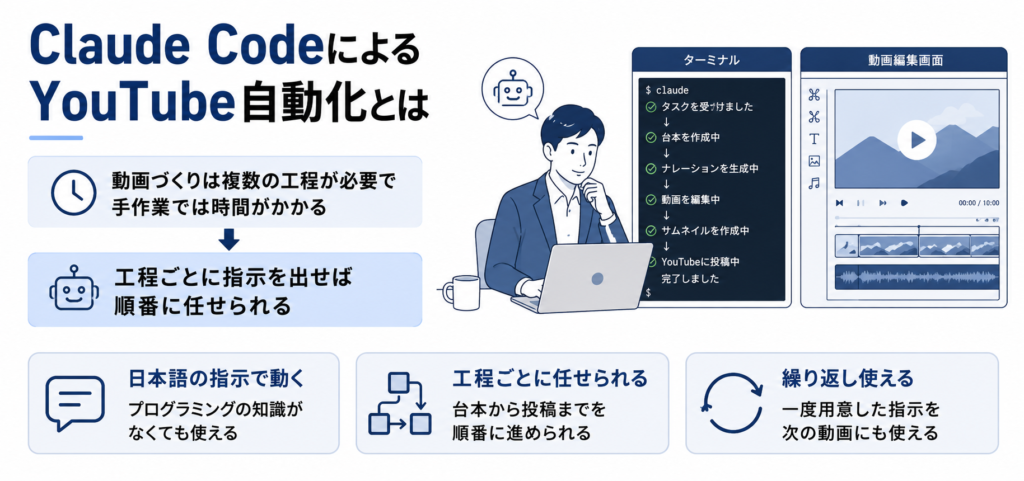
Claude Codeは、パソコンのターミナルという黒い画面の上で動き、日本語の指示に沿ってファイルの作成やコマンドの実行を代わりに進めてくれます。
YouTube動画を作るには、台本を考え、画像や音声を用意し、それらをつなげて動画に仕上げ、最後に投稿するという複数の工程が必要です。
一つひとつを手作業でこなすと、1本あたりに多くの時間がかかってしまいます。
Claude Codeに工程ごとの指示を出せば、こうした作業を順番に任せられ、人は内容の確認と修正に集中できます。
プログラミングの知識がなくても、やりたいことを言葉で伝えるだけで動かせる点が魅力です。
作業の指示や設定を一度用意しておけば、次の動画からは同じ流れを繰り返し使えます。
ただし、すべてを任せきりにするのではなく、生成された動画を人が確認する使い方が基本です。
Claude CodeでYouTube自動化を始める準備
自動化を始める前に、いくつか用意しておくものがあります。
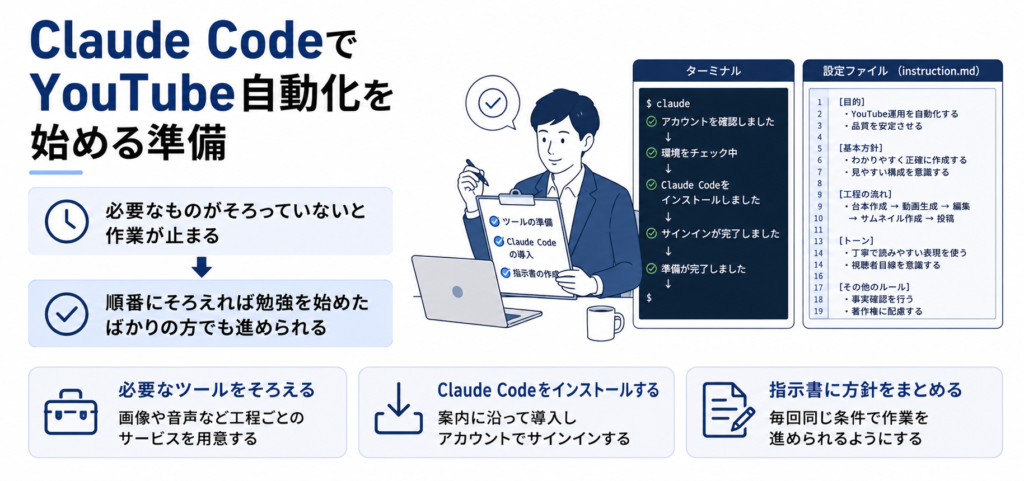
必要なものがそろっていないと、途中で作業が止まったり、指示がうまく伝わらなかったりします。
とはいえ準備といっても難しい設定は少なく、順番にそろえれば初心者でも進められる作業です。
ここでは、ツールの準備からClaude Codeの導入、指示のまとめ方までを紹介します。
必要なツールをそろえる
動画を自動で作るには、次のような複数の道具を組み合わせます。
- 文章を書くAI:動画の台本を作る
- 画像を用意するツール:画面に映す画像やスライドを作る
- 音声を合成するサービス:台本を読み上げるナレーションを作る
- 映像をつなげるソフト:画像と音声を1本の動画にまとめる
Claude Codeは、これらの道具を呼び出してまとめて動かす司令塔のような役割を担います。
まず用意したいのは、パソコンと、指示を打ち込むターミナル、そして各工程で使うサービスのアカウントです。
画像生成や音声合成には無料で試せるサービスも多く、最初は費用をかけずに始められます。
すべてを一度にそろえる必要はなく、作りたい動画に合わせて少しずつ増やしていく進め方でかまいません。
どの工程にどの道具を使うかを先に決めておくと、後の指示がぶれずに済みます。
Claude Codeをインストールする
Claude Codeを使うには、まずパソコンに導入する作業が必要です。
公式サイトの案内に沿って導入用のコマンドをターミナルに入力すると、数分ほどで使える状態になります。
導入が終わったら、Claudeのアカウントでサインインします。
サインインまで進んだら、試しに簡単な指示を打ち込み、返事が返ってくるかどうかを確かめます。
ここまで動けば準備は整っており、あとは作りたい動画の内容を伝えるだけです。
うまく動かないときは、案内に沿って導入からやり直すと解決する場合がほとんどです。
CLAUDE.mdで指示をまとめる
毎回同じ指示を打ち直すのは手間がかかり、伝え忘れも起きやすくなります。
CLAUDE.mdは、Claude Codeが作業のたびに最初に読み込む指示書のようなファイルです。
CLAUDE.mdに動画の方針や文章の口調、画像の雰囲気、投稿時の決まりごとを書いておけば、毎回伝えなくても同じ条件で作業を進めてくれます。
たとえば、専門用語を避けて話し言葉で台本を書く、といった好みも一度書けば反映されるので便利です。
チャンネルの世界観を保ちたいときほど、この指示書を丁寧に整える価値があります。
内容はあとから何度でも書き足せるので、動画を作りながら少しずつ育てていくとよいでしょう。
参考:Claude Code公式ドキュメント(CLAUDE.md)
YouTube動画をClaude Codeで自動で作る手順
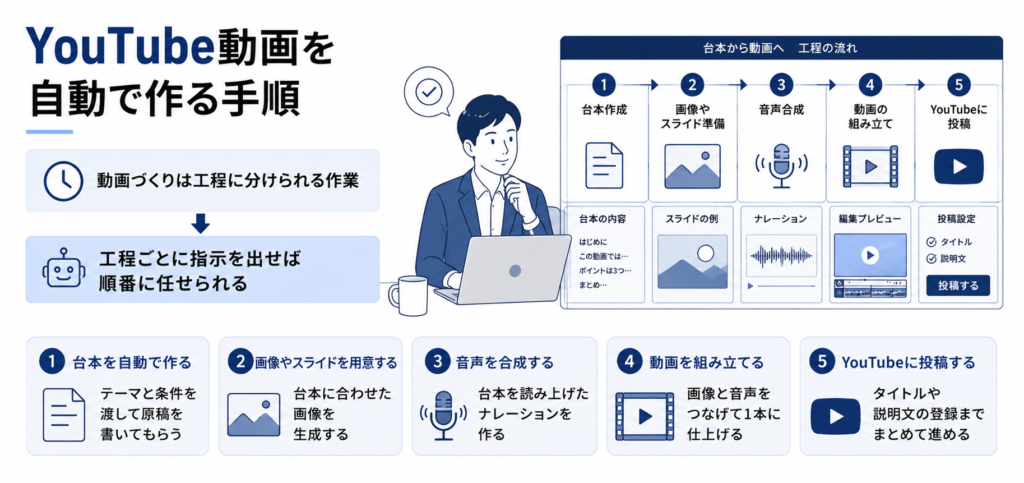
ここからは、実際に1本の動画ができあがるまでの流れを見ていきます。
動画づくりは、台本、画像、音声、編集、投稿という工程に分けられる作業です。
工程ごとにClaude Codeへ指示を出すと、それぞれの作業を順番に任せられます。
全体像をつかんでおくと、どこを自分で調整すればよいかが見えやすくなるでしょう。
以下では、台本づくりから投稿までの5つの手順を紹介します。
台本を自動で作る
動画の印象を大きく決めるのが、最初の台本です。
作りたいテーマと伝えたい内容を渡すと、Claude Codeが動画全体の構成を考え、話す順番に沿った原稿を書いてくれます。
「3分ほどの長さで」「初心者向けにやさしく」といった条件も一緒に伝えられる点が便利です。
できあがった台本を読んで、言い回しや情報の順番が気になれば、その場で直すよう伝えれば書き直してくれます。
台本が固まると、このあとの画像や音声の作業もぶれずに進められます。
画像やスライドを用意する
台本ができたら、次は画面に映す画像やスライドを用意します。
Claude Codeは、台本の内容に合わせて画像を作る指示文を組み立て、画像生成のサービスを呼び出せる仕組みです。
たとえば、解説動画なら要点をまとめたスライドを、紹介動画なら雰囲気に合ったイラストを用意するといった使い分けができます。
枚数や色の雰囲気、文字の入れ方などを伝えておくと、チャンネルの見た目をそろえやすくなるのが利点です。
できた画像がイメージと違うときは、指示を変えて作り直してもらえます。
画像は動画の第一印象を決めるため、サムネイルはとくに時間をかけて調整する価値があります。
音声を合成する
次に、台本を読み上げるナレーション音声を用意します。
Claude Codeは、書き上げた台本の文章を音声合成のサービスに渡し、読み上げた音声ファイルを作れる仕組みです。
声の種類や読む速さ、間の取り方を指定すれば、動画の雰囲気に合った話し方に近づけられます。
長い台本でも、章ごとに分けて音声にすれば、あとで映像とそろえやすくなります。
読み間違いや不自然な区切りが出たときは、台本の書き方を少し直すと改善する場合がほとんどです。
自分の声を使わずに動画を作れるため、顔出しや録音をしたくない人にも向いています。
動画を組み立てる
画像と音声がそろったら、これらを組み合わせて1本の動画に仕上げます。
Claude Codeには、映像をつなげるツールをコマンドで動かし、画像の切り替えや音声の重ね合わせまで任せることができます。
画像が切り替わる長さや順番、字幕を入れる位置なども、指示に沿って調整できます。
毎回同じ作り方でよければ、その手順を覚えさせておき、次からは同じ流れで組み立てられる点も便利です。
できあがった動画を再生して、音とテロップのずれや切り替えの速さを確かめます。
気になる部分があれば、その箇所だけ指示を出し直して作り直せる点も扱いやすさにつながります。
YouTubeに投稿する
動画が完成したら、最後はYouTubeへの投稿です。
Claude Codeは、YouTubeと連携する設定を済ませておけば、動画のアップロードやタイトル、説明文の登録までまとめて進められます。
タイトルや説明文、タグは、台本の内容をもとにした案を出してもらえる点も便利です。
公開する時間や、まず限定公開で確認してから公開に切り替えるといった設定も指示できます。
投稿の直前には、サムネイルや説明文が意図どおりかを人が確認しておくと安心です。
一連の流れを覚えさせておけば、次の動画からは投稿までを短い指示で繰り返せます。
YouTube自動化の精度を上げるClaude Codeの設定
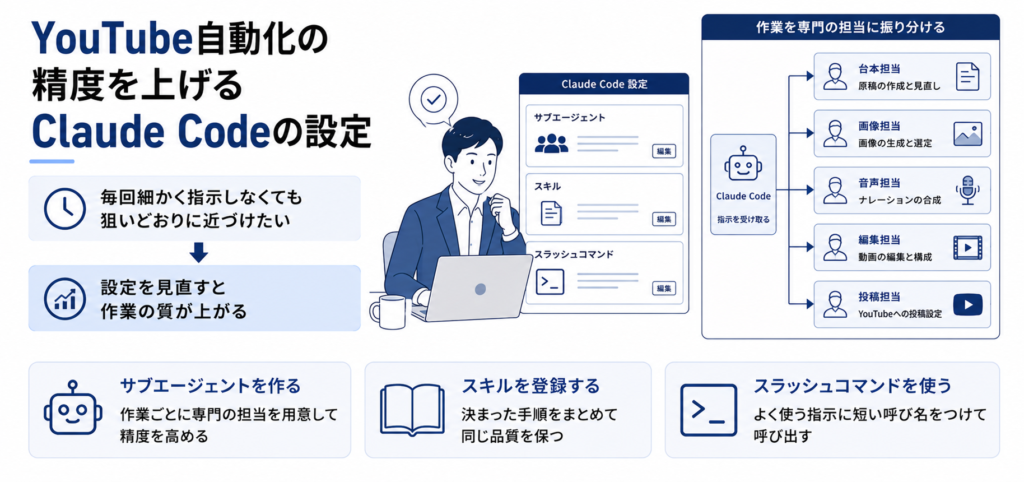
基本の流れに慣れてきたら、Claude Codeの設定を見直すと作業の質が上がります。
毎回細かく指示しなくても、狙いどおりの動画に近づけたいと感じる場面も増えていくでしょう。
Claude Codeには、作業を効率よく進めるための仕組みがいくつか用意されています。
ここでは、サブエージェント、スキル、スラッシュコマンドの3つを紹介します。
サブエージェントを作る
動画づくりには、台本、画像、音声など性質の違う作業が混ざっています。
サブエージェントは、こうした作業ごとに専門の担当を用意できる仕組みです。
たとえば、台本担当と画像担当を分けておくと、それぞれに合った指示をあらかじめ持たせられます。
担当を分けることで、一つの作業に集中した精度の高い仕上がりになる点が利点です。
複数の担当を同時に動かせるため、台本を書きながら画像の準備を進めるといった並行作業もできます。
役割ごとに指示を整理できるので、動画の本数が増えても管理しやすくなります。
参考:Claude Code公式ドキュメント(サブエージェント)
スキルを登録する
同じ作業でも、やり方の手順が決まっていることは多くあります。
スキルは、こうした決まった手順をまとめて登録しておき、必要なときにClaude Codeが読み込んで使う仕組みです。
手順を文章で残しておく形なので、途中でやり方を変えたくなったときも書き直すだけで済むので手軽です。
チャンネルのやり方が固まっているほど、スキルにまとめておく効果は大きくなります。
必要なときだけ読み込まれるため、指示が長くなりすぎず、動作も重くなりにくいのが利点です。
スラッシュコマンドを使う
よく使う指示を毎回そのまま打ち込むのは、時間もかかり手間にも感じます。
スラッシュコマンドは、決まった指示に短い呼び名をつけて、一度の入力で呼び出せる仕組みです。
たとえば、台本づくりから音声まで一気に進める指示をまとめておき、短い言葉で呼び出すといった使い方ができます。
動画1本分の流れをコマンドにしておけば、次からは同じ手順を短い操作で呼び出せるので便利です。
自分の作業に合わせて呼び名や中身を自由に決められるため、慣れるほど作業が速くなります。
複雑な操作を覚えなくても、決めた呼び名を打つだけで動くので、初心者でも扱いやすい設定です。
参考:Claude Code公式ドキュメント(スラッシュコマンド)
YouTube運用を自動化するClaude Codeの活用シーン
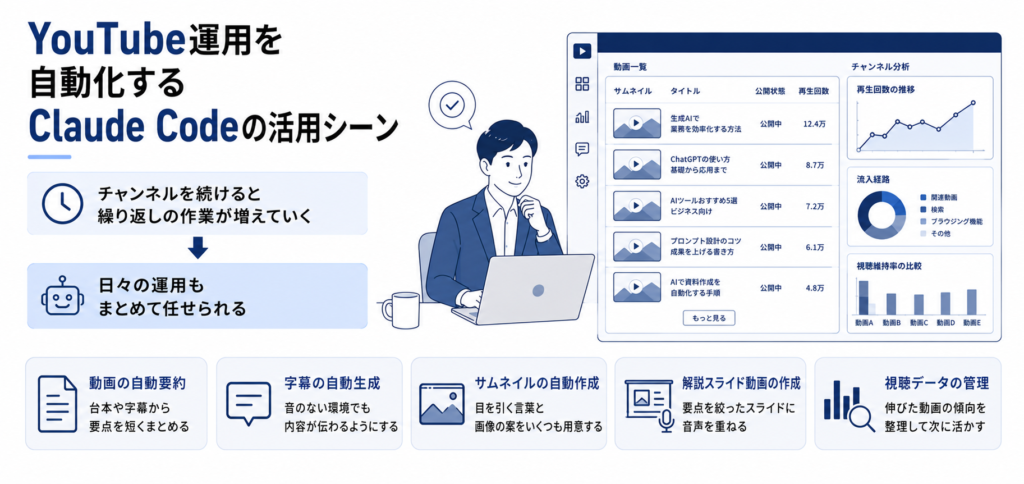
Claude Codeの使いどころは、動画を1本作るときだけではありません。
チャンネルを続けていくと、要約や字幕、サムネ作りなど、繰り返し発生する作業が増えてきます。
こうした日々の運用も、Claude Codeにまとめて任せられます。
どれも普段の作業を軽くする使い方なので、気になるものから試してみてください。
ここでは、動画制作や運用で役立つ5つの活用シーンを紹介します。
動画の自動要約
長い動画の内容を短くまとめる作業は、手作業だと意外に時間がかかります。
Claude Codeに台本や字幕のデータを渡すと、動画の要点を短い文章にまとめられるのが強みです。
要約は、概要欄の説明文や、SNSで動画を紹介するときの文章としてそのまま使えます。
数分の動画から数十分の動画まで、長さを問わず同じやり方でまとめられる点が便利です。
過去の動画をまとめ直したいときにも、同じ手順で一気に要約を作れます。
字幕の自動生成
音声だけの動画は、音を出せない場所では内容が伝わりにくくなります。
Claude Codeは、台本や、外部の文字起こしツールで書き起こしたテキストをもとに字幕の文章を作り、動画に合わせて表示する形に整えられる仕組みです。
話した言葉をそのまま出すだけでなく、読みやすいように短く区切ることもできます。
字幕があると、音のない環境でも見てもらいやすく、内容も伝わりやすいのが利点です。
外国語への翻訳字幕も、同じ流れで用意すれば海外の視聴者にも届けられます。
表示の位置や文字の大きさもそろえておけば、チャンネル全体の見た目が整います。
サムネイルの自動作成
サムネイルは、動画が見られるかどうかを分ける大切な要素です。
Claude Codeは、動画のテーマや台本の要点をもとに、サムネイルに載せる言葉の案を作り、画像を用意する指示文を組み立てられます。
文字の色や大きさ、配置のパターンを決めておけば、チャンネルらしい見た目でそろえられます。
過去に反応がよかったサムネイルの傾向を伝えておくと、それに近い方向で案を出してもらえる点も心強いところです。
1枚ずつ手で作るより短い時間で複数の案を用意できるため、比べて選ぶ余裕が生まれます。
解説スライド動画の作成
文章や図解を順番に見せる解説スライド動画は、学びの内容と相性がよい形式です。
Claude Codeは、台本の流れに沿ってスライドの構成を考え、各ページに載せる文章や図の案を作れます。
1ページに詰め込みすぎないよう、要点を絞って見せる調整もできる点が便利です。
できたスライドに音声を重ねれば、そのまま解説動画として仕上げられます。
専門的な内容でも順を追って見せられるため、初心者にも伝わりやすいのが魅力です。
テーマを変えても同じ作り方を使えるため、シリーズものの動画を続けて作りやすくなります。
YouTube Studioの管理
動画を出したあとは、再生数や視聴時間などのデータを見て次に活かす作業が続きます。
YouTube Studioから取り出したデータをClaude Codeに渡すと、伸びた動画の傾向を整理できるのが強みです。
どんなテーマや長さが見られているかがわかると、次に作る動画の方針を決めやすくなります。
コメントの内容をまとめてもらえば、視聴者が求めている話題を見つけやすくなる点も便利です。
運用の振り返りを習慣にすると、動画の質を少しずつ高めていけます。
YouTube自動化を成功させる4つのコツ
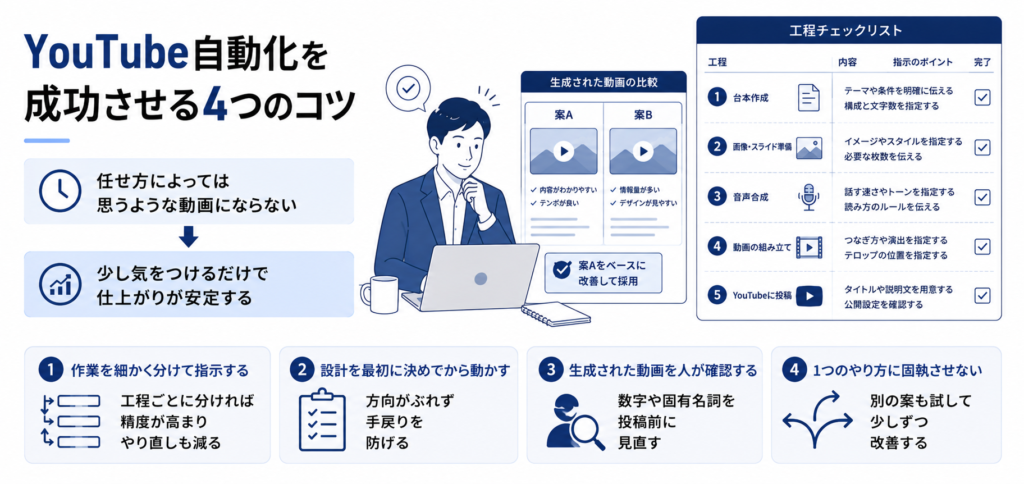
便利なClaude Codeですが、任せ方によっては思うような動画にならないこともあります。
うまく使いこなすには、いくつか意識しておきたいポイントがあるのも事実です。
どれも難しい作業ではなく、少し気をつけるだけで仕上がりが安定します。
ここでは、YouTube自動化を成功させる4つのコツを紹介します。
作業を細かく分けて指示する
一度に多くの作業をまとめて頼むと、指示が伝わりきらず結果がぶれやすくなります。
台本、画像、音声といった工程ごとに分けて指示すると、一つひとつの精度が高まるのが利点です。
工程を分けておけば、うまくいかなかった部分だけをやり直せるので、無駄な作り直しも減らせます。
どこで問題が起きたかも見つけやすく、原因を直しやすくなります。
慣れてきたら、分けた工程をつなげて一つの流れにまとめる進め方に変えても遅くありません。
まずは小さく分けて確かめながら進めるほうが、初心者には扱いやすい方法です。
設計を最初に決めてから動かす
思いついた順に指示を出していくと、途中で方向がぶれて手戻りが増えてしまいます。
動画のテーマや構成、使うツール、投稿までの流れは、先に決めておくのがおすすめです。
全体の設計が決まっていれば、Claude Codeへの指示も一貫し、仕上がりが安定します。
設計といっても難しく考える必要はなく、作りたい動画の完成形を思い描くだけでかまいません。
最初に道筋を決めておくほど、あとの作業が速く、修正も少なく済みます。
生成された動画を人が確認する
Claude Codeは便利ですが、作った動画をそのまま投稿するのはおすすめできません。
台本の内容が事実と合っているか、画像や音声に不自然な点がないかは、人の目で確かめる必要があります。
とくに、数字や固有名詞、引用した情報は、間違いがないかを投稿前に見直しておくと安心です。
AIが作った文章や画像には、思わぬ勘違いが混ざることもあります。
確認の手間を惜しむと、チャンネルの信頼を損なってしまう場合もあります。
自動化はあくまで作業を助ける道具であり、公開するかどうかの最終判断は人が下すものと意識しておきましょう。
1つのやり方に固執させない
最初に決めたやり方が、いつも最善とは限りません。
動画を作り続けるうちに、もっと効率のよい手順や、反応のよい構成が見つかることがあります。
Claude Codeに一つのやり方だけを続けさせず、別の案も試してみる余地を残しておくとよいでしょう。
たとえば、台本の構成やサムネイルの見せ方を変えて、どちらが見られるかを比べる方法があります。
うまくいったやり方はスキルやCLAUDE.mdに残し、合わなかったものは見直していきます。
やり方を固定しすぎず、少しずつ改善を重ねることが、長く続けるコツです。
Claude CodeでYouTube自動化にかかる費用
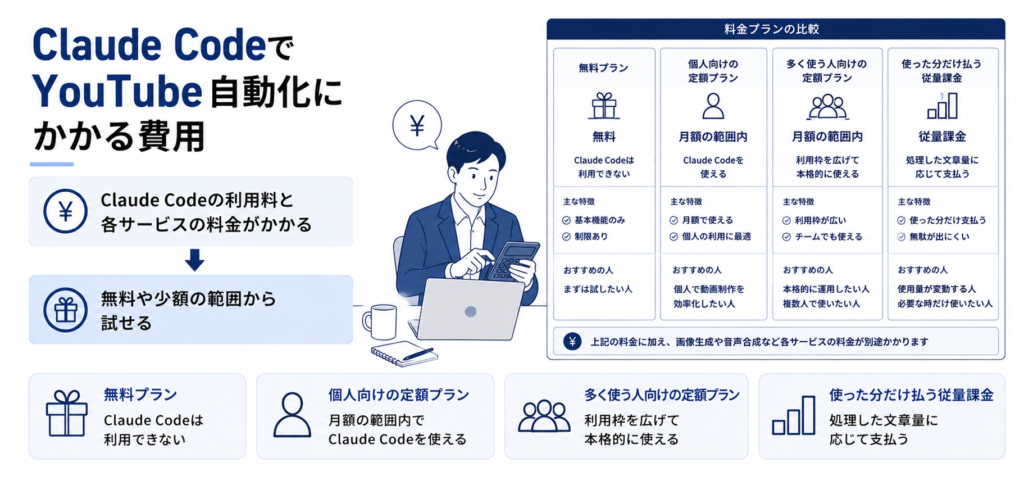
Claude CodeでYouTube自動化を進めるには、Claude Codeそのものの利用料と、動画制作で使う各サービスの料金がかかります。
Claude Codeは、Claudeの有料プランに含まれる形で提供されています。
個人向けのProプランは月額20ドルで、この範囲でClaude Codeを使えるのが特徴です。
より多く使う人向けには、月額100ドルと200ドルのMaxプランも用意されています。
無料プランではClaude Codeは利用できないため、使うには有料プランへの加入が必要です。
もう一つの方法として、使った分だけ支払うAPIの従量課金でも利用できます。
| プラン | 月額(目安) | Claude Codeの利用 |
|---|---|---|
| 無料プラン | 0ドル | 使えない |
| Proプラン | 月20ドル | 使える |
| Maxプラン | 月100ドル・200ドル | 使える |
| API従量課金 | 使った分だけ | 使える |
APIの従量課金を選ぶ場合、主なモデルの料金は次のとおりです(100万トークンあたり)。
| モデル | 入力 | 出力 |
|---|---|---|
| Claude Opus 4.8 | 5ドル | 25ドル |
| Claude Sonnet 5 | 2ドル | 10ドル |
| Claude Haiku 4.5 | 1ドル | 5ドル |
Claude Sonnet 5の入力2ドル・出力10ドルは2026年8月末までの導入価格で、以降は入力3ドル・出力15ドルになります。
これに加えて、画像を作るサービスや音声を合成するサービスにも、それぞれ料金がかかる場合があります。
無料で使える範囲があるサービスも多いため、まずは小さく試してから支払いプランを見直すと無駄がありません。
料金は改定されることがあるので、申し込む前に公式サイトで最新の金額を確かめておくと安心です。
Claude CodeのYouTube自動化でよくある質問
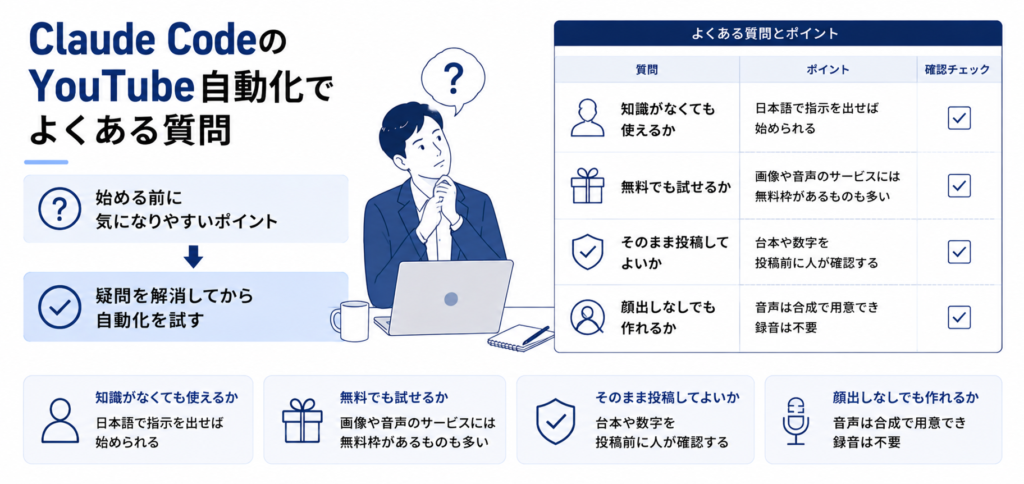
最後に、Claude CodeのYouTube自動化によくある質問をまとめました。
- プログラミングの知識がなくても使えますか
-
日本語で指示を出せば動くため、プログラミングの知識がなくても始められます。
最初は簡単な作業から試し、慣れながら少しずつ任せる範囲を広げていくと安心です。
- 無料でもYouTube自動化を試せますか
-
Claude Codeは有料プランや従量制での利用が基本ですが、動画制作で使う画像や音声のサービスには無料枠があるものも多くあります。
まずは少額や無料の範囲で試し、続けられそうなら支払いプランを見直す進め方がおすすめです。
- 作った動画はそのまま投稿しても大丈夫ですか
-
台本の内容や数字、画像に間違いがないかを、投稿前に人が確認することをおすすめします。
自動化はあくまで作業を助ける仕組みで、最後の判断は人が担うと考えておくと安心です。
- 顔出しや自分の声がなくても動画を作れますか
-
音声は合成で用意できるため、顔出しや録音をせずに動画を作れます。
ナレーションの声や話す速さも選べるので、チャンネルの雰囲気に合わせて調整できます。
- 会社のパソコンで使っても問題ありませんか
-
会社のパソコンで使う場合は、社内の利用ルールや情報の扱いに関する決まりを先に確認しておくと安心です。
扱う内容によっては、個人のパソコンや専用の環境で試すほうが安全な場合もあります。
まとめ:Claude CodeはYouTube動画を台本から投稿まで自動化できる
Claude Codeを使えば、台本づくりから投稿までのYouTube動画制作を、工程ごとに分けてまとめて任せられます。
始めるには、必要なツールをそろえ、Claude Codeを導入し、CLAUDE.mdに方針を書いておく準備が必要です。
動画づくりは、台本、画像、音声、編集、投稿という手順に分けて指示すると、一つひとつの精度が上がります。
サブエージェントやスキル、スラッシュコマンドを設定すれば、作業をより速く、狙いどおりに進めやすくなるのが利点です。
要約や字幕、サムネイル作りといった日々の運用も任せられるため、チャンネルを続けるほど効果を感じられます。
- 作業を細かく分けて指示する
- 設計を最初に決めてから動かす
- 生成された動画を人が確認する
- 一つのやり方に固執させない
費用は定額のプランと使った分だけ払う従量制があり、無料や少額の範囲から試せます。
自動化は人の作業を助ける仕組みなので、最後の確認は人が担うと安心です。
まずは短い動画から自動化を試し、自分に合った進め方を見つけてみてください。









コメント