
Claude Codeは、Anthropicが開発した、文字の指示でコードの作成や実行まで任せられるAIエージェントです。
ただ、動画まで作れるのか疑問に思う方も多いのではないでしょうか。
実はClaude Codeは、動画を作るツールを裏で動かして、制作の大半を自動化できます。
この記事では、動画生成の仕組みからRemotion・Gemini API・MCPの使い分け、作る手順、料金まで解説します。
Claude Codeを活用して動画を作れるようになりましょう。
- Claude Codeで動画を生成できる仕組み
- Remotion・Gemini API・MCPの使い分け
- モーション動画と実写風動画を作る手順
- 動画生成のメリットと知っておくべき注意点
- 必要な料金の目安
- 量産に役立つ活用シーン

生成AIパスポート取得者が内容をチェック
当サイトの記事は、生成AIに関する基礎知識やリスク、適切な活用方法などを学ぶ「生成AIパスポート」の取得者が内容を確認しています。情報の正確性や分かりやすさを意識した記事づくりに努めています。
Claude Codeで動画を生成できる仕組み
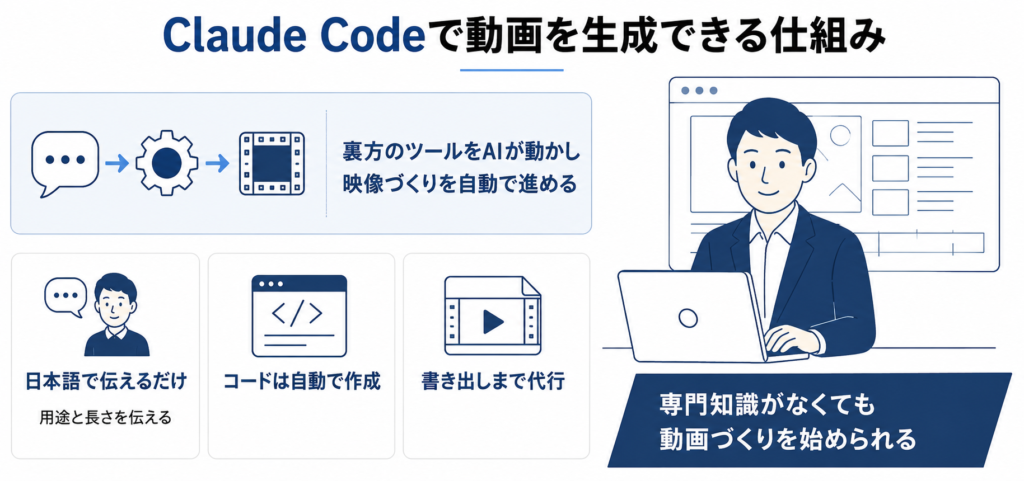
Claude Code単体には、動画ファイルを書き出す機能はなく、動画を作るツールへ渡すコードや命令文を自分で書き、実行まで代行することで動画を生成します。
開発元のAnthropicも、Claude Codeをコードの作成やファイルの編集、コマンドの実行を任せられるAIエージェントとして公開しています。
映像を組み立てるツールや動画生成AIを動かすには、本来コードや命令文の知識が必要です。
その部分をClaude Codeがまるごと引き受けるため、使う側は「新商品の告知用に、文字が順番に出てくる15秒の動画を作って」と日本語で伝えるだけで済みます。
伝えた内容はClaude Codeの手でコードに変換され、書き出しの実行まで自動で進みます。
動画をコードで組み立てるRemotionや、動画の変換・連結ができる無料ソフトのFFmpegといった、道具ごとの操作の違いを吸収するのもClaude Codeの役目です。
Claude Code自体の始め方や料金プランは、別記事で詳しく解説しています。
参考:Claude Code overview(Anthropic公式ドキュメント)
Claude Codeで動画を作る3つのやり方と使い分け
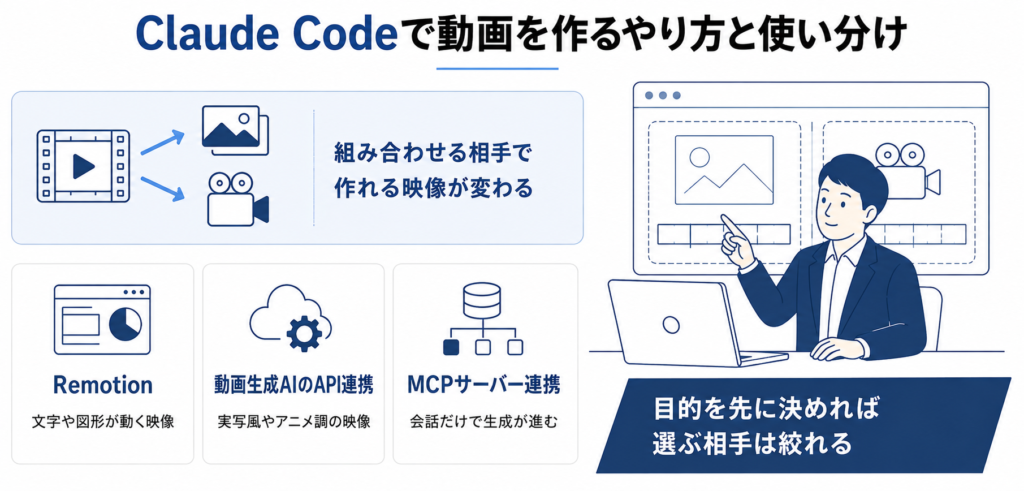
Claude Codeで動画を作るやり方は、Remotion・動画生成AIのAPI連携・MCPサーバー連携の大きく3つです。
どれを選ぶかで作れる動画の種類も準備にかかる手間も変わるため、図解中心の動画が欲しいのか、実写のような映像が欲しいのかを先に決めておくと候補を絞れます。
ここでは、3つのやり方の中身と、目的別の選び方を紹介します。
テロップや図解のモーション動画ならRemotion
文字や図形が動くモーション動画を作りたい人には、Remotionとの組み合わせがおすすめです。
Remotionは、Reactという画面づくりのプログラム技術で動画を組み立てられるツールで、映像の中身をすべてコードで管理できます。
コードで管理する方式のため、コードを書くのが本業のClaude Codeにとって相性が良いツールです。
文字の出るタイミングや図形の動きまで指示どおりに調整でき、同じ型を使い回してセールや告知の動画を量産する用途にも向いています。
YouTubeのオープニングや解説動画の図解パートなど、文字主体の映像全般に応用できます。
一方で、実写のような映像は作れません。
撮影風の映像が欲しい場合は、次に紹介する動画生成AIとの連携で対応できます。
実写風・アニメ風の映像なら動画生成AIのAPI連携
撮影したような実写風の映像やアニメ調の映像が欲しい人には、動画生成AIをAPIで呼び出すやり方が向いています。
APIは、外部サービスをプログラムから呼び出すための窓口です。
例えばGoogleのGemini APIを通すと、音声付きの動画を作れるVeo 3.1というAIをClaude Codeから直接動かせます。
Veo 3.1はセリフや効果音の入った映像を一度に生成できるため、あとから音を足す手間も減らせます。
プロンプトの組み立てや呼び出しのコードはClaude Codeが書くため、使う側がAPIの仕様を覚える必要はありません。
生成できる映像は短いカット単位ですが、複数のカットをつなげば1本の作品に仕上げられます。
Google側のAPI利用料が別にかかる点だけ、あらかじめ想定しておきましょう。
参考:Video generation | Gemini API(Google AI for Developers)
チャット感覚で頼みたいならMCPサーバー連携
コードの存在を意識せず、会話だけで動画生成を完結させたい人にはMCPサーバーの導入がおすすめです。
MCPは、Claude Codeと外部のツールをつなぐための共通規格で、Anthropicが公開しています。
動画生成AIに対応したMCPサーバーを登録しておくと、Claude Codeとの会話の中で「この画像を動かして」と頼むだけで生成まで進みます。
設定は、サーバー情報を登録するコマンドを1回実行するだけです。
毎回コードを書かせる必要がなく、操作の流れが最も会話に近いやり方です。
ただし、使いたい動画生成AIに対応したサーバーが公開されているかどうかで、使える範囲が決まります。
対応サーバーがないときのために、まずはRemotionかAPI連携で始めて、慣れてから追加する進め方がおすすめです。
参考:Connect Claude Code to tools via MCP(Anthropic公式ドキュメント)
Claude CodeとRemotionでモーション動画を作る手順
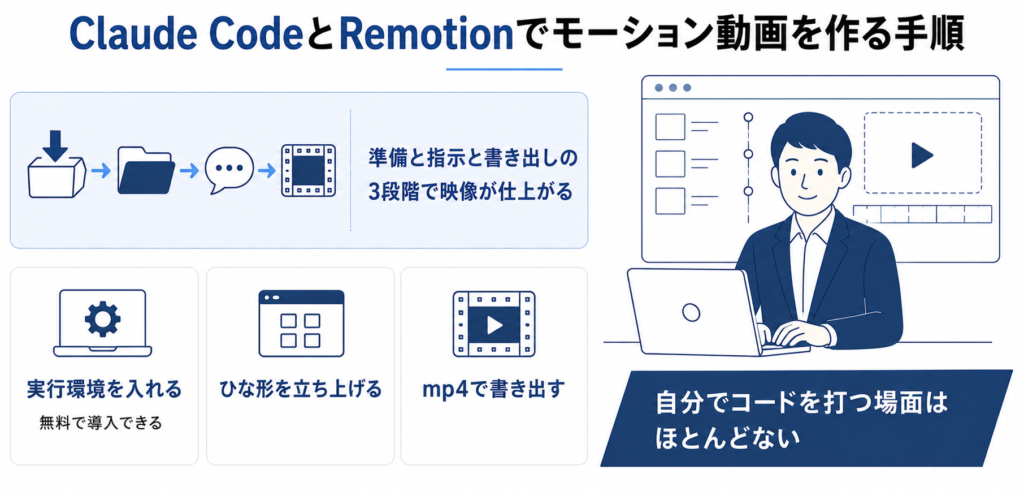
Claude CodeとRemotionを組み合わせる流れは、準備・指示・書き出しの3段階に整理できます。
新しく用意するのはNode.jsとClaude Codeの2つだけで、難しそうに見える工程でも、実際にコードを書くのはClaude Codeの側です。
ここでは、環境の準備からmp4の書き出しまでを5つのステップに分けて順番に紹介します。
Node.jsを入れてClaude Codeを準備する
最初のステップは、Remotionの動作に必要なNode.jsの導入と、Claude Code本体のインストールです。
Node.jsは、パソコンの上でプログラムを動かすための無料の実行環境で、公式サイトから数分で導入できます。
導入が済んだかどうかは、ターミナルと呼ばれる文字入力の画面で「node -v」と打てば確認できます。
Claude Code本体のインストールも、同じ画面でコマンドを1行実行するだけです。
準備が整うと、ターミナルにClaude Codeとの対話画面が開き、日本語で指示を出せる状態になります。
利用にはAnthropicの有料プランへの登録も必要になるため、あわせて済ませておきましょう。
ここまでそろえば、あとの工程で自分がコードを書く場面はほぼありません。
作業の流れは次のとおりです。
Node.jsの公式サイトを開き、推奨版のインストーラーをダウンロードして実行します。
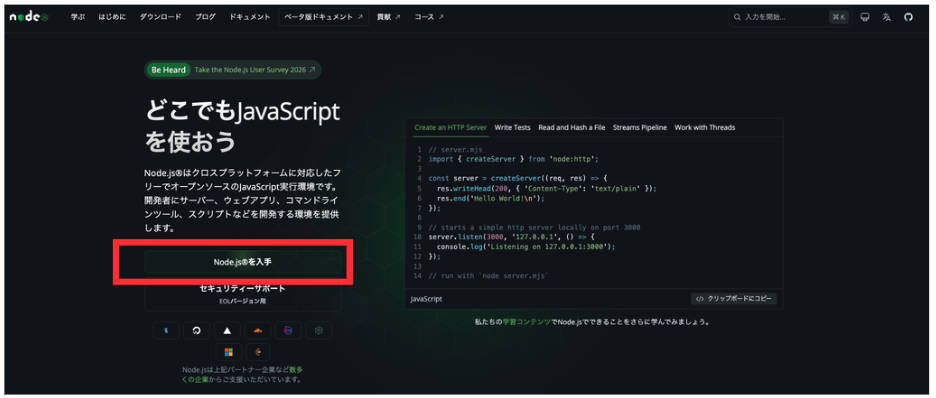
画面中央にある緑色の「Node.js® を入手」ボタンが、推奨版のダウンロード用です。
続いて、Anthropic公式ドキュメントに載っているインストール用のコマンドを、使っているパソコンに合わせてターミナルへ貼り付けます。
ターミナル
# macOS・Linux
curl -fsSL https://claude.ai/install.sh | bash

# Windows(PowerShell)
irm https://claude.ai/install.ps1 | iex最後にターミナルで「claude」と打ち、以下のようにClaude Codeの対話画面が開けば確認は完了です。
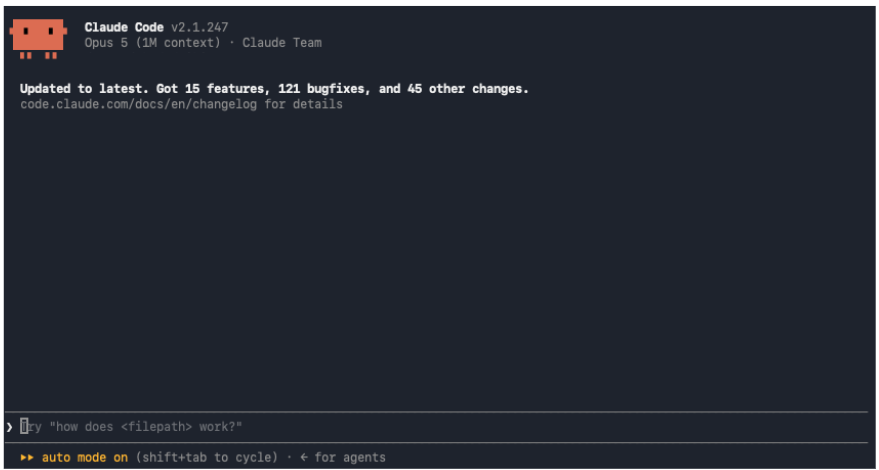
画面の下にある入力欄に、日本語で指示を打ち込みます。
起動時に出るバージョンや更新の案内は、使う時期によって表示が変わります。
開かないときは、ターミナルを一度閉じてから再度試してください。
参考:Claude Code overview(Anthropic公式ドキュメント)
動画のひな形になるプロジェクトを立ち上げる
次のステップは、動画の素材やコードをまとめて入れる箱になるプロジェクトの作成です。
ターミナルでRemotionの作成コマンドを実行すると、ひな形のフォルダが自動で用意されます。
実行するコマンドは次のとおりです。
ターミナル
npx create-video@latestひな形の中身は、サンプルの映像と設定ファイルの一式です。
作成後にプレビュー用の「npx remotion studio」コマンドを実行すれば、以下のようにブラウザで映像を確認しながら作業できる状態になります。
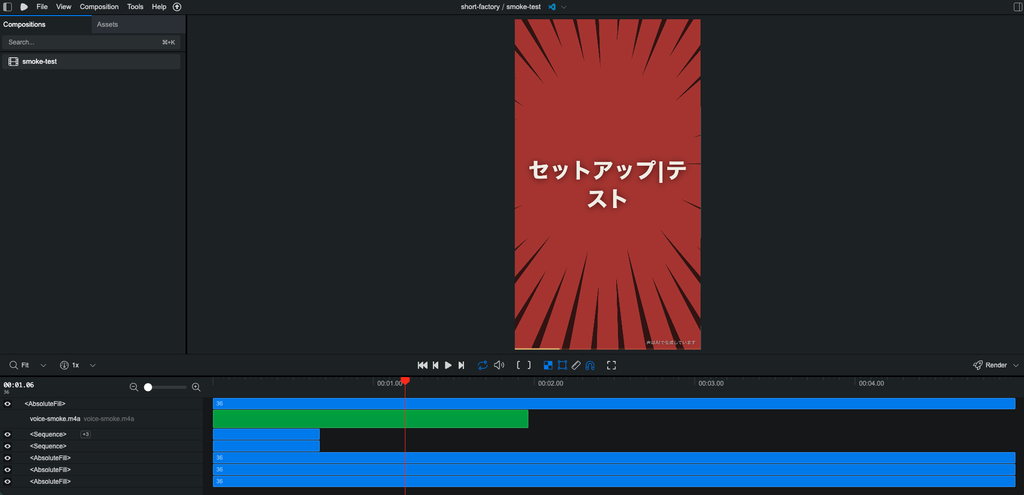
画面の左には作った作品の一覧、中央にはプレビュー、下には映像と音声の並びを示すタイムラインが並ぶ構成です。
右下の「Render」ボタンからは、この画面のまま書き出しを実行できます。
プロジェクト名を英数字にしておくと、あとのコマンド操作でエラーが出にくくなります。
フォルダの中身を細かく理解する必要はありません。
Claude Codeをプロジェクトの中で起動すれば、構成の把握はClaude Code自身が行います。
まずはサンプルを再生して、映像がコードから作られる感覚をつかんでみてください。
完成イメージを日本語の指示で伝える
プロジェクトを開いたら、作りたい動画の完成イメージをClaude Codeに日本語で伝えます。
Claude Codeへの指示は、用途・長さ・動きの3点をひとまとめにする形がおすすめです。
例えばClaude Codeに「セールの告知用に、割引率の数字が大きく飛び出す15秒の縦型動画を作って」と伝えると、映像を組み立てるコードが自動で作られます。
箇条書きのメモを渡して、構成の提案から任せるやり方も有効です。
色や文字の内容まで細かく決まっていなくても問題ありません。
動画の用途を先に伝えておくと、Claude Codeは文字の大きさや色使いまで用途に合わせて提案してくれます。
まず1本作らせてから直していく進め方のほうが、結果的に指示の回数は少なくなります。
プレビューを見ながら修正を頼む
コードができたら、プレビュー画面で映像を再生しながらClaude Codeに修正を頼みます。
Remotionにはブラウザで動画を確認できるプレビュー機能があり、コードの変更が画面へすぐに反映されます。
1つ直すごとに再生して確かめるのが、手戻りを減らすコツです。
気になった点は「文字の表示を2秒遅らせて」「背景をもう少し暗い青にして」のようにClaude Codeへ1つずつ伝えましょう。
色や雰囲気は言葉で伝えにくいため、参考画像を渡して近づけてもらう方法も有効です。
Claude Codeは修正のたびに何を変えたかを報告してくれるため、変化を見失いません。
希望を言葉にするだけで調整が進むため、修正のたびにソフトの使い方を調べる時間もかからなくなります。
仕上がった動画をmp4に書き出す
最後のステップは、完成した映像をmp4ファイルとして書き出すレンダリングです。
レンダリングは、コードで定義した映像を計算して1本の動画ファイルにまとめる処理を指します。
Remotionの書き出しコマンドをClaude Codeに実行させれば、保存先のフォルダへmp4が出力されます。
書き出しに使うコマンドは次の1行です。
ターミナル
npx remotion render実行するとフレームの描画とエンコードが順に進み、最後に出力先のパスとファイルサイズが表示されます。
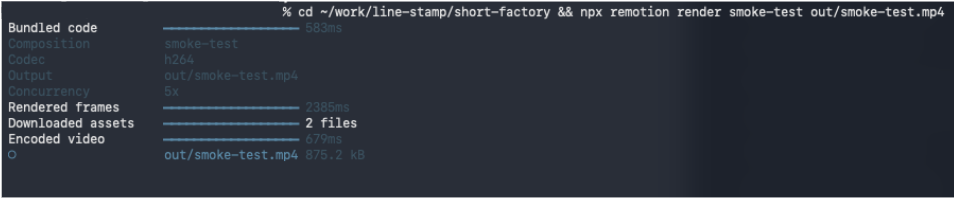
最後の行に出る「out/smoke-test.mp4」のような表示が、書き出されたファイルの場所とサイズです。
書き出した動画は、そのままYouTubeやSNSへ投稿できる形式です。
画質やサイズの条件も「YouTube用にフルHDで」とClaude Codeに伝えれば調整してもらえます。
かかる時間はパソコンの性能と動画の長さで変わるため、長めの動画は内容を確定させてから書き出すと待ち時間を減らせます。
完成したmp4は通常の動画ファイルなので、社内での共有や編集ソフトへの持ち込みも自由です。
Claude CodeからGemini APIで実写風の動画を生成する手順
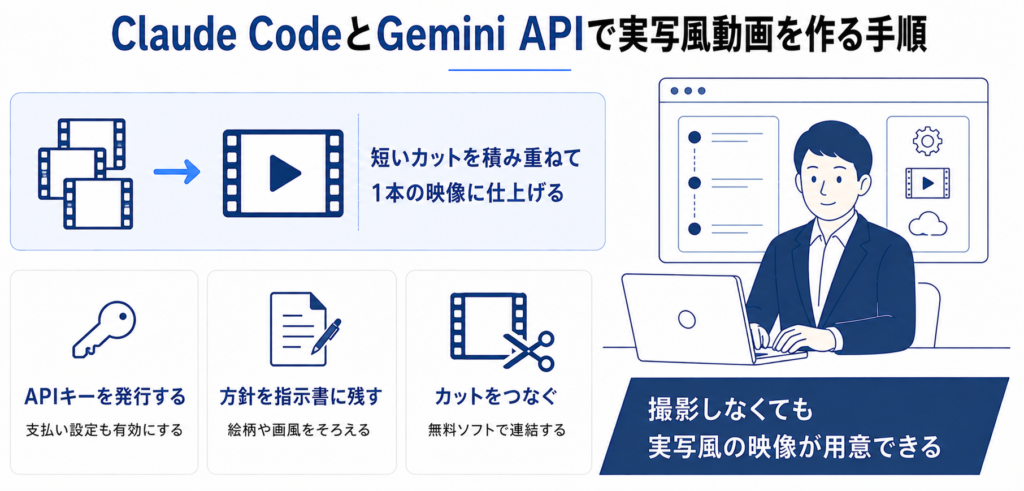
Claude CodeからGemini APIを呼び出すやり方では、Remotionでは作れない実写風・アニメ風の映像を扱えます。
映像そのものはGoogleの動画生成AIであるVeo 3.1が作り、前後の段取りはClaude Codeが受け持つという分担です。
ここでは、APIキーの発行からカットの連結までを4つのステップに分けて順番に紹介します。
動画生成に使うGemini APIキーを発行する
はじめに、Gemini APIを呼び出すための認証情報であるAPIキーを発行します。
APIキーは、Googleの開発者向けサイトであるGoogle AI Studioから無料で作成できます。
発行の操作自体は、画面の案内に沿って進めるだけの簡単なものです。
ただし、Veo 3.1での動画生成は有料機能のため、支払い設定を有効にしないと呼び出せません。
生成した秒数に応じて課金される仕組みなので、あらかじめ利用上限の金額を決めておくと使いすぎを防げます。
APIキーは他人に知られると自分の課金枠を使われてしまうため、人に見せない管理も欠かせません。
環境変数は、パソコン側に保存しておく設定値です。
発行したAPIキーは、Claude Codeが読み取れるように環境変数へ登録しておきましょう。
取得の流れは次のとおりです。
Google AI Studioにログインし、左メニューのDashboardから「API キー」のページを開いて、右上の「API キーを作成」を押します。
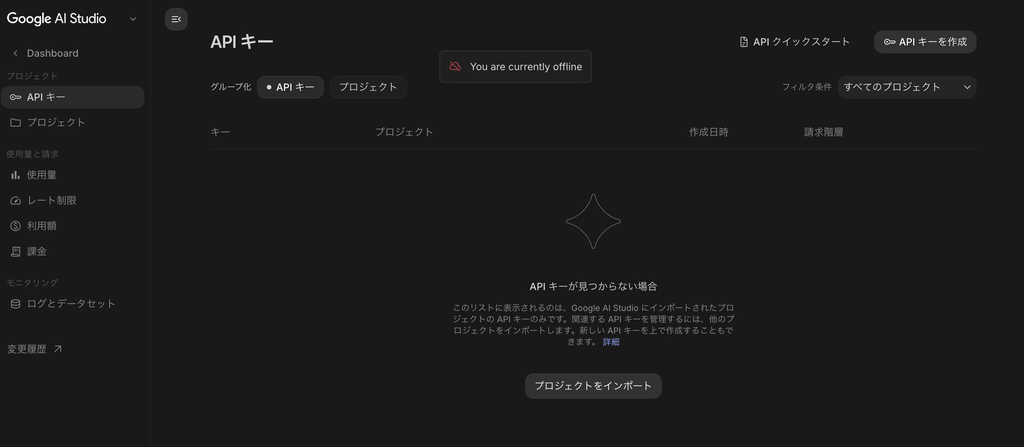
初めて開いたときは一覧が空で、「API キーが見つからない場合」という案内だけが表示されます。
作成後にこの一覧へ並ぶのは、キーごとのプロジェクト名と作成日時、請求階層です。
表示された文字列をコピーして、ターミナルから環境変数に登録すれば設定は完了です。
登録できたかどうかは、Claude Codeに「Gemini APIキーが読めるか確認して」と頼めば確かめられます。
うまく読めないときは、ターミナルを開き直してから再度試してください。
参考:Gemini Developer API pricing(Google AI for Developers)
絵柄やキャラ設定をCLAUDE.mdに書いておく
カットごとの見た目をそろえるために、動画の方針をCLAUDE.mdへ書き込みます。
CLAUDE.mdは、Claude Codeが作業の最初に毎回読み込む指示書のファイルです。
書く内容は、登場人物・画風・カメラ・書き出しの条件を項目ごとに分けた箇条書きで十分です。
登場人物の見た目や画風、カメラの動かし方の好みを書いておけば、Claude CodeはVeo 3.1への指示文を毎回同じ条件で組み立てます。
動画生成AIはカットを1本ずつ別々に作るため、条件をそろえないと絵柄がばらばらになります。
作りながら気づいた注意点を追記していく、育てる使い方も効果的です。
次の動画を作るときも、同じ設定を引き継いだ状態から始められます。
最初に設定を固めておけば、生成後の作り直しは大きく減らせるでしょう。
書き方の例は次のとおりです。
CLAUDE.md
# 動画づくりの共通ルール

## 登場人物
- 20代の女性。ショートヘア。青いエプロン
- 表情はおだやか。カメラ目線にしない

## 画風
- 明るい水彩調。線は細め
- 背景は白を基調にしたカフェ。小物は3つまで

## カメラ
- 基本は固定。寄りや引きはカット単位で指定する
- 手ブレの表現は入れない

## 書き出しの条件
- 1カットは6秒以内
- 縦型(9:16)・フルHDで書き出す

## 守ること
- カットをまたいで服装と髪型を変えない
- 映像に文字を焼き込まない(テロップは後工程で足す)
短いカットを1つずつ生成する
準備ができたら、動画をカット単位に分けてClaude Codeに生成を頼みます。
Veo 3.1が一度に作れるのは短い1カット分の映像のため、長い動画はカットの積み重ねで組み立てる進め方が基本です。
1カットを短く区切るのは、意図と違ったときの作り直し費用を抑える意味もあります。
絵コンテのようにカット割りを決め、Claude Codeへ「カット1は商品の寄り、カット2は使っている手元」と順番に指示します。
1カット分の頼み方の例は次のとおりです。
カット1を生成して。内容は新商品のマグカップを白い机に置いた寄りの映像。カメラはゆっくり寄る。長さは6秒。
カットの番号を付けた名前でファイルを保存させておくと、あとの連結が楽です。
カット割りの案自体をClaude Codeに出させて、選ぶだけにする進め方もあります。
納得できたカットをためていけば、素材の準備は完了です。
生成したカットをつないで1本の動画にする
仕上げに、たまったカットをFFmpegで連結して1本の動画にします。
FFmpegは、動画の変換や結合をコマンドで行える無料の定番ツールです。
操作用のコマンドは複雑ですが、Claude Codeに「カットを番号順につないで、BGMをのせて書き出して」と伝えれば、コマンドの組み立てから実行まで任せられます。
BGMの音源には、商用利用できるフリー素材を用意しておくと安心です。
冒頭にタイトル画面を足すといった追加の注文も、別の工程に分ける必要はありません。
つなぎ目の順番や音量、フェードの追加といった仕上げも、あとから言葉で直せます。
連結後は通しで再生して、カットの切り替わりに違和感がないかを確認してください。
書き出しが終われば、実写風の30秒動画もそのままSNSへ投稿できるでしょう。
Claude Codeで動画生成するメリット
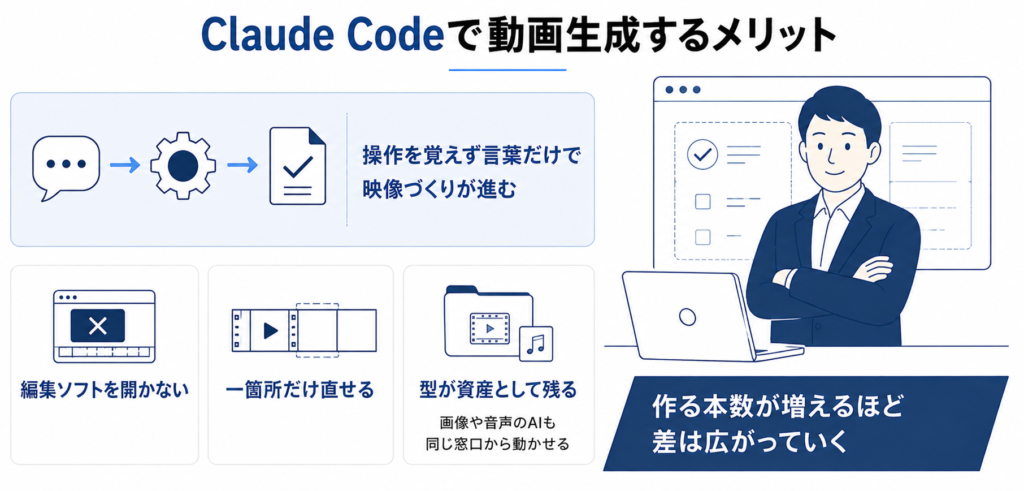
Claude Codeで動画を生成するメリットは、編集ソフトの操作を覚える学習から解放されるなど、編集作業が楽になることだけではありません。
指示や設定が文字として残るため、作業のたびに操作を思い出す負担が消え、動画づくりの進め方そのものが変わります。
ここでは、編集ソフト中心の作り方では得られなかった変化として、実際に使うとわかる4つのメリットを紹介します。
編集ソフトを開かずに文字の指示だけで完成する
1つ目のメリットは、動画編集ソフトを一度も開かずに動画が完成することです。
Claude Codeへの指示はすべて日本語の文章で済むため、タイムラインの操作やエフェクトの設定画面を覚える必要がありません。
動画づくりの知識がなくても、「こういう動画が欲しい」という要望を言葉にするところから制作を始められます。
作業に使う画面も、Claude Codeに指示を打つターミナルと、仕上がりを確かめるプレビューの2つだけです。
操作の習得にかける時間を、動画の企画や台本づくりに回せるのも利点です。
覚えるのは頼み方の言葉だけなので、編集ソフトの更新で画面の配置が変わる影響も受けません。
動画制作を本業にしない人ほど、覚えることの少なさの恩恵が大きくなります。
直したい部分だけを何度でも作り直せる
2つ目のメリットは、直したい部分だけを狙って何度でも作り直せることです。
Claude Codeで作った動画は中身がコードで管理されているため、文字の動きの速さといった一箇所だけを変えても、ほかの部分はそのまま保たれます。
編集ソフトでは、直したい箇所を探して選択し、数値を打ち直す操作が毎回必要です。
修正の履歴も指示の文章として残るので、前回どう直したかの見返しも簡単です。
調整の結果が気に入らなければ、「やっぱり元に戻して」とClaude Codeに伝えるだけで直前の状態へ巻き戻せます。
BGMのある版とない版のように、複数パターンを作って見比べる進め方も短時間で回せます。
動画の設計がコードで残り使い回せる
3つ目のメリットは、一度作った動画の設計を資産として使い回せることです。
Remotionで作った動画は構成がすべてコードで残るため、文字や画像を差し替えるだけで同じ形式の動画を何本でも作れます。
テンプレートを人手で複製して編集し直す作業と比べて、かかる時間は大幅に短縮できるでしょう。
設計のコードはファイルとして共有できるため、チーム内でノウハウごと引き継げます。
担当者が変わっても、同じ品質の動画を出し続けられます。
属人化しやすい制作手順が、誰でも再現できる資産に変わるのも大きな利点です。
作る本数が増えるほど、差は広がっていきます。
画像・音声・動画のAIをまとめて指揮できる
4つ目のメリットは、動画以外のAIも1つの窓口から動かせることです。
動画作品には、映像のほかにBGMやナレーション、サムネイル画像といった素材も必要になります。
Claude CodeはAPIやMCPを通じて画像生成AIや音声合成AIも呼び出せるため、素材づくりのために別々のサービスを行き来せずに済むのが強みです。
素材ごとの生成条件もCLAUDE.mdへまとめておけば、作品全体の雰囲気をそろえるのも簡単です。
「ナレーションを作って、映像に重ねて」とClaude Codeに伝えれば、複数のAIをまたぐ作業も一続きで進みます。
ツールごとの契約や画面の切り替えが減る分、制作の流れが途切れにくくなります。
Claude Codeの動画生成で知っておくべき注意点
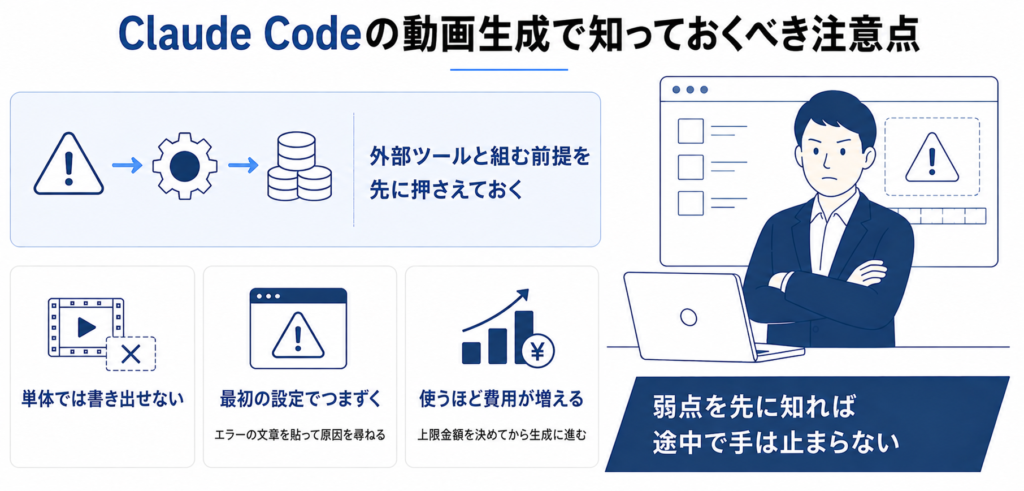
Claude Codeの動画生成には、始める前に知っておくべき弱点もあり、つまずきやすいポイントを先に知っておけば途中で挫折する確率は下げられます。
ここでは、特に影響の大きい4つの注意点を、それぞれの対策とセットで紹介します。
Claude Code単体では動画ファイルを書き出せない
1つ目の注意点は、Claude Codeを導入しただけでは動画を1本も作れないことです。
Claude Codeの役割はコードの作成と実行の代行であり、映像を描き出す機能は持っていません。
公式ドキュメントでも、Claude Codeはコードの読み書きとコマンド実行を担うツールと説明されています。
RemotionもVeo 3.1も、Claude Codeとは別に導入や契約が必要です。
実際に映像を書き出すのはRemotionやVeo 3.1の側なので、どの相手と組み合わせるかを決めない限り作業が始まりません。
分担の仕組みを知らないまま導入すると、「Claude Codeを入れたのに動画が出てこない」という空振りが起こります。
この記事で紹介した3つのやり方から、先に組み合わせる相手を決めておきましょう。
参考:Claude Code overview(Anthropic公式ドキュメント)
最初の環境づくりでつまずきやすい
2つ目の注意点は、動画を作り始める前の環境づくりに手間がかかることです。
Node.jsやFFmpegのインストール、APIキーの登録といった作業では、普段パソコンの設定に触れない人には慣れない操作が続きます。
MacとWindowsで手順が少し異なる点も、迷いやすい原因です。
途中でエラーが出ると、原因の見当がつかないまま手が止まってしまう方も少なくありません。
対処としては、エラーの文章をそのままClaude Codeに貼り付けて原因を尋ねる方法が有効です。
エラー文には原因のヒントが書かれているため、再実行を繰り返すより早く解決します。
環境づくりの段階からClaude Codeを相談相手にすれば、詰まる時間は大きく短縮できます。
環境づくりは最初の1回だけで済むので、乗り越えれば同じ苦労は続きません。
動画を作るたびにAPI利用料が別にかかる
3つ目の注意点は、Claude Codeの利用料とは別に、動画生成AIの料金が積み上がることです。
Veo 3.1のような動画生成AIは生成した秒数に応じた従量課金のため、試行錯誤で作り直すほど費用も増えていきます。
料金が発生するのは生成が完了した分だけで、エラーで完了しなかった生成には課金されません。
費用の発生状況はGoogleの管理画面で確認でき、金額の推移も一覧で追えます。
利用の前に上限金額を決めて、短いカットでテストしてから本番の生成に進む流れを習慣にしましょう。
Remotionだけで完結する構成なら、生成のたびにかかる従量課金は発生しません。
参考:Gemini Developer API pricing(Google AI for Developers)
細かい修正は指示を繰り返しおこなうため時間がかかる
4つ目の注意点は、思いどおりの映像になるまで指示のやり直しが続くことです。
Claude Codeは言葉の指示をコードに変換するため、「おしゃれに」「いい感じに」のような曖昧な言葉では意図とずれた映像が返ってきます。
「もう少しゆっくり」のように対象と方向がはっきりした言葉なら通じますが、印象だけの言葉は解釈が割れます。
配置を少しずつ動かして確かめるような感覚的な調整は、画面を直接さわれる編集ソフトのほうが得意です。
Claude Codeへの指示は「ロゴを右上に、画面の1割の大きさで」と数値や位置まで具体的に伝えるほど、やり直しの回数は減ります。
最初のうちは修正のたびに変わった点を確認して、伝え方の粒度をつかんでいきましょう。
Claude Codeの動画生成にかかる料金
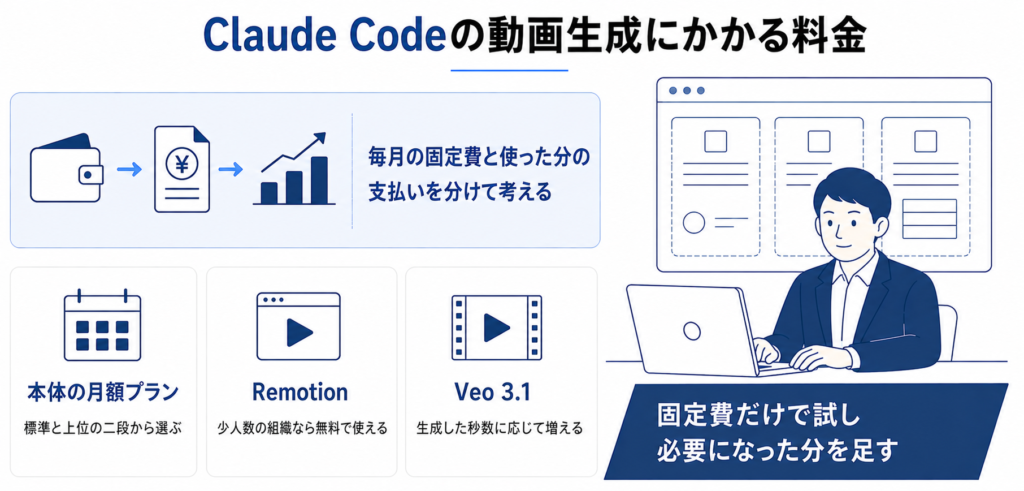
Claude Codeで動画生成を始める費用は、Claude Code本体・組み合わせるツール・動画生成AIの3層で考えます。
月々の固定費にあたる、Claude Code本体とRemotionの料金は次のとおりです。
| サービス | 条件 | 月額料金 |
|---|---|---|
| Claude Code(Proプラン) | 個人利用の標準プラン | 20ドル |
| Claude Code(Maxプラン) | 利用量の多い人向けの上位プラン | 100ドル〜 |
| Remotion | 個人・3人以下の組織 | 無料 |
| Remotion | 4人以上の組織 | 有料ライセンス |
動画生成AIの料金は表の固定費とは別の従量課金で、例えばVeo 3.1の標準モデルは2026年8月時点でフルHD画質まで1秒あたり0.40ドルです。
生成した秒数に応じて費用が決まるため、作り直しの回数まで見込んで予算を立てましょう。
ドル建ての支払いになるため、円換算の負担は為替の相場によって変わります。
モーション動画だけならProプランとRemotionの無料枠で始められるので、まずは固定費だけで試し、実写風の映像が必要になった段階でAPIの予算を足す進め方がおすすめです。
料金は改定されることがあるため、契約前に各公式サイトで最新の金額を確認してください。
Claude Codeの動画生成が役立つ活用シーン
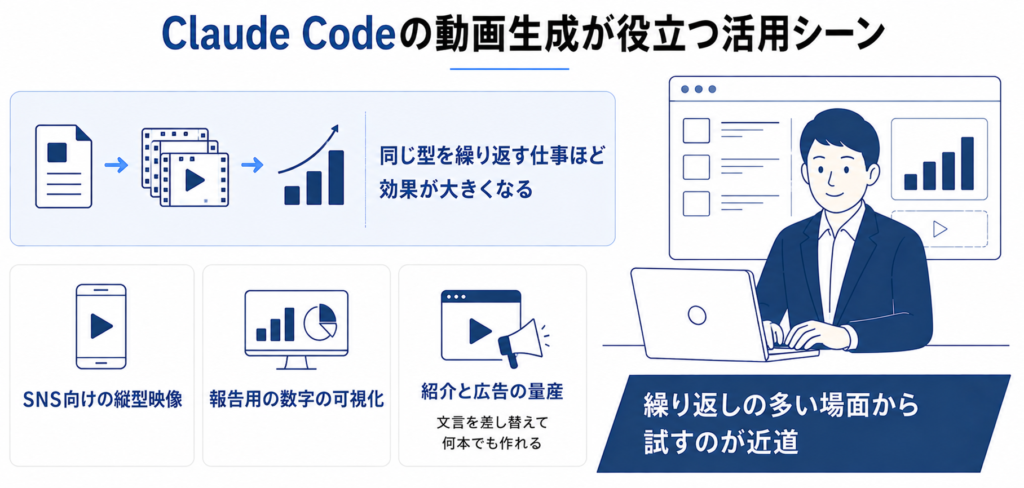
Claude Codeの動画生成は、同じ形式の動画を繰り返し作る場面ほど効果が大きくなります。
1本だけ大作を作る使い方より量産や定型化と組み合わせる使い方に向いており、5つの例に共通するのはテンプレートを作って差し替えるという発想です。
ここでは、自分の業務に近い例を見つけられるように、代表的な5つの活用シーンを紹介します。
YouTubeショートなどのSNS向け縦型動画
YouTubeショートやTikTokに投稿する縦型動画づくりは、Claude Codeの得意分野です。
短い尺で文字と画像がテンポ良く切り替わる構成が中心のため、Remotionのコード管理と相性が良く、投稿の本数も増やしやすくなります。
動画の冒頭で目を引く文字を大きく出す、SNS特有の演出も指示だけで再現できます。
サイズの変換もClaude Codeに頼めば一言で済み、同じ内容を横型と縦型の両方で書き出すことも簡単です。
BGMや効果音の追加も、音声ファイルを渡すだけで済む作業です。
投稿の反応を見て文字の大きさや色を変える改善も、指示1つで回せます。
毎日投稿を続けたい人も、台本のメモさえ用意すれば残りの工程をClaude Codeに預けられます。
ClaudeCodeを活用したYouTubeの自動化については以下記事で詳しく解説しているので、ぜひ参考にしてください。
売上データを動かして見せる報告用の可視化動画
売上や利用者数の推移をグラフのアニメーションで見せる動画も、Claude Codeで作れます。
CSVファイルを読み込ませて「月別の売上が伸びていく棒グラフの動画にして」とClaude Codeに伝えれば、データの読み取りから映像化までが一続きで進みます。
静止画のグラフと違い、数字が動いて積み上がる映像なら変化の大きさが直感的に伝わるでしょう。
グラフの色や動く速さも、会社のロゴに合わせた指定が言葉だけで済みます。
データを差し替えるだけで作り直せるため、手間は増えません。
毎月の定例報告のように数字だけ入れ替わる資料とは、特に相性の良い使い方です。
数字の並びからどんな見せ方が伝わりやすいかの提案も、Claude Codeに任せられます。
会議用のスライドに埋め込めば、報告の場での説明も短くできます。
商品やサービスの紹介アニメーション
商品の特徴を図解で伝える紹介アニメーションも、Claude Codeで作れます。
形のないサービスほど、図解の動きで説明する価値が大きくなります。
写真と説明文を渡して「特徴を3つに絞って30秒の動画に」とClaude Codeへ頼めば、構成案づくりから映像化まで任せられます。
実写の撮影が不要で、商品が手元にない段階でも告知用の動画を準備できるのが便利です。
Webサイトへの埋め込みや展示会のループ再生など、1本で使い回せる場面が多いのも利点です。
海外向けの多言語版も、翻訳した文言をClaude Codeに渡して差し替えるだけで作れます。
紹介する商品が増えても、同じ型に流し込むだけなので制作の手間は膨らみません。
ナレーション付きにすれば、店頭のモニターで流す販促用としても使えます。
講座やマニュアルと合わせる解説スライド動画
操作手順や研修内容を伝える解説スライド動画も、Claude Codeでの生成に向いています。
テキストの手順書をClaude Codeに渡せば、章立てに沿って画面が切り替わるスライド形式の動画へ変換できます。
音声合成AIでナレーションを足せば、読むだけの資料が見て聞ける教材に変わるのも魅力です。
章ごとに動画を分けておけば、更新も視聴も必要な部分だけで済みます。
マニュアルの改訂時も、変わった箇所の文章を差し替えて書き出し直すだけで最新版を保てます。
文書のままでは読まれにくい社内資料を動画化する、といった使い方から試すのがおすすめです。
新入社員向けの研修など、繰り返し使う教材ほど動画化する恩恵を得られます。
動画の途中に確認クイズを挟む教材らしい構成も、Claude Codeへの指示で組み込めます。
文言だけ差し替えて量産する広告動画
パターン違いを大量に試す広告動画の制作は、Claude Codeの量産力を最も発揮できる場面です。
広告運用では、キャッチコピーや価格表示を変えた複数パターンを同時に配信して反応を比べます。
Remotionのテンプレートを1本用意しておけば、Claude Codeに文言の一覧を渡すだけで全パターンの動画が自動で書き出されます。
手作業で1本ずつ複製して編集する方法と比べ、パターン数を増やすことへのためらいが消えるでしょう。
画像を差し替えた季節限定バージョンの用意も、同じ型で済む作業です。
配信結果のCSVをClaude Codeに読み込ませれば、どのパターンが伸びたかの集計まで頼めます。
検証の回転が速くなる分、当たりの表現にも早くたどり着けます。
Claude Codeの動画生成に関するよくある質問
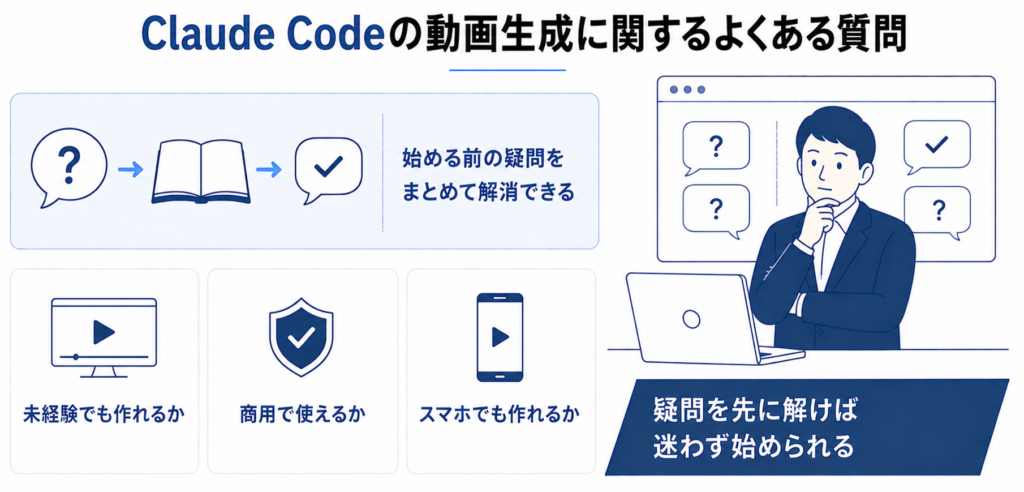
最後に、Claude Codeの動画生成によくある質問をまとめました。
- プログラミング未経験でも動画を作れますか?
-
プログラミングの経験がなくても作れます。
コードを書く工程はすべてClaude Codeが代行し、使う側の操作は日本語で指示を出すことだけです。
ただし、Node.jsのインストールなど最初の環境づくりは自分の手で進める必要があります。
わからない用語が出てきたときも、Claude Codeにそのまま質問できるので心配はいりません。
実際にRemotionの手順で自分の手で打つコマンドも、環境づくりで使う数個にとどまります。
エラーが出たら、その文章を貼り付けて解決策を尋ねながら進めましょう。
- 作った動画は商用利用できますか?
-
Claude Codeで作った動画は商用利用できますが、確認すべきは素材側の権利です。
Claude Code自体はコードを書くツールのため、権利の焦点はBGM・フォント・画像・生成AIの利用規約に移ります。
Remotionは3人以下の組織なら無料ライセンスで商用利用でき、Veo 3.1で生成した映像の扱いはGoogleの利用規約に従います。
販売や広告など用途が決まっている場合は、各規約の商用利用の項目だけでも先に読んでおくと安心です。
フリー素材でも、商用利用の可否やクレジット表記の条件はサイトごとに異なります。
迷ったときは、権利表記が明確な素材サイトを使うと確認の手間が減ります。
配布の前に、使った素材とAIの規約を一度確認してください。
- 長い動画や高画質の動画も作れますか?
-
Remotionでの書き出しなら、フルHD画質にも長い動画にも標準で対応しています。
実写風の映像で長さを出す方法は、カットの連結です。
ただし、長さと画質を上げるほど、書き出しの時間とパソコンへの負荷が増えます。
書き出しの速度はパソコンの性能に比例するため、頻繁に作るなら性能に余裕のある機種が快適です。
目安として、まず15〜30秒の動画で書き出し時間を測ってから長い動画に挑戦すると、計画を立てやすくなります。
時間がかかりすぎる場合は、動画をいくつかに分割して書き出す、確認用は低い画質で出すといった工夫で対処しましょう。
- 無料でどこまで試せますか?
-
完全無料で試す方法はありません。
Claude Codeの利用に月額20ドルのProプラン以上の契約が必要で、動画生成AIのAPIにも無料枠がないためです。
すでにProプランを使っている人であれば、Remotionの無料ライセンスと組み合わせることで、追加費用なしにモーション動画づくりを試せます。
無料にこだわるより、1か月だけ試して合うかを判断する使い方が現実的です。
Proプランの契約は、動画生成のほかに普段のAIチャットや資料作成にも使えます。
実写風の動画に進む段階で、Gemini APIの従量課金を足すか検討しましょう。
- 動画が完成するまでどれくらい時間がかかりますか?
-
かかる時間は、動画の種類と長さで決まります。
Remotionで作る短いモーション動画なら、環境さえ整っていれば指示から書き出しまでを1日のうちに終えられる規模です。
実写風の動画は、カットの生成と確認を繰り返す分だけ時間が伸びます。
2本目からはテンプレートを使い回せるため、所要時間は1本目より大きく縮みます。
品質にこだわるほど修正の往復も増えるため、最初の1本は完成度より完走を優先するのがおすすめです。
- スマホだけでも動画生成はできますか?
-
基本の環境はパソコンが前提になります。
RemotionやFFmpegといった組み合わせ相手のツールが、パソコン上での動作を想定して作られているためです。
Claude Code自体にはブラウザやスマホアプリから使える形態もありますが、動画の書き出しにはパソコンの性能を使います。
パソコン側で作業を始めておけば、進み具合の確認や追加の指示はスマホからでも出せます。
外出先では指示や確認だけを済ませる補助として考え、書き出しの作業は自宅や職場のパソコンで行いましょう。
まとめ:Claude Codeは文字の指示だけで動画の生成から編集まで進められる
Claude Codeによる動画生成は、コードを書く作業をAIに任せることで、文字の指示だけで映像づくりを進められる方法です。
Claude Code単体で動画は作れないものの、やり方は3つあります。
モーション動画ならRemotion、実写風ならGemini API経由のVeo 3.1、会話だけで完結させたいならMCPサーバーという使い分けです。
費用はProプランの月額20ドルが軸になり、Remotionの無料枠なら固定費だけで始められます。
環境づくりのつまずきや従量課金には注意しつつ、SNS動画や広告の量産など反復の多い場面から試すのがおすすめです。
まずはRemotionのプロジェクトを1つ作り、Claude Codeに15秒の動画を1本頼むところから始めてみてください。
作った1本は型として残り、2本目からの手間を大きく減らしてくれます。
編集ソフトを開かない動画づくりの速さは、1本仕上げれば実感できます。









コメント